# Aspectos generales en el trabajo con H5P desde Aeducar
# 1. Cómo añadir contenido H5P al Banco de contenido
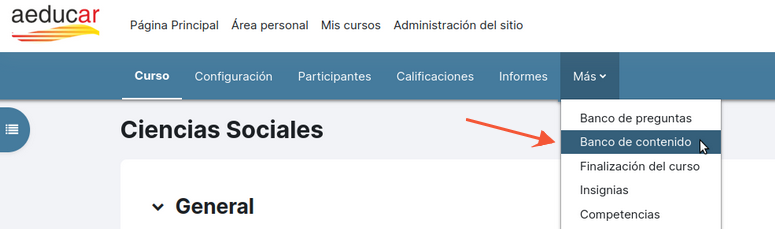
Para añadir contenido H5P en un curso necesitaremos disponer de este contenido previamente en el Banco del contenido del propio curso.
[](https://libros.catedu.es/uploads/images/gallery/2023-10/rVSimagen.png)
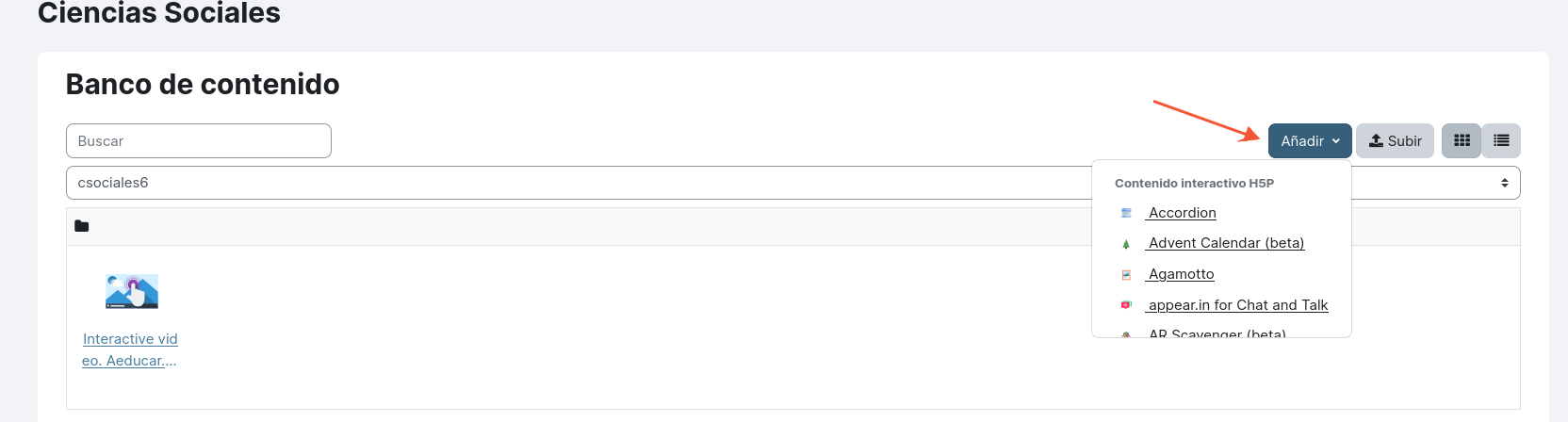
El Banco de contenido del curso nos dará la opción de crear el contenido H5P desde allí mismo usando el botón ***Añadir*** que vemos en la siguiente imagen, o bien podremos utilizar el botón ***Subir*** en el caso de que lo hayamos creado con alguna otra herramienta externa (desde la propia web h5p.org o desde lumi.education, por ejempo) y queramos incorporarlo ahora a nuestro curso en Aeducar.
[](https://libros.catedu.es/uploads/images/gallery/2023-10/JLMimagen.png)
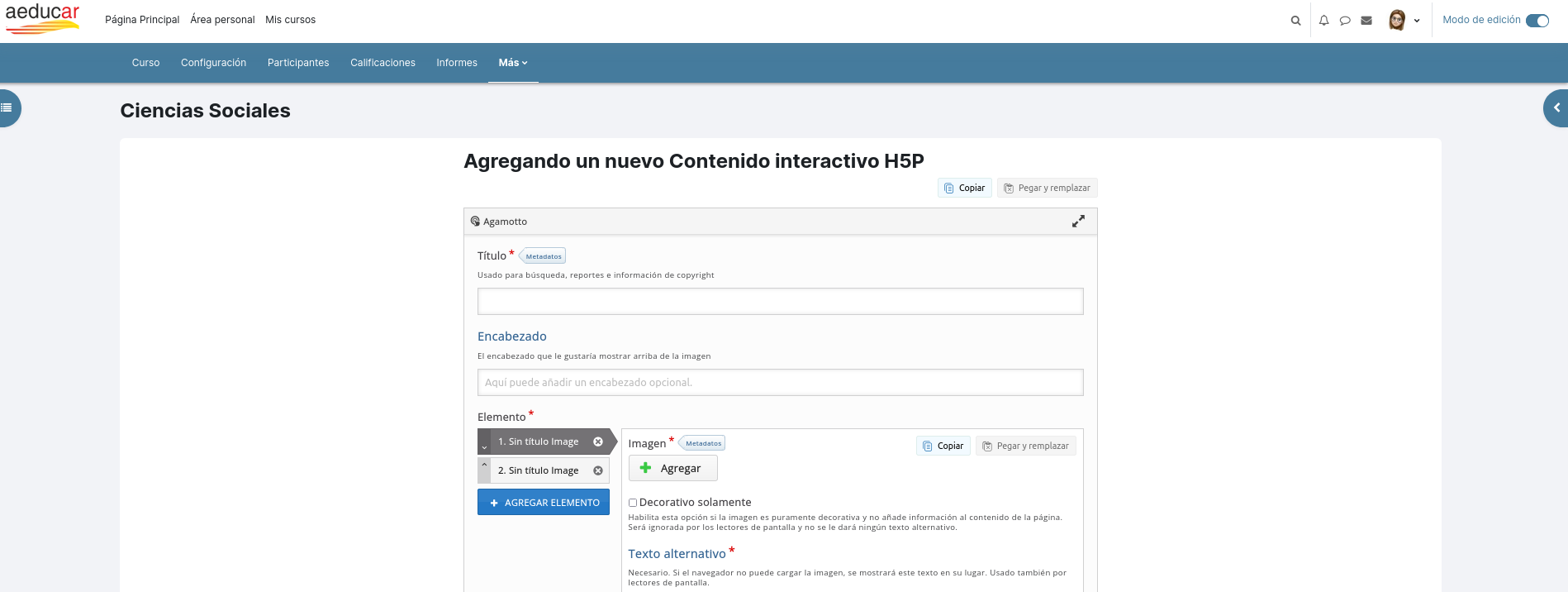
Si elegimos ***Añadir***, deberemos seleccionar en la lista desplegable el tipo de H5P que vamos a crear y nos abrirá la página de creación de ese H5P que tendrá diferentes campos en función del tipo elegido. En la [página 1 del Tema 1 de este curso](https://libros.catedu.es/books/creacion-de-contenidos-interactivos-en-h5p-en-aeducar-y-moodle/page/1-agamotto) puedes ver cómo sería para el tipo de H5P Agamotto.
[](https://libros.catedu.es/uploads/images/gallery/2023-10/7TOimagen.png)
Una vez tengamos el contenido H5P en el *Banco de contenido* del curso ya podremos incorporarlo en nuestro curso Aeducar.
**Notas importantes:**
**1.** El **Banco de contenido tiene alcance de curso**, es decir, los contenidos que creemos en un Banco de contenido estarán visibles y disponibles de manera *directa* para ese curso (en el punto 3 siguiente se explica la forma *no directa*).
**2.** Cuando creamos o subimos una actividad H5P al Banco de contenido del curso, aparecemos como su **autor o autora**, lo que nos otorga la capacidad de poder volver a editarlo en cualquier momento y modificarlo, así como la capacidad de borrarlo. **Sólo el autor o autora podrá realizar estas acciones sobre ese contenido**.
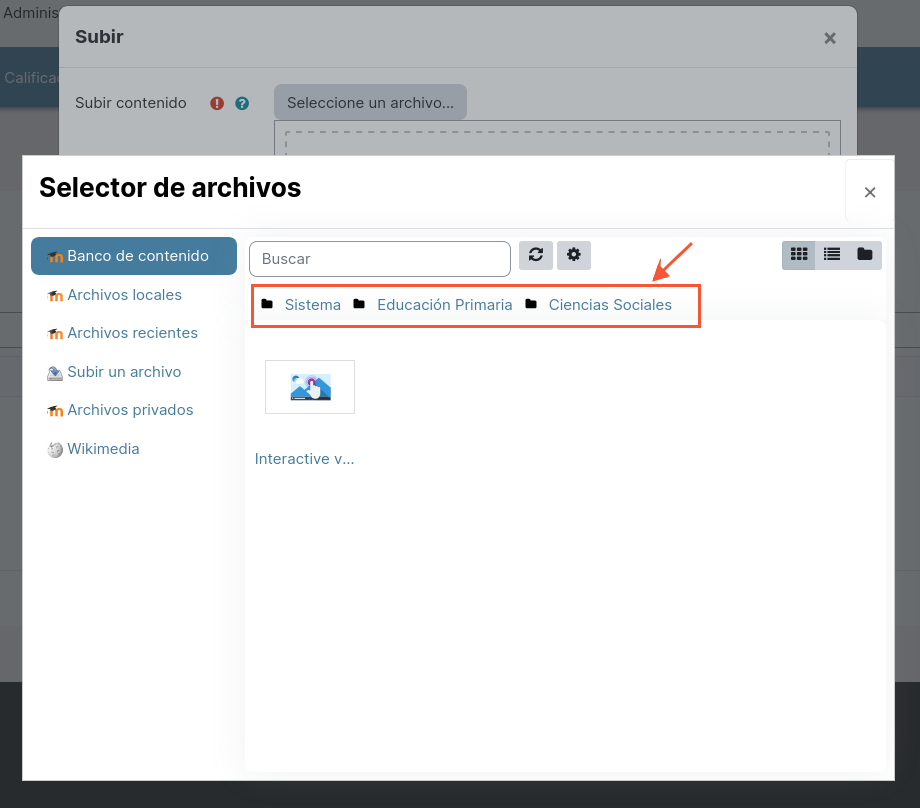
**3.** Desde el *Selector de archivos*, si clicamos en el repositorio *Banco de contenido* veremos que en la parte superior aparece la posibilidad de navegar entre los diferentes cursos en los que participemos con perfil de profesor. Ésta opción nos permite **utilizar contenido H5P de cualquiera de estos cursos en los que aparezcamos con perfil profesor**.
[](https://libros.catedu.es/uploads/images/gallery/2023-10/Mrmimagen.png)
Otro aspecto a tener en cuenta es el tamaño del contenido interactivo que creemos y compartamos. Esta versión de Moodle permite subir archivos tipo .h5p de hasta 8Mb. Normalmente es más que suficiente, pero en determinados contenidos enriquecidos con muchos archivos (imágenes, audio, vídeo, etc.), Para poder subir archivos más pesados, tendremos que ponernos en contacto con la persona con el rol de Administrador de nuestra plataforma. Otra manera de escapar de este límite de tamaño, es utilizar servicios externos (Drive, YouTube...) pero hay que tener en cuenta otros aspectos, por ejemplo, los derechos de privacidad en vídeos de menores subidos a un servidor extranjero.
# 1. Cómo añadir contenido H5P al Banco de contenido - v3
Para añadir contenido H5P en un curso necesitaremos disponer de este contenido previamente en el Banco del contenido del propio curso.
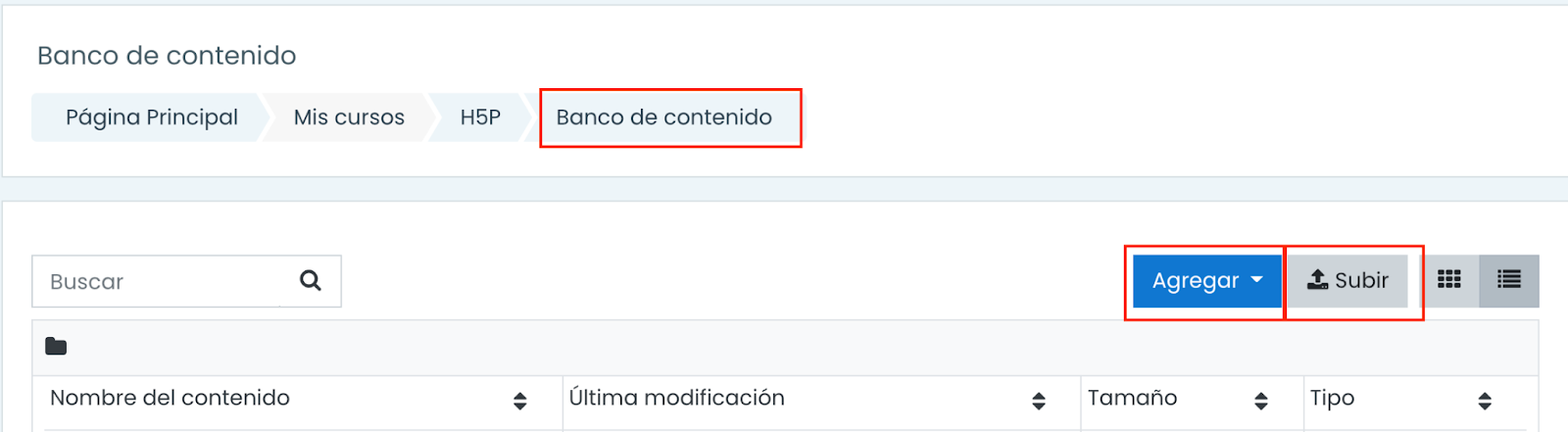
El Banco de contenido del curso nos dará la opción de crear el contenido H5P desde allí mismo usando el botón ***Agregar*** que vemos en la siguiente imagen, o bien podremos utilizar el botón ***Subir*** en el caso de que lo hayamos creado con alguna otra herramienta externa (desde la propia web h5p.org, por ejemplo) y queramos incorporarlo ahora a nuestro curso en Aeducar.
Una vez tengamos el contenido H5P en el Banco de contenido del curso ya podremos incorporarlo en nuestro curso Aeducar.
**Notas importantes:**
**1.** El **Banco de contenido tiene alcance de curso**, es decir, los contenidos que creemos en un Banco de contenido estarán visibles y disponibles de manera *directa* para ese curso (en el punto 3 siguiente se explica la forma *no directa*).
**2.** Cuando creamos o subimos una actividad H5P al Banco de contenido del curso, aparecemos como su **autor o autora**, lo que nos otorga la capacidad de poder volver a editarlo en cualquier momento y modificarlo, así como la capacidad de borrarlo. **Sólo el autor o autora podrá realizar estas acciones sobre ese contenido**.
**3.** Desde el *Selector de archivos*, si clicamos en el repositorio *Banco de contenido* veremos que en la parte superior aparece la posibilidad de navegar entre los diferentes cursos en los que participemos con perfil de profesor. Ésta opción nos permite **utilizar contenido H5P de cualquiera de estos cursos en los que aparezcamos con perfil profesor**.
Otro aspecto a tener en cuenta es el tamaño del contenido interactivo que creemos y compartamos. Esta versión de Moodle permite subir archivos tipo .h5p de hasta 8Mb. Normalmente es más que suficiente, pero en determinados contenidos enriquecidos con muchos archivos (imágenes, audio, vídeo, etc.), Para poder subir archivos más pesados, tendremos que ponernos en contacto con la persona con el rol de Administrador de nuestra plataforma. Otra manera de escapar de este límite de tamaño, es utilizar servicios externos (Drive, YouTube...) pero hay que tener en cuenta otros aspectos, por ejemplo, los derechos de privacidad en vídeos de menores subidos a un servidor extranjero.
# 2. Tipos de contenido H5P
Los contenidos H5P alojados en el Banco de contenidos, podremos incorporarlo en nuestro curso de dos maneras:
1. Como ***Recursos***, incorporándolos dentro de Libros, Páginas, Etiquetas, Archivos... Esta opción permite enriquecer esos recursos con contenidos H5P para la exposición y trabajo de conceptos pero **sin integración con el libro de calificaciones**. Lo haremos utilizando el repositorio "Banco de contenidos" que siempre mostrará el *Selector de archivos*.
2. Como ***Actividades***. Ésta es la opción que utilizaremos para **integrar los resultados en el libro de calificaciones** y es en la que se centra este curso.
**TRUCO**: Si necesitamos integrar resultados de contenidos H5P añadidos como *Recursos* en el libro de calificaciones, podemos hacerlo añadiendo ese contenido previamente como *Actividad*, después la ocultamos y copiamos el código "embed" de esa actividad H5P oculta y la añadimos en el *Recurso* donde queramos mostrarla.
Actualmente (Nov 2021) existen **más de 50 tipos diferentes de contenido H5P** que es posible crear desde Aeducar. En este curso se explican algunos de los tipos más utilizados.
- En el Tema 1 se presentan Agamotto, Accordion, Drag Text (ahora Drag the Words), Image Hotspots y Dialog Cards.
- En el Tema 2 *Presentación del Curso (Course presentation)* se presenta este tipo de contenido H5P y en el desarrollo del mismo se muestran además los siguientes tipos H5P: Fill in the blanks, Single choice set, Multiple choice, True/False question, Drag and drop, Summary, Mark the words.
- En el Tema 3 se presenta *Vídeos interactivos (Interactive vIdeo).*
Haciendo un total de 14 tipos de actividades, una muestra muy representativa para aprender la filosofía de trabajo con diferentes contenidos H5P.
Además en el curso[ Profundizamos en el uso de Aeducar](https://moodle.catedu.es/course/view.php?id=920) se presenta el uso de 7 tipos de actividades H5P que puedes consultar si quieres desde este [enlace](https://libros.catedu.es/books/profundizamos-en-el-uso-de-aeducar-v4/page/2-mas-ejemplos-de-uso-de-actividades-de-contenido-interactivo-h5p).
# 3. Cómo borrar un contenido H5P del Banco de contenido
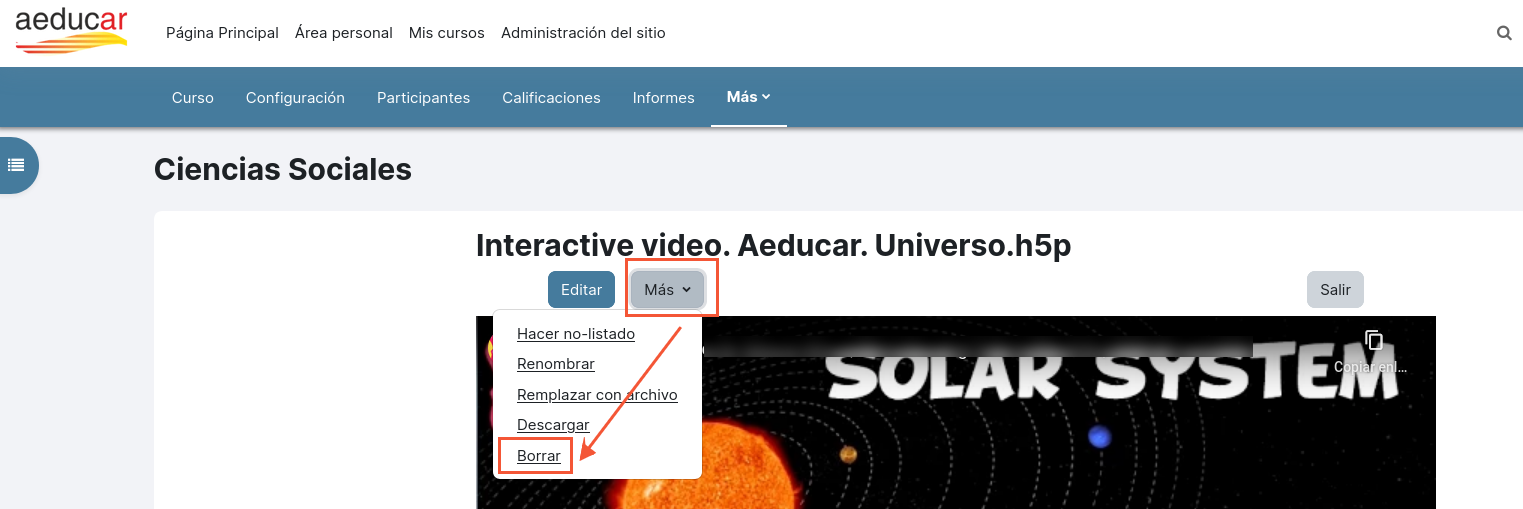
Para borrar un contenido que hayamos creado o subido en el Banco de contenido, primero entramos en el *Banco de contenido* y pulsamos sobre el contenido H5P que queramos borrar y nos llevará a la página desde donde podemos bien Editar, o bien realizar otro tipo de acciones, entre ellas el borrado:
[](https://libros.catedu.es/uploads/images/gallery/2023-10/wz5imagen.png)
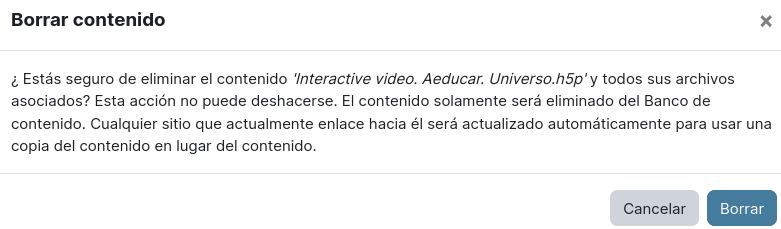
Aparecerá una ventana emergente en la que nos preguntará si estamos seguros de eliminar dicho contenido. Si estamos seguros, pulsaremos en el botón *Borrar*.
[](https://libros.catedu.es/uploads/images/gallery/2023-10/Kveimagen.png)
Insistimos en que sólo es podrás borrar el H5P del banco de contenido si lo has subido al banco de contenido, o bien si lo has creado directamente en el banco de contenido. En ambos casos Aeducar te considera su **autor**.
# 3. Cómo borrar un contenido H5P del Banco de contenido - v3
Para borrar un contenido que hayamos creado o subido en el Banco de contenido, primero entramos en el *Banco de contenido* y pulsamos sobre el contenido H5P que queramos borrar.
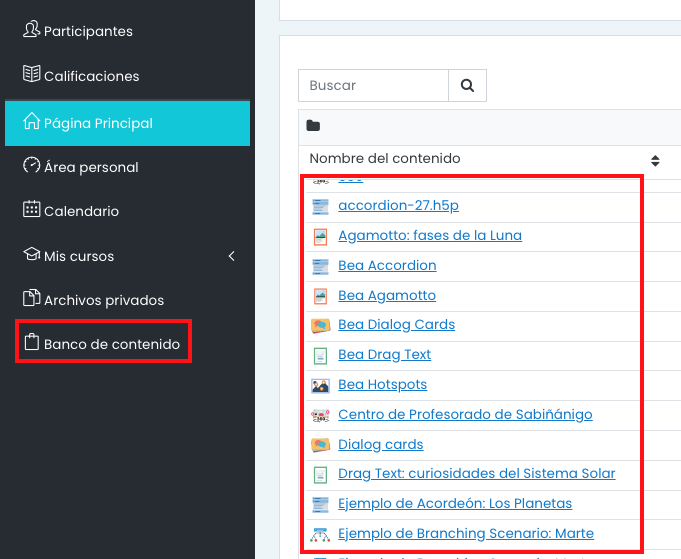
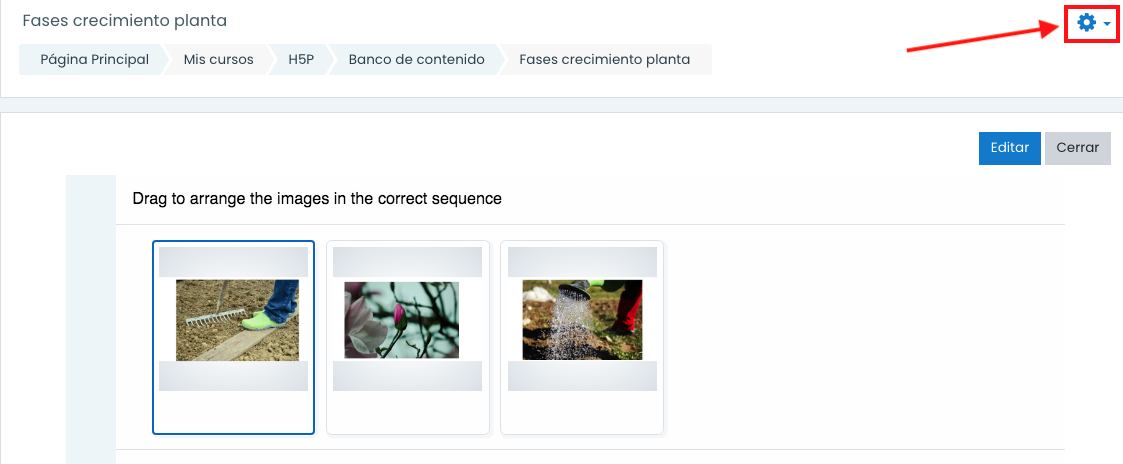
Al pulsar sobre él, se abrirá dicho contenido. Arriba a la derecha tendremos una *rueda dentada* y al pulsar sobre ella seleccionaremos la opción *Borrar*.
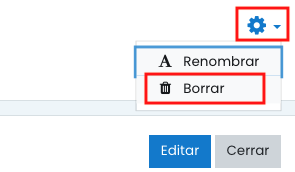
Aparecerá una ventana emergente en la que nos preguntará si estamos seguros de eliminar dicho contenido. Si estamos seguros, pulsaremos en el botón *Borrar*.
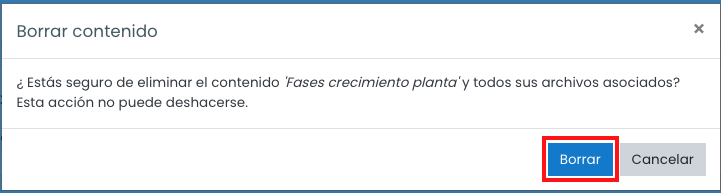
**Nota**: únicamente podremos borrar el contenido que hayamos creado. Si la autoría es de otra persona (otro docente), no aparecerá el icono rueda dentada.
# 4. Cómo añadir contenido H5P como Actividad
Para poder añadir una actividad H5P primero **deberemos tener ese contenido en el *Banco de contenido* de dicho curso** en el que se habrá creado directamente o bien subido su fichero, si ya lo teníamos creado, tal y como explicamos en la [página 1 ](https://libros.catedu.es/books/creacion-de-contenidos-interactivos-en-h5p-en-aeducar-y-moodle/page/1-como-anadir-contenido-h5p-al-banco-de-contenido)de este capítulo.
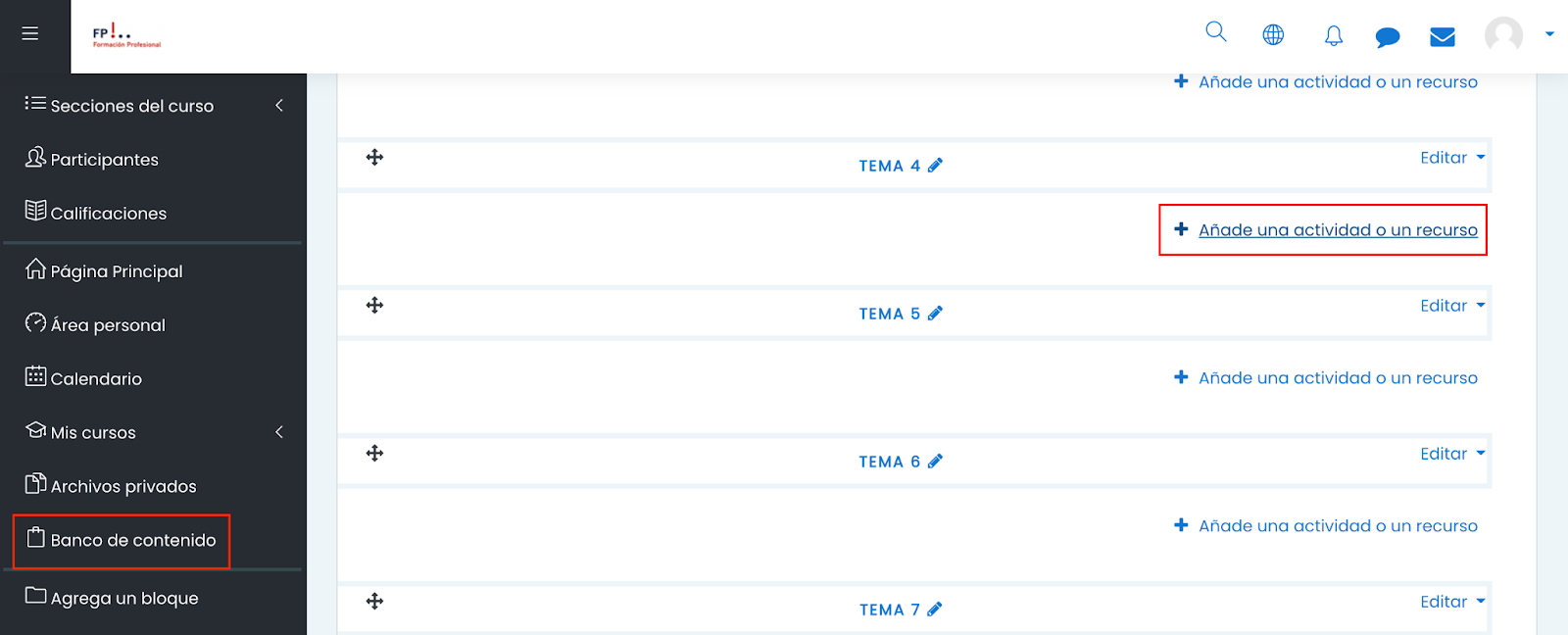
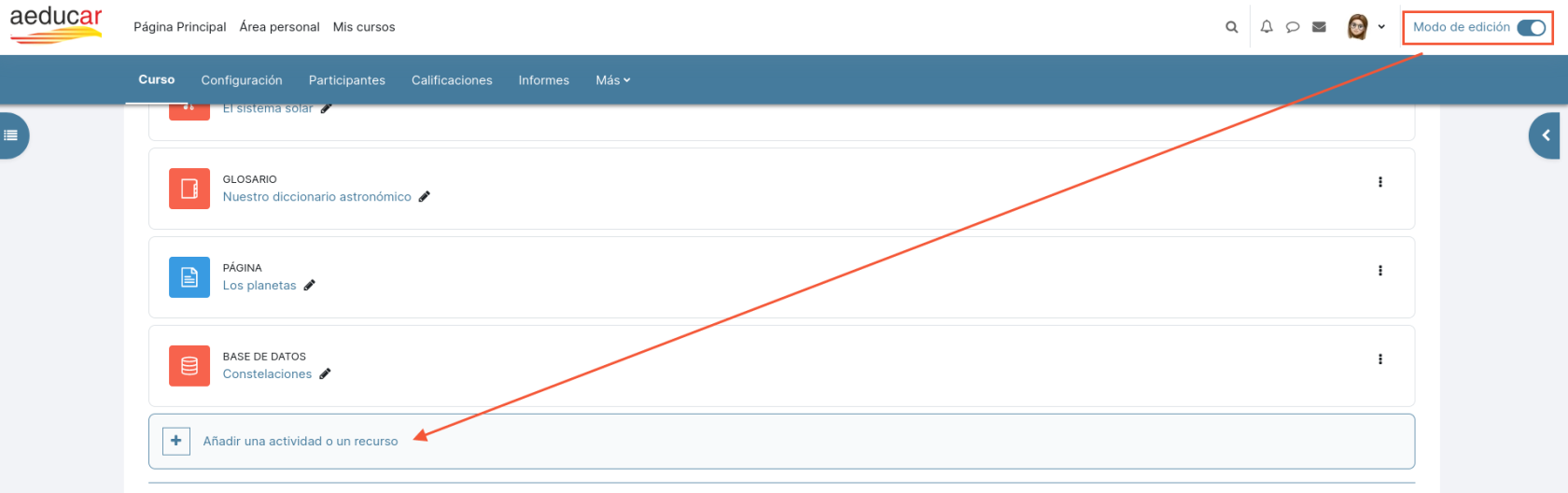
Una vez tengamos el H5P en el Banco de contenido del curso, tendremos que añadirlo como actividad. Para ello **habilitaremos el modo edición** del curso que nos mostrará al final de cada sección (mosaico o tema) el enlace para *Añadir una actividad o un recurso.*
[](https://libros.catedu.es/uploads/images/gallery/2023-10/bzMimagen.png)
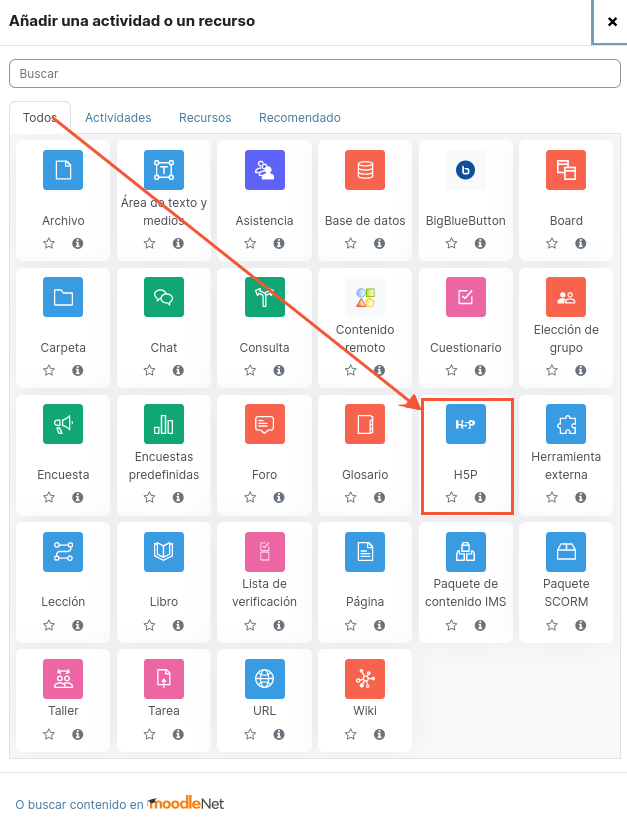
Aparecerá una ventana en la que elegiremos, de entre todo el abanico de opciones, la que pone H5P. Podemos encontrarla dentro de la pestaña *“Todos”* y en “*Actividades*”.
[](https://libros.catedu.es/uploads/images/gallery/2023-10/aPbimagen.png)
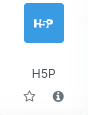
**NOTA**: Si H5P es un tipo de contenido que vamos a emplear frecuentemente, podemos seleccionarla como favorita o destacada pulsando sobre la estrella que hay debajo de H5P. Si queremos conocer más acerca de esta actividad, pulsaremos sobre la **i** que se encuentra al lado.
[](https://libros.catedu.es/uploads/images/gallery/2023-10/TW5imagen.png)
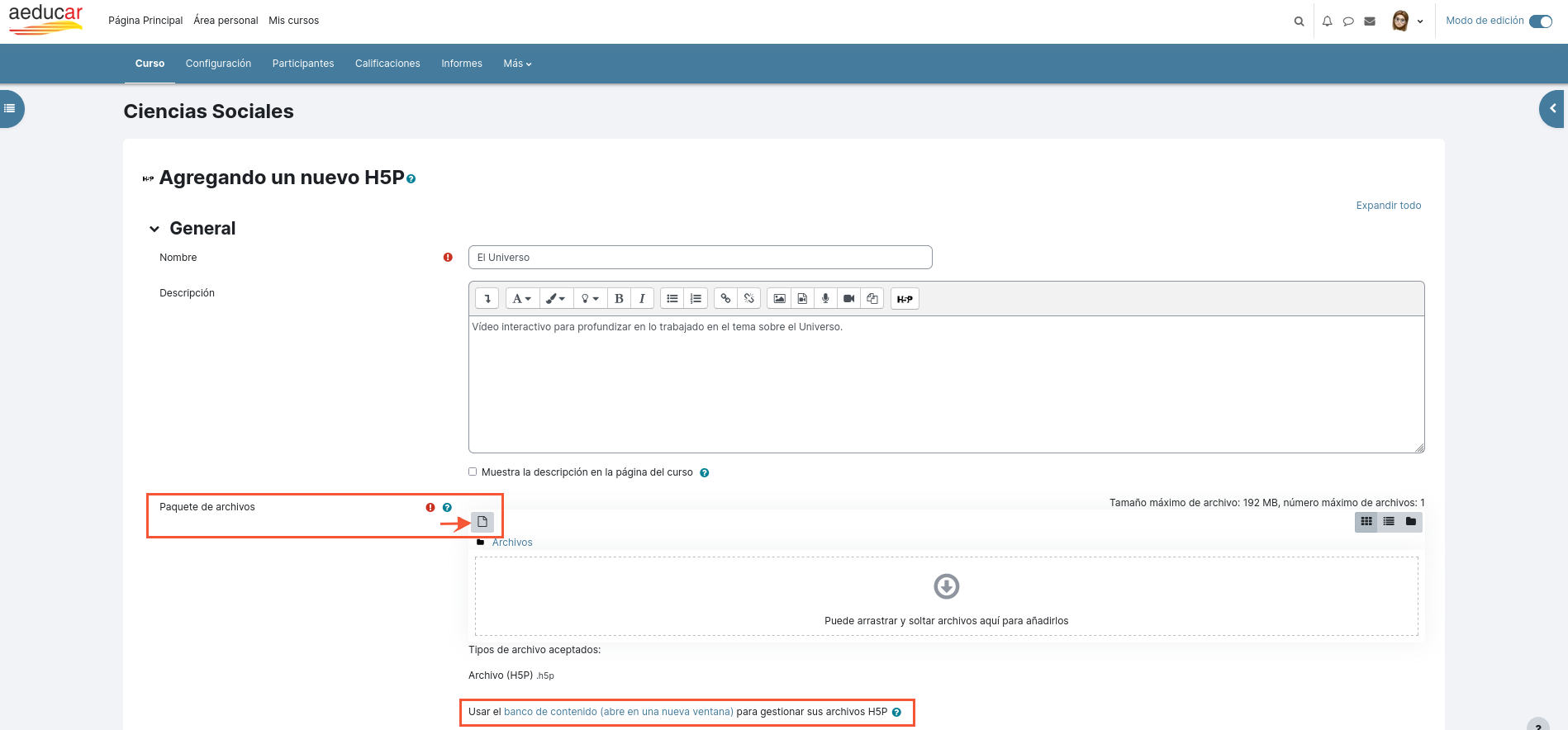
Una vez seleccionado el tipo de actividad H5P nos abrirá la ventana para configurar esta actividad, nombre, descripción y resto de información. Nos fijamos en el campo ***Paquete de archivos***, ya que aquí será donde seleccionemos el fichero H5P que subimos previamente al *Banco de contenido*.
\* Nos fijamos que debajo del área para la carga del fichero H5P tenemos un enlace al *Banco de contenido* por si no lo hubiésemos subido o creado todavía y queramos hacerlo en este momento. Nuestra recomendación es tenerlo previamente para no perdernos en la navegación de la página.
[](https://libros.catedu.es/uploads/images/gallery/2023-10/X9timagen.png)
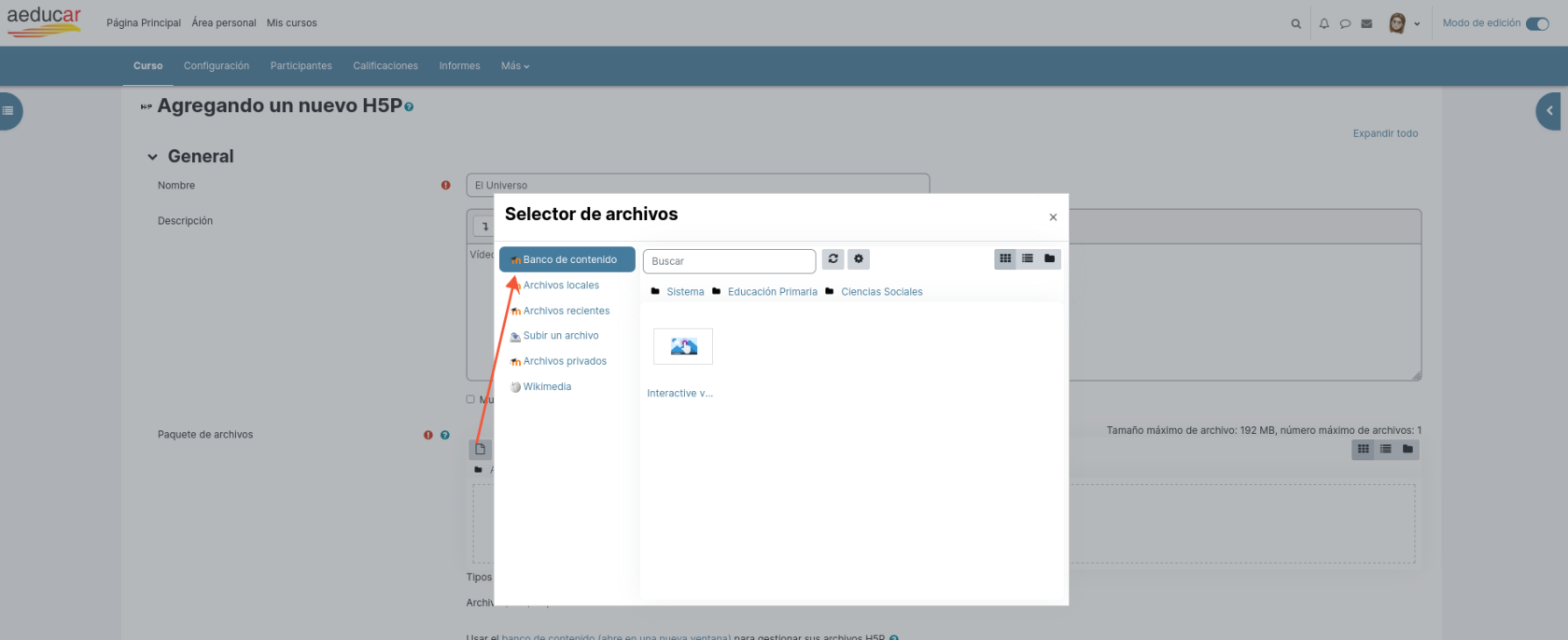
Una vez clicamos en el icono de archivo nos abrirá la ventana ***Selector de archivos*** y en su menú de la zona de la izquierda localizamos el *Banco de contenido* para que nos muestre los archivos que contiene y elegir el correspondiente a la actividad H5P que se quiera incorporar.
[](https://libros.catedu.es/uploads/images/gallery/2023-10/4yiimagen.png)
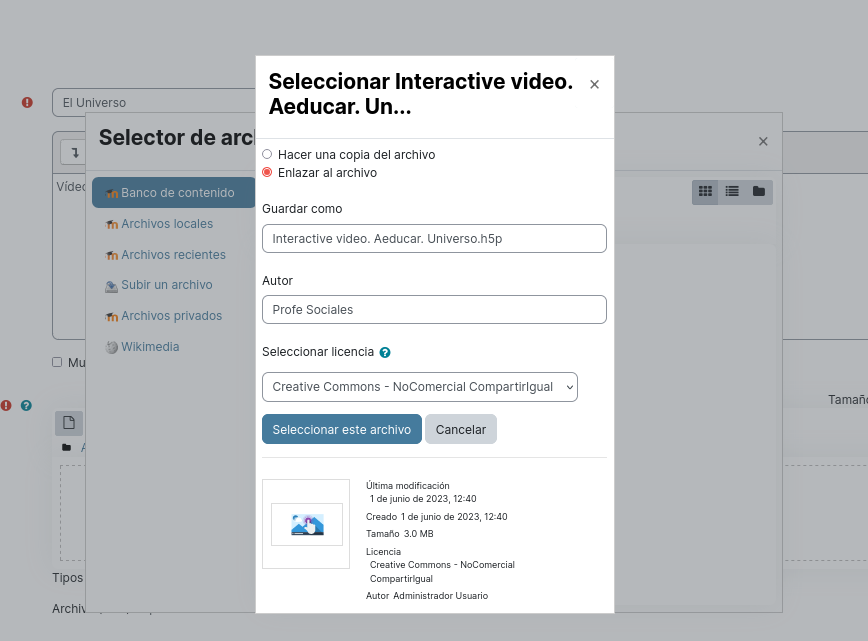
Al clicar en el fichero correspondiente, nos abrirá una nueva ventana donde revisamos su información y lo seleccionamos.
[](https://libros.catedu.es/uploads/images/gallery/2023-10/11Pimagen.png)
##### Hacer una copia del archivo vs Enlazar archivo
Si elegimos la opción *Hacer una copia del archivo*, la actividad incluirá el fichero H5P en el estado que se encuentre en ese momento y si se modifica a posteriori desde el Banco de contenido, esas modificaciones no se actualizarán en esa actividad. Si por el contrario elegimos la opción *Enlazar archivo*, las modificaciones posteriores que se realicen en el fichero H5P en el Banco de contenido sí se aplicarán sobre la actividad.
Por otra parte, si elegimos *Hacer una copia del archivo*, las copias de seguridad del curso contendrán ese fichero H5P y nos aseguraremos que podamos reutilizarlo aunque la copia de seguridad se restaure en otro Aeducar o Moodle diferente.
# 4. Cómo añadir contenido H5P como Actividad - v3
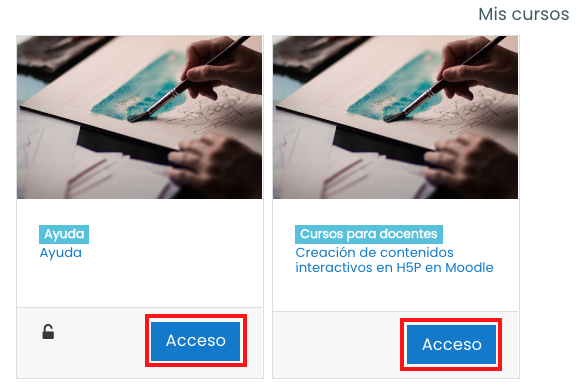
Una vez nos hayamos registrado en la plataforma pulsaremos en el botón de “*Acceso*” sobre el curso en el que queramos incluir nuestra actividad H5P.
Comenzaremos por crear una Actividad en la que posteriormente añadiremos un contenido interactivo H5P.
[](https://libros.catedu.es/uploads/images/gallery/2022-06/image-1655217451483.png)
Dentro del curso, pulsaremos en el botón *Activar edición* que encontraremos en la parte superior derecha, debajo del engranaje o rueda dentada.
[](https://libros.catedu.es/uploads/images/gallery/2022-06/image-1655217464915.png)
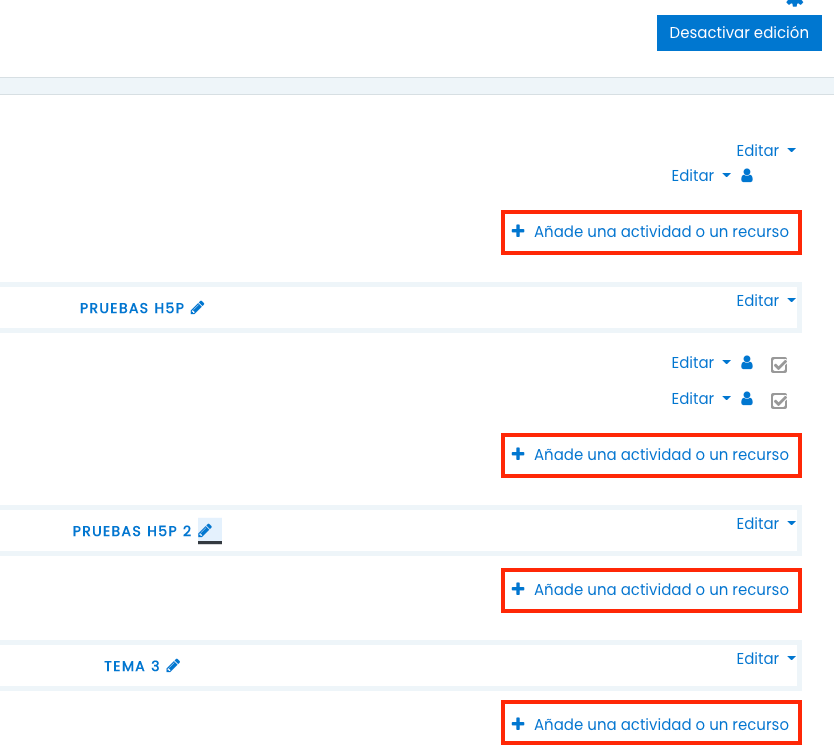
Pulsaremos en *“+ Añade una actividad o un recurso”* dentro del tema que queramos incluir la actividad H5P.
[](https://libros.catedu.es/uploads/images/gallery/2022-06/image-1655217474907.png)
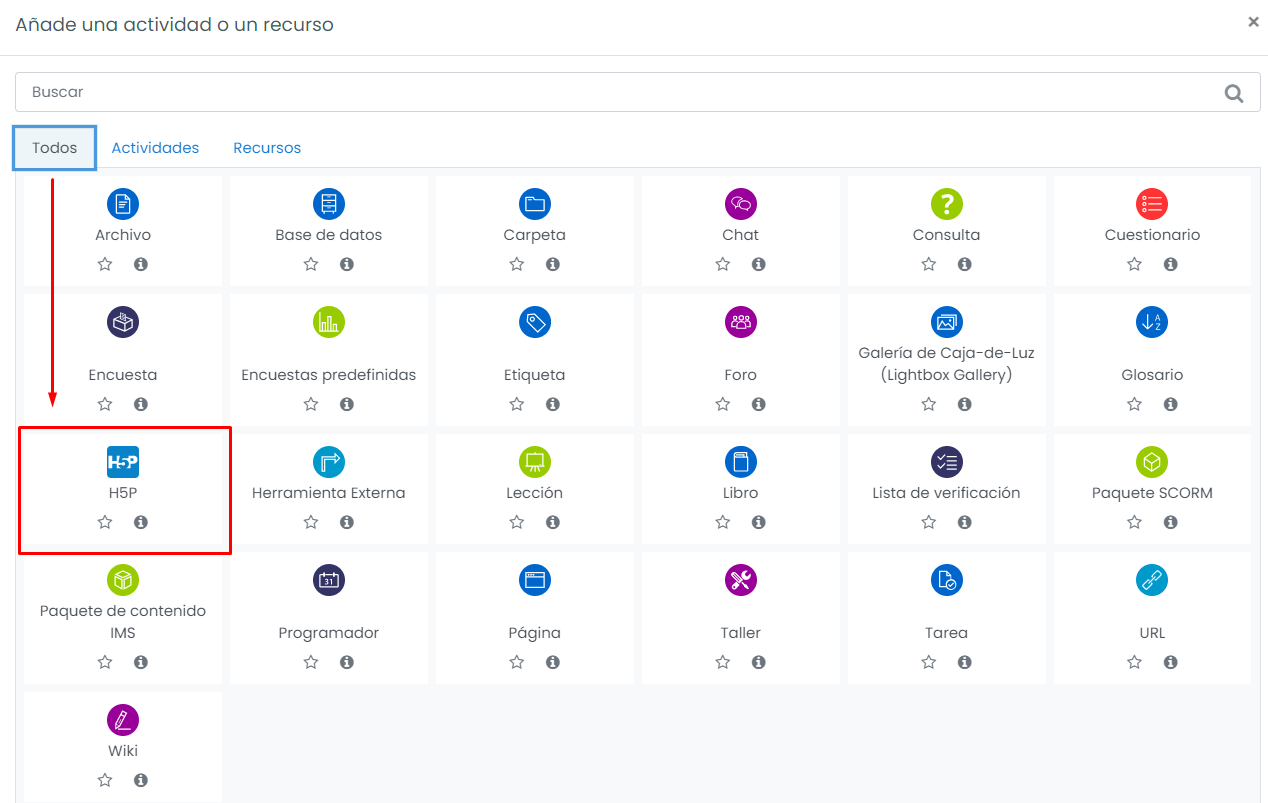
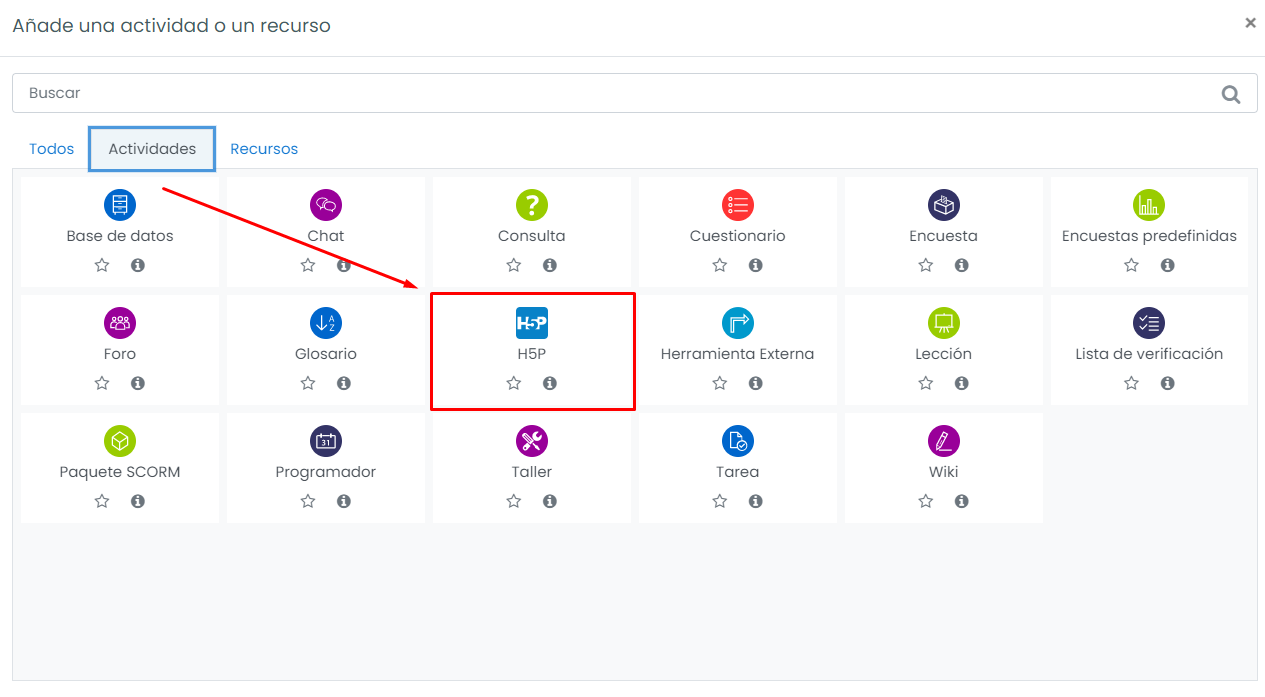
Aparecerá una ventana en la que elegiremos, de entre todo el abanico de opciones, la que pone H5P. Podemos encontrarla dentro de la pestaña *“Todos”* y en “*Actividades*”.
[](https://libros.catedu.es/uploads/images/gallery/2022-06/image-1655217495817.png)
[](https://libros.catedu.es/uploads/images/gallery/2022-06/image-1655217500174.png)
**NOTA**: Si H5P es un tipo de contenido que vamos a emplear frecuentemente, podemos seleccionarla como favorita o destacada pulsando sobre la estrella que hay debajo de H5P. Si queremos conocer más acerca de esta actividad, pulsaremos sobre la  que se encuentra al lado.
[](https://libros.catedu.es/uploads/images/gallery/2022-06/image-1655217513685.png)
\_\_\_\_\_\_\_\_\_\_\_\_\_\_\_\_\_\_\_\_\_\_\_\_\_\_\_\_\_\_\_\_\_\_\_\_\_\_\_\_\_\_\_\_\_\_\_\_\_\_\_\_\_\_\_\_\_\_\_\_\_\_\_\_\_\_\_\_\_\_\_\_
**Nota importante:** En este punto remitimos al [capítulo 1.1 del Tema1](https://moodle.catedu.es/mod/book/view.php?id=24961&chapterid=1593) en el que se aborda el primero de los contenidos H5P ***Agamotto***, donde se explica paso a paso cómo añadir contenido H5P como una *Actividad* una vez creado previamente en el Banco de contenido del curso.
A partir de aquí continuamos la explicación de cómo añadir contenido H5P si este contenido NO estuviera previamente añadido en el Banco de contenido de nuestro curso.
En cualquier caso, en el vídeo con el que hemos comenzado este capítulo se explican al detalle ambas opciones.
\_\_\_\_\_\_\_\_\_\_\_\_\_\_\_\_\_\_\_\_\_\_\_\_\_\_\_\_\_\_\_\_\_\_\_\_\_\_\_\_\_\_\_\_\_\_\_\_\_\_\_\_\_\_\_\_\_\_\_\_\_\_\_\_\_\_\_\_\_\_\_\_\_
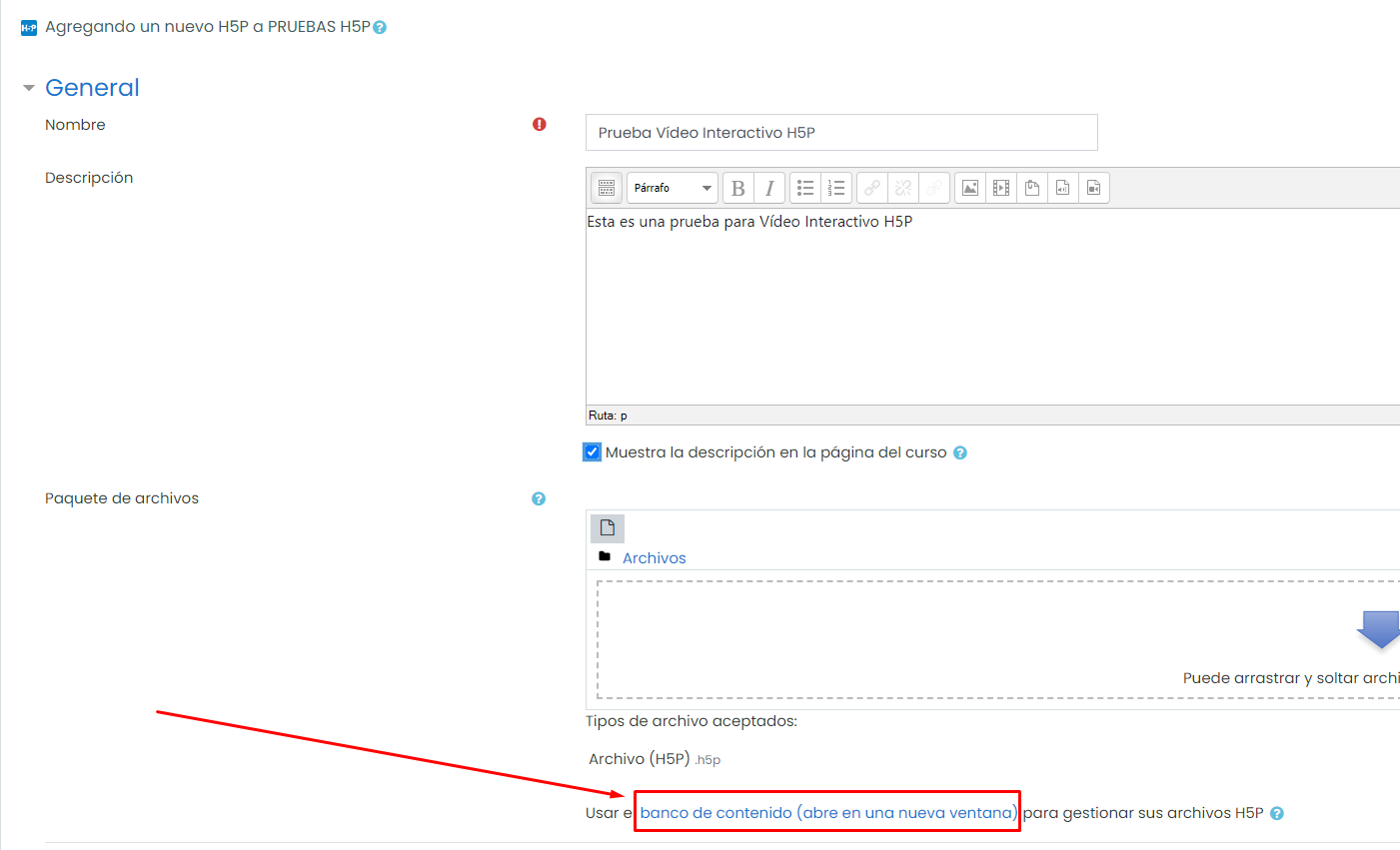
Una vez seleccionada la opción H5P, seguiremos con la siguiente pantalla en la que deberemos de rellenar obligatoriamente el Nombre de la actividad y en la que podremos subir el paquete de archivos de cualquier contenido H5P que hayamos realizado previamente. Tanto si queremos crear un contenido interactivo nuevo como reutilizar uno ya creado, pulsaremos en el texto que indica “*Usar el banco de contenido (abre en una nueva ventana) para gestionar sus archivos H5P.* “
[](https://libros.catedu.es/uploads/images/gallery/2022-06/image-1655217540700.png)
En esta versión de Moodle, al hacer clic en el texto *banco de recursos* el propio mensaje nos avisa de que se nos abrirá una nueva pestaña en el navegador. Por lo que si deseamos volver al curso, tendremos que cambiar de pestaña y cerrar la nueva actividad H5P.
[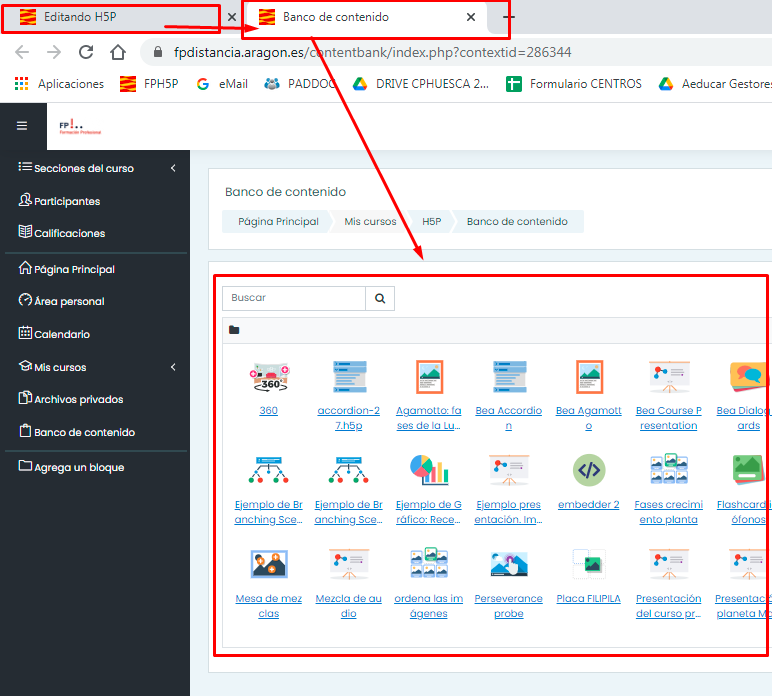](https://libros.catedu.es/uploads/images/gallery/2022-06/image-1655217550204.png)
En la parte superior derecha, veremos varios botones. En el caso de que ya tengamos un archivo con una actividad H5P, tan sólo tendremos que hacer clic en *Subir* (se explica más adelante el proceso paso a paso). En nuestro caso, al ser una nueva actividad, haremos clic en *Agregar* y en el desplegable seleccionaremos la actividad que nos interese.
[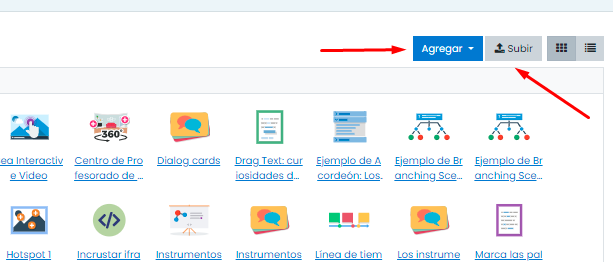](https://libros.catedu.es/uploads/images/gallery/2022-06/image-1655217570719.png)
**Nota**: la primera vez que entremos en una actividad interactiva, Moodle nos mostrará un Tour que nos guiará por las características más relevantes del tipo de H5P en el que estemos. Son textos breves que es recomendable leer.
[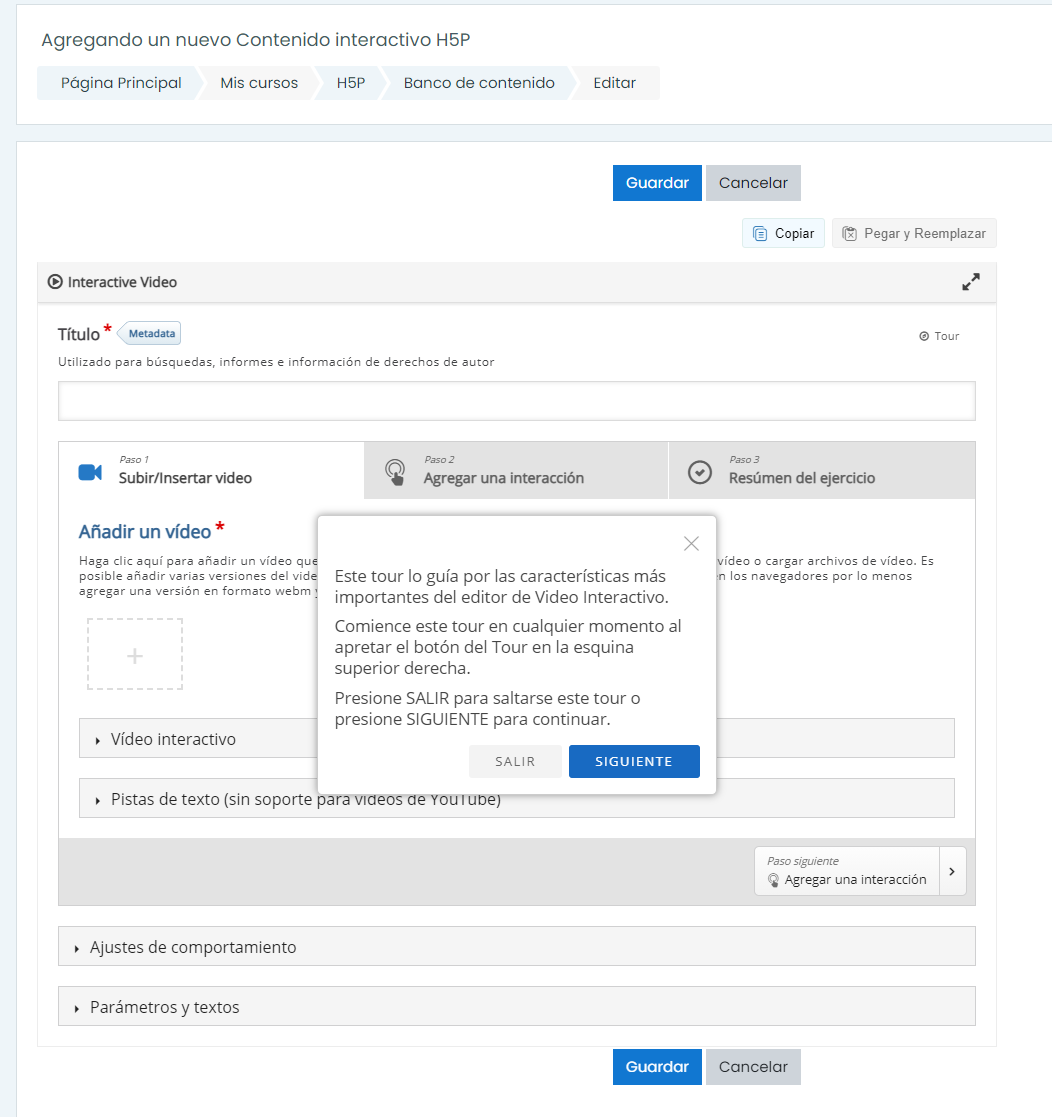](https://libros.catedu.es/uploads/images/gallery/2022-06/image-1655217577477.png)
De este modo, podremos crear una nueva Actividad y dentro de ella, crear e incorporar un nuevo contenido interactivo H5P.
# 5. Cómo compartir y reutilizar contenido H5P
Como hemos visto en este capítulo, para añadir una actividad o recurso H5P en nuestros cursos de Aeducar es necesario tenerlo previamente en el *Banco de contenido*. Para ello tenemos dos opciones: crearlo directamente en el *Banco de contenido* o bien reutilizar contenidos H5P creados previamente en otro curso (tuyo o de algún otro profesor/a), o incluso creado previamente en otra plataforma como h5p.org o lumi.education
#####
##### Cómo conseguir el fichero h5p del curso origen
Si tenemos el contenido H5P en otro curso y queremos reutilizarlo en un curso nuevo, para descargarlo seguiremos los siguientes pasos:
1. Accederemos al curso origen en el que tenemos perfil de profesor o profesor sin permisos de edición.
2. Iremos al *Banco de contenido*
3. Clicaremos en el H5P que queramos reutilizar y después en el botón *Más >> Descargar*
[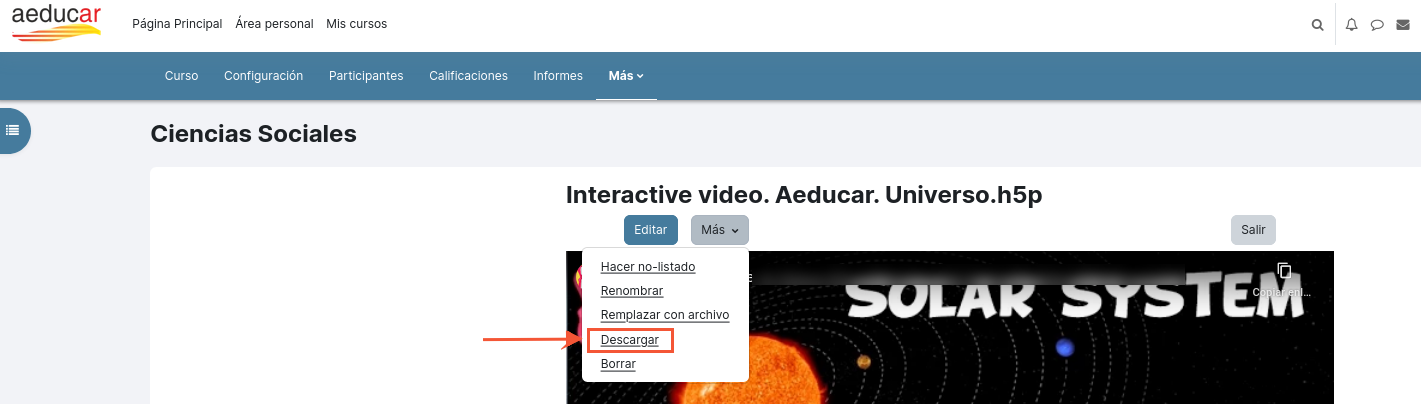](https://libros.catedu.es/uploads/images/gallery/2023-10/Ylaimagen.png)
Sólo podremos descargar H5P de los cursos en los que tengamos **permisos de profesor** **o profesor con permisos de edición**. Por lo que si queremos reutilizar H5P de otros cursos, serán quienes tengan rol de profesor en ellos (algún compañero/a docente), quienes lo descarguen y nos lo faciliten.
Podemos hacer uso de la plataforma **Moodle.net** para buscar actividades H5P y descargar los ficheros correspondientes para su reutilización en nuestros cursos. En el curso [*Comenzamos con nuestra aula en Aeducar v4*](https://moodle.catedu.es/course/view.php?id=919) se explica cómo hacerlo en esta [página](https://libros.catedu.es/books/en-desuso/page/1-localiza-recursos-para-tu-aula-aeducar).
#####
##### Cómo subir el fichero h5p al Banco de contenido del curso destino
Una vez tengamos el fichero h5p de la actividad o recurso que queramos reutilizar, daremos los siguientes pasos:
1. Accederemos al curso en el que vamos a reutilizarlo y en el que tendremos perfil de profesor o profesor sin permiso de edición.
2. Iremos al *Banco de contenido*
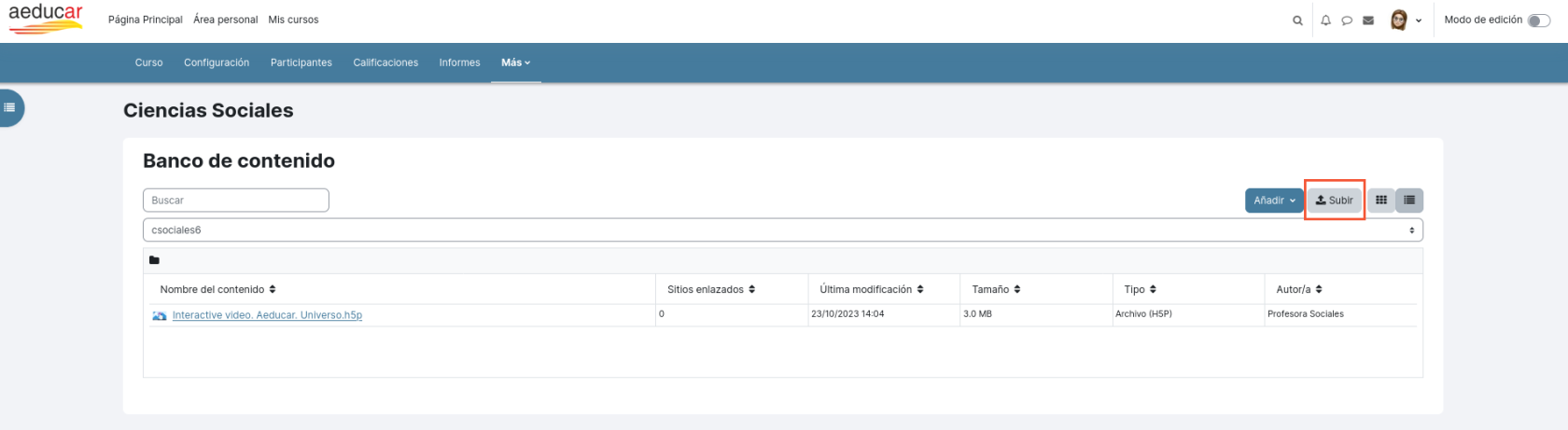
3. Clicaremos en la opción *Subir* y localizaremos el fichero que habíamos descargado (o creado en otra plataforma)
[](https://libros.catedu.es/uploads/images/gallery/2023-10/cKgimagen.png)
De esta manera, ya apareceríamos como **autores** de este h5p en el *Banco de contenidos* de este curso destino y nos permitiría editarlo, renombrarlo o borrarlo si fuera necesario.
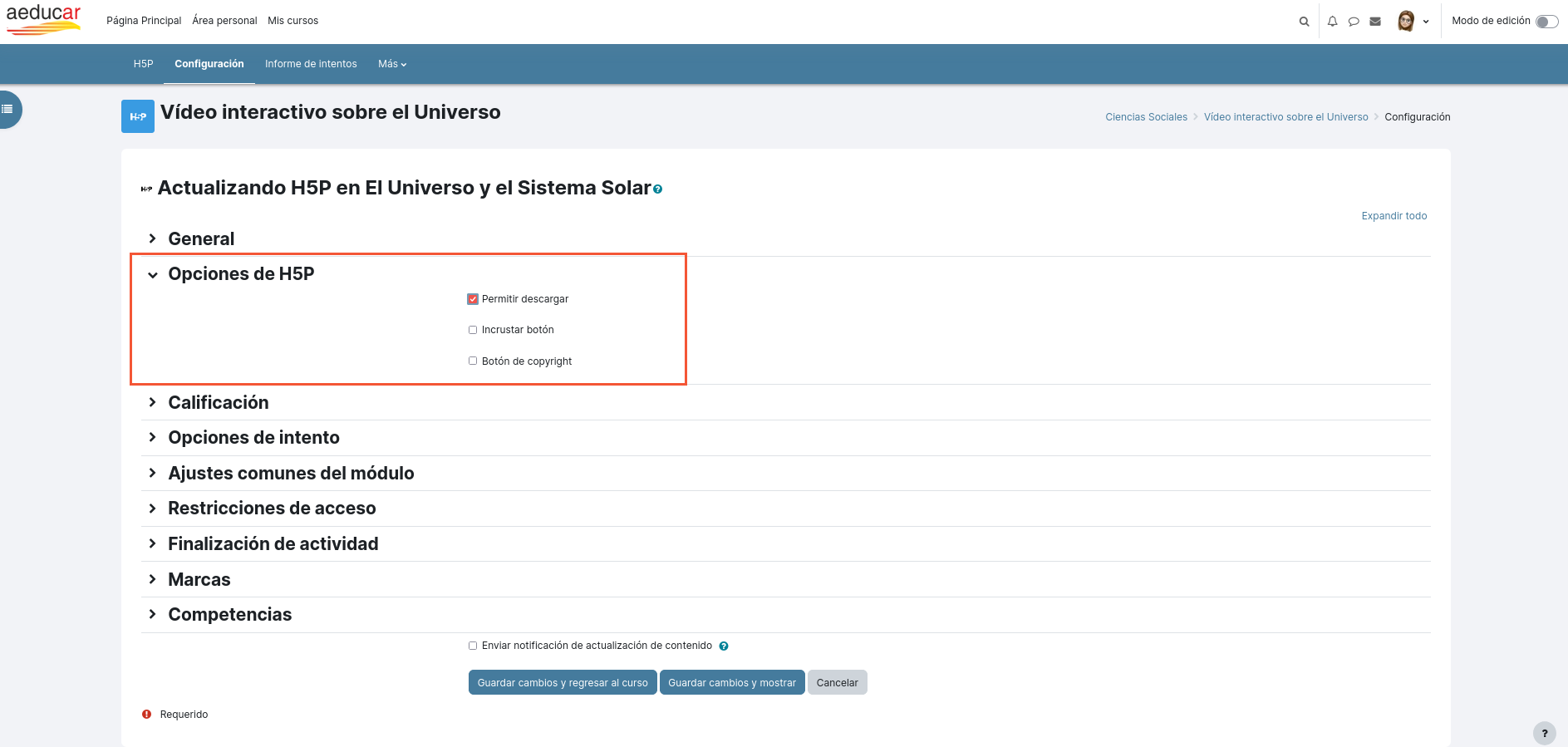
**Para permitir que otras personas puedan descargar contenido H5P de nuestro curso**, a la hora de crear la actividad H5P recordaremos activar la opción "Permitir descargar" dentro de la configuración Opciones H5P de la actividad:
[](https://libros.catedu.es/uploads/images/gallery/2023-10/xv4imagen.png)
# 5. Cómo compartir y reutilizar contenido H5P - v3
A partir de la versión 3.9 Moodle trae una serie de novedades entre las que se incluye un *Banco de contenido de curso*, donde se pueden añadir contenidos H5P y que más adelante ampliará a otro tipo de contenidos.
Todas las actividades que se crean de este tipo en un curso quedarán en el Banco de contenido del mismo curso para una posible posterior reutilización y/o modificación.Además es posible añadir al *Banco de contenido* de un curso, contenidos H5P creados desde herramientas exteriores a Aeducar (H5P.org o desde lumi.education , por ejemplo).
También es posible **reutilizar contenidos H5P creados por otras personas docentes en Aeducar**. Para ello realizaremos dos pasos, primero descargar ese contenido ( o recibirlo de la persona creadora por algún otro medio) y un segundo paso en el que subiremos ese contenido al Banco de contenidos de nuestro curso. De esta manera, ya apareceríamos como autores del mismo en el Banco de contenidos de nuestro curso y nos permitiría editarlo si fuera necesario.
**Para permitir que otras personas puedan descargar contenido H5P de nuestro curso**, a la hora de crear la actividad H5P recordaremos activar la opción "Permitir descargar" dentro de la configuración Opciones H5P de la actividad:
**Para descargar un contenido H5P que hemos creado en nuestro curso para enviárselo a otro compañero o compañera,** la manera más directa es desde el Banco de contenido, clicamos en el contenido H5P que queremos descargar y nos llevará a la página de ese contenido H5P y veremos que al desplegar el menú desde la rueda dentada que aparece en la parte superior derecha nos muestra la opción Descargar.
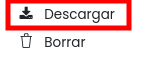
De esta manera, también podemos descargar contenido H5P de nuestro curso, aunque no lo hayamos creado nosotros, sino otro compañero o compañera docente de ese curso.
**Para subir ese contenido H5P al Banco de contenido de nuestro curso**, simplemente debemos acceder al mismo, clicar en el botón *Subir* y localizar el fichero h5p que habíamos descargado (o nos habían proporcionado por otra vía).
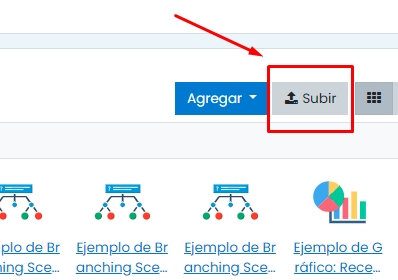
**Una vez tenemos el contenido H5P en el Banco de contenido de nuestro curso, procederemos a utilizarlo como si lo hubiéramos creado nosotros.**