# Presentación del Curso (Course presentation)
# 1. Introducción
Con este recurso H5P vamos a poder crear una presentación basada en diapositivas con títulos, imágenes, audios o vídeos, pero además, podremos intercalarlas con contenido interactivo evaluable como cuestionarios, actividades de rellenar huecos, etc.
**NOTA IMPORTANTE:** Es muy recomendable ir pulsando al botón de *Guardar* regularmente conforme vamos avanzando en la creación de contenidos para nuestra presentación para no perder el trabajo que vayamos realizando. No hay opción de autoguardado automático.
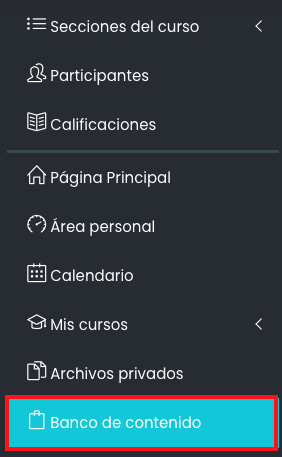
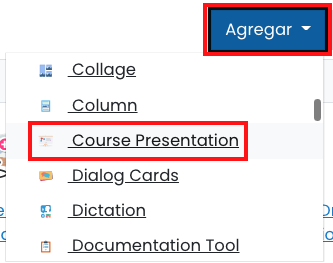
Para comenzar a trabajar con esta herramienta, lo primero que haremos será ir al curso en el que queramos crear este contenido y en el menú de la izquierda pulsaremos el botón *Banco de Contenido*. Una vez en él pulsaremos en el botón *Agregar* y en el desplegable seleccionaremos *Course Presentation*.
Una vez que hemos seleccionado esta actividad nos encontraremos con el editor que tiene este aspecto:
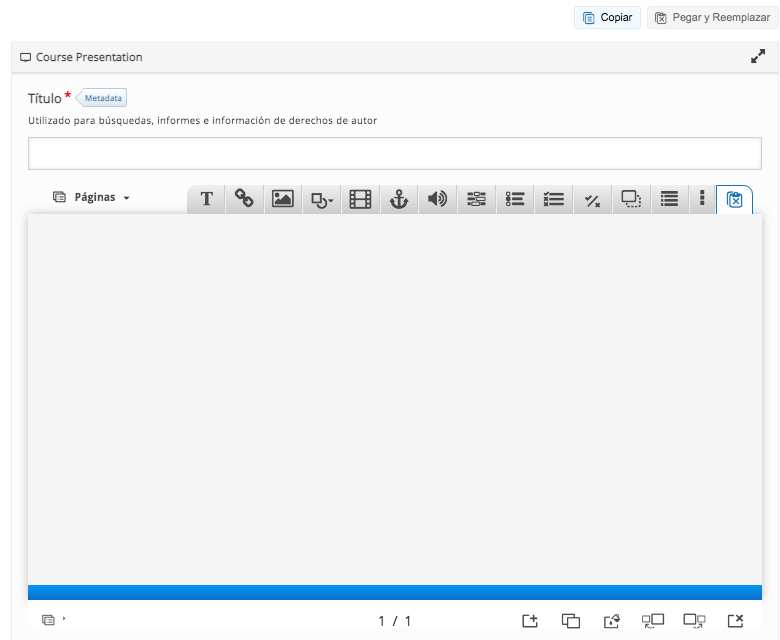
Indicaremos en primer lugar el título de nuestra presentación.
En la zona zona central de la pantalla tendremos el editor de diapositivas. Vamos a fijarnos en primer lugar en los iconos de la fila inferior:
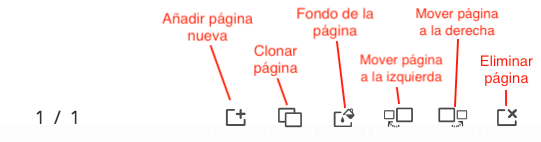
En la mayor parte de estos botones resulta fácil entender su funcionalidad, pero sí que querríamos destacar el botón de *Fondo de la página*.
Cuando clicamos sobre él aparece una ventana emergente en la parte derecha de la pantalla.
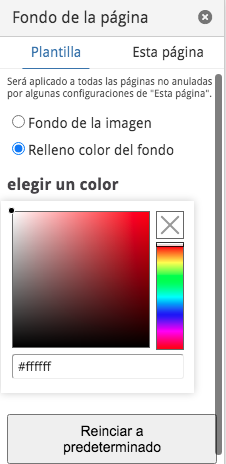
En dicha ventana podemos establecer el fondo de la diapositiva/página. Podemos utilizar el mismo fondo para toda la presentación si estamos en la pestaña de *Plantilla* o podemos personalizar el fondo de una página en concreto pulsando en la pestaña *Esta página*.
Tanto en una opción como en la otra podemos utilizar una imagen de fondo si seleccionamos la primera opción (*Fondo de la imagen*), o podemos elegir un color de fondo de relleno si seleccionamos la segunda opción (*Relleno color del fondo*).
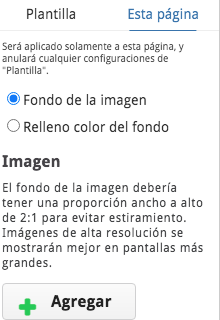
En el caso de que queramos emplear una imagen de fondo, tal y como nos indican las instrucciones, es recomendable que usemos una imagen con proporciones 2:1 (el doble de ancho que de alto) para evitar el estiramiento de la imagen.
Para escoger la imagen que queramos emplear de fondo pulsaremos sobre el botón *Agregar*.
En esta misma pantalla de edición de las páginas o diapositivas disponemos, en la parte superior, de varios iconos con múltiples herramientas para enriquecer nuestra presentación y que se detallan a continuación.
# 2. Contenidos NO EVALUABLES
En los siguientes subcapítulos vamos a ver diferentes contenidos y elementos que se pueden añadir a una presentación que no son evaluables pero que enriquecen y ofrecen información útil y diversa a nuestro alumnado.
# 2.1. Texto

Nos va a permitir incluir un cuadro de texto. Cuando clicamos sobre él nos llevará a una ventana como esta:
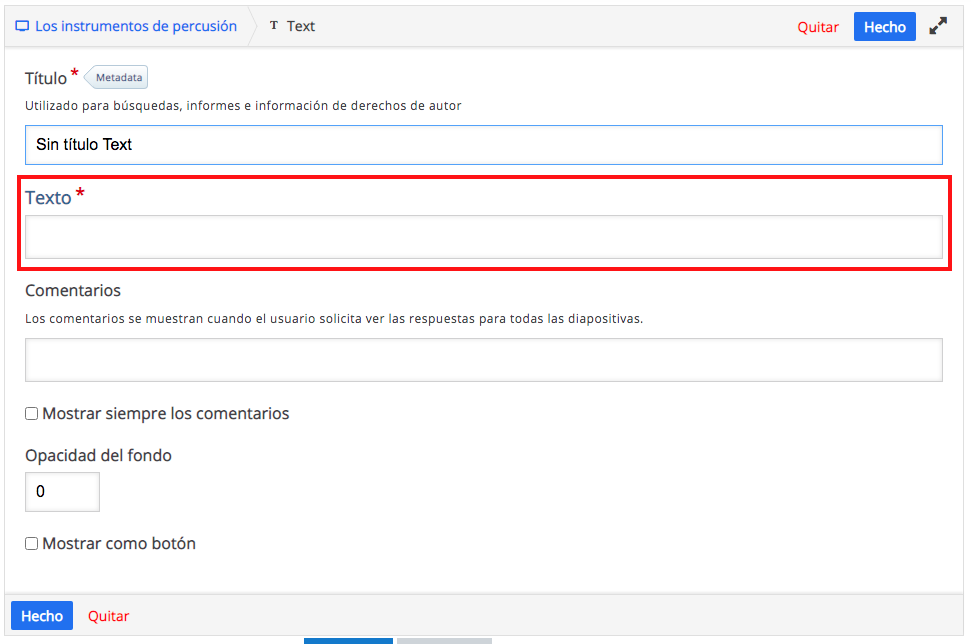
En ella escribiremos el texto en la casilla *Texto*. El resto de campos podemos dejarlos en blanco. Cuando clicamos sobre esa casilla *Texto* veremos cómo nos aparece un pequeño editor con el que podemos dar formato al texto que escribamos.

Una vez escrito el texto pulsaremos en el botón azul en el que pone *Hecho*. Podemos clicar indistamente en el que está arriba a la derecha o en el de abajo a la izquierda.

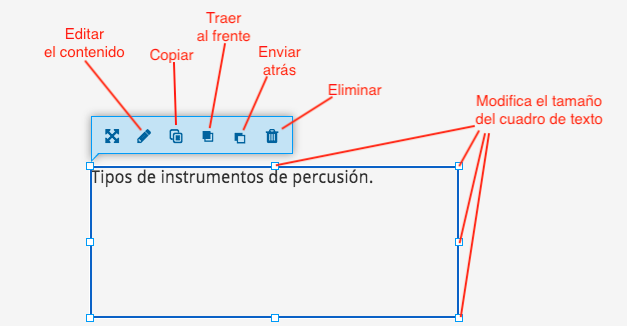
Nos devolverá a la pantalla anterior y tendremos el cuadro de texto que acabamos de crear. En una pestaña azul tendremos una serie de iconos para transformar ese cuadro de texto. Igualmente con los cuadrados blancos que hay en los lados y vértices del cuadro de texto podremos modificar el tamaño de éste.
# 2.2. Enlace/link

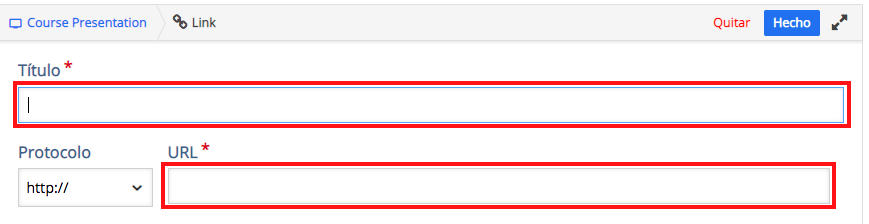
Nos va a permitir crear un enlace a una página web a partir de un texto. Cuando pulsemos sobre este icono nos llevará a una nueva página en la que en la casilla *Título* indicaremos el texto sobre el que queremos hacer el enlace, y en el apartado URL pegaremos la dirección web de destino. Una vez cumplimentados estos datos pulsaremos en el botón *Hecho*.
# 2.3. Imagen

Como su nombre indica, este botón nos permitirá añadir una imagen a nuestra presentación. En la pantalla que nos lleva seleccionaremos la imagen pulsando en el botón *Agregar*.
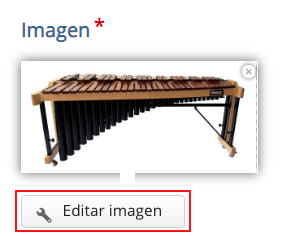
Una vez agregada podríamos editarla sencillamente (rotar o recortar) pulsando sobre el botón *Editar imagen*.
También podemos añadir un texto que queramos que aparezca cuando pasamos el ratón por encima de la imagen.
Una vez elegida la imagen, pulsaremos sobre el botón *Hecho* y, de la misma manera que con la herramienta texto, podremos ajustar el tamaño así como su posición.
# 2.4. Formas

Con este icono podemos añadir 4 formas básicas: círculo, cuadrado, línea horizontal y línea vertical. Pulsaremos sobre la que nos interese y nos llevará a una pantalla en la que podremos establecer algunos parámetros básicos como el color de relleno, color de borde, ancho de borde, estilo de borde… Una vez escogidas las opciones que nos interesen pulsaremos sobre el botón *Hecho*.
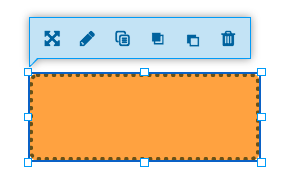
Una vez creada la forma podremos modificar sus dimensiones y su posición empleando los cuadrados blancos que hay alrededor de la misma.
Una vez que hayamos elegido las opciones que queramos, pulsaremos sobre el botón *Hecho*.
# 2.5. Vídeo

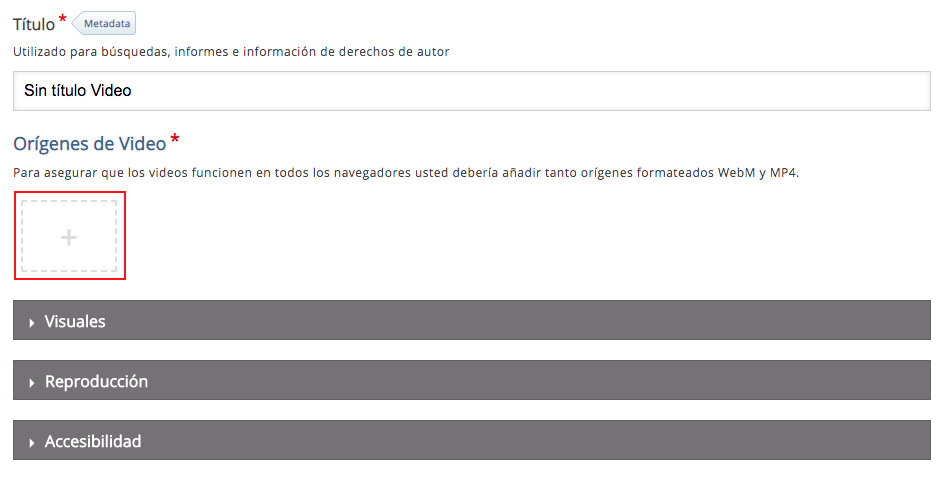
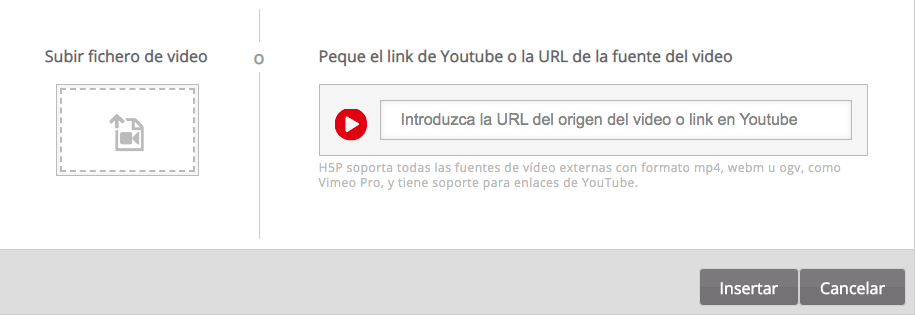
Este botón nos permitirá incrustar un vídeo en la página sobre la que estemos trabajando. Cuando pulsamos sobre el icono nos lleva a una pantalla en la que pulsando sobre la casilla con el símbolo “*+*”, podemos seleccionar el vídeo, bien subiéndolo desde nuestro ordenador o bien introduciendo la URL del origen del vídeo.
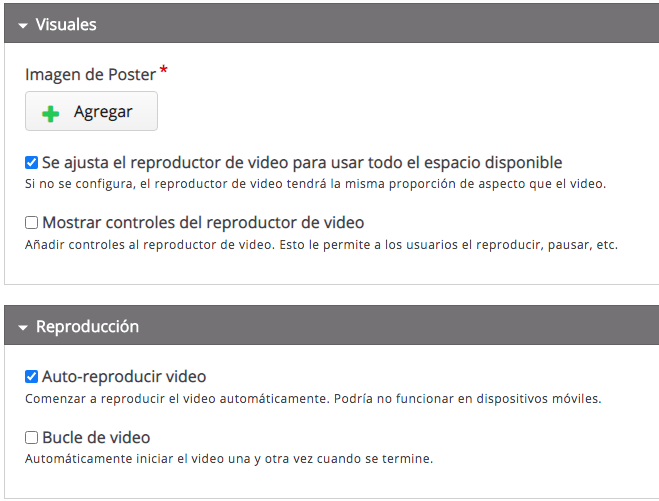
Una vez añadido el vídeo tenemos varias opciones en las pestañas que tenemos debajo: *Visuales, Reproducción y Accesibilidad*.
Dentro de la pestaña *Visuales*, puede resultar interesante quitar la opción de *Mostrar controles de reproductor de vídeo* y también en la pestaña de *Reproducción*, puede ser útil activar la opción *Auto-reproducir vídeo*.
Una vez que hayamos elegido las opciones que queramos, pulsaremos sobre el botón *Hecho*.
# 2.6. Ir a página

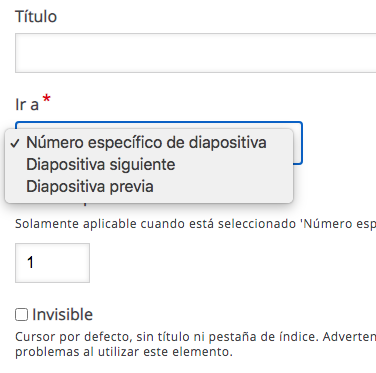
Este botón nos permite crear un botón invisible que nos permita ir a una diapositiva/página en concreto, a la previa o la siguiente. Es fácilmente configurable y puede ser interesante para crear itinerarios de información.
Una vez que hayamos elegido las opciones que queramos, pulsaremos sobre el botón *Hecho*.
# 2.7. Audio

Nos va a permitir incrustar uno o varios archivos de audio en la *página/diapositiva*.
Además se pueden seleccionar tres tipos de reproductores: *minimalista* (sólo permite play y pause), *completo* (añade el tiempo de reproducción y total del archivo, avanzar o retroceder, modificar el volumen y descargar el archivo) o *invisible* (interesante para actividades de gamificación, por ejemplo).
Además ofrece opciones de habilitar o deshabilitar los *controles de reproducción* o *habilitar la reproducción automática*, entre otros.
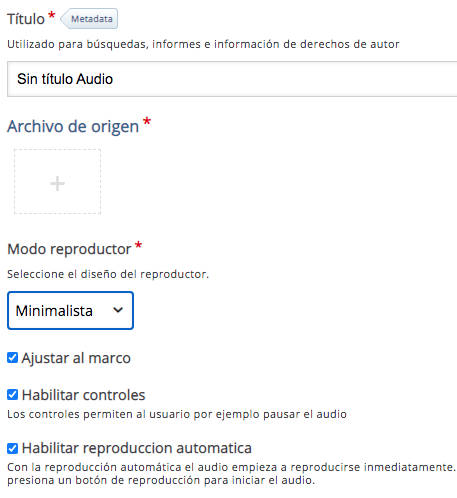
Una vez que hayamos elegido las opciones que queramos, pulsaremos sobre el botón *Hecho*.
# 2.8. Icono tres puntos y botón pegar

Si clicamos en el icono de los *3 puntos* podremos ver nuevas opciones de actividades que permite incluir en nuestra presentación, pero antes de ello, vamos a ver el último botón de este menú superior: el botón *pegar*

Para emplearlo, previamente hemos debido de copiar algo de cualquiera de las diapositivas o páginas. Para ello, pulsando sobre el elemento que queramos copiar, aparecerá un menú azul con unos iconos que ya hemos visto anteriormente:
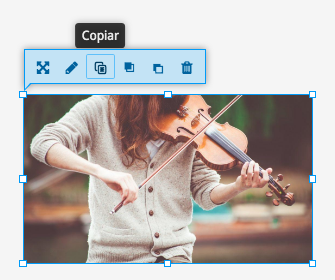
Seleccionaremos la tercera opción (copiar) para, posteriormente, elegir dónde queremos colocar la copia y pulsar en el botón superior derecho *Pegar*.

De este modo, podemos duplicar no sólo elementos estáticos como textos o imágenes, sino también cualquier tipo de contenido interactivo que hayamos creado.
# 2.9. Texto continuo (Continuous text)
[](https://libros.catedu.es/uploads/images/gallery/2022-06/image-1655219065076.png)
Nos permite escribir un texto repartido entre varias cajas de texto. Puede resultarnos muy útil para colocar en una diapositiva un texto que sea bastante extenso y que queramos repartir entre varios lugares de la diapositiva.
Una vez seleccionada esta herramienta, en la nueva pantalla que nos aparece, escribiremos el texto en la casilla correspondiente.
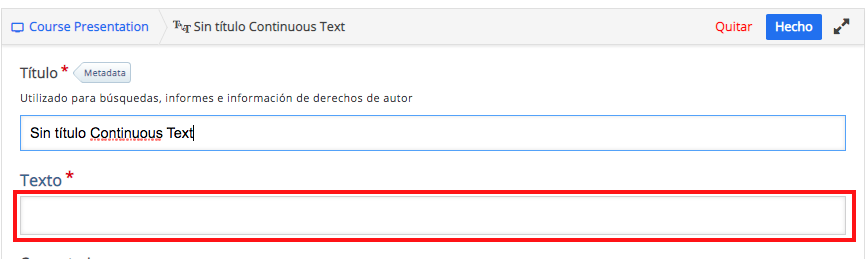
Pulsaremos en el botón *Hecho*. Volveremos de ese modo a la pantalla anterior y veremos cómo se ha colocado parte del texto en una caja.
Con los cuadritos blancos de la caja de texto podemos aumentar o reducir el contenido a mostrar.
Para colocar el texto restante que no ha aparecido en la primera de las cajas de texto, seleccionaremos de nuevo la herramienta de texto contínuo.
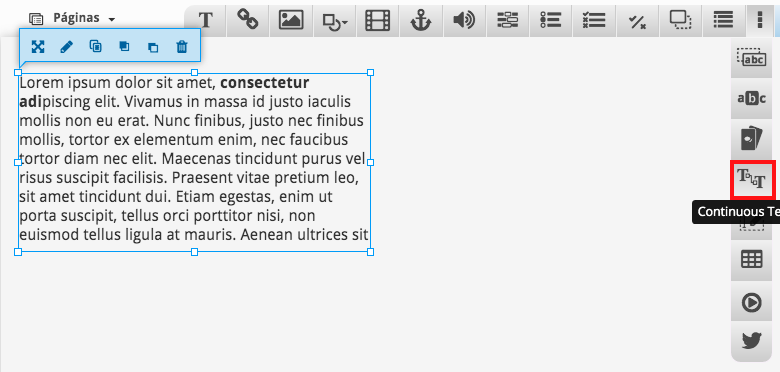
Automáticamente aparecerá una segunda caja de texto con el texto restante que podremos mover o redimensionar en función de nuestros intereses.
Si volvemos a pulsar en el icono de la herramienta de texto continuo seguirá añadiéndose el texto restante. Cuando ya no haya más texto que añadir, aparecerá en la caja de texto el mensaje *No more content*.
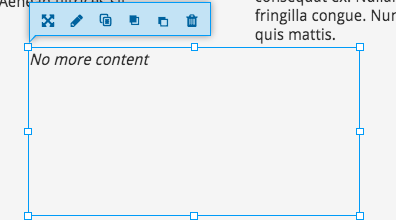
Para guardar los cambios realizados en nuestra presentación y ver el resultado de nuestro trabajo pulsaremos en el botón *Guardar*.
# 2.10. Área de texto (Exportable text area)

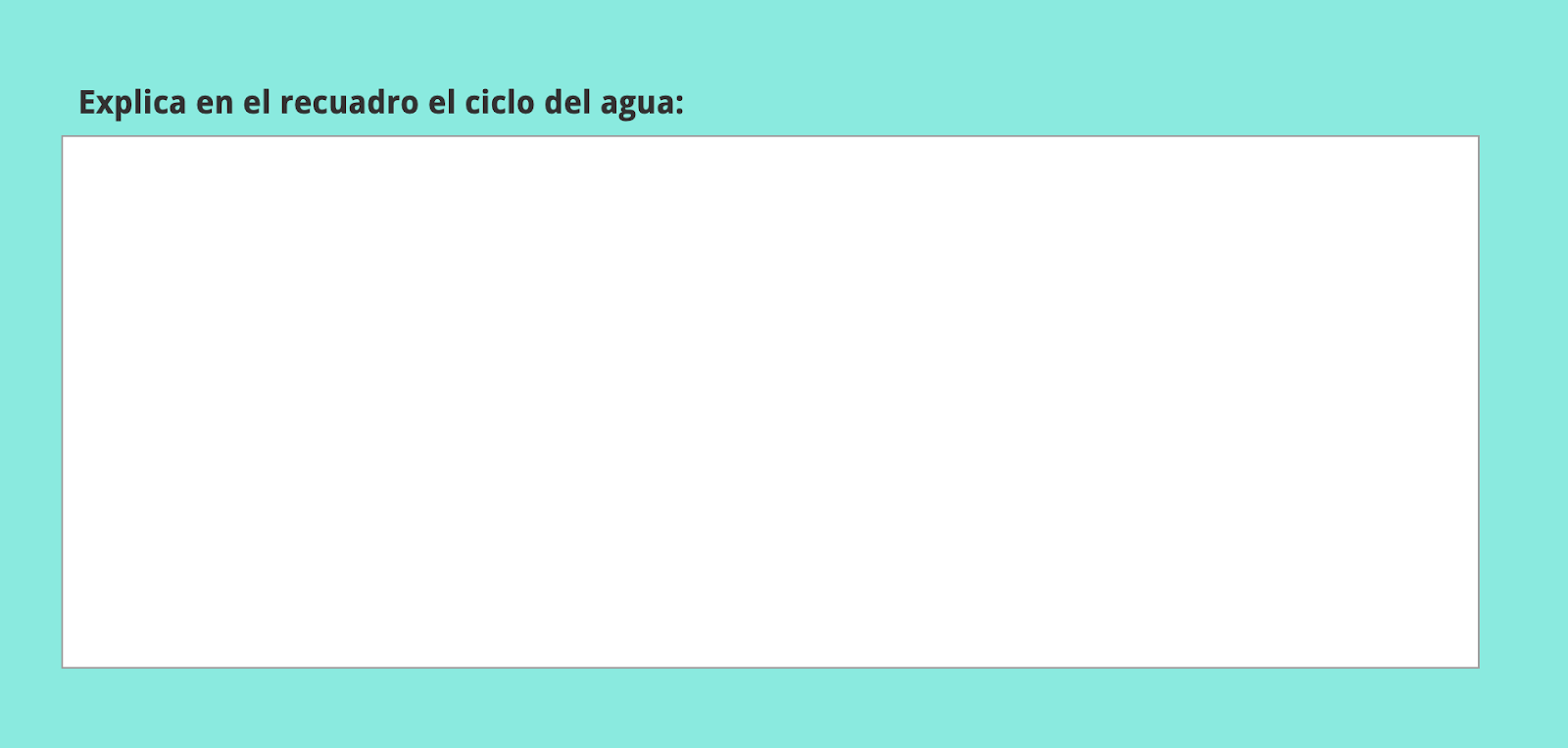
Con esta herramienta podemos crear una caja de texto para que el alumnado escriba la información que solicitemos.
Para ello rellenaremos la casilla etiqueta indicando las información que queramos solicitar y pulsaremos sobre el botón *Hecho*.
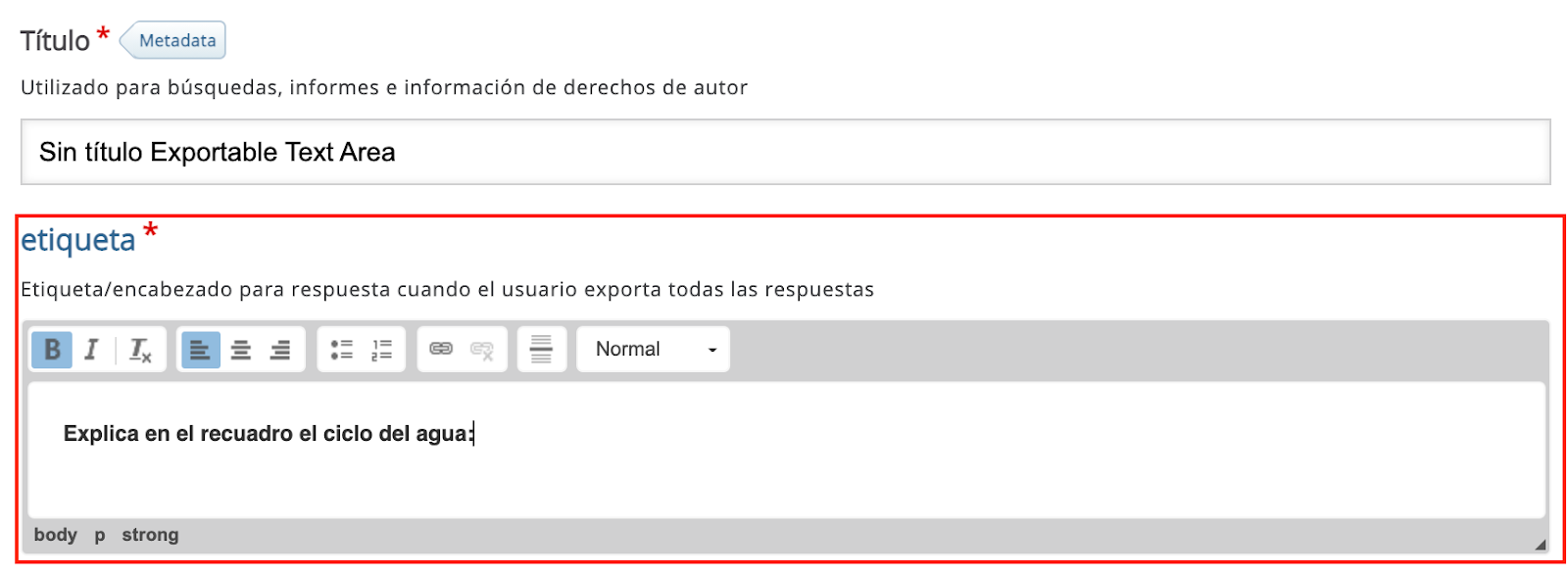
Para guardar los cambios realizados en nuestra presentación y ver el resultado de nuestro trabajo pulsaremos en el botón *Guardar*. Visualmente se verá de la siguiente manera:
# 2.11. Tabla

Como su nombre indica, con este icono podremos insertar una tabla en nuestra presentación.
Indicaremos el título de la misma y en la casilla de Tabla podremos modificar la información que queramos mostrar.
Por defecto veremos tres filas y dos columnas, pero si hacemos clic en el icono *Tabla*, podremos añadir una nueva tabla modificando parámetros como el número de columnas o filas, el ancho y el alto de la misma, el espacio entre celdas, la alineación o marcar como encabezado la primera fila, la primera columna o ambas. Además, podemos escribir un breve texto resumen de la misma en *Summary*.
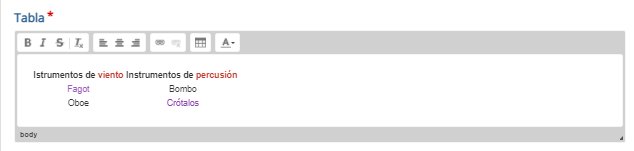
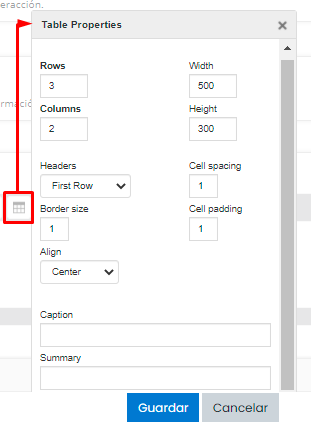
Una vez creada la tabla a nuestro gusto pulsaremos sobre el botón 
# 2.12. Twitter user feed
[](https://libros.catedu.es/uploads/images/gallery/2022-06/image-1655219159718.png)
Nos permite vincular comentarios con una cuenta de twitter e indicar el número de tweets. Será necesaria tener instalada la API de twitter en nuestro moodle para que funcione.
# 3. Contenidos EVALUABLES
Además de estos elementos que acabamos de explicar, en el contenido H5P Presentación del curso (Course Presentation) podemos añadir contenidos interactivos que se pueden incluir dentro de la presentación para que el/la estudiante pueda realizar tareas relacionadas con la información que expongamos en dicha presentación. Además, dichas tareas pueden ser evaluables y pasar a formar parte del libro de calificaciones de los/las estudiantes.En la última diapositiva de la presentación se mostrará un resumen del resultado obtenido en cada una de las actividades realizadas.
# 3.1. Rellena los huecos (fill in the blanks)

En esta actividad interactiva el alumnado tendrá que rellenar los huecos que haya en un texto.
Una vez pulsado el icono de esta actividad, nos llevará a la siguiente página:
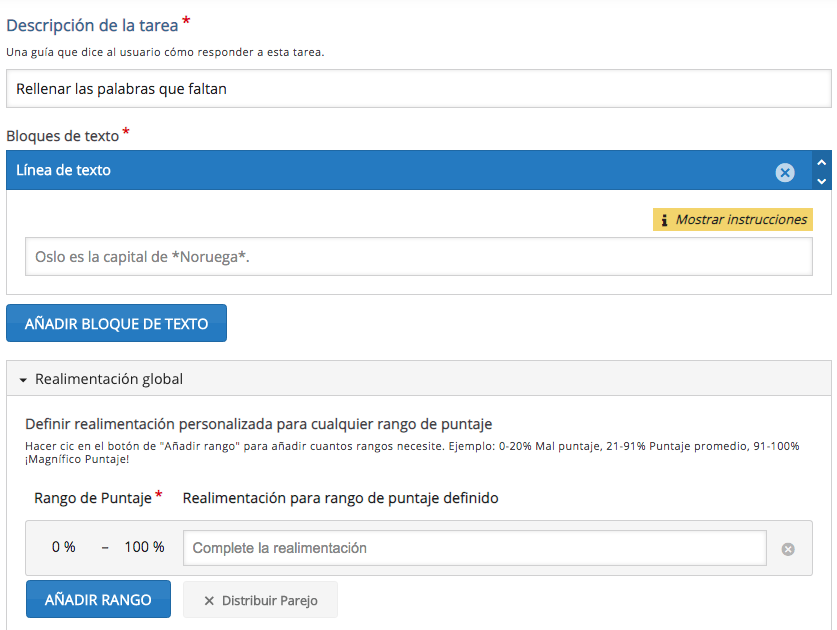
En primer lugar rellenaremos la *Descripción de la tarea*.
En la sección de *Bloques* de texto escribiremos los textos sobre los que trabajará el alumnado. Para conocer las instrucciones que debemos seguir para crear los huecos en el texto o para dar pistas resultará muy interesante pulsar en el botón amarillo *Mostrar instrucciones*. Se desplegará la siguiente sección:
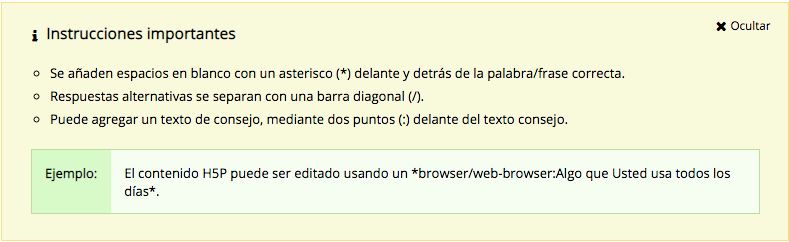
Como podemos observar, las palabras que queramos mantener ocultas deberán ir entre el símbolo asterisco (\*).
Se pueden dar alternativas de respuesta correcta colocando el símbolo de barra diagonal (/) entre cada una de las posibles respuestas.
Si queremos dar alguna pista de respuesta usaremos los dos puntos ( después de escribir la o las respuestas correctas.
A modo de ejemplo tenemos este texto:
*La marimba es un instrumento de la familia de la \*percusión\* que se toca con \*baquetas/BAQUETAS\* y que pertenece al subgrupo de los \*idiófonos:instrumentos que suenan por la vibración de ellos mismos\*.*
Dicho texto quedaría de la siguiente manera en la diapositiva:
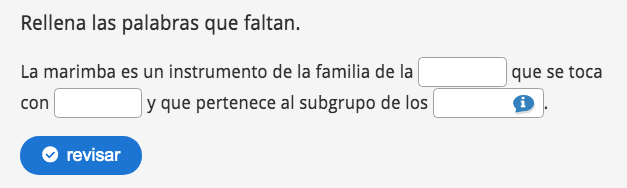
Entre las opciones que ofrece esta actividad está la de marcar o no la importancia de *escribir la palabra con mayúsculas o minúsculas*. Existen muchas más opciones como la posibilidad de *reintentar la actividad*, *mostrar la solución*, *aceptar errores tipográficos menores*, etc que chequearemos en función del objetivo que pretendamos.
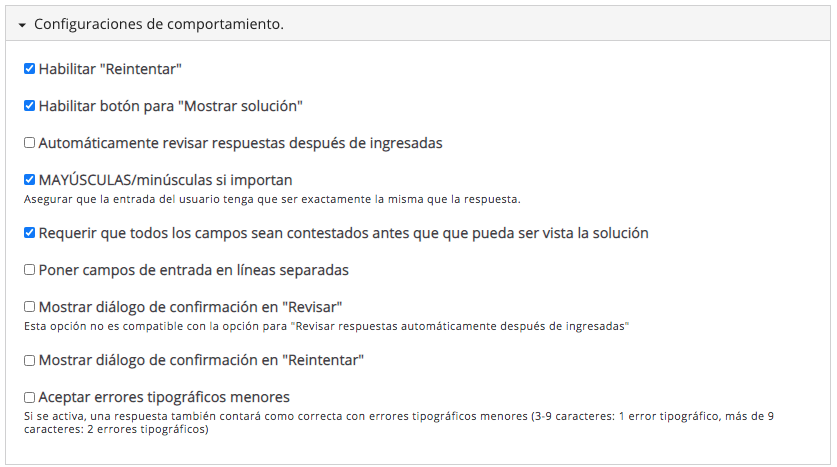
Una vez que hayamos elegido las opciones que queramos, pulsaremos sobre el botón *Hecho*.
**NOTA IMPORTANTE:** Para poder visualizar cómo ha quedado la actividad, debemos pulsar el botón Guardar. Para continuar configurando el contenido, pulsa el botón *Editar*.
# 3.2. Pregunta de elección simple (single choice set)
[](https://libros.catedu.es/uploads/images/gallery/2022-06/image-1655219227802.png)
Nos permitirá añadir una o varias preguntas de opción múltiple que tengan sólo una respuesta correcta. Es importante tener en cuenta que la respuesta correcta siempre se deberá indicar en la primera de las alternativas:
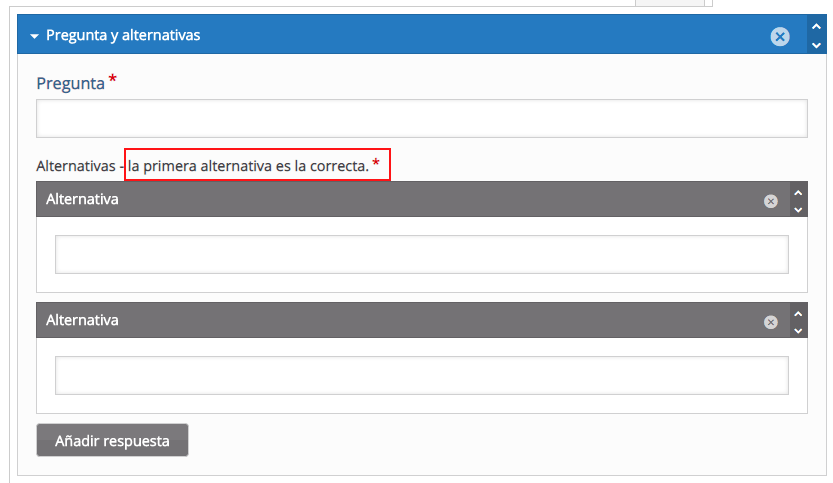
Además podemos añadir más alternativas pulsando en el botón *Añadir respuesta*.
Al igual que ocurría en la actividad anterior (rellena los huecos), en la pestaña inferior de *Ajustes de comportamiento* se pueden habilitar o deshabilitar múltiples opciones interesantes (*botón reintentar, mostrar solución, tiempos de respuesta*…).
Una vez que hayamos elegido las opciones que queramos, pulsaremos sobre el botón *Hecho*.
**NOTA IMPORTANTE:** Para poder visualizar cómo ha quedado la actividad, debemos pulsar el botón Guardar. Para continuar configurando el contenido, pulsa el botón *Editar*.
# 3.3. Pregunta de elección múltiple (multiple choice)
[](https://libros.catedu.es/uploads/images/gallery/2022-06/image-1655219253836.png)
Es similar a la anterior, pero esta vez la pregunta puede contener varias respuestas correctas.
Se configura fácilmente, marcando la casilla de *Correcto* en donde corresponda.
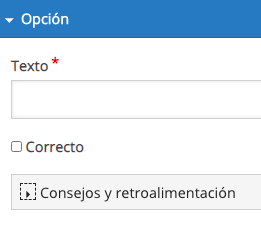
Una vez que hayamos elegido las opciones que queramos, pulsaremos sobre el botón *Hecho*.
**NOTA IMPORTANTE:** Para poder visualizar cómo ha quedado la actividad, debemos pulsar el botón Guardar. Para continuar configurando el contenido, pulsa el botón *Editar*.
# 3.4. Verdadero/falso (true/false question)
[](https://libros.catedu.es/uploads/images/gallery/2022-06/image-1655219317337.png)
Fácilmente configurable. Se escribe una afirmación en la casilla de Pregunta y se indica si dicha afirmación es verdadera o falsa, seleccionando la opción correspondiente.
# 3.5. Arrastra y suelta (Drag and drop)
[](https://libros.catedu.es/uploads/images/gallery/2022-06/image-1655219345468.png)
Este tipo de actividad permite asociar 2 o más elementos para hacer conexiones lógicas de una manera visual. Algunos ejemplos de uso son estos:
- Agrupar elementos que van juntos o tienen algo en común.
- Emparejar un objeto con otro objeto.
- Poner elementos en el orden correcto.
- Colocar los elementos en una posición correcta.
Una vez elegida esta actividad lo primero que nos pide, además de indicar el nombre de la actividad es poner una imagen de fondo (opcional) pulsando el botón *Agregar*.
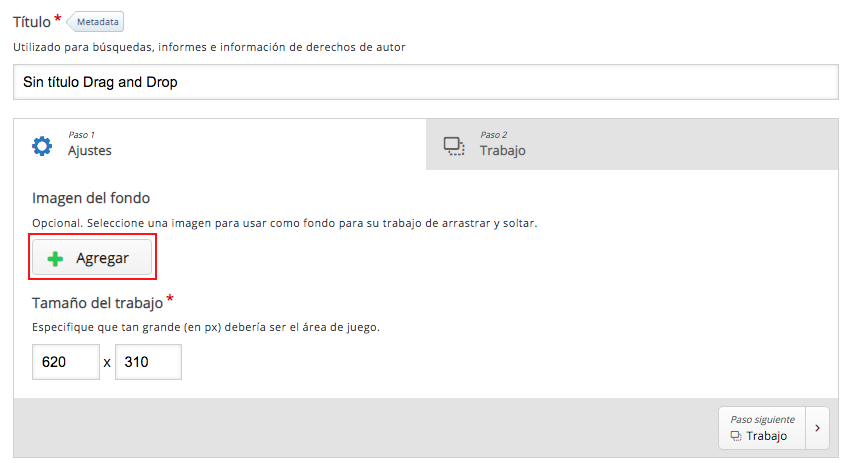
Una vez seleccionada e indicada las dimensiones de la misma vamos a la pestaña *Paso 2 - Trabajo*.

En dicha pestaña podemos añadir 3 tipos de elementos:
[](https://libros.catedu.es/uploads/images/gallery/2022-06/image-1655219354935.png) *Zona de arrastre*: será el área sobre la que soltar el texto o imagen a enlazar.
[](https://libros.catedu.es/uploads/images/gallery/2022-06/image-1655219360338.png) *Texto*: añade una casilla de texto para asociar con la imagen.
[](https://libros.catedu.es/uploads/images/gallery/2022-06/image-1655219364252.png) *Imagen*: añade una imagen que puede ser un fondo o un elemento con el que asociar otra imagen o un texto.
Se recomienda empezar marcando las *zonas de arrastre*. Para ello clicaremos sobre su icono o lo arrastraremos a la zona del lienzo donde la queramos colocar.
En cuanto soltemos el icono, nos llevará a una nueva ventana en la que indicaremos el nombre de la zona de arrastre (etiqueta). Podremos seleccionar la opacidad del fondo. Es recomendable ponerla a 0 cuando sea una zona de arrastre sobre otro objeto o imagen para que éste se vea. También se puede habilitar la opción “Esta zona de caída solamente puede contener un elemento” de modo que sobre ella sólo se pueda arrastrar no más de una caja de texto o una imagen. También está la opción de Auto-alinear para que los arrastrables se alineen a las zonas de arrastre automáticamente.
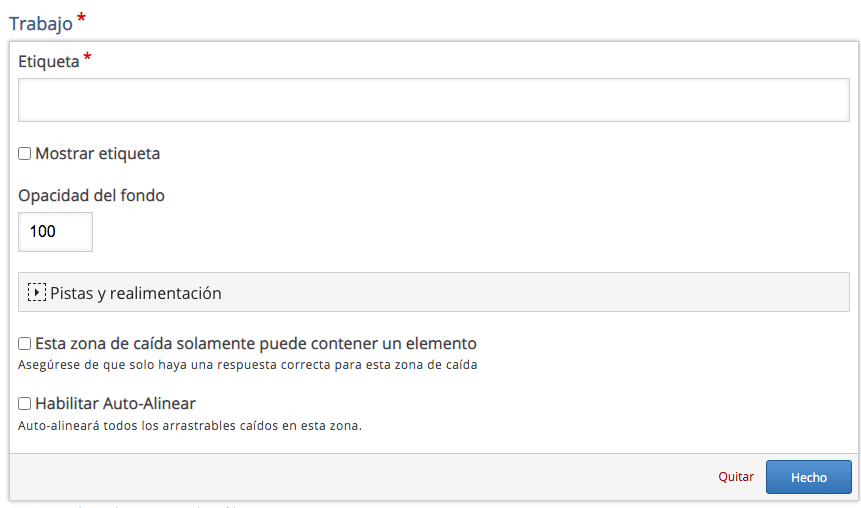
Una vez cumplimentadas las opciones que nos interesen pulsaremos en el botón *Hecho*.
Nos devolverá a la pantalla anterior en la que aparecerá la zona de arrastre con un borde de línea discontinua. Podremos cambiar sus dimensiones arrastrando desde las esquinas o desde los laterales. Podremos volver a la edición de la zona de arrastre pulsando sobre el lápiz que aparece al pulsar sobre ella o clicando dos veces sobre la zona de arrastre. Podremos eliminarla pulsando sobre el icono de la papelera.
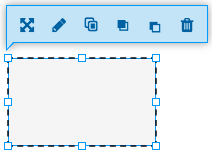
Continuaremos añadiendo nuevas zonas de arrastre del mismo modo que acabamos de ver.
Una vez colocadas las zona de arrastre podemos añadir textos o imágenes para asociar a dichas zonas de arrastre.
Para ello pulsamos sobre el icono de texto o imagen y completaremos la información que aparece en la siguiente ventana.

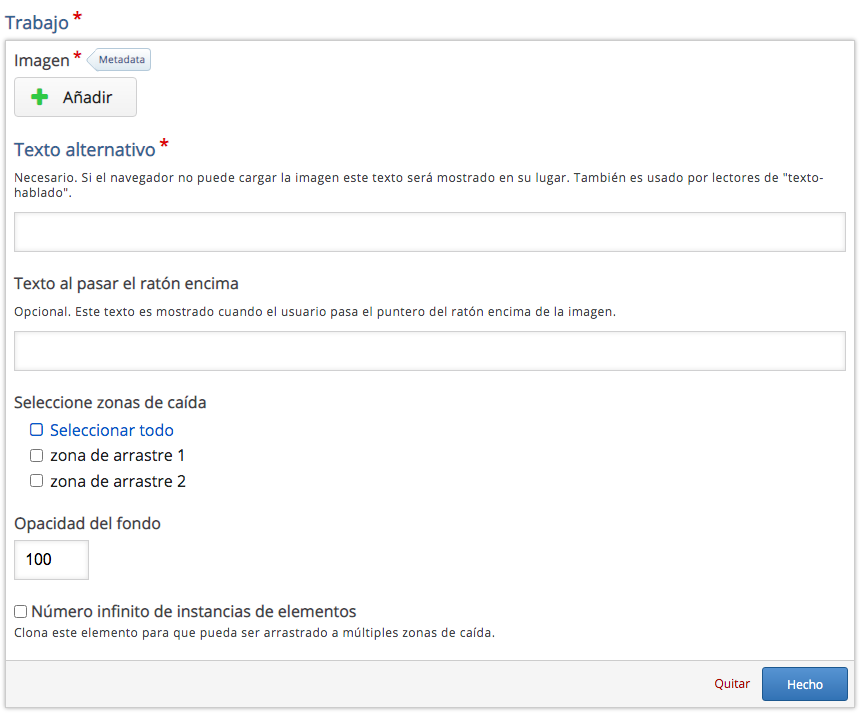
Es importante en ambos casos, tanto en texto como en imagen, seleccionar las zonas de caída. Por lo general nos interesará ***Seleccionar todo*** para que el texto o imagen pueda colocarse en cualquier zona de arrastre.
Una vez rellenada esta pantalla pulsaremos en el botón de *Hecho*.
Es el momento de indicar las asociaciones correctas entre las palabras o imágenes y las zonas de arrastre. Para ello volveremos a clicar dos veces sobre la zona de arrastre; nos volverá a llevar a la ventana de edición pero en esta ocasión tenemos un apartado en el que elegir los elementos correctos. Chequearemos la o las opciones correctas y pulsaremos el botón *Hecho*.
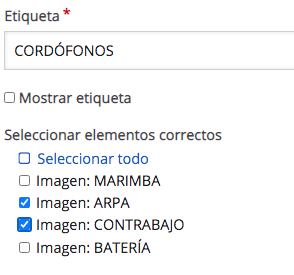
Repetiremos este proceso con el resto de zonas de arrastre.
Una vez que hayamos elegido las opciones que queramos, pulsaremos sobre el botón *Hecho*.
En la ventana de edición cabe destacar la pestaña *Ajustes de comportamiento* pues en dicho desplegable vamos a poder seleccionar una serie de opciones que pueden resultarnos muy útiles en función de la finalidad de la actividad: lúdica, evaluativa, de repaso, de refuerzo de contenidos, etc.
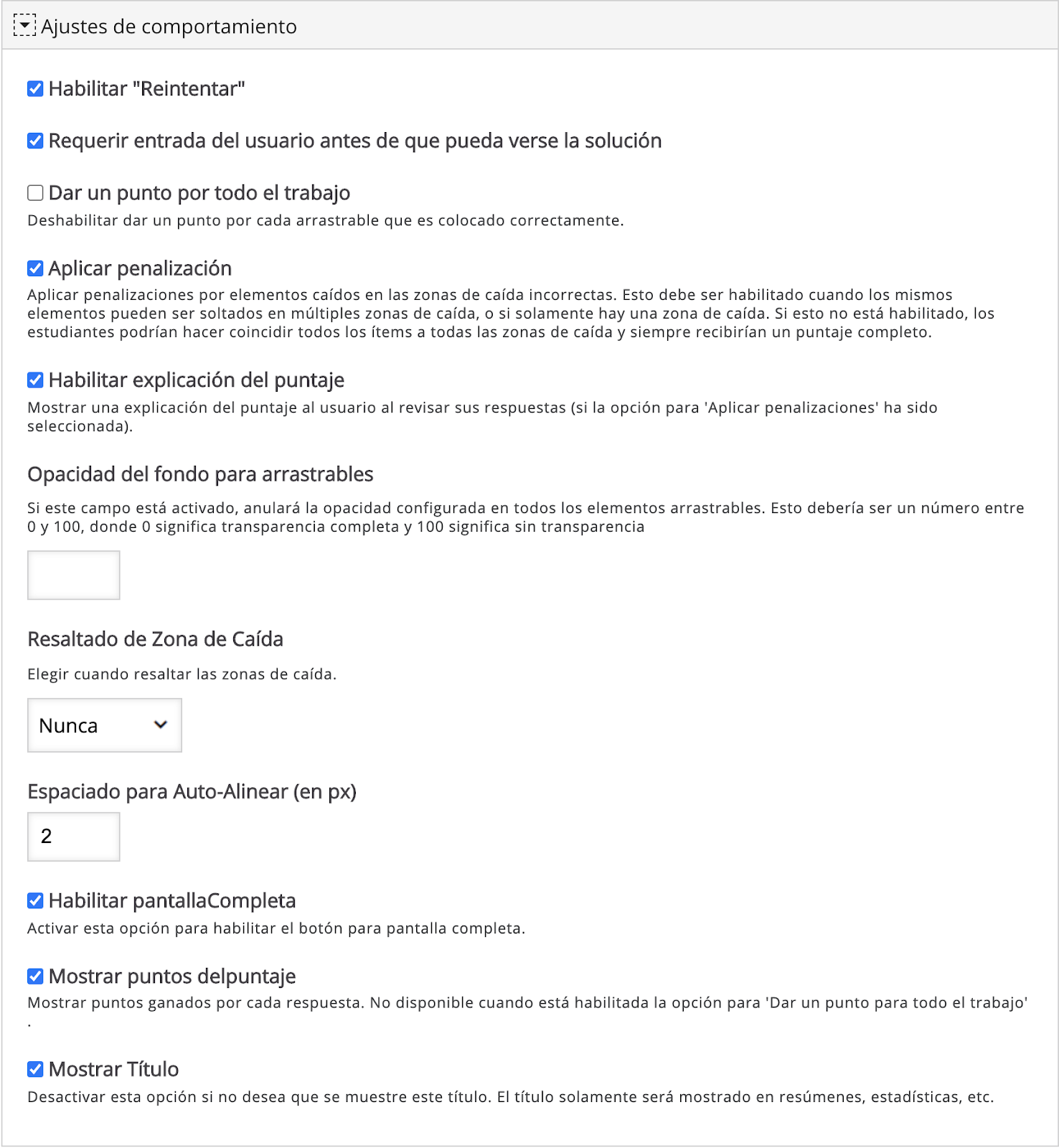
A modo de ejemplo podemos deshabilitar la opción “*Reintentar*” si queremos hacer de esta actividad una prueba calificable. Igualmente podemos aplicar o no penalización en los arrastres que sean incorrectos.
En cuanto al resaltado de las zonas de caída se recomienda ponerlo en *NUNCA* para que éstas no se vean cuando se realiza esta actividad.
Una vez que hayamos elegido las opciones que queramos y hayamos terminado de configurar nuestro *Drag and Drop*, pulsaremos sobre el botón *Hecho*.
**NOTA IMPORTANTE:** Para poder visualizar cómo ha quedado la actividad, debemos pulsar el botón *Guardar*. Para continuar configurando el contenido, pulsa el botón *Editar*.
# 3.6. Resumen (Summary)
[](https://libros.catedu.es/uploads/images/gallery/2022-06/image-1655219479694.png)
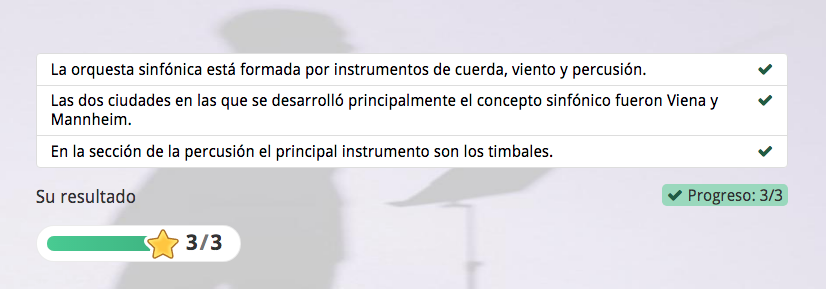
El tipo de contenido *Resumen* permite al profesorado crear de forma interactiva un resumen de un tema determinado. Los resúmenes son una forma perfecta de fortalecer la capacidad del estudiante para clasificar, sintetizar y recordar los contenidos que estamos trabajando. *Summary* nos permite un guiado a través de una serie de opciones de respuesta, que les ayudará a condensar la información clave de forma interactiva, a medida que aprenden.
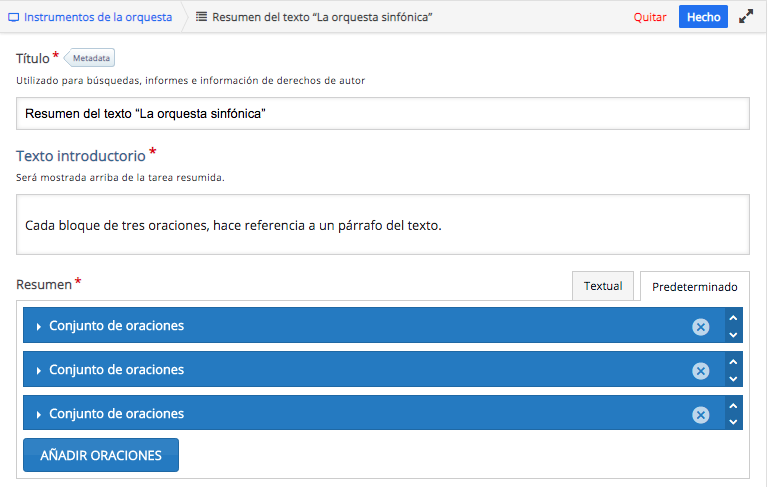
En la nueva ventana que aparecerá, escribiremos el título de la actividad. En nuestro caso será Resumen del texto “La orquesta sinfónica”. A su vez, podremos realizar comentarios o guiar a nuestro alumnado en el campo *Texto introductorio*, como por ejemplo indicarles que cada bloque de tres oraciones tiene relación con un párrafo.
En el ejemplo que estamos creando buscamos, a la vez que aprendemos el manejo de este tipo de actividad, ayudar a nuestro alumnado a que mejore su forma de resumir contenidos. Para ello vamos a crear tres oraciones (dos falsas y una verdadera) relacionadas con cada párrafo del texto que les hicimos entrega. Ya que el texto que creamos de ejemplo tiene tres párrafos, crearemos tres oraciones por cada párrafo, de modo que el propio resumen del texto serían las respuestas correctas de la propia actividad interactiva. Para que sea más fácil de comprender, añadiremos fragmentos del texto.
*Párrafo 1 del texto*
*La orquesta sinfónica es una orquesta que tiene instrumentos sinfónicos, como el viento madera, viento metal, percusión y cuerda. Una orquesta sinfónica tiene, generalmente, más de ochenta músicos en su lista. Solo en dos casos llega a tener más de cien, pero el número de músicos empleados en una interpretación particular puede variar según la obra que va a ser ejecutada. El término «orquesta» se deriva de un término latino que se usaba para nombrar a la zona frente al escenario destinada al coro y significa ‘lugar para bailar'.*
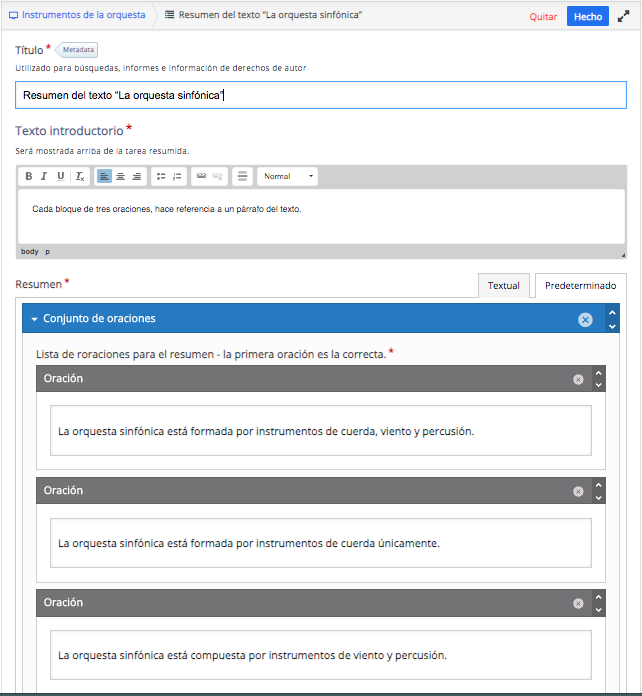
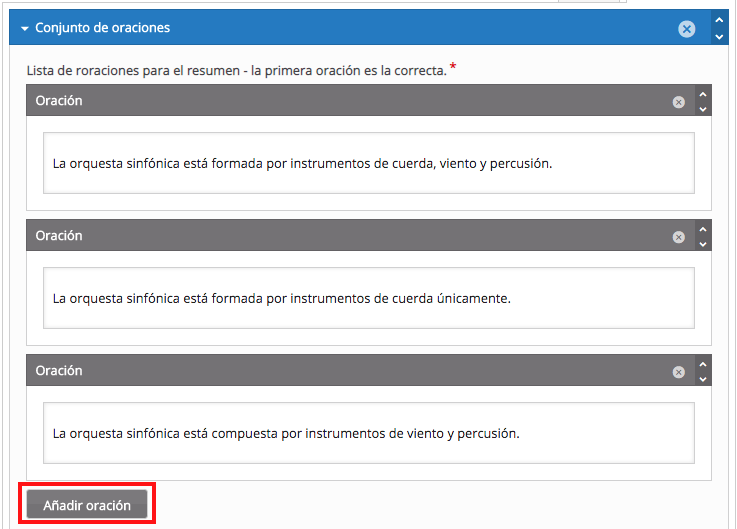
Por defecto nos encontraremos con dos campos *Oración* y, si nos fijamos, veremos que de la lista de oraciones, la primera opción es la que el sistema reconocerá como correcta (aunque luego nuestro alumnado las vea en diferente orden). Para añadir una nueva opción, tan sólo tendremos que hacer clic en *Añadir oración*.
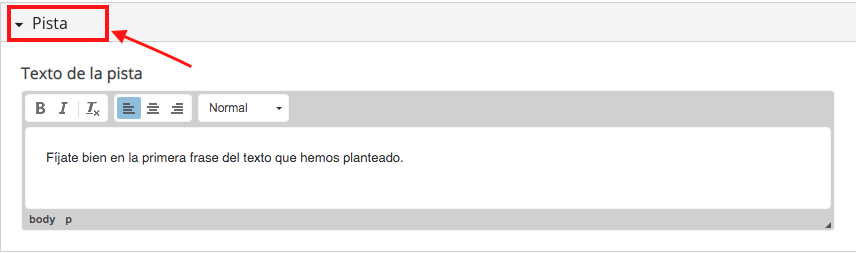
Si desplegamos la pestañita *Pista*, veremos un campo de texto en el que escribiremos una ayuda que nuestro alumnado podrá visualizar en caso necesario:
Hasta aquí hemos creado tres oraciones y una pista referentes al primer párrafo del texto, para continuar trabajando con los diferentes párrafos, tan sólo tendremos que hacer clic en *AÑADIR ORACIONES*. En nuestro caso, al quedar dos párrafos más, clicaremos dos veces.
[](https://libros.catedu.es/uploads/images/gallery/2022-06/image-1655219498671.png)
Procederemos a cumplimentar las casillas de este segundo párrafo de manera similar al que acabamos de explicar, recordando que la primera frase que escribamos será la correcta.
Una vez tengamos todos los bloques de oraciones creados, podemos visualizarlos de forma colapsada o expandida haciendo clic en la pestañita al lado de *Conjunto de oraciones*, lo cual nos ayudará a tener una mejor visión global de la actividad. A su vez, podremos borrar el conjunto de oraciones haciendo clic en el aspa de la parte derecha, o modificar el orden de cada conjunto pulsando sobre las flechas al lado del aspa.

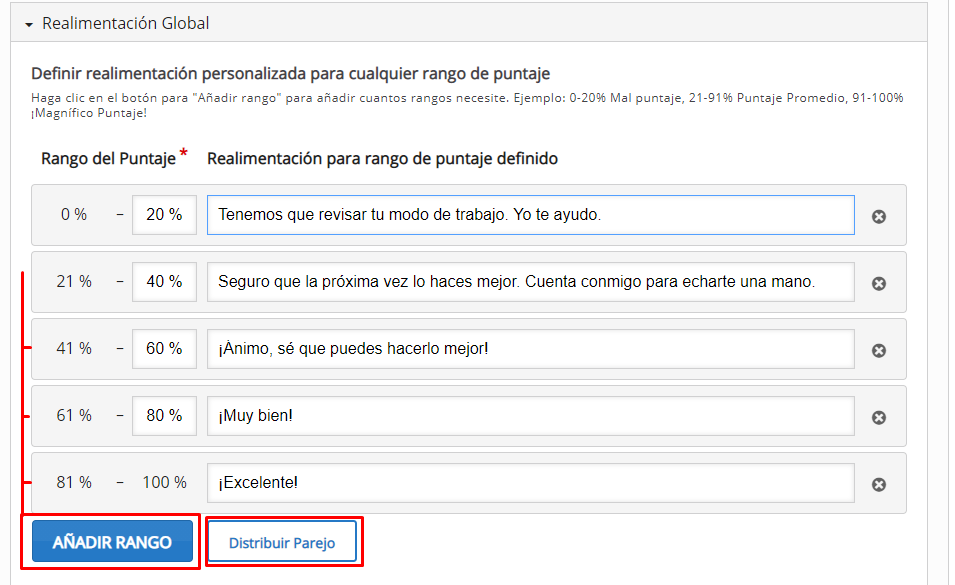
Podemos configurar completamente el rango de puntaje de la actividad, así como la retroalimentación en base a ello, desde *Retroalimentación Global*. En nuestro caso, al tener cinco partes y quererlas evaluar con el mismo peso, hemos hecho clic en *AÑADIR RANGO* cuatro veces y clic en *Distribuir Parejo*.
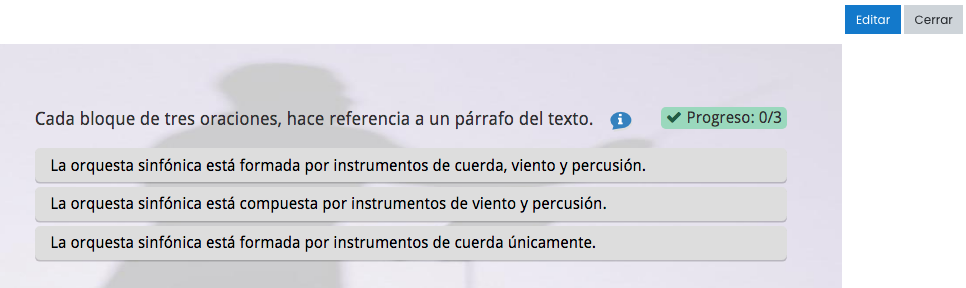
Cuando tengamos la actividad lista, haremos clic en el botón *Hecho*, lo que nos llevará a la ventana anterior en la que podremos visualizar nuestra actividad. Ajustaremos el tamaño que ocupa esta actividad en la pantalla arrastrando los cuadraditos blancos del perímetro. En este momento si pulsamos sobre el icono del lápiz o clicamos 2 veces sobre la actividad, podremos realizar las modificaciones que nos parezcan oportunas.
**NOTA IMPORTANTE:** Para poder visualizar cómo ha quedado la actividad, debemos pulsar el botón *Guardar*.
# 3.7. Arrastra las palabras (Drag text)
[](https://libros.catedu.es/uploads/images/gallery/2022-06/image-1655219556538.png)
Permite la creación de huecos e imágenes para que nuestro alumnado realice la opción correcta. En el [tema 1](https://libros.catedu.es/books/2-creacion-de-contenidos-interactivos-en-h5p-en-aeducar-y-moodle/chapter/1-algunos-contenidos-h5p "Tema 1") de este curso ya se ha explicado cómo diseñar este contenido interactivo. Si deseas repasarlo, [pincha aquí. ](https://libros.catedu.es/books/2-creacion-de-contenidos-interactivos-en-h5p-en-aeducar-y-moodle/page/3-arrastra-las-palabras-drag-text-actualmente-drag-the-words)
# 3.8. Marca las palabras (Mark the words)
[](https://libros.catedu.es/uploads/images/gallery/2022-06/image-1655219662317.png)
En este videotutorial se explica esta herramienta pero dentro del contexto de vídeos interactivos. En el caso de Presentación del curso la configuración es muy similar.
Con esta actividad el alumnado tendrá que seleccionar en un texto que ofrezcamos, las palabras que se piden.
En la pantalla de edición de esta actividad, deberemos en primer lugar rellenar el campo Descripción de la tarea indicando lo que debe hacer el alumnado
*Ejemplo: Señala en el siguiente texto los instrumentos de percusión que sean idiófonos.*
A continuación, siguiendo las instrucciones que aparecen cuando pulsamos sobre el botón i Mostrar instrucciones, escribiremos en el *Campo de texto* el texto sobre el que queramos que trabaje el alumnado. Las palabras correctas deberán estar escritas entre asteriscos.
*Ejemplo: En la última fila de la orquesta encontramos los instrumentos de percusión. Los más voluminosos y conocidos son los timbales; sin embargo otros como la \*marimba\* o el \*vibráfono\* también destacan por su gran tamaño.*

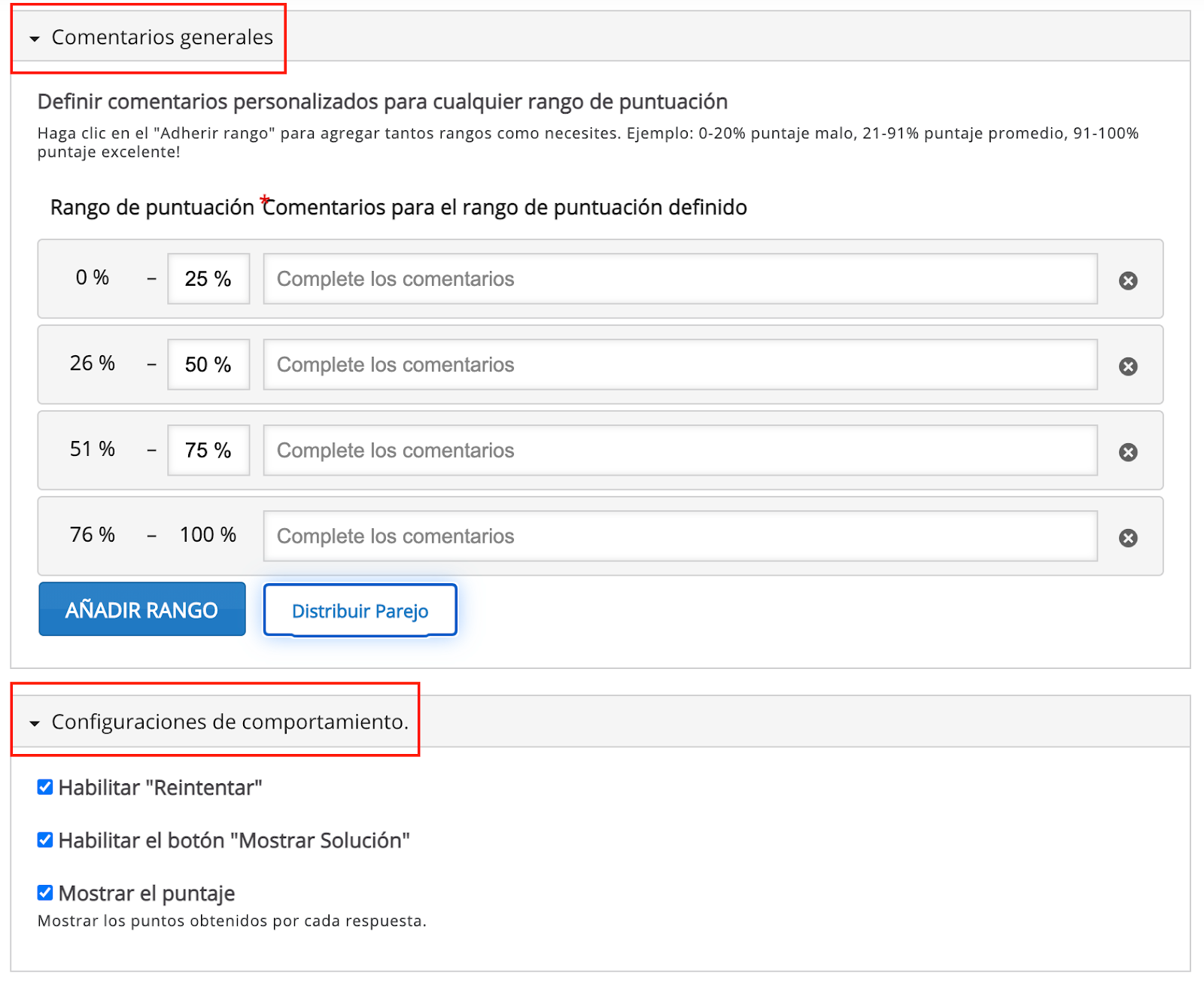
Tal y como ocurre con el resto de actividades, en la pestaña de *Comentarios generales* podremos añadir comentarios personalizados para cualquier rango de puntuación.
Por otro lado, en la pestaña *Configuraciones* *de comportamiento* podemos modificar las opciones de reintento de la actividad, mostrar las soluciones o mostrar la puntuación.
Una vez que hayamos elegido las opciones que queramos y hayamos terminado de configurar nuestra actividad, pulsaremos sobre el botón *Hecho*.
**NOTA IMPORTANTE:** Para poder visualizar cómo ha quedado la actividad, debemos pulsar el botón *Guardar*. Para continuar configurando el contenido, pulsa el botón *Editar*.
# 3.9. Tarjetas giratorias (Dialog cards)
[](https://libros.catedu.es/uploads/images/gallery/2022-06/image-1655219696955.png)
Pueden resultar muy útiles para ayudar a aprender vocabulario, expresiones, fechas históricas, fórmulas matemáticas, etc. Con ellas configuraremos tarjetas reversibles en las que podemos incluir imágenes o archivos de audio. En el [tema 1](https://libros.catedu.es/books/2-creacion-de-contenidos-interactivos-en-h5p-en-aeducar-y-moodle/chapter/1-algunos-contenidos-h5p "Tema 1") de este curso ya se ha explicado cómo diseñar este contenido interactivo. Si deseas repasarlo, [pincha aquí. ](https://libros.catedu.es/books/creacion-de-contenidos-interactivos-en-h5p-en-aeducar-y-moodle/page/5-tarjetas-giratorias-dialog-cards)
# 3.10. Vídeo interactivo (Interactive video)
[](https://libros.catedu.es/uploads/images/gallery/2022-06/image-1655219763292.png)
Con esta función podremos insertar un vídeo enriquecido. Esta potente herramienta la explicaremos con detalle en el próximo tema 3. Ver [Vídeos interactivos (Interactive vídeo)](https://libros.catedu.es/books/2-creacion-de-contenidos-interactivos-en-h5p-en-aeducar-y-moodle/chapter/videos-interactivos-interactive-video "Vídeos interactivos (Interactive vIdeo)")[ ](https://moodle.catedu.es/mod/book/view.php?id=24965)
# 4. Visualizar como botón
Seguramente nos habremos dado cuenta de que en la mayor parte de las actividades y contenidos que hemos ido explicando dentro de las presentaciones, en la parte inferior del editor hay una opción que da la posibilidad de que se muestre como *botón*.
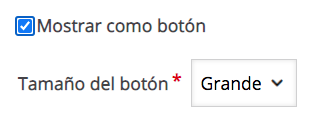
Si la marcamos nos dará la opción de *seleccionar el tamaño del botón* (grande o pequeño).
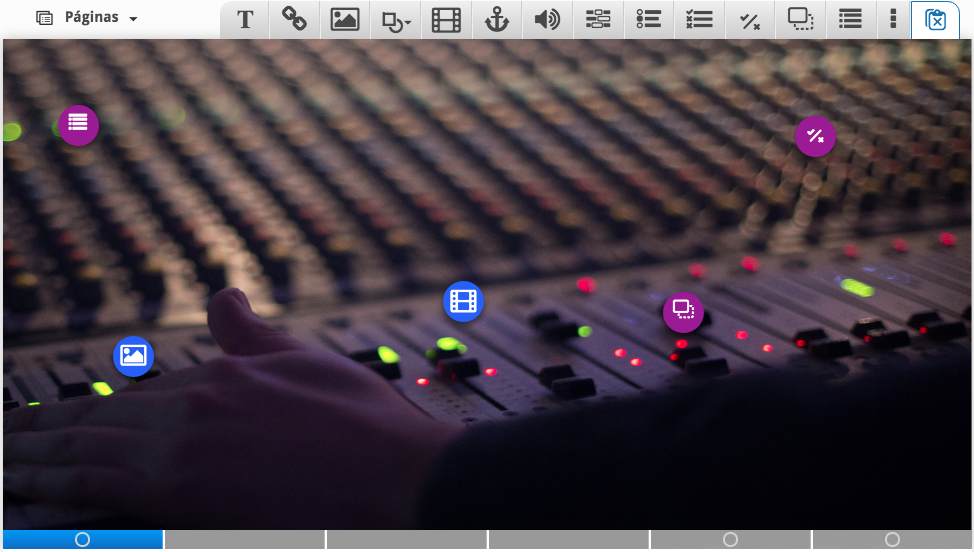
Esta opción sirve para que en la presentación, en vez de aparecer la actividad explícitamente, aparezca un botón redondo.
Puede resultar muy útil para incluir en una misma diapositiva varios tipos de actividades o informaciones, o si tenemos una imagen de fondo, ir colocando botones para crear interacción a modo de *hotspot* (imagen con puntos destacados) tal y como hemos trabajado en el tema anterior.
# 5. Copiar actividades ya creadas
Además de todas las posibilidades explicadas en este tema respecto al H5P Course Presentation (Presentación del curso), queremos indicar que también existe la opción de incluir en dicha presentación alguno de los contenidos H5P que tengamos ya creados en nuestro Banco de contenido. Para ello seguiremos los siguientes pasos:
En primer lugar deberemos de asegurarnos que ese tipo de contenido es compatible con el contenido *Presentación del curso*; es decir, está incluida en el listado de herramientas que hemos ido explicando en este tema.
A modo de ejemplo escogeremos el contenido Tarjetas reversibles (*Dialog cards*). Buscaremos en el Banco de Contenido del curso dicho contenido que ya hemos creado previamente. Pulsaremos sobre él.
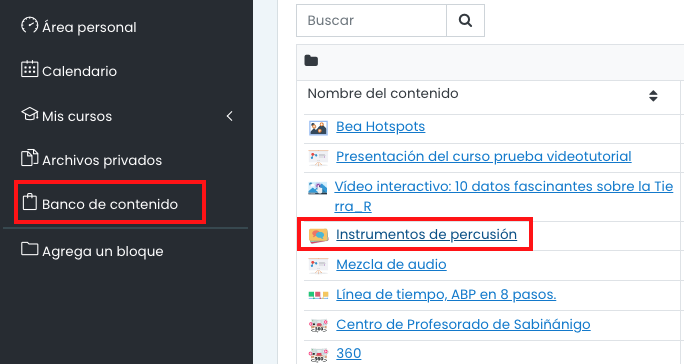
Nos llevará a la pantalla en la que visualizaremos este contenido y pulsaremos sobre el botón *Editar*.
A continuación pulsaremos el botón *Copiar* de la parte superior derecha y después pulsaremos en el botón *Guardar* para volver a la pantalla anterior.

Pulsaremos de nuevo en el botón del *Banco de Contenido* para, ahora, buscar el contenido Presentación del curso (*course presentation*) en el que queremos incluir esta actividad que acabamos de copiar.
Una vez localizado el contenido *Presentación del curso*, lo abriremos y pulsaremos sobre el botón Editar. Buscaremos o crearemos una nueva página en la que incluir la actividad copiada y pulsaremos sobre el botón *Pegar* que hay en la parte superior derecha.

De este modo podemos rentabilizar recursos, ya que vamos a poder reutilizar, dentro de una presentación, contenidos creados previamente.
# 6. Añadir el contenido H5P a una Actividad
En primer lugar accederemos al curso en el que queramos añadir la actividad y una vez dentro del mismo pulsaremos en el botón *“Activar edición”* que encontraremos arriba a la derecha.

A continuación pulsaremos en *“+ Añade una actividad o un recurso”* dentro del tema que queramos incluir la actividad.
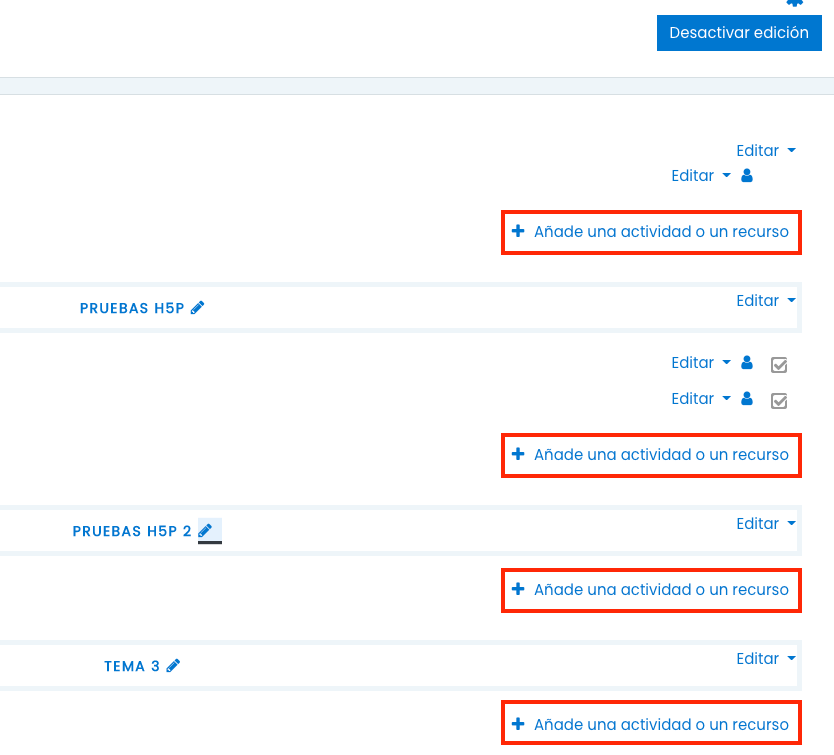
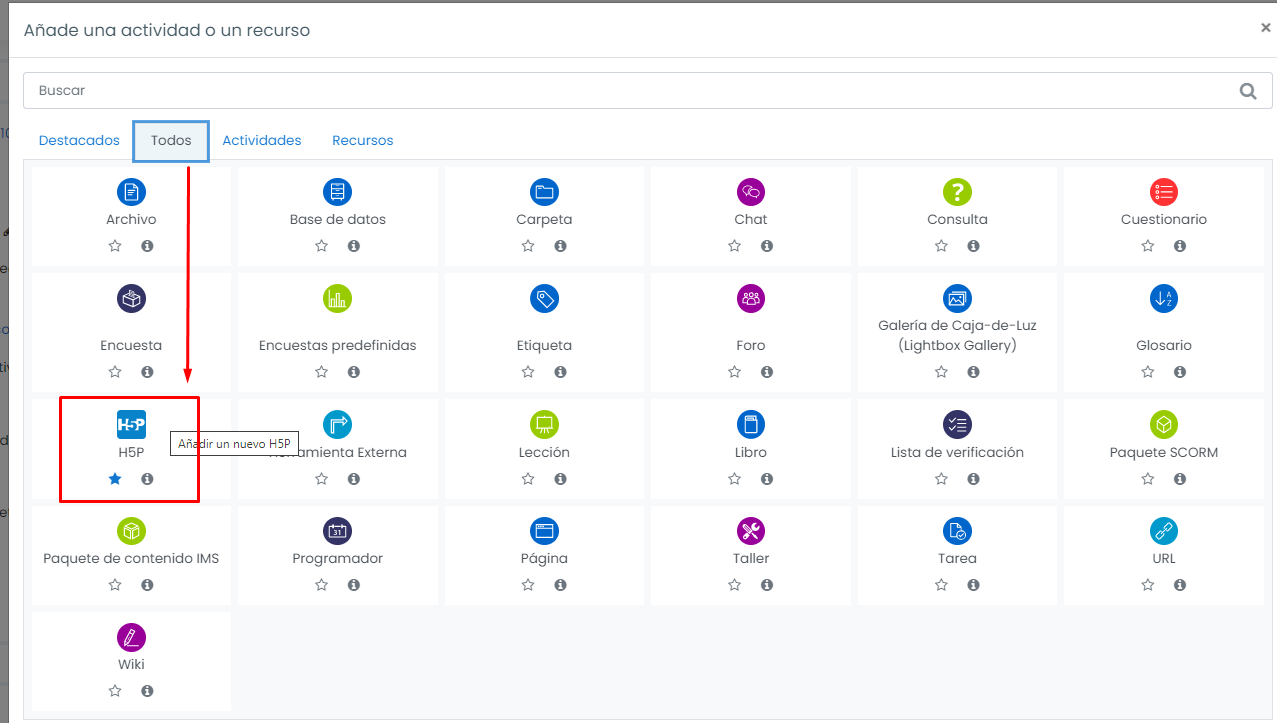
Aparecerá una ventana en la que elegiremos, de entre todo el abanico de opciones, la que pone H5P. Podemos encontrarla dentro de la pestaña “*Todos*” y en “*Actividades*”
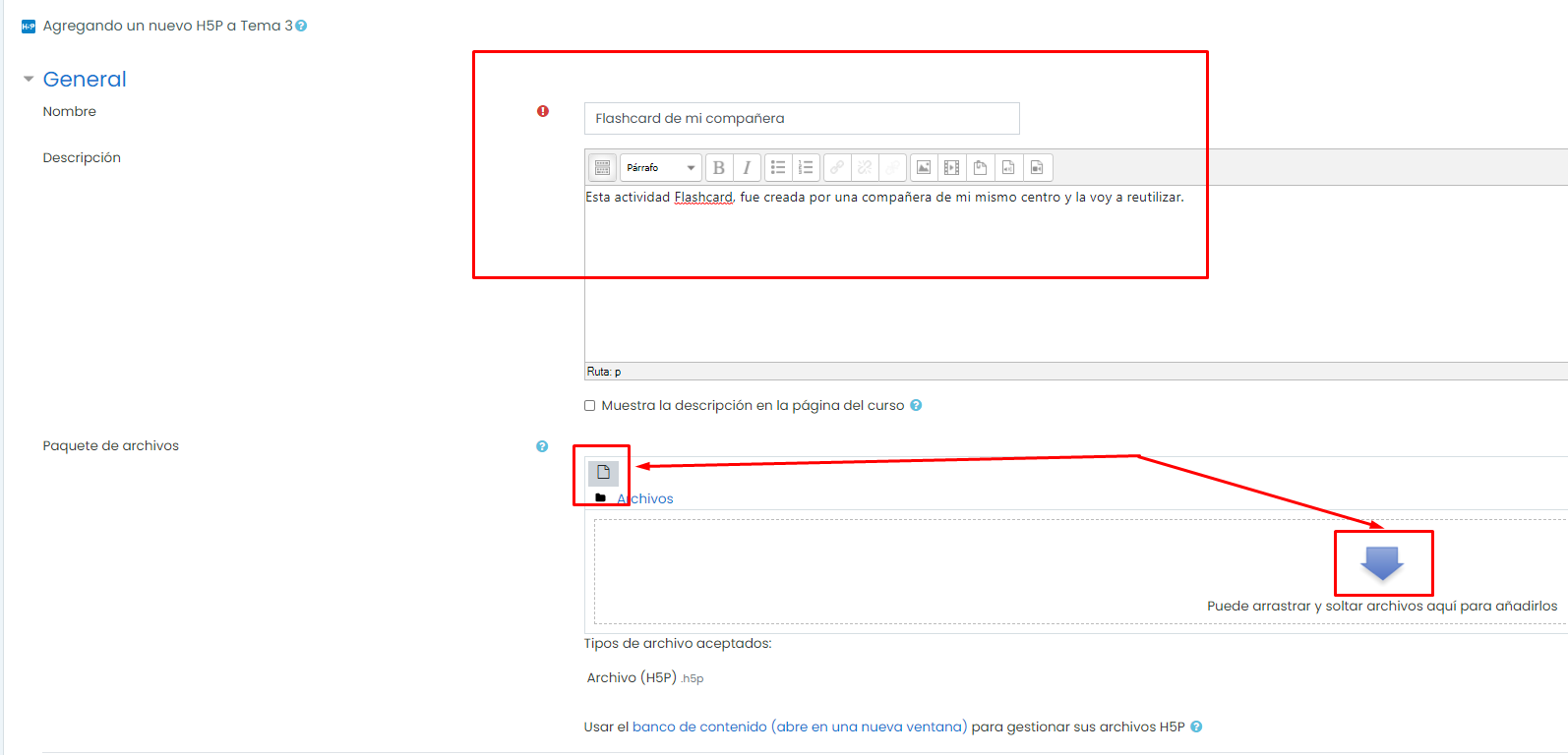
Escribiremos el *Nombre de la actividad* y su *Descripción*, para posteriormente hacer clic en el icono documento o en la flecha azul para poder buscar la actividad.
En la ventana que se abrirá, seleccionaremos *Banco de contenido* en la columna de la izquierda, desplazaremos la barra hasta encontrar la actividad que buscamos y haremos clic en ella.

Se abrirá una nueva ventana en la que podremos crear una copia para poder reutilizarla. Podremos renombrar el archivo, cambiar la autoría e incluso seleccionar el tipo de licencia de uso. Como uso libre, recomendamos *Creative Commons*. Además, podremos ver información del archivo: última modificación, cuándo fue creado o su tamaño.
Recordamos que, a la hora de subir un archivo .h5p, el tamaño máximo permitido es de **8 Mb** y que si necesitamos subir archivos más pesados, necesitaremos contactar con la persona que administre nuestro Moodle.
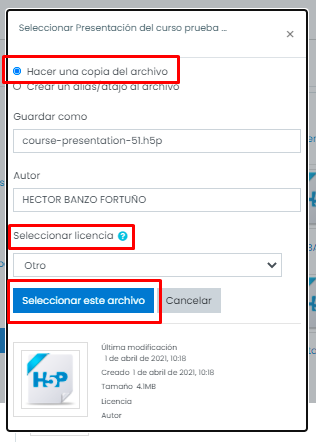
Cuando hagamos clic en *Seleccionar este archivo*, volveremos a la ventana de creación de actividad y la veremos incorporada en Paquete de archivos.
Es muy importante que, si deseamos que posteriormente la actividad se pueda compartir y el resto de compañeros/as puedan descargarla y hacer las modificaciones que les parezcan oportunas, despleguemos el menú *Opciones H5P* y marquemos las casillas *Permitir descargar* e *Incrustar botón* (lo cual permitirá incrustarla copiando su código html).
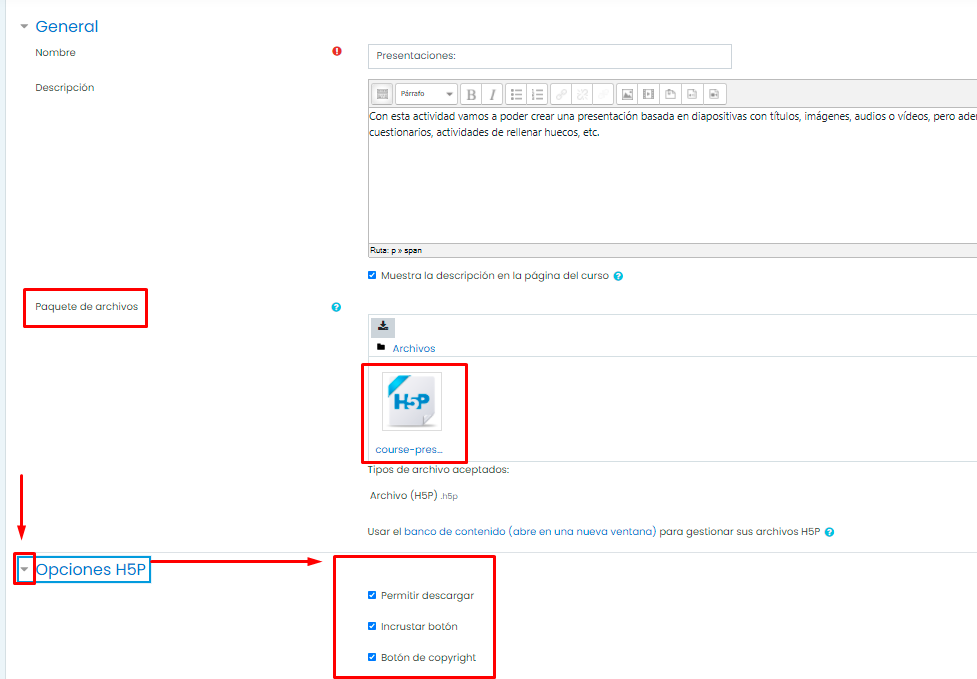
El resto de ajustes de configuración de actividad, como son *Calificación, Opciones de intento, Ajustes comunes del módulo, Restricciones de acceso o Finalización de actividad*, no son objeto de este curso, pero se recomienda explorarlas para poder configurar la actividad de acuerdo a nuestras necesidades y las de nuestro alumnado.
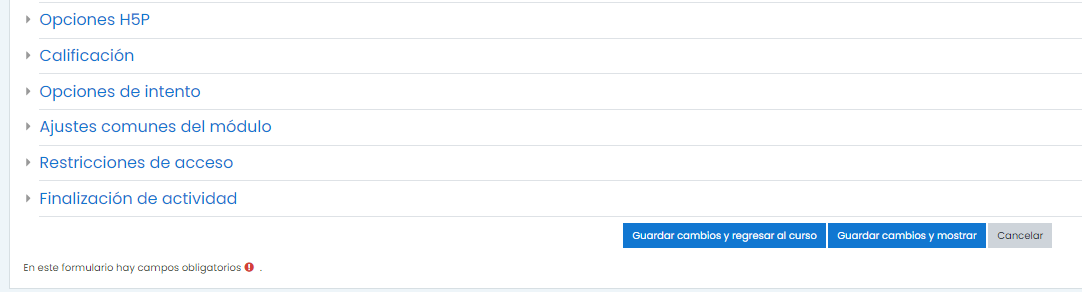
Por último, hacemos clic en *Guardar cambios y regresar al curso*, y ya tendremos la actividad H5P en nuestro curso y nuestro alumnado podrá hacer uso de ella.