# Creación de contenidos interactivos en H5P en Aeducar y Moodle
# Introducción
# Sobre este curso
Te damos la bienvenida a este curso.
Este curso es una réplica del organizado por el CIFPA para la plataforma [https://www.adistanciafparagon.es/](https://www.adistanciafparagon.es/)
Sus contenidos han sido creados, por tanto, empleando capturas de pantalla y grabando vídeos de dicha plataforma.
Sin embargo, todos los menús y tipos de actividades H5P son idénticos a los que presentan tanto Aeducar como Aramoodle por lo que no hemos creído necesario volver a crear un material que fuera esencialmente el mismo y solo difiriera estéticamente.
# ¿Qué es una actividad H5P?
El módulo de actividad H5P permite crear contenido interactivo, tal como Videos Interactivos, Conjuntos de Preguntas, Preguntas de Arrastrar y Soltar, Preguntas de Opción Múltiple, Presentaciones y mucho más.
Además de ser una herramienta de autoría para contenido enriquecido, H5P permite la importación y exportación de estos archivos para ser reutilizados y por tanto, **compartir** el material generado.
Las interacciones con el usuario y los puntajes son monitoreados usando xAPI y están disponibles mediante el Libro de Calificaciones de Moodle. Es decir, los contenidos H5P **que permiten calificación**, serán realizados por el alumnado y automáticamente se reflejará la nota en el **Libro de Calificaciones** de nuestro curso, sin necesidad de corrección alguna. Además, siempre podremos modificar esas calificaciones de forma manual. Algunos de los contenidos como *Agamotto*, *image hotspots, acordeón*... se conciben como recursos didácticos para el profesorado y alumnado más que como actividades calificables, de modo que no tiene sentido su reflejo en el libro de calificaciones.
H5P permite a todo el profesorado crear experiencias web ricas e interactivas de manera más eficiente: todo lo que se necesita es un navegador web y un sitio web con un complemento H5P, como Moodle o Aeducar.
El contenido de H5P es además compatible con **dispositivos móviles**, lo que significa que los usuarios experimentarán el mismo contenido rico e interactivo en ordenadores, teléfonos inteligentes y tabletas por igual.
H5P es una tecnología completamente gratuita y abierta, con licencia MIT.
H5P permite que los CMS y LMS existentes creen contenido más rico. Con H5P, el profesorado puede crear y editar videos interactivos, presentaciones, juegos, anuncios y más. El contenido se puede importar y exportar. Todo lo que se necesita para ver o editar el contenido de H5P es un navegador web. Los tipos de contenido y las aplicaciones de H5P se comparten en H5P.org. El contenido de H5P puede crearse en cualquier sitio web habilitado para H5P como H5P.com o su propio sitio de Drupal o WordPress con el complemento H5P instalado, así como en otro tipo de plataformas como Canvas, Blackboard o Brightspace.
En este curso veremos de forma progresiva aquellas herramientas H5P que pueden ser más útiles, tanto para profesorado como para alumnado, haciendo que el proceso enseñanza-aprendizaje, sea más interactivo a la vez que se desarrolla la competencia digital.
Existe una comunidad H5P a la que puedes unirte. En esta dirección [https://h5p.org/](https://h5p.org/) podrás ver ejemplos de diferentes actividades interactivas, tutoriales, documentación e incluso un foro donde poder realizar comentarios. Eso sí, todo el sitio está en inglés.
# Aspectos generales en el trabajo con H5P desde Aeducar
# 1. Cómo añadir contenido H5P al Banco de contenido
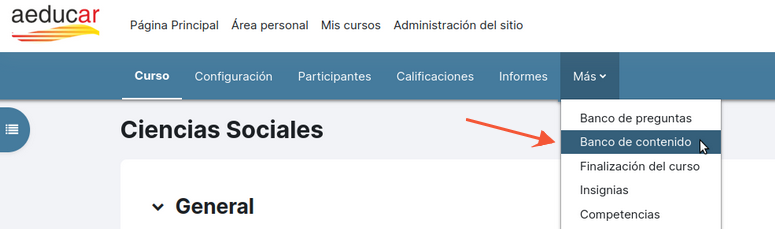
Para añadir contenido H5P en un curso necesitaremos disponer de este contenido previamente en el Banco del contenido del propio curso.
[](https://libros.catedu.es/uploads/images/gallery/2023-10/rVSimagen.png)
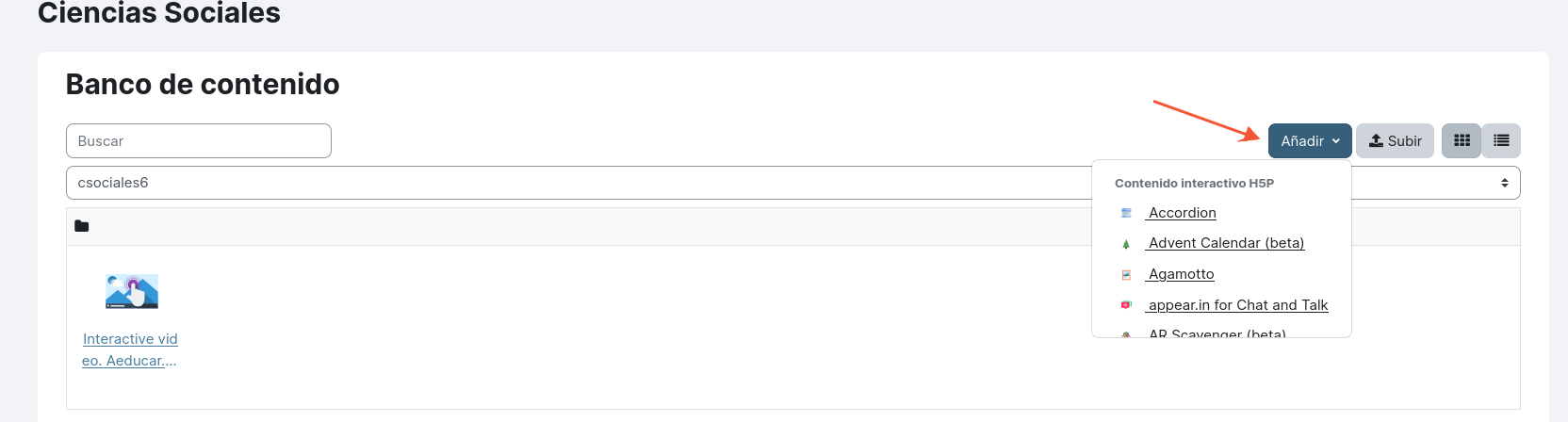
El Banco de contenido del curso nos dará la opción de crear el contenido H5P desde allí mismo usando el botón ***Añadir*** que vemos en la siguiente imagen, o bien podremos utilizar el botón ***Subir*** en el caso de que lo hayamos creado con alguna otra herramienta externa (desde la propia web h5p.org o desde lumi.education, por ejempo) y queramos incorporarlo ahora a nuestro curso en Aeducar.
[](https://libros.catedu.es/uploads/images/gallery/2023-10/JLMimagen.png)
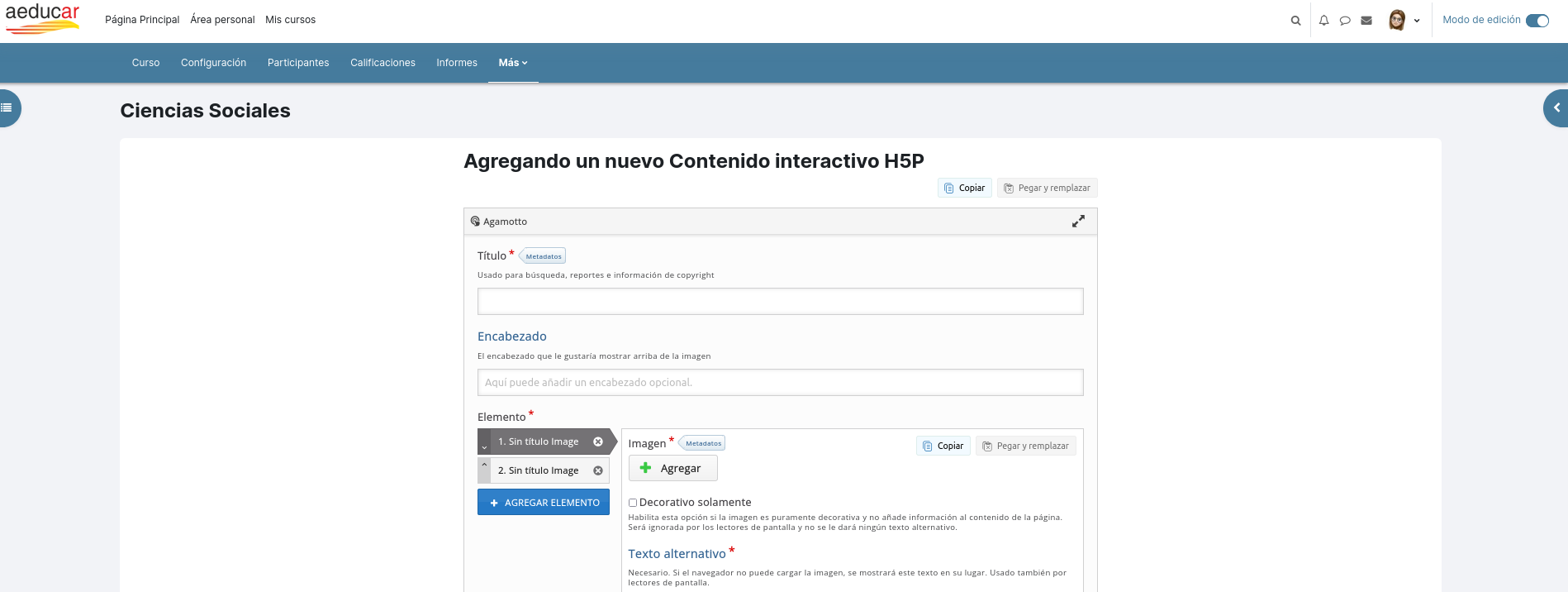
Si elegimos ***Añadir***, deberemos seleccionar en la lista desplegable el tipo de H5P que vamos a crear y nos abrirá la página de creación de ese H5P que tendrá diferentes campos en función del tipo elegido. En la [página 1 del Tema 1 de este curso](https://libros.catedu.es/books/creacion-de-contenidos-interactivos-en-h5p-en-aeducar-y-moodle/page/1-agamotto) puedes ver cómo sería para el tipo de H5P Agamotto.
[](https://libros.catedu.es/uploads/images/gallery/2023-10/7TOimagen.png)
Una vez tengamos el contenido H5P en el *Banco de contenido* del curso ya podremos incorporarlo en nuestro curso Aeducar.
**Notas importantes:**
**1.** El **Banco de contenido tiene alcance de curso**, es decir, los contenidos que creemos en un Banco de contenido estarán visibles y disponibles de manera *directa* para ese curso (en el punto 3 siguiente se explica la forma *no directa*).
**2.** Cuando creamos o subimos una actividad H5P al Banco de contenido del curso, aparecemos como su **autor o autora**, lo que nos otorga la capacidad de poder volver a editarlo en cualquier momento y modificarlo, así como la capacidad de borrarlo. **Sólo el autor o autora podrá realizar estas acciones sobre ese contenido**.
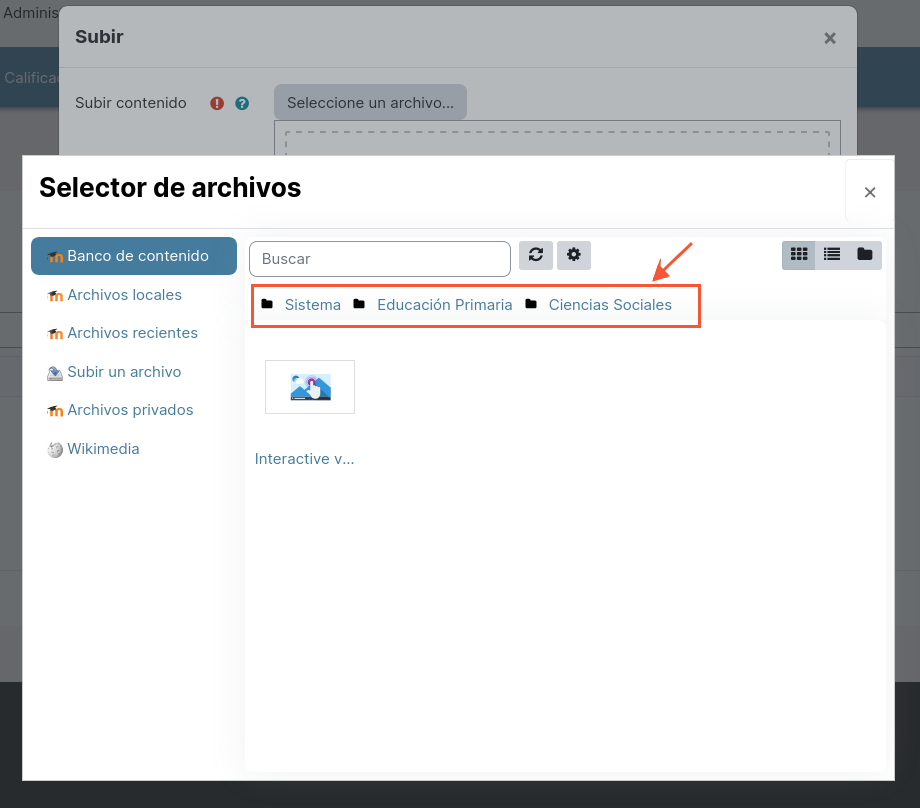
**3.** Desde el *Selector de archivos*, si clicamos en el repositorio *Banco de contenido* veremos que en la parte superior aparece la posibilidad de navegar entre los diferentes cursos en los que participemos con perfil de profesor. Ésta opción nos permite **utilizar contenido H5P de cualquiera de estos cursos en los que aparezcamos con perfil profesor**.
[](https://libros.catedu.es/uploads/images/gallery/2023-10/Mrmimagen.png)
Otro aspecto a tener en cuenta es el tamaño del contenido interactivo que creemos y compartamos. Esta versión de Moodle permite subir archivos tipo .h5p de hasta 8Mb. Normalmente es más que suficiente, pero en determinados contenidos enriquecidos con muchos archivos (imágenes, audio, vídeo, etc.), Para poder subir archivos más pesados, tendremos que ponernos en contacto con la persona con el rol de Administrador de nuestra plataforma. Otra manera de escapar de este límite de tamaño, es utilizar servicios externos (Drive, YouTube...) pero hay que tener en cuenta otros aspectos, por ejemplo, los derechos de privacidad en vídeos de menores subidos a un servidor extranjero.
# 2. Tipos de contenido H5P
Los contenidos H5P alojados en el Banco de contenidos, podremos incorporarlo en nuestro curso de dos maneras:
1. Como ***Recursos***, incorporándolos dentro de Libros, Páginas, Etiquetas, Archivos... Esta opción permite enriquecer esos recursos con contenidos H5P para la exposición y trabajo de conceptos pero **sin integración con el libro de calificaciones**. Lo haremos utilizando el repositorio "Banco de contenidos" que siempre mostrará el *Selector de archivos*.
2. Como ***Actividades***. Ésta es la opción que utilizaremos para **integrar los resultados en el libro de calificaciones** y es en la que se centra este curso.
**TRUCO**: Si necesitamos integrar resultados de contenidos H5P añadidos como *Recursos* en el libro de calificaciones, podemos hacerlo añadiendo ese contenido previamente como *Actividad*, después la ocultamos y copiamos el código "embed" de esa actividad H5P oculta y la añadimos en el *Recurso* donde queramos mostrarla.
Actualmente (Nov 2021) existen **más de 50 tipos diferentes de contenido H5P** que es posible crear desde Aeducar. En este curso se explican algunos de los tipos más utilizados.
- En el Tema 1 se presentan Agamotto, Accordion, Drag Text (ahora Drag the Words), Image Hotspots y Dialog Cards.
- En el Tema 2 *Presentación del Curso (Course presentation)* se presenta este tipo de contenido H5P y en el desarrollo del mismo se muestran además los siguientes tipos H5P: Fill in the blanks, Single choice set, Multiple choice, True/False question, Drag and drop, Summary, Mark the words.
- En el Tema 3 se presenta *Vídeos interactivos (Interactive vIdeo).*
Haciendo un total de 14 tipos de actividades, una muestra muy representativa para aprender la filosofía de trabajo con diferentes contenidos H5P.
Además en el curso[ Profundizamos en el uso de Aeducar](https://moodle.catedu.es/course/view.php?id=920) se presenta el uso de 7 tipos de actividades H5P que puedes consultar si quieres desde este [enlace](https://libros.catedu.es/books/profundizamos-en-el-uso-de-aeducar-v4/page/2-mas-ejemplos-de-uso-de-actividades-de-contenido-interactivo-h5p).
# 3. Cómo borrar un contenido H5P del Banco de contenido
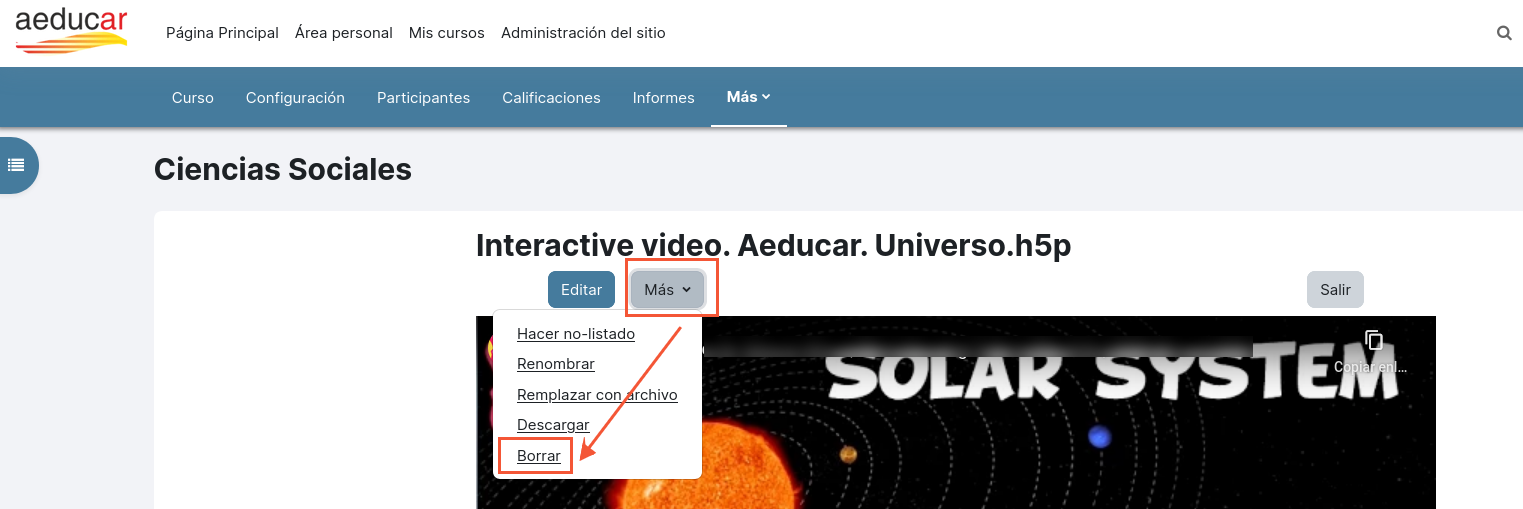
Para borrar un contenido que hayamos creado o subido en el Banco de contenido, primero entramos en el *Banco de contenido* y pulsamos sobre el contenido H5P que queramos borrar y nos llevará a la página desde donde podemos bien Editar, o bien realizar otro tipo de acciones, entre ellas el borrado:
[](https://libros.catedu.es/uploads/images/gallery/2023-10/wz5imagen.png)
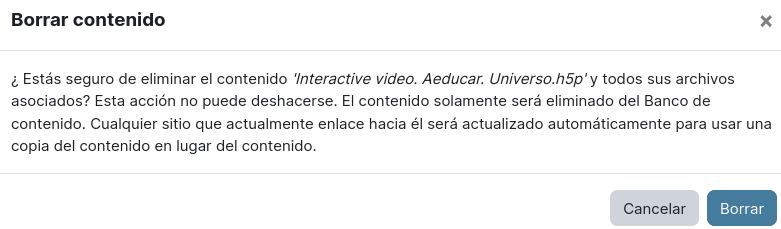
Aparecerá una ventana emergente en la que nos preguntará si estamos seguros de eliminar dicho contenido. Si estamos seguros, pulsaremos en el botón *Borrar*.
[](https://libros.catedu.es/uploads/images/gallery/2023-10/Kveimagen.png)
Insistimos en que sólo es podrás borrar el H5P del banco de contenido si lo has subido al banco de contenido, o bien si lo has creado directamente en el banco de contenido. En ambos casos Aeducar te considera su **autor**.
# 4. Cómo añadir contenido H5P como Actividad
Para poder añadir una actividad H5P primero **deberemos tener ese contenido en el *Banco de contenido* de dicho curso** en el que se habrá creado directamente o bien subido su fichero, si ya lo teníamos creado, tal y como explicamos en la [página 1 ](https://libros.catedu.es/books/creacion-de-contenidos-interactivos-en-h5p-en-aeducar-y-moodle/page/1-como-anadir-contenido-h5p-al-banco-de-contenido)de este capítulo.
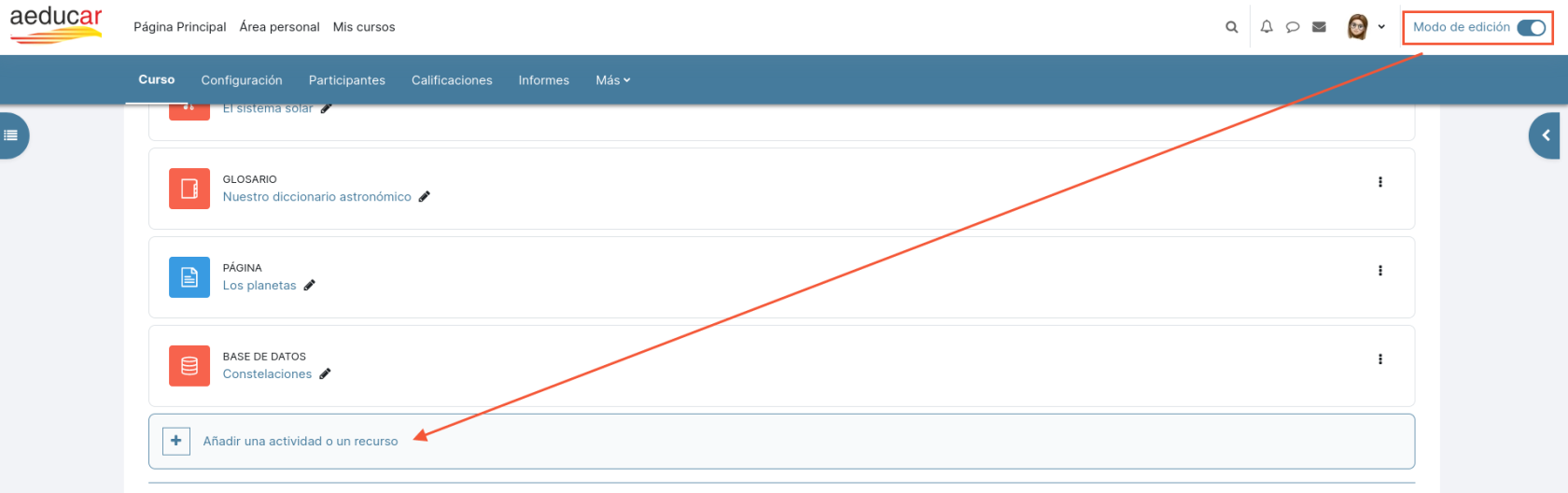
Una vez tengamos el H5P en el Banco de contenido del curso, tendremos que añadirlo como actividad. Para ello **habilitaremos el modo edición** del curso que nos mostrará al final de cada sección (mosaico o tema) el enlace para *Añadir una actividad o un recurso.*
[](https://libros.catedu.es/uploads/images/gallery/2023-10/bzMimagen.png)
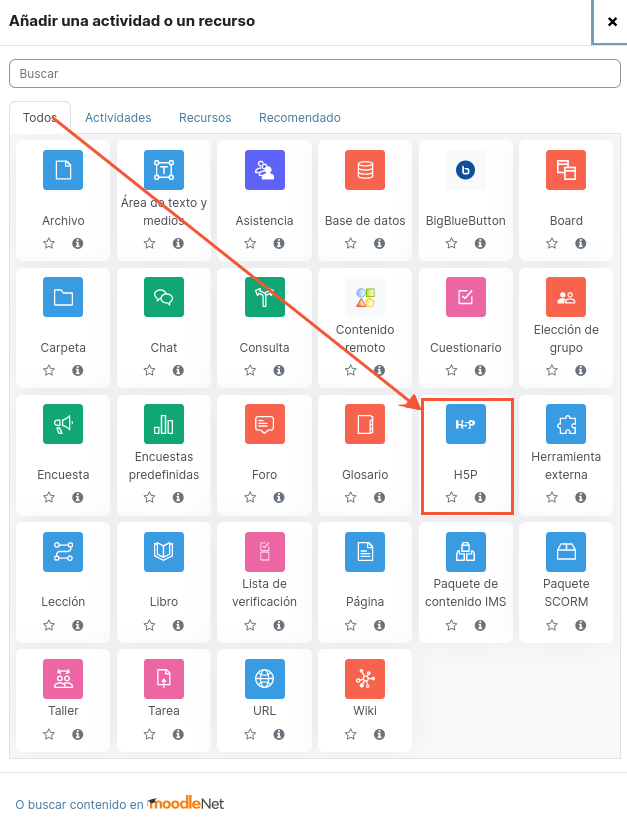
Aparecerá una ventana en la que elegiremos, de entre todo el abanico de opciones, la que pone H5P. Podemos encontrarla dentro de la pestaña *“Todos”* y en “*Actividades*”.
[](https://libros.catedu.es/uploads/images/gallery/2023-10/aPbimagen.png)
**NOTA**: Si H5P es un tipo de contenido que vamos a emplear frecuentemente, podemos seleccionarla como favorita o destacada pulsando sobre la estrella que hay debajo de H5P. Si queremos conocer más acerca de esta actividad, pulsaremos sobre la **i** que se encuentra al lado.
[](https://libros.catedu.es/uploads/images/gallery/2023-10/TW5imagen.png)
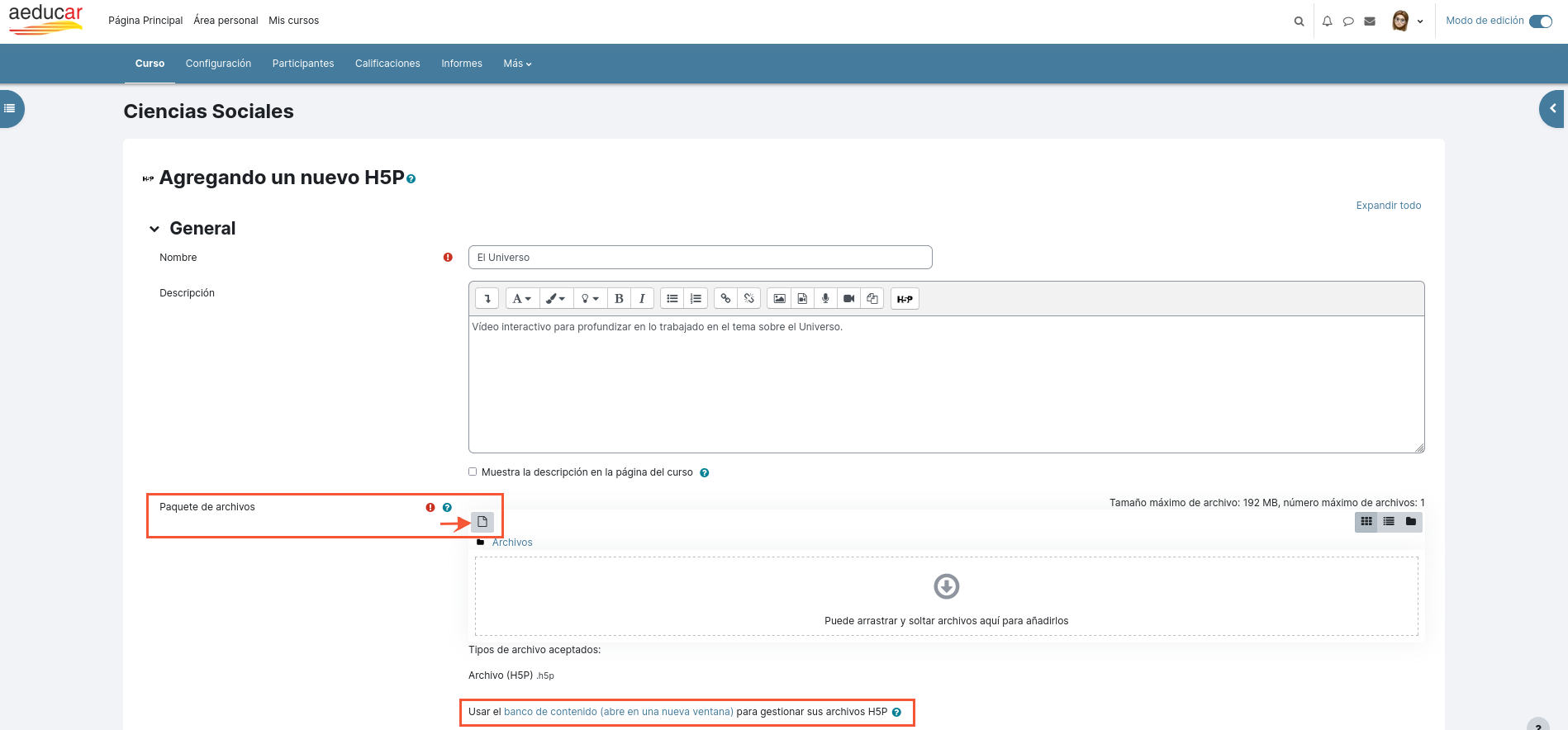
Una vez seleccionado el tipo de actividad H5P nos abrirá la ventana para configurar esta actividad, nombre, descripción y resto de información. Nos fijamos en el campo ***Paquete de archivos***, ya que aquí será donde seleccionemos el fichero H5P que subimos previamente al *Banco de contenido*.
\* Nos fijamos que debajo del área para la carga del fichero H5P tenemos un enlace al *Banco de contenido* por si no lo hubiésemos subido o creado todavía y queramos hacerlo en este momento. Nuestra recomendación es tenerlo previamente para no perdernos en la navegación de la página.
[](https://libros.catedu.es/uploads/images/gallery/2023-10/X9timagen.png)
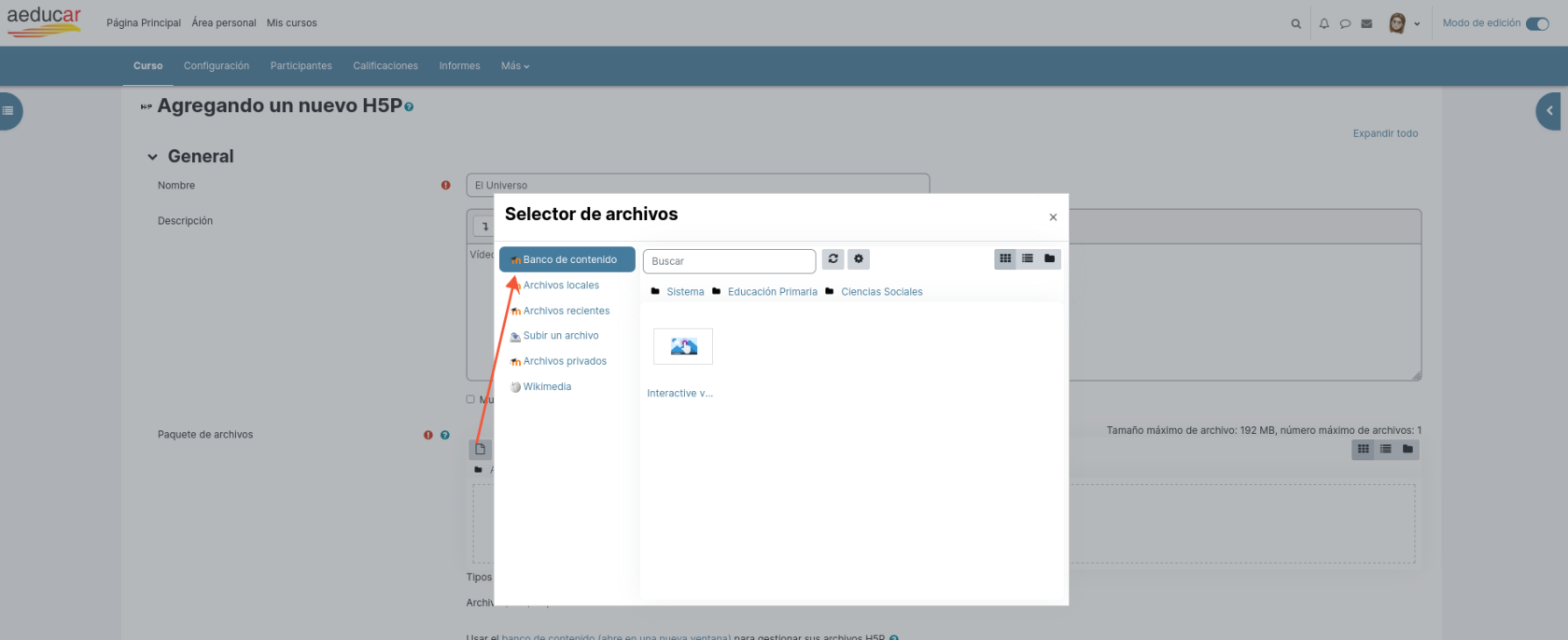
Una vez clicamos en el icono de archivo nos abrirá la ventana ***Selector de archivos*** y en su menú de la zona de la izquierda localizamos el *Banco de contenido* para que nos muestre los archivos que contiene y elegir el correspondiente a la actividad H5P que se quiera incorporar.
[](https://libros.catedu.es/uploads/images/gallery/2023-10/4yiimagen.png)
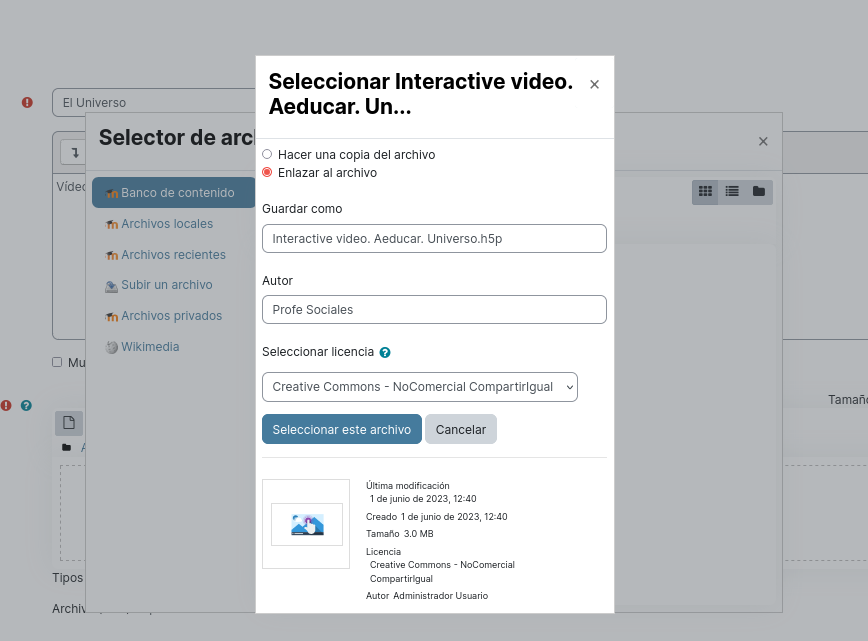
Al clicar en el fichero correspondiente, nos abrirá una nueva ventana donde revisamos su información y lo seleccionamos.
[](https://libros.catedu.es/uploads/images/gallery/2023-10/11Pimagen.png)
##### Hacer una copia del archivo vs Enlazar archivo
Si elegimos la opción *Hacer una copia del archivo*, la actividad incluirá el fichero H5P en el estado que se encuentre en ese momento y si se modifica a posteriori desde el Banco de contenido, esas modificaciones no se actualizarán en esa actividad. Si por el contrario elegimos la opción *Enlazar archivo*, las modificaciones posteriores que se realicen en el fichero H5P en el Banco de contenido sí se aplicarán sobre la actividad.
Por otra parte, si elegimos *Hacer una copia del archivo*, las copias de seguridad del curso contendrán ese fichero H5P y nos aseguraremos que podamos reutilizarlo aunque la copia de seguridad se restaure en otro Aeducar o Moodle diferente.
# 5. Cómo compartir y reutilizar contenido H5P
Como hemos visto en este capítulo, para añadir una actividad o recurso H5P en nuestros cursos de Aeducar es necesario tenerlo previamente en el *Banco de contenido*. Para ello tenemos dos opciones: crearlo directamente en el *Banco de contenido* o bien reutilizar contenidos H5P creados previamente en otro curso (tuyo o de algún otro profesor/a), o incluso creado previamente en otra plataforma como h5p.org o lumi.education
#####
##### Cómo conseguir el fichero h5p del curso origen
Si tenemos el contenido H5P en otro curso y queremos reutilizarlo en un curso nuevo, para descargarlo seguiremos los siguientes pasos:
1. Accederemos al curso origen en el que tenemos perfil de profesor o profesor sin permisos de edición.
2. Iremos al *Banco de contenido*
3. Clicaremos en el H5P que queramos reutilizar y después en el botón *Más >> Descargar*
[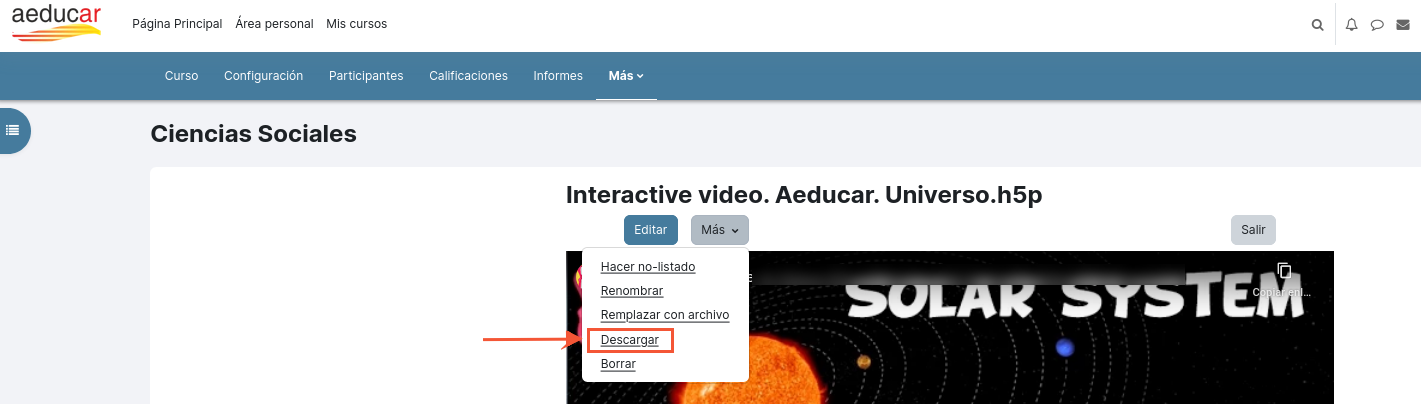](https://libros.catedu.es/uploads/images/gallery/2023-10/Ylaimagen.png)
Sólo podremos descargar H5P de los cursos en los que tengamos **permisos de profesor** **o profesor con permisos de edición**. Por lo que si queremos reutilizar H5P de otros cursos, serán quienes tengan rol de profesor en ellos (algún compañero/a docente), quienes lo descarguen y nos lo faciliten.
Podemos hacer uso de la plataforma **Moodle.net** para buscar actividades H5P y descargar los ficheros correspondientes para su reutilización en nuestros cursos. En el curso [*Comenzamos con nuestra aula en Aeducar v4*](https://moodle.catedu.es/course/view.php?id=919) se explica cómo hacerlo en esta [página](https://libros.catedu.es/books/en-desuso/page/1-localiza-recursos-para-tu-aula-aeducar).
#####
##### Cómo subir el fichero h5p al Banco de contenido del curso destino
Una vez tengamos el fichero h5p de la actividad o recurso que queramos reutilizar, daremos los siguientes pasos:
1. Accederemos al curso en el que vamos a reutilizarlo y en el que tendremos perfil de profesor o profesor sin permiso de edición.
2. Iremos al *Banco de contenido*
3. Clicaremos en la opción *Subir* y localizaremos el fichero que habíamos descargado (o creado en otra plataforma)
[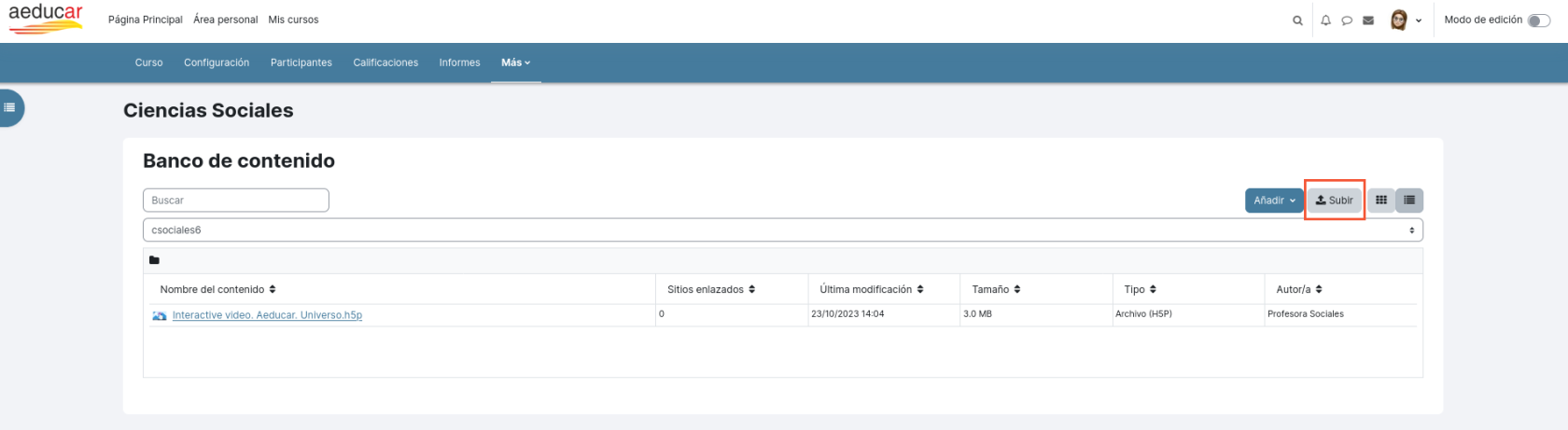](https://libros.catedu.es/uploads/images/gallery/2023-10/cKgimagen.png)
De esta manera, ya apareceríamos como **autores** de este h5p en el *Banco de contenidos* de este curso destino y nos permitiría editarlo, renombrarlo o borrarlo si fuera necesario.
**Para permitir que otras personas puedan descargar contenido H5P de nuestro curso**, a la hora de crear la actividad H5P recordaremos activar la opción "Permitir descargar" dentro de la configuración Opciones H5P de la actividad:
[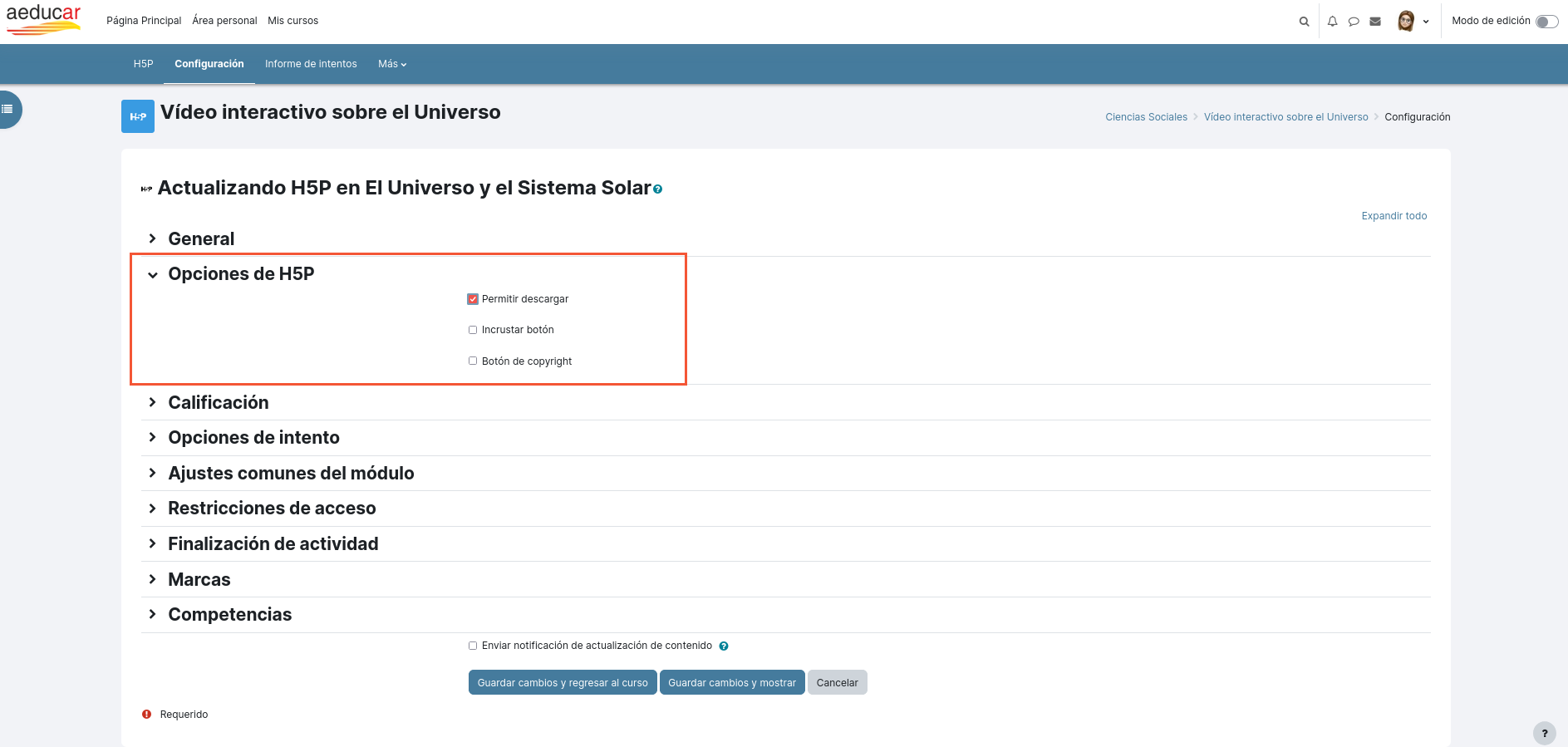](https://libros.catedu.es/uploads/images/gallery/2023-10/xv4imagen.png)
# Algunos contenidos H5P
# 1. Agamotto
[](https://libros.catedu.es/uploads/images/gallery/2022-06/image-1655217643159.png)
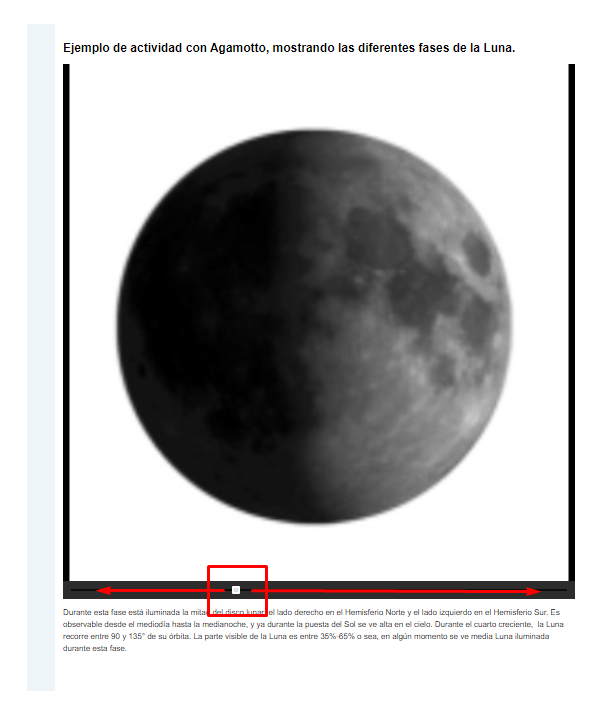
Este tipo de contenido interactivo permite agregar una secuencia de imágenes de tal modo que el alumnado pueda ver secuencialmente, por ejemplo, fotos de un elemento que cambia con el tiempo o imágenes que revelan más y más detalles.
Opcionalmente, se puede agregar información de texto que describa la imagen actual.
En nuestro ejemplo, veremos las fases de la Luna.
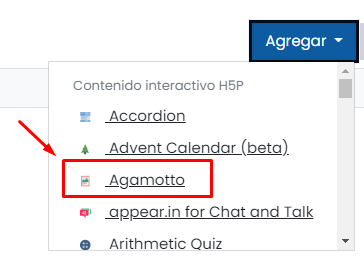
Para comenzar a trabajar con esta herramienta, lo primero que haremos será ir al curso en el que queramos crear este contenido y clicar en la opción *Más* >> *Banco de Contenido* del menú del curso. Una vez en él pulsaremos en el botón *Añadir* y en el desplegable seleccionaremos *Agamotto*:
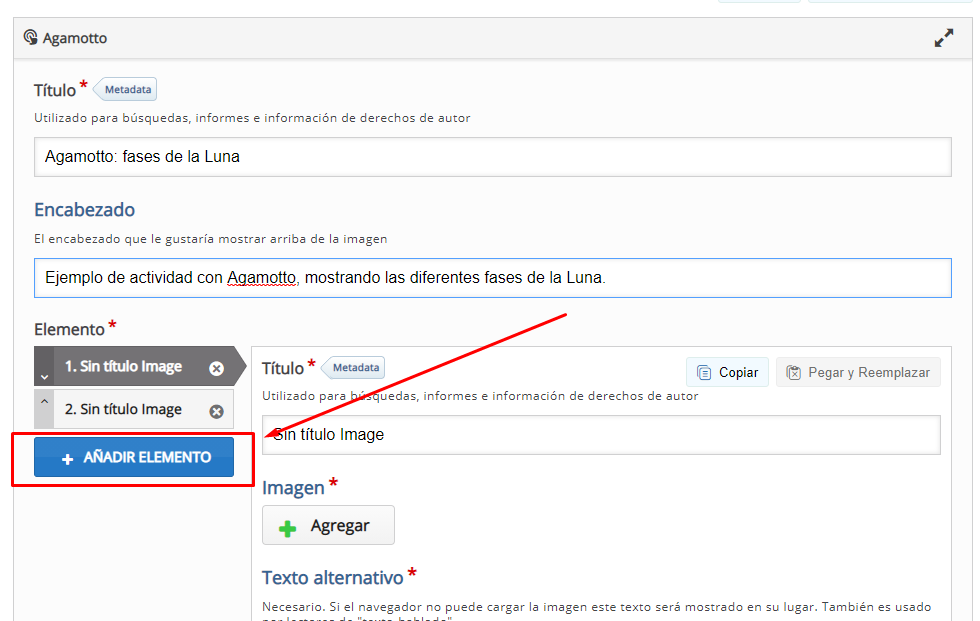
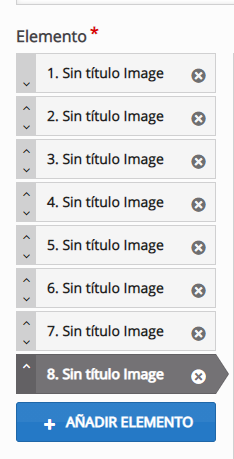
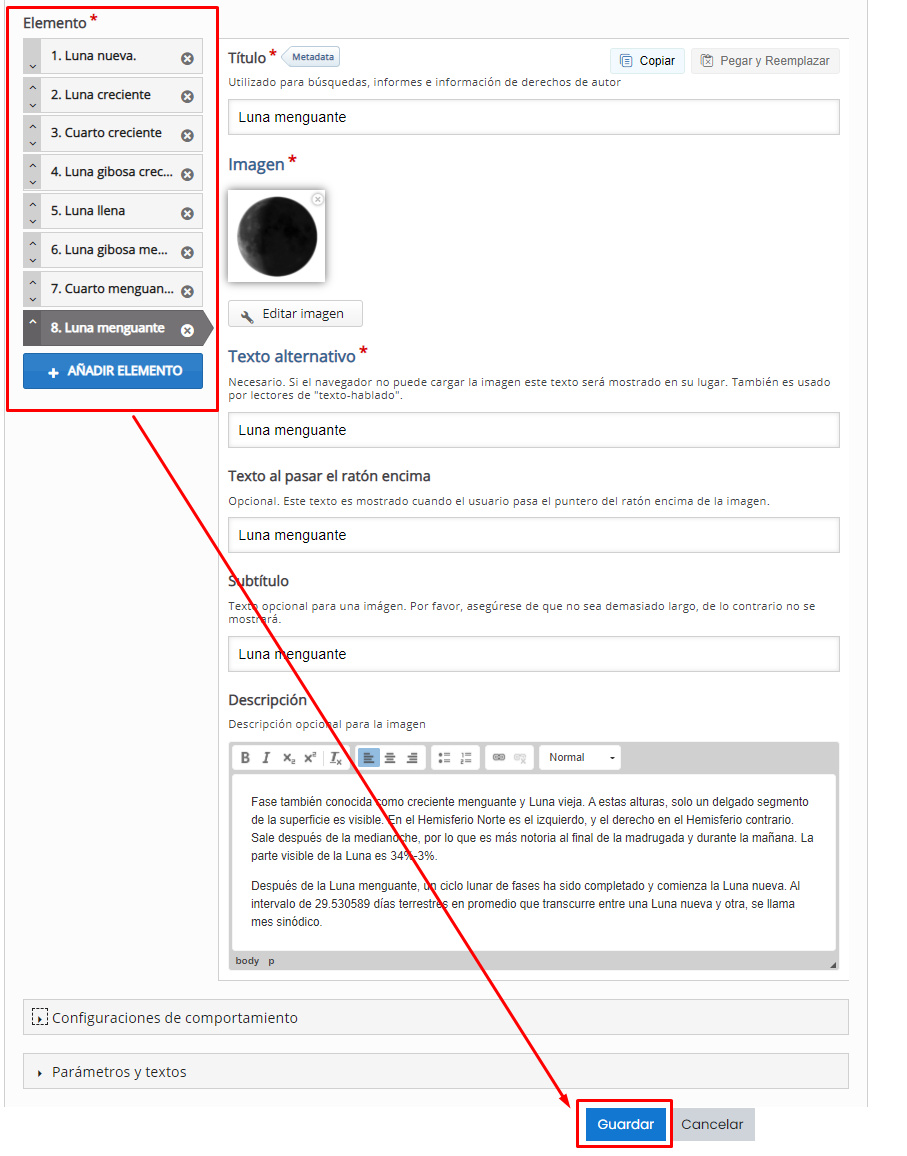
Escribiremos el *Título* de nuestra actividad y su *Encabezado* en caso necesario y añadiremos tantos elementos como imágenes vayamos a agregar. En nuestro caso, tenemos ocho fases lunares diferentes, por lo que añadiremos ocho elementos:
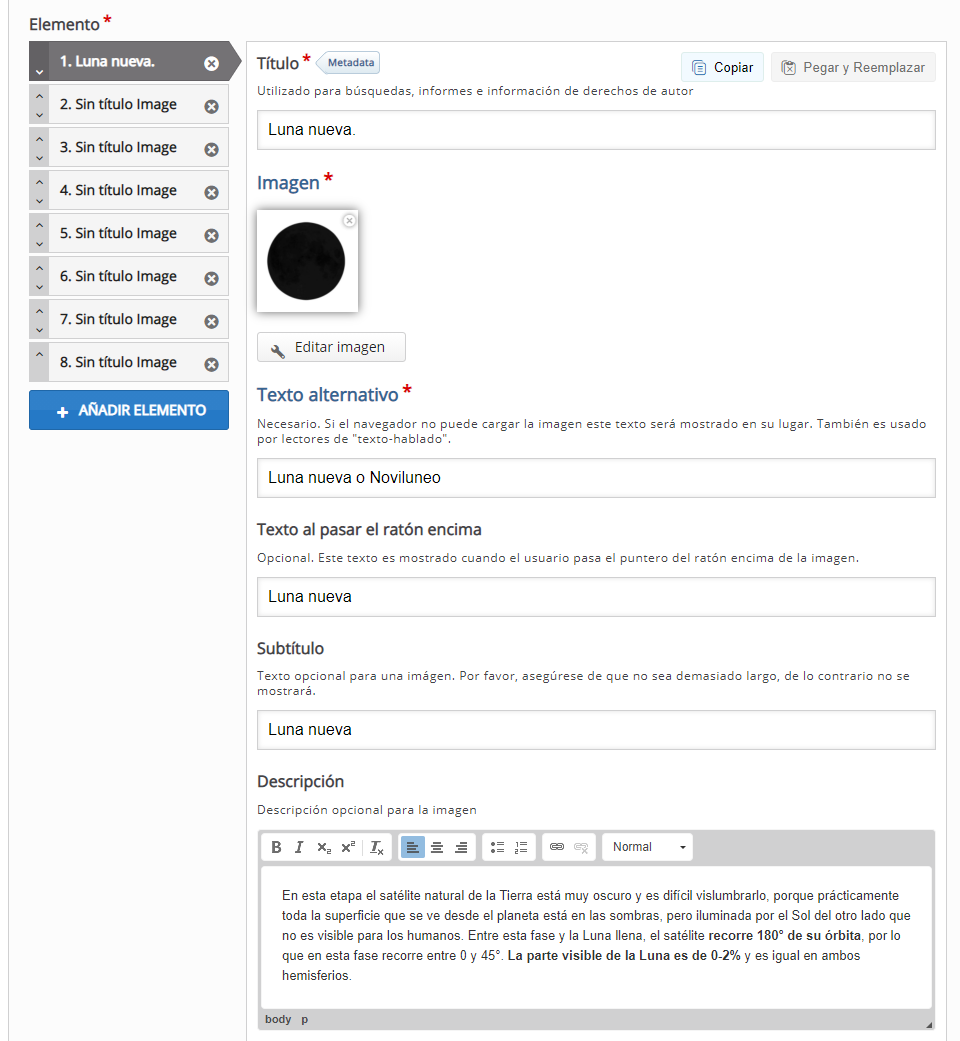
Posteriormente, seleccionaremos el primer elemento y añadiremos la imagen que corresponde.
Escribiremos el título Luna nueva y añadiremos la imagen que previamente habremos descargado en nuestro equipo. El *Texto alternativo* es recomendable para favorecer la inclusión, ya que permite a los navegadores reconocer lo escrito como “texto hablado”. Esta medida, junto con el Subtítulo permiten una comunicación aumentativa. Además, nos permite añadir un texto el cual se visualizará al pasar el ratón por encima de la imagen y una *Descripción* de la misma, permitiendo incluso añadir enlaces.
Repetiremos el proceso con el resto de elementos.
Cabe destacar que en la parte izquierda de cada elemento hay una flechita hacia arriba y otra hacia abajo, lo cual nos permitirá modificar la posición de las mismas en todo momento.
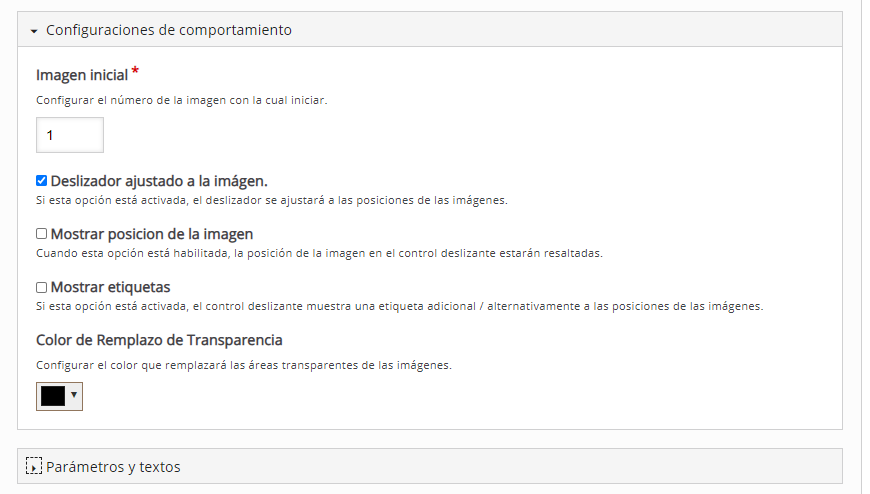
**Nota**: podemos configurar más opciones como el número de imagen por el que queremos comenzar, resaltar la posición de imagen, mostrar etiquetas adicionales o el color que se muestra en la parte transparente de la imagen:
Finalmente, cuando ya tengamos todos los menús configurados, pulsaremos en el botón de *Guardar* para visualizar el resultado del contenido diseñado.
Deslizando el botón en la línea de tiempo podremos ver el trabajo realizado.
En este punto, podemos hacer clic en *Editar* y volver a configurar la actividad realizando los cambios que consideremos oportunos.
El contenido H5P *Agamotto* que hemos realizado se guarda en nuestro *Banco de contenid*o y estará listo para usarse cuando queramos añadir una *Nueva Actividad en nuestro Curso*.
Puedes ver un tutorial (en inglés) de este contenido interactivo haciendo clic [AQUÍ](https://h5p.org/agamotto-tutorial)
# 1.1. Añadir el contenido H5P a una Actividad
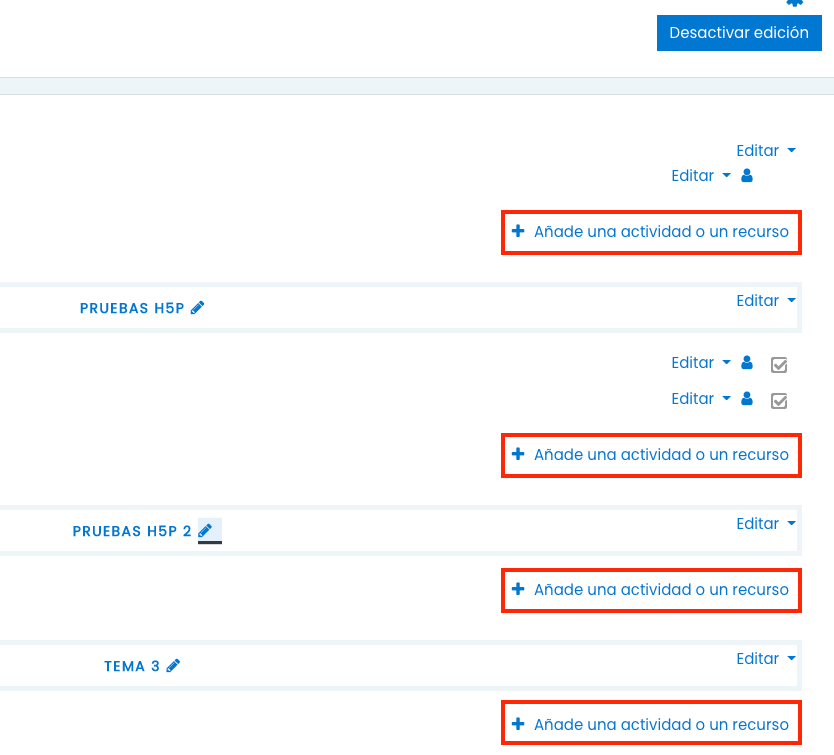
En primer lugar accederemos al curso en el que queramos añadir la actividad y una vez dentro del mismo pulsaremos en el botón “*Activar edición*” que encontraremos arriba a la derecha.

A continuación pulsaremos en “*+ Añade una actividad o un recurso*” dentro del tema que queramos incluir la actividad.
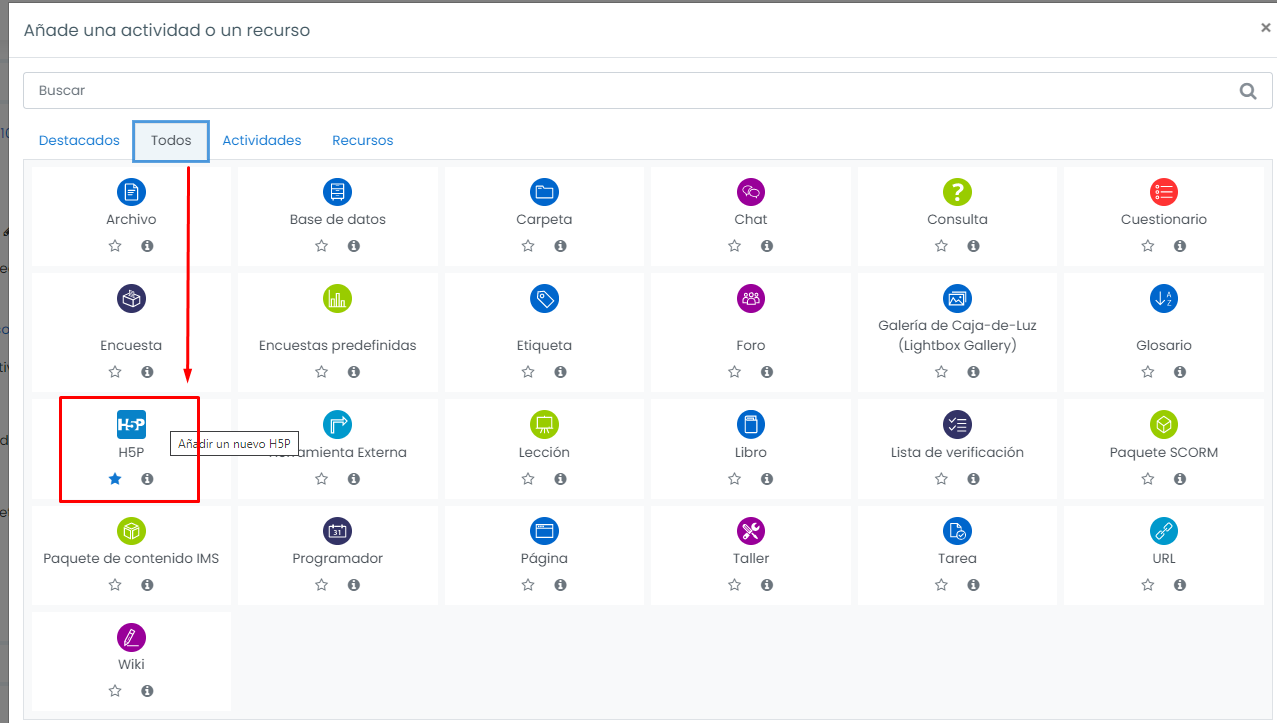
Aparecerá una ventana en la que elegiremos, de entre todo el abanico de opciones, la que pone H5P. Podemos encontrarla dentro de la pestaña “*Todos*” y en “*Actividades*”
Escribiremos el *Nombre de la actividad* y su *Descripción*, para posteriormente hacer clic en el icono documento o en la flecha azul para poder buscar la actividad.
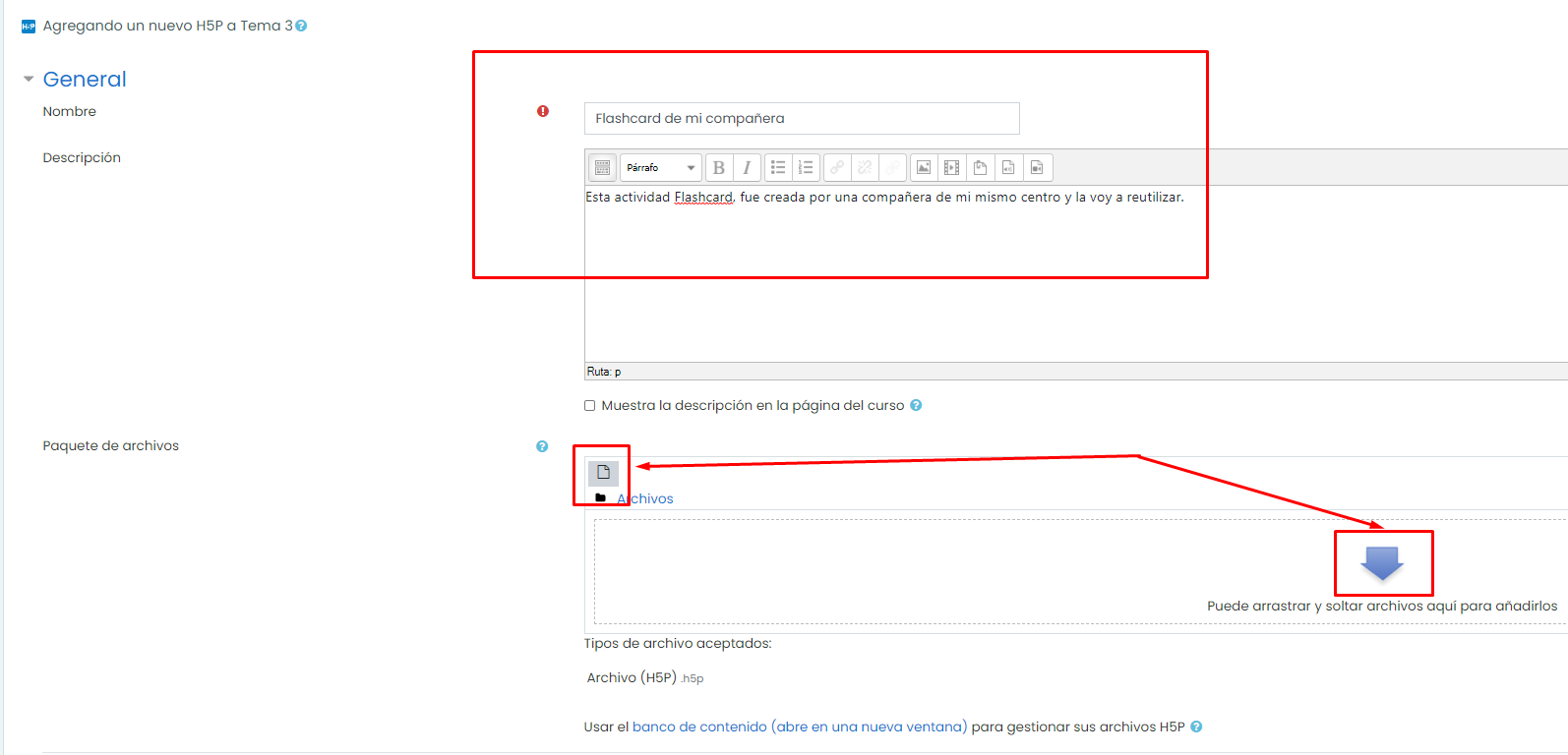
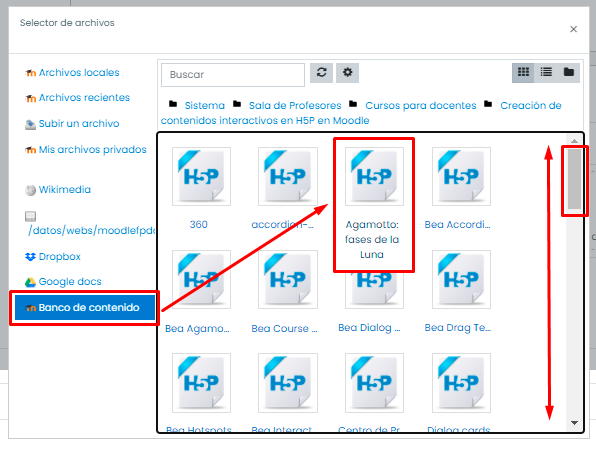
En la ventana que se abrirá (*Selector de archivos*), seleccionaremos el repositorio *Banco de contenido* en la columna de la izquierda, desplazaremos la barra hasta encontrar la actividad que buscamos y haremos clic en ella.
Se abrirá una nueva ventana en la que podremos renombrar el archivo e incluso seleccionar el tipo de licencia de uso. Como uso libre, recomendamos *Creative Commons*. Además, podremos ver información del archivo: última modificación, cuándo fue creado o su tamaño.
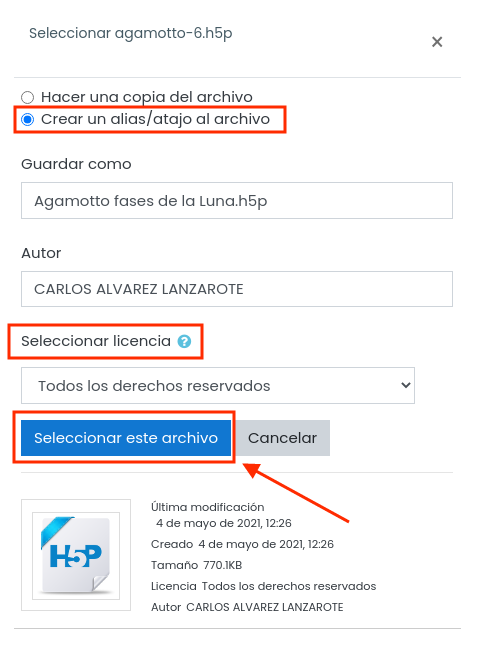
**Nota importante:** Se recomienda elegir la opción "*Crear un alias/atajo al archivo"* (en la versión actual de Aeducar 3.10 "*Enlazar al archivo*") ya que de esta manera, si modificamos el contenido H5P desde el Banco de contenido, **esos cambios se actualizarán automáticamente en los contenidos H5P que hayan sido enlazados**.
Cuando hagamos clic en *Seleccionar este archivo*, volveremos a la ventana de creación de actividad y la veremos incorporada en *Paquete de archivos*.
Es muy importante que, si deseamos que posteriormente la actividad se pueda compartir y el resto de compañeros/as puedan descargarla y hacer las modificaciones que les parezcan oportunas, despleguemos el menú Opciones H5P y marquemos las casillas *Permitir* *descargar* e *Incrustar botón* (lo cual permitirá incrustarla copiando su código html).
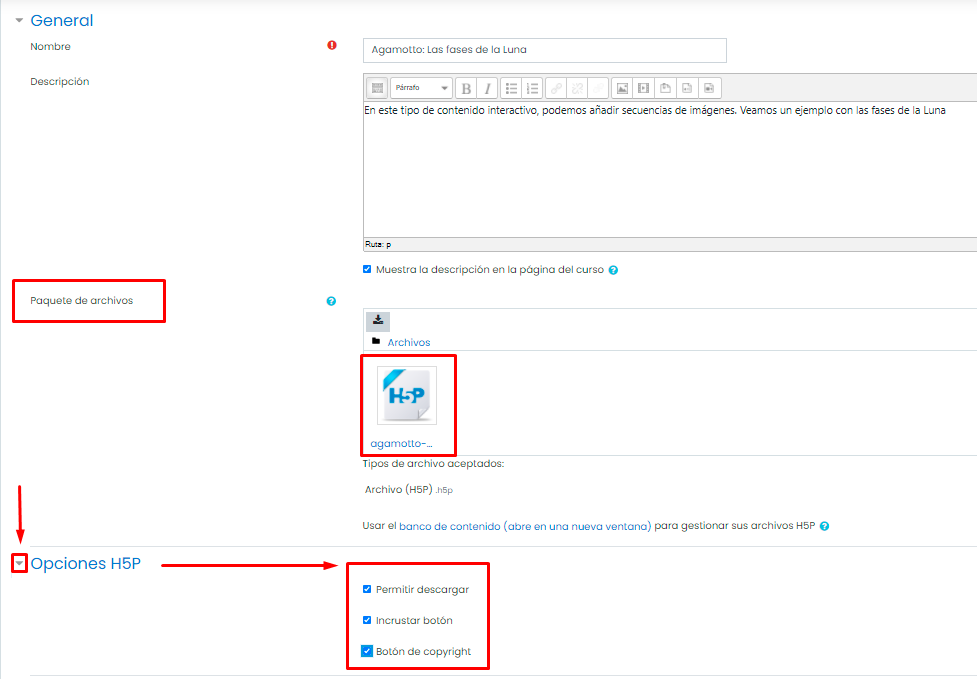
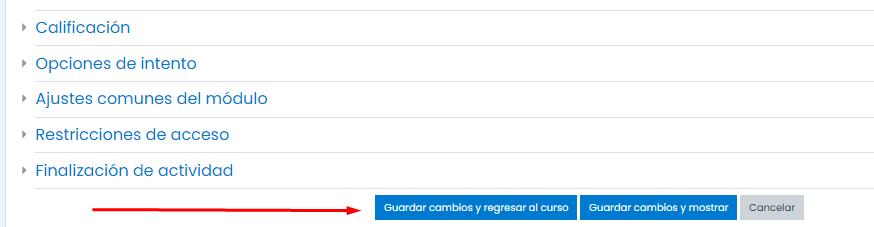
Por último, configuraremos los diferentes parámetros de nuestra actividad (Calificación, Opciones de intento, Ajustes comunes del módulo, Restricciones de acceso y Finalización de actividad) que creamos conveniente, y haremos clic en *Guardar cambios y regresar al curso*. De este modo, ya tendremos la actividad H5P en nuestro curso y nuestro alumnado podrá hacer uso de ella.

# 2. Acordeón (Accordion)
[](https://libros.catedu.es/uploads/images/gallery/2022-06/image-1655217791840.png)
#
El tipo de contenido *Accordion* permite a los usuarios agregar contenido desplegable. El acordeón es totalmente sensible y funciona muy bien en pantallas más pequeñas y en ordenadores de escritorio. Es muy útil cuando queremos condensar información y que no ocupe demasiado espacio vertical.
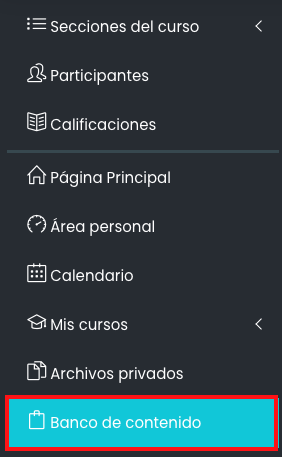
Para comenzar a trabajar con esta herramienta, lo primero que haremos será ir al curso en el que queramos crear este contenido y en el menú de la izquierda pulsaremos el botón *Banco de Contenido*. Una vez en él pulsaremos en el botón *Agregar* y en el desplegable seleccionaremos *Accordion*.

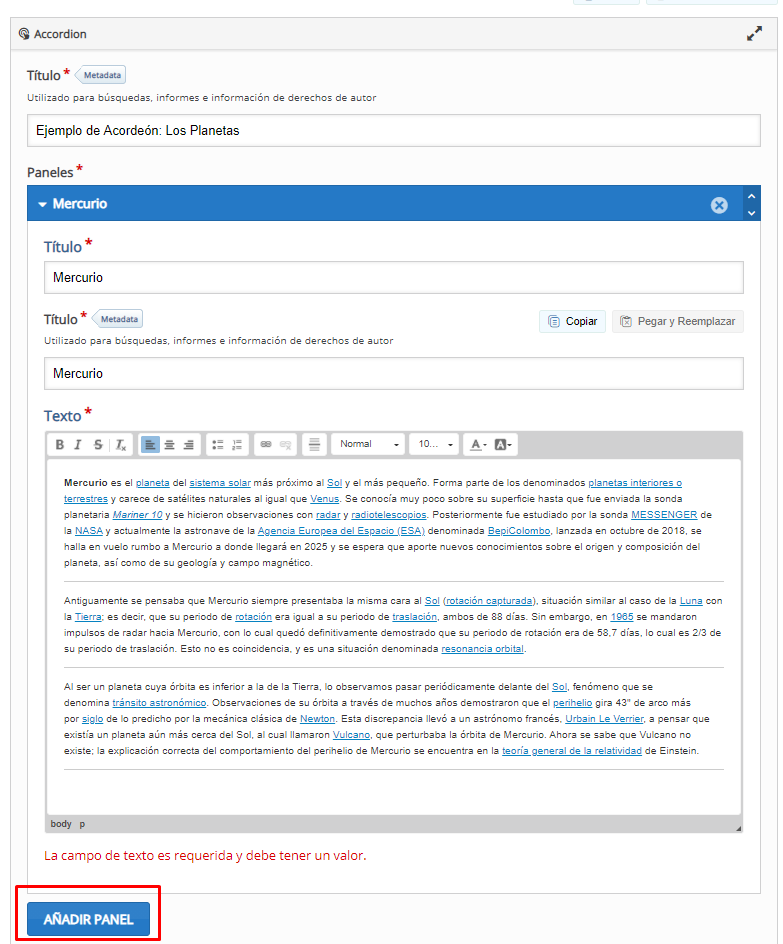
Veremos una ventana en la que lo primero que deberemos hacer es teclear el *Título* de nuestra actividad interactiva *Accordion*.
Posteriormente trabajaremos por *Paneles*, cada uno de ellos será un desplegable. En nuestro ejemplo de Los Planetas, el primer panel será relativo al primer planeta en orden de cercanía al sol: Mercurio.
Escribiremos Mercurio tanto en el *Título principal del panel*, como en el que está inmediatamente inferior. De este modo quedará como metadatos de contenido y facilitará mucho la búsqueda de la actividad en el curso.
En la caja de texto, copiaremos la información relevante la cual no será visible hasta que se pulse la flecha que lo despliega. Nótese que la caja de editor permite utilizar diferentes formatos, añadir líneas de separación o incrustar enlaces, pero no permite añadir imágenes. Para una actividad más compleja que requiriera de más información e imágenes, sería más conveniente otro tipo de actividad, como por ejemplo, *Wiki*.
Una vez tengamos el primer *Panel*, agregaremos tantos como sean necesarios haciendo clic en el botón *AÑADIR PANEL*.
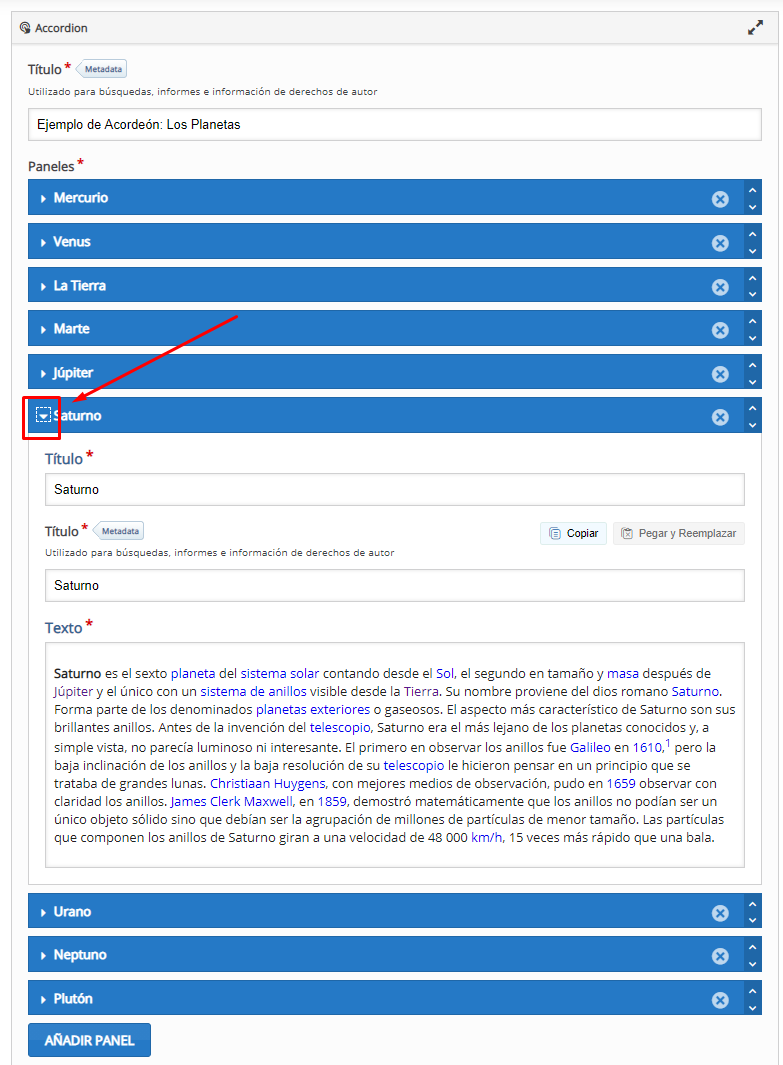
Conforme vayamos añadiendo más Paneles, podremos contraer o expandir su información de tal forma que tengamos una visión global de los elementos que hemos añadido.
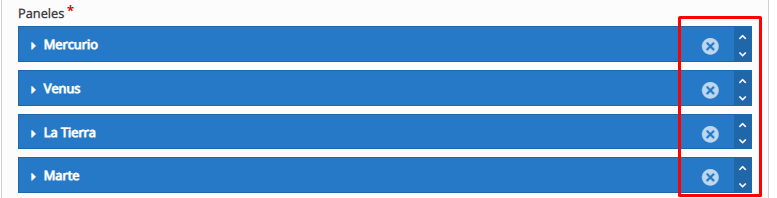
Además, en la parte derecha de cada Panel, tenemos el icono x y dos pequeñas flechas que nos permitirán modificar la posición de los elementos, o directamente eliminar un Panel.
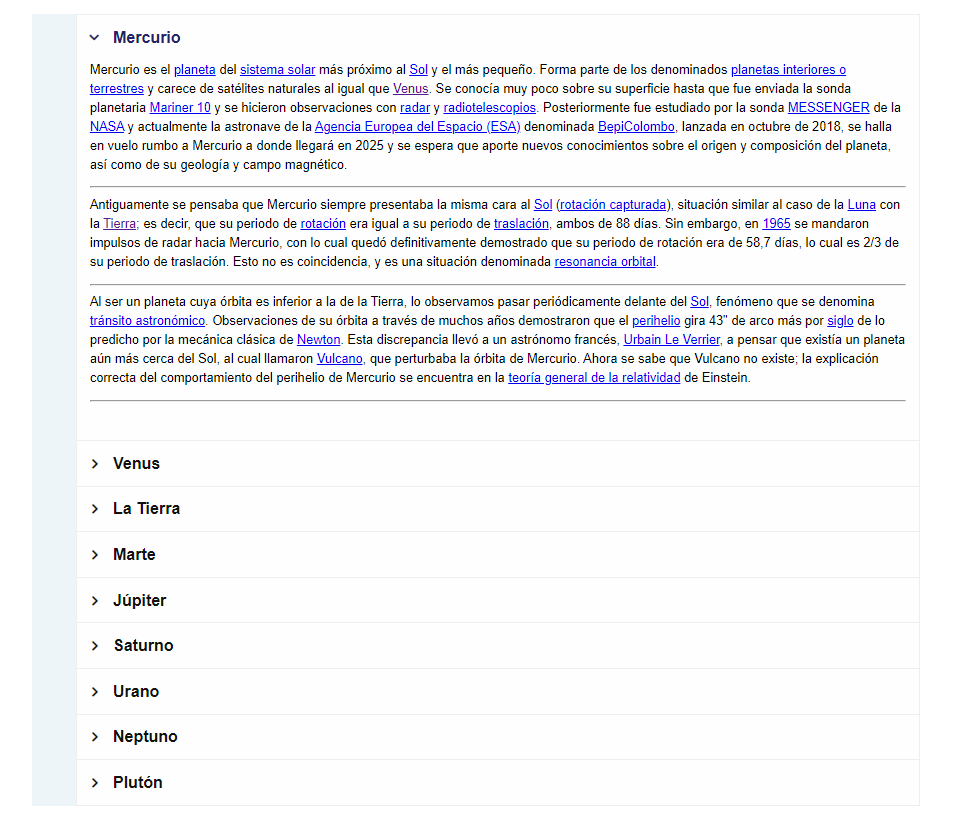
Cuando tengamos todos los elementos, simplemente haremos clic en el botón *Guardar* y veremos una previsualización del Acordeón.
En este punto, podemos hacer clic en *Editar* y volver a configurar la actividad realizando los cambios que consideremos oportunos.
El contenido H5P *Accordion* que hemos realizado se guarda en nuestro *Banco de contenido* y estará listo para usarse cuando queramos añadir una *Nueva Actividad en nuestro Curso*.
Puedes ver un tutorial (en inglés) de esta actividad H5P haciendo clic [AQUÍ](https://h5p.org/tutorial-accordion)
# 3. Arrastra las palabras (Drag Text actualmente Drag the Words)
[](https://libros.catedu.es/uploads/images/gallery/2022-06/image-1655217851103.png)
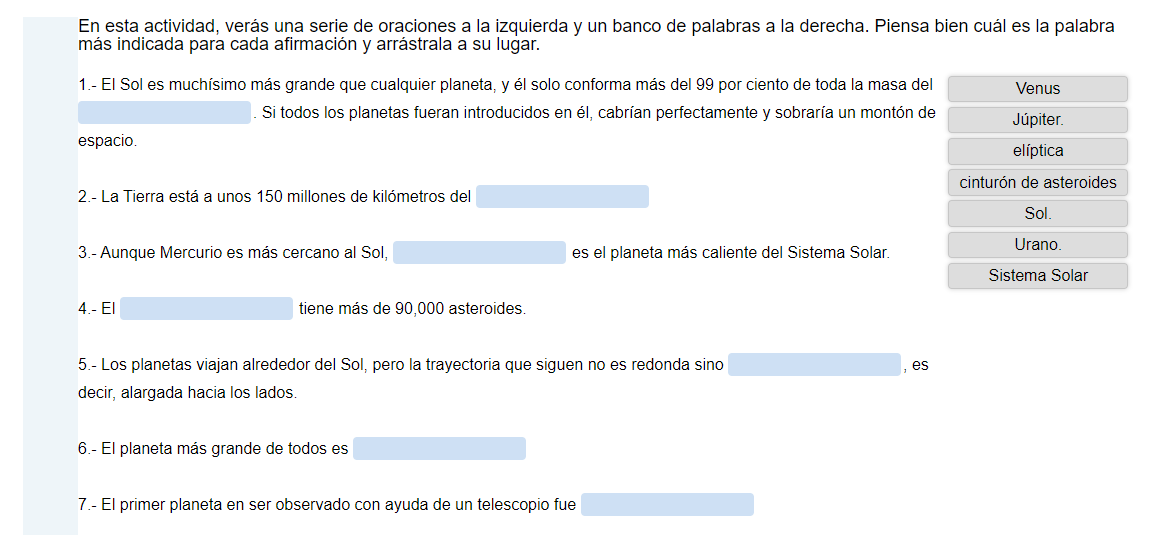
Esta actividad interactiva permite crear un conjunto de palabras, las cuales hay que arrastrar y colocar en espacios en blanco de diferentes oraciones, lo que permite crear desafíos basados en texto. Excelente para la formación de idiomas, o para trabajar un vocabulario concreto.
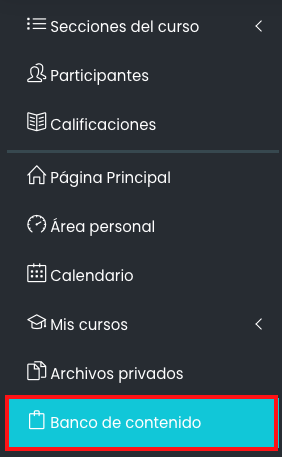
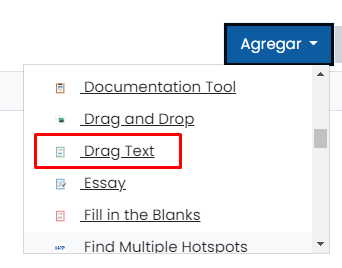
Para comenzar a trabajar con esta herramienta, lo primero que haremos será ir al curso en el que queramos crear este contenido y en el menú de la izquierda pulsaremos el botón *Banco de Contenido*. Una vez en él pulsaremos en el botón *Agregar* y en el desplegable seleccionaremos *Drag Text*.
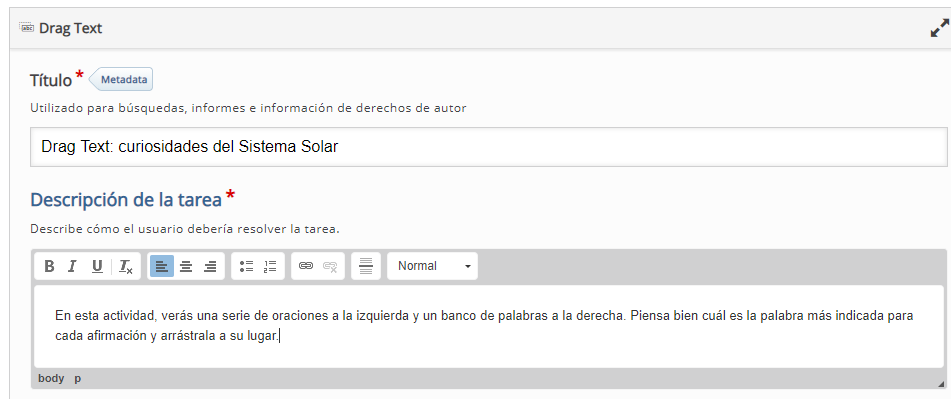
Escribiremos el título de la actividad para posteriormente en *Descripción de la tarea*, redactar qué pasos tiene que realizar nuestro alumnado para resolver la tarea. Es importante prestar atención en este apartado de modo que nuestro alumnado tenga unas instrucciones claras de qué se les pide.
A continuación, redactaremos las oraciones o el texto, colocando las palabras clave entre asteriscos (\*Sistema Solar\*). De esta forma tan sencilla, la propia aplicación generará esas palabras como banco para seleccionarlas y arrastrarlas en el texto, dejando huecos en blanco en su lugar.
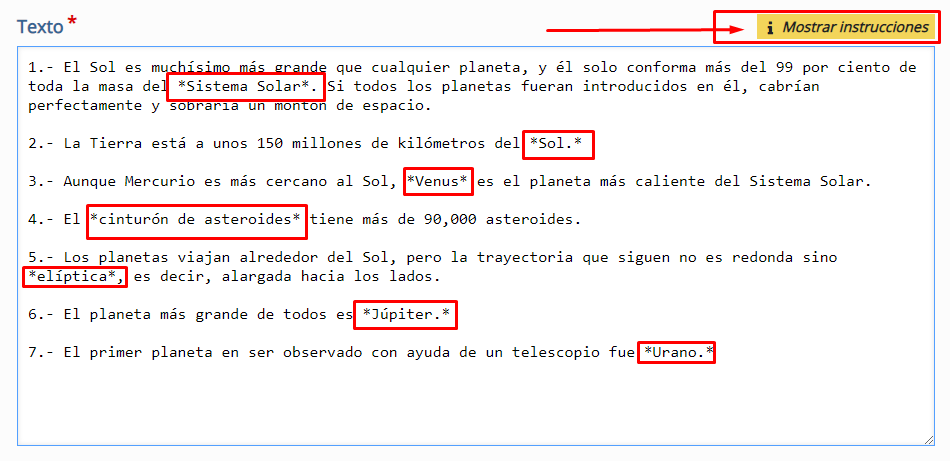
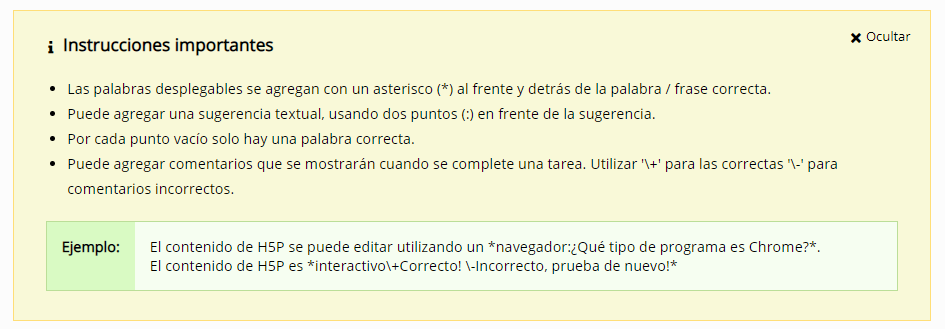
En el ejemplo que mostramos, vemos cómo poniendo palabras entre asteriscos podemos generar la actividad de forma rápida y sencilla. Sin embargo, esta actividad interactiva es capaz no sólo de trabajar con palabras simples, sino también con oraciones completas e incluso permite la retroalimentación por cada una de ellas. Si hacemos clic en “*i Mostrar instrucciones*”, podremos ver cómo agregar una sugerencia textual o comentarios de retroalimentación.
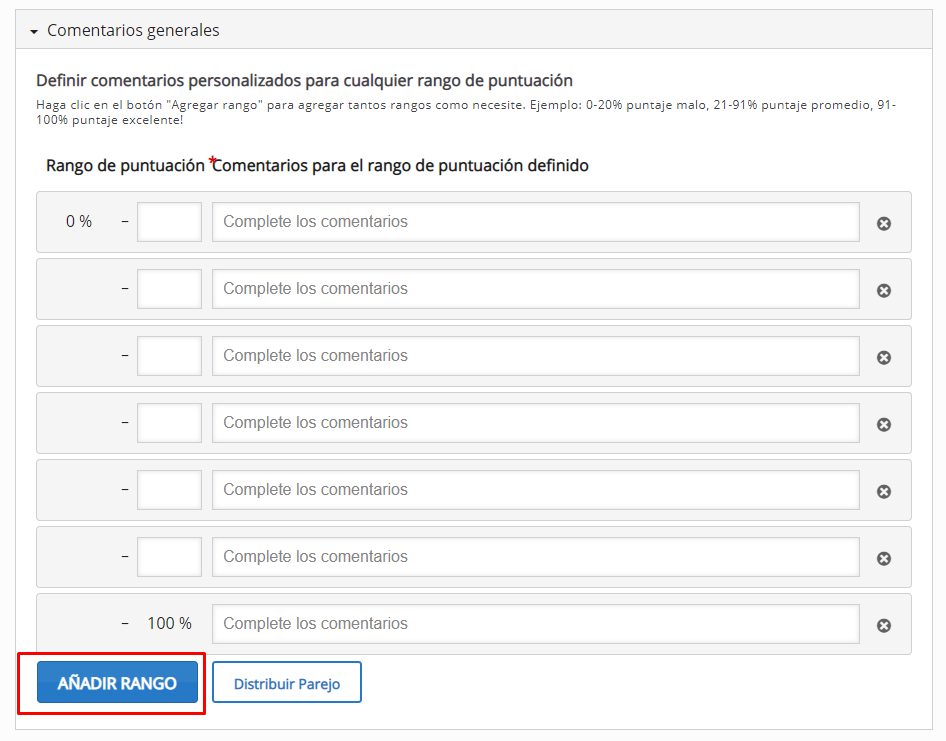
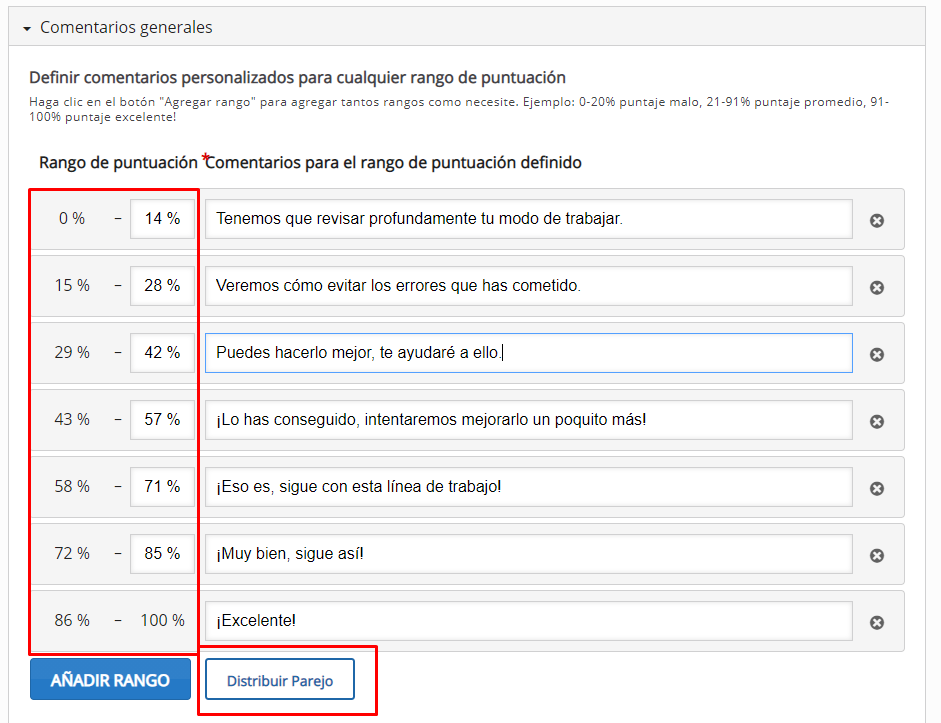
Si desplegamos el apartado de *Comentarios generales*, podremos distribuir la puntuación y añadir comentarios. En nuestro caso, como tenemos siete oraciones, hemos añadido rangos hasta igualar ese número. Además, si hacemos clic en *Distribuir parejo*, automáticamente repartirá de forma equitativa los porcentajes para evaluar los diferentes ítems con igual peso.
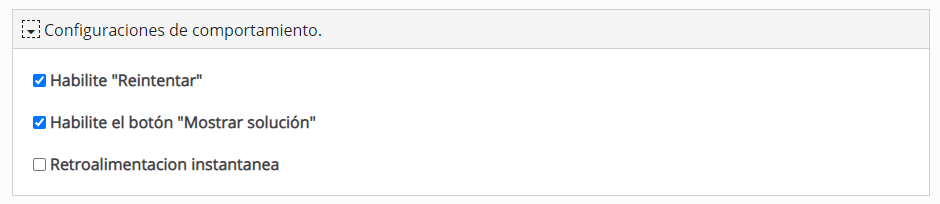
Desplegando el menú *Configuraciones de comportamiento*, podremos ajustar parámetros como que el alumnado pueda reintentar la actividad, mostrar la solución de la actividad completa o que la retroalimentación aparezca cada vez que se realiza una acción.
Finalmente, al pulsar *Guardar*, veremos una previsualización de la actividad.
En este punto, podemos hacer clic en *Editar* en la parte superior derecha y volver a configurar la actividad realizando los cambios que consideremos oportunos.
[](https://libros.catedu.es/uploads/images/gallery/2022-06/image-1655217909956.png)
El contenido H5P *Drag Text* que hemos realizado se guarda en nuestro *Banco de contenido* y estará listo para usarse cuando queramos añadir una *Nueva Actividad en nuestro Curso*.
# 4. Imagen con puntos destacados / Image Hotspots

Este tipo de contenido permite marcar diferentes puntos en una imagen para dar información sobre aspectos que queramos destacar en ella.
Para comenzar a trabajar con esta herramienta, lo primero que haremos será ir al curso en el que queramos crear este contenido, y en el menú de la izquierda, pulsaremos el botón *Banco de Contenido*. Una vez en él, pulsaremos en el botón Agregar y en el desplegable seleccionaremos *Image Hotspots*.
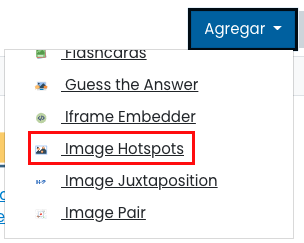
Escribiremos el título del contenido y en Imagen de fondo, pulsaremos en el botón *+Agregar* para añadir la imagen sobre la que queremos marcar los puntos destacados.
## 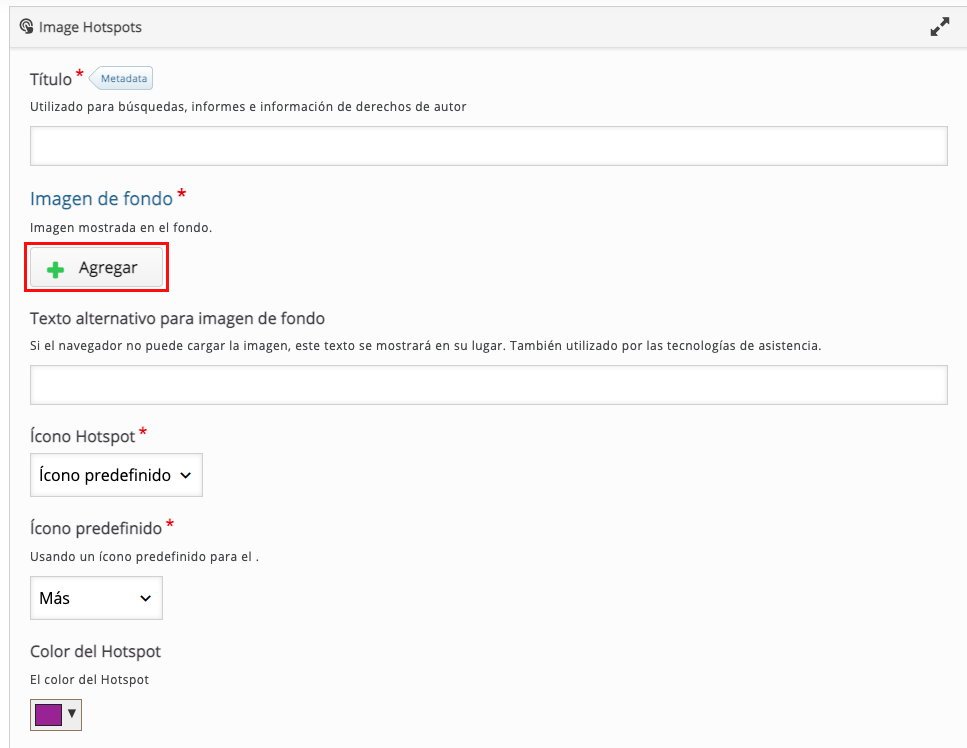
Podemos definir además el Icono Hotspot que aparecerá en los puntos destacados de la imagen, pudiendo escoger entre los predefinidos de la herramienta o subir uno propio desde el ordenador.
Entre los predefinidos podremos elegir entre una variedad de ellos: menos, más, veces, revisar, pregunta, información y exclamación.
Por último también podremos elegir el color de los puntos o *hotspots*.
## 
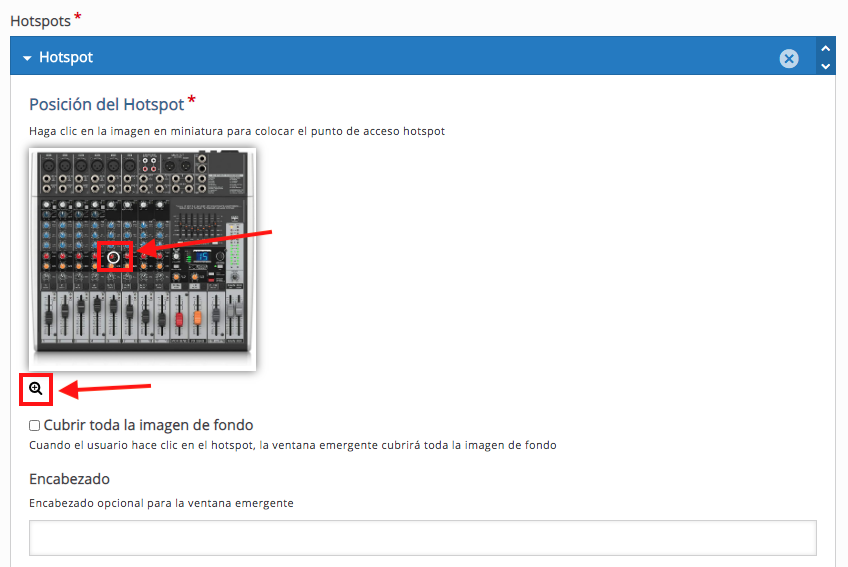
Una vez definidas estas opciones comunes para todos los puntos destacados, es el momento de ir creando cada uno de los *hotspots* en la imagen.
Para añadir cada uno de ellos, clicamos sobre la imagen en el lugar en el que queramos poner el punto destacado. Si queremos una mayor precisión para clicar, disponemos de una lupa para ver la imagen más grande.
En el apartado *Contenido Emergente*, al pulsar en el desplegable que hay debajo de Ítem del contenido, podremos elegir qué tipo de ítem queremos añadir: texto, vídeo o imagen. En función del que seleccionemos, los campos a completar serán diferentes.
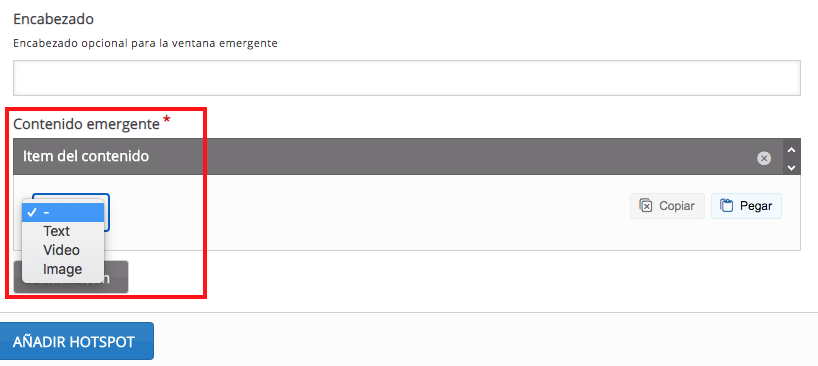
Una vez seleccionado el ítem que nos interesa, aparecerán varios campos para completar. Así, por ejemplo, en el caso de haber elegido un ítem de vídeo, deberemos de pulsar en el rectángulo con el símbolo “*+*” para añadir un vídeo, ya sea subiéndolo desde el ordenador o bien pegando el enlace de la URL.

Además podremos seleccionar entre varias opciones de visualización, reproducción o accesibilidad para el vídeo que añadamos.
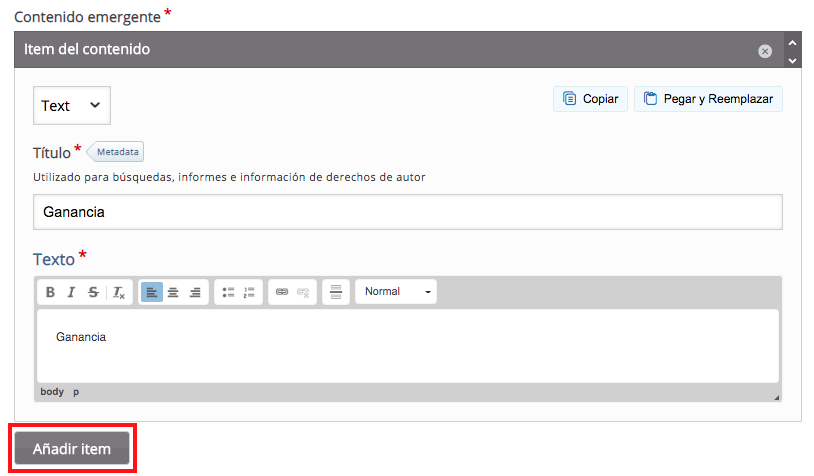
En este momento ya tendríamos configurado nuestro punto con un ítem. Sin embargo, resulta muy interesante la posibilidad de poder añadir más de un ítem a un mismo punto o *hotspot*. Para ello simplemente pulsaremos en el botón *Añadir ítem* y procederemos del mismo modo que acabamos de explicar, eligiendo entre texto, vídeo o imagen a añadir.
Para continuar añadiendo nuevos puntos de interés o hotspot a nuestra imagen, pulsaremos sobre el botón azul *AÑADIR HOTSPOT* y volveremos a realizar los mismos pasos que acabamos de explicar con cada uno de los nuevos puntos que queramos señalar en la imagen.
Finalmente, cuando ya tengamos todos los puntos de interés o *hotspot* seleccionados y configurados, pulsaremos en el botón de *Guardar* y podremos visualizar el resultado del contenido diseñado.
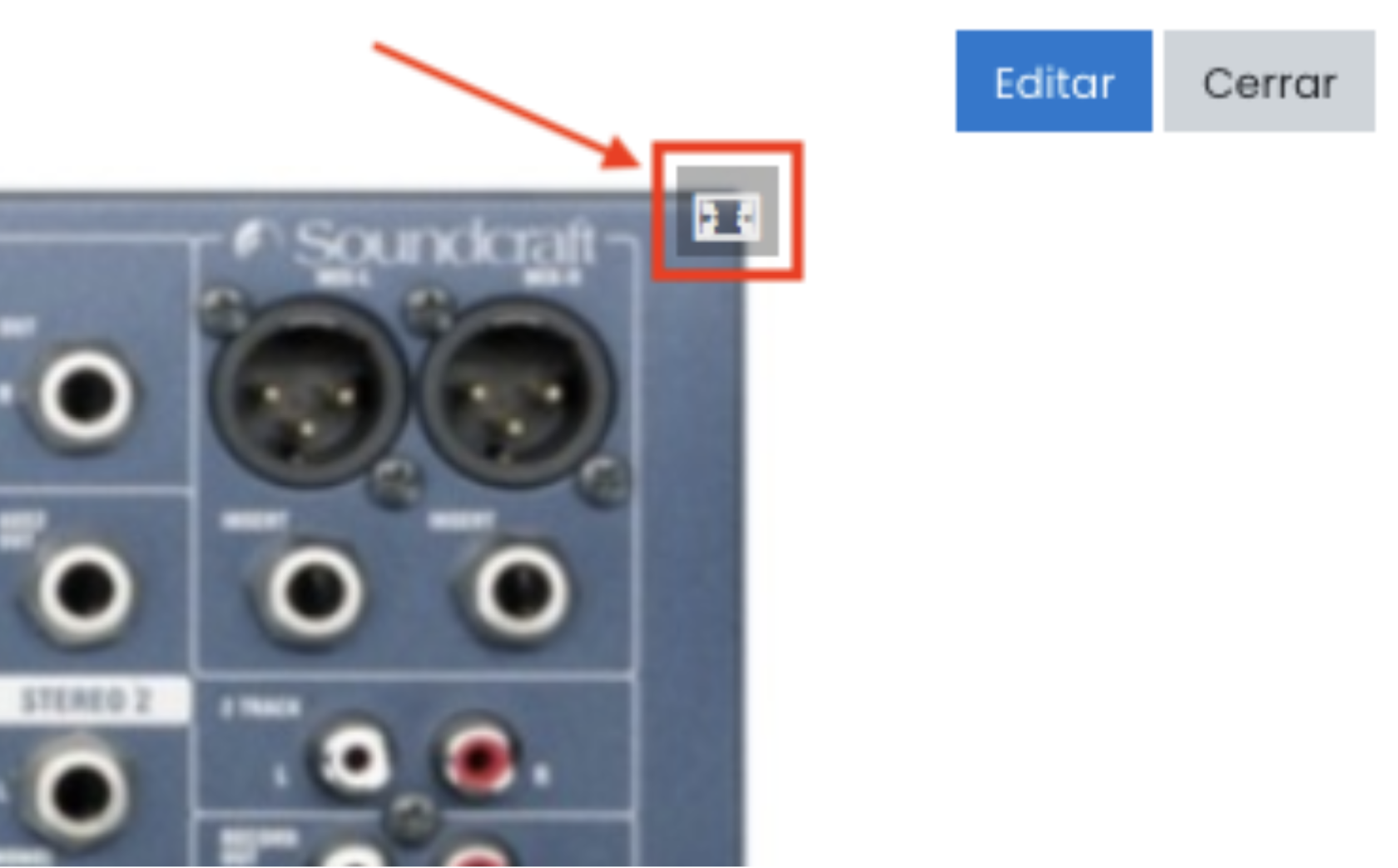
Para ver la imagen en pantalla completa se puede hacer pulsando sobre el icono que hay en la parte superior derecha de la imagen.
[](https://libros.catedu.es/uploads/images/gallery/2022-06/image-1655217974227.png)
Si queremos volver a editar algún parámetro, pulsaremos sobre el botón *Editar* y accederemos nuevamente a la configuración de nuestra Image Hotspots.
El contenido H5P *Image Hotspots* que hemos realizado se guarda en nuestro *Banco de contenido* y estará listo para usarse cuando queramos añadir una *Nueva Actividad en nuestro Curso.*
# 5. Tarjetas giratorias (Dialog cards)
Pueden resultar muy útiles para ayudar a aprender vocabulario, expresiones, fechas históricas, fórmulas matemáticas, etc. Crearemos tarjetas reversibles en las que podemos incluir imágenes o archivos de audio.
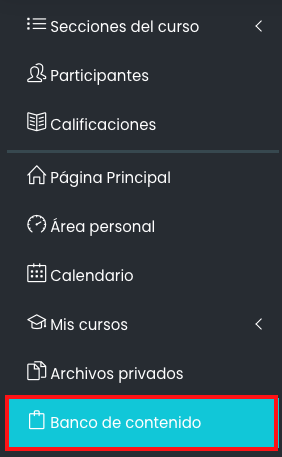
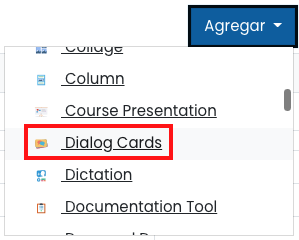
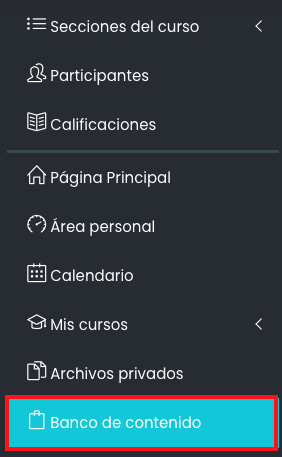
Para comenzar a trabajar con esta herramienta, lo primero que haremos será ir al curso en el que queramos crear este contenido y en el menú de la izquierda pulsaremos el botón *Banco de Contenido*. Una vez en él pulsaremos en el botón *Agregar* y en el desplegable seleccionaremos *Dialog Cards*.
Aparecerá la siguiente pantalla:
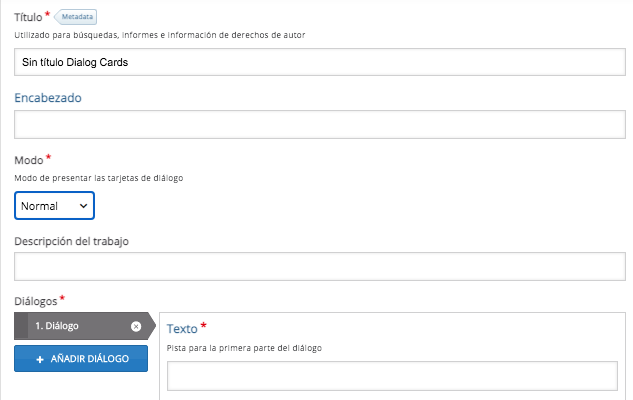
Rellenaremos el título de la actividad que vayamos a realizar con las tarjetas. De manera opcional podemos poner un encabezado y una descripción del trabajo.
Cada una de las tarjetas reciben el nombre de Diálogo y podemos crear tantas tarjetas como necesitemos pulsando para ello en *+AÑADIR DIÁLOGO*.
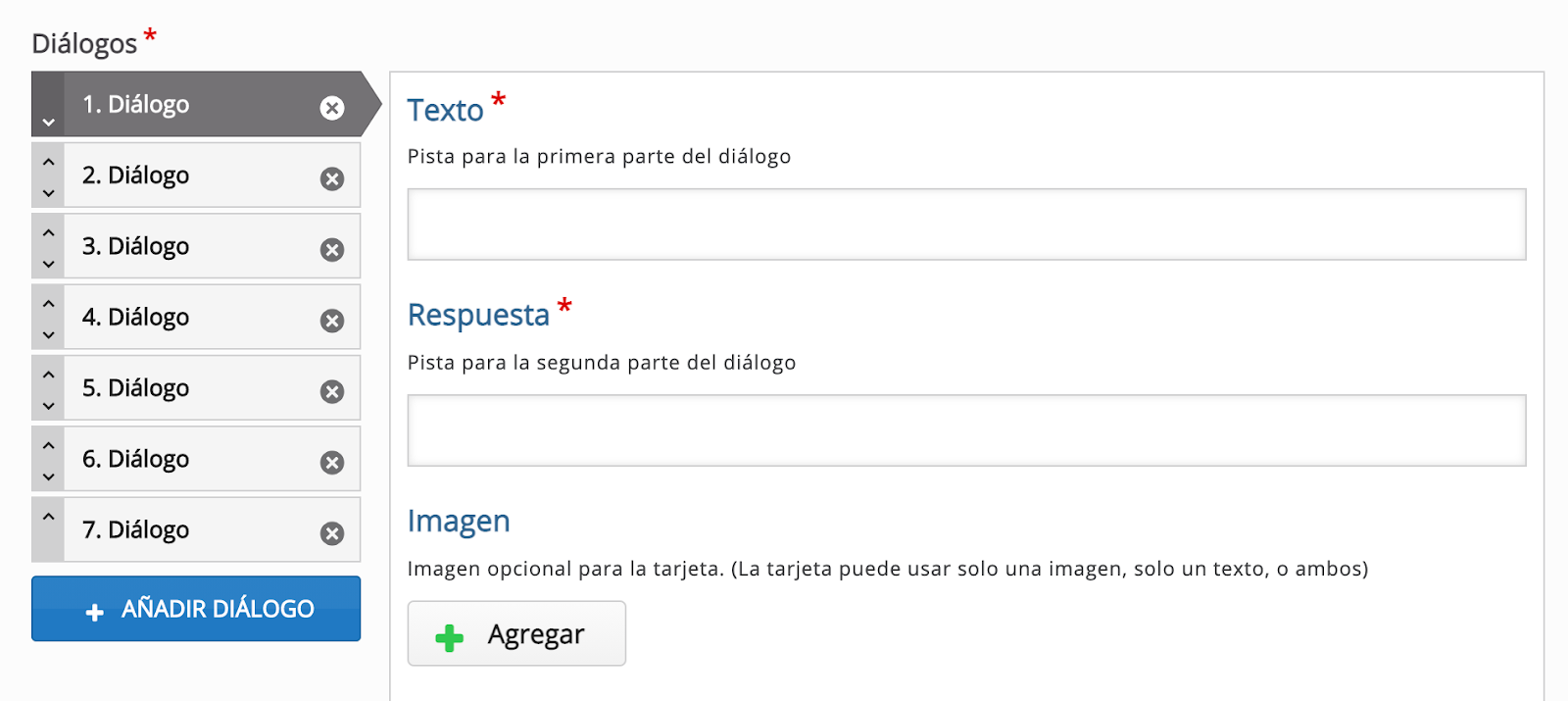
A continuación rellenaremos el contenido de cada una de las tarjetas:
En *Texto* escribiremos el texto que queramos que aparezca en el anverso de la tarjeta.
En *Respuesta* escribiremos el texto que queramos que aparezca en el reverso de la tarjeta.
Además podemos añadir una imagen que aparecerá tanto en el anverso como en el reverso pulsando en el botón *Agregar*. Igualmente podemos añadir archivos de audio pulsando sobre el cuadro con el símbolo “*+*”.
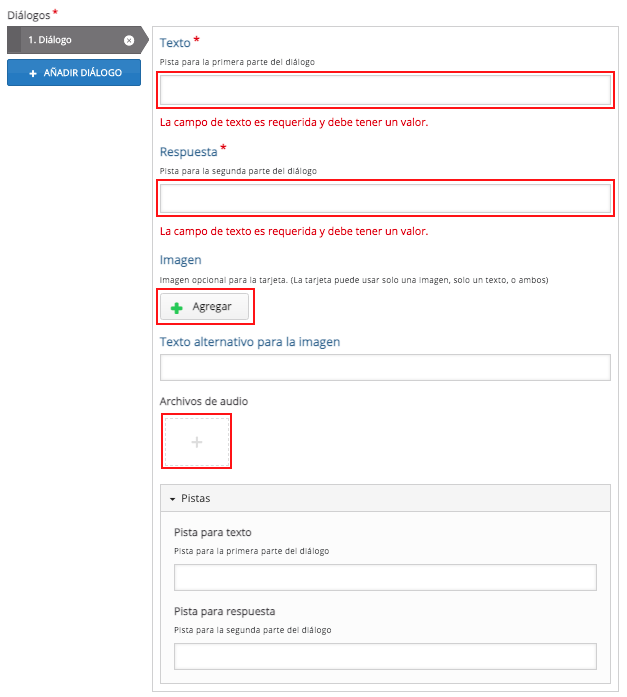
Si lo deseamos, podemos añadir pistas tanto en el anverso como en el reverso de la tarjeta cumplimentando los campos que hay en la pestaña *Pistas*.
La pista se plasmará en la tarjeta con este icono: 
Resulta interesante acceder a las *Configuraciones de comportamiento* y seleccionar la opción *Escalar el texto* para que quepa dentro de la tarjeta. Además, podremos activar o desactivar otras opciones tal y como vemos en la siguiente imagen:
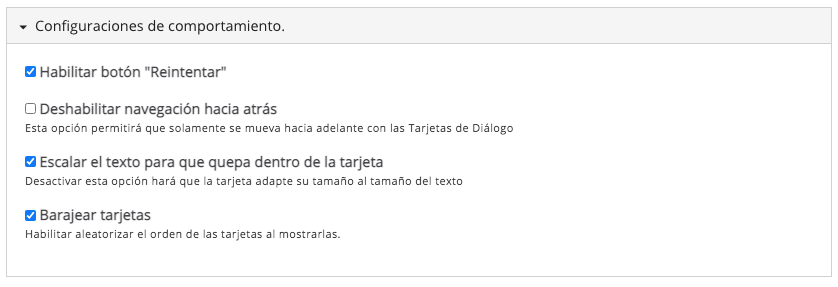
Finalmente, cuando ya tengamos todos los diálogos configurados, pulsaremos en el botón de *Guardar* para visualizar el resultado del contenido diseñado.
Si queremos volver a editar algún parámetro, pulsaremos sobre el botón *Editar* y accederemos nuevamente a la configuración de nuestras *Dialog Cards*.
El contenido H5P *Dialog Cards* que hemos realizado se guarda en nuestro *Banco de contenido* y estará listo para usarse cuando queramos añadir una *Nueva Actividad en nuestro Curso.*
# Presentación del Curso (Course presentation)
# 1. Introducción
Con este recurso H5P vamos a poder crear una presentación basada en diapositivas con títulos, imágenes, audios o vídeos, pero además, podremos intercalarlas con contenido interactivo evaluable como cuestionarios, actividades de rellenar huecos, etc.
**NOTA IMPORTANTE:** Es muy recomendable ir pulsando al botón de *Guardar* regularmente conforme vamos avanzando en la creación de contenidos para nuestra presentación para no perder el trabajo que vayamos realizando. No hay opción de autoguardado automático.
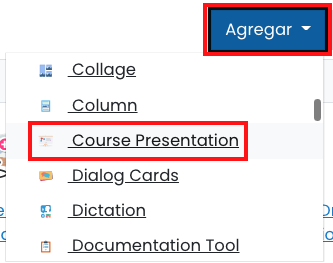
Para comenzar a trabajar con esta herramienta, lo primero que haremos será ir al curso en el que queramos crear este contenido y en el menú de la izquierda pulsaremos el botón *Banco de Contenido*. Una vez en él pulsaremos en el botón *Agregar* y en el desplegable seleccionaremos *Course Presentation*.
Una vez que hemos seleccionado esta actividad nos encontraremos con el editor que tiene este aspecto:
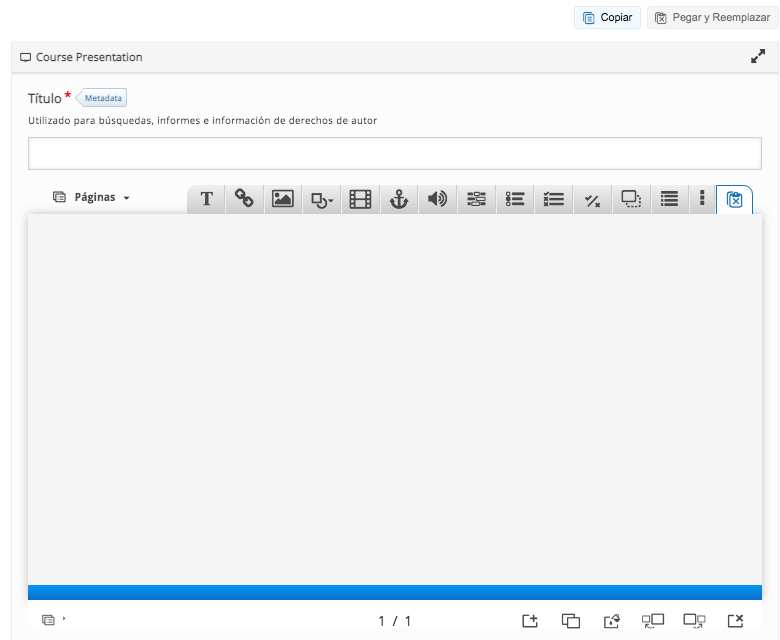
Indicaremos en primer lugar el título de nuestra presentación.
En la zona zona central de la pantalla tendremos el editor de diapositivas. Vamos a fijarnos en primer lugar en los iconos de la fila inferior:
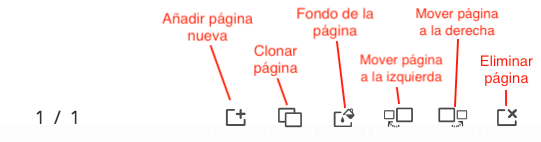
En la mayor parte de estos botones resulta fácil entender su funcionalidad, pero sí que querríamos destacar el botón de *Fondo de la página*.
Cuando clicamos sobre él aparece una ventana emergente en la parte derecha de la pantalla.
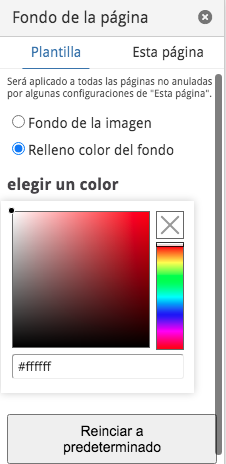
En dicha ventana podemos establecer el fondo de la diapositiva/página. Podemos utilizar el mismo fondo para toda la presentación si estamos en la pestaña de *Plantilla* o podemos personalizar el fondo de una página en concreto pulsando en la pestaña *Esta página*.
Tanto en una opción como en la otra podemos utilizar una imagen de fondo si seleccionamos la primera opción (*Fondo de la imagen*), o podemos elegir un color de fondo de relleno si seleccionamos la segunda opción (*Relleno color del fondo*).
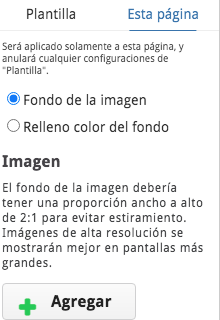
En el caso de que queramos emplear una imagen de fondo, tal y como nos indican las instrucciones, es recomendable que usemos una imagen con proporciones 2:1 (el doble de ancho que de alto) para evitar el estiramiento de la imagen.
Para escoger la imagen que queramos emplear de fondo pulsaremos sobre el botón *Agregar*.
En esta misma pantalla de edición de las páginas o diapositivas disponemos, en la parte superior, de varios iconos con múltiples herramientas para enriquecer nuestra presentación y que se detallan a continuación.
# 2. Contenidos NO EVALUABLES
En los siguientes subcapítulos vamos a ver diferentes contenidos y elementos que se pueden añadir a una presentación que no son evaluables pero que enriquecen y ofrecen información útil y diversa a nuestro alumnado.
# 2.1. Texto

Nos va a permitir incluir un cuadro de texto. Cuando clicamos sobre él nos llevará a una ventana como esta:
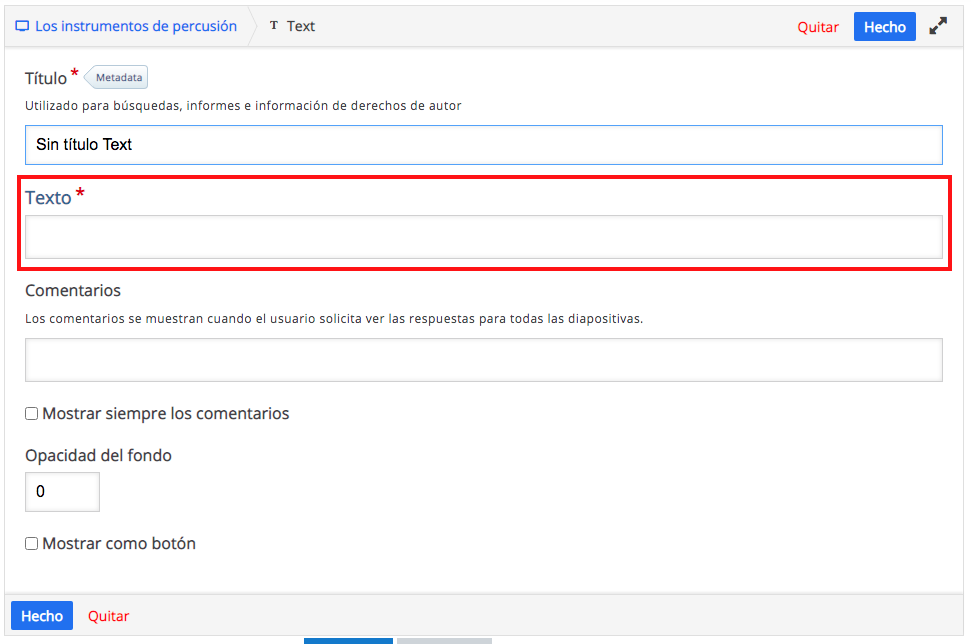
En ella escribiremos el texto en la casilla *Texto*. El resto de campos podemos dejarlos en blanco. Cuando clicamos sobre esa casilla *Texto* veremos cómo nos aparece un pequeño editor con el que podemos dar formato al texto que escribamos.

Una vez escrito el texto pulsaremos en el botón azul en el que pone *Hecho*. Podemos clicar indistamente en el que está arriba a la derecha o en el de abajo a la izquierda.

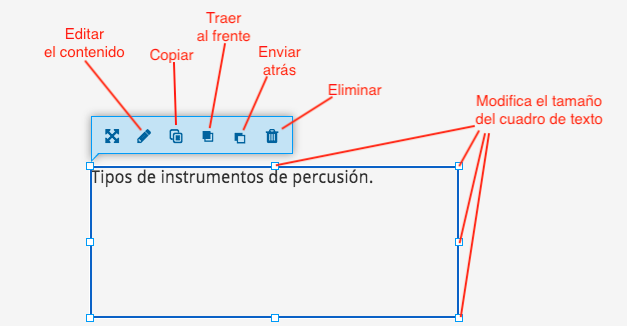
Nos devolverá a la pantalla anterior y tendremos el cuadro de texto que acabamos de crear. En una pestaña azul tendremos una serie de iconos para transformar ese cuadro de texto. Igualmente con los cuadrados blancos que hay en los lados y vértices del cuadro de texto podremos modificar el tamaño de éste.
# 2.2. Enlace/link

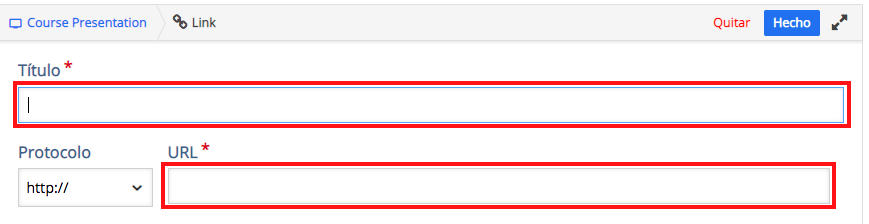
Nos va a permitir crear un enlace a una página web a partir de un texto. Cuando pulsemos sobre este icono nos llevará a una nueva página en la que en la casilla *Título* indicaremos el texto sobre el que queremos hacer el enlace, y en el apartado URL pegaremos la dirección web de destino. Una vez cumplimentados estos datos pulsaremos en el botón *Hecho*.
# 2.3. Imagen

Como su nombre indica, este botón nos permitirá añadir una imagen a nuestra presentación. En la pantalla que nos lleva seleccionaremos la imagen pulsando en el botón *Agregar*.
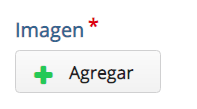
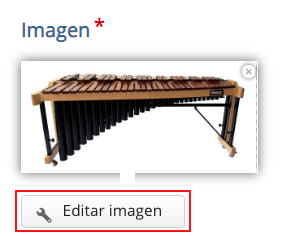
Una vez agregada podríamos editarla sencillamente (rotar o recortar) pulsando sobre el botón *Editar imagen*.
También podemos añadir un texto que queramos que aparezca cuando pasamos el ratón por encima de la imagen.
Una vez elegida la imagen, pulsaremos sobre el botón *Hecho* y, de la misma manera que con la herramienta texto, podremos ajustar el tamaño así como su posición.
# 2.4. Formas

Con este icono podemos añadir 4 formas básicas: círculo, cuadrado, línea horizontal y línea vertical. Pulsaremos sobre la que nos interese y nos llevará a una pantalla en la que podremos establecer algunos parámetros básicos como el color de relleno, color de borde, ancho de borde, estilo de borde… Una vez escogidas las opciones que nos interesen pulsaremos sobre el botón *Hecho*.
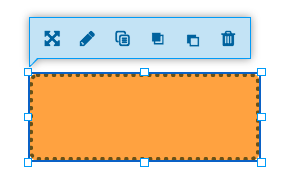
Una vez creada la forma podremos modificar sus dimensiones y su posición empleando los cuadrados blancos que hay alrededor de la misma.
Una vez que hayamos elegido las opciones que queramos, pulsaremos sobre el botón *Hecho*.
# 2.5. Vídeo

Este botón nos permitirá incrustar un vídeo en la página sobre la que estemos trabajando. Cuando pulsamos sobre el icono nos lleva a una pantalla en la que pulsando sobre la casilla con el símbolo “*+*”, podemos seleccionar el vídeo, bien subiéndolo desde nuestro ordenador o bien introduciendo la URL del origen del vídeo.
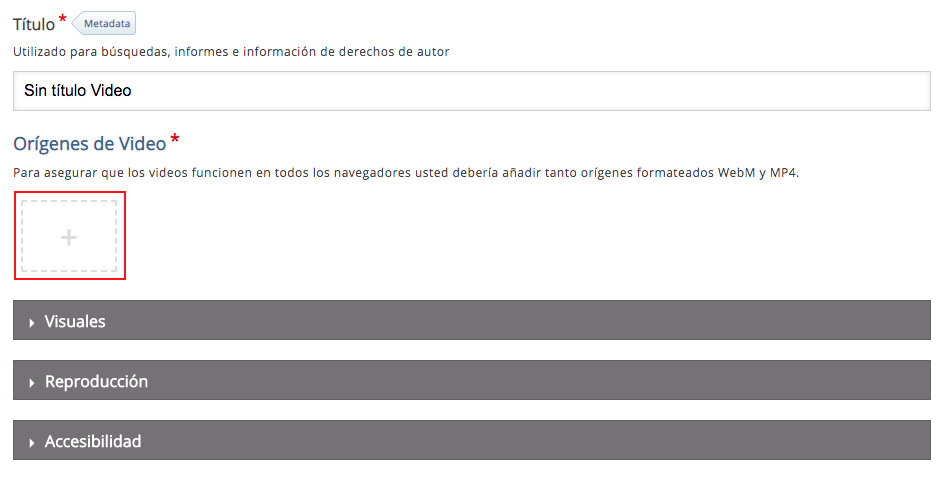
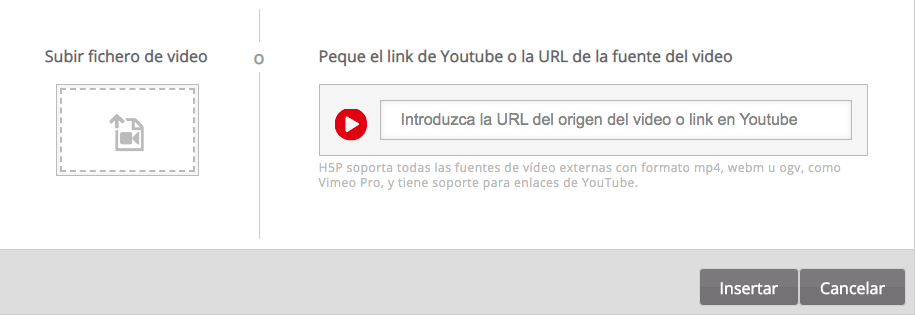
Una vez añadido el vídeo tenemos varias opciones en las pestañas que tenemos debajo: *Visuales, Reproducción y Accesibilidad*.
Dentro de la pestaña *Visuales*, puede resultar interesante quitar la opción de *Mostrar controles de reproductor de vídeo* y también en la pestaña de *Reproducción*, puede ser útil activar la opción *Auto-reproducir vídeo*.
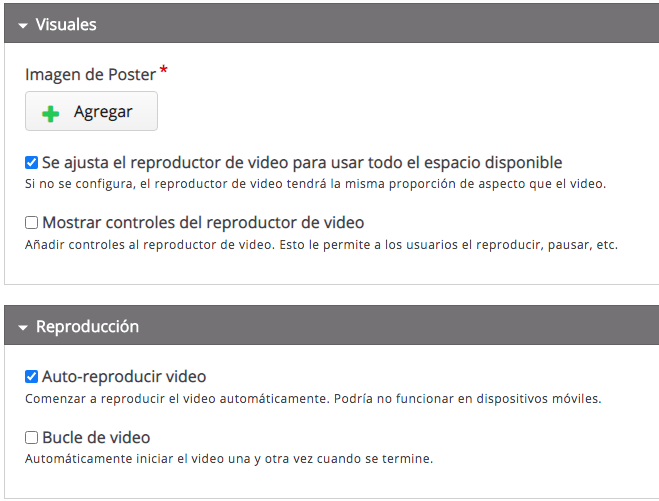
Una vez que hayamos elegido las opciones que queramos, pulsaremos sobre el botón *Hecho*.
# 2.6. Ir a página

Este botón nos permite crear un botón invisible que nos permita ir a una diapositiva/página en concreto, a la previa o la siguiente. Es fácilmente configurable y puede ser interesante para crear itinerarios de información.
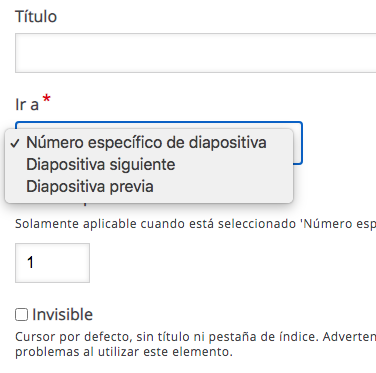
Una vez que hayamos elegido las opciones que queramos, pulsaremos sobre el botón *Hecho*.
# 2.7. Audio

Nos va a permitir incrustar uno o varios archivos de audio en la *página/diapositiva*.
Además se pueden seleccionar tres tipos de reproductores: *minimalista* (sólo permite play y pause), *completo* (añade el tiempo de reproducción y total del archivo, avanzar o retroceder, modificar el volumen y descargar el archivo) o *invisible* (interesante para actividades de gamificación, por ejemplo).
Además ofrece opciones de habilitar o deshabilitar los *controles de reproducción* o *habilitar la reproducción automática*, entre otros.
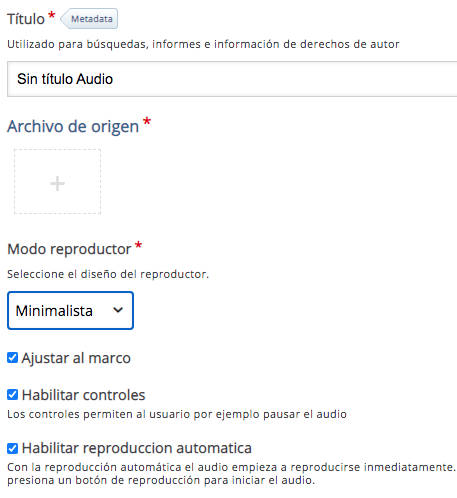
Una vez que hayamos elegido las opciones que queramos, pulsaremos sobre el botón *Hecho*.
# 2.8. Icono tres puntos y botón pegar

Si clicamos en el icono de los *3 puntos* podremos ver nuevas opciones de actividades que permite incluir en nuestra presentación, pero antes de ello, vamos a ver el último botón de este menú superior: el botón *pegar*

Para emplearlo, previamente hemos debido de copiar algo de cualquiera de las diapositivas o páginas. Para ello, pulsando sobre el elemento que queramos copiar, aparecerá un menú azul con unos iconos que ya hemos visto anteriormente:
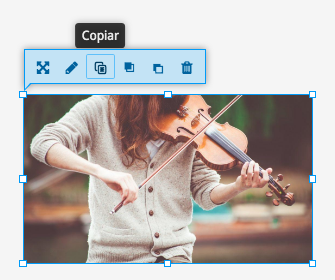
Seleccionaremos la tercera opción (copiar) para, posteriormente, elegir dónde queremos colocar la copia y pulsar en el botón superior derecho *Pegar*.

De este modo, podemos duplicar no sólo elementos estáticos como textos o imágenes, sino también cualquier tipo de contenido interactivo que hayamos creado.
# 2.9. Texto continuo (Continuous text)
[](https://libros.catedu.es/uploads/images/gallery/2022-06/image-1655219065076.png)
Nos permite escribir un texto repartido entre varias cajas de texto. Puede resultarnos muy útil para colocar en una diapositiva un texto que sea bastante extenso y que queramos repartir entre varios lugares de la diapositiva.
Una vez seleccionada esta herramienta, en la nueva pantalla que nos aparece, escribiremos el texto en la casilla correspondiente.
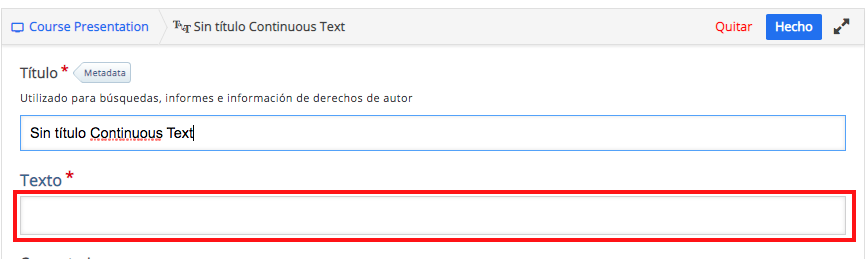
Pulsaremos en el botón *Hecho*. Volveremos de ese modo a la pantalla anterior y veremos cómo se ha colocado parte del texto en una caja.
Con los cuadritos blancos de la caja de texto podemos aumentar o reducir el contenido a mostrar.
Para colocar el texto restante que no ha aparecido en la primera de las cajas de texto, seleccionaremos de nuevo la herramienta de texto contínuo.
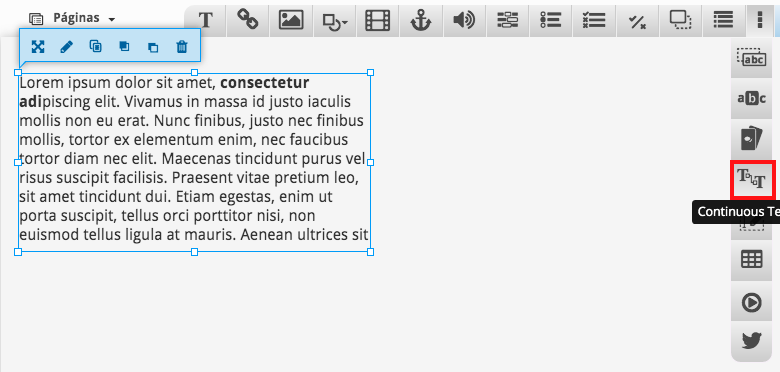
Automáticamente aparecerá una segunda caja de texto con el texto restante que podremos mover o redimensionar en función de nuestros intereses.
Si volvemos a pulsar en el icono de la herramienta de texto continuo seguirá añadiéndose el texto restante. Cuando ya no haya más texto que añadir, aparecerá en la caja de texto el mensaje *No more content*.
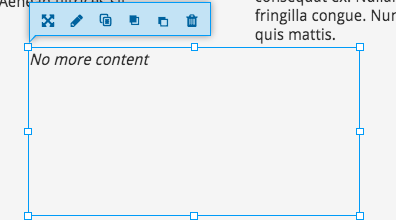
Para guardar los cambios realizados en nuestra presentación y ver el resultado de nuestro trabajo pulsaremos en el botón *Guardar*.
# 2.10. Área de texto (Exportable text area)

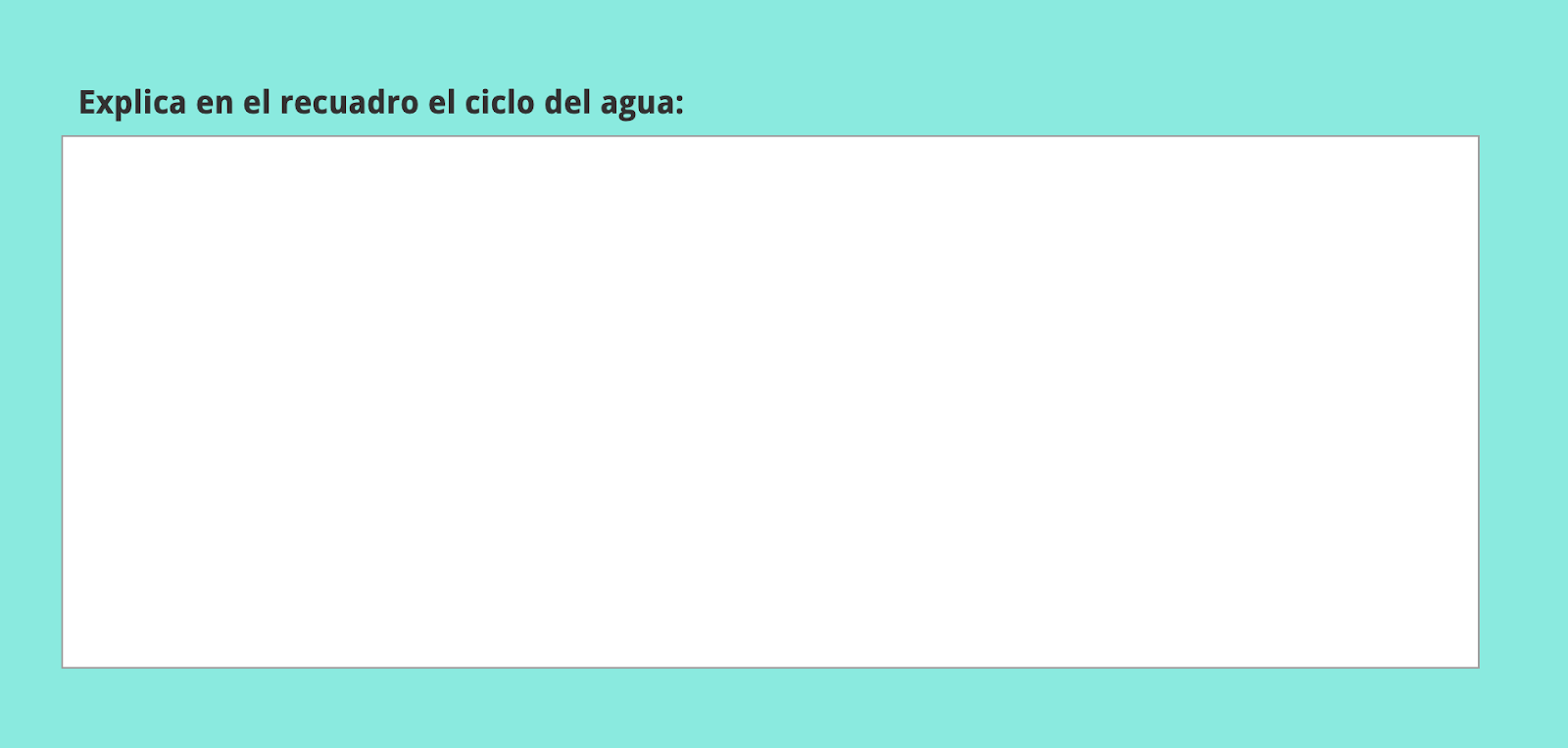
Con esta herramienta podemos crear una caja de texto para que el alumnado escriba la información que solicitemos.
Para ello rellenaremos la casilla etiqueta indicando las información que queramos solicitar y pulsaremos sobre el botón *Hecho*.
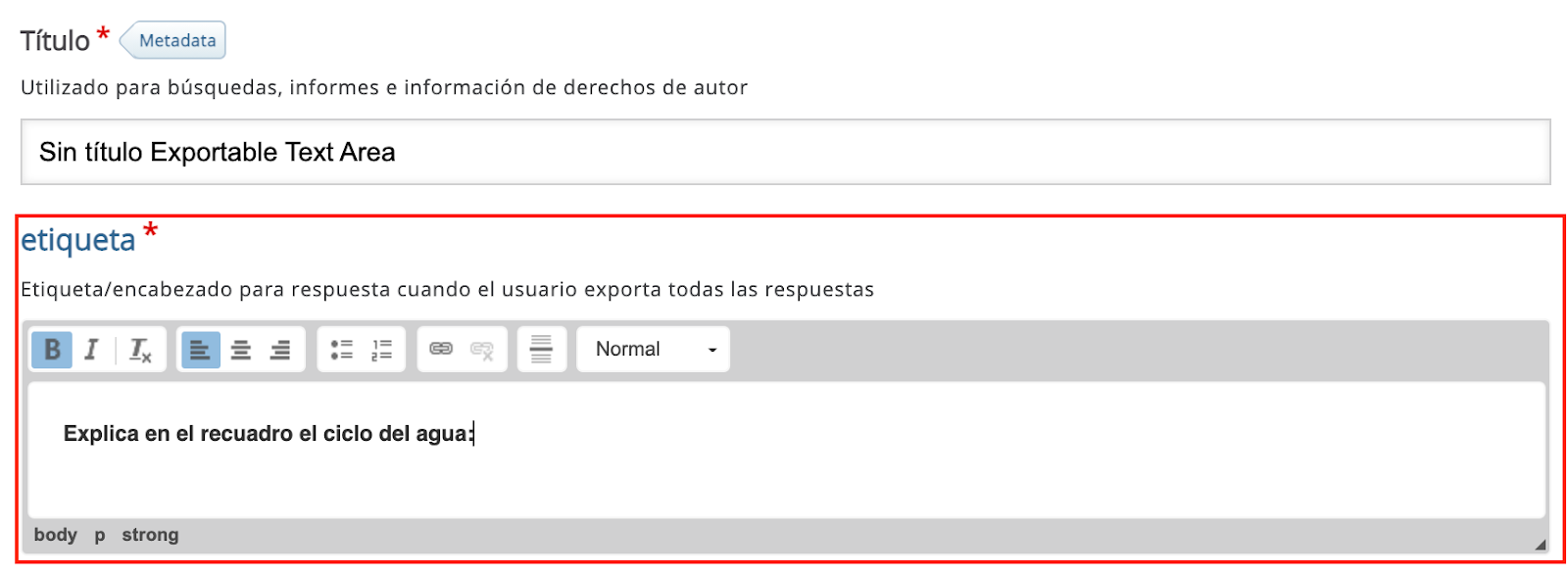
Para guardar los cambios realizados en nuestra presentación y ver el resultado de nuestro trabajo pulsaremos en el botón *Guardar*. Visualmente se verá de la siguiente manera:
# 2.11. Tabla

Como su nombre indica, con este icono podremos insertar una tabla en nuestra presentación.
Indicaremos el título de la misma y en la casilla de Tabla podremos modificar la información que queramos mostrar.
Por defecto veremos tres filas y dos columnas, pero si hacemos clic en el icono *Tabla*, podremos añadir una nueva tabla modificando parámetros como el número de columnas o filas, el ancho y el alto de la misma, el espacio entre celdas, la alineación o marcar como encabezado la primera fila, la primera columna o ambas. Además, podemos escribir un breve texto resumen de la misma en *Summary*.
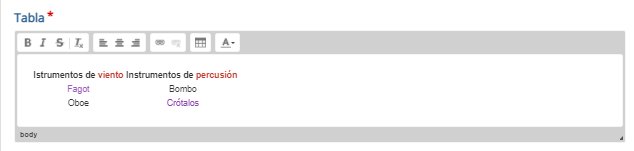
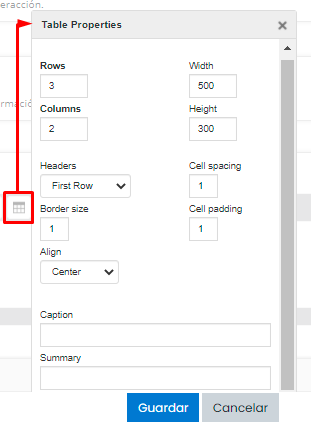
Una vez creada la tabla a nuestro gusto pulsaremos sobre el botón 
# 2.12. Twitter user feed
[](https://libros.catedu.es/uploads/images/gallery/2022-06/image-1655219159718.png)
Nos permite vincular comentarios con una cuenta de twitter e indicar el número de tweets. Será necesaria tener instalada la API de twitter en nuestro moodle para que funcione.
# 3. Contenidos EVALUABLES
Además de estos elementos que acabamos de explicar, en el contenido H5P Presentación del curso (Course Presentation) podemos añadir contenidos interactivos que se pueden incluir dentro de la presentación para que el/la estudiante pueda realizar tareas relacionadas con la información que expongamos en dicha presentación. Además, dichas tareas pueden ser evaluables y pasar a formar parte del libro de calificaciones de los/las estudiantes.En la última diapositiva de la presentación se mostrará un resumen del resultado obtenido en cada una de las actividades realizadas.
# 3.1. Rellena los huecos (fill in the blanks)

En esta actividad interactiva el alumnado tendrá que rellenar los huecos que haya en un texto.
Una vez pulsado el icono de esta actividad, nos llevará a la siguiente página:
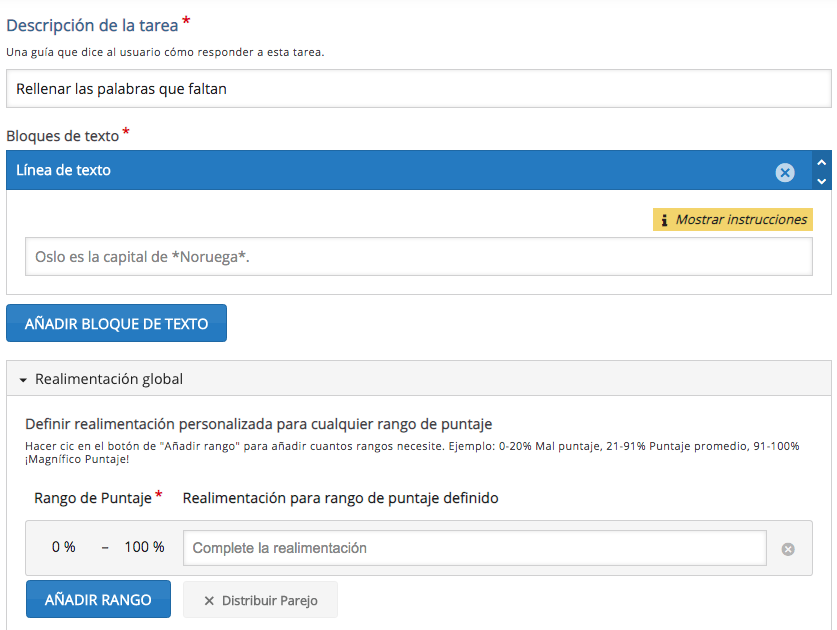
En primer lugar rellenaremos la *Descripción de la tarea*.
En la sección de *Bloques* de texto escribiremos los textos sobre los que trabajará el alumnado. Para conocer las instrucciones que debemos seguir para crear los huecos en el texto o para dar pistas resultará muy interesante pulsar en el botón amarillo *Mostrar instrucciones*. Se desplegará la siguiente sección:
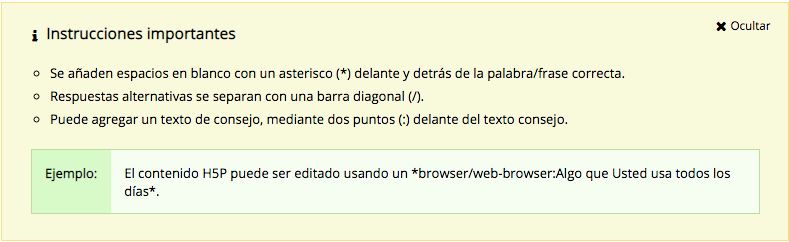
Como podemos observar, las palabras que queramos mantener ocultas deberán ir entre el símbolo asterisco (\*).
Se pueden dar alternativas de respuesta correcta colocando el símbolo de barra diagonal (/) entre cada una de las posibles respuestas.
Si queremos dar alguna pista de respuesta usaremos los dos puntos ( después de escribir la o las respuestas correctas.
A modo de ejemplo tenemos este texto:
*La marimba es un instrumento de la familia de la \*percusión\* que se toca con \*baquetas/BAQUETAS\* y que pertenece al subgrupo de los \*idiófonos:instrumentos que suenan por la vibración de ellos mismos\*.*
Dicho texto quedaría de la siguiente manera en la diapositiva:
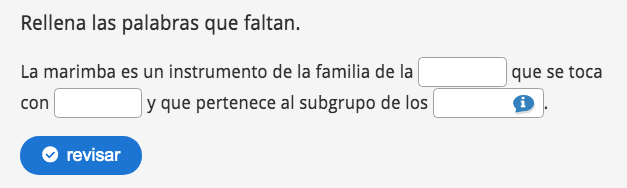
Entre las opciones que ofrece esta actividad está la de marcar o no la importancia de *escribir la palabra con mayúsculas o minúsculas*. Existen muchas más opciones como la posibilidad de *reintentar la actividad*, *mostrar la solución*, *aceptar errores tipográficos menores*, etc que chequearemos en función del objetivo que pretendamos.
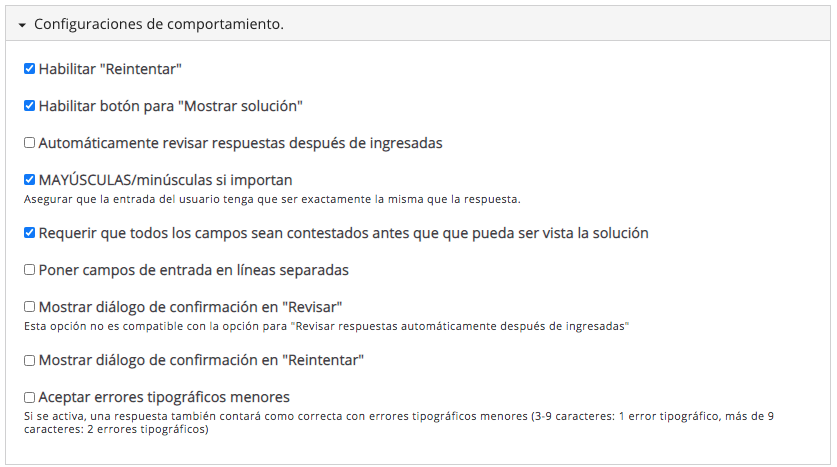
Una vez que hayamos elegido las opciones que queramos, pulsaremos sobre el botón *Hecho*.
**NOTA IMPORTANTE:** Para poder visualizar cómo ha quedado la actividad, debemos pulsar el botón Guardar. Para continuar configurando el contenido, pulsa el botón *Editar*.
# 3.2. Pregunta de elección simple (single choice set)
[](https://libros.catedu.es/uploads/images/gallery/2022-06/image-1655219227802.png)
Nos permitirá añadir una o varias preguntas de opción múltiple que tengan sólo una respuesta correcta. Es importante tener en cuenta que la respuesta correcta siempre se deberá indicar en la primera de las alternativas:
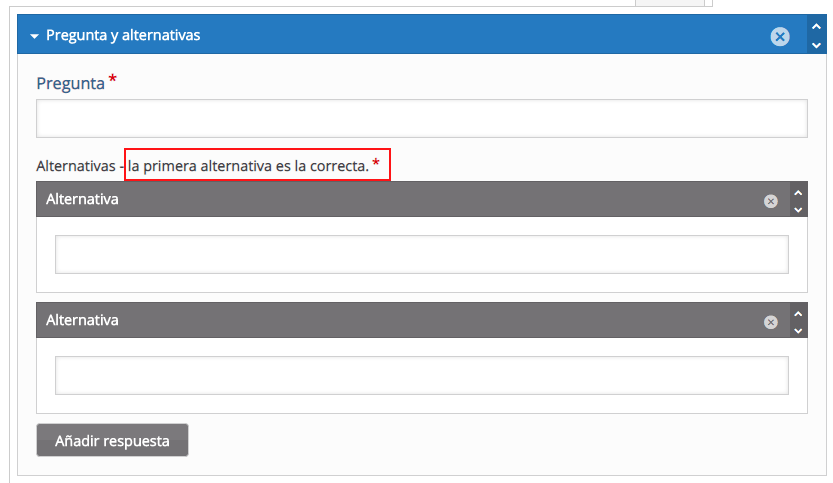
Además podemos añadir más alternativas pulsando en el botón *Añadir respuesta*.
Al igual que ocurría en la actividad anterior (rellena los huecos), en la pestaña inferior de *Ajustes de comportamiento* se pueden habilitar o deshabilitar múltiples opciones interesantes (*botón reintentar, mostrar solución, tiempos de respuesta*…).
Una vez que hayamos elegido las opciones que queramos, pulsaremos sobre el botón *Hecho*.
**NOTA IMPORTANTE:** Para poder visualizar cómo ha quedado la actividad, debemos pulsar el botón Guardar. Para continuar configurando el contenido, pulsa el botón *Editar*.
# 3.3. Pregunta de elección múltiple (multiple choice)
[](https://libros.catedu.es/uploads/images/gallery/2022-06/image-1655219253836.png)
Es similar a la anterior, pero esta vez la pregunta puede contener varias respuestas correctas.
Se configura fácilmente, marcando la casilla de *Correcto* en donde corresponda.
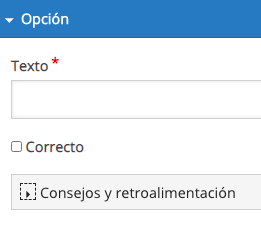
Una vez que hayamos elegido las opciones que queramos, pulsaremos sobre el botón *Hecho*.
**NOTA IMPORTANTE:** Para poder visualizar cómo ha quedado la actividad, debemos pulsar el botón Guardar. Para continuar configurando el contenido, pulsa el botón *Editar*.
# 3.4. Verdadero/falso (true/false question)
[](https://libros.catedu.es/uploads/images/gallery/2022-06/image-1655219317337.png)
Fácilmente configurable. Se escribe una afirmación en la casilla de Pregunta y se indica si dicha afirmación es verdadera o falsa, seleccionando la opción correspondiente.
# 3.5. Arrastra y suelta (Drag and drop)
[](https://libros.catedu.es/uploads/images/gallery/2022-06/image-1655219345468.png)
Este tipo de actividad permite asociar 2 o más elementos para hacer conexiones lógicas de una manera visual. Algunos ejemplos de uso son estos:
- Agrupar elementos que van juntos o tienen algo en común.
- Emparejar un objeto con otro objeto.
- Poner elementos en el orden correcto.
- Colocar los elementos en una posición correcta.
Una vez elegida esta actividad lo primero que nos pide, además de indicar el nombre de la actividad es poner una imagen de fondo (opcional) pulsando el botón *Agregar*.
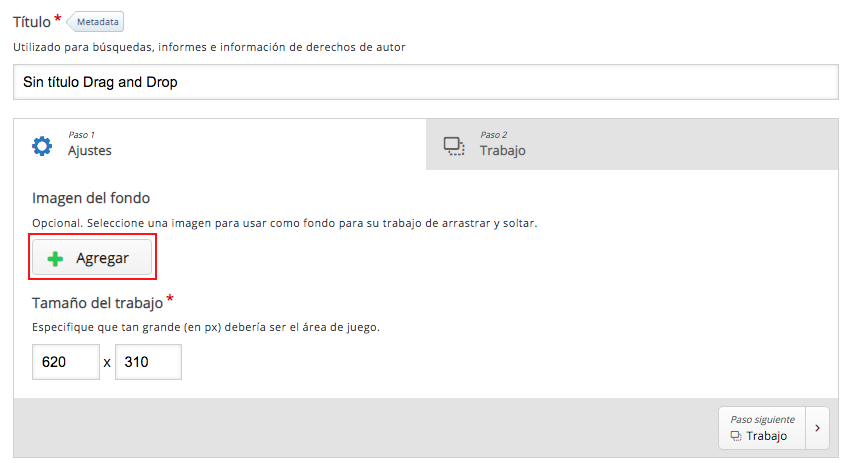
Una vez seleccionada e indicada las dimensiones de la misma vamos a la pestaña *Paso 2 - Trabajo*.

En dicha pestaña podemos añadir 3 tipos de elementos:
[](https://libros.catedu.es/uploads/images/gallery/2022-06/image-1655219354935.png) *Zona de arrastre*: será el área sobre la que soltar el texto o imagen a enlazar.
[](https://libros.catedu.es/uploads/images/gallery/2022-06/image-1655219360338.png) *Texto*: añade una casilla de texto para asociar con la imagen.
[](https://libros.catedu.es/uploads/images/gallery/2022-06/image-1655219364252.png) *Imagen*: añade una imagen que puede ser un fondo o un elemento con el que asociar otra imagen o un texto.
Se recomienda empezar marcando las *zonas de arrastre*. Para ello clicaremos sobre su icono o lo arrastraremos a la zona del lienzo donde la queramos colocar.
En cuanto soltemos el icono, nos llevará a una nueva ventana en la que indicaremos el nombre de la zona de arrastre (etiqueta). Podremos seleccionar la opacidad del fondo. Es recomendable ponerla a 0 cuando sea una zona de arrastre sobre otro objeto o imagen para que éste se vea. También se puede habilitar la opción “Esta zona de caída solamente puede contener un elemento” de modo que sobre ella sólo se pueda arrastrar no más de una caja de texto o una imagen. También está la opción de Auto-alinear para que los arrastrables se alineen a las zonas de arrastre automáticamente.
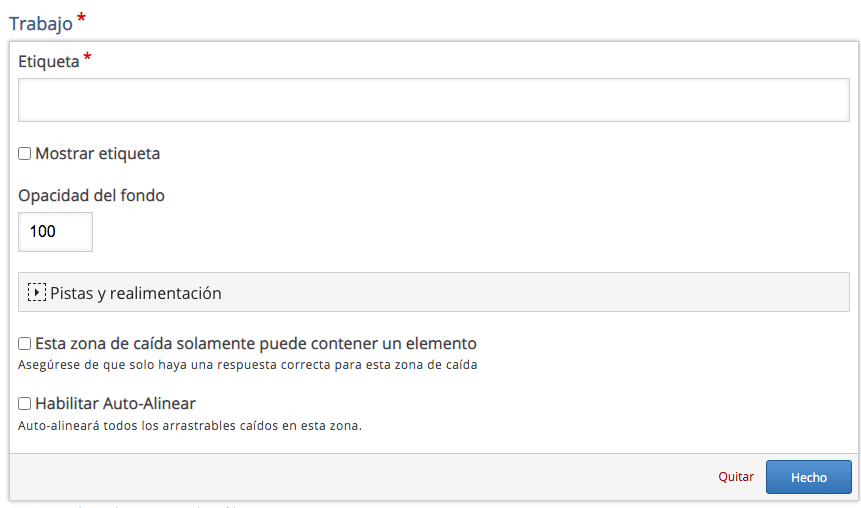
Una vez cumplimentadas las opciones que nos interesen pulsaremos en el botón *Hecho*.
Nos devolverá a la pantalla anterior en la que aparecerá la zona de arrastre con un borde de línea discontinua. Podremos cambiar sus dimensiones arrastrando desde las esquinas o desde los laterales. Podremos volver a la edición de la zona de arrastre pulsando sobre el lápiz que aparece al pulsar sobre ella o clicando dos veces sobre la zona de arrastre. Podremos eliminarla pulsando sobre el icono de la papelera.
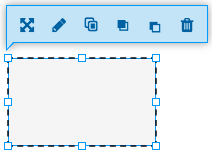
Continuaremos añadiendo nuevas zonas de arrastre del mismo modo que acabamos de ver.
Una vez colocadas las zona de arrastre podemos añadir textos o imágenes para asociar a dichas zonas de arrastre.
Para ello pulsamos sobre el icono de texto o imagen y completaremos la información que aparece en la siguiente ventana.

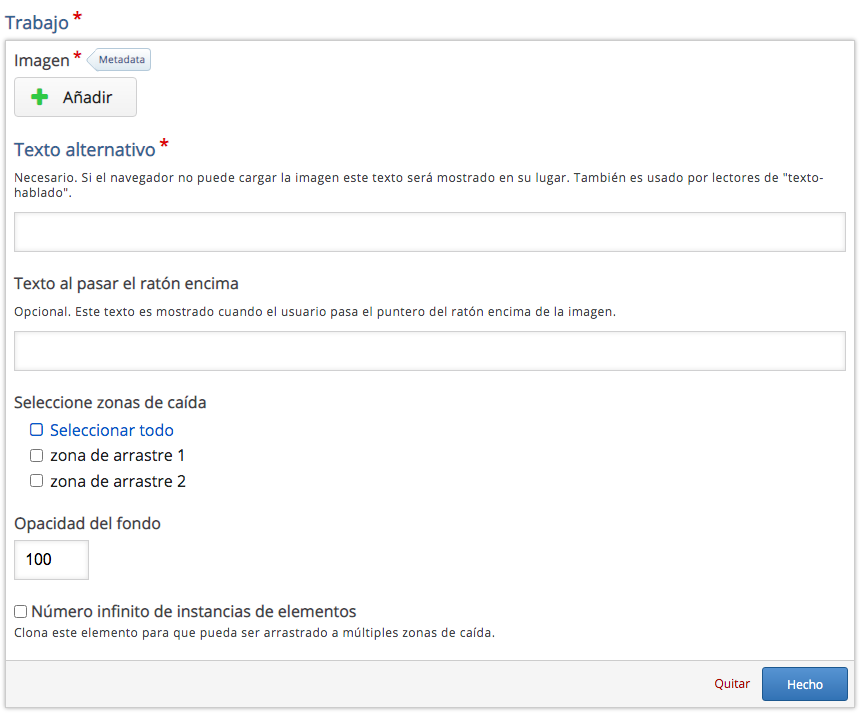
Es importante en ambos casos, tanto en texto como en imagen, seleccionar las zonas de caída. Por lo general nos interesará ***Seleccionar todo*** para que el texto o imagen pueda colocarse en cualquier zona de arrastre.
Una vez rellenada esta pantalla pulsaremos en el botón de *Hecho*.
Es el momento de indicar las asociaciones correctas entre las palabras o imágenes y las zonas de arrastre. Para ello volveremos a clicar dos veces sobre la zona de arrastre; nos volverá a llevar a la ventana de edición pero en esta ocasión tenemos un apartado en el que elegir los elementos correctos. Chequearemos la o las opciones correctas y pulsaremos el botón *Hecho*.
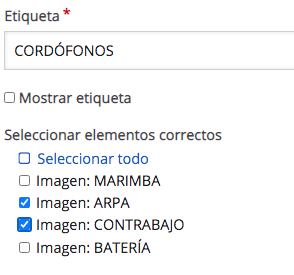
Repetiremos este proceso con el resto de zonas de arrastre.
Una vez que hayamos elegido las opciones que queramos, pulsaremos sobre el botón *Hecho*.
En la ventana de edición cabe destacar la pestaña *Ajustes de comportamiento* pues en dicho desplegable vamos a poder seleccionar una serie de opciones que pueden resultarnos muy útiles en función de la finalidad de la actividad: lúdica, evaluativa, de repaso, de refuerzo de contenidos, etc.
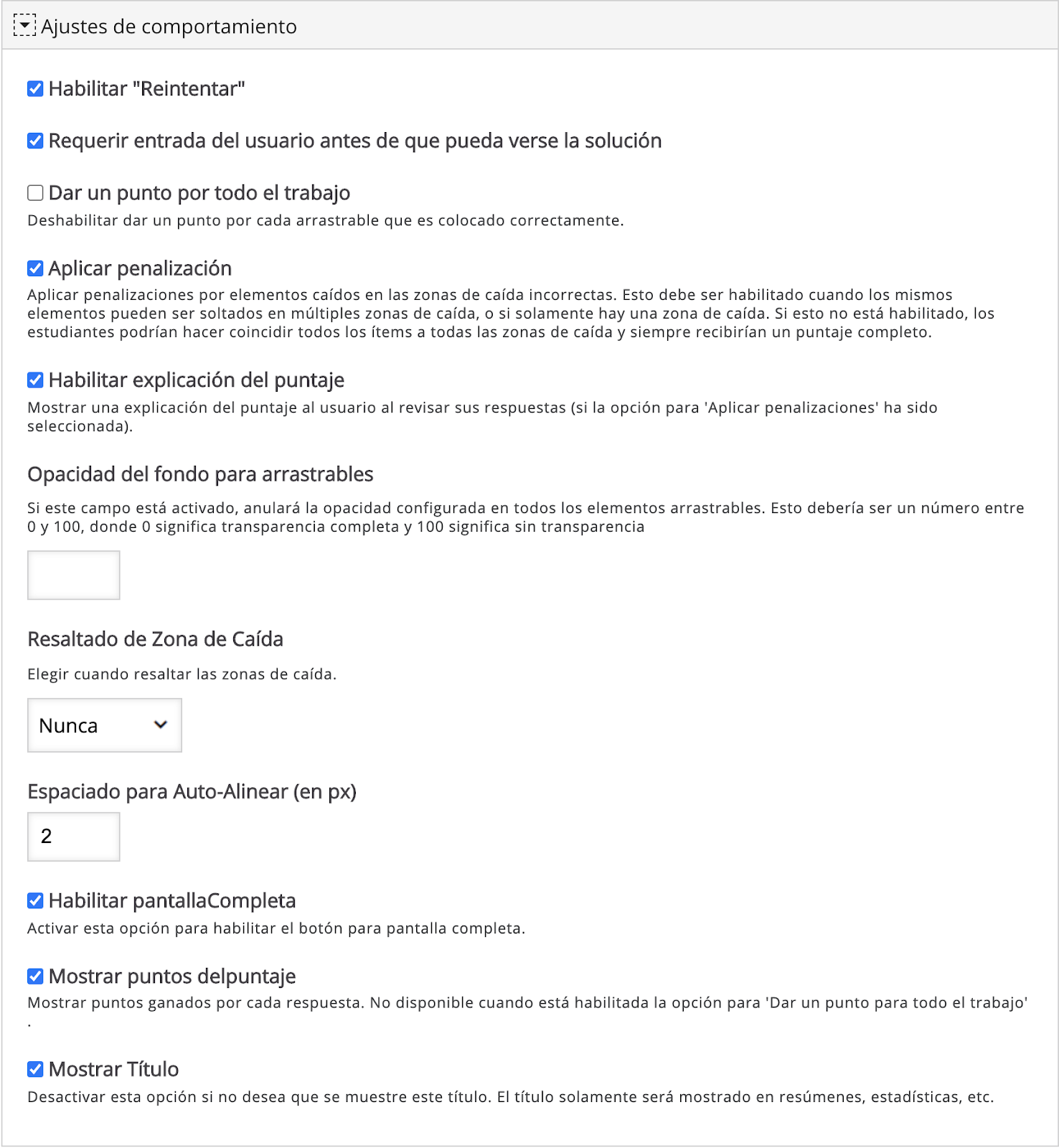
A modo de ejemplo podemos deshabilitar la opción “*Reintentar*” si queremos hacer de esta actividad una prueba calificable. Igualmente podemos aplicar o no penalización en los arrastres que sean incorrectos.
En cuanto al resaltado de las zonas de caída se recomienda ponerlo en *NUNCA* para que éstas no se vean cuando se realiza esta actividad.
Una vez que hayamos elegido las opciones que queramos y hayamos terminado de configurar nuestro *Drag and Drop*, pulsaremos sobre el botón *Hecho*.
**NOTA IMPORTANTE:** Para poder visualizar cómo ha quedado la actividad, debemos pulsar el botón *Guardar*. Para continuar configurando el contenido, pulsa el botón *Editar*.
# 3.6. Resumen (Summary)
[](https://libros.catedu.es/uploads/images/gallery/2022-06/image-1655219479694.png)
El tipo de contenido *Resumen* permite al profesorado crear de forma interactiva un resumen de un tema determinado. Los resúmenes son una forma perfecta de fortalecer la capacidad del estudiante para clasificar, sintetizar y recordar los contenidos que estamos trabajando. *Summary* nos permite un guiado a través de una serie de opciones de respuesta, que les ayudará a condensar la información clave de forma interactiva, a medida que aprenden.
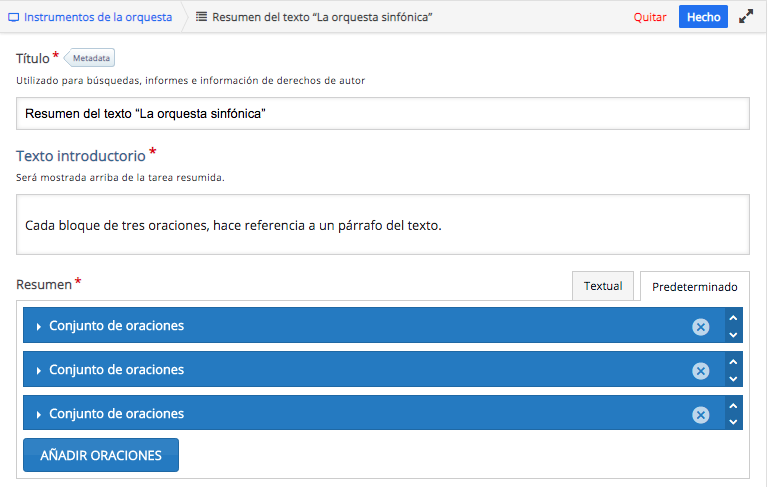
En la nueva ventana que aparecerá, escribiremos el título de la actividad. En nuestro caso será Resumen del texto “La orquesta sinfónica”. A su vez, podremos realizar comentarios o guiar a nuestro alumnado en el campo *Texto introductorio*, como por ejemplo indicarles que cada bloque de tres oraciones tiene relación con un párrafo.
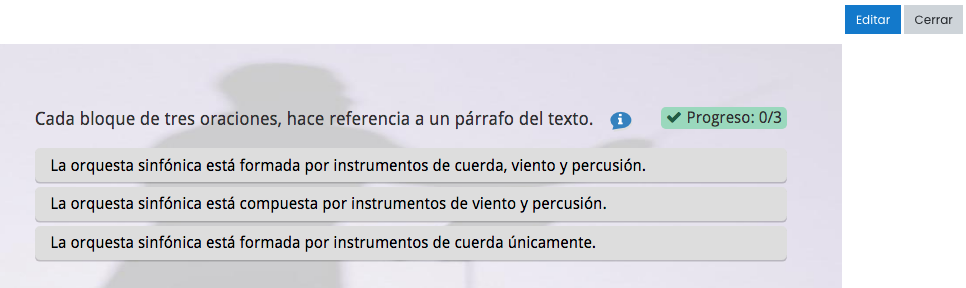
En el ejemplo que estamos creando buscamos, a la vez que aprendemos el manejo de este tipo de actividad, ayudar a nuestro alumnado a que mejore su forma de resumir contenidos. Para ello vamos a crear tres oraciones (dos falsas y una verdadera) relacionadas con cada párrafo del texto que les hicimos entrega. Ya que el texto que creamos de ejemplo tiene tres párrafos, crearemos tres oraciones por cada párrafo, de modo que el propio resumen del texto serían las respuestas correctas de la propia actividad interactiva. Para que sea más fácil de comprender, añadiremos fragmentos del texto.
*Párrafo 1 del texto*
*La orquesta sinfónica es una orquesta que tiene instrumentos sinfónicos, como el viento madera, viento metal, percusión y cuerda. Una orquesta sinfónica tiene, generalmente, más de ochenta músicos en su lista. Solo en dos casos llega a tener más de cien, pero el número de músicos empleados en una interpretación particular puede variar según la obra que va a ser ejecutada. El término «orquesta» se deriva de un término latino que se usaba para nombrar a la zona frente al escenario destinada al coro y significa ‘lugar para bailar'.*
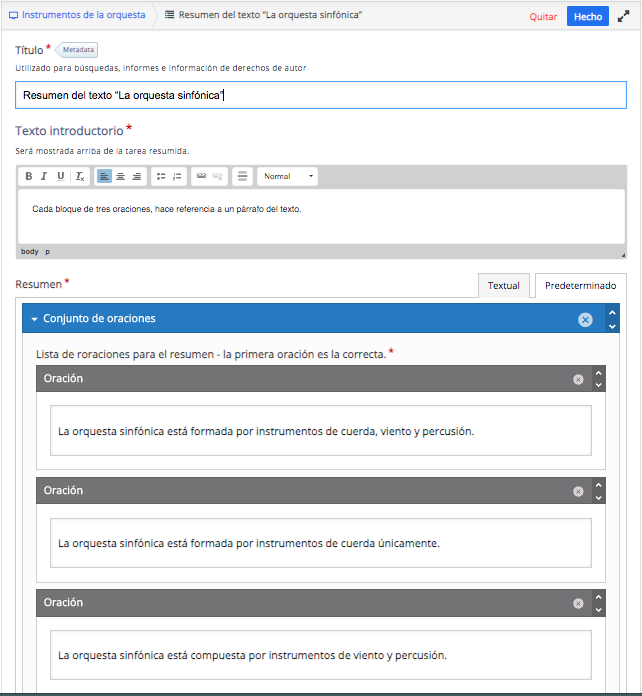
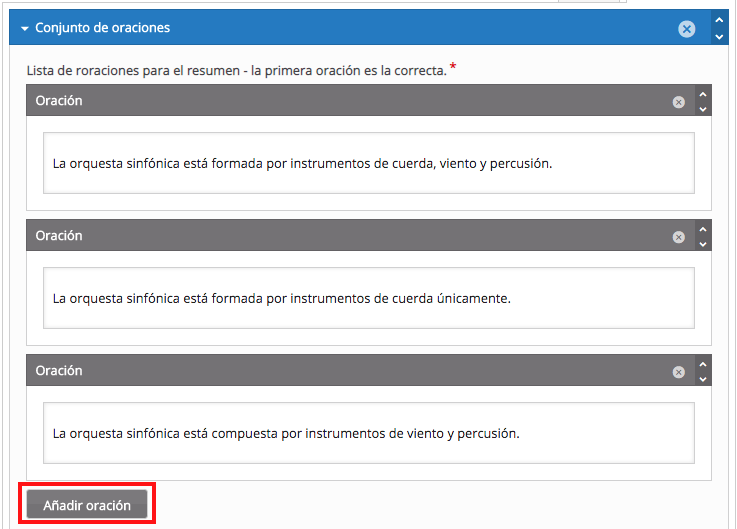
Por defecto nos encontraremos con dos campos *Oración* y, si nos fijamos, veremos que de la lista de oraciones, la primera opción es la que el sistema reconocerá como correcta (aunque luego nuestro alumnado las vea en diferente orden). Para añadir una nueva opción, tan sólo tendremos que hacer clic en *Añadir oración*.
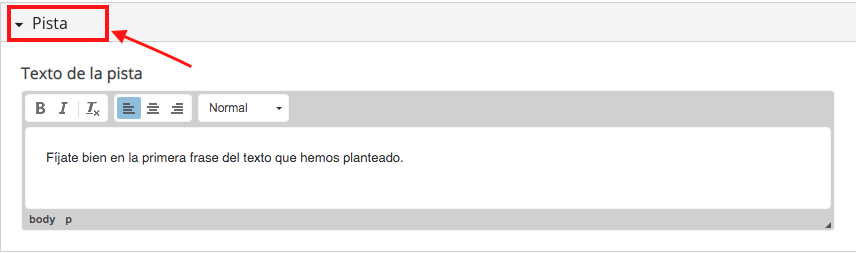
Si desplegamos la pestañita *Pista*, veremos un campo de texto en el que escribiremos una ayuda que nuestro alumnado podrá visualizar en caso necesario:
Hasta aquí hemos creado tres oraciones y una pista referentes al primer párrafo del texto, para continuar trabajando con los diferentes párrafos, tan sólo tendremos que hacer clic en *AÑADIR ORACIONES*. En nuestro caso, al quedar dos párrafos más, clicaremos dos veces.
[](https://libros.catedu.es/uploads/images/gallery/2022-06/image-1655219498671.png)
Procederemos a cumplimentar las casillas de este segundo párrafo de manera similar al que acabamos de explicar, recordando que la primera frase que escribamos será la correcta.
Una vez tengamos todos los bloques de oraciones creados, podemos visualizarlos de forma colapsada o expandida haciendo clic en la pestañita al lado de *Conjunto de oraciones*, lo cual nos ayudará a tener una mejor visión global de la actividad. A su vez, podremos borrar el conjunto de oraciones haciendo clic en el aspa de la parte derecha, o modificar el orden de cada conjunto pulsando sobre las flechas al lado del aspa.

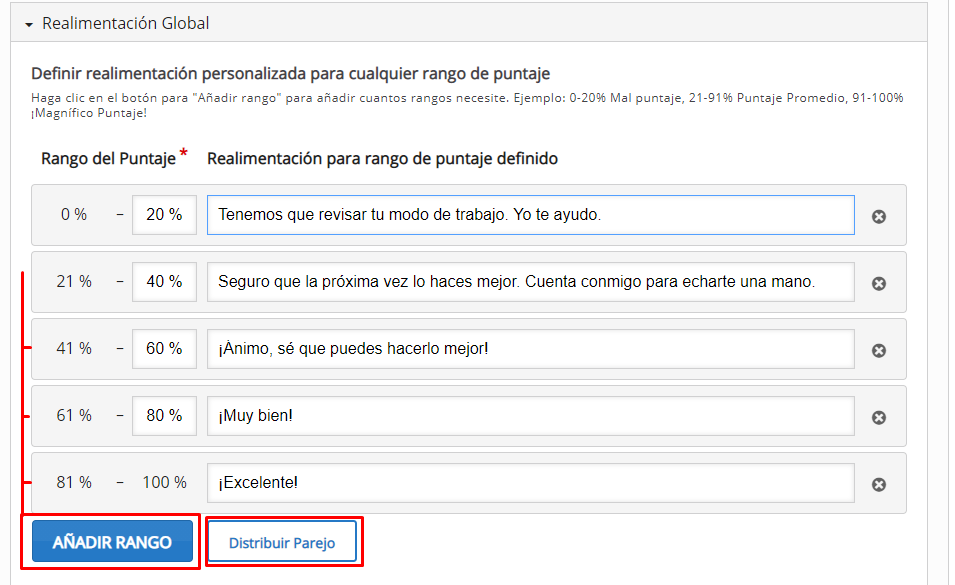
Podemos configurar completamente el rango de puntaje de la actividad, así como la retroalimentación en base a ello, desde *Retroalimentación Global*. En nuestro caso, al tener cinco partes y quererlas evaluar con el mismo peso, hemos hecho clic en *AÑADIR RANGO* cuatro veces y clic en *Distribuir Parejo*.
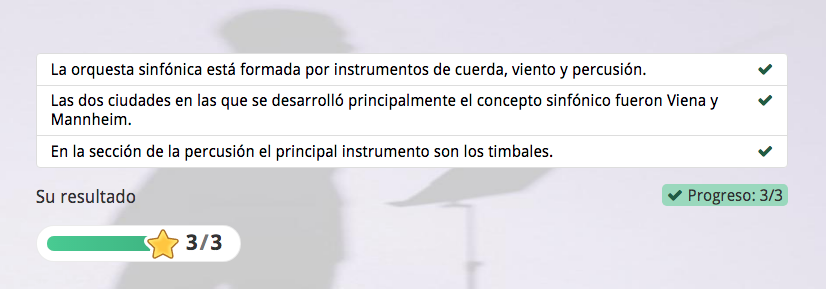
Cuando tengamos la actividad lista, haremos clic en el botón *Hecho*, lo que nos llevará a la ventana anterior en la que podremos visualizar nuestra actividad. Ajustaremos el tamaño que ocupa esta actividad en la pantalla arrastrando los cuadraditos blancos del perímetro. En este momento si pulsamos sobre el icono del lápiz o clicamos 2 veces sobre la actividad, podremos realizar las modificaciones que nos parezcan oportunas.
**NOTA IMPORTANTE:** Para poder visualizar cómo ha quedado la actividad, debemos pulsar el botón *Guardar*.
# 3.7. Arrastra las palabras (Drag text)
[](https://libros.catedu.es/uploads/images/gallery/2022-06/image-1655219556538.png)
Permite la creación de huecos e imágenes para que nuestro alumnado realice la opción correcta. En el [tema 1](https://libros.catedu.es/books/2-creacion-de-contenidos-interactivos-en-h5p-en-aeducar-y-moodle/chapter/1-algunos-contenidos-h5p "Tema 1") de este curso ya se ha explicado cómo diseñar este contenido interactivo. Si deseas repasarlo, [pincha aquí. ](https://libros.catedu.es/books/2-creacion-de-contenidos-interactivos-en-h5p-en-aeducar-y-moodle/page/3-arrastra-las-palabras-drag-text-actualmente-drag-the-words)
# 3.8. Marca las palabras (Mark the words)
[](https://libros.catedu.es/uploads/images/gallery/2022-06/image-1655219662317.png)
En este videotutorial se explica esta herramienta pero dentro del contexto de vídeos interactivos. En el caso de Presentación del curso la configuración es muy similar.
Con esta actividad el alumnado tendrá que seleccionar en un texto que ofrezcamos, las palabras que se piden.
En la pantalla de edición de esta actividad, deberemos en primer lugar rellenar el campo Descripción de la tarea indicando lo que debe hacer el alumnado
*Ejemplo: Señala en el siguiente texto los instrumentos de percusión que sean idiófonos.*
A continuación, siguiendo las instrucciones que aparecen cuando pulsamos sobre el botón i Mostrar instrucciones, escribiremos en el *Campo de texto* el texto sobre el que queramos que trabaje el alumnado. Las palabras correctas deberán estar escritas entre asteriscos.
*Ejemplo: En la última fila de la orquesta encontramos los instrumentos de percusión. Los más voluminosos y conocidos son los timbales; sin embargo otros como la \*marimba\* o el \*vibráfono\* también destacan por su gran tamaño.*

Tal y como ocurre con el resto de actividades, en la pestaña de *Comentarios generales* podremos añadir comentarios personalizados para cualquier rango de puntuación.
Por otro lado, en la pestaña *Configuraciones* *de comportamiento* podemos modificar las opciones de reintento de la actividad, mostrar las soluciones o mostrar la puntuación.
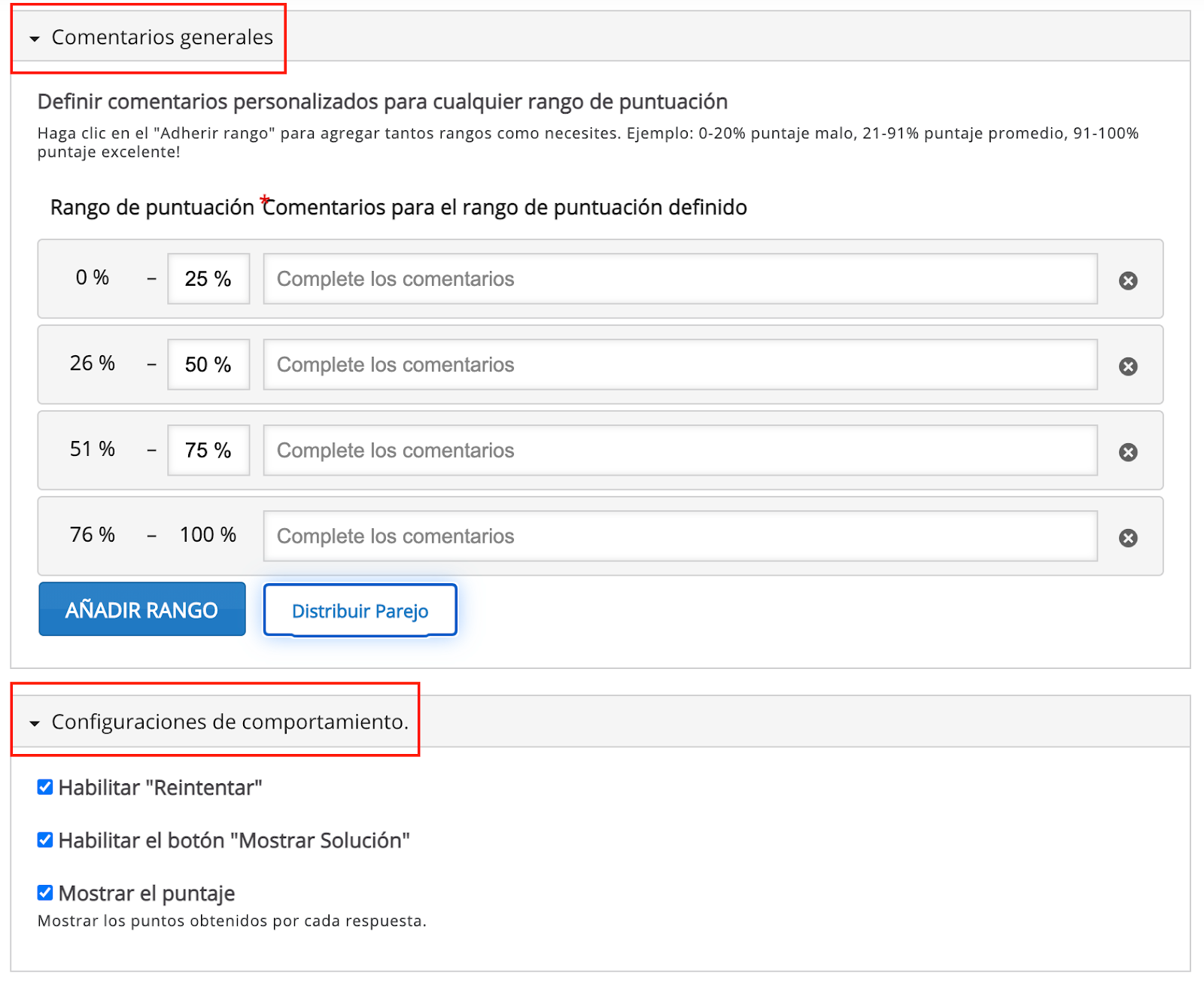
Una vez que hayamos elegido las opciones que queramos y hayamos terminado de configurar nuestra actividad, pulsaremos sobre el botón *Hecho*.
**NOTA IMPORTANTE:** Para poder visualizar cómo ha quedado la actividad, debemos pulsar el botón *Guardar*. Para continuar configurando el contenido, pulsa el botón *Editar*.
# 3.9. Tarjetas giratorias (Dialog cards)
[](https://libros.catedu.es/uploads/images/gallery/2022-06/image-1655219696955.png)
Pueden resultar muy útiles para ayudar a aprender vocabulario, expresiones, fechas históricas, fórmulas matemáticas, etc. Con ellas configuraremos tarjetas reversibles en las que podemos incluir imágenes o archivos de audio. En el [tema 1](https://libros.catedu.es/books/2-creacion-de-contenidos-interactivos-en-h5p-en-aeducar-y-moodle/chapter/1-algunos-contenidos-h5p "Tema 1") de este curso ya se ha explicado cómo diseñar este contenido interactivo. Si deseas repasarlo, [pincha aquí. ](https://libros.catedu.es/books/creacion-de-contenidos-interactivos-en-h5p-en-aeducar-y-moodle/page/5-tarjetas-giratorias-dialog-cards)
# 3.10. Vídeo interactivo (Interactive video)
[](https://libros.catedu.es/uploads/images/gallery/2022-06/image-1655219763292.png)
Con esta función podremos insertar un vídeo enriquecido. Esta potente herramienta la explicaremos con detalle en el próximo tema 3. Ver [Vídeos interactivos (Interactive vídeo)](https://libros.catedu.es/books/2-creacion-de-contenidos-interactivos-en-h5p-en-aeducar-y-moodle/chapter/videos-interactivos-interactive-video "Vídeos interactivos (Interactive vIdeo)")[ ](https://moodle.catedu.es/mod/book/view.php?id=24965)
# 4. Visualizar como botón
Seguramente nos habremos dado cuenta de que en la mayor parte de las actividades y contenidos que hemos ido explicando dentro de las presentaciones, en la parte inferior del editor hay una opción que da la posibilidad de que se muestre como *botón*.
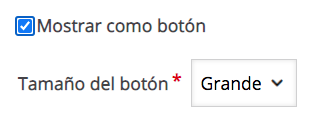
Si la marcamos nos dará la opción de *seleccionar el tamaño del botón* (grande o pequeño).
Esta opción sirve para que en la presentación, en vez de aparecer la actividad explícitamente, aparezca un botón redondo.
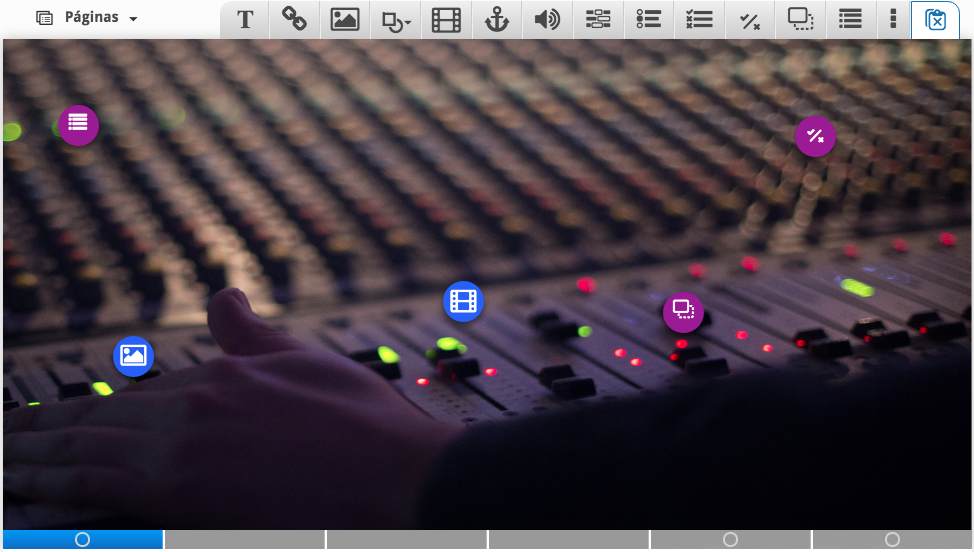
Puede resultar muy útil para incluir en una misma diapositiva varios tipos de actividades o informaciones, o si tenemos una imagen de fondo, ir colocando botones para crear interacción a modo de *hotspot* (imagen con puntos destacados) tal y como hemos trabajado en el tema anterior.
# 5. Copiar actividades ya creadas
Además de todas las posibilidades explicadas en este tema respecto al H5P Course Presentation (Presentación del curso), queremos indicar que también existe la opción de incluir en dicha presentación alguno de los contenidos H5P que tengamos ya creados en nuestro Banco de contenido. Para ello seguiremos los siguientes pasos:
En primer lugar deberemos de asegurarnos que ese tipo de contenido es compatible con el contenido *Presentación del curso*; es decir, está incluida en el listado de herramientas que hemos ido explicando en este tema.
A modo de ejemplo escogeremos el contenido Tarjetas reversibles (*Dialog cards*). Buscaremos en el Banco de Contenido del curso dicho contenido que ya hemos creado previamente. Pulsaremos sobre él.
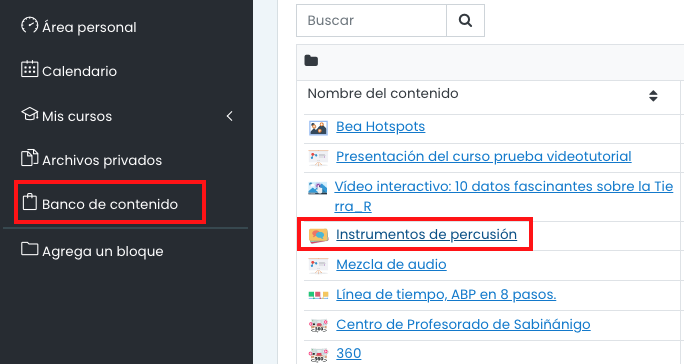
Nos llevará a la pantalla en la que visualizaremos este contenido y pulsaremos sobre el botón *Editar*.
A continuación pulsaremos el botón *Copiar* de la parte superior derecha y después pulsaremos en el botón *Guardar* para volver a la pantalla anterior.

Pulsaremos de nuevo en el botón del *Banco de Contenido* para, ahora, buscar el contenido Presentación del curso (*course presentation*) en el que queremos incluir esta actividad que acabamos de copiar.
Una vez localizado el contenido *Presentación del curso*, lo abriremos y pulsaremos sobre el botón Editar. Buscaremos o crearemos una nueva página en la que incluir la actividad copiada y pulsaremos sobre el botón *Pegar* que hay en la parte superior derecha.

De este modo podemos rentabilizar recursos, ya que vamos a poder reutilizar, dentro de una presentación, contenidos creados previamente.
# 6. Añadir el contenido H5P a una Actividad
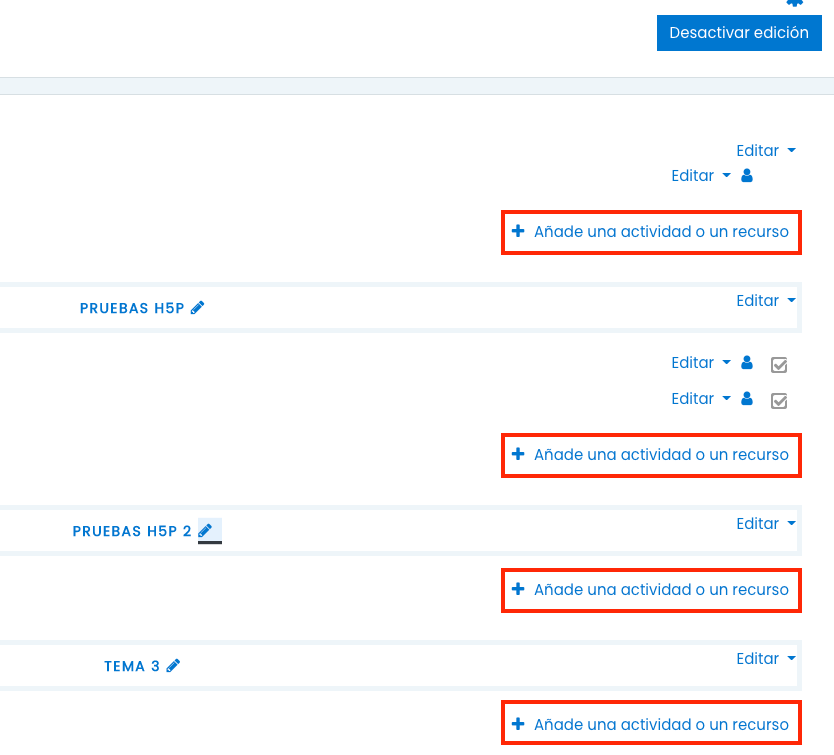
En primer lugar accederemos al curso en el que queramos añadir la actividad y una vez dentro del mismo pulsaremos en el botón *“Activar edición”* que encontraremos arriba a la derecha.

A continuación pulsaremos en *“+ Añade una actividad o un recurso”* dentro del tema que queramos incluir la actividad.
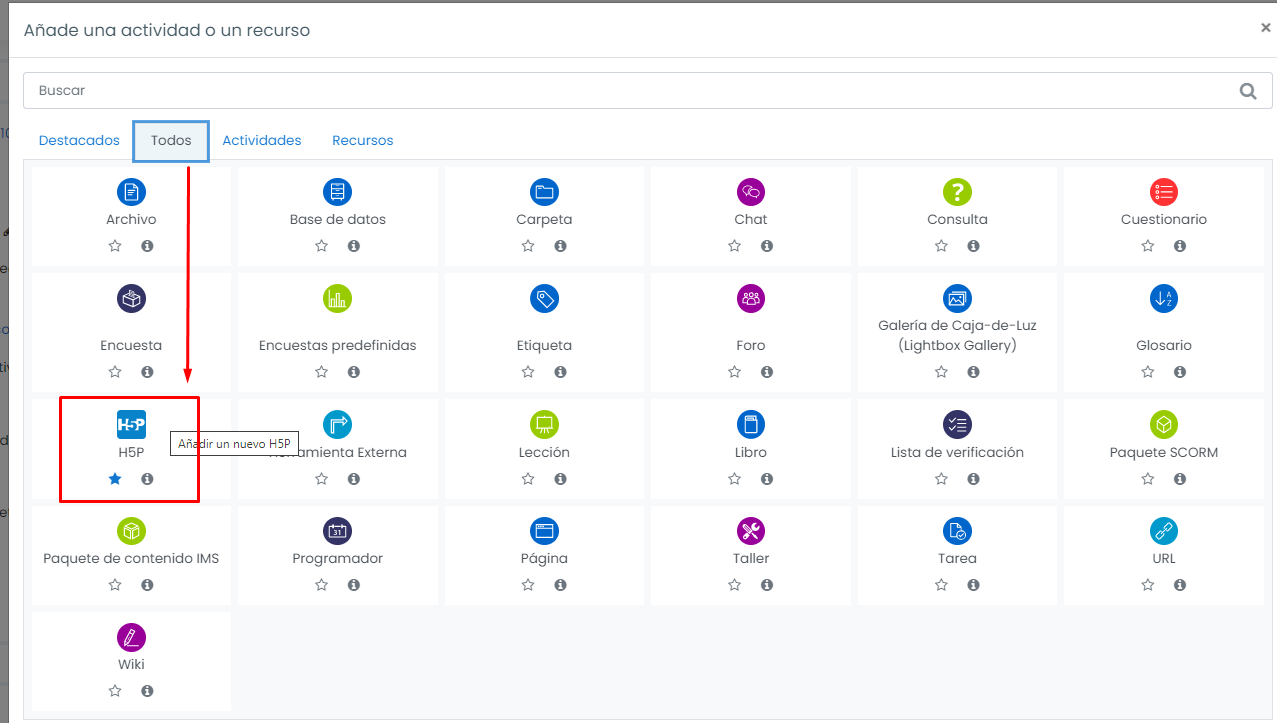
Aparecerá una ventana en la que elegiremos, de entre todo el abanico de opciones, la que pone H5P. Podemos encontrarla dentro de la pestaña “*Todos*” y en “*Actividades*”
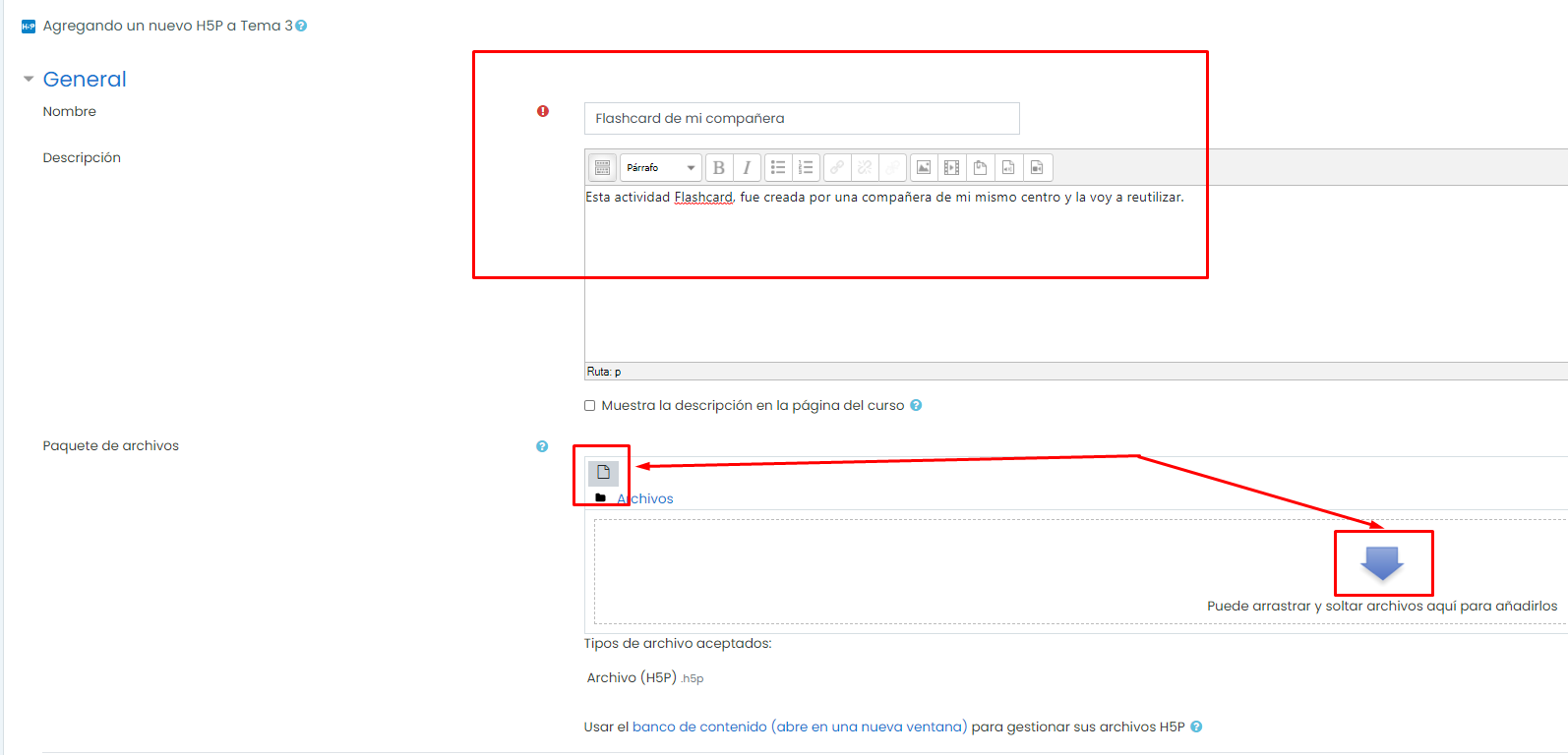
Escribiremos el *Nombre de la actividad* y su *Descripción*, para posteriormente hacer clic en el icono documento o en la flecha azul para poder buscar la actividad.
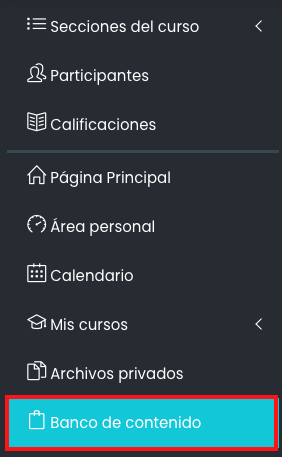
En la ventana que se abrirá, seleccionaremos *Banco de contenido* en la columna de la izquierda, desplazaremos la barra hasta encontrar la actividad que buscamos y haremos clic en ella.

Se abrirá una nueva ventana en la que podremos crear una copia para poder reutilizarla. Podremos renombrar el archivo, cambiar la autoría e incluso seleccionar el tipo de licencia de uso. Como uso libre, recomendamos *Creative Commons*. Además, podremos ver información del archivo: última modificación, cuándo fue creado o su tamaño.
Recordamos que, a la hora de subir un archivo .h5p, el tamaño máximo permitido es de **8 Mb** y que si necesitamos subir archivos más pesados, necesitaremos contactar con la persona que administre nuestro Moodle.
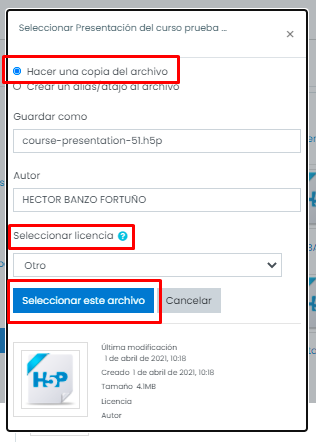
Cuando hagamos clic en *Seleccionar este archivo*, volveremos a la ventana de creación de actividad y la veremos incorporada en Paquete de archivos.
Es muy importante que, si deseamos que posteriormente la actividad se pueda compartir y el resto de compañeros/as puedan descargarla y hacer las modificaciones que les parezcan oportunas, despleguemos el menú *Opciones H5P* y marquemos las casillas *Permitir descargar* e *Incrustar botón* (lo cual permitirá incrustarla copiando su código html).
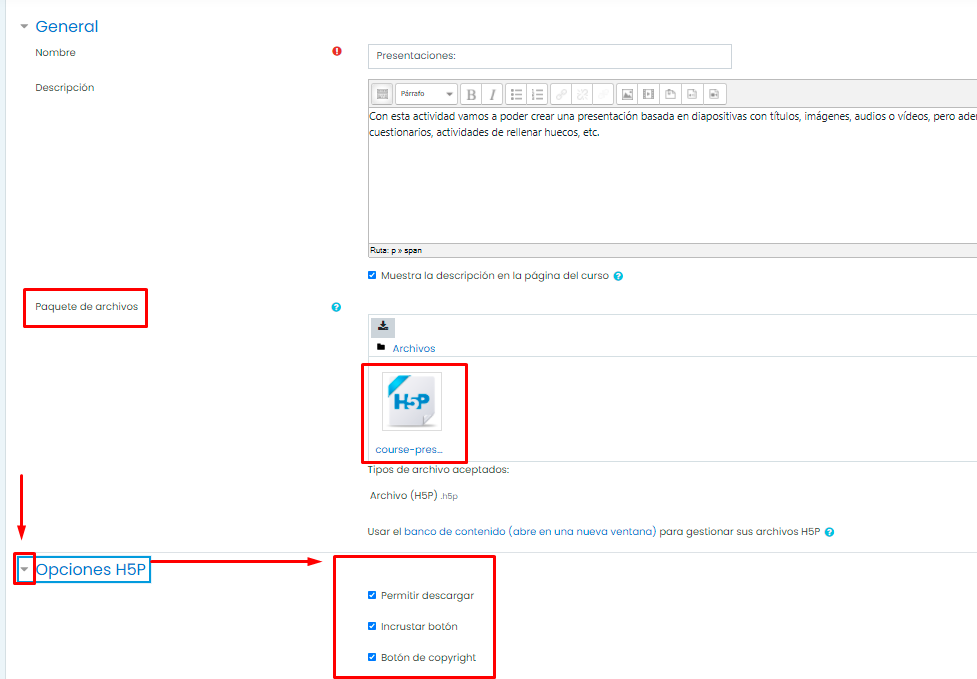
El resto de ajustes de configuración de actividad, como son *Calificación, Opciones de intento, Ajustes comunes del módulo, Restricciones de acceso o Finalización de actividad*, no son objeto de este curso, pero se recomienda explorarlas para poder configurar la actividad de acuerdo a nuestras necesidades y las de nuestro alumnado.
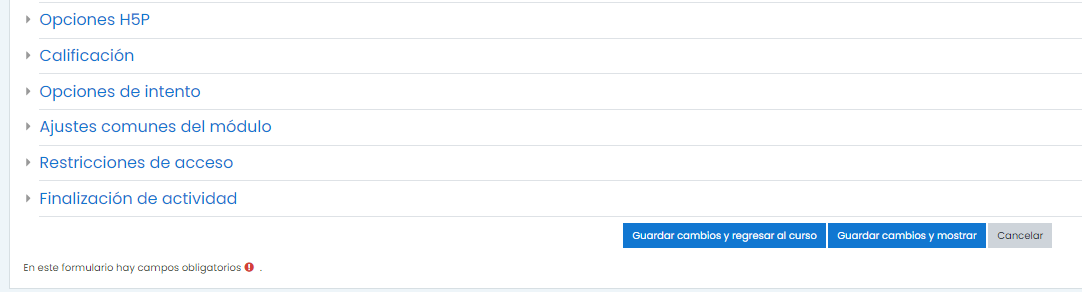
Por último, hacemos clic en *Guardar cambios y regresar al curso*, y ya tendremos la actividad H5P en nuestro curso y nuestro alumnado podrá hacer uso de ella.
# Vídeos interactivos (Interactive vIdeo)
# 1. Introducción

**Aclaración al vídeo:** En el minuto 1:37 del vídeo se indica que al acceder al Banco de contenido podemos ver las actividades H5P creadas por nosotros o bien por “compañeros y compañeras de nuestro centro”. Esto es así porque en la formación para CIFPA de la que se hereda esta formación de H5P de Aulragón, se creó un curso en el que se matricularon todas las personas docentes de un centro como forma de compartir a nivel de centro contenidos H5P. Pero **queremos recordar que el Banco de contenido tiene alcance de curso, es decir, sólo son visibles sus contenidos por las personas con perfil de profesor en ese curso.**
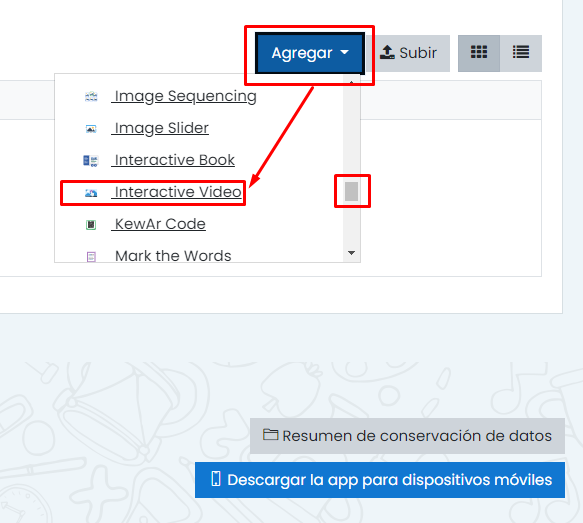
El tipo de contenido *Vídeo interactivo (Interactive video**)*, permite agregar interacciones en vídeos de otras plataformas como Youtube o Vimeo, mediante enlace o URL, o bien en clips de vídeo que podemos tener en nuestro equipo y subir a la plataforma. Las interacciones como imágenes, elaboración de texto, enlaces y cuestionarios aparecen en la línea de tiempo mientras cada estudiante visualiza el vídeo.Para comenzar a trabajar con esta herramienta, lo primero que haremos será ir al curso en el que queramos crear este contenido y en el menú de la izquierda, pulsaremos el botón *Banco de Contenido*. Una vez en él, pulsaremos en el botón *Agregar* y en el desplegable seleccionaremos *Interactive Video.*
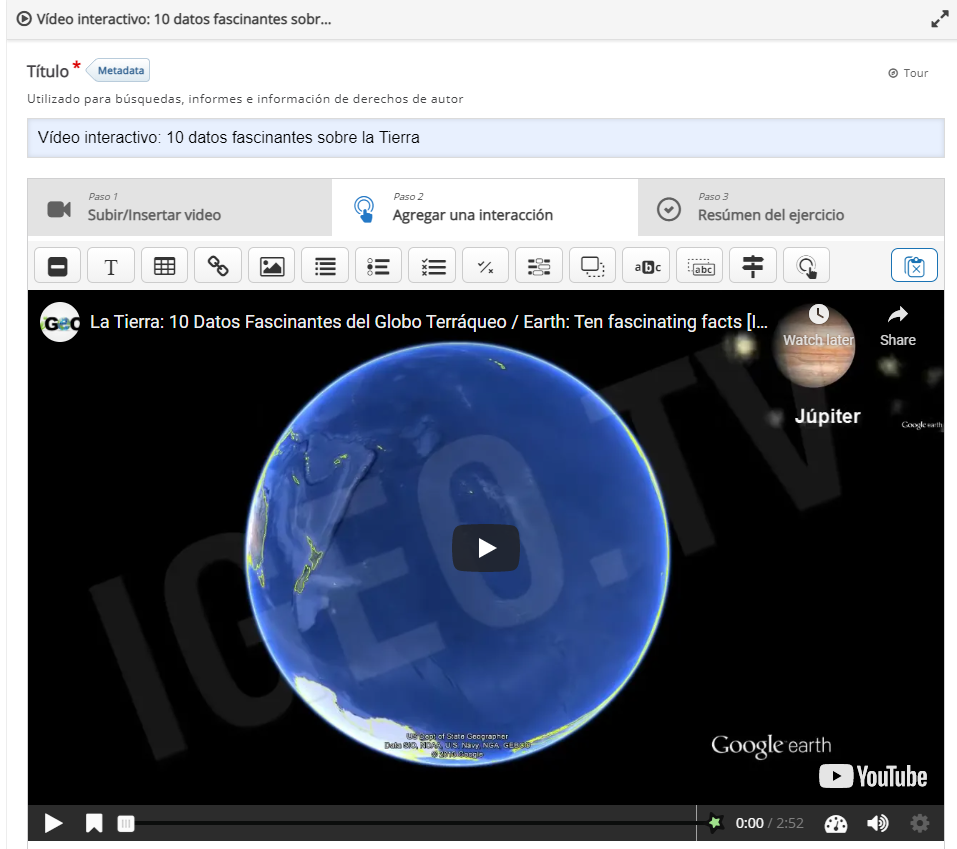
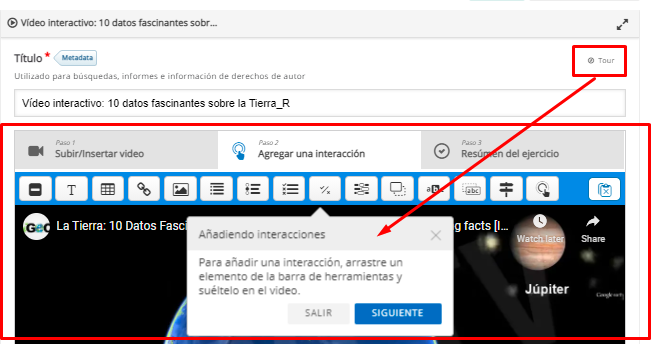
  Veremos cómo se expande la pantalla *editor* y nos muestra un *Tour*. Es recomendable seguir los pasos del tour para ver las potencialidades de la herramienta. Si lo cerramos, siempre podemos volver a acceder a él haciendo clic en el botón *Tour*, en la parte superior derecha de la pantalla. En este ejemplo, el *Tour* nos resume la actividad en dos pasos: añadir el vídeo y agregar interacciones: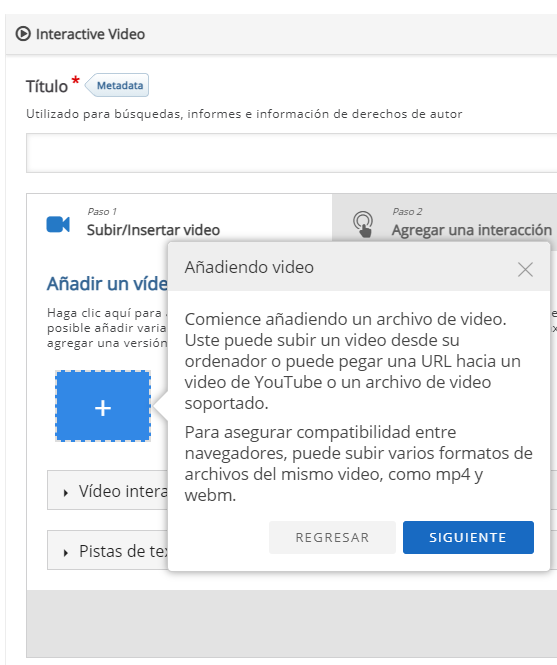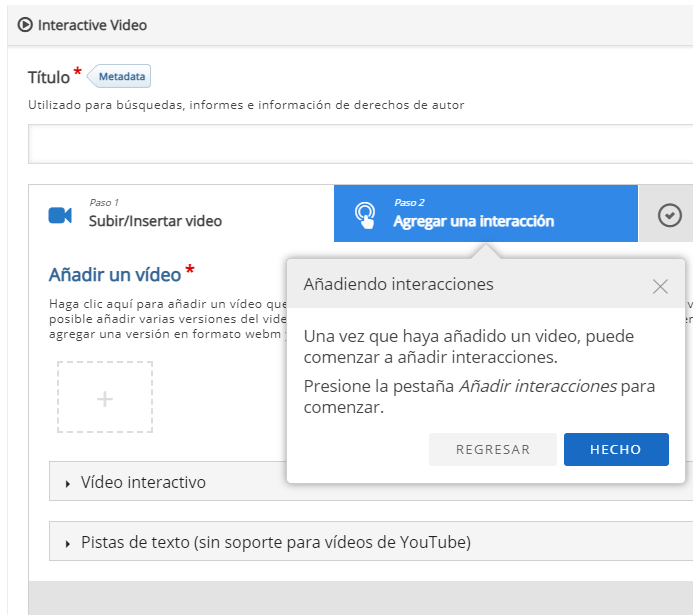Moodle tiene un sistema de ayuda e información muy interesante y completo. Es recomendable leer detenidamente los mensajes que iremos encontrando para poder comprender mejor los elementos y sus potencialidades.Comenzaremos por añadir un *Título* al vídeo, por ejemplo *Vídeo interactivo: 10 datos fascinantes sobre la Tierra**.* A continuación, haremos clic en el icono “ + ” para añadir un vídeo (recomendable mp4) o copiar la url de la plataforma Youtube, Vimeo, etc.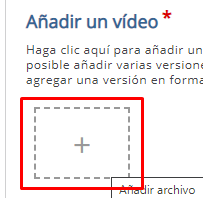![]()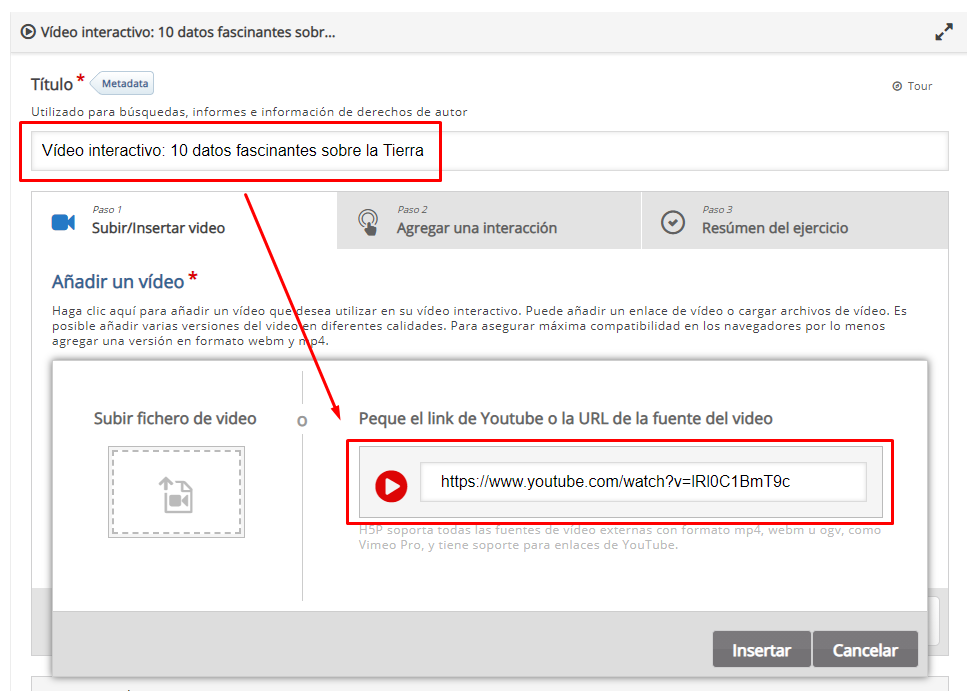Es importante hacer clic en *Insertar* para proceder a las interacciones.
# 2. Agregar interacciones
Una vez hayamos subido el vídeo o insertado el link de Youtube, haremos clic en la pestaña *Agregar una interacción*. Veremos una previsualización del clip junto una barra con todas las opciones de interacción disponibles en la parte superior. Para insertar una interacción, podemos deslizar la barra de visualización del vídeo y situarla en un punto concreto, o bien podremos modificarlo en la configuración de cada tipo. Recomendamos la primera opción, ya que de ese modo se incorporará el dato de minuto y segundos directamente a la interacción.

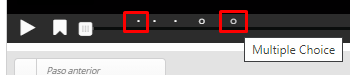
Conforme vayamos añadiendo interacciones al vídeo, en la barra de tiempo se irán añadiendo pequeños **puntos** (interacciones simples sin calificación - *Etiqueta, Texto, Tabla, Hipervínculo, Imagen, Cruce de caminos y Punto de navegación*) o pequeños **círculos** (actividades con posibilidad de calificación: *Afirmaciones, Respuesta única, Respuesta múltiple, Verdadero/Falso, Rellena los huecos, Arrastra y suelta, Marca la palabra y Arrastra el texto*). Simplemente con dejar el cursor encima de cualquiera de ellos, veremos qué tipo de interacción es.
[](https://libros.catedu.es/uploads/images/gallery/2022-06/image-1655220010514.png)
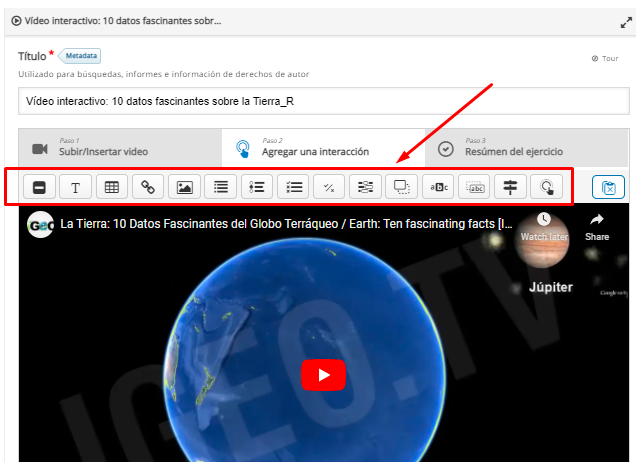
Colocando el ratón sobre cada uno de los diferentes tipos de interacciones de la barra superior, veremos una nota explicativa sobre qué tipo de interacción es. Además, podemos hacer clic en el botón *Tour* de la parte superior derecha para obtener más información sobre *Agregar una interacción*.
Al pulsar en cualquiera de ellas, nos aparecerá una nueva ventana en la que podremos ajustar una serie de parámetros comunes, tales como la *posición temporal* de la interacción, Pausar el vídeo (muy recomendable para poder realizar la actividad con el vídeo detenido), el *Título* o la *Etiqueta*.
***Nota***: aunque lo recordaremos en diferentes interacciones, en la mayoría de casos en que tengamos *Título* y *Etiqueta*, el primero suele servir para que, a la hora de buscar una interacción por palabras clave, se encuentre con facilidad. Normalmente si hay una *Etiqueta*, será el nombre que veremos de la interacción, sobre todo con el uso de *botones*.
**NOTA IMPORTANTE**: Es muy recomendable ir pulsando al botón de *Guardar* regularmente conforme vamos avanzando en la creación de contenidos para nuestra presentación para no perder el trabajo que vayamos realizando. No hay opción de autoguardado automático.
Antes de comenzar a explicar cada una de las interacciones que nos permite este contenido H5P, veremos dos puntos importantes: *Ajustes de comportamiento* y *Parámetros* y *textos*. Dos pestañas desplegables que se mostrarán en la parte inferior de la pantalla, debajo del vídeo.
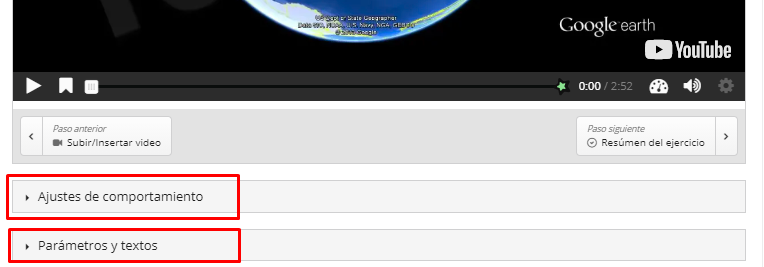
Al desplegar los *Ajustes de comportamiento*, la primera configuración visible será *Iniciar vídeo en*. Introduciendo el minuto y los segundos en la caja de texto, podremos escoger el punto concreto de un clip que creamos es más interesante para que nuestro alumnado comience a visualizarlo. Muy interesante para vídeos largos con mucho contenido. Si dejamos el campo vacío, por defecto reproducirá el vídeo desde el comienzo del mismo.
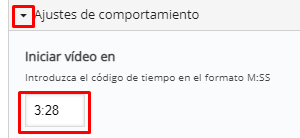
Si queremos que el vídeo vuelva a reproducirse automáticamente una vez haya llegado al final del mismo, marcaremos la casilla *Reproducir en loop*.
[](https://libros.catedu.es/uploads/images/gallery/2022-06/image-1655220037261.png)
Podremos configurar la actividad para que muestre la solución de cada interacción de forma individual. Pero si creemos conveniente que esta opción esté disponible en todas las interacciones que añadamos al clip, podemos marcar la casilla *Sobreescribir botón “Mostrar solución”*.

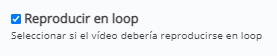
Algo similar ocurre con el botón *Reintentar*, podremos configurarlo de forma personalizada en cada interacción. Pero si queremos que por defecto nuestro alumnado pueda volver a intentar una actividad en caso de que sea necesario, lo habilitaremos. Cabe destacar que Moodle siempre nos mostrará el número de intentos utilizados por cada estudiante.
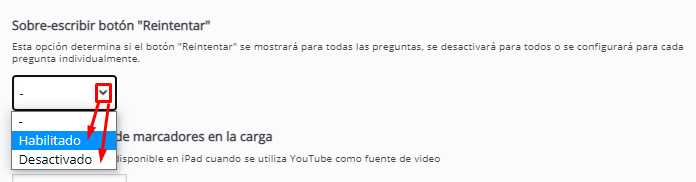
Los *marcadores* o *bookmarks*, nos ayudan a ver de una forma más visual las diferentes interacciones o determinada información que añadamos sobre la línea de tiempo. Moodle nos permite configurar la actividad, bien mostrándolos o dejándolos ocultos. En el primer caso, además podemos marcar la casilla para verlos todos al iniciar la reproducción del vídeo. De tal modo que nuestro alumnado vea en la línea de tiempo los puntos donde hay una información importante.
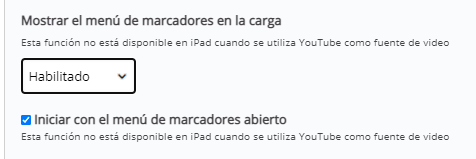
Cuando reproducimos un vídeo en Youtube, siempre podemos ir al punto del mismo que queramos simplemente desplazando la posición en la línea de tiempo del reproductor. Sin embargo, también podemos configurar la actividad para que nuestro alumnado no pueda saltar partes del clip haciendo clic en la casilla *Evitar que se salte hacia delante en el vídeo*, mientras que a su vez les permitimos que vuelvan hacia atrás para poder repasar los contenidos.

Por último en este apartado, también podremos configurar la visualización del clip para que se realice sin sonido. Esta opción es muy útil para trabajar escenas con la creación de nuevos diálogos, explicar la importancia de cómo la música afecta al ritmo de un clip, o directamente eliminar el audio de conversaciones que creamos no sean adecuadas para la actividad.

Si desplegamos la pestaña *Parámetros y textos,* veremos en su interior otras dos pestañas desplegables: *Interactive Video* y *Summary*.
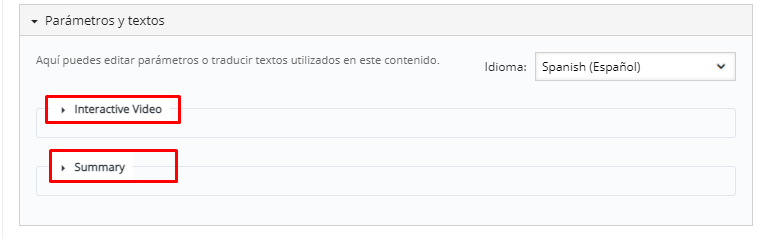
***Nota***: al final del tema, una vez añadidas todas las interacciones, veremos que esta pestaña contiene más información.
Desplegando la primera pestaña, podremos configurar la *interacción* del alumnado con la actividad modificando los campos de texto. Esta opción resulta interesante para configurar los diferentes botones de la actividad en otros idiomas. Por ejemplo, podemos cambiar el botón *Reproducir* por *Play*, o los mensajes de retroalimentación para añadir la información que consideremos oportuna.
Si desplegamos la pestaña *Summary*, podremos modificar los diferentes textos que se mostrarán en la actividad. Por ejemplo, en lugar de mostrar *Respuestas* *incorrectas* podemos escribir *Número de fallos*. Debajo de cada campo, aparece un breve comentario e incluso algún ejemplo.

A continuación explicaremos cada una de las quince posibles interacciones que nos ofrece *Vídeos Interactivos.*

# 3. Interacciones NO evaluables
En los siguientes subcapítulos vamos a ver diferentes contenidos que se pueden añadir a un vídeo interactivo que no son evaluables, pero que enriquecen y ofrecen información útil y diversa a nuestro alumnado.
# 3.1. Etiqueta (Label)
[ ](https://libros.catedu.es/uploads/images/gallery/2022-06/image-1655220107516.png) ***Etiqueta (Label)***: es un tipo de interacción muy sencilla. Nos permite añadir un texto informativo en cualquier posición del vídeo y mostrarlo en pantalla el tiempo que deseemos. En nuestro ejemplo, hemos colocado una etiqueta al comienzo del vídeo (en el segundo 1) y además hemos marcado la casilla *Pausar vídeo*. Con ello conseguimos que cuando un estudiante haga clic en *comenzar el vídeo*, éste automáticamente se detendrá al primer segundo y mostrará nuestro mensaje de texto. Como hemos configurado la duración en 10 segundos, cuando vuelva a hacer clic en *play*, la *etiqueta* permanecerá visible durante los próximos diez segundos del vídeo en la pantalla, de modo que demos tiempo a nuestro alumnado para leer en qué consiste la tarea.
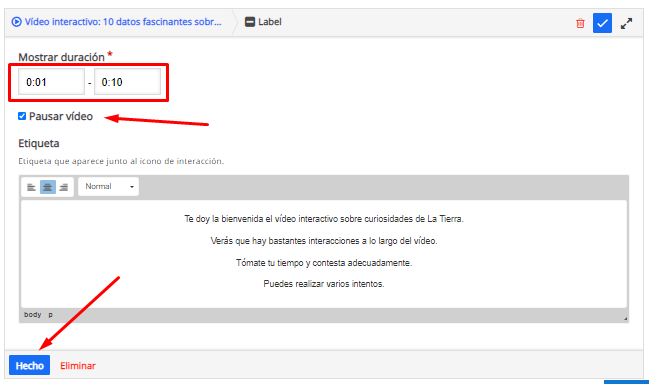
Es importante señalar que si hacemos clic en *Hecho* volveremos al vídeo y veremos cómo ha quedado la interacción y podremos continuar añadiendo más, mientras que si pulsamos en *Guardar*, saldremos de la misma y podremos previsualizar cómo ha quedado la actividad completa. Como vamos a ir añadiendo más interactividad al vídeo, en el ejemplo escogeremos la primera opción. De todos modos, si hiciéramos clic en *Guardar* podríamos volver a modificar el contenido haciendo clic en el botón *Editar*.
***Nota***: conforme vayamos añadiendo interacciones y haciendo clic en *Hecho*, estaremos creando un mayor volumen de datos. Por tanto cuando hagamos clic en el botón *Guardar* probablemente le cueste más tiempo realizar la operación.
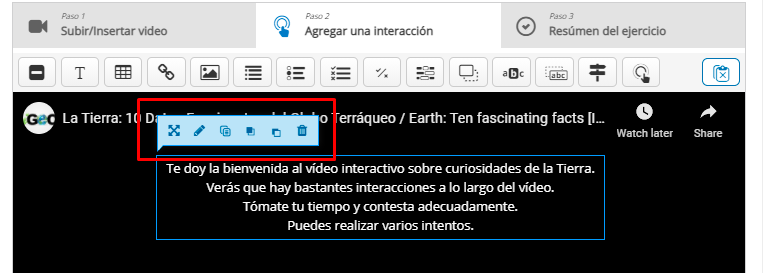
Veremos el texto que acabamos de añadir y, simplemente haciendo clic sobre él, nos aparecerá un menú que nos permitirá diferentes acciones: mover el cuadro de texto en cualquier posición, volver a editarlo (haciendo clic en el *lapicero*), *copiar* (muy útil cuando queremos reutilizar una interacción), *traer al frente* o *llevar al fondo* dependiendo de la capa en que queramos posicionarla, o *eliminarlo*, haciendo clic en la *papelera*.
# 3.2. Texto (Text)
[ ](https://libros.catedu.es/uploads/images/gallery/2022-06/image-1655220132305.png)***Texto (Text):*** en cualquier momento del vídeo podemos añadir un *botón* o un *cartel* de texto con información relevante, o bien configurarlo para que lleve a un enlace externo o a otro punto del propio vídeo.
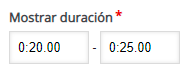
Comenzaremos por indicar la posición en la línea de tiempo del botón rellenando el primer campo (recordemos que si antes nos hemos posicionado ya en un punto de la línea de tiempo, aparecerá por defecto en la caja). En el ejemplo, lo hemos configurado del segundo 20 al 25.
[](https://libros.catedu.es/uploads/images/gallery/2022-06/image-1655220143205.png)
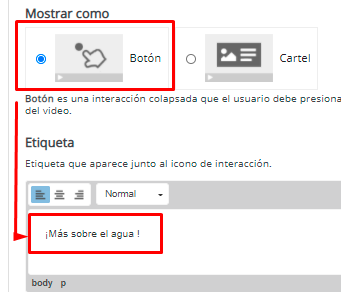
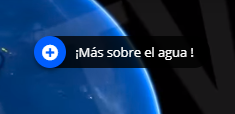
A continuación decidiremos si mostramos la información como *Botón* o *Cartel*. En el caso de que queramos añadir un link externo con más información, usaremos el *Botón*, pero si lo que queremos es simplemente redactar una información para nuestro alumnado lo visualice en pantalla por unos segundos, seleccionaremos la opción *Cartel*.
![]() 
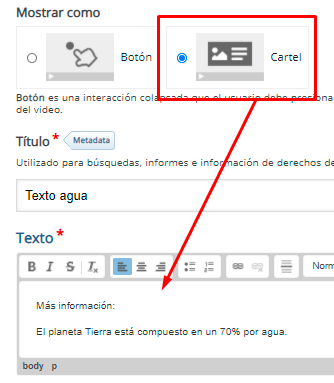![]()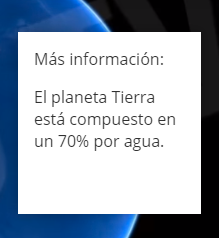
Cuando seleccionemos *Botón*, escribiremos el texto que queramos mostrar junto al mismo en pantalla en el campo *Etiqueta*. Y cuando seleccionemos *Cartel*, escribiremos la información que queramos mostrar en el campo *Texto*. La diferencia entre ambos es que, el texto que hayamos escrito en *Cartel* aparecerá directamente en pantalla, pero ese mismo texto si hemos escogido *Botón*, aparecerá sólo al pulsarlo. En ambos casos el campo *Texto* es requerido. Por ello, si únicamente queremos añadir un enlace sin usar un botón, es recomendable escribir en el campo *Texto* “haz clic aquí”.
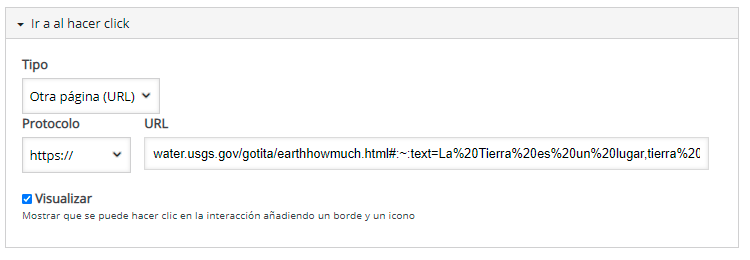
En ambos casos, si queremos añadir un enlace externo, deberemos desplegar la pestaña *Ir a al hacer clic* y en *Tipo*, escoger *Otra página (URL)*. Escogeremos el protocolo (por defecto https://) y pegaremos el enlace a la página web en el campo *URL*. Si marcamos la casilla *Visualizar*, se añadirá un borde y un icono al botón azul, lo cual facilitará que el alumnado haga clic en el mismo.
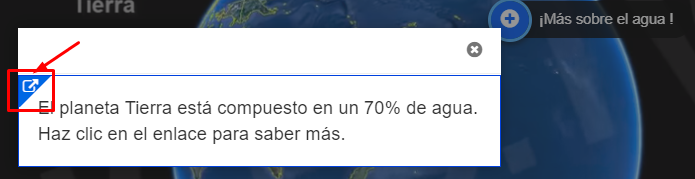
Una vez tengamos todo configurado, haremos clic en *Hecho* para poder visualizarlo.
# 3.3. Tabla (Table)
[ ](https://libros.catedu.es/uploads/images/gallery/2022-06/image-1655220174293.png)***Tabla (Table)***: al hacer clic sobre este icono, veremos los mismos campos que en el botón *Texto* que acabamos de crear, pero con la salvedad de que podemos añadir una *tabla* con datos. Por defecto veremos tres filas y dos columnas, pero si hacemos clic en el icono *Tabla*, podremos añadir **una nueva tabla** modificando parámetros como el número de columnas o filas, el ancho y el alto de la misma, el espacio entre celdas, la alineación o marcar como encabezado la primera fila, la primera columna o ambas. Además, podemos escribir un breve texto resumen de la misma en *Summary*.
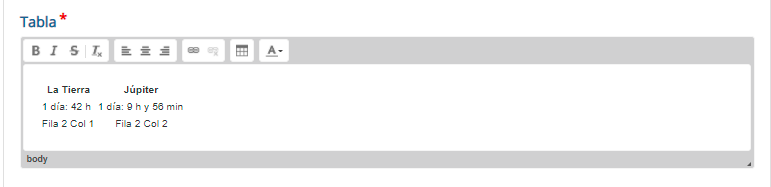
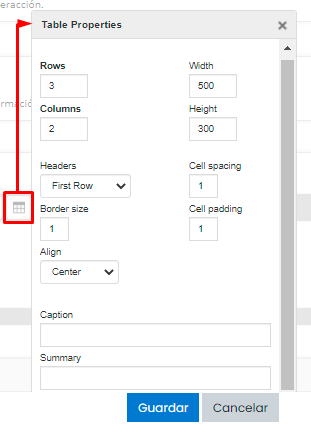
# 3.4. Hipervínculo (Link)
[ ](https://libros.catedu.es/uploads/images/gallery/2022-06/image-1655220205917.png)***Hipervínculo (Link)***: nos permite añadir un *texto en una caja*, de modo que cuando nuestro alumnado haga clic en él, le lleve a una dirección web. La diferencia con *Texto*, es que aquí podemos añadir efectos visuales.
Comenzaremos por configurar la duración y pausa del vídeo. En *Título*, escribiremos el texto sobre el que queramos que hagan clic para ir al enlace, el cual copiaremos y pegaremos en *URL*. Si desplegamos la pestaña *Efectos visuales*, podremos agregar *sombra* a la caja de texto y escoger el *color de fondo*.
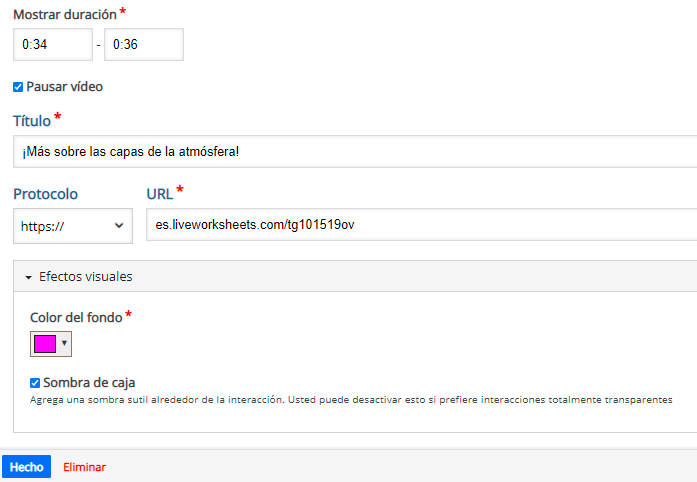
Una vez tengamos todos los campos listos, haremos clic en *Hecho*.
Volveremos a la pestaña *Agregar una interacción* y, desplazando el botón de la barra de tiempo, podremos ir al punto donde acabamos de añadir el hipervínculo. Simplemente clicando sobre él, podremos arrastrarlo y moverlo en la posición que deseemos. Además, tal y como hemos visto en otras interacciones, podremos *duplicarlo*, cambiar su *posición* *entre capas*, *eliminarlo* pulsando sobre la *papelera*, o hacer modificaciones pulsando el *lapicero*.
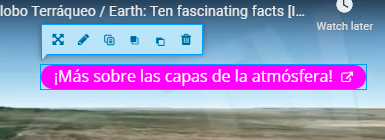
# 3.5. Imagen (Image)
[ ](https://libros.catedu.es/uploads/images/gallery/2022-06/image-1655220235376.png)***Imagen** **(Image)***: en cualquier momento del vídeo podemos añadir una *imagen* que aporte o refuerce los contenidos que estamos trabajando. Al hacer clic en el botón *imagen*, veremos las opciones de configuración que ya hemos visto en otras interacciones (*Mostrar duración, Pausar vídeo* o *Mostrar como*). Recordemos que si escogemos la opción *Botón*, en el campo *Etiqueta* escribiremos el texto que queramos aparezca junto al mismo.
Si queremos que la búsqueda de la imagen que vamos a utilizar sea más sencilla en un futuro, escribiremos palabras clave en *Título* (en nuestro ejemplo, hemos dejado el campo con el texto por defecto: *Sin título Image*).
Cabe destacar que es necesario haber guardado la imagen que queramos utilizar previamente. Para añadirla, haremos clic en *Agregar*. Navegaremos por las diferentes carpetas de nuestro equipo hasta seleccionarla y haremos clic en *Abrir*.
Una vez insertada, podemos eliminarla haciendo clic en la x de la parte superior derecha de la imagen si queremos añadir otra, o podemos hacer clic en el botón *Editar imagen*, lo que nos permitirá rotarla o recortarla.

El siguiente campo que rellenaremos es el de *Texto alternativo*. En el caso de que exista algún tipo de problema y el navegador no pueda cargar la imagen, mostrará ese texto.

Cuando nuestro alumnado pase el ratón por encima de la imagen, podrá ver un texto en el caso de que lo consideremos oportuno.

Por último, si desplegamos el menú *Ir al hacer click*, podremos añadir un enlace externo a la imagen que hemos subido, o bien seleccionar la opción de *Código de tiempo*, lo que nos permitirá que cada estudiante al hacer clic en la imagen vaya a un punto concreto en la línea temporal del vídeo.

Una vez tengamos todos los campos configurados, haremos clic en *Hecho* y podremos previsualizar la imagen, o realizar modificaciones simplemente clicando sobre ella.
La imagen de la izquierda es la previsualización que permite modificaciones al hacer clic en *Hecho* y la de la izquierda lo que verá cada estudiante al hacer clic en el botón.
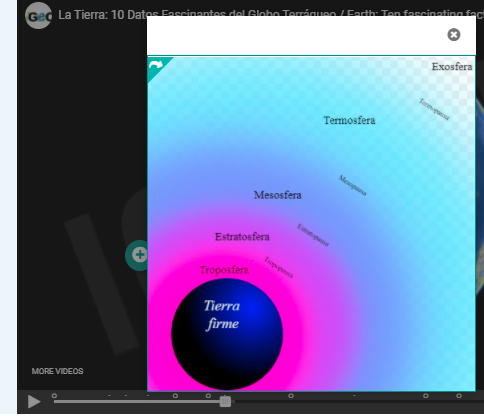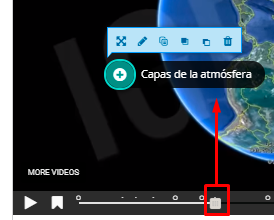
# 3.6. Cruce de caminos (Cross roads):
[ ](https://libros.catedu.es/uploads/images/gallery/2022-06/image-1655220310450.png)***Cruce de caminos (Cross roads):*** esta simple interacción nos permitirá guiar a nuestro alumnado para que elija diferentes opciones de repaso. Por ejemplo, una vez visualizado el vídeo y realizadas varias interacciones, podemos a través de esta herramienta, preguntarles cuáles son las secciones más difíciles o importantes, para que las vuelvan a visualizar. Es decir, podemos proponer opciones de navegación dentro del propio vídeo.
Seleccionaremos la posición en la línea de tiempo de la interacción y escribiremos un texto para que el alumnado elija una de las diferentes opciones propuestas.

De forma predeterminada tenemos dos posibles opciones o *choices*, pero podremos agregar las que necesitemos simplemente haciendo clic en *AÑADIR OPCIÓN*, al final de la interacción.
[](https://libros.catedu.es/uploads/images/gallery/2022-06/image-1655220323258.png)
La configuración de cada opción es muy sencilla. Simplemente escribiremos en *Texto de la opción* el nombre de la parte del vídeo escogida y en Ir a introduciremos el minuto y segundos correspondiente. De forma opcional, podemos escribir un mensaje que será mostrado cuando cada estudiante haga clic en el botón de la opción.
Además, como hemos visto en otras interacciones, al escribir el *Texto de la oración*, desaparecerá la palabra *choice* del encabezado y aparecerá en su lugar la oración que acabamos de teclear.
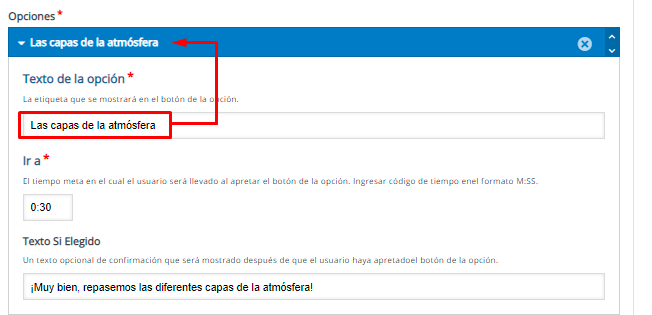
Volveremos a repetir el proceso con la siguiente *opción* o *choice*, añadiendo tantas como necesitemos.
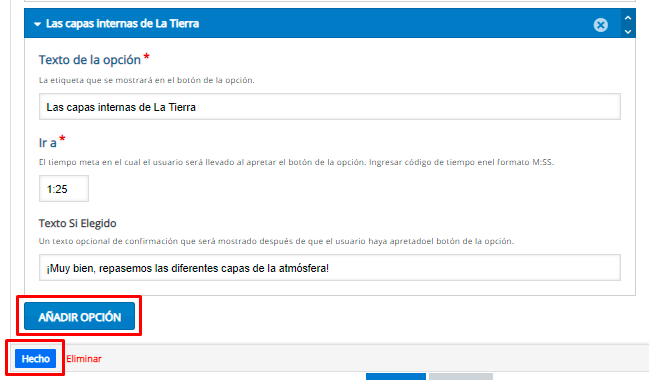
Cuando tengamos todas las opciones que necesitamos, pulsaremos el botón *Hecho* y previsualizaremos la interacción.

# 3.7. Punto de navegación (Navigation hotspot):
[](https://libros.catedu.es/uploads/images/gallery/2022-06/image-1655220352614.png)***Punto de navegación (Navigation hotspot):*** a través de esta interacción podremos añadir un *botón* que nos lleve a una parte concreta del vídeo o a un *link* externo.
En primer lugar, indicaremos el punto donde queramos mostrar la interacción.
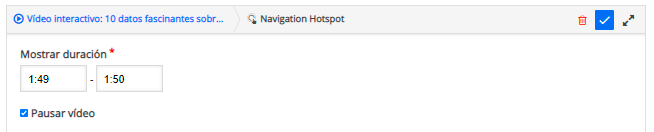
Si queremos que nuestro alumnado al pulsar el *botón* vaya a un punto concreto de nuestro vídeo, en el desplegable *Destino* podremos escoger el minuto y segundo concreto del clip seleccionando *Tipo/Código de tiempo.*
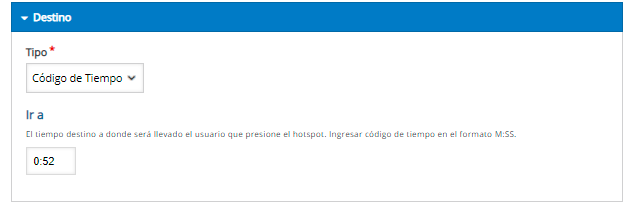
Por otro lado, si preferimos añadir un *botón* que lleve a otro vídeo externo (para repasar contenidos o ampliarlos), seleccionaremos del desplegable *Tipo, Otra página (URL)* y copiaremos el enlace en el campo *URL*.
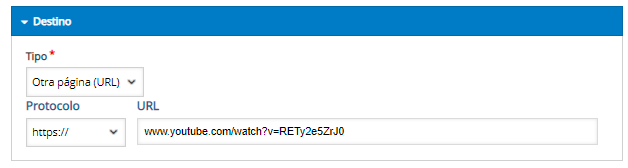
En ambas opciones, podremos añadir efectos visuales desplegando la pestaña *Visuales*. Podremos seleccionar la *Forma del botón* (rectangular, circular o rectángulo redondeado), escoger el *Color* de fondo e incluso *Añadir efecto parpadeante*, si marcamos su casilla.
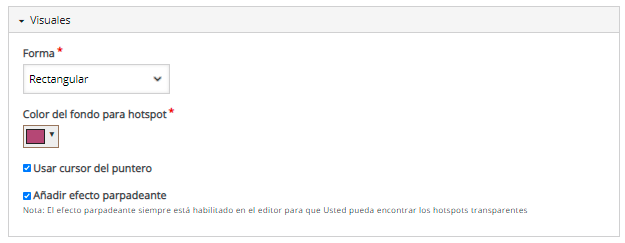
Por último, en el desplegable *Textos* podremos añadir un *Texto alternativo* (muy útil para uso de lectores de voz y hacer la interacción más inclusiva), o la *Etiqueta Hotspot*, es decir, el texto que veremos en el botón (y el color de la letra) si además marcamos la casilla *Mostrar Etiqueta.*
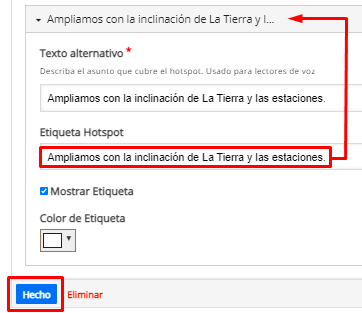
Para finalizar, haremos clic en *Hecho* para previsualizar el botón y, en caso necesario, cambiar su posición, modificarlo, cambiarlo de capa o eliminarlo.
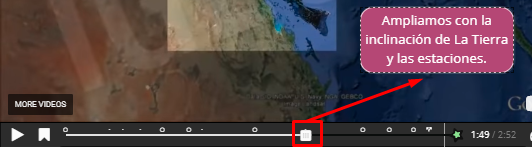
# 4. Interacciones evaluables
Además de los elementos no evaluables que acabamos de explicar, el contenido H5P *Vídeos Interactivos (Interactive Video),* permite añadir contenidos interactivos evaluables. Es decir, para que nuestro alumnado pueda realizar tareas relacionadas con la información que expongamos a lo largo de nuestro vídeo. Además, dichas tareas pasarán a formar parte del libro de calificaciones.
# 4.1. Afirmaciones (Statements)
[](https://libros.catedu.es/uploads/images/gallery/2022-06/image-1655220385203.png) ***Afirmaciones (Statements)***: este tipo de actividad nos permite añadir un conjunto de oraciones y seleccionar cuál es la correcta. Con ella, podremos recopilar en oraciones los contenidos importantes vistos hasta entonces en el vídeo y además obtener una calificación.
Como en anteriores ocasiones, indicaremos en qué punto del vídeo queremos que aparezca la interacción y en qué formato lo mostraremos.
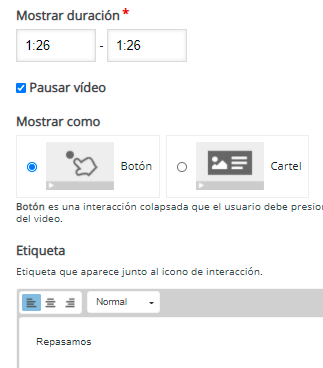
Por defecto en *Texto* introductorio aparecerá *Elija la opción correcta*, pero podemos modificarlo añadiendo más información. En nuestro caso, hemos preferido escribir *Vamos a repasar lo visto hasta ahora en el vídeo. Lee atentamente y escoge la oración correcta.*
La configuración real de la actividad viene dentro del apartado *Resumen*. En la parte superior derecha veremos dos pestañas que nos permiten crear la interacción de dos formas diferentes: *Textual* o *Predeterminado*.
La primera opción es interesante cuando ya hayamos hecho varias actividades de este tipo, ya que simplemente escribiendo la pregunta con “ : ” al inicio y posteriormente las posibles respuestas (escribiendo la correcta la primera), ya tendríamos la actividad de forma general. Además, al pulsar en *Textual* nos ofrece unos ejemplos sencillos y unas instrucciones en la parte inferior, lo que lo hace todavía más fácil.
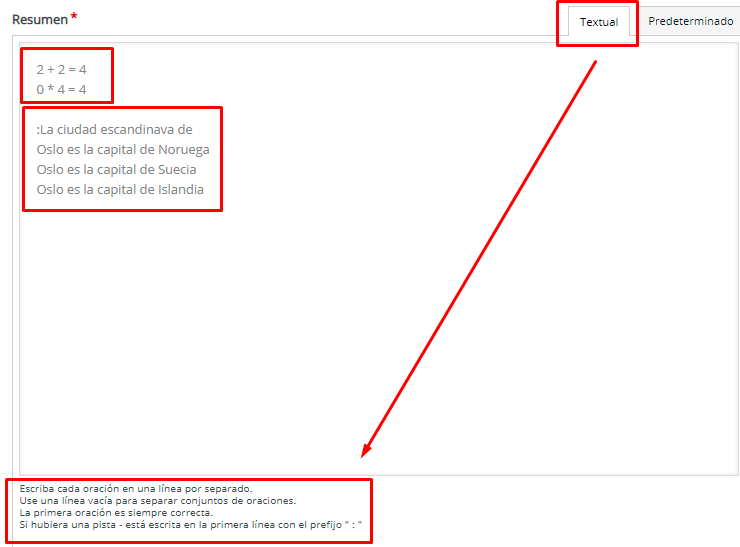
En nuestro ejemplo, utilizaremos el modo *Predeterminado*, ya que es más visual.
El campo *Conjunto de oraciones* nos permitirá escribir tantas *statements* o afirmaciones/oraciones como deseemos, pero siempre teniendo presente que la primera oración que escribamos ha de ser la correcta, aunque cuando nuestro alumnado las vea aparecerán con un orden aleatorio. Por defecto veremos dos oraciones, pero simplemente haciendo clic en *Añadir oración*, podremos poner tantas como deseemos. Además, podemos ayudar a nuestro alumnado añadiendo alguna *Pista*.
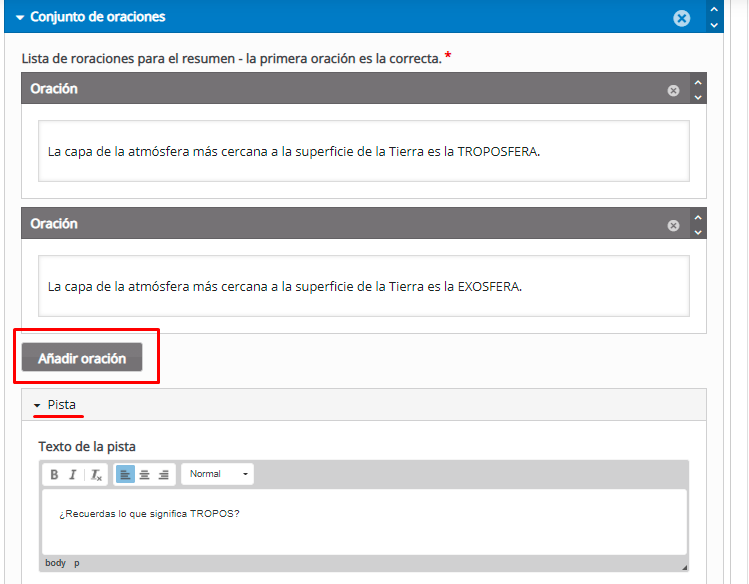
En vídeos interactivos es recomendable añadir un Conjunto de oraciones y más adelante añadir otra interacción similar con otro contenido. Además, podemos copiar la actividad ya configurada con los botones de la parte superior derecha de la pantalla y pegarla más adelante, para luego editarla haciendo las modificaciones oportunas.
[](https://libros.catedu.es/uploads/images/gallery/2022-06/image-1655220403592.png)
Sin embargo, si queremos añadir varios conjuntos de oraciones en la misma actividad, simplemente con pulsar *AÑADIR ORACIONES*, se desplegará otro bloque vacío el cual podremos configurar con *afirmaciones* y *pistas* siguiendo los pasos que acabamos de ver.
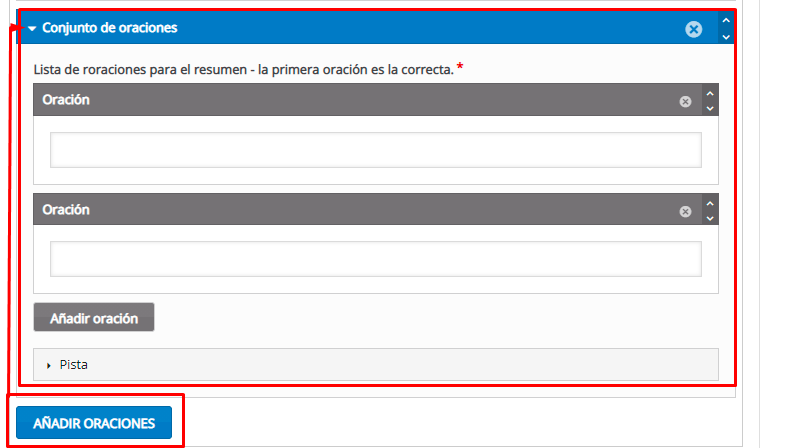
En la pestaña *Retroalimentación* *Global*, podremos configurar tanto el *Rango del Puntaje* como la *Retroalimentación* asociada a cada uno de ellos.
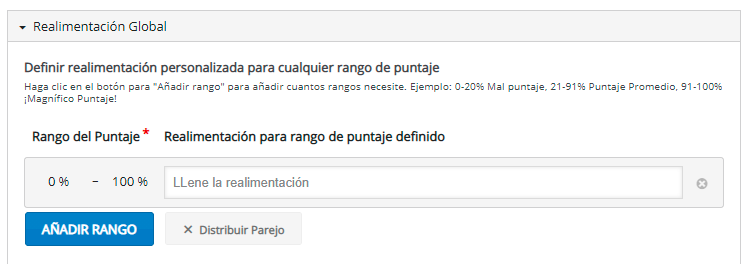
La configuración por defecto es de 0%-100%, pero haciendo clic en el botón *AÑADIR RANGO*, podemos configurar la herramienta como mejor nos convenga. Por ejemplo, en el caso de que tuviéramos cuatro cuestiones, haríamos clic en *AÑADIR RANGO* tres veces más hasta tener cuatro ítems (tres más el inicial que viene por defecto). Podemos configurar los porcentajes a nuestro gusto, pero el botón *Distribuir Parejo* nos facilita mucho la tarea ya que al pulsarlo se reparten los pesos de forma automática y equitativa. A continuación, escribiremos los comentarios de retroalimentación, intentando siempre realizarlos de forma positiva.
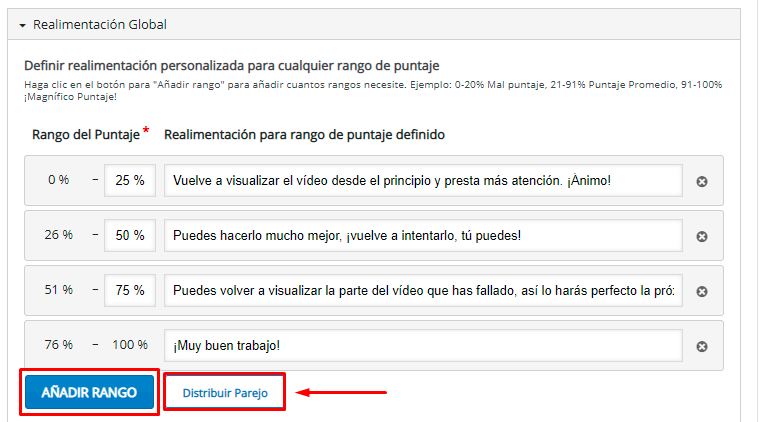
Para configurar qué ocurrirá cuando cada estudiante seleccione las posibles afirmaciones de forma correcta o incorrecta, desplegaremos el menú *Adaptabilidad*.
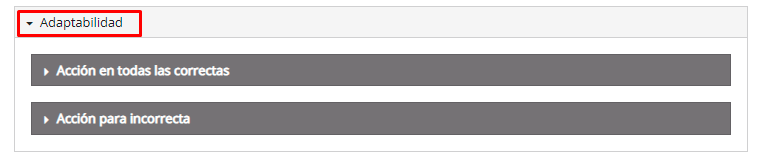
Por ejemplo, podemos escribir un mensaje de felicitación en las preguntas correctas.
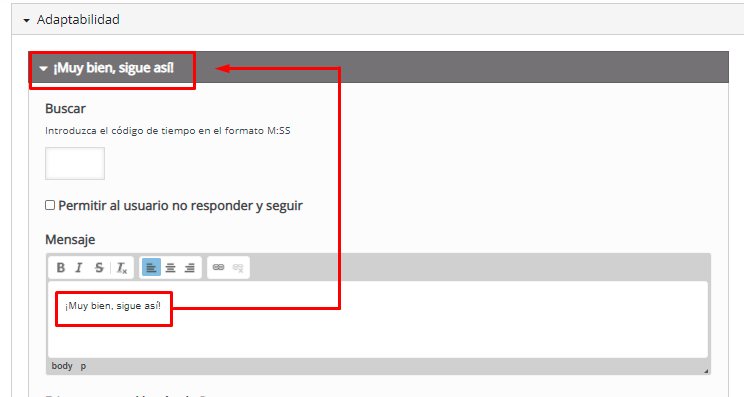
Y que cuando haya un error, configurando la siguiente pestaña, cada estudiante vaya automáticamente a la parte del vídeo donde se explica el contenido. Si queremos que aunque nuestro alumnado se haya equivocado, pueda continuar con la visualización del vídeo y realizar otras interacciones, marcaremos la casilla *Permitir al usuario no responder y seguir.*
*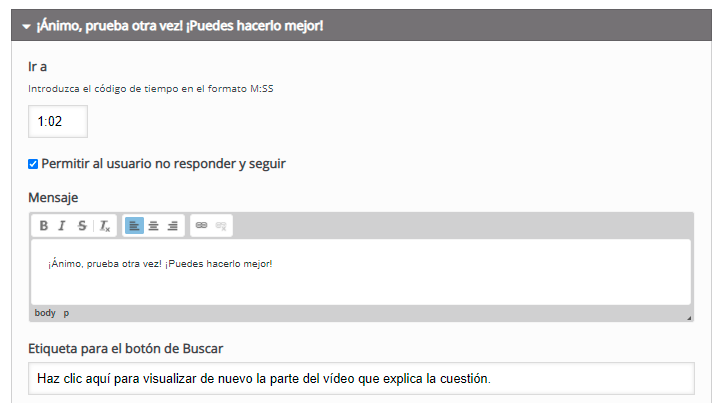*
Cuando tengamos configurada la interacción, haremos clic en *Hecho*.
Como en otras actividades, podremos previsualizar la interacción y si clicamos sobre ella, volver a editarla (por ejemplo para poder copiarla y pegarla en una nueva interacción), moverla a otra posición o en diferente capa y eliminarla, si así lo consideramos.
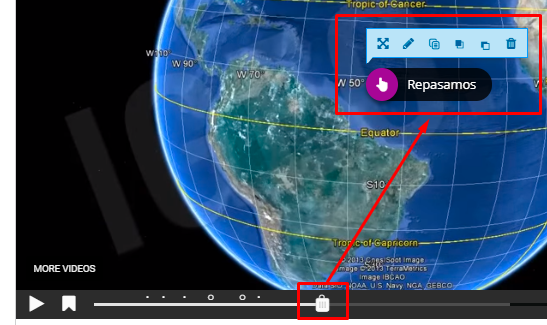
# 4.2. Pregunta de respuesta única (Single Choice set)
[](https://libros.catedu.es/uploads/images/gallery/2022-06/image-1655220445159.png)***Pregunta de respuesta única (Single Choice Set)***: permite crear un cuestionario en el que la solución es una única opción (a diferencia de la interacción que veremos después, *multiple choice,* que permite escoger varias opciones correctas).
Como en anteriores ocasiones, indicaremos en qué punto del vídeo queremos que aparezca la interacción y en qué formato lo mostraremos. Hasta el momento habréis podido observar que nos decantamos normalmente por el *botón*. La razón es que en *Vídeos* *Interactivos*, un botón queda más limpio que una caja de texto.
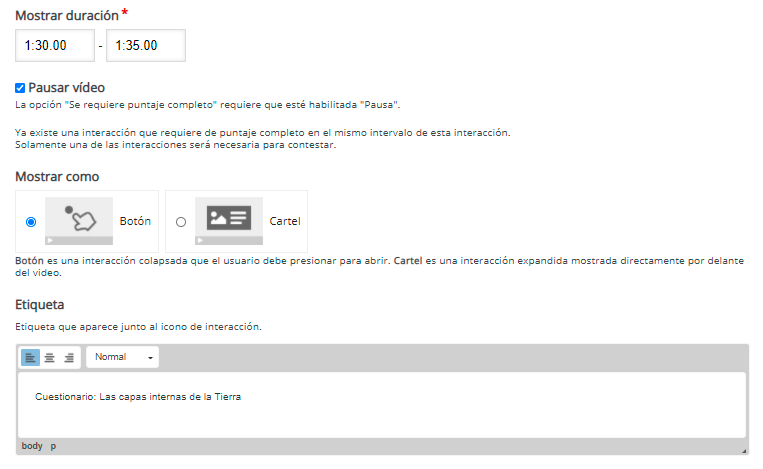
Moodle llama *Pregunta y alternativas* a cada bloque de pregunta y respuestas de nuestro cuestionario.
Veremos que por defecto, tenemos dos bloques *Pregunta y alternativas*, con dos respuestas o *Alternativas* en cada uno de ellos. Si necesitamos más bloques, haremos clic en el botón *AÑADIR* *PREGUNTA*, mientras que si necesitamos añadir más respuestas a alguna de las preguntas, haremos clic en *Añadir respuesta*.
![]()![]()
Al igual que en la actividad explicada anteriormente, podemos ajustar los parámetros de *Single Choice Set* de dos modos: *Predeterminado* o *Textual*. Si escogemos este último, tendremos unas instrucciones de cómo realizarlo al pie de la página. En este curso, continuaremos con el modo *Predeterminado*.
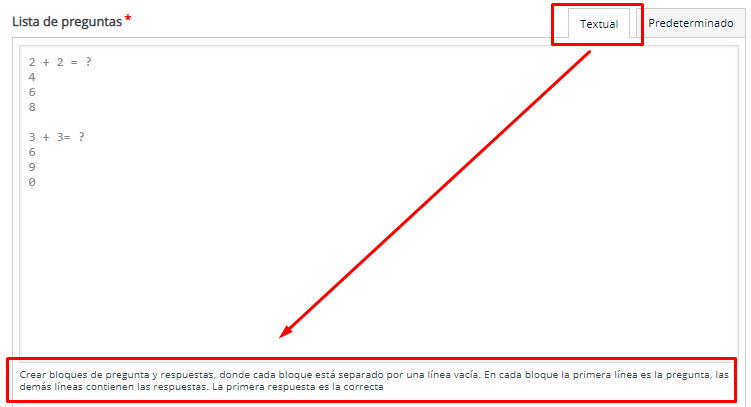
Cuando escribamos la cuestión en el campo *Pregunta*, veremos que donde antes aparecía *Preguntas y alternativas*, aparece el texto que acabamos de introducir. En la parte inferior tendremos dos *Alternativas* o *respuestas*. Siempre escribiremos la opción correcta en la primera. Moodle nos avisa de ello con una breve descripción y un asterisco rojo. En caso de que queramos añadir más opciones de respuesta, haremos clic en el botón *Añadir respuesta* de la parte inferior, tantas veces como necesitemos.
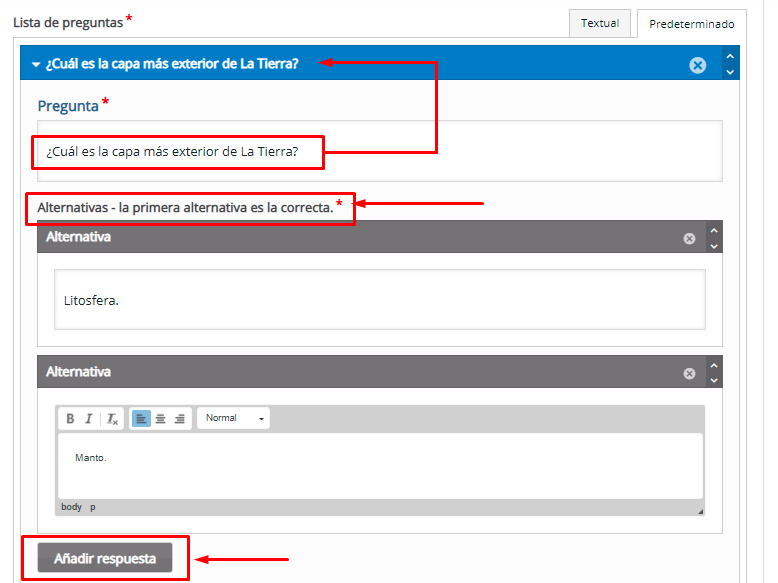
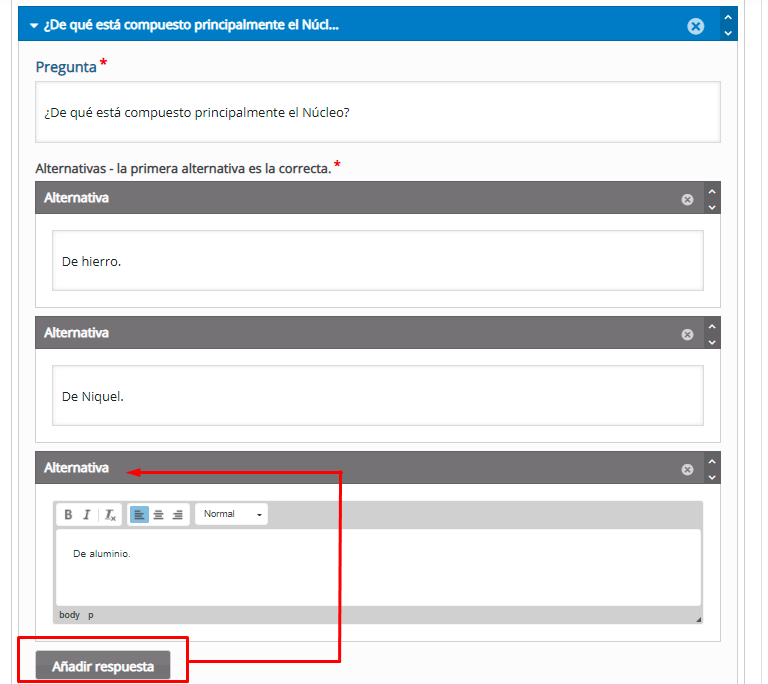
En nuestro ejemplo, tenemos dos cuestiones, la primera con *dos* opciones de respuesta y la segunda con *tres* opciones de respuesta.
En la pestaña *Retroalimentación* *Global*, podremos configurar tanto el *Rango del Puntaje* como la *Retroalimentación* asociada a cada uno de ellos.
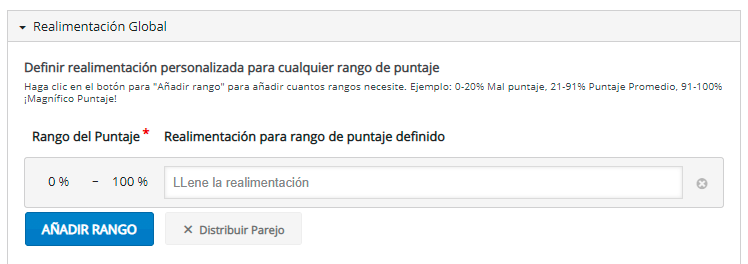
La configuración por defecto es de 0%-100%, pero haciendo clic en el botón *AÑADIR RANGO* podemos configurar la herramienta como mejor nos convenga. Por ejemplo, en el caso de que tuviéramos cuatro cuestiones, haríamos clic en *AÑADIR RANGO* tres veces más hasta tener cuatro ítems. Podemos configurar los porcentajes a nuestro gusto, pero el botón *Distribuir Parejo* nos facilita mucho la tarea ya que al pulsarlo se reparten los pesos de forma automática y equitativa. A continuación, escribiremos los comentarios de retroalimentación.
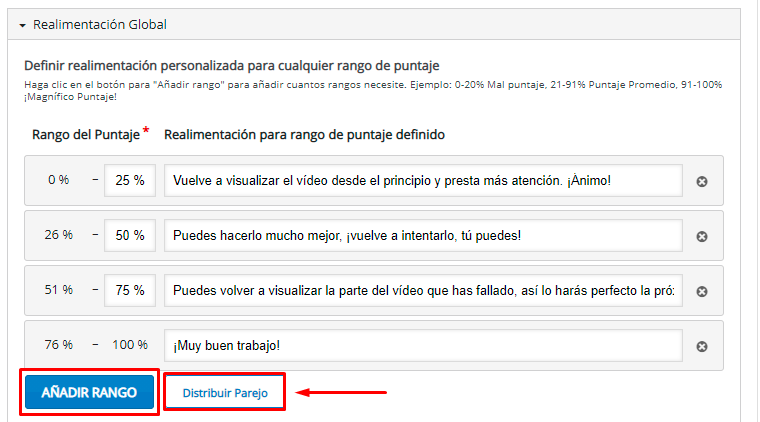
Para configurar diferentes parámetros de la actividad, desplegaremos el menú *Ajustes de comportamiento*, donde podremos ajustar los siguientes aspectos:
- Que el alumnado pase a la siguiente cuestión de forma automática *(Auto-continuar).*
- El tiempo de espera para respuestas correctas o incorrectas (*Timeout*), el cual está en formato microsegundos (2000 microsegundos = 2 segundos).
- Habilitar/deshabilitar efectos sonoros.
- Habilitar/deshabilitar el botón *Reintentar*. Cabe destacar aquí que, como docentes, siempre veremos el número de intentos que cada estudiante realiza.
- Habilitar/deshabilitar el botón *Mostrar solución*. Muy útil en los casos en los que tenemos bastantes opciones de respuesta, además de proporcionar al alumnado un *feedback* inmediato.
- El dato en tanto por cien para aprobar esta actividad. Por defecto viene en 100%. En nuestro caso al tener dos opciones, podríamos bajarlo al 50%, o dejarlo en 100% permitiendo varios *Reintentos*.
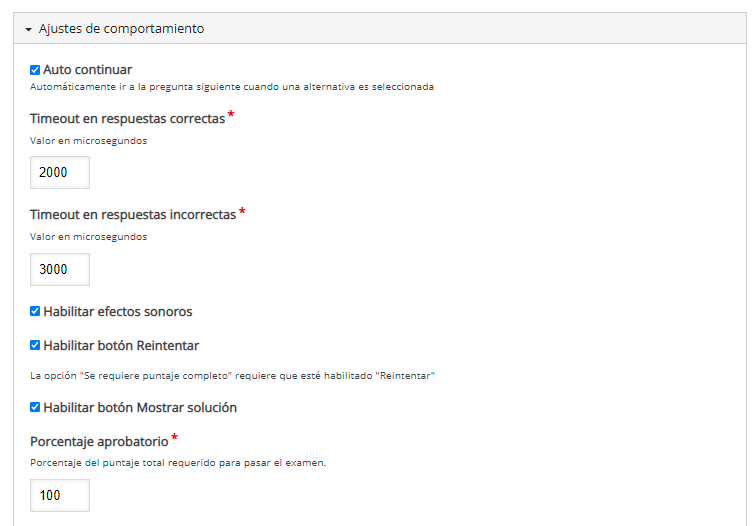
Para configurar qué ocurrirá cuando nuestro alumnado selecciones las posibles afirmaciones de forma correcta o incorrecta, desplegaremos el menú *Adaptabilidad*.
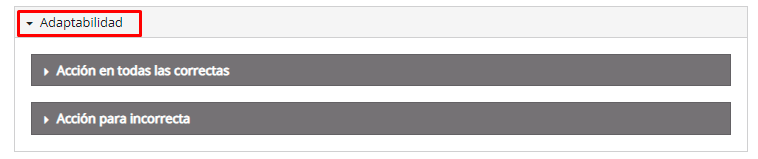
Por ejemplo, podemos escribir un mensaje de refuerzo positivo en las preguntas correctas.
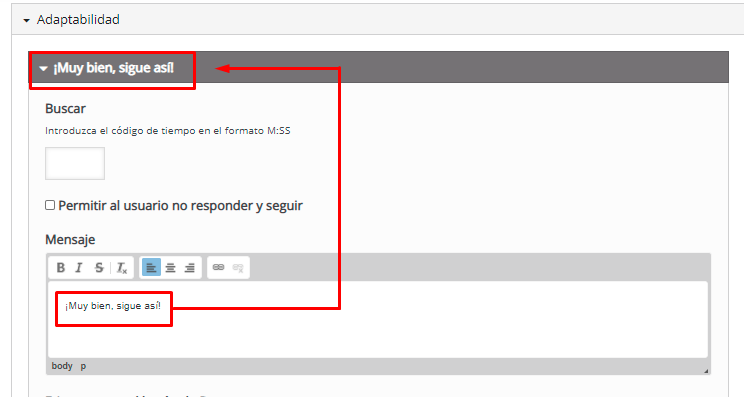
Por otro lado, cuando haya un error, lo podemos configurar para que vaya automáticamente a la parte del vídeo donde se explica el contenido. Si queremos que aunque nuestro alumnado se haya equivocado, pueda continuar con la visualización del vídeo y realizar otras interacciones, marcaremos la casilla *Permitir al usuario no responder y seguir.*
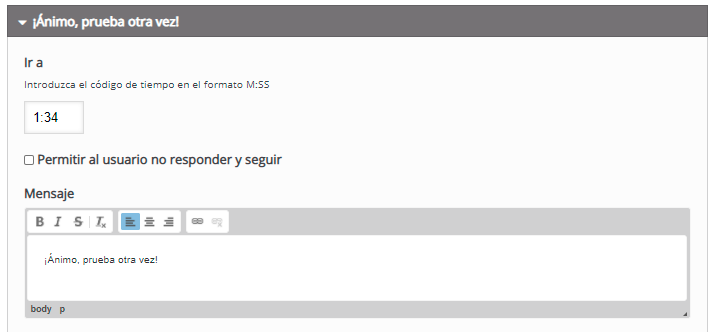
Finalmente, podemos decidir si es necesario o no que nuestro alumnado realice la actividad de forma correcta (para ello es necesario que el porcentaje aprobatorio sea el 100%), para continuar con el vídeo. En caso afirmativo, marcaremos la casilla *Requerir puntuación máxima para la tarea antes de seguir.*

Cuando tengamos configurada la interacción, haremos clic en *Hecho*.
Como en otras actividades, podremos previsualizar la interacción y si clicamos sobre ella, volver a editarla (por ejemplo para poder copiarla y pegarla en una nueva interacción), moverla a otra posición o en diferente capa y eliminarla, si así lo consideramos.
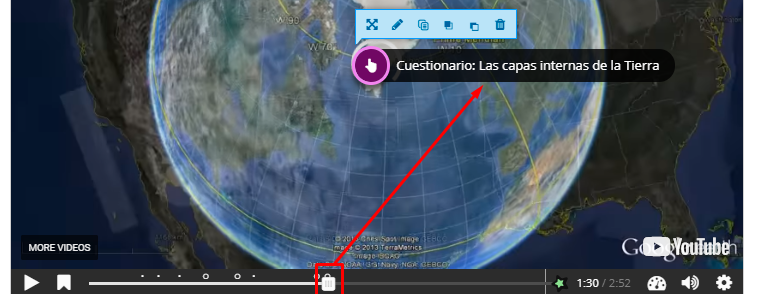
# 4.3. Preguntas de respuesta múltiple (Multiple Choice)
[ ](https://libros.catedu.es/uploads/images/gallery/2022-06/image-1655220484590.png)***Preguntas de respuesta múltiple (Multiple Choice):*** permite crear cuestionarios con una o más respuestas correctas.
Como en anteriores ocasiones, indicaremos en qué punto del vídeo queremos que aparezca la interacción y en qué formato lo mostraremos.
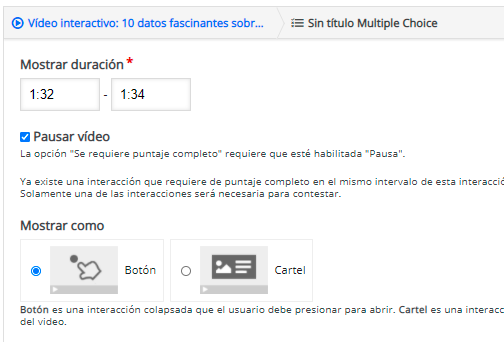
Esta actividad tiene una serie de diferencias con la que vimos en el punto anterior. Debajo del campo *Título*, tenemos un desplegable llamado *Medio*. Al hacer clic en la pestañita veremos que podemos añadir una *imagen* o un *vídeo* a la pregunta. Si escogemos *Imagen* del desplegable, veremos que podemos añadir un *título* a la misma, el botón de *Agregar* que nos permitirá navegar por nuestro equipo hasta seleccionarla, el *Texto* *alternativo* en caso de que por cualquier motivo el navegador no pueda cargar la imagen y la posibilidad de escribir un *Texto al pasar el ratón por encima*. Por último, veremos una casilla que nos permite *desactivar* *el* *zoom* de la imagen si lo consideramos necesario.
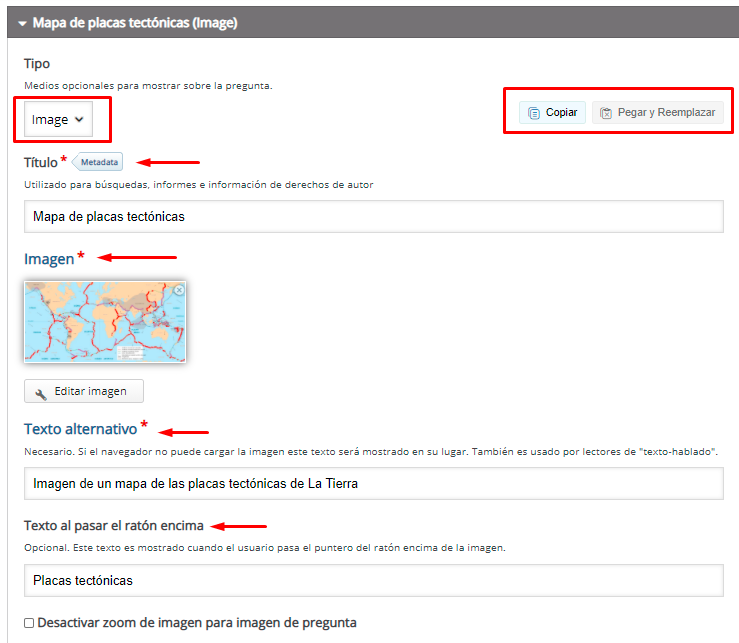
Moodle nos permite en la parte superior derecha, las opciones de *copiar* y *pegar*. Podemos copiar los datos relativos a la imagen que hemos añadido y pegarlos en otra pregunta, de modo que aprovechemos contenido y modifiquemos lo que consideremos necesario.
En el caso de que seleccionemos la opción *vídeo*, en primer lugar deberemos añadir un *Título* e inmediatamente debajo escogeremos el *Origen del vídeo*. Veremos un cuadro con un “ **+** ” que cuando hagamos clic en él nos permitirá, bien subir un vídeo desde nuestro equipo (recomendamos formato mp4), o bien copiar un link de Youtube. Cuando tengamos el clip, haremos clic en *Insertar*.
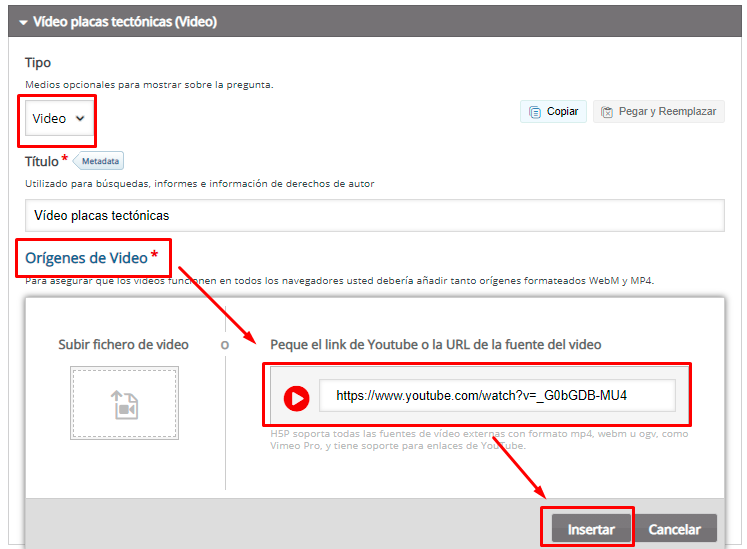
Posteriormente veremos tres menús desplegables:
- *Visuales*: nos permite añadir una imagen tipo póster al vídeo, marcar una casilla para modificar el tamaño de visualización del vídeo o los controles de reproducción.
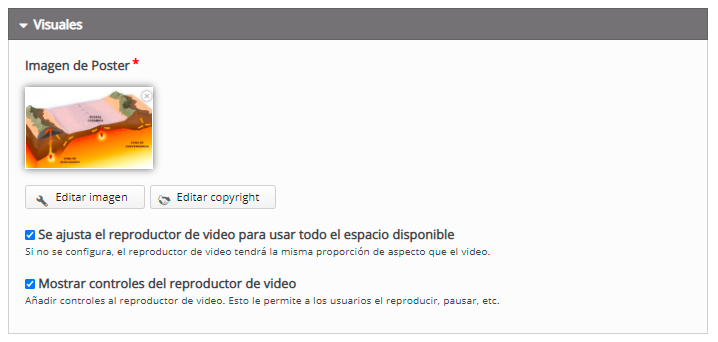
- *Reproducción*: nos permite decidir si el vídeo comienza automáticamente y si queremos que se repita en forma de bucle.
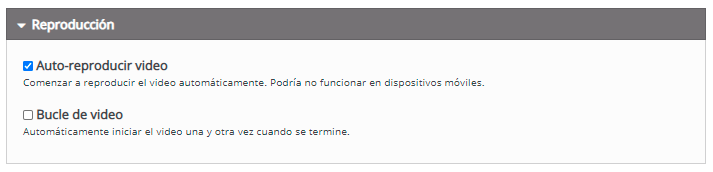
- *Accesibilidad*: nos permite añadir una pista de audio al clip. Muy útil cuando el vídeo está en otro idioma y queremos doblarlo al castellano (el formato ha de ser WebVTT)
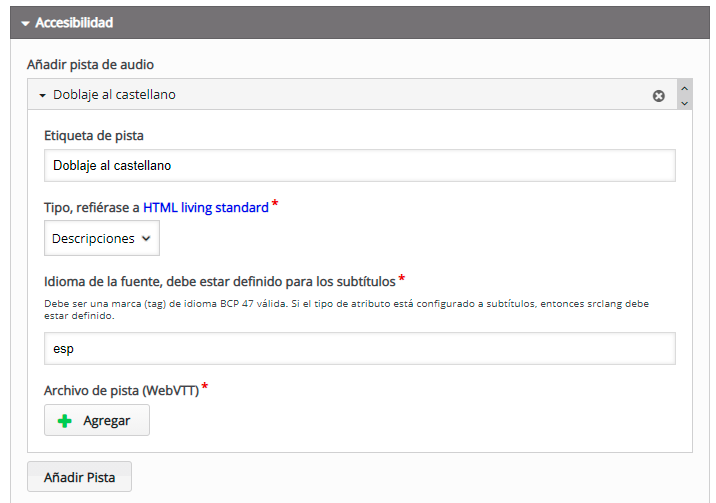
***Nota***: en la actividad *Vídeos interactivos* recomendamos el uso de imágenes en *Multiple* *Choice*, ya que introducir vídeos dentro de vídeos puede llevar a nuestro alumnado a confusión. No así si realizáramos la actividad de forma aislada.
Una vez descritos los medios, configuraremos las preguntas de nuestra actividad.
Escribiremos la cuestión en el campo *Pregunta* y Moodle nos configura por defecto la actividad con dos opciones posibles de respuesta. Veremos que cuando escribamos el campo *Texto*, donde antes aparecía *Opción* tendremos la oración que hayamos escrito. Debajo tenemos una casilla que marcaremos si la opción es correcta y un poquito más abajo un desplegable con *Consejos y retroalimentación*, donde podremos añadir una pista en *Texto* *de sugerencia* y el mensaje que podemos mostrar a nuestro alumnado cuando haya seleccionado o no la casilla de verificación.
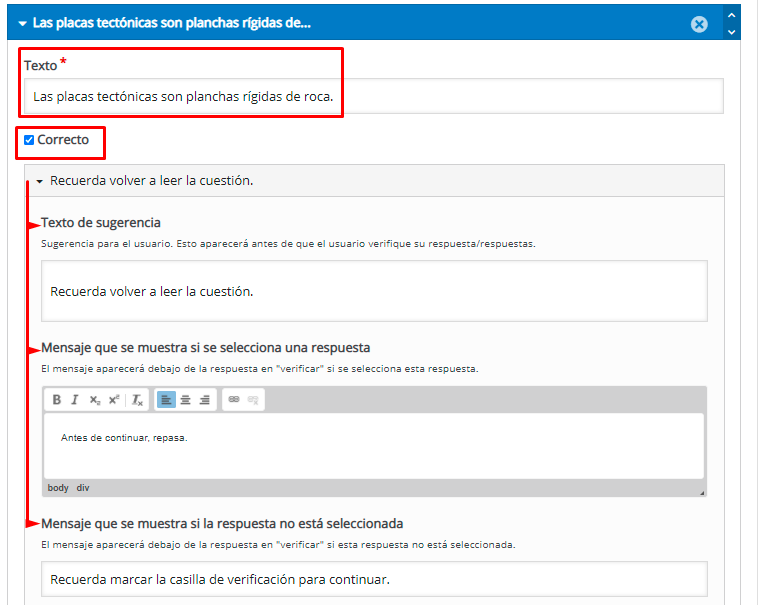
Una vez tengamos las dos opciones que nos ofrece Moodle como respuestas, siempre podemos añadir más haciendo clic en *AÑADIR OPCIÓN*.
[](https://libros.catedu.es/uploads/images/gallery/2022-06/image-1655220504267.png)
A continuación configuraremos la pestaña *Comentarios generales*, en la que podremos ajustar el *Rango de puntuación y los comentarios asociados.*
La configuración por defecto es de 0%-100%, pero haciendo clic en el botón *AÑADIR RANGO* podemos configurar la herramienta como mejor nos convenga. Por ejemplo, en el caso de que tuviéramos cuatro cuestiones, haríamos clic en *AÑADIR* *RANGO* tres veces más hasta tener cuatro ítems. Podemos configurar los porcentajes a nuestro gusto, pero el botón *Distribuir Parejo* nos facilita mucho la tarea ya que al pulsarlo se reparten los pesos de forma automática y equitativa. A continuación, escribiremos los comentarios de retroalimentación, intentando hacerlo siempre de forma positiva.
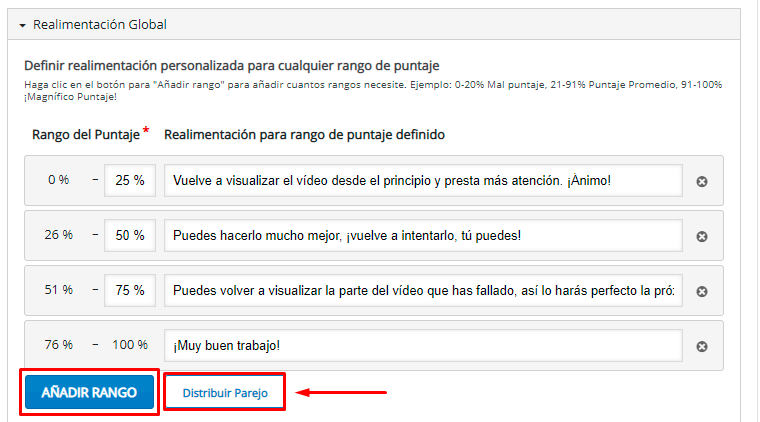
En la pestaña *Configuraciones* de comportamiento podremos ajustar diferentes parámetros:
- Habilitar/deshabilitar el botón *Reintentar*.
- Habilitar/deshabilitar el botón *Mostrar* *solución*.
- El aspecto y comportamiento de pregunta: como *Botón* o como *Casilla de verificación*.
- Habilitar/deshabilitar las *Respuestas* *aleatorias*, lo cual cambiará el orden de las respuestas a cada estudiante.
- Habilitar/deshabilitar *Requerir respuesta antes de que se pueda ver la solución.*
- Habilitar/deshabilitar el cuadro de diálogo de *Comprobar*.
- Habilitar/deshabilitar el cuadro de diálogo *Reintentar*.
- Habilitar/deshabilitar la *verificación automática de respuestas*. En esta opción tenemos que tener presente que al hacer clic en la casilla de respuesta (o botón), no se podrá cambiar la opción escogida.
- Ajustar el *Porcentaje de pase*, o lo que es lo mismo, la puntuación para poder continuar.
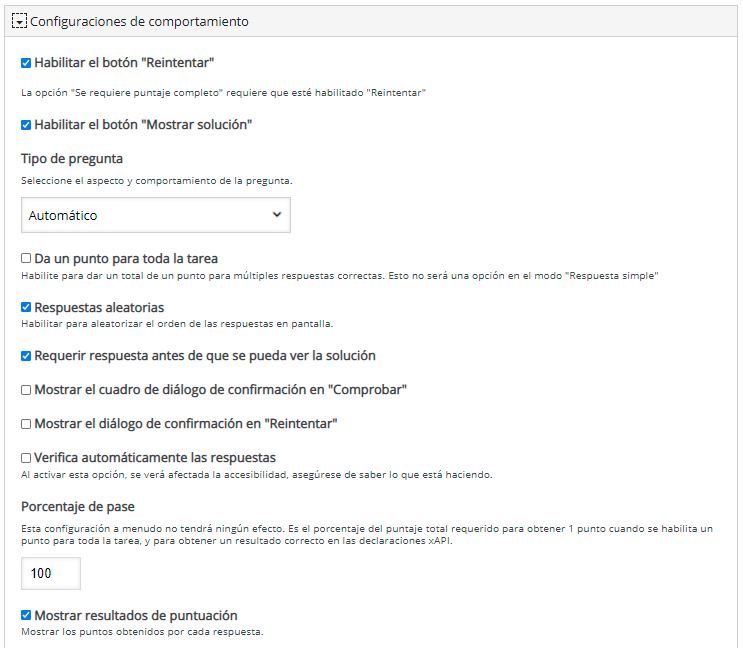
Finalmente, podremos configurar en la pestaña *Adaptabilidad* las acciones para las respuestas correctas e incorrectas.
Por ejemplo, podemos escribir un mensaje de ánimo en las preguntas correctas.
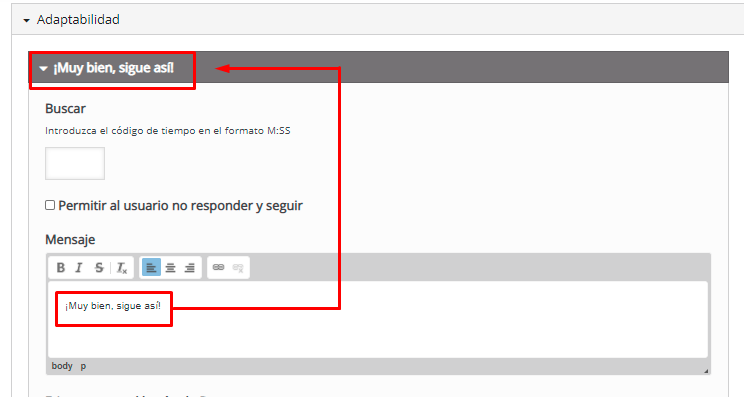
Y que cuando haya un error, vaya automáticamente a la parte del vídeo donde se explica el contenido. Si queremos que aunque nuestro alumnado se haya equivocado, pueda continuar con la visualización del vídeo y realizar otras interacciones, marcaremos la casilla *Permitir al usuario no responder y seguir.*
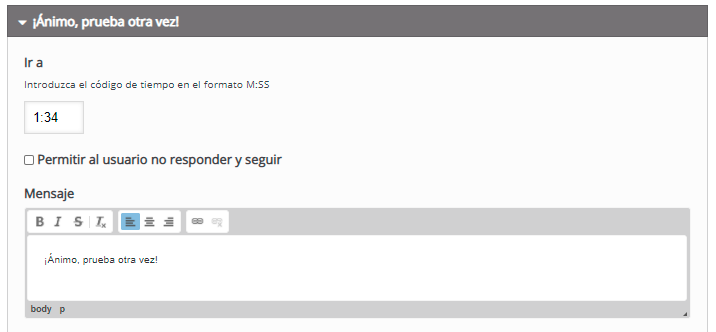
Finalmente, podemos decidir si es necesario o no que nuestro alumnado realice la actividad de forma correcta (para ello es necesario que el porcentaje aprobatorio sea el 100%), para continuar con el vídeo. En caso afirmativo, marcaremos la casilla *Requerir puntuación máxima para la tarea antes de seguir.*

Cuando tengamos configurada la interacción, haremos clic en *Hecho* y como en otras actividades, podremos previsualizar la interacción y si clicamos sobre ella, volver a editarla (por ejemplo para poder copiarla y pegarla en una nueva interacción), moverla a otra posición o en diferente capa y eliminarla, si así lo consideramos.
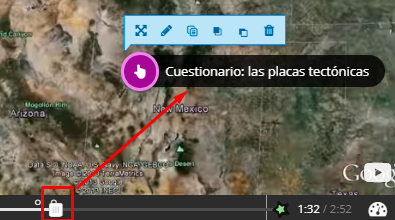
# 4.4. Preguntas de Verdadero/Falso (True/False Questions)
[ ](https://libros.catedu.es/uploads/images/gallery/2022-06/image-1655220562155.png)***Preguntas de Verdadero/Falso (True/False Questions)***: un tipo de interacción sencilla que permitirá reforzar los contenidos mostrados a través de preguntas de verdadero o falso.
Comenzaremos por indicar en qué punto del vídeo queremos que aparezca la interacción y en qué formato lo mostraremos.
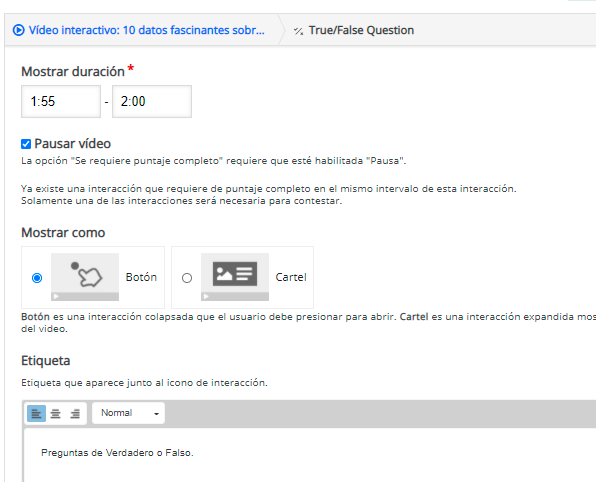
Al igual que en *Multiple Choice*, podremos ayudarnos de un *Medio* (imagen o vídeo) para mejorar la interacción con el alumnado haciéndolo más visual. En el ejemplo hemos escogido una imagen del *planeta* *Tierra* ya que en *Vídeos* *interactivos* añadir otra interacción con vídeo, tal y como dijimos anteriormente, no es aconsejable.
Veremos cómo al escribir el *Título*, cambiará el *encabezado* incorporando ese texto. Además, recordamos que si hubiera algún problema del navegador para cambiar la imagen, podremos indicar el texto a mostrar en su lugar en *Texto alternativo*. También podremos escribir en el campo *Texto al pasar el ratón por encima*, si lo consideramos oportuno. E incluso si hubiéramos copiado otro *Medio* anteriormente, podríamos hacer clic en *Pegar y Reemplazar* para luego modificar los diferentes ajustes pero aprovechando contenido.

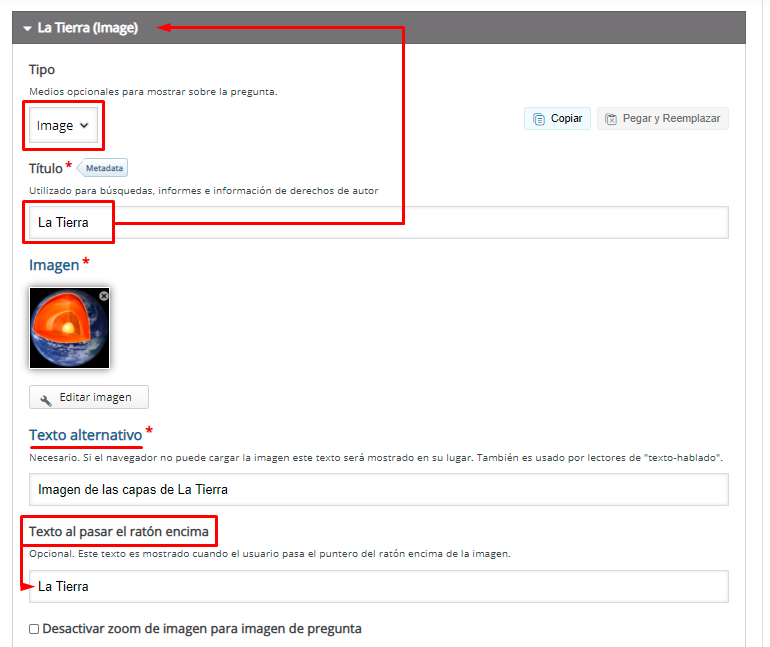
El funcionamiento de esta interacción es muy sencillo. Tan sólo tenemos que escribir en el campo *Pregunta* una oración. A continuación marcaremos la casilla de *Verdadero* o *Falso*, según nos convenga en *Respuesta correcta*.
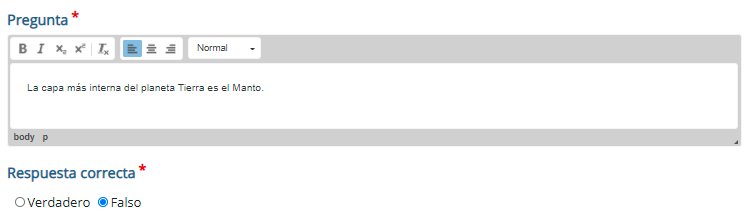
Las siguientes pestañas que aparecen a continuación, *Configuraciones de comportamiento* y *Adaptabilidad*, son similares a otro tipo de interacciones.
En la pestaña *Configuraciones de comportamiento* podremos ajustar diferentes parámetros:
- Habilitar/deshabilitar el botón *Reintentar*.
- Habilitar/deshabilitar el botón *Mostrar solución*.
- Mostrar o no el cuadro de diálogo de confirmación de *Comprobar*.
- Mostrar el diálogo de confirmación de *Reintentar*.
- *Verificar automáticamente la respuesta*.
- *Retroalimentación* en respuestas *correctas*.
- *Retroalimentación* en respuestas *incorrectas*.
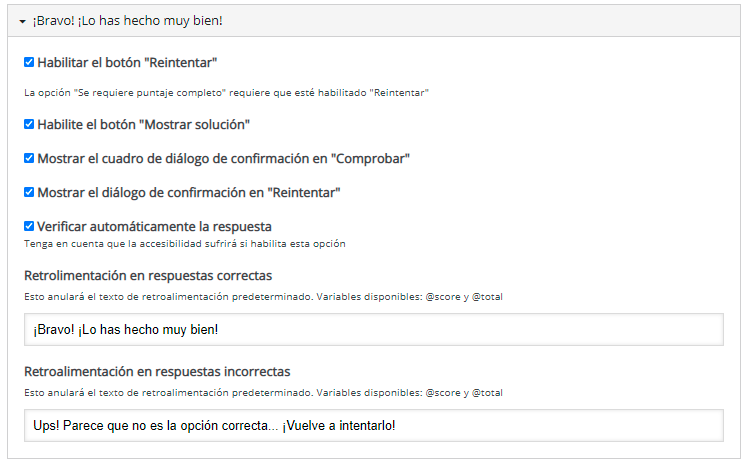
Por otro lado, podremos configurar en la pestaña *Adaptabilidad* las acciones para las respuestas correctas e incorrectas.
Por ejemplo, podemos escribir un mensaje aclaratorio. Como en nuestro ejemplo la oración que hemos escrito es Falsa, nuestro alumno o alumna tendrá la retroalimentación positiva del apartado *Configuraciones de comportamiento* y además, en *Adaptabilidad* escribiremos cuál es la respuesta correcta para que no quede ninguna duda. Veremos también cómo esa oración pasa a ser el encabezado en lugar de *Acción para correcta.*
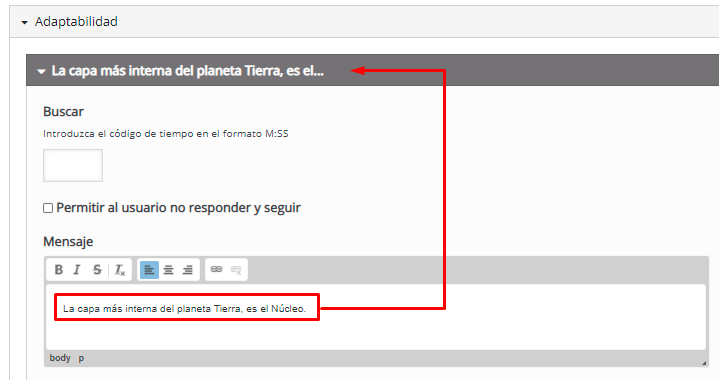
Sin embargo, cuando haya un error, configuraremos la *Acción para incorrecta* de modo que vaya automáticamente a la parte del vídeo donde se explica el contenido. Si queremos que aunque nuestro alumnado se haya equivocado, pueda continuar con la visualización del vídeo y realizar otras interacciones, marcaremos la casilla *Permitir al usuario no responder y seguir.*
*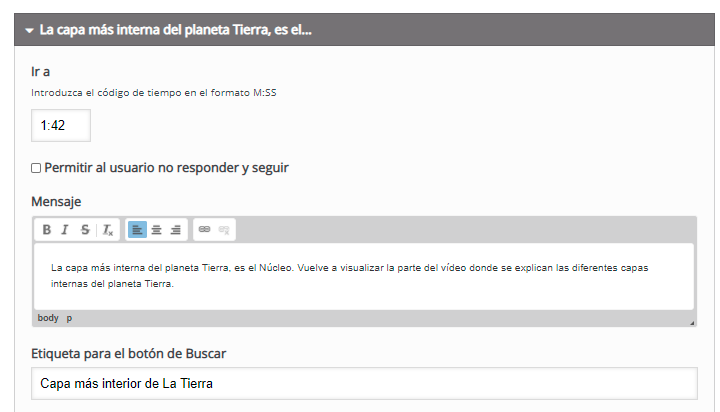*
Finalmente, podemos decidir si es necesario o no que el alumnado realice la actividad de forma correcta para continuar con el vídeo. En ese caso, marcaremos la casilla *Requerir puntuación máxima para la tarea antes de seguir.*

Cuando tengamos configurada la interacción, haremos clic en *Hecho* y como en otras actividades, podremos previsualizar la interacción y si clicamos sobre ella, volver a editarla (por ejemplo para poder copiarla y pegarla en una nueva interacción), moverla a otra posición o en diferente capa y eliminarla, si así lo consideramos.
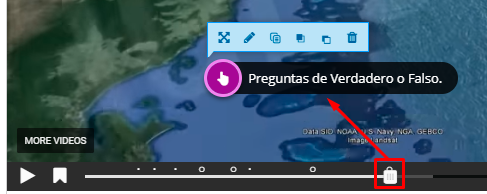
# 4.5. Rellena los huecos (Fill in the blanks):
[ ](https://libros.catedu.es/uploads/images/gallery/2022-06/image-1655220596977.png)***Rellena los huecos (Fill in the blanks)**:* excelente herramienta para trabajar palabras clave. Podemos crear un texto en el que el alumnado complete los huecos con el vocabulario adquirido.
Como en anteriores ocasiones, indicaremos en qué punto del vídeo queremos que aparezca la interacción y en qué formato lo mostraremos. A pesar de que en nuestro caso hemos elegido el *Botón*, recordamos que con *Cartel* también podemos añadir una imagen o vídeo desde *Medio*.
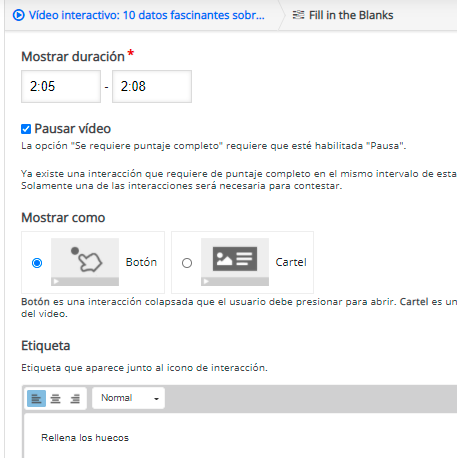
Si consideramos oportuno tener una referencia para realizar búsquedas más adelantes de esta interacción en concreto, escribiremos un texto representativo en *Título*. Por ejemplo, *Rellenar huecos Capas de La Tierra.* De tal modo que si en el buscador general de Moodle escribiéramos *Tierra*, veríamos todas las actividades e interacciones que contuvieran ese nombre. De hecho, si hacemos clic en *Metadata*, podemos guardar información muy completa para futuras búsquedas.

Ya sabemos que en *Medio*, podemos añadir una *imagen* o un *vídeo* a la interacción. En nuestro caso, consideramos que en el ejemplo, el uso de una imagen facilitará la tarea al alumnado. Por ello, hemos seleccionado *Imagen* del desplegable, hemos hecho clic en el botón *Agregar* (que nos permitirá navegar por nuestro equipo hasta seleccionarla), hemos añadido un *Texto alternativo* (en caso de que por cualquier motivo el navegador no pueda cargar la imagen) y un *Texto* *que se mostrará al pasar el ratón por encima.*
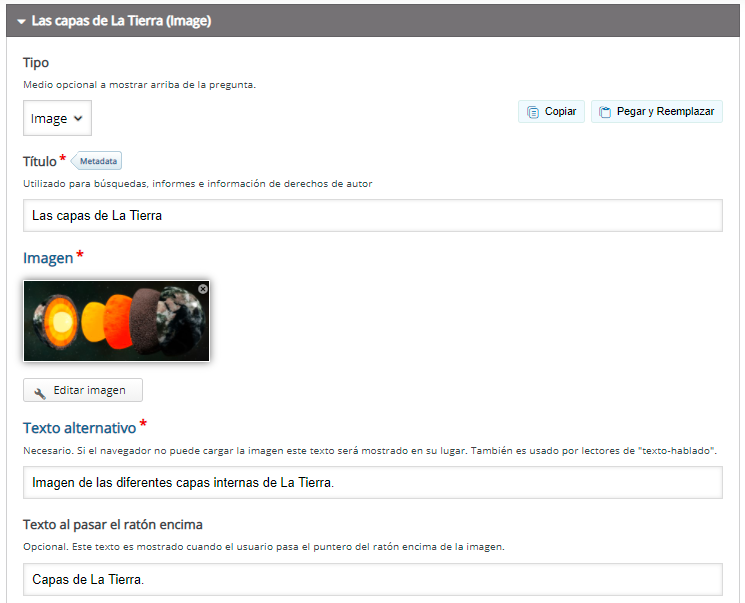
Esta interacción funciona por *Bloques de texto.* Es decir, un *bloque de texto* es un párrafo o conjunto de párrafos en el que configuraremos unos huecos para que nuestro alumnado escriba las palabras que faltan. Podemos crear diferentes textos haciendo clic en *AÑADIR BLOQUE DE TEXTO*, pero en nuestro ejemplo consideramos que con un bloque es suficiente.
Veremos un campo de texto con un ejemplo en letra gris claro: *Oslo es la capital de \*Noruega\** y en la parte superior derecha un botón amarillo *i Mostrar instrucciones*, que recomendamos pulsar.
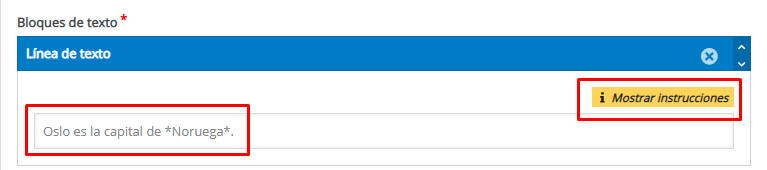
Al pulsarlo, veremos tres instrucciones y un ejemplo.
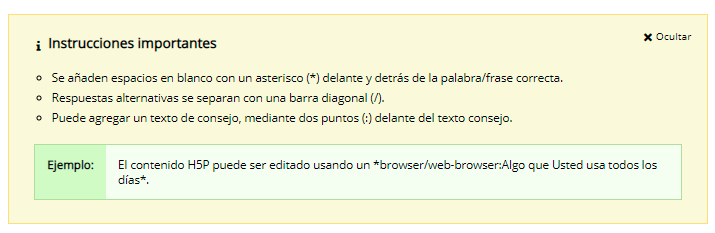
La *primera* *instrucción* viene a decir que escribamos una oración y que pongamos la palabra que iría en el hueco entre asteriscos. En nuestro ejemplo: *“La capa más externa del planeta Tierra es la \*Litosfera\*.*
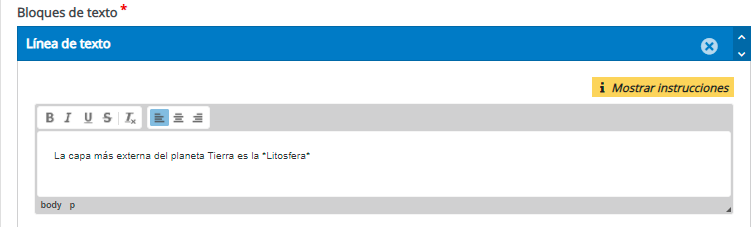
***Nota***: tenemos que tener mucho cuidado con las instrucciones de la interacción, ya que el texto entre asteriscos ha de ser ortográficamente correcto. Es decir, si por ejemplo escribimos \*árbol\* y nuestro alumnado escribe \*arbol\* (sin tilde), lo tomará como incorrecto. Podremos configurar el uso de mayúsculas y la precisión del mismo en *Configuraciones de comportamiento.*
La *segunda* *instrucción* nos dice que si tenemos varias opciones válidas para un hueco, las escribamos separadas por una barra diagonal. Es nuestro ejemplo, para la capa más externa aceptaríamos tanto *Litosfera* como *Corteza*, por tanto: *“La capa más externa del planeta Tierra es la \*Litosfera/Corteza”.*
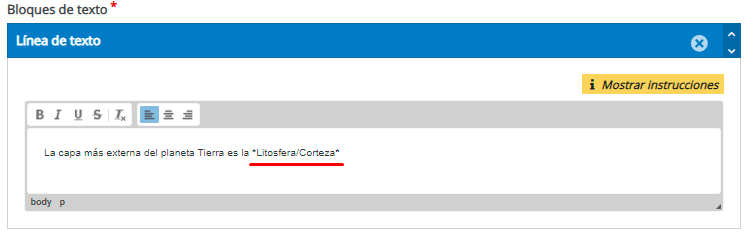
Por último, podemos añadir una *pista*, que será todo aquello que escribamos después del signo de puntuación " **:** ". Importante, no es necesario añadir un espacio y además, recomendamos añadirlo al final de la oración. En nuestro ejemplo “*La capa más externa del planeta Tierra es la \*Litosfera/Corteza”:Recuerda que lito (lithos) en griego, significa piedra.”*
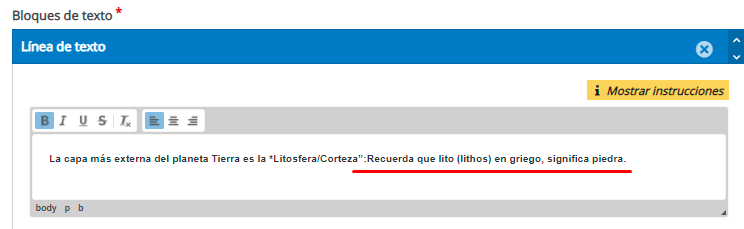
Podemos escribir varias oraciones separadas por puntos, o podemos dejar una línea de espacio entre ellas. Redactaremos un texto en el que iremos incorporando las palabras clave que se han visto en el vídeo. Además, estas oraciones servirán como resumen de conceptos clave para nuestro alumnado.
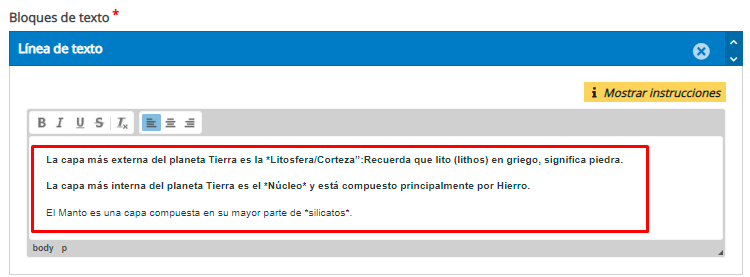
El funcionamiento de la *Retroalimentación* *global* es similar al de otras interacciones. En nuestro ejemplo, hemos pulsado *dos* veces en *AÑADIR RANGO* para tener un total de *tres*. Además hemos hecho clic en *Distribuir parejo* para que cada palabra respuesta tenga el mismo peso en la calificación y finalmente, hemos añadido comentarios de retroalimentación.
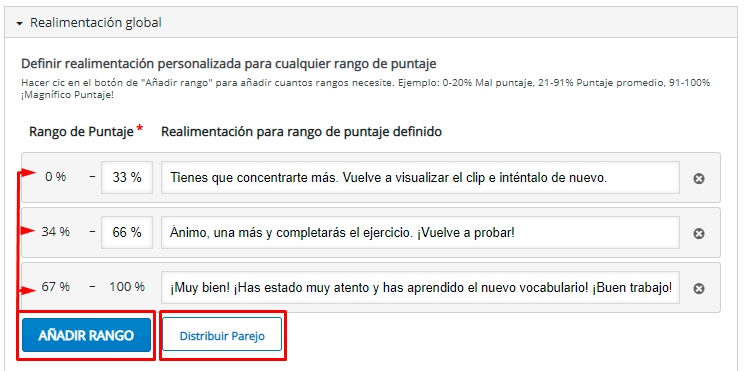
Las dos pestañas inferiores son similares a otras interacciones, pero cabe destacar en *Configuraciones de comportamiento* las casillas *MAYÚSCULAS/minúsculas sí importan* y *Aceptar errores tipográficos menores*, que nos permitirán ser más precisos en la ortografía.
En nuestro caso, buscamos que nuestro alumnado no tenga ningún error ortográfico, así que marcaremos la casilla de *MAYÚSCULAS/minúsculas* para que lo tenga en cuenta como fallo en caso de error y *no marcaremos Aceptar errores tipográficos menores.*
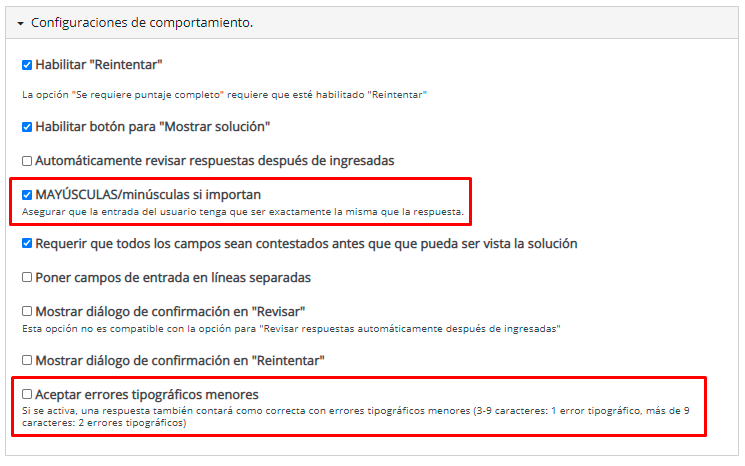
La configuración de la pestaña *Adaptabilidad* es exactamente igual que en interacciones anteriores. Os animamos a reforzar positivamente a vuestro alumnado.
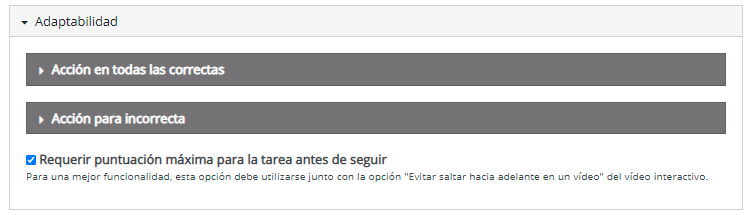
Finalmente, haremos clic en *Hecho para previsualizar el vídeo con la interacción y realizar ajustes si lo consideramos necesario.
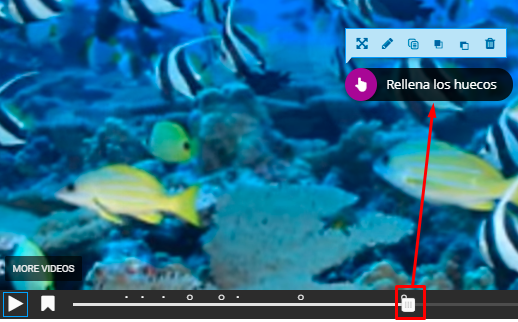
# 4.6. Arrastra y suelta (Drag and Drop)
[ ](https://libros.catedu.es/uploads/images/gallery/2022-06/image-1655220632392.png)***Arrastra y suelta (Drag and Drop)****:*** permite arrastrar y soltar un campo de texto o una imagen sobre una o varias zonas de una imagen.
Comenzaremos como en anteriores interacciones escogiendo el formato de presentación y el momento del vídeo donde la situaremos.
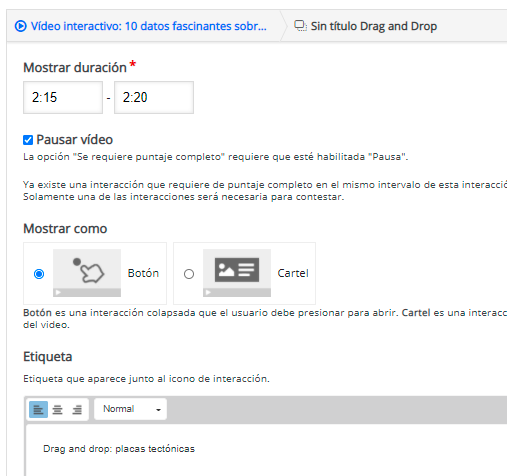
Una vez escrito el *Título* para búsquedas si así lo consideramos, veremos que para esta interacción tenemos dos pestañas: *Paso 1 (Ajustes)* y *Paso 2 (Trabajo)*.
En nuestro ejemplo, queremos situar un *mapa de las placas tectónicas de fondo* y que nuestro alumnado *arrastre* el nombre de cada una de ellas a la zona que corresponda. Por ello, en el *Paso 1* haremos clic en “**+**” *Agregar* y seleccionaremos la imagen de fondo, navegando por las carpetas de nuestro equipo y pulsaremos *Abrir*. Podemos además, especificar el ancho y el alto en píxeles del área de juego donde estará la imagen. Posteriormente, bien en la parte superior derecha o en la inferior derecha, iremos al *Paso 2.*
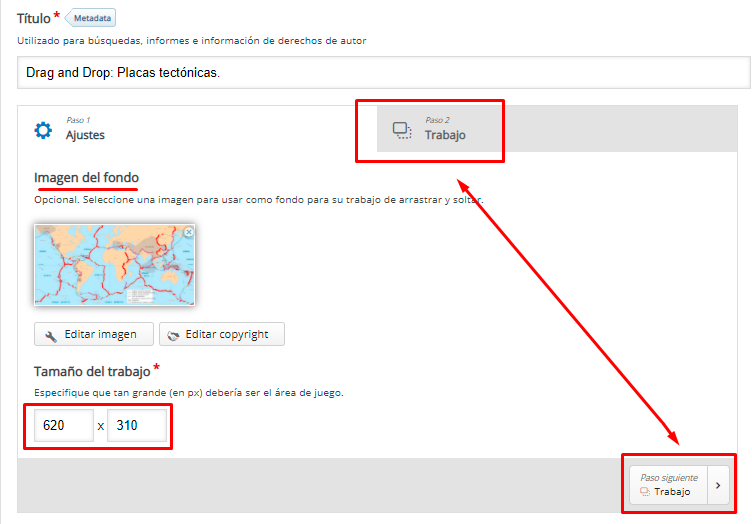
En esta sección veremos nuestra imagen de fondo y tres iconos: unos círculos concéntricos (*zona de caída*), un icono de *texto* (*arrastrable*) y otro de *imagen* (*arrastrable*). Además, en la parte inferior tendremos unas instrucciones de uso.
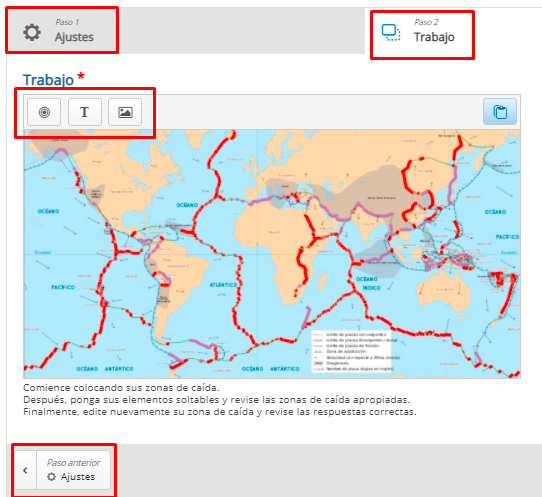
Para configurar la interacción, en primer lugar tenemos que indicar las zonas de la imagen en las que crearemos un área para arrastrar y soltar una imagen o un texto. Para ello haremos clic en [](https://libros.catedu.es/uploads/images/gallery/2022-06/image-1655220654312.png).
En etiqueta escribiremos el nombre de la *zona de caída.* En nuestro ejemplo, *Placa pacífica* y marcaremos la casilla de *Mostrar* *etiqueta* si lo consideramos oportuno, pero teniendo en cuenta que dará una gran pista si lo hacemos ya que mostrará el *texto de la zona de caída*. A continuación, podemos modificar la *opacidad* de la capa, es decir, su transparencia, siendo 100 totalmente opaco y 0 totalmente transparente. Podremos añadir una *pista* y mostrar mensajes si la *coincidencia* es correcta o incorrecta. Es decir, el mensaje que aparecerá cuando un estudiante arrastre un elemento a una *zona de caída* de forma correcta o incorrecta. Además, en la parte inferior podremos marcar las casillas para *contener solamente un elemento* (en nuestro caso cada placa únicamente tiene un solo nombre, pero si fuera otro ejemplo como frutas, cabrían muchos elementos por lo que no marcaríamos esta casilla) y *autoalinear*, que facilita la organización de los arrastrables.
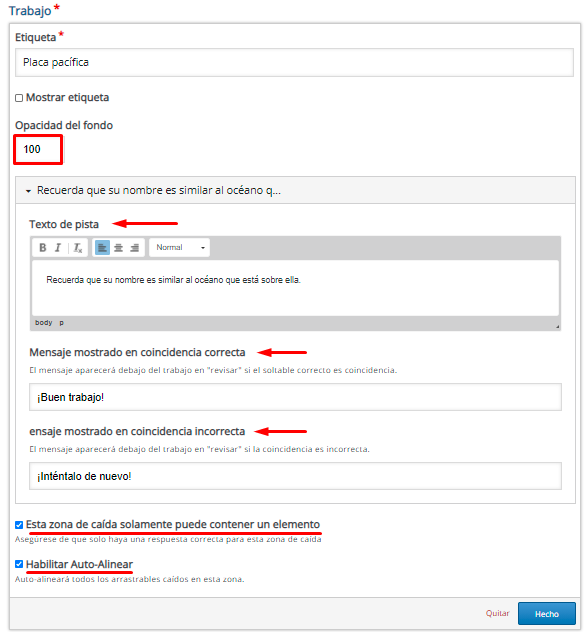
Cuando hagamos clic en *Hecho* veremos que sobre nuestra imagen aparecerá un rectángulo punteado de fondo blanco, que es el área donde *arrastraremos* posteriormente el nombre de cada placa tectónica. Por tanto, la llevaremos a la zona de la imagen que queramos y modificaremos su tamaño de acuerdo a nuestras necesidades.
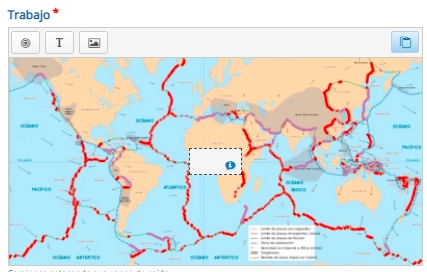
[](https://libros.catedu.es/uploads/images/gallery/2022-06/image-1655220678245.png)
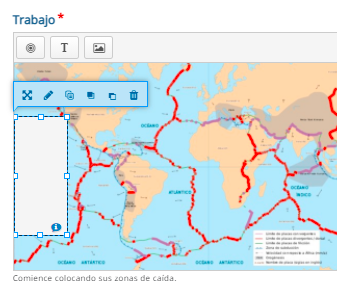
En la parte superior del rectángulo veremos varios iconos: *mover, editar, copiar, traer al frente, enviar atrás* y *eliminar*.
***Nota***: en el ejemplo de uso, pasaremos a añadir un *Texto*, pero un pequeño truco es *Copiar* (Ctrl+c) y *Pegar* (Ctr+v) ese recuadro tantas veces como *zonas de caída* tengamos, hacer clic en el *lapicero* (editar) e ir cambiando el nombre de cada una. De este modo, tendremos todas las áreas de caída listas muy rápidamente.
Una vez tengamos el área donde queremos que nuestro alumnado arrastre una palabra o imagen, pasaremos a crear el *arrastrable*. Para ello haremos clic en el *Texto* o la *Imagen*. Escribiremos en *Texto* el nombre del elemento a arrastrar y en *Seleccione zonas de caída*, marcaremos la opción de *Seleccionar todo*, para que el alumnado pueda arrastrar el elemento a cualquier zona de caída.
En el caso de que queramos hacerlo muy sencillo, marcaremos únicamente la casilla que corresponde a la *zona de caída,* de este modo nuestro alumnado no se podrá equivocar ya que le permitirá situar el arrastrable únicamente en el lugar correcto. Por ejemplo, imaginemos que queremos aprender las partes de un motor. Si creamos esta interacción y cada *arrastrable* sólo tiene una zona de caída, es una forma de que nuestro alumnado vaya aprendiendo un nuevo vocabulario a su ritmo. Por supuesto lo tendríamos en cuenta para calificar la actividad.
Podemos también jugar con la *opacidad* del texto e incluso indicar al equipo que *clone* la imagen o el texto en el caso de que valiera para varias zonas de caída, lo cual no recomendamos.
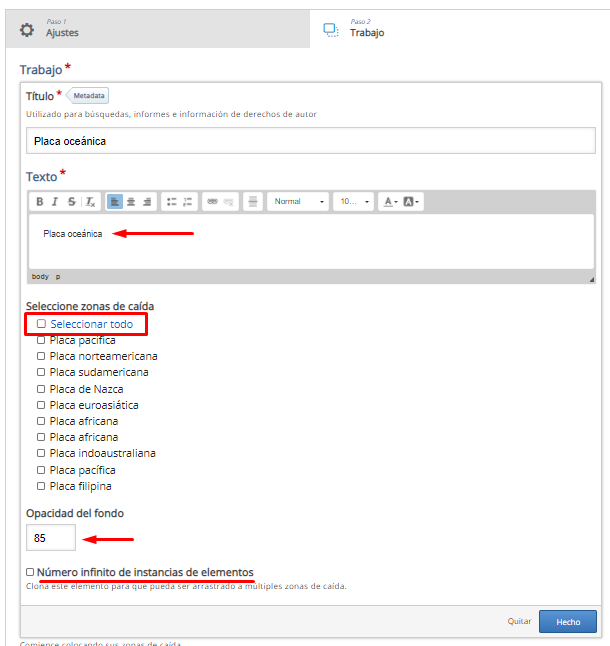
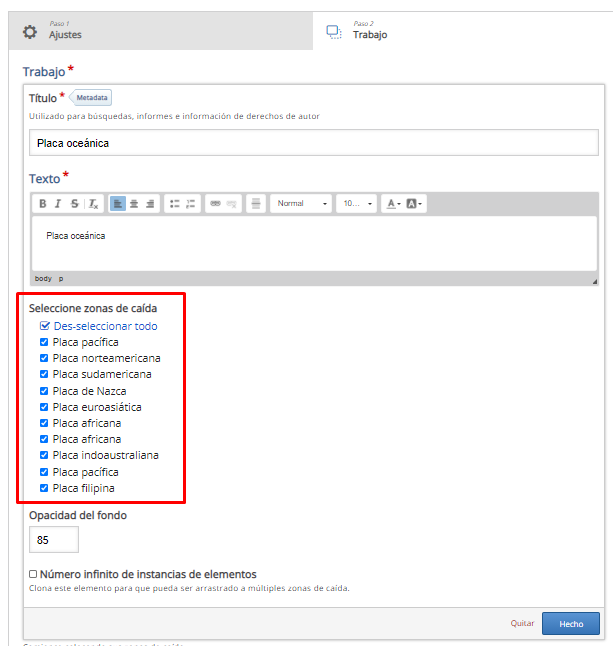
Al hacer clic en *Hecho*, volveremos a la pantalla de trabajo y veremos el *Texto* (o *imagen*) que acabamos de crear. Si clicamos sobre él, podremos realizar las modificaciones que consideremos oportunas.
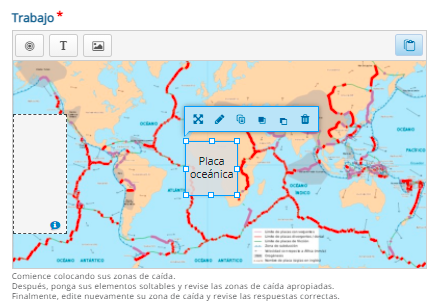
Poco a poco, crearemos las zonas de caída con sus respectivos *nombres* o *etiquetas* y las situaremos sobre nuestra imagen base.
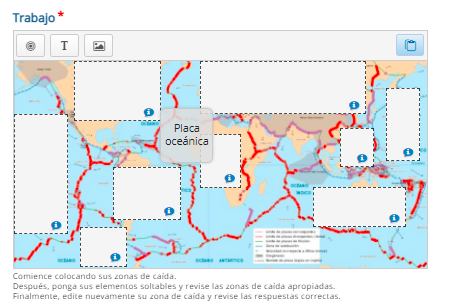
La misma acción, la llevaremos a cabo con los *arrastrables*. En esta ocasión nos fijaremos bien en que el nombre del *Texto* y la *zona de caída* coincidan:
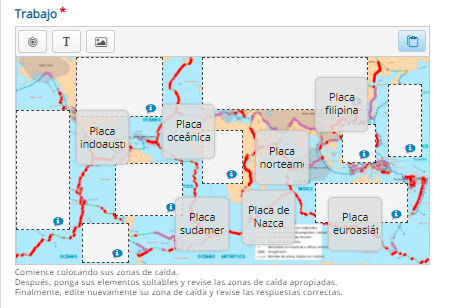
Cabe destacar que no es necesario colocar estos *arrastrables* en cada *zona de caída* correspondiente, pero sí que tal y como las dejemos aparecerán cuando el alumnado realice la interacción.
Es el momento de indicar las asociaciones correctas entre las *palabras* (*Texto*) o *imágenes* y *las zonas de caída*.
Para ello haremos clic dos veces sobre la *zona de caída* (o clic y después en el símbolo del *lápiz* para editar) y nos volverá a llevar a la ventana de edición, pero en esta ocasión tenemos un apartado nuevo: *Seleccionar elementos correctos*. En nuestro ejemplo hemos seleccionado *la zona de caída Placa oceánica* y queremos que nuestro alumnado arrastre el *Texto* con el mismo nombre.
Marcaremos la casilla (o casillas) con la opción correcta y pulsaremos el el botón *Hecho*.
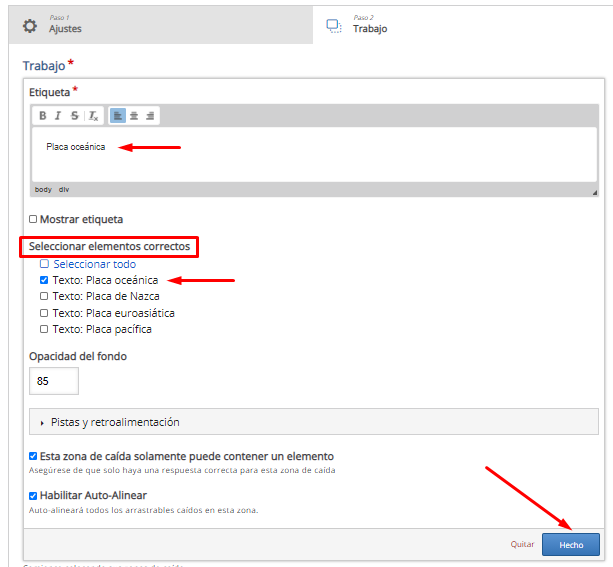
A la hora de seleccionar los elementos correctos aparecerá el tipo del mismo. En nuestro caso todo son *Textos*, de ahí que por ejemplo tengamos *Texto: Placa oceánica,* pero si fuera una imagen lo mostraría como *Imagen: Placa oceánica*. Así que podemos tener textos e imágenes con el mismo nombre y poder diferenciarlos.
En la pestaña de *Retroalimentación general* configuraremos el *Rango de puntaje* y la *retroalimentación* asociada a cada uno de ellos. En nuestro caso, al tener siete ítems hemos hecho clic en *AÑADIR RANGO* en seis ocasiones y después, hemos hecho clic en *Distribuir parejo* para que cada una tenga el mismo peso. Posteriormente hemos escrito el comentario de retroalimentación de cada uno de ellos.
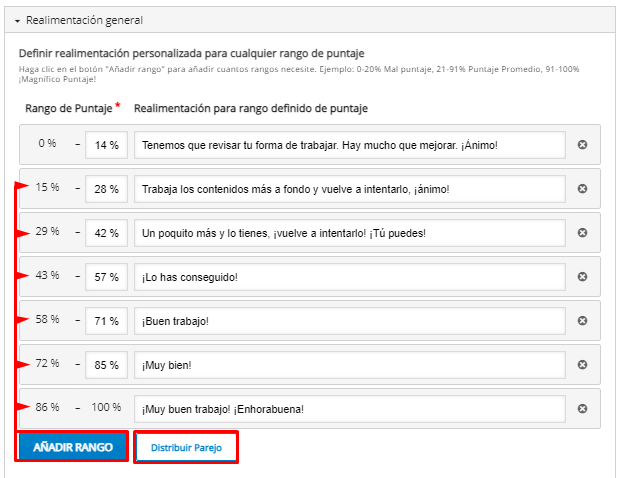
Si desplegamos *Ajustes de comportamiento*, podremos configurar los siguientes parámetros:
- Habilitar/deshabilitar el botón *Reintentar*.
- *Requerir entrada del usuario antes de que pueda verse la solución*: está marcada por defecto, ya que de lo contrario el alumnado podría pulsar el botón solución y ver todas las respuestas sin realizar ninguna interacción.
- Habilitar/deshabilitar *Dar un punto por todo el trabajo.*
- *Aplicar penalización:* es necesario que esté activo, ya que de lo contrario el alumnado recibiría puntos simplemente por arrastrar a cualquier zona un elemento.
- Habilitar/deshabilitar *explicación del puntaje*.
- *Opacidad del fondo para arrastrables*: si incluimos un valor en este campo, anulará los que hayamos configurado de forma individual para usar en todos dicho valor.
- *Resaltado de Zona de Caída*: por defecto está en al *arrastrar* y nos permitirá que la interacción sea más dinámica.
- *Espaciado para Auto-Alinear (en px):* podemos configurar cuántos píxeles de distancia del arrastrable a la zona de caída son necesarios para que auto-alinear.
- *Mostrar puntos del puntaje*: permite ver el progreso de cada estudiante en tiempo real.
- *Mostrar Título.*
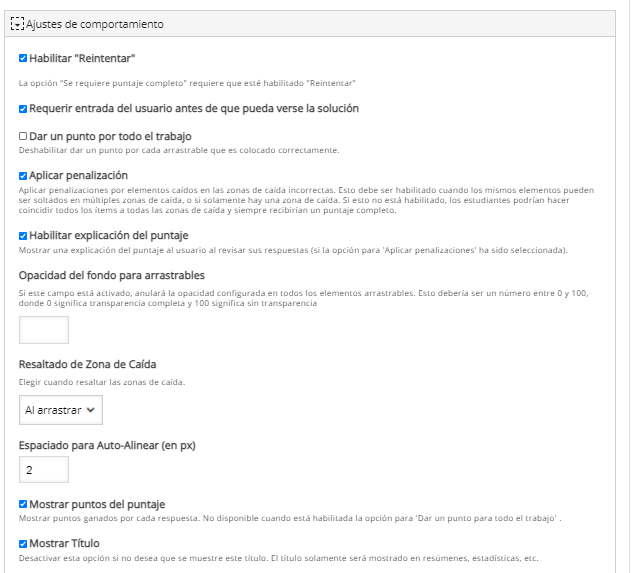
Las diferentes pestañas que encontraremos en *Adaptabilidad*, son exactamente las mismas que en interacciones anteriores ya explicadas.
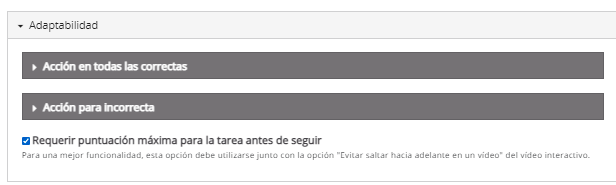
Finalmente, al hacer clic en *Hecho* podremos previsualizar la interacción y si clicamos sobre ella, volver a editarla, moverla a otra posición o en diferente capa y eliminarla, si así lo consideramos.
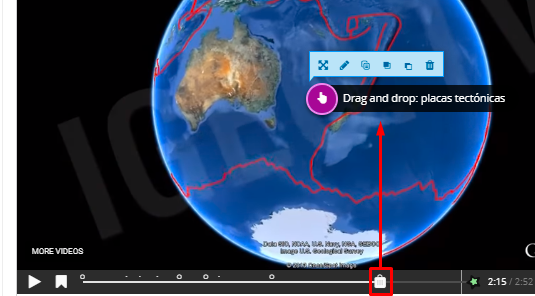
***Nota***: esta interacción contiene muchos elementos, por lo que el proceso de guardado puede ser más largo de lo habitual.
# 4.7. Mark the words (marcar las palabras)
[ ](https://libros.catedu.es/uploads/images/gallery/2022-06/image-1655220737496.png)***Mark the words (marcar las palabras)***: esta interacción nos permite crear un texto en el que se puedan marcar una serie de palabras. Podríamos indicar a nuestro alumnado que marcara tipos de palabras, como verbos, adjetivos, etc., o incluso marcar palabras erróneas en actividades tipo *encuentra el gazapo*.
Como de costumbre, indicaremos en qué punto del vídeo queremos que aparezca la interacción y en qué formato lo mostraremos, así como el texto que queramos figure en *Etiqueta*.
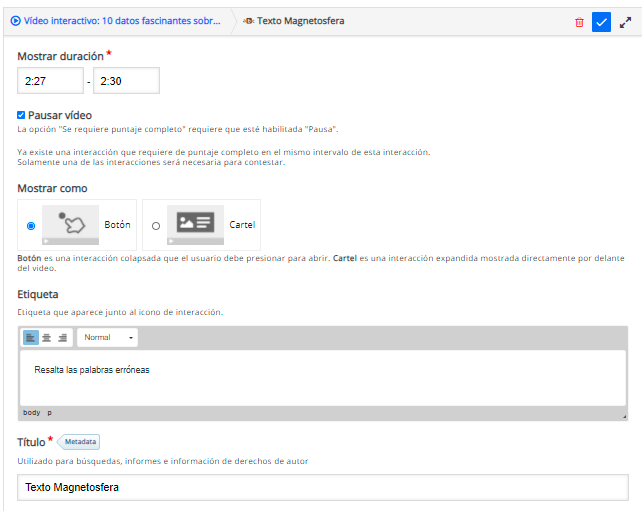
En *Descripción de la tarea* escribiremos las instrucciones de la tarea. En nuestro caso, buscamos que nuestro alumnado resalte las palabras que no deberían estar en el texto.
En *Campo de texto* redactaremos los párrafos necesarios y, para indicar al programa cuáles son las palabras a resaltar, las pondremos entre *asteriscos*. Si pinchamos en el botón *i Mostrar instrucciones,* veremos lo sencillo que es junto con un ejemplo.
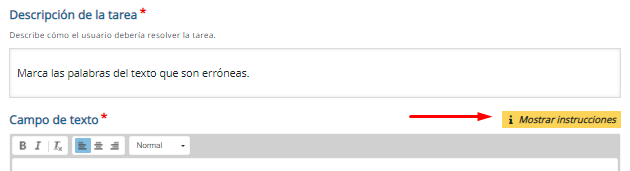
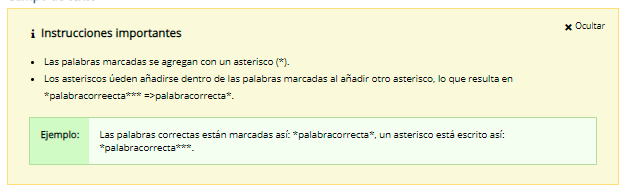
En nuestro ejemplo, hemos buscado un texto sobre *el escudo protector del planeta Tierra, la magnetosfera,* que copiamos a continuación en su forma original y en su forma modificada para poder comprender mejor el tipo de interacción:
*“La magnetosfera es una capa alrededor de un planeta en la que el campo magnético de éste desvía la mayor parte del viento solar formando un escudo protector contra las partículas cargadas de alta energía procedentes del Sol.”*
*“La \***astenosfera**\* es una capa \***interior**\* de un \***asteroide**\* en la que el campo magnético de éste desvía la mayor parte del viento \***lunar**\* formando un escudo protector contra las partículas cargadas de alta energía procedentes de \***Marte**\*.”*
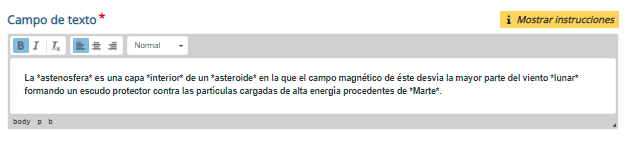
En la pestaña de *Comentarios generales* ajustaremos tanto el *Rango de puntuación* como los comentarios de retroalimentación asociados a los mismos, aprovechando las ventajas de los botones *AÑADIR RANGO* y *Distribuir parejo*.
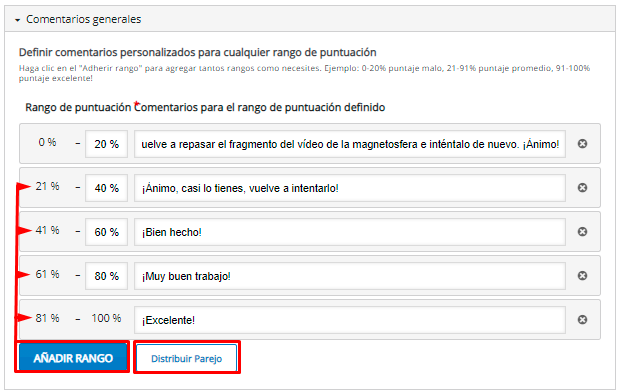
Ajustaremos los parámetros ya explicados en interacciones anteriores en la pestaña *Adaptabilidad* y para terminar, haremos clic en *Hecho* para poder previsualizar la interacción y modificarla si así lo deseamos.
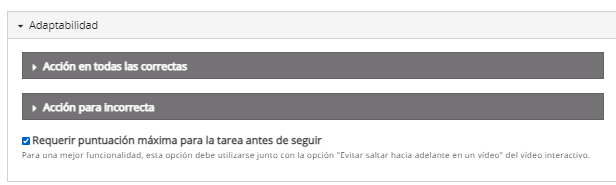

# 4.8. Arrastra las palabras (Drag the text):
[ ](https://libros.catedu.es/uploads/images/gallery/2022-06/image-1655220772677.png)***Arrastra las palabras (Drag the text):*** permite crear un conjunto de palabras, las cuales hay que arrastrar y colocar en espacios en blanco de diferentes oraciones, lo que permite crear desafíos basados en texto. Perfecta para ayudar a nuestro alumnado a resumir y extraer información clave del clip que acaban de visualizar.
Comenzaremos por configurar en qué punto del vídeo queremos que aparezca la interacción, en qué formato lo mostraremos y su *etiqueta*.
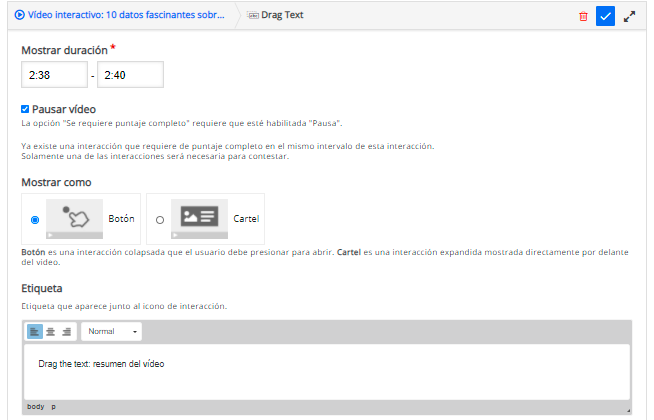
A continuación, redactaremos las oraciones o el texto, colocando las palabras clave entre asteriscos (*\*Sistema Solar\**). La propia interacción generará esas palabras como banco para seleccionarlas y arrastrarlas en el texto, dejando huecos en blanco en su lugar.
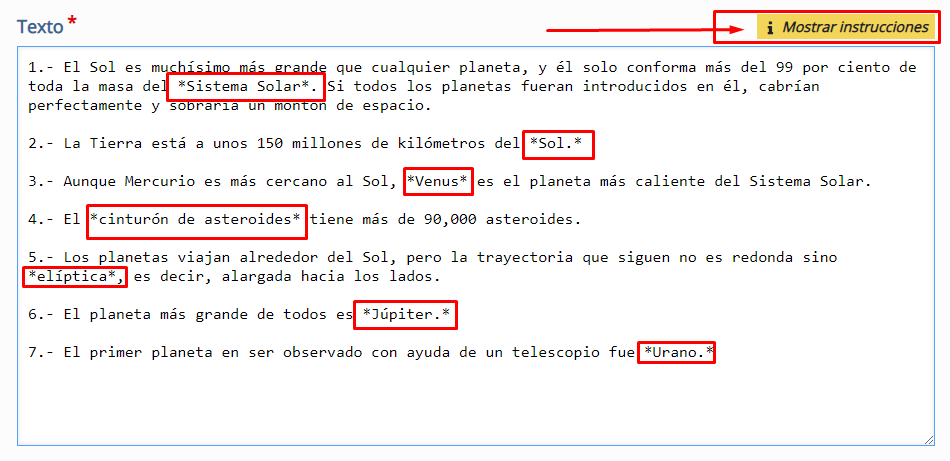
En el ejemplo que mostramos, vemos cómo poniendo palabras entre asteriscos podemos generar la interacción de forma rápida y sencilla. Sin embargo, este tipo de contenido interactivo es capaz no sólo de trabajar con palabras simples, sino también con oraciones completas e incluso permite la retroalimentación por cada una de ellas. Si hacemos clic en *i Mostrar instrucciones*, podremos ver cómo agregar una sugerencia textual o comentarios de retroalimentación.
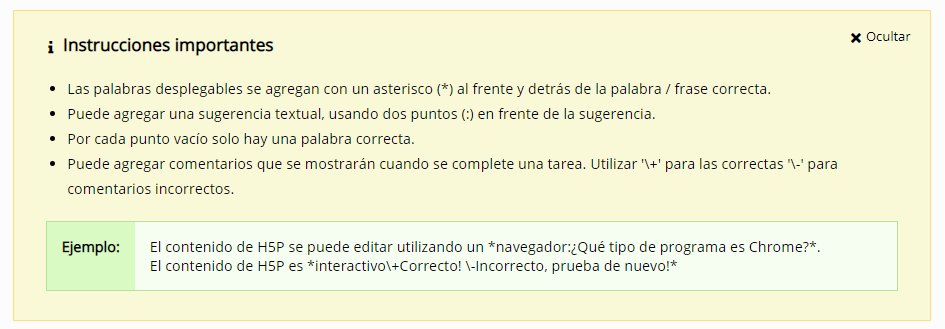
Si desplegamos el apartado de *Comentarios generales*, podremos distribuir la *puntuación* y añadir comentarios de *retroalimentación*. En nuestro caso, como tenemos *siete* oraciones, hemos añadido *seis* *rangos* hasta igualar ese número. Además si hacemos clic en *Distribuir parejo*, automáticamente repartirá de forma equitativa los porcentajes para evaluar los diferentes ítems con igual peso.
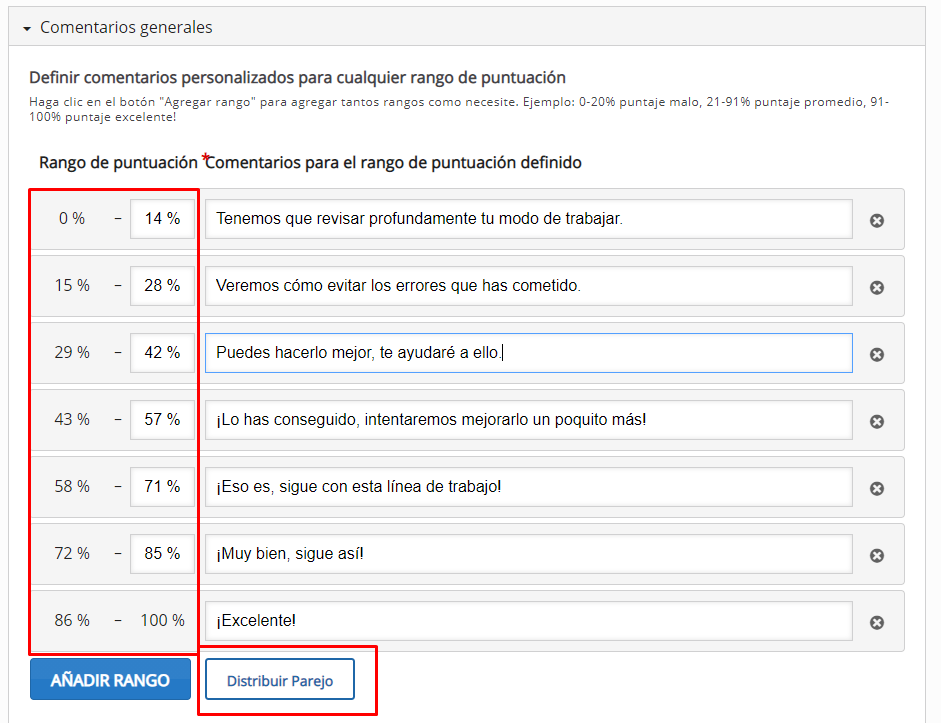
Si desplegamos la pestaña *Configuraciones de comportamientos*, ajustaremos parámetros como *Habilitar “Reintentar”*, *Habilitar el botón “Mostrar solución”* o *Retroalimentación instantánea.*
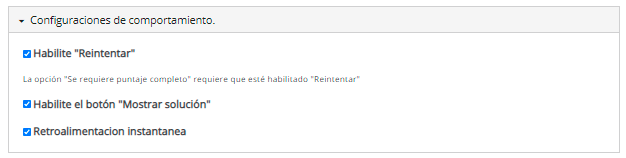
Las diferentes pestañas que encontraremos en *Adaptabilidad*, vuelven a ser exactamente las mismas que en interacciones anteriores ya comentadas.
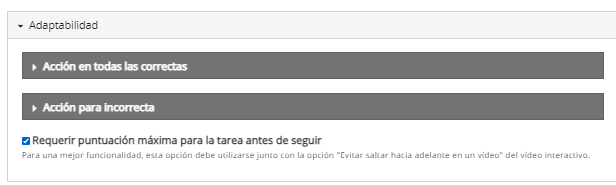
Finalmente, al hacer clic en *Hecho* podremos nuevamente previsualizar la interacción y si clicamos sobre ella, volver a editarla, moverla a otra posición o en diferente capa y eliminarla, si así lo consideramos.
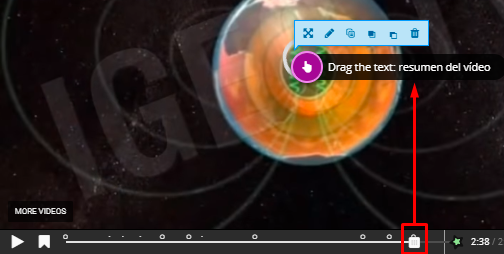
# 5. Configuración final
Una vez realizado nuestro vídeo interactivo, recordamos que podemos desplegar los *Ajustes de comportamiento* y los *Parámetros y textos**.* Cabe destacar que en esta segunda opción, veremos todas las interacciones que hemos añadido al clip en forma de pestañas que podremos desplegar y hacer modificaciones dependiendo del tipo.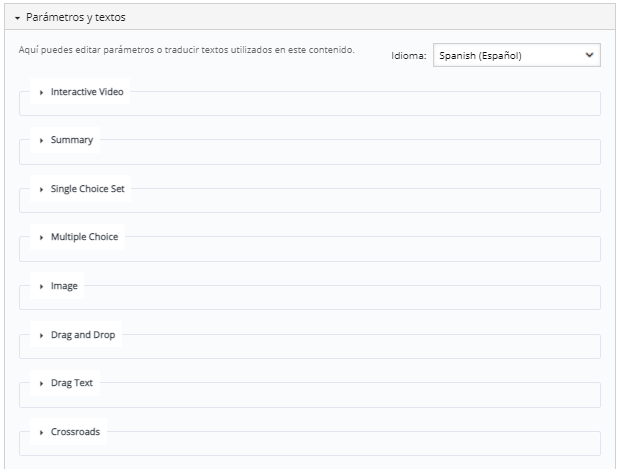Para terminar, podremos añadir un resumen opcional al final del vídeo haciendo clic en *Resumen del ejercicio**,* en el que podremos añadir por ejemplo comentarios de retroalimentación, o simplemente si estamos satisfechos con el trabajo realizado, haremos clic en *Guardar*.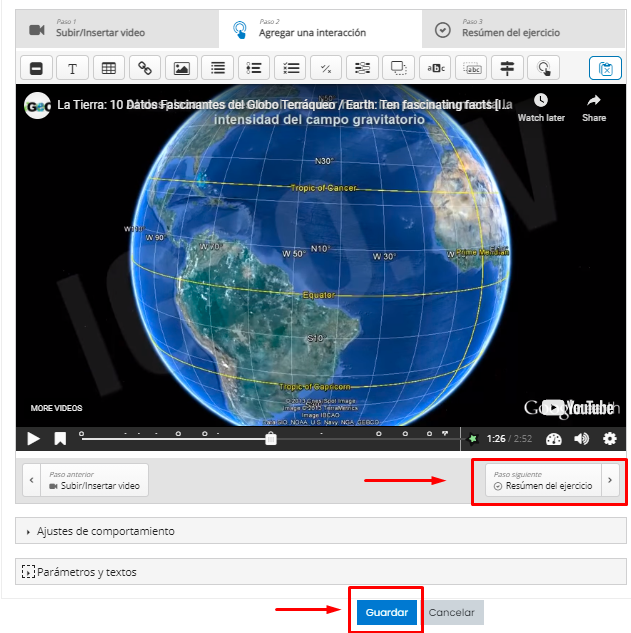Veremos una previsualización del contenido que acabamos de crear y siempre podremos modificarlo haciendo clic en *Editar*.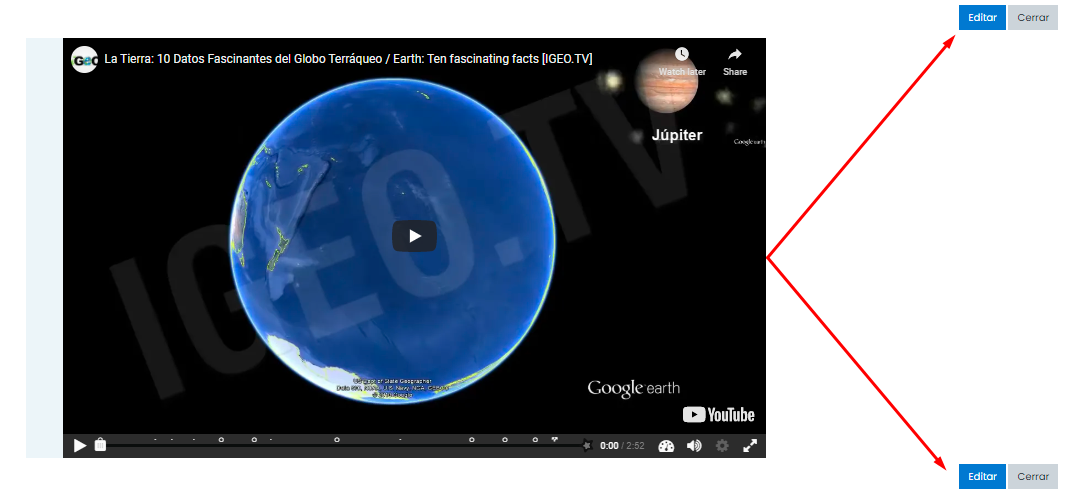Puedes ver un tutorial (en inglés) de esta actividad interactiva haciendo clic[AQUÍ](https://h5p.org/tutorial-interactive-video)
**Ideas de uso****:** podemos hacer vídeos más inclusivos insertando subtítulos, haciendo clic en la opción *Pistas de texto/Añadir Pista.*
# 6. Añadir el contenido a una actividad
A continuación vamos a ver cómo añadir el contenido interactivo *Vídeos Interactivos (Interactive video)* que acabamos de crear, a una actividad.En primer lugar accederemos al curso en el que queramos añadir la actividad y una vez dentro del mismo pulsaremos en el botón “*Activar edición*” que encontraremos arriba a la derecha.A continuación pulsaremos en *“****+** Añade una actividad o un recurso**”* dentro del tema que queramos incluir la actividad. 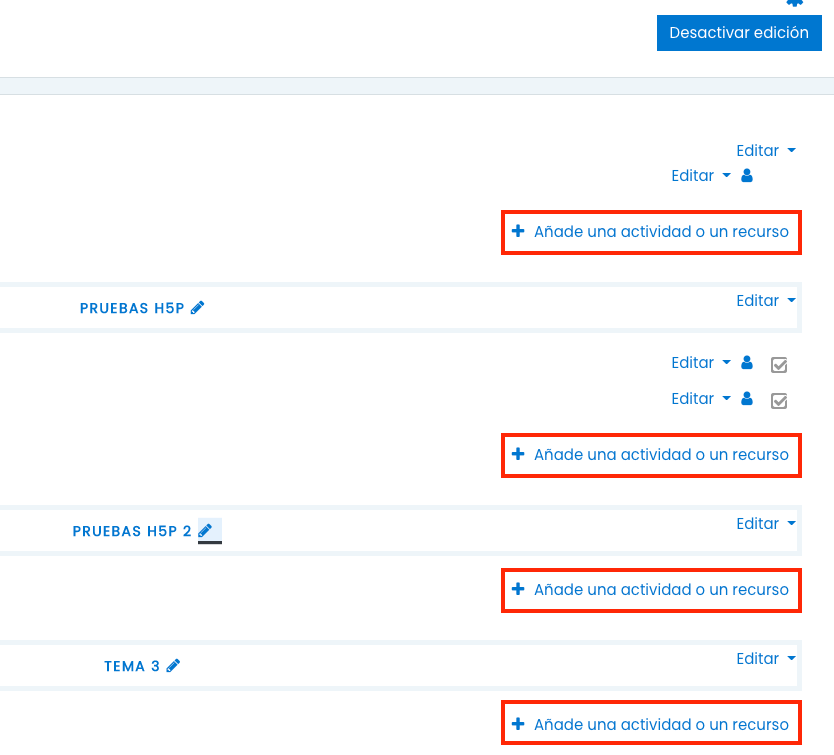Aparecerá una ventana en la que elegiremos, de entre todo el abanico de opciones, la que pone *H5P*. Podemos encontrarla dentro de la pestaña *Todos* y en *Actividades.*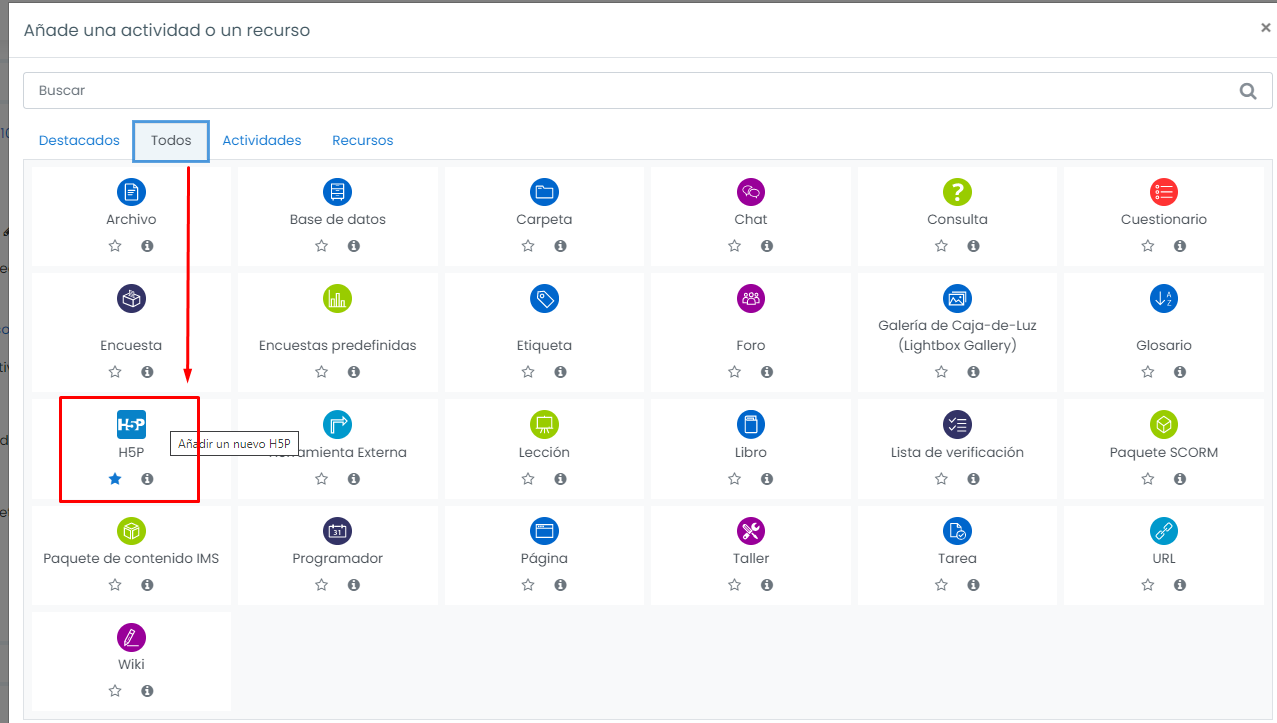Escribiremos el *Nombre* de la actividad y su *Descripción*, para posteriormente hacer clic en el icono *documento* o en la *flecha azul* para poder buscar la actividad.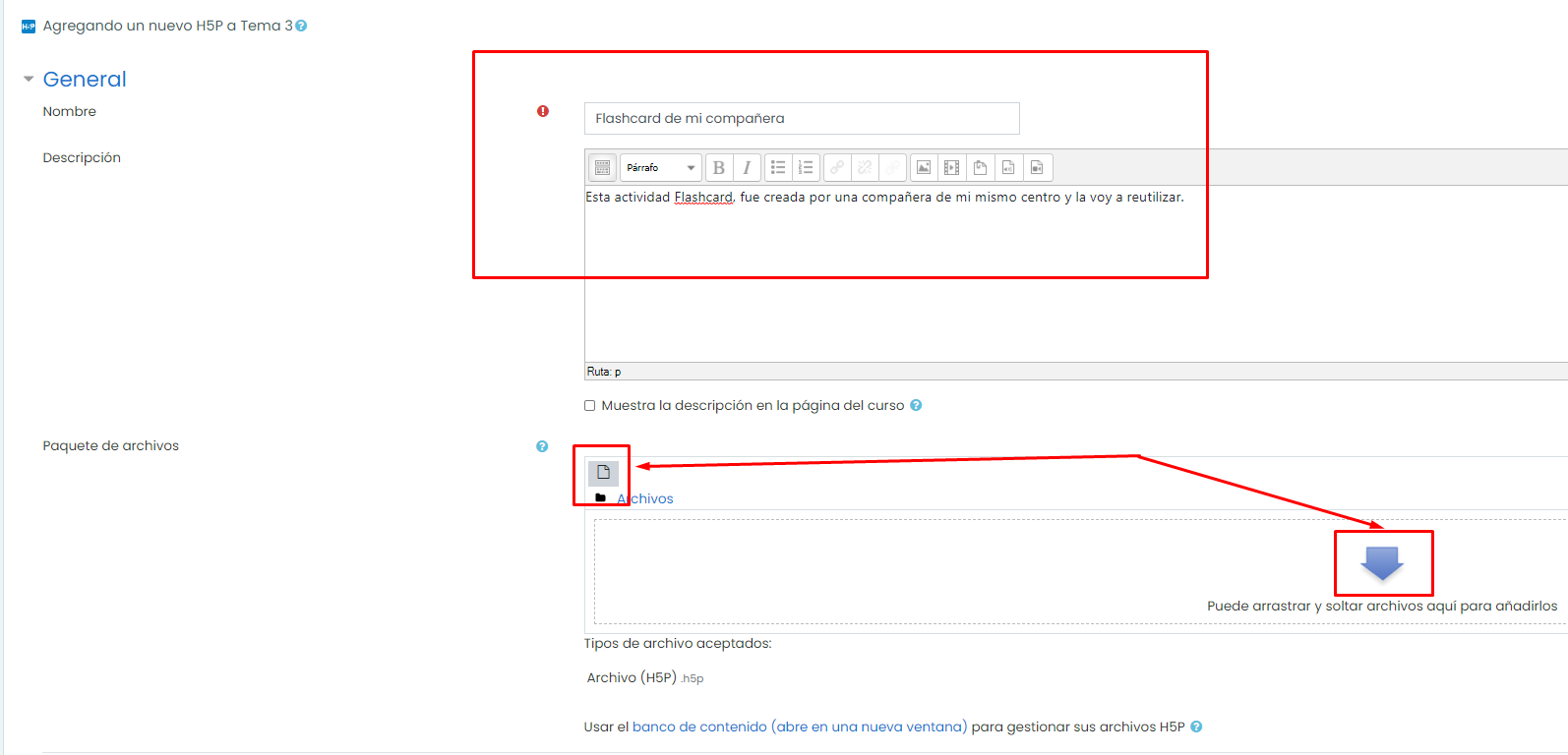En la ventana que se abrirá, seleccionaremos *Banco de contenido* en la columna de la izquierda, desplazaremos la barra hasta encontrar la actividad que buscamos y haremos clic en ella.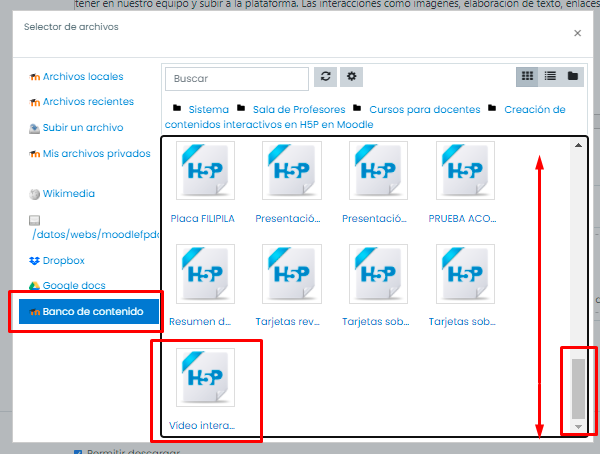Se abrirá una nueva ventana en la que podremos *renombrar* el archivo e incluso seleccionar el tipo de *licencia* *de* *uso*. Como uso libre, recomendamos *Creative* *Commons*. Además, podremos ver información del archivo: última modificación, cuándo fue creado o su tamaño.
**Nota importante:** Se recomienda elegir la opción "*Enlazar al archivo*" ya que de esta manera, si modificamos el contenido H5P desde el Banco de contenido, **esos cambios se actualizarán automáticamente en los contenidos H5P que hayan sido enlazados**.
Cuando hagamos clic en *Seleccionar este archivo*, volveremos a la ventana de creación de actividad y la veremos incorporada en *Paquete de archivos.*
Es muy importante que, si deseamos que posteriormente la actividad se pueda compartir y el resto de compañeros/as puedan descargarla y hacer las modificaciones que les parezcan oportunas, despleguemos el menú *Opciones H5P* y marquemos las casillas *Permitir descargar* e *Incrustar* *botón* (lo cual permitirá incrustarla copiando su código html). 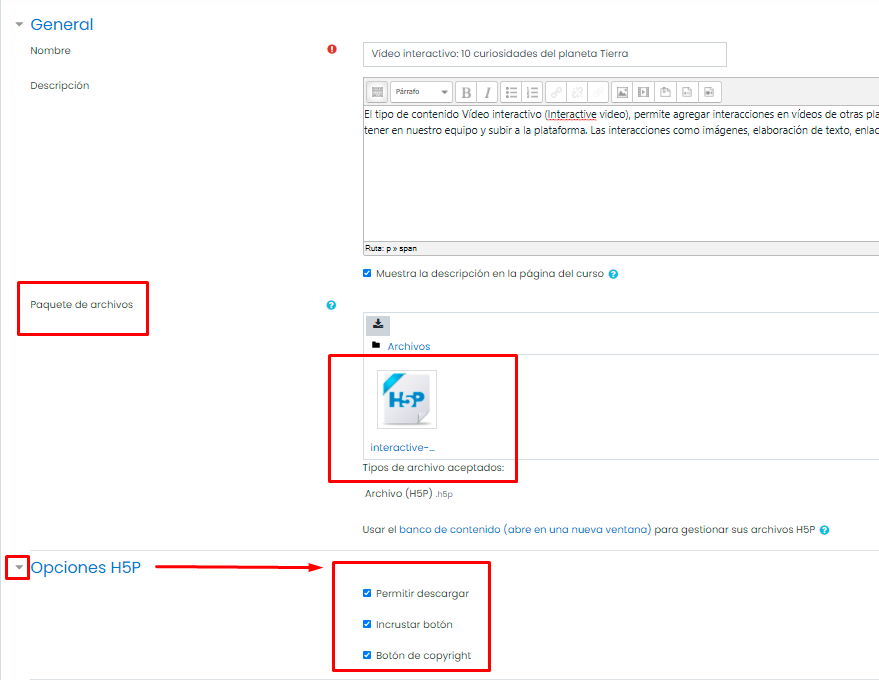El resto de ajustes de configuración de actividad, como son *Calificación*, *Opciones de intento, Ajustes comunes del módulo, Restricciones de acceso* o *Finalización* *de actividad*, no son objeto de este curso, pero se recomienda explorarlas para poder configurar la actividad de acuerdo a nuestras necesidades y las de nuestro alumnado.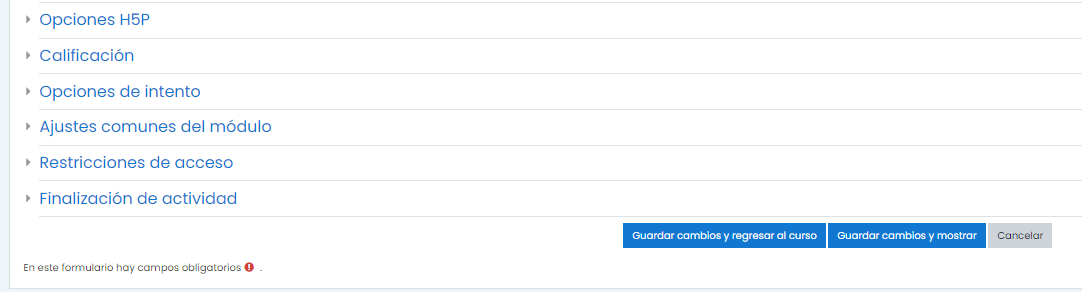Por último, hacemos clic en *Guardar cambios y regresar al curso*, ya tendremos la actividad H5P en nuestro curso y nuestro alumnado podrá hacer uso de ella.
# Créditos
Todos los materiales escritos y videotutoriales que aparecen en este curso han sido creados en marzo y abril de 2021 por:
- **Cristina Martín Bruna** (asesora de CATEDU)
- Curso 21-22 Revisión de contenidos para Aularagón 1º convocatoria
- Curso 23-24 Actualización de los aspectos generales de uso de H5P a la versión v4 de Moodle para la primera convocatoria de Aularagón
- **Carlos Álvarez Lanzarote** (asesor en Competencia Digital en el Centro de Profesorado de Sabiñánigo).
- **Héctor Banzo Fortuño** (asesor en Competencia Digital en el Centro de Profesorado Ana Abarca de Bolea de Huesca).
- **Beatriz Serrano Laguna** (asesora transversal en el Centro de Profesorado de Sabiñánigo). Revisión
Cualquier observación o detección de error en [soporte.catedu.es](https://catedu.es/soporte-catedu/)
Los contenidos se distribuyen bajo licencia **Creative Commons** tipo **BY-NC-SA** excepto en los párrafos que se indique lo contrario.
[](https://libros.catedu.es/uploads/images/gallery/2022-03/image-1648462225402.gif)
[](https://libros.catedu.es/uploads/images/gallery/2022-03/image-1648462299882.png)
[](https://libros.catedu.es/uploads/images/gallery/2022-03/image-1648462361893.png)