# 3.4. Hipervínculo (Link)
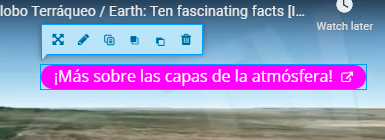
[ ](https://libros.catedu.es/uploads/images/gallery/2022-06/image-1655220205917.png)***Hipervínculo (Link)***: nos permite añadir un *texto en una caja*, de modo que cuando nuestro alumnado haga clic en él, le lleve a una dirección web. La diferencia con *Texto*, es que aquí podemos añadir efectos visuales.
Comenzaremos por configurar la duración y pausa del vídeo. En *Título*, escribiremos el texto sobre el que queramos que hagan clic para ir al enlace, el cual copiaremos y pegaremos en *URL*. Si desplegamos la pestaña *Efectos visuales*, podremos agregar *sombra* a la caja de texto y escoger el *color de fondo*.
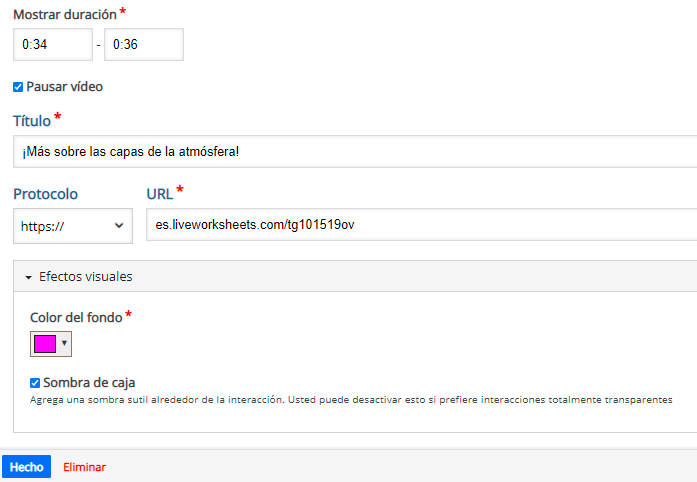
Una vez tengamos todos los campos listos, haremos clic en *Hecho*.
Volveremos a la pestaña *Agregar una interacción* y, desplazando el botón de la barra de tiempo, podremos ir al punto donde acabamos de añadir el hipervínculo. Simplemente clicando sobre él, podremos arrastrarlo y moverlo en la posición que deseemos. Además, tal y como hemos visto en otras interacciones, podremos *duplicarlo*, cambiar su *posición* *entre capas*, *eliminarlo* pulsando sobre la *papelera*, o hacer modificaciones pulsando el *lapicero*.