# 3.8. Marca las palabras (Mark the words)
[](https://libros.catedu.es/uploads/images/gallery/2022-06/image-1655219662317.png)
En este videotutorial se explica esta herramienta pero dentro del contexto de vídeos interactivos. En el caso de Presentación del curso la configuración es muy similar.
Con esta actividad el alumnado tendrá que seleccionar en un texto que ofrezcamos, las palabras que se piden.
En la pantalla de edición de esta actividad, deberemos en primer lugar rellenar el campo Descripción de la tarea indicando lo que debe hacer el alumnado
*Ejemplo: Señala en el siguiente texto los instrumentos de percusión que sean idiófonos.*
A continuación, siguiendo las instrucciones que aparecen cuando pulsamos sobre el botón i Mostrar instrucciones, escribiremos en el *Campo de texto* el texto sobre el que queramos que trabaje el alumnado. Las palabras correctas deberán estar escritas entre asteriscos.
*Ejemplo: En la última fila de la orquesta encontramos los instrumentos de percusión. Los más voluminosos y conocidos son los timbales; sin embargo otros como la \*marimba\* o el \*vibráfono\* también destacan por su gran tamaño.*

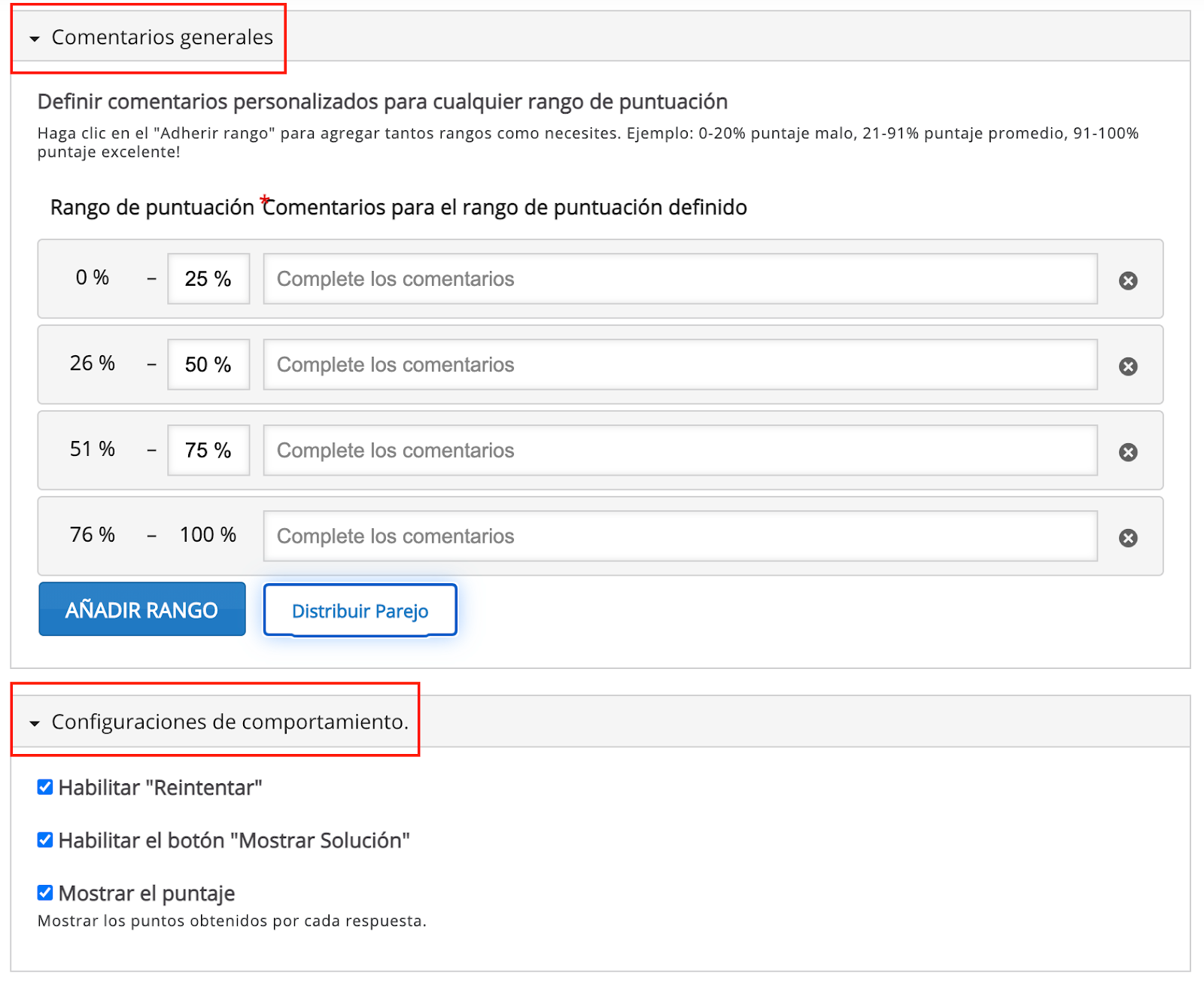
Tal y como ocurre con el resto de actividades, en la pestaña de *Comentarios generales* podremos añadir comentarios personalizados para cualquier rango de puntuación.
Por otro lado, en la pestaña *Configuraciones* *de comportamiento* podemos modificar las opciones de reintento de la actividad, mostrar las soluciones o mostrar la puntuación.
Una vez que hayamos elegido las opciones que queramos y hayamos terminado de configurar nuestra actividad, pulsaremos sobre el botón *Hecho*.
**NOTA IMPORTANTE:** Para poder visualizar cómo ha quedado la actividad, debemos pulsar el botón *Guardar*. Para continuar configurando el contenido, pulsa el botón *Editar*.