Para poder añadir una actividad H5P primero **deberemos tener ese contenido en el *Banco de contenido* de dicho curso** en el que se habrá creado directamente o bien subido su fichero, si ya lo teníamos creado, tal y como explicamos en la [página 1 ](https://libros.catedu.es/books/creacion-de-contenidos-interactivos-en-h5p-en-aeducar-y-moodle/page/1-como-anadir-contenido-h5p-al-banco-de-contenido)de este capítulo.
Una vez tengamos el H5P en el Banco de contenido del curso, tendremos que añadirlo como actividad. Para ello **habilitaremos el modo edición** del curso que nos mostrará al final de cada sección (mosaico o tema) el enlace para *Añadir una actividad o un recurso.* [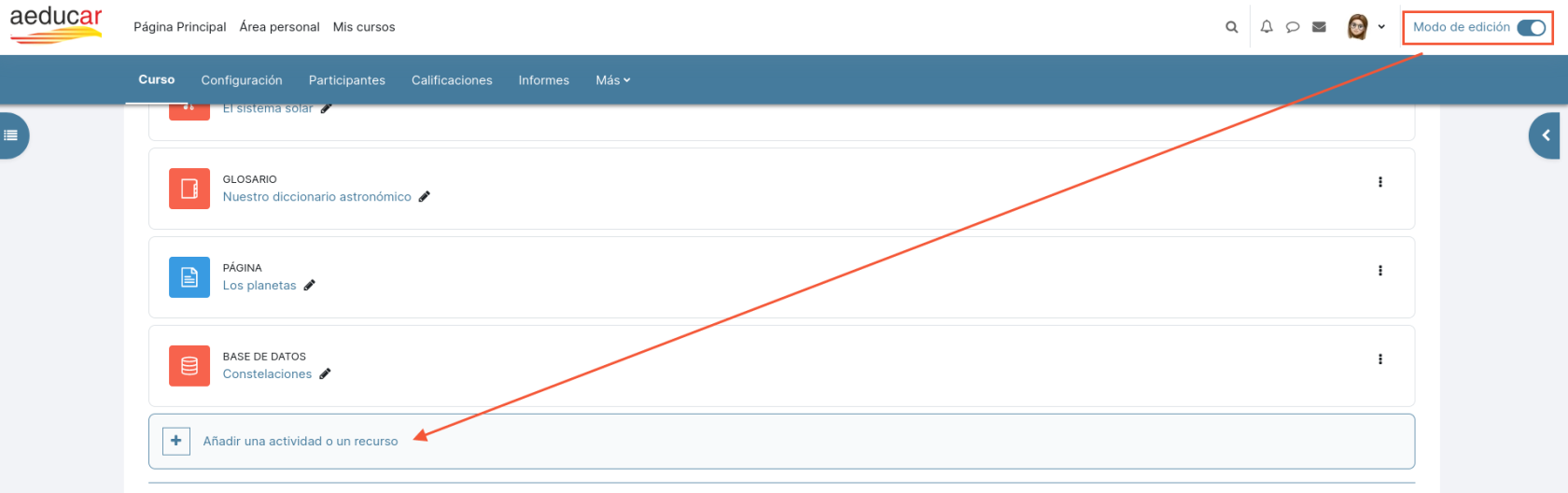](https://libros.catedu.es/uploads/images/gallery/2023-10/bzMimagen.png) Aparecerá una ventana en la que elegiremos, de entre todo el abanico de opciones, la que pone H5P. Podemos encontrarla dentro de la pestaña *“Todos”* y en “*Actividades*”. [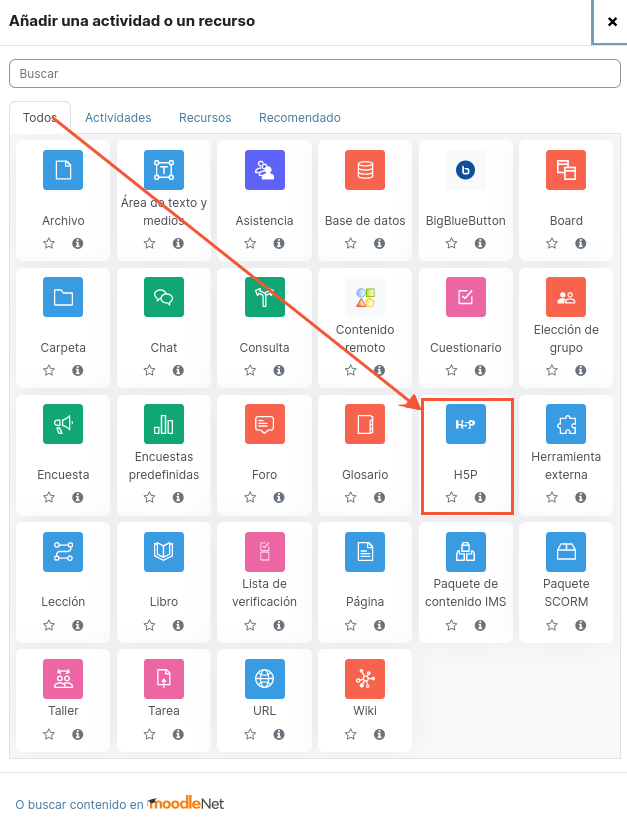](https://libros.catedu.es/uploads/images/gallery/2023-10/aPbimagen.png) **NOTA**: Si H5P es un tipo de contenido que vamos a emplear frecuentemente, podemos seleccionarla como favorita o destacada pulsando sobre la estrella que hay debajo de H5P. Si queremos conocer más acerca de esta actividad, pulsaremos sobre la **i** que se encuentra al lado. [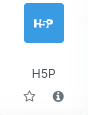](https://libros.catedu.es/uploads/images/gallery/2023-10/TW5imagen.png) Una vez seleccionado el tipo de actividad H5P nos abrirá la ventana para configurar esta actividad, nombre, descripción y resto de información. Nos fijamos en el campo ***Paquete de archivos***, ya que aquí será donde seleccionemos el fichero H5P que subimos previamente al *Banco de contenido*. \* Nos fijamos que debajo del área para la carga del fichero H5P tenemos un enlace al *Banco de contenido* por si no lo hubiésemos subido o creado todavía y queramos hacerlo en este momento. Nuestra recomendación es tenerlo previamente para no perdernos en la navegación de la página. [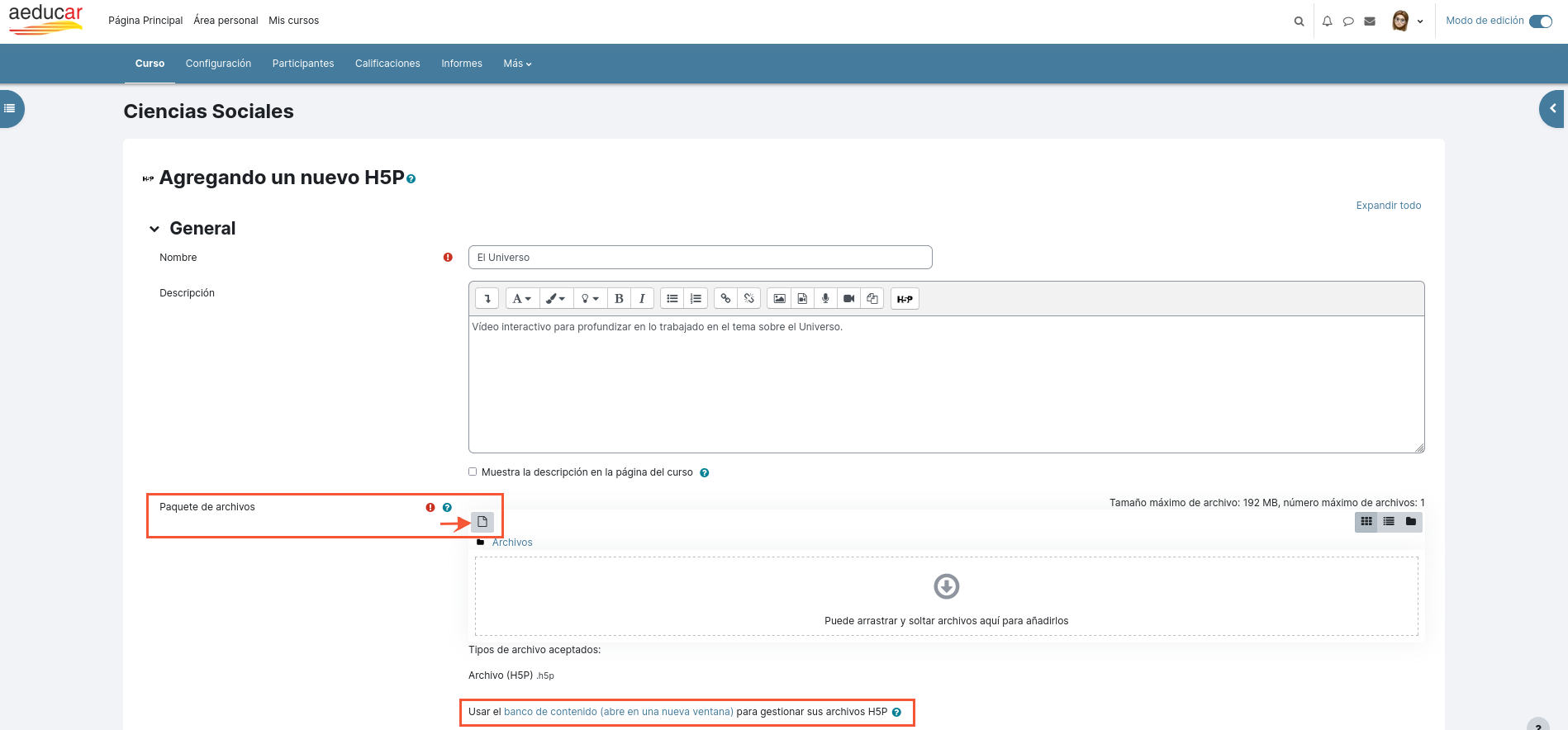](https://libros.catedu.es/uploads/images/gallery/2023-10/X9timagen.png) Una vez clicamos en el icono de archivo nos abrirá la ventana ***Selector de archivos*** y en su menú de la zona de la izquierda localizamos el *Banco de contenido* para que nos muestre los archivos que contiene y elegir el correspondiente a la actividad H5P que se quiera incorporar. [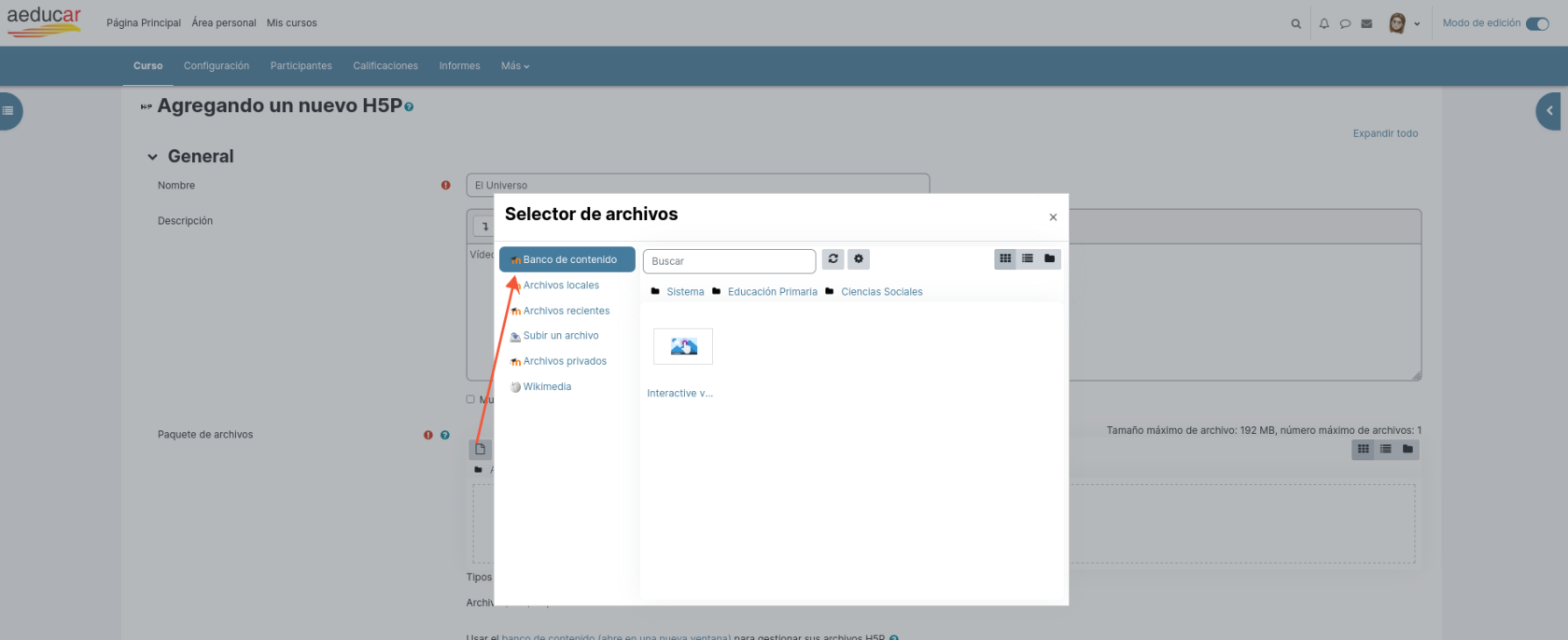](https://libros.catedu.es/uploads/images/gallery/2023-10/4yiimagen.png) Al clicar en el fichero correspondiente, nos abrirá una nueva ventana donde revisamos su información y lo seleccionamos. [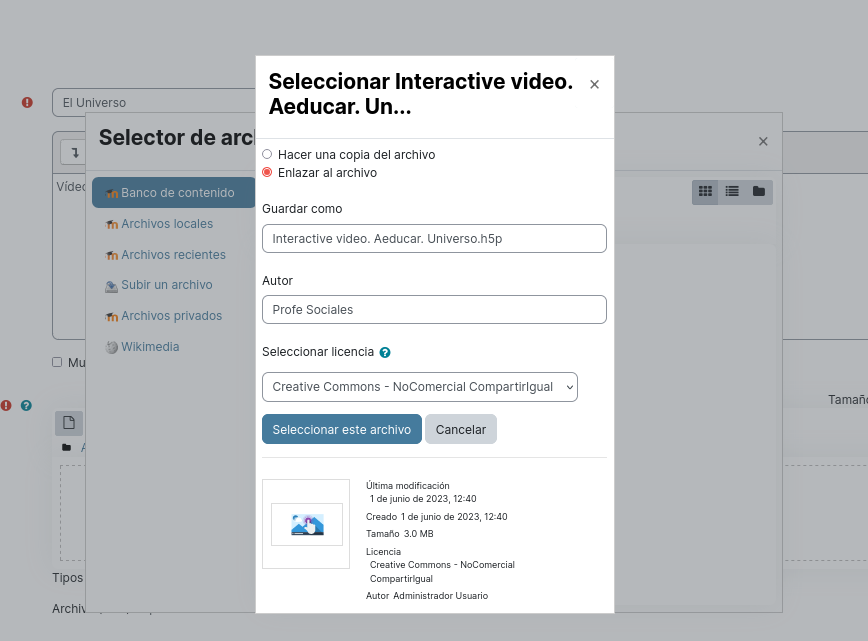](https://libros.catedu.es/uploads/images/gallery/2023-10/11Pimagen.png) ##### Hacer una copia del archivo vs Enlazar archivo Si elegimos la opción *Hacer una copia del archivo*, la actividad incluirá el fichero H5P en el estado que se encuentre en ese momento y si se modifica a posteriori desde el Banco de contenido, esas modificaciones no se actualizarán en esa actividad. Si por el contrario elegimos la opción *Enlazar archivo*, las modificaciones posteriores que se realicen en el fichero H5P en el Banco de contenido sí se aplicarán sobre la actividad. Por otra parte, si elegimos *Hacer una copia del archivo*, las copias de seguridad del curso contendrán ese fichero H5P y nos aseguraremos que podamos reutilizarlo aunque la copia de seguridad se restaure en otro Aeducar o Moodle diferente.