Sólo podremos descargar H5P de los cursos en los que tengamos **permisos de profesor** **o profesor con permisos de edición**. Por lo que si queremos reutilizar H5P de otros cursos, serán quienes tengan rol de profesor en ellos (algún compañero/a docente), quienes lo descarguen y nos lo faciliten.
Podemos hacer uso de la plataforma **Moodle.net** para buscar actividades H5P y descargar los ficheros correspondientes para su reutilización en nuestros cursos. En el curso [*Comenzamos con nuestra aula en Aeducar v4*](https://moodle.catedu.es/course/view.php?id=919) se explica cómo hacerlo en esta [página](https://libros.catedu.es/books/en-desuso/page/1-localiza-recursos-para-tu-aula-aeducar).
##### ##### Cómo subir el fichero h5p al Banco de contenido del curso destino Una vez tengamos el fichero h5p de la actividad o recurso que queramos reutilizar, daremos los siguientes pasos: 1. Accederemos al curso en el que vamos a reutilizarlo y en el que tendremos perfil de profesor o profesor sin permiso de edición. 2. Iremos al *Banco de contenido* 3. Clicaremos en la opción *Subir* y localizaremos el fichero que habíamos descargado (o creado en otra plataforma) [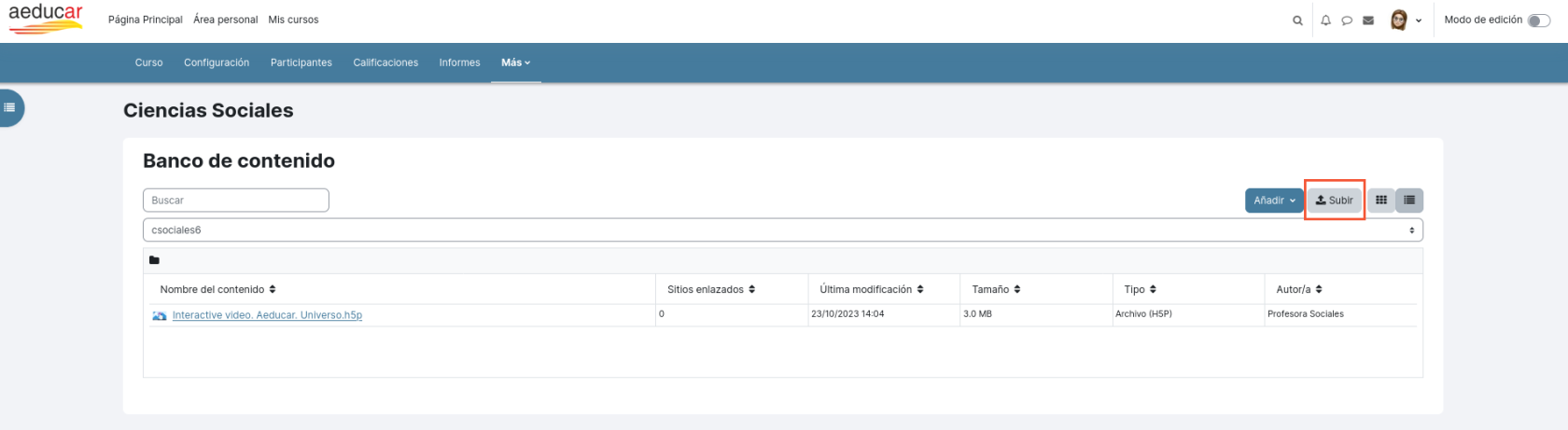](https://libros.catedu.es/uploads/images/gallery/2023-10/cKgimagen.png)De esta manera, ya apareceríamos como **autores** de este h5p en el *Banco de contenidos* de este curso destino y nos permitiría editarlo, renombrarlo o borrarlo si fuera necesario.
**Para permitir que otras personas puedan descargar contenido H5P de nuestro curso**, a la hora de crear la actividad H5P recordaremos activar la opción "Permitir descargar" dentro de la configuración Opciones H5P de la actividad: [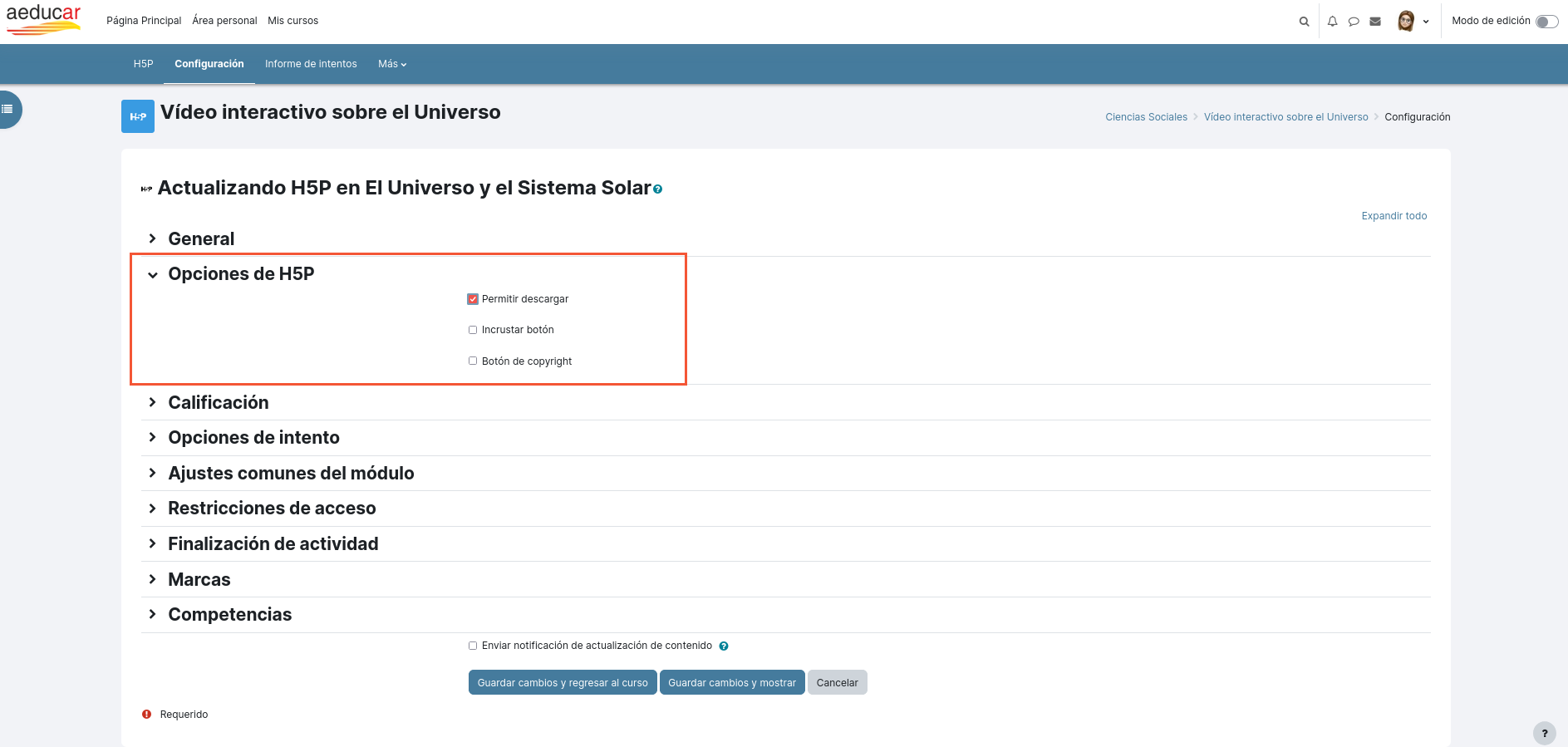](https://libros.catedu.es/uploads/images/gallery/2023-10/xv4imagen.png)