# 5. Configuración final
Una vez realizado nuestro vídeo interactivo, recordamos que podemos desplegar los *Ajustes de comportamiento* y los *Parámetros y textos**.* Cabe destacar que en esta segunda opción, veremos todas las interacciones que hemos añadido al clip en forma de pestañas que podremos desplegar y hacer modificaciones dependiendo del tipo.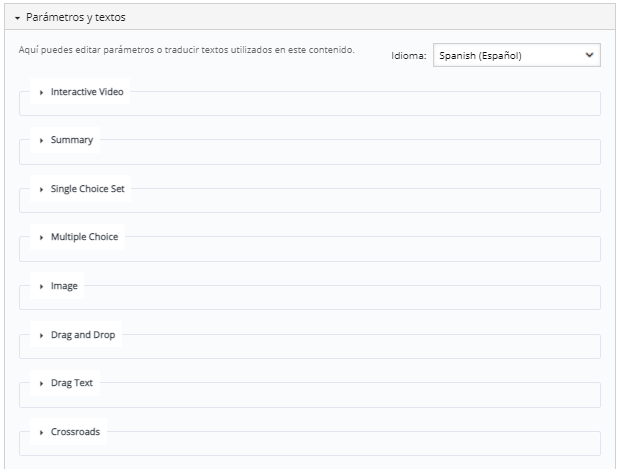Para terminar, podremos añadir un resumen opcional al final del vídeo haciendo clic en *Resumen del ejercicio**,* en el que podremos añadir por ejemplo comentarios de retroalimentación, o simplemente si estamos satisfechos con el trabajo realizado, haremos clic en *Guardar*.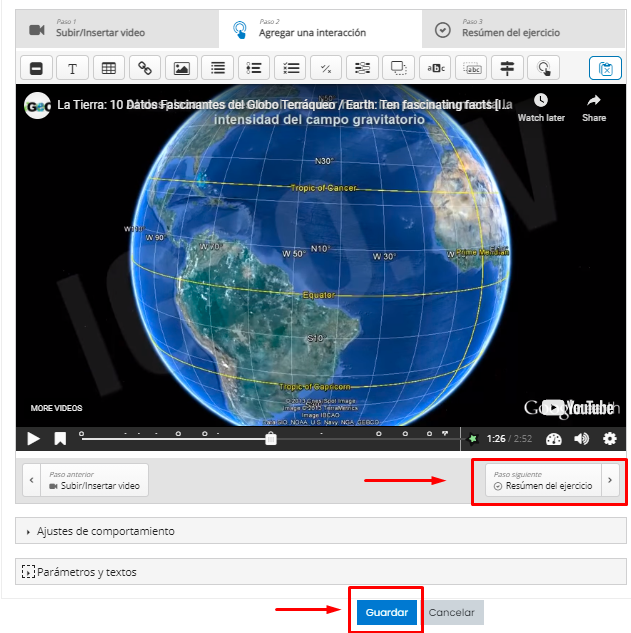Veremos una previsualización del contenido que acabamos de crear y siempre podremos modificarlo haciendo clic en *Editar*.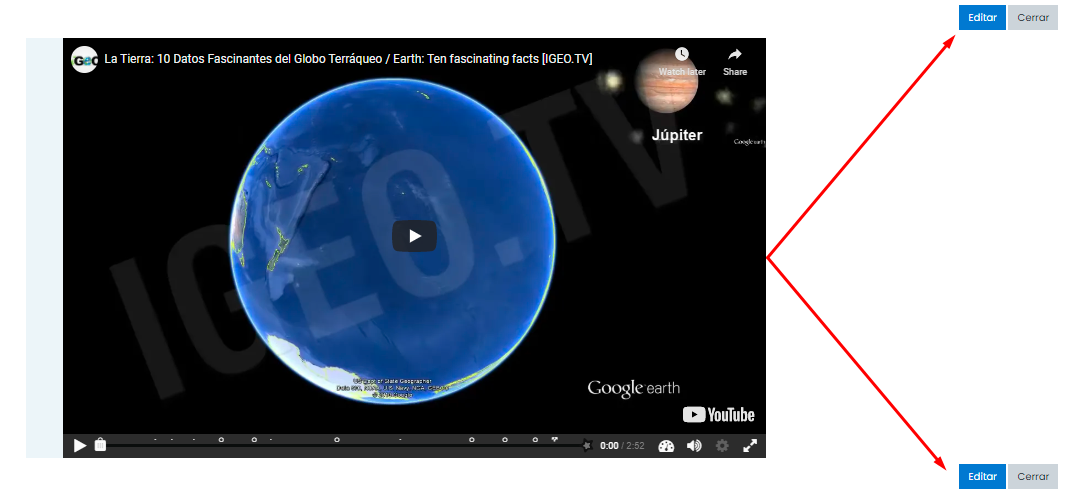Puedes ver un tutorial (en inglés) de esta actividad interactiva haciendo clic[AQUÍ](https://h5p.org/tutorial-interactive-video)
**Ideas de uso****:** podemos hacer vídeos más inclusivos insertando subtítulos, haciendo clic en la opción *Pistas de texto/Añadir Pista.*