# Cyberpi

# Conocer Cyberpi

### <span style="color: rgb(22, 145, 121);">**HARDWARE**</span>

<span style="color: rgb(0, 0, 0);">Cyberpi <span style="text-decoration: underline;">ya es un robot</span>, tipo placa electrónica, basado en ESP32 por lo tanto con Wifi y Bluetooh integrado y se le incorporan los suiguientes **SENSORES Y ACTUADORES**</span>

[![2024-05-16 20_42_23-cyberpi-guia (1) - PDF-XChange Viewer.png](https://libros.catedu.es/uploads/images/gallery/2024-05/scaled-1680-/2024-05-16-20-42-23-cyberpi-guia-1-pdf-xchange-viewer.png)](https://libros.catedu.es/uploads/images/gallery/2024-05/2024-05-16-20-42-23-cyberpi-guia-1-pdf-xchange-viewer.png)

[![2024-05-16 21_03_57-cyberpi-guia (1) - PDF-XChange Viewer.png](https://libros.catedu.es/uploads/images/gallery/2024-05/scaled-1680-/2024-05-16-21-03-57-cyberpi-guia-1-pdf-xchange-viewer.png)](https://libros.catedu.es/uploads/images/gallery/2024-05/2024-05-16-21-03-57-cyberpi-guia-1-pdf-xchange-viewer.png)  
{{@12107#bkmrk-manual-de-cyberpi-ht}}

##### <span style="color: rgb(22, 145, 121);">**<iframe allowfullscreen="allowfullscreen" height="314" src="https://www.youtube.com/embed/8WCQO9w8qtQ" width="560"></iframe>** </span>

##### <span style="color: rgb(22, 145, 121);">**HARDWARE - PUERTOS**</span>

<span style="color: rgb(22, 145, 121);">**[![2024-05-16 21_32_56-cyberpi-guia (1) - PDF-XChange Viewer.png](https://libros.catedu.es/uploads/images/gallery/2024-05/scaled-1680-/2024-05-16-21-32-56-cyberpi-guia-1-pdf-xchange-viewer.png)](https://libros.catedu.es/uploads/images/gallery/2024-05/2024-05-16-21-32-56-cyberpi-guia-1-pdf-xchange-viewer.png)** <span style="color: rgb(0, 0, 0);">{{@12107#bkmrk-manual-de-cyberpi-ht}}</span>  
</span>

- <span style="color: rgb(0, 0, 0);">**Puerto para conexión de tarjetas de extensión** : La tarjeta Cyberpi esta diseñada para conectarse al chasis del robot mBot2, así como otros shields comerciales para esta placa. por ejemplo el de la figura:  
    [![2024-05-16 21_39_06-cyberpi-guia (1) - PDF-XChange Viewer.png](https://libros.catedu.es/uploads/images/gallery/2024-05/scaled-1680-/2024-05-16-21-39-06-cyberpi-guia-1-pdf-xchange-viewer.png)](https://libros.catedu.es/uploads/images/gallery/2024-05/2024-05-16-21-39-06-cyberpi-guia-1-pdf-xchange-viewer.png)  
    *Fuente: [ Guia Cyberpi Robotix ](https://www.robotix.es/ebook/cyberpi-guia.pdf)con permiso del autor*  
    </span>
- <span style="color: rgb(0, 0, 0);">**Puerto USB tipo C** para conectarnos con el PC e instalar los programas que deseemos, Se pueden añadir varios y seleccionar con el Joystick cual ejecuta.</span>
- <span style="color: rgb(0, 0, 0);">**Puerto para Conexión módulos electrónicos**:, con protocolos serie I2C, permite conexión de diferentes módulos, sin necesidad de tener más puertos, simplemente conectando todos en serie.</span>

*[![2024-05-16 21_33_23-cyberpi-guia (1) - PDF-XChange Viewer.png](https://libros.catedu.es/uploads/images/gallery/2024-05/scaled-1680-/2024-05-16-21-33-23-cyberpi-guia-1-pdf-xchange-viewer.png)](https://libros.catedu.es/uploads/images/gallery/2024-05/2024-05-16-21-33-23-cyberpi-guia-1-pdf-xchange-viewer.png)* {{@12107#bkmrk-manual-de-cyberpi-ht}}

### <span style="background-color: rgb(255, 255, 255); color: rgb(22, 145, 121);">**SOFTWARE**</span>

Permite una programación en bloques con mBlock5 y con código con Python que también se puede hacer desde el mismo mBlock.

Para actualizar el Firmware instalado en Cyberpi, se tiene que hacer desde el mismo mBlock, [Aquí cómo se hace.](https://www.yuque.com/makeblock-help-center-en/cyberpi/pocket-start#chTiI)

Para ejecutar los programas que se graban en Cyberpi, se entra en **Cambiar programa** y seleccionando los programas cargados.

[![2024-05-16 22_27_07-cyberpi-guia (1) - PDF-XChange Viewer.png](https://libros.catedu.es/uploads/images/gallery/2024-05/scaled-1680-/2024-05-16-22-27-07-cyberpi-guia-1-pdf-xchange-viewer.png)](https://libros.catedu.es/uploads/images/gallery/2024-05/2024-05-16-22-27-07-cyberpi-guia-1-pdf-xchange-viewer.png)

[![2024-05-16 22_27_38-cyberpi-guia (1) - PDF-XChange Viewer.png](https://libros.catedu.es/uploads/images/gallery/2024-05/scaled-1680-/2024-05-16-22-27-38-cyberpi-guia-1-pdf-xchange-viewer.png)](https://libros.catedu.es/uploads/images/gallery/2024-05/2024-05-16-22-27-38-cyberpi-guia-1-pdf-xchange-viewer.png)  
{{@12107#bkmrk-manual-de-cyberpi-ht}}

 Si se quiere ejecutar los programas **predefinidos** mover el joystick en el menú anterior a la derecha, y encontramos los típicos: Nivel de voz, sigue líneas, ....

<iframe allowfullscreen="allowfullscreen" height="314" src="https://www.youtube.com/embed/iOqBUY6GFWM" width="560"></iframe>

# Mi primer programa "Hola mundo"

Conectamos Cyberpi con el PC utilizando un cable USB tipo c

[![2024-05-16 22_29_10-cyberpi-guia (1) - PDF-XChange Viewer.png](https://libros.catedu.es/uploads/images/gallery/2024-05/scaled-1680-/2024-05-16-22-29-10-cyberpi-guia-1-pdf-xchange-viewer.png)](https://libros.catedu.es/uploads/images/gallery/2024-05/2024-05-16-22-29-10-cyberpi-guia-1-pdf-xchange-viewer.png)  
{{@12107#bkmrk-manual-de-cyberpi-ht}}

<p class="callout warning">OJO, hay cables baratos que sólo sirven para "cargar", el cable que necesitamos tiene que permitir la comunicación bidireccional.</p>

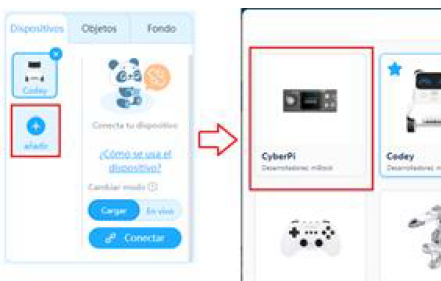
Entramos en mBlock5 **[https://ide.mblock.cc/](https://ide.mblock.cc/)** y añadimos el dispositivo CyberPi

[![2024-05-16 22_29_43-cyberpi-guia (1) - PDF-XChange Viewer.png](https://libros.catedu.es/uploads/images/gallery/2024-05/scaled-1680-/2024-05-16-22-29-43-cyberpi-guia-1-pdf-xchange-viewer.png)](https://libros.catedu.es/uploads/images/gallery/2024-05/2024-05-16-22-29-43-cyberpi-guia-1-pdf-xchange-viewer.png)
Una vez cargado el dispositivo CyberPi recomendamos entrar en la **conexión directa (**3) y pulsamos **Conectar** (4)

[![2024-05-16 23_31_11-mBlock Block-Based IDE- Coding for Beginners.png](https://libros.catedu.es/uploads/images/gallery/2024-05/scaled-1680-/2024-05-16-23-31-11-mblock-block-based-ide-coding-for-beginners.png)](https://libros.catedu.es/uploads/images/gallery/2024-05/2024-05-16-23-31-11-mblock-block-based-ide-coding-for-beginners.png)
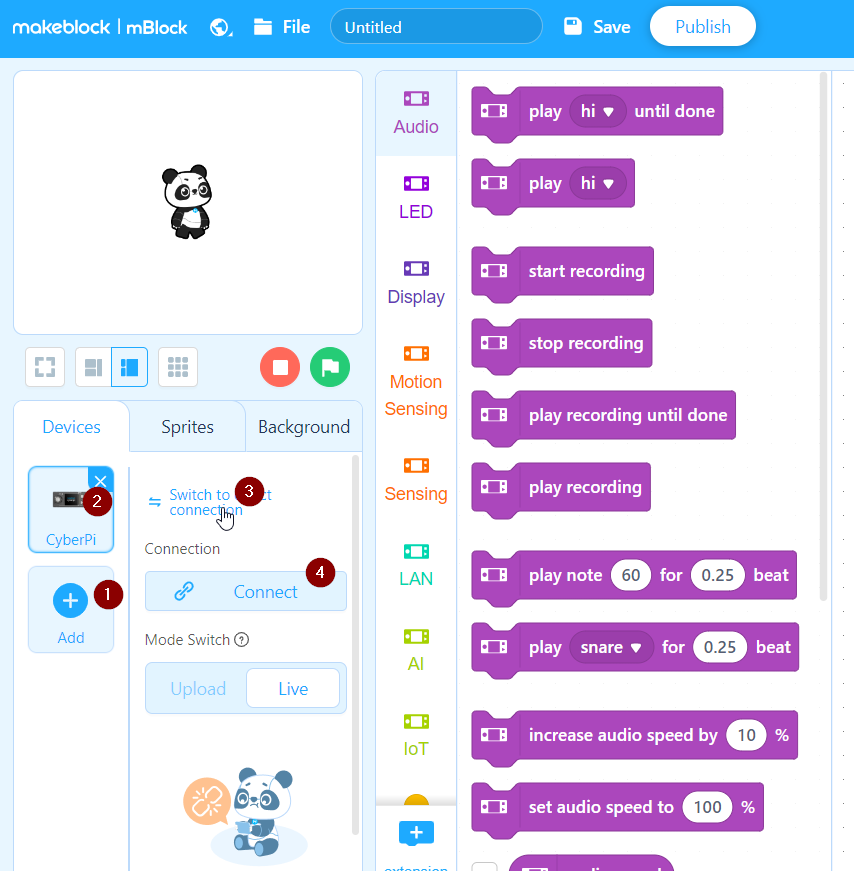
Al dar a **Conexión directa** nos da dos opciones, Bluetooth y Serie, elegimos **serie**

[![2024-05-17 13_00_51-Window.jpg](https://libros.catedu.es/uploads/images/gallery/2024-05/scaled-1680-/2024-05-17-13-00-51-window.jpg)](https://libros.catedu.es/uploads/images/gallery/2024-05/2024-05-17-13-00-51-window.jpg)
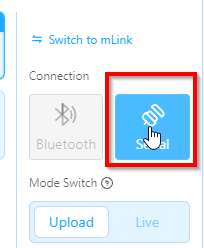
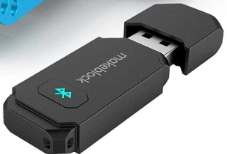
<p class="callout info">Nota: La conexión **Bluetooth** sólo es si tenemos el pincho asociado (se vende aparte) y permite una conexión en vivo inalámbrica.  
[![2024-05-17 13_04_08-Window.jpg](https://libros.catedu.es/uploads/images/gallery/2024-05/scaled-1680-/2024-05-17-13-04-08-window.jpg)](https://libros.catedu.es/uploads/images/gallery/2024-05/2024-05-17-13-04-08-window.jpg)</p>
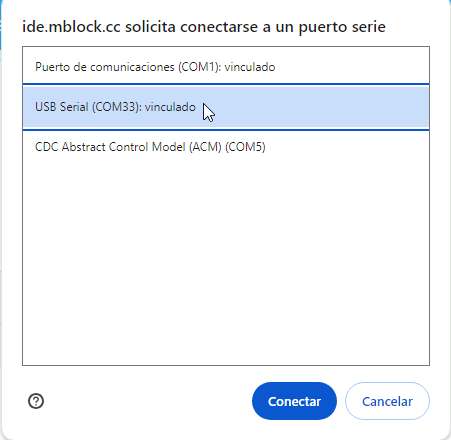
Se abren los puertos disponibles, elegimos el que esté conectado nuestro Cyberpi

<p class="callout warning">Ojo: Tiene que estar **encendido**, si está con mClon, dar al interruptor on</p>

[![2024-05-17 13_02_27-Window.jpg](https://libros.catedu.es/uploads/images/gallery/2024-05/scaled-1680-/2024-05-17-13-02-27-window.jpg)](https://libros.catedu.es/uploads/images/gallery/2024-05/2024-05-17-13-02-27-window.jpg)

<p class="callout info">Al dar a **Conexión directa** desaparece el texto y aparece Conexión con **mLink ¿Qué es eso?** Es otra opción, que antes se hacía obligatoriamente si usabas mBlock online: Instalar el programa mLink (que se puede descargar en [https://www.mblock.cc/en/download/mlink/](https://www.mblock.cc/en/download/mlink/) ) y antes de entrar a mBlock online, tienes que ejecutar este programa y dejarlo minimizado. Aunque es una opción que puedes utilizar (y te evita la ventana anterior) la conexión directa es también cómoda.   
[![2024-05-17 13_10_07-Window.jpg](https://libros.catedu.es/uploads/images/gallery/2024-05/scaled-1680-/2024-05-17-13-10-07-window.jpg)](https://libros.catedu.es/uploads/images/gallery/2024-05/2024-05-17-13-10-07-window.jpg)</p>

Al conectar, nos aparecen instrucciones específicas de Cyberpi como instrucciones generales

[![2024-05-16 23_41_08-mBlock Block-Based IDE- Coding for Beginners.png](https://libros.catedu.es/uploads/images/gallery/2024-05/scaled-1680-/2024-05-16-23-41-08-mblock-block-based-ide-coding-for-beginners.png)](https://libros.catedu.es/uploads/images/gallery/2024-05/2024-05-16-23-41-08-mblock-block-based-ide-coding-for-beginners.png)

Podemos empezar con nuestro primer programa

[![2024-05-16 23_45_30-mBlock Block-Based IDE- Coding for Beginners.png](https://libros.catedu.es/uploads/images/gallery/2024-05/scaled-1680-/2024-05-16-23-45-30-mblock-block-based-ide-coding-for-beginners.png)](https://libros.catedu.es/uploads/images/gallery/2024-05/2024-05-16-23-45-30-mblock-block-based-ide-coding-for-beginners.png)
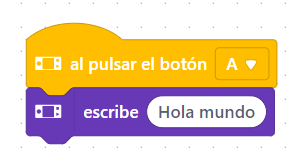
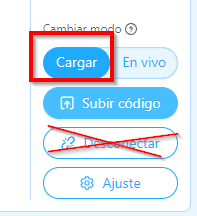
Le damos a **Cargar** , (luego aclaramos el modo En vivo qué es) y se ejecuta el programa

[![2024-05-16 23_46_23-mBlock Block-Based IDE- Coding for Beginners.png](https://libros.catedu.es/uploads/images/gallery/2024-05/scaled-1680-/2024-05-16-23-46-23-mblock-block-based-ide-coding-for-beginners.png)](https://libros.catedu.es/uploads/images/gallery/2024-05/2024-05-16-23-46-23-mblock-block-based-ide-coding-for-beginners.png)
##### <span style="color: rgb(22, 145, 121);">**MODO VIVO ¿ESO QUÉ ES?**</span>

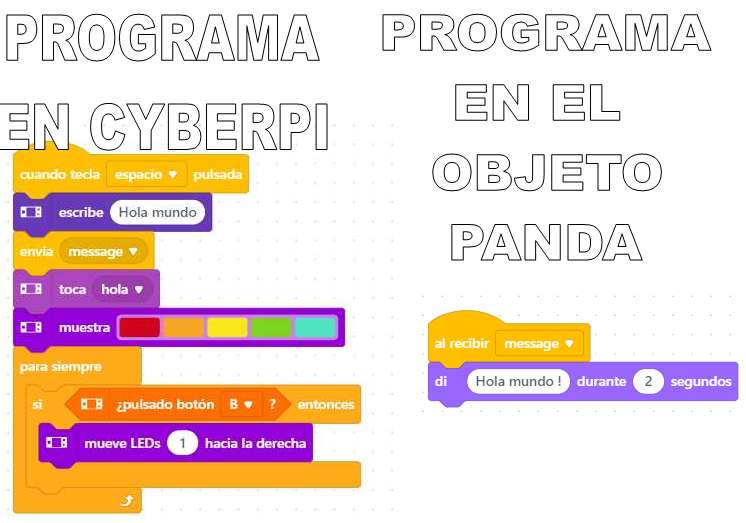
El modo vivo, permite interactuar con el PC, por ejemplo:

- **PC → Cyberpi** : Al pulsar la tecla espacio que diga Hola
- **PC← Cyberpi**  El oso panda diga también Hola Mundo!

[![2024-05-17 13_41_35-Window.jpg](https://libros.catedu.es/uploads/images/gallery/2024-05/scaled-1680-/2024-05-17-13-41-35-window.jpg)](https://libros.catedu.es/uploads/images/gallery/2024-05/2024-05-17-13-41-35-window.jpg)  
[https://www.youtube.com/shorts/tV1yhUV41lg?feature=share](https://www.youtube.com/shorts/tV1yhUV41lg?feature=share)

<iframe allow="accelerometer; autoplay; clipboard-write; encrypted-media; gyroscope; picture-in-picture; web-share" allowfullscreen="allowfullscreen" frameborder="0" height="849" src="https://www.youtube.com/embed/tV1yhUV41lg" title="May 17, 2024" width="478"></iframe>

<p class="callout danger">Si te fijas, Cyberpi está conectado con cable USB al PC pues estamos **En vivo** dependemos del ordenador. Si se quiere una conexión En vivo e Inalámbrica, es necesario comprar el pincho bluetooth</p>

##### <span style="color: rgb(22, 145, 121);">**UN POCO MÁS COMPLICADO**</span>

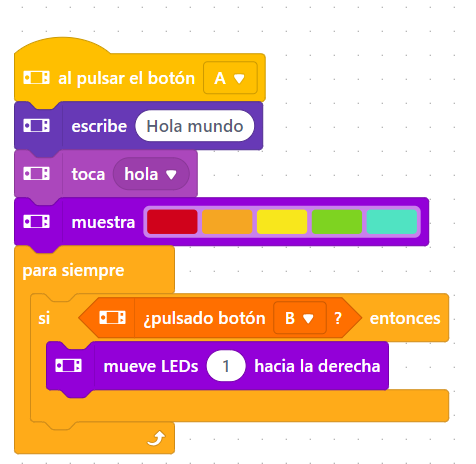
Podemos complicarlo un poco más para darle más colorido y sonido

[![2024-05-16 23_47_54-mBlock Block-Based IDE- Coding for Beginners.png](https://libros.catedu.es/uploads/images/gallery/2024-05/scaled-1680-/2024-05-16-23-47-54-mblock-block-based-ide-coding-for-beginners.png)](https://libros.catedu.es/uploads/images/gallery/2024-05/2024-05-16-23-47-54-mblock-block-based-ide-coding-for-beginners.png)
<iframe allow="accelerometer; autoplay; clipboard-write; encrypted-media; gyroscope; picture-in-picture; web-share" allowfullscreen="allowfullscreen" frameborder="0" height="791" src="https://www.youtube.com/embed/h9m77WGDSYc" title="May 17, 2024" width="445"></iframe>

##### <span style="color: rgb(22, 145, 121);"> **MUY IMPORTANTE**</span>

Para poder continuar con el curso, es necesario tener algunos conocimientos mínimos de programación en bloques, sobre todo el significado de los siguientes bloques

[![2024-07-16 12_18_07-mBlock v5.4.3.png](https://libros.catedu.es/uploads/images/gallery/2024-07/scaled-1680-/2024-07-16-12-18-07-mblock-v5-4-3.png)](https://libros.catedu.es/uploads/images/gallery/2024-07/2024-07-16-12-18-07-mblock-v5-4-3.png)
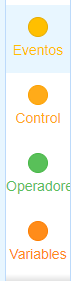
- EVENTOS
- CONTROL
- OPERADORES
- VARIABLES
- MIS BLOQUES

Recomendamos visitar l**as páginas 30 al 42** {{@12107#bkmrk-pere-manel-verdugo-z}}

# Sonidos

##### <span style="color: rgb(22, 145, 121);">**Grabadora sencilla**</span>

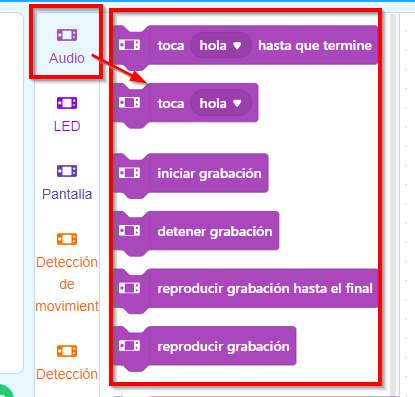
La librería de Audio tenemos opciones interesantes

[![2024-05-17 13_58_00-Window.jpg](https://libros.catedu.es/uploads/images/gallery/2024-05/scaled-1680-/2024-05-17-13-58-00-window.jpg)](https://libros.catedu.es/uploads/images/gallery/2024-05/2024-05-17-13-58-00-window.jpg)
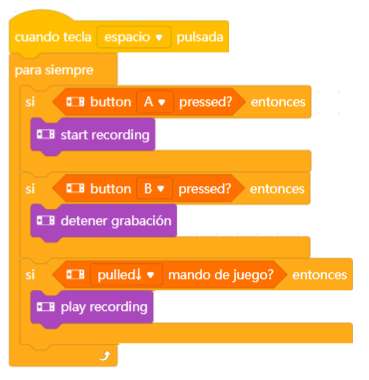
Podemos poner un programa sencillo

[![2024-05-17 14_00_55-Window.jpg](https://libros.catedu.es/uploads/images/gallery/2024-05/scaled-1680-/2024-05-17-14-00-55-window.jpg)](https://libros.catedu.es/uploads/images/gallery/2024-05/2024-05-17-14-00-55-window.jpg)  
{{@12107#bkmrk-manual-de-cyberpi-ht}}

Este programa empieza con el evento tecla espacio. Por lo tanto necesita el **Modo vivo**   
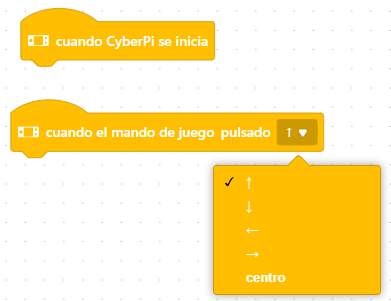
P: ¿Qué haríamos para no depender del ordenador, es decir, utilizar el modo cargar?  
R: Podemos usar otro tipo de eventos que no dependa del PC

[![2024-05-17 14_02_51-Window.jpg](https://libros.catedu.es/uploads/images/gallery/2024-05/scaled-1680-/2024-05-17-14-02-51-window.jpg)](https://libros.catedu.es/uploads/images/gallery/2024-05/2024-05-17-14-02-51-window.jpg)
##### <span style="color: rgb(22, 145, 121);">**Grabadora más sofisticado**</span>

Si entramos en los programas de ejemplo, podemos elegir Magical Recorder

[![2024-05-17 14_50_17-Window.jpg](https://libros.catedu.es/uploads/images/gallery/2024-05/scaled-1680-/2024-05-17-14-50-17-window.jpg)](https://libros.catedu.es/uploads/images/gallery/2024-05/2024-05-17-14-50-17-window.jpg)
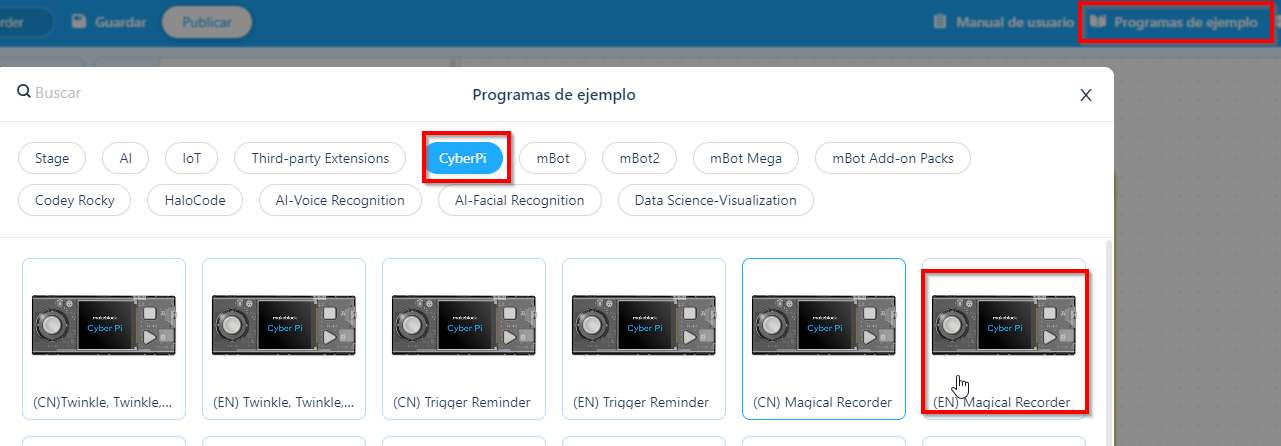
Y funciona como una grabadora de bolsillo:

- Apretamos el joystick en la posición central, empieza la grabación
- Botón A termina la grabación
- Botón B reproduce la grabación

##### <span style="color: rgb(22, 145, 121);">**Sirena**</span>

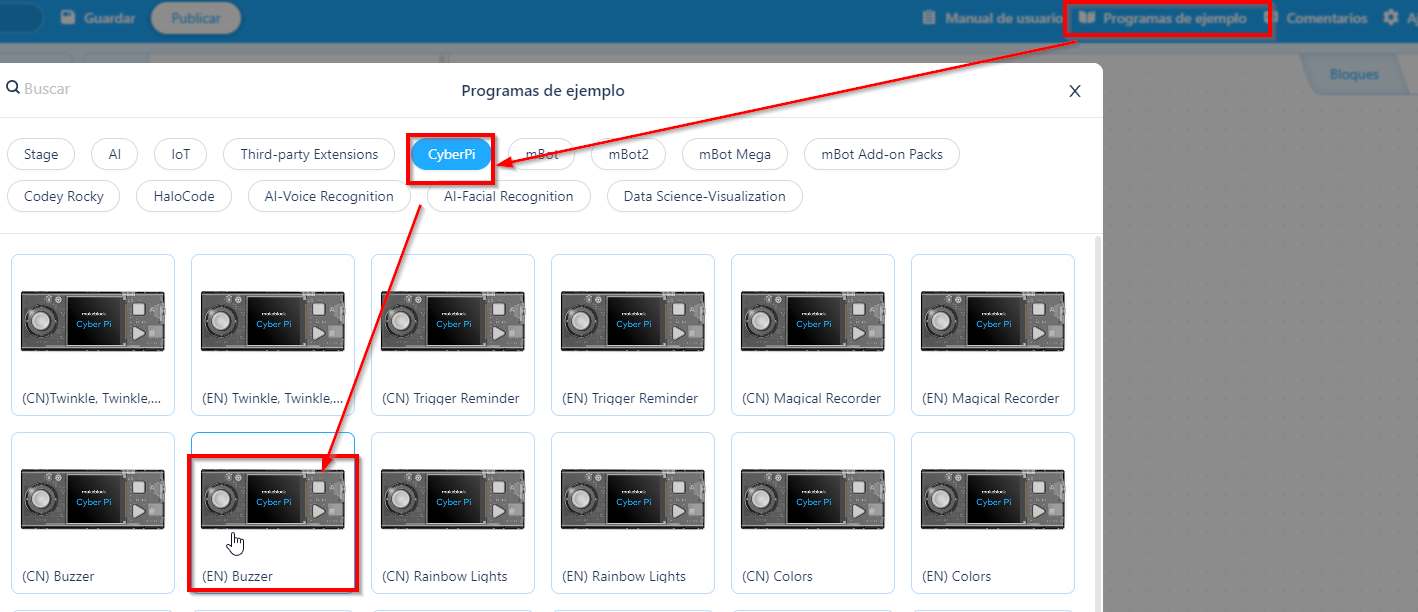
Si entramos en programas de ejemplo- Buzzer:

[![2024-05-17 14_43_55-Window.jpg](https://libros.catedu.es/uploads/images/gallery/2024-05/scaled-1680-/2024-05-17-14-43-55-window.jpg)](https://libros.catedu.es/uploads/images/gallery/2024-05/2024-05-17-14-43-55-window.jpg)
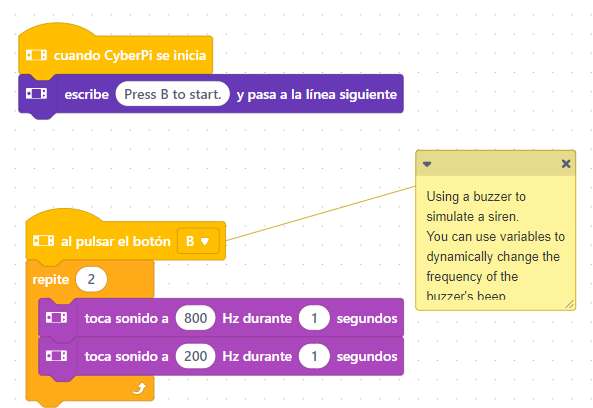
Toca una sirena:

[![2024-05-17 14_45_10-Window.jpg](https://libros.catedu.es/uploads/images/gallery/2024-05/scaled-1680-/2024-05-17-14-45-10-window.jpg)](https://libros.catedu.es/uploads/images/gallery/2024-05/2024-05-17-14-45-10-window.jpg)
Podemos jugar a reproducir notas

[![2024-05-17 14_41_11-Window.jpg](https://libros.catedu.es/uploads/images/gallery/2024-05/scaled-1680-/2024-05-17-14-41-11-window.jpg)](https://libros.catedu.es/uploads/images/gallery/2024-05/2024-05-17-14-41-11-window.jpg)
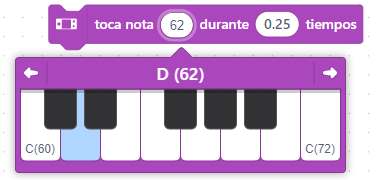
Teniendo en cuenta que sigue la notación inglesa. Equivalencia entre las notas anglosajonas, nota MIDI y frecuencias :

[![notes.gif](https://libros.catedu.es/uploads/images/gallery/2024-05/notes.gif)](https://libros.catedu.es/uploads/images/gallery/2024-05/notes.gif)
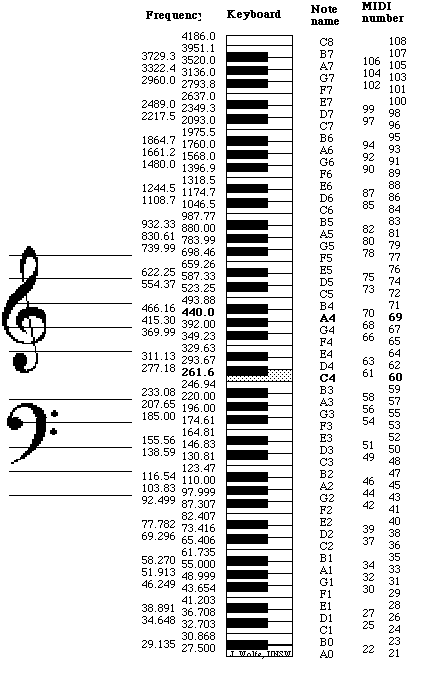
<span style="color: rgb(22, 145, 121);"><span style="color: rgb(0, 0, 0);">*Fuente: [Acústica musical](https://www.lpi.tel.uva.es/~nacho/docencia/ing_ond_1/trabajos_05_06/io2/public_html/escalas.html). ETS Univ Vallalodid*</span></span>

<p class="callout info">Más sobre audio con Cyberpi en [https://education.makeblock.com/help/mblock-block-based-device-cyberpi-audio/](https://education.makeblock.com/help/mblock-block-based-device-cyberpi-audio/)  
</p>

##### <span style="color: rgb(22, 145, 121);">**Detección sonidos** </span>

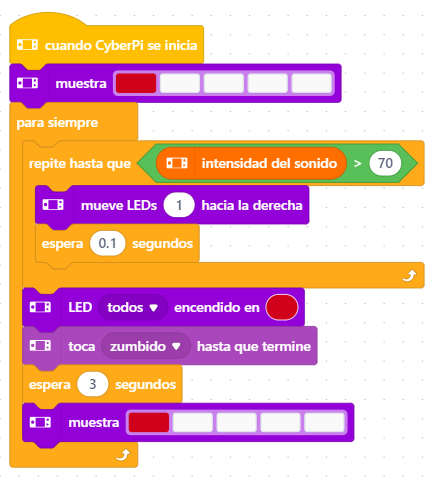
[![2024-07-16 12_00_00-mBlock v5.4.3.png](https://libros.catedu.es/uploads/images/gallery/2024-07/scaled-1680-/2024-07-16-12-00-00-mblock-v5-4-3.png)](https://libros.catedu.es/uploads/images/gallery/2024-07/2024-07-16-12-00-00-mblock-v5-4-3.png)

{{@12107#bkmrk-manual-de-cyberpi-ht}}

<details id="bkmrk-%C2%BFqu%C3%A9-hace-este-progr"><summary>¿Qué hace este programa?</summary>

Va desplazando un led de izquierda a derecha hasta que recibe un sonido fuerte, (en ese momento enciende todas las luces, y emite un sonido) luego después de 3 segundos vuelve a empezar

</details>##### <span style="color: rgb(22, 145, 121);">**Sirena**</span>

[![2024-07-16 12_06_03-cyberpi-guia - PDF-XChange Viewer.png](https://libros.catedu.es/uploads/images/gallery/2024-07/scaled-1680-/2024-07-16-12-06-03-cyberpi-guia-pdf-xchange-viewer.png)](https://libros.catedu.es/uploads/images/gallery/2024-07/2024-07-16-12-06-03-cyberpi-guia-pdf-xchange-viewer.png)

{{@12107#bkmrk-manual-de-cyberpi-ht}}

# LED

En el apartado de LED [![2024-07-03 18_31_52-cyberpi-guia - PDF-XChange Viewer.png](https://libros.catedu.es/uploads/images/gallery/2024-07/scaled-1680-/2024-07-03-18-31-52-cyberpi-guia-pdf-xchange-viewer.png)](https://libros.catedu.es/uploads/images/gallery/2024-07/2024-07-03-18-31-52-cyberpi-guia-pdf-xchange-viewer.png)podemos realizar diferentes animaciones de la tira de Leds RGB que tiene Cyberpi, por ejemplo

[![2024-07-03 18_43_52-mBlock v5.4.3.png](https://libros.catedu.es/uploads/images/gallery/2024-07/scaled-1680-/2024-07-03-18-43-52-mblock-v5-4-3.png)](https://libros.catedu.es/uploads/images/gallery/2024-07/2024-07-03-18-43-52-mblock-v5-4-3.png)

Otro ejemplo más animado sería

[![2024-07-03 18_48_39-mBlock v5.4.3.png](https://libros.catedu.es/uploads/images/gallery/2024-07/scaled-1680-/2024-07-03-18-48-39-mblock-v5-4-3.png)](https://libros.catedu.es/uploads/images/gallery/2024-07/2024-07-03-18-48-39-mblock-v5-4-3.png)

Lo siento.... no lo podía evitar, si lo entiendes es que tienes la edad perfecta para la robótica 😁 para cambiar los colores, de los leds hacer doble clic en la muestra

[![2024-07-03 19_06_39-mBlock v5.4.3.png](https://libros.catedu.es/uploads/images/gallery/2024-07/scaled-1680-/2024-07-03-19-06-39-mblock-v5-4-3.png)](https://libros.catedu.es/uploads/images/gallery/2024-07/2024-07-03-19-06-39-mblock-v5-4-3.png)

<iframe allowfullscreen="allowfullscreen" height="314" src="https://www.youtube.com/embed/OgPsH2dzn2w" width="560"></iframe>

# Pantalla con textos

La pantalla OLED que incorpora Cyberpi nos permite muchas posibilidades. para ello entramos en [![2024-07-03 19_11_18-cyberpi-guia - PDF-XChange Viewer.png](https://libros.catedu.es/uploads/images/gallery/2024-07/scaled-1680-/2024-07-03-19-11-18-cyberpi-guia-pdf-xchange-viewer.png)](https://libros.catedu.es/uploads/images/gallery/2024-07/2024-07-03-19-11-18-cyberpi-guia-pdf-xchange-viewer.png)

[![2024-07-03 19_22_45-mBlock v5.4.3.png](https://libros.catedu.es/uploads/images/gallery/2024-07/scaled-1680-/2024-07-03-19-22-45-mblock-v5-4-3.png)](https://libros.catedu.es/uploads/images/gallery/2024-07/2024-07-03-19-22-45-mblock-v5-4-3.png)

[![2024-07-03 19_22_19-WhatsApp.png](https://libros.catedu.es/uploads/images/gallery/2024-07/scaled-1680-/2024-07-03-19-22-19-whatsapp.png)](https://libros.catedu.es/uploads/images/gallery/2024-07/2024-07-03-19-22-19-whatsapp.png)

Cómo puedes observar, si el texto no le cabe, automáticamente hace salto de línea. También puedes ver que no le gustan los acentos, ñ etc..

Puedes forzar el salto de línea con la instrucción :

[![2024-07-03 19_29_54-mBlock v5.4.3.png](https://libros.catedu.es/uploads/images/gallery/2024-07/scaled-1680-/2024-07-03-19-29-54-mblock-v5-4-3.png)](https://libros.catedu.es/uploads/images/gallery/2024-07/2024-07-03-19-29-54-mblock-v5-4-3.png)

Y también podemos imprimir una etiqueta en la fila 1 a 8 pero ten en cuenta que si coincide, se sobrescribe. Por ejemplo este código:

[![2024-07-03 19_31_54-Introducción a Cyberpi.pdf.png](https://libros.catedu.es/uploads/images/gallery/2024-07/scaled-1680-/2024-07-03-19-31-54-introduccion-a-cyberpi-pdf.png)](https://libros.catedu.es/uploads/images/gallery/2024-07/2024-07-03-19-31-54-introduccion-a-cyberpi-pdf.png)

{{@12107#bkmrk-pere-manel-verdugo-z}}

Los números no se borran, pero si hacemos este programa, se sobrescriben

[![2024-07-03 19_34_00-Introducción a Cyberpi.pdf.png](https://libros.catedu.es/uploads/images/gallery/2024-07/scaled-1680-/2024-07-03-19-34-00-introduccion-a-cyberpi-pdf.png)](https://libros.catedu.es/uploads/images/gallery/2024-07/2024-07-03-19-34-00-introduccion-a-cyberpi-pdf.png)  
{{@12107#bkmrk-pere-manel-verdugo-z}}

Si queremos que el texto se desplace como una marquesina, tenemos que usar un contador y fijar la etiqueta en coordenadas X e Y correspondientes:

[![2024-07-03 19_34_54-Introducción a Cyberpi.pdf.png](https://libros.catedu.es/uploads/images/gallery/2024-07/scaled-1680-/2024-07-03-19-34-54-introduccion-a-cyberpi-pdf.png)](https://libros.catedu.es/uploads/images/gallery/2024-07/2024-07-03-19-34-54-introduccion-a-cyberpi-pdf.png)  
{{@12107#bkmrk-pere-manel-verdugo-z}}

Las coordenadas X e Y :

[![2024-07-03 19_37_08-cyberpi-guia - PDF-XChange Viewer.png](https://libros.catedu.es/uploads/images/gallery/2024-07/scaled-1680-/2024-07-03-19-37-08-cyberpi-guia-pdf-xchange-viewer.png)](https://libros.catedu.es/uploads/images/gallery/2024-07/2024-07-03-19-37-08-cyberpi-guia-pdf-xchange-viewer.png)  
{{@12107#bkmrk-manual-de-cyberpi-ht}}

# Pantalla con gráficos

<span style="color: rgb(0, 0, 0);">La pantalla OLED integrada de Cyberpi esta muy bien conseguida, permite muchas posibilidades inalcanzables en otras placas como Microbit y Arduino R4 (me refiero a sus pantallas integradas). **Mira el primer minuto** de este vídeo y lo verás</span>

<span style="color: rgb(0, 0, 0);"><iframe allowfullscreen="allowfullscreen" height="314" src="https://www.youtube.com/embed/iOqBUY6GFWM" width="560"></iframe>

</span>

##### <span style="color: rgb(22, 145, 121);">**Gráficos de líneas**</span>

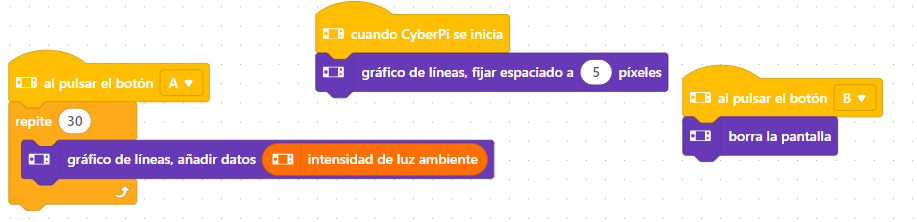
Ahora realiza este ejercicio, como puedes ver va representando números aleatorios:

[![2024-07-03 19_49_54-Introducción a Cyberpi.pdf.png](https://libros.catedu.es/uploads/images/gallery/2024-07/scaled-1680-/2024-07-03-19-49-54-introduccion-a-cyberpi-pdf.png)](https://libros.catedu.es/uploads/images/gallery/2024-07/2024-07-03-19-49-54-introduccion-a-cyberpi-pdf.png)

{{@12107#bkmrk-pere-manel-verdugo-z}}

Cambia el espaciado de 5 pixeles a 20 píxeles y notarás la diferencia. Aquí en este figura tienes un ejemplo

[![2024-07-09 22_39_39-cyberpi-guia - PDF-XChange Viewer.png](https://libros.catedu.es/uploads/images/gallery/2024-07/scaled-1680-/2024-07-09-22-39-39-cyberpi-guia-pdf-xchange-viewer.png)](https://libros.catedu.es/uploads/images/gallery/2024-07/2024-07-09-22-39-39-cyberpi-guia-pdf-xchange-viewer.png)  
{{@12107#bkmrk-manual-de-cyberpi-ht}}

Podemos pues hacer que visualice la lectura de los sensores, por ejemplo el de luz. Como podemos ver en el vídeo es bastante preciso.

<p class="callout warning">Nota: Cambia 30 por 300 para que te de tiempo a jugar con la luz</p>

[![2024-07-03 19_47_03-mBlock v5.4.3.png](https://libros.catedu.es/uploads/images/gallery/2024-07/scaled-1680-/2024-07-03-19-47-03-mblock-v5-4-3.png)](https://libros.catedu.es/uploads/images/gallery/2024-07/2024-07-03-19-47-03-mblock-v5-4-3.png)

[https://planet.mblock.cc/project/7548309](https://planet.mblock.cc/project/7548309)

[https://www.youtube.com/shorts/JDbkvJcwSvw](https://www.youtube.com/shorts/JDbkvJcwSvw)

<iframe allow="accelerometer; autoplay; clipboard-write; encrypted-media; gyroscope; picture-in-picture; web-share" allowfullscreen="allowfullscreen" frameborder="0" height="634" src="https://www.youtube.com/embed/JDbkvJcwSvw" title="July 3, 2024" width="356"></iframe>

##### <span style="color: rgb(22, 145, 121);">**Gráficos de barras**</span>

Este ejemplo (que se muestra en vivo, pero también lo puedes poner en forma cargar)

[![2024-07-09 22_41_21-cyberpi-guia - PDF-XChange Viewer.png](https://libros.catedu.es/uploads/images/gallery/2024-07/scaled-1680-/2024-07-09-22-41-21-cyberpi-guia-pdf-xchange-viewer.png)](https://libros.catedu.es/uploads/images/gallery/2024-07/2024-07-09-22-41-21-cyberpi-guia-pdf-xchange-viewer.png)  
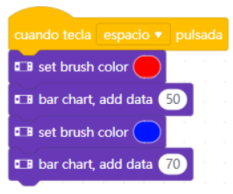
{{@12107#bkmrk-manual-de-cyberpi-ht}}

Produce un gráfico de barras de dos columnas de datos :

[![2024-07-09 22_43_17-cyberpi-guia - PDF-XChange Viewer.png](https://libros.catedu.es/uploads/images/gallery/2024-07/scaled-1680-/2024-07-09-22-43-17-cyberpi-guia-pdf-xchange-viewer.png)](https://libros.catedu.es/uploads/images/gallery/2024-07/2024-07-09-22-43-17-cyberpi-guia-pdf-xchange-viewer.png)  

{{@12107#bkmrk-manual-de-cyberpi-ht}}

<details id="bkmrk-%C2%BFy-qu%C3%A9-har%C3%ADas-para-t"><summary>¿Y qué harías para tener 4 barras de diferentes colores?</summary>

[Si queremos esto   
![2024-07-09 23_44_52-cyberpi-guia - PDF-XChange Viewer.png](https://libros.catedu.es/uploads/images/gallery/2024-07/scaled-1680-/2024-07-09-23-44-52-cyberpi-guia-pdf-xchange-viewer.png)](https://libros.catedu.es/uploads/images/gallery/2024-07/2024-07-09-23-44-52-cyberpi-guia-pdf-xchange-viewer.png)  
Tenemos que hacer  
[![2024-07-09 23_45_36-cyberpi-guia - PDF-XChange Viewer.png](https://libros.catedu.es/uploads/images/gallery/2024-07/scaled-1680-/2024-07-09-23-45-36-cyberpi-guia-pdf-xchange-viewer.png)](https://libros.catedu.es/uploads/images/gallery/2024-07/2024-07-09-23-45-36-cyberpi-guia-pdf-xchange-viewer.png)

</details><p class="callout info">*Si quieres otro ejemplo más elaborado de gráficos de barras, en la página 15 del manual [Pere Manel Verdugo Zamora](http://peremanelv.com/mBlock/Introducci%C3%B3n%20a%20Cyberpi.pdf) podrás encontrar un ejemplo de simular un dado 100 veces.*</p>

##### <span style="color: rgb(22, 145, 121);">**Escribir tablas en la pantalla**</span>

La pantalla de Cyberpi permite tablas de 4x3 como máximo

[![2024-07-09 23_03_45-mBlock v5.4.3.png](https://libros.catedu.es/uploads/images/gallery/2024-07/scaled-1680-/2024-07-09-23-03-45-mblock-v5-4-3.png)](https://libros.catedu.es/uploads/images/gallery/2024-07/2024-07-09-23-03-45-mblock-v5-4-3.png)
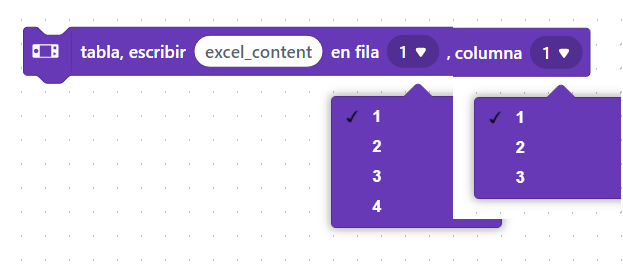
Este ejemplo

[![2024-07-09 23_04_46-cyberpi-guia - PDF-XChange Viewer.png](https://libros.catedu.es/uploads/images/gallery/2024-07/scaled-1680-/2024-07-09-23-04-46-cyberpi-guia-pdf-xchange-viewer.png)](https://libros.catedu.es/uploads/images/gallery/2024-07/2024-07-09-23-04-46-cyberpi-guia-pdf-xchange-viewer.png)  
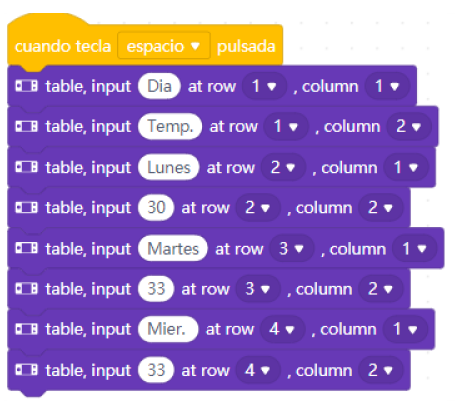
{{@12107#bkmrk-manual-de-cyberpi-ht}}

Produce la salida siguiente

[![2024-07-09 23_05_42-cyberpi-guia - PDF-XChange Viewer.png](https://libros.catedu.es/uploads/images/gallery/2024-07/scaled-1680-/2024-07-09-23-05-42-cyberpi-guia-pdf-xchange-viewer.png)](https://libros.catedu.es/uploads/images/gallery/2024-07/2024-07-09-23-05-42-cyberpi-guia-pdf-xchange-viewer.png)  
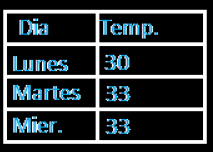
*Fuente: [ Guia Cyberpi Robotix ](https://www.robotix.es/ebook/cyberpi-guia.pdf)con permiso de la empresa.*

##### <span style="color: rgb(22, 145, 121);">**Y más...**</span>

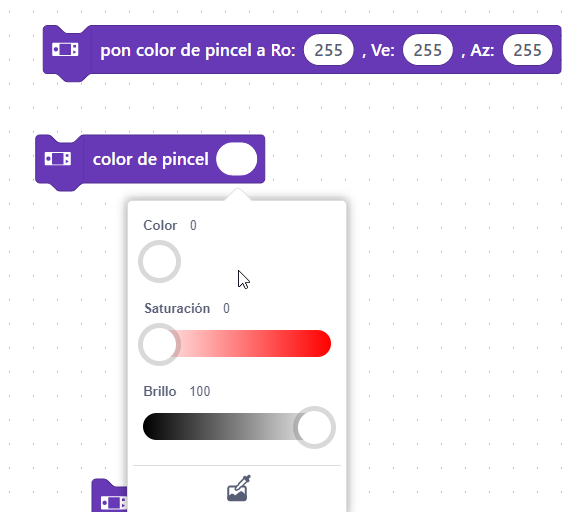
Podemos fijar los colores con estas dos instrucciones:

[![2024-07-10 00_06_03-mBlock v5.4.3.png](https://libros.catedu.es/uploads/images/gallery/2024-07/scaled-1680-/2024-07-10-00-06-03-mblock-v5-4-3.png)](https://libros.catedu.es/uploads/images/gallery/2024-07/2024-07-10-00-06-03-mblock-v5-4-3.png)
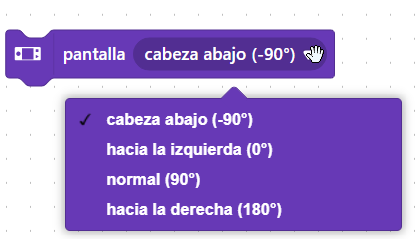
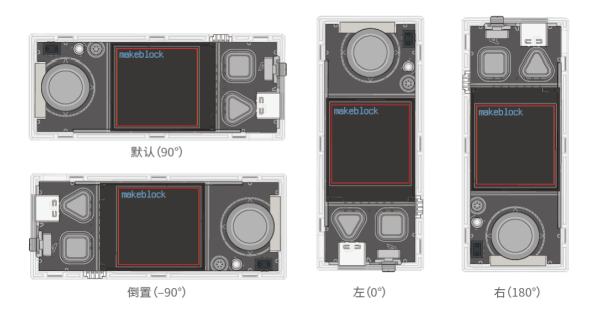
Podemos rotar la pantalla

[![2024-07-10 00_06_32-mBlock v5.4.3.png](https://libros.catedu.es/uploads/images/gallery/2024-07/scaled-1680-/2024-07-10-00-06-32-mblock-v5-4-3.png)](https://libros.catedu.es/uploads/images/gallery/2024-07/2024-07-10-00-06-32-mblock-v5-4-3.png)
[![2024-07-10 00_08_24-cyberpi-guia - PDF-XChange Viewer.png](https://libros.catedu.es/uploads/images/gallery/2024-07/scaled-1680-/2024-07-10-00-08-24-cyberpi-guia-pdf-xchange-viewer.png)](https://libros.catedu.es/uploads/images/gallery/2024-07/2024-07-10-00-08-24-cyberpi-guia-pdf-xchange-viewer.png)  
{{@12107#bkmrk-manual-de-cyberpi-ht}}

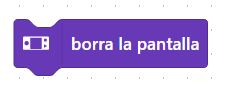
Y también tenemos :

[![2024-07-10 00_07_12-mBlock v5.4.3.png](https://libros.catedu.es/uploads/images/gallery/2024-07/scaled-1680-/2024-07-10-00-07-12-mblock-v5-4-3.png)](https://libros.catedu.es/uploads/images/gallery/2024-07/2024-07-10-00-07-12-mblock-v5-4-3.png)
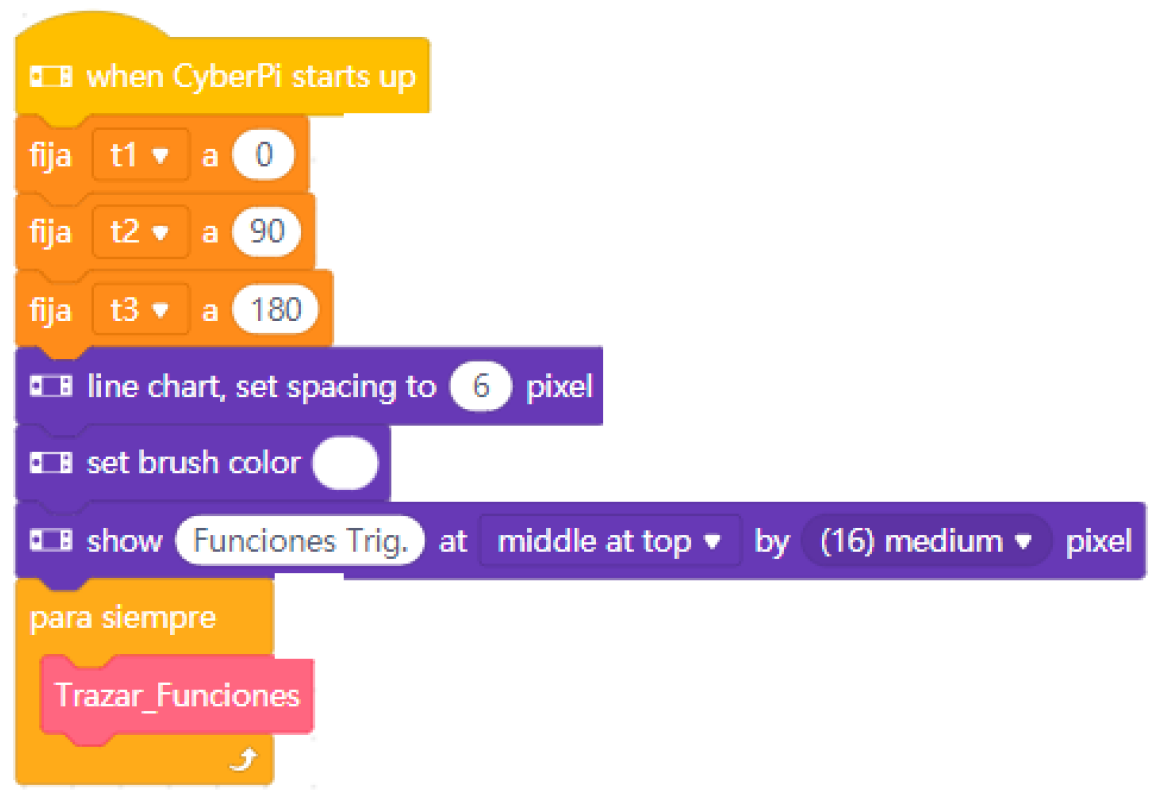
##### <span style="color: rgb(22, 145, 121);">**Funciones trigonométricas**</span>

[![2024-07-16 12_03_05-cyberpi-guia - PDF-XChange Viewer.png](https://libros.catedu.es/uploads/images/gallery/2024-07/scaled-1680-/2024-07-16-12-03-05-cyberpi-guia-pdf-xchange-viewer.png)](https://libros.catedu.es/uploads/images/gallery/2024-07/2024-07-16-12-03-05-cyberpi-guia-pdf-xchange-viewer.png)  
{{@12107#bkmrk-manual-de-cyberpi-ht}}

[![2024-07-16 12_03_32-cyberpi-guia - PDF-XChange Viewer.png](https://libros.catedu.es/uploads/images/gallery/2024-07/scaled-1680-/2024-07-16-12-03-32-cyberpi-guia-pdf-xchange-viewer.png)](https://libros.catedu.es/uploads/images/gallery/2024-07/2024-07-16-12-03-32-cyberpi-guia-pdf-xchange-viewer.png)  
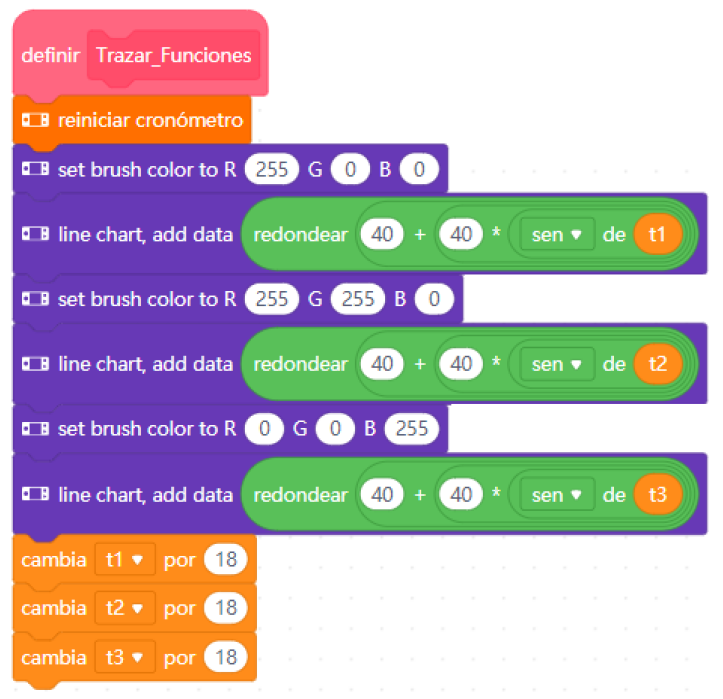
{{@12107#bkmrk-manual-de-cyberpi-ht}}

[![2024-07-16 12_03_59-cyberpi-guia - PDF-XChange Viewer.png](https://libros.catedu.es/uploads/images/gallery/2024-07/scaled-1680-/2024-07-16-12-03-59-cyberpi-guia-pdf-xchange-viewer.png)](https://libros.catedu.es/uploads/images/gallery/2024-07/2024-07-16-12-03-59-cyberpi-guia-pdf-xchange-viewer.png)  
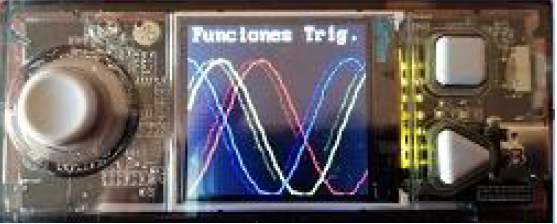
{{@12107#bkmrk-manual-de-cyberpi-ht}}

# Movimientos

Ahora vamos a ver los programas en [![2024-07-12 14_01_28-mBlock v5.4.3.png](https://libros.catedu.es/uploads/images/gallery/2024-07/scaled-1680-/2024-07-12-14-01-28-mblock-v5-4-3.png)](https://libros.catedu.es/uploads/images/gallery/2024-07/2024-07-12-14-01-28-mblock-v5-4-3.png)

##### <span style="color: rgb(22, 145, 121);">**Sensibilidad**</span>

Este sencillo programa podemos controlar el sprite según los movimientos definidos en Cyberpi

[![2024-07-12 13_51_58-mBlock v5.4.3.png](https://libros.catedu.es/uploads/images/gallery/2024-07/scaled-1680-/2024-07-12-13-51-58-mblock-v5-4-3.png)](https://libros.catedu.es/uploads/images/gallery/2024-07/2024-07-12-13-51-58-mblock-v5-4-3.png)
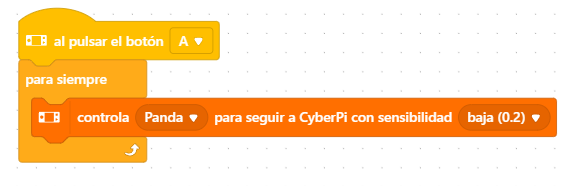
<p class="callout warning">Ejecuta el anterior programa EN VIVO pues hay que mover el sprite</p>

En teoría estos son los movimientos :

[![2024-07-12 13_56_49-cyberpi-guia - PDF-XChange Viewer.png](https://libros.catedu.es/uploads/images/gallery/2024-07/scaled-1680-/2024-07-12-13-56-49-cyberpi-guia-pdf-xchange-viewer.png)](https://libros.catedu.es/uploads/images/gallery/2024-07/2024-07-12-13-56-49-cyberpi-guia-pdf-xchange-viewer.png)  
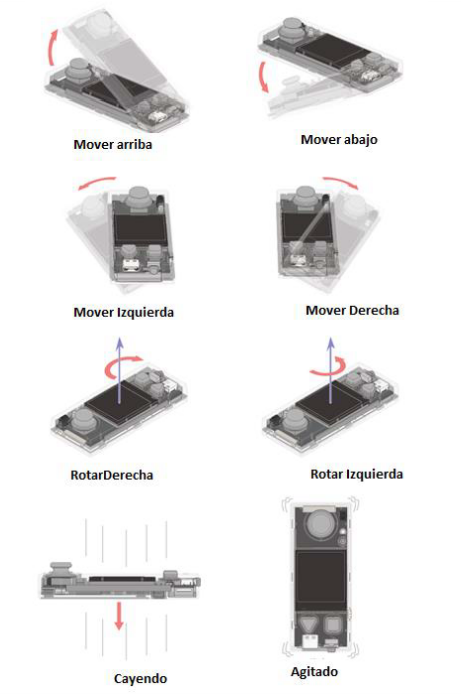
{{@12107#bkmrk-manual-de-cyberpi-ht}}

O montado con el mBot2 :

[![2024-07-18 09_34_32-mbot2-actividades.pdf.png](https://libros.catedu.es/uploads/images/gallery/2024-07/scaled-1680-/2024-07-18-09-34-32-mbot2-actividades-pdf.png)](https://libros.catedu.es/uploads/images/gallery/2024-07/2024-07-18-09-34-32-mbot2-actividades-pdf.png)  
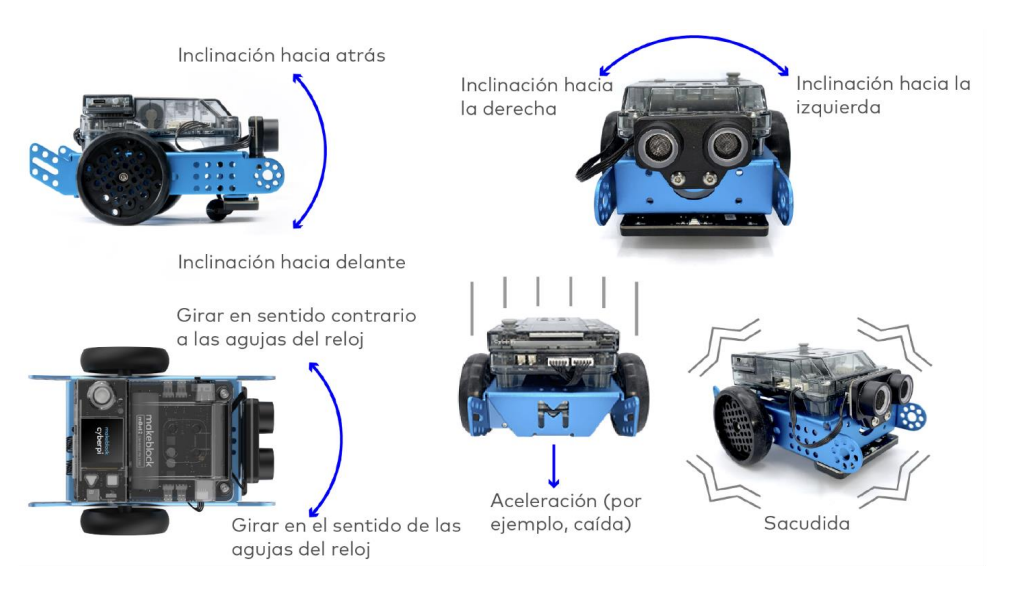
  
{{@12107#bkmrk-manual-mbot2-https%3A%2F}}

Pero no es fácil :

<iframe allowfullscreen="allowfullscreen" height="314" src="https://www.youtube.com/embed/BHmyuCQvn_U" width="560"></iframe>

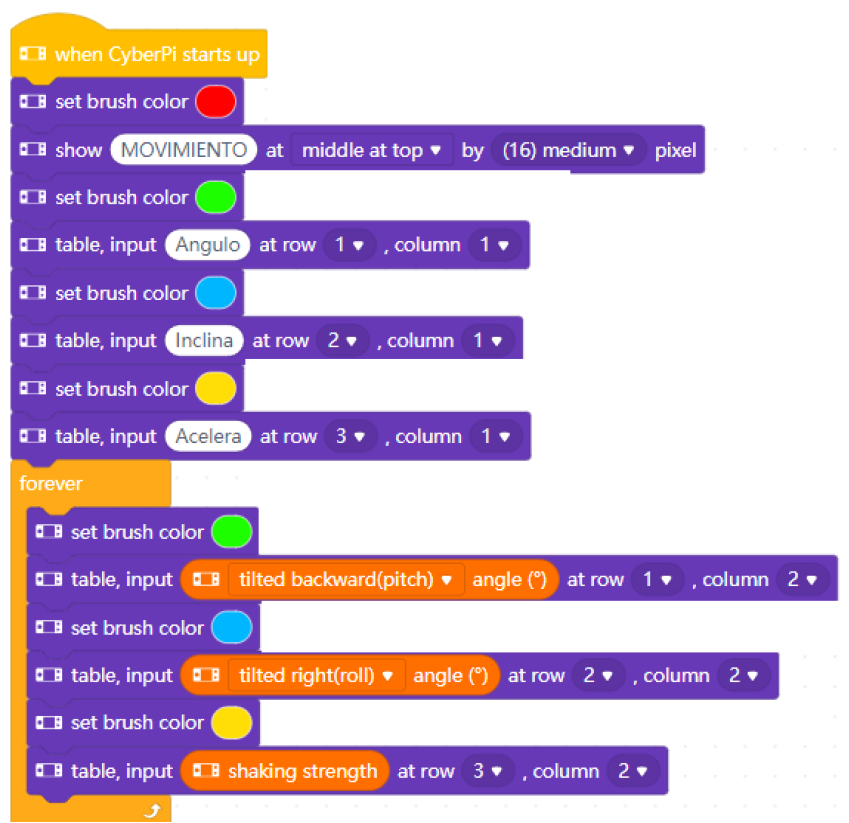
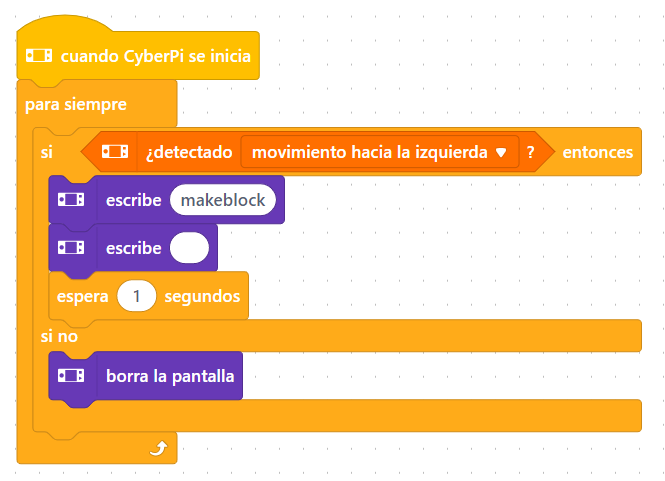
El siguiente script muestra por la pantalla de Cybperpi si esta en movimiento (*[Adaptado de Guia Cyberpi Robotix ](https://www.robotix.es/ebook/cyberpi-guia.pdf)con permiso de la empresa. José Manuel Ruiz Gutiérrez)*

[![2024-07-12 14_08_04-mBlock v5.4.3.png](https://libros.catedu.es/uploads/images/gallery/2024-07/scaled-1680-/2024-07-12-14-08-04-mblock-v5-4-3.png)](https://libros.catedu.es/uploads/images/gallery/2024-07/2024-07-12-14-08-04-mblock-v5-4-3.png)
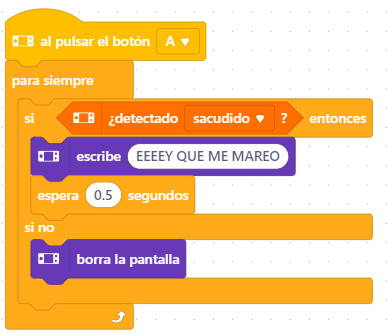
Resultado

<iframe allowfullscreen="allowfullscreen" height="314" src="https://www.youtube.com/embed/mObrujSRTjk" width="560"></iframe>

Adaptado de {{@12107#bkmrk-manual-de-cyberpi-ht}}

[![2024-07-12 14_11_20-mBlock v5.4.3.png](https://libros.catedu.es/uploads/images/gallery/2024-07/scaled-1680-/2024-07-12-14-11-20-mblock-v5-4-3.png)](https://libros.catedu.es/uploads/images/gallery/2024-07/2024-07-12-14-11-20-mblock-v5-4-3.png)
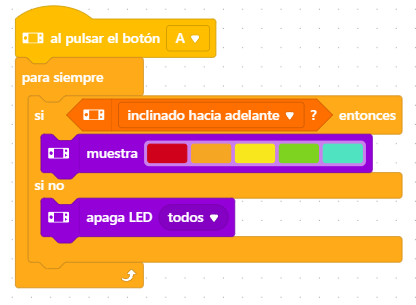
<iframe allowfullscreen="allowfullscreen" height="314" src="https://www.youtube.com/embed/FTZt4cqzom4" width="560"></iframe>

O este otro

[![2024-07-12 14_17_02-mBlock v5.4.3.png](https://libros.catedu.es/uploads/images/gallery/2024-07/scaled-1680-/2024-07-12-14-17-02-mblock-v5-4-3.png)](https://libros.catedu.es/uploads/images/gallery/2024-07/2024-07-12-14-17-02-mblock-v5-4-3.png)

<iframe allowfullscreen="allowfullscreen" height="314" src="https://www.youtube.com/embed/agdwNi0GE54" width="560"></iframe>

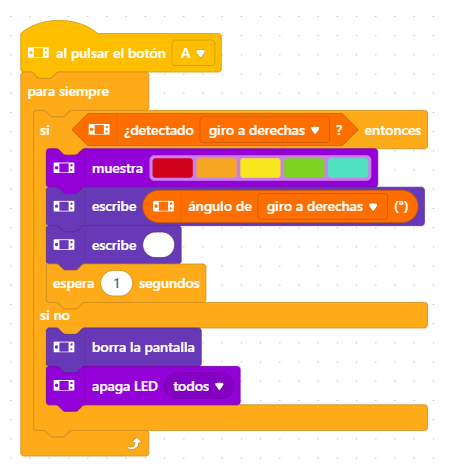
##### <span style="color: rgb(22, 145, 121);">**Detección de giros**</span>

[![2024-07-12 14_25_57-mBlock v5.4.3.png](https://libros.catedu.es/uploads/images/gallery/2024-07/scaled-1680-/2024-07-12-14-25-57-mblock-v5-4-3.png)](https://libros.catedu.es/uploads/images/gallery/2024-07/2024-07-12-14-25-57-mblock-v5-4-3.png)

<iframe allowfullscreen="allowfullscreen" height="314" src="https://www.youtube.com/embed/z28RFcGpy4A" width="560"></iframe>

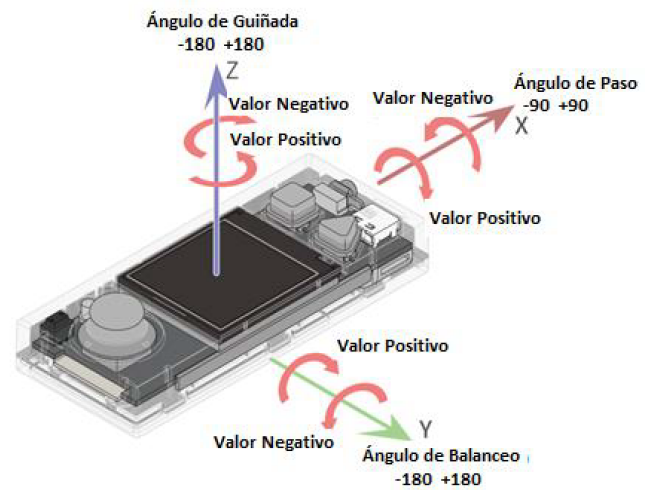
El criterio de ángulos es ;

[![2024-07-12 14_27_25-cyberpi-guia - PDF-XChange Viewer.png](https://libros.catedu.es/uploads/images/gallery/2024-07/scaled-1680-/2024-07-12-14-27-25-cyberpi-guia-pdf-xchange-viewer.png)](https://libros.catedu.es/uploads/images/gallery/2024-07/2024-07-12-14-27-25-cyberpi-guia-pdf-xchange-viewer.png)  
{{@12107#bkmrk-manual-de-cyberpi-ht}}

Un programa muy visual para ver la precisión que lo realiza es el siguiente:

[![2024-07-13 10_58_02-mBlock v5.4.3.png](https://libros.catedu.es/uploads/images/gallery/2024-07/scaled-1680-/2024-07-13-10-58-02-mblock-v5-4-3.png)](https://libros.catedu.es/uploads/images/gallery/2024-07/2024-07-13-10-58-02-mblock-v5-4-3.png)
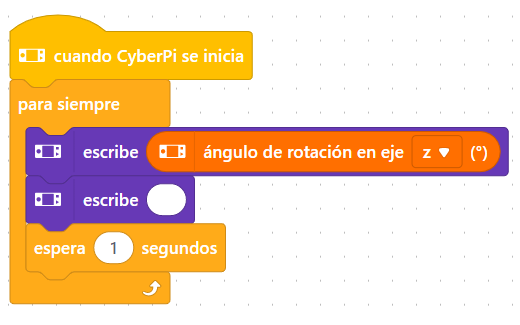
Como podemos ver, los ángulos superiores a 360 están permitidos y al revés, en sentido negativo también:

<iframe allow="accelerometer; autoplay; clipboard-write; encrypted-media; gyroscope; picture-in-picture; web-share" allowfullscreen="allowfullscreen" frameborder="0" height="634" src="https://www.youtube.com/embed/4wNTi4bXuqc" title="July 13, 2024" width="356"></iframe>

Esto nos permite contar el número de vueltas que gira y su sentido.

##### <span style="color: rgb(22, 145, 121);">**Aceleraciones**</span>

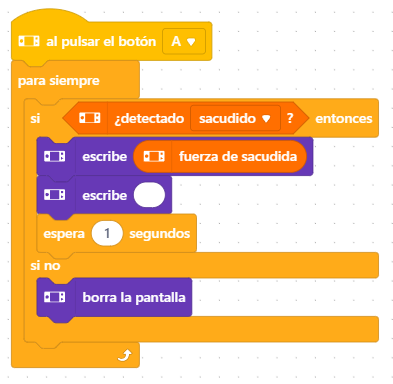
También puede medir la aceleración en cualquiera de los tres ejes, por ejemplo este programa

[![2024-07-13 10_28_54-mBlock v5.4.3.png](https://libros.catedu.es/uploads/images/gallery/2024-07/scaled-1680-/2024-07-13-10-28-54-mblock-v5-4-3.png)](https://libros.catedu.es/uploads/images/gallery/2024-07/2024-07-13-10-28-54-mblock-v5-4-3.png)
Este es el resultado

<iframe allowfullscreen="allowfullscreen" height="314" src="https://www.youtube.com/embed/vvCSjWRmm2c" width="560"></iframe>

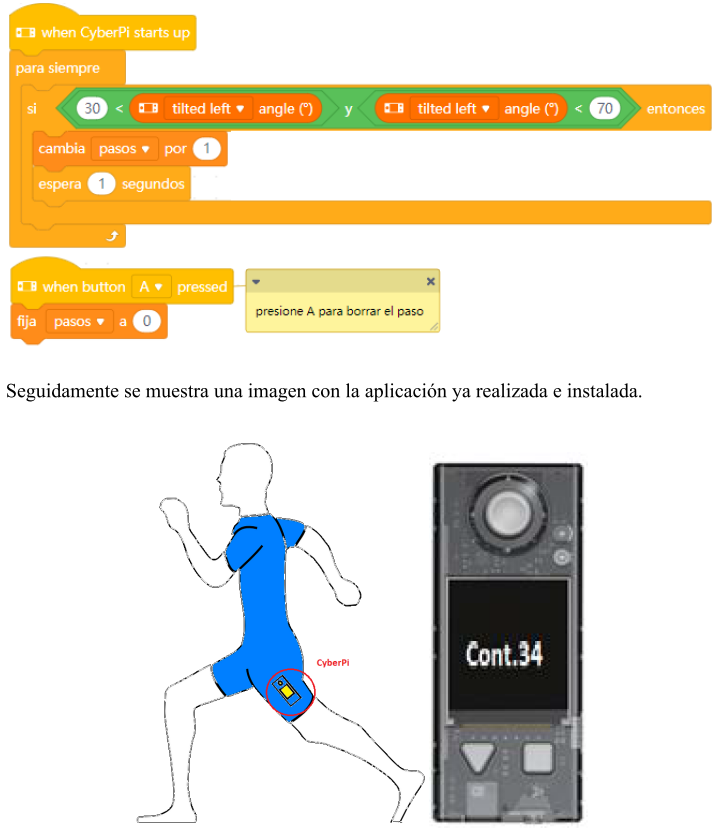
##### <span style="color: rgb(22, 145, 121);">**Un ejercicio interesante: Contador de pasos**</span>

[![2024-07-16 11_52_26-cyberpi-guia - PDF-XChange Viewer.png](https://libros.catedu.es/uploads/images/gallery/2024-07/scaled-1680-/2024-07-16-11-52-26-cyberpi-guia-pdf-xchange-viewer.png)](https://libros.catedu.es/uploads/images/gallery/2024-07/2024-07-16-11-52-26-cyberpi-guia-pdf-xchange-viewer.png)

{{@12107#bkmrk-manual-de-cyberpi-ht}}

##### <span style="color: rgb(22, 145, 121);">**Visualización en forma de tabla de las inclinaciones**</span>

[![2024-07-16 11_54_22-cyberpi-guia - PDF-XChange Viewer.png](https://libros.catedu.es/uploads/images/gallery/2024-07/scaled-1680-/2024-07-16-11-54-22-cyberpi-guia-pdf-xchange-viewer.png)](https://libros.catedu.es/uploads/images/gallery/2024-07/2024-07-16-11-54-22-cyberpi-guia-pdf-xchange-viewer.png)

{{@12107#bkmrk-manual-de-cyberpi-ht}}

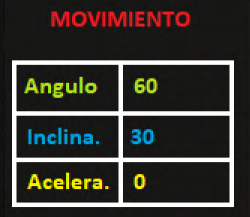
Resultado :

[![2024-07-16 11_54_59-cyberpi-guia - PDF-XChange Viewer.png](https://libros.catedu.es/uploads/images/gallery/2024-07/scaled-1680-/2024-07-16-11-54-59-cyberpi-guia-pdf-xchange-viewer.png)](https://libros.catedu.es/uploads/images/gallery/2024-07/2024-07-16-11-54-59-cyberpi-guia-pdf-xchange-viewer.png)
# Detección

##### <span style="color: rgb(22, 145, 121);">**Detección del Joystick y teclas A y B**</span>

Podemos hacer este mensaje en el Cybperpi

[![2024-07-13 23_02_49-mBlock v5.4.3.png](https://libros.catedu.es/uploads/images/gallery/2024-07/scaled-1680-/2024-07-13-23-02-49-mblock-v5-4-3.png)](https://libros.catedu.es/uploads/images/gallery/2024-07/2024-07-13-23-02-49-mblock-v5-4-3.png)
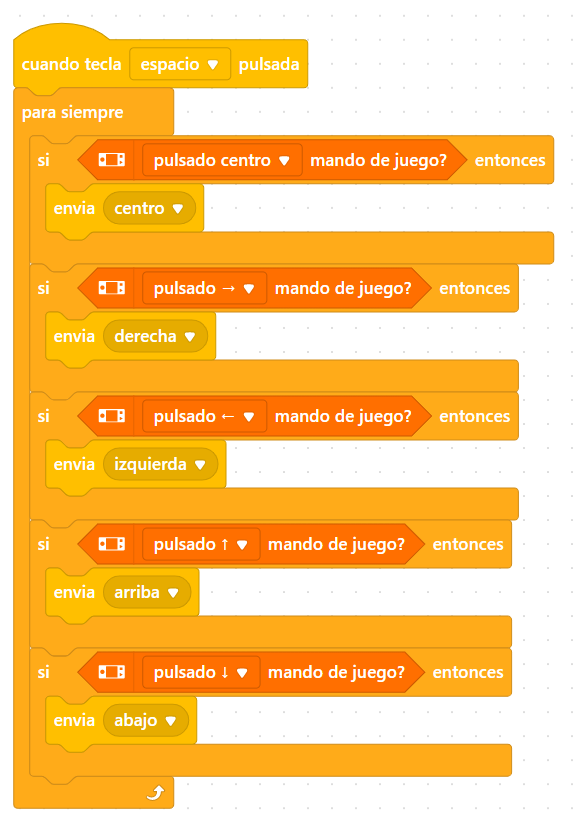
aunque parece largo, es corto si se hace duplicar el if principal

En el objeto panda hacemos el programa:

[![2024-07-13 23_04_02-mBlock v5.4.3.png](https://libros.catedu.es/uploads/images/gallery/2024-07/scaled-1680-/2024-07-13-23-04-02-mblock-v5-4-3.png)](https://libros.catedu.es/uploads/images/gallery/2024-07/2024-07-13-23-04-02-mblock-v5-4-3.png)
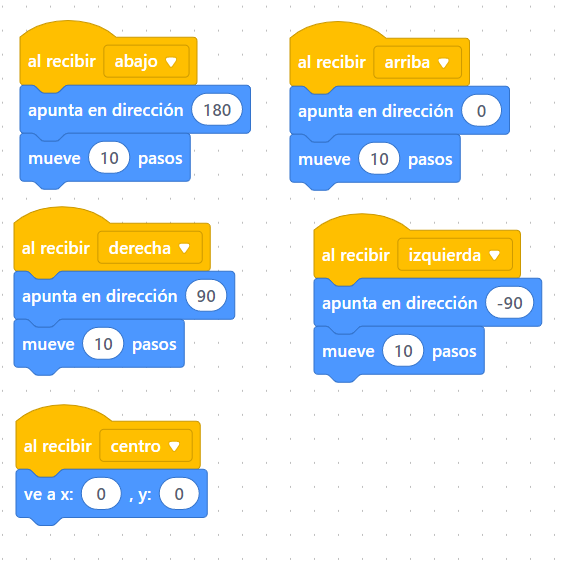
También es corto y fácil de hacer utilizando duplicar. Como te puedes imaginar, el resultado es el siguiente :

<iframe allowfullscreen="allowfullscreen" height="314" src="https://www.youtube.com/embed/A_o34oNLmGY" width="560"></iframe>

.

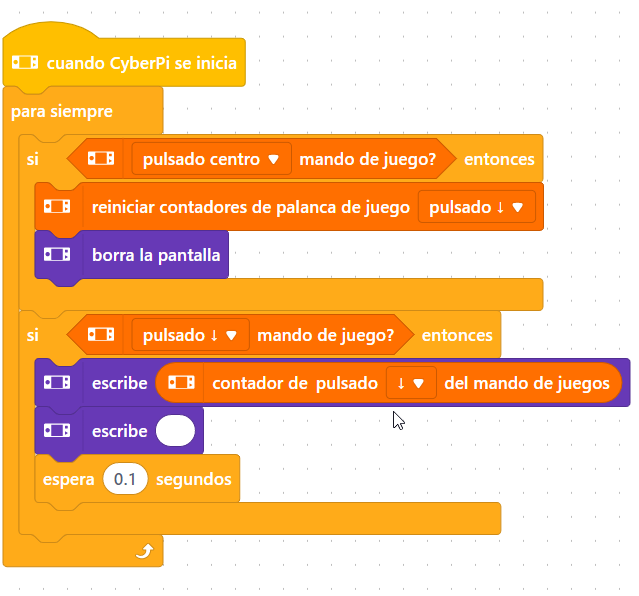
También puede contar el número de veces que se produce el evento.

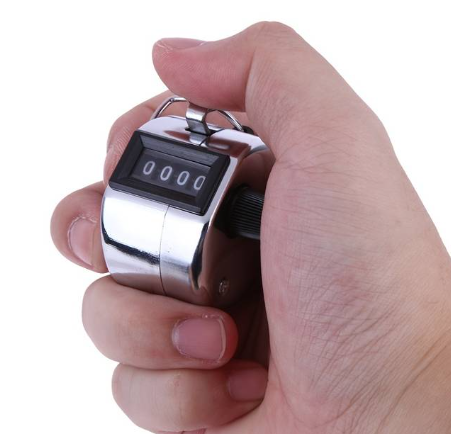
El siguiente programa nos puede servir como "contador de personas manual"

[![2024-07-13 23_19_20-contador de personas manual - Buscar con Google.png](https://libros.catedu.es/uploads/images/gallery/2024-07/scaled-1680-/2024-07-13-23-19-20-contador-de-personas-manual-buscar-con-google.png)](https://libros.catedu.es/uploads/images/gallery/2024-07/2024-07-13-23-19-20-contador-de-personas-manual-buscar-con-google.png)
[![2024-07-13 23_14_57-mBlock v5.4.3.png](https://libros.catedu.es/uploads/images/gallery/2024-07/scaled-1680-/2024-07-13-23-14-57-mblock-v5-4-3.png)](https://libros.catedu.es/uploads/images/gallery/2024-07/2024-07-13-23-14-57-mblock-v5-4-3.png)  
Y el resultado es :  
<iframe allow="accelerometer; autoplay; clipboard-write; encrypted-media; gyroscope; picture-in-picture; web-share" allowfullscreen="allowfullscreen" frameborder="0" height="634" src="https://www.youtube.com/embed/pk5Y1KasHWE" title="July 13, 2024" width="356"></iframe>

<details id="bkmrk-%C2%BFpor-qu%C3%A9-existe-ese-"><summary>¿Por qué existe ese "espera" 0.1 segundos?</summary>

Para quitar los rebotes.  
Prueba quitarlo y verás

</details>También puede detectar las teclas A y B, como ya vimos en [SONIDOS](https://libros.catedu.es/books/cyberpi-y-mbot2/page/sonidos)

[![2024-05-17 14_00_55-Window.jpg](https://libros.catedu.es/uploads/images/gallery/2024-05/scaled-1680-/2024-05-17-14-00-55-window.jpg)](https://libros.catedu.es/uploads/images/gallery/2024-05/2024-05-17-14-00-55-window.jpg)  
{{@12107#bkmrk-manual-de-cyberpi-ht}}

##### <span style="color: rgb(22, 145, 121);">**Sensor de sonido**</span>

Podemos hacer este programa para ver la detección del sonido

[![2024-07-14 00_04_38-mBlock v5.4.3.png](https://libros.catedu.es/uploads/images/gallery/2024-07/scaled-1680-/2024-07-14-00-04-38-mblock-v5-4-3.png)](https://libros.catedu.es/uploads/images/gallery/2024-07/2024-07-14-00-04-38-mblock-v5-4-3.png)

<iframe allow="accelerometer; autoplay; clipboard-write; encrypted-media; gyroscope; picture-in-picture; web-share" allowfullscreen="allowfullscreen" frameborder="0" height="849" src="https://www.youtube.com/embed/XyIchLJBwg8" title="July 14, 2024" width="478"></iframe>

##### <span style="color: rgb(22, 145, 121);">**Sensor luz**</span>

La detección de la luz, que ya lo vimos en [gráficos](https://libros.catedu.es/books/cyberpi-y-mbot2/page/pantalla-con-graficos)

.

[![2024-07-03 19_47_03-mBlock v5.4.3.png](https://libros.catedu.es/uploads/images/gallery/2024-07/scaled-1680-/2024-07-03-19-47-03-mblock-v5-4-3.png)](https://libros.catedu.es/uploads/images/gallery/2024-07/2024-07-03-19-47-03-mblock-v5-4-3.png)

[https://www.youtube.com/shorts/JDbkvJcwSvw](https://www.youtube.com/shorts/JDbkvJcwSvw)

<iframe allow="accelerometer; autoplay; clipboard-write; encrypted-media; gyroscope; picture-in-picture; web-share" allowfullscreen="allowfullscreen" frameborder="0" height="634" src="https://www.youtube.com/embed/JDbkvJcwSvw" title="July 3, 2024" width="356"></iframe>

Otro sensor que tiene incorporado es el nivel de batería

##### <span style="color: rgb(22, 145, 121);">**Temporizador**</span>

Con este programa tenemos un cronómetro sencillo

[![2024-07-14 00_10_27-cyberpi-guia - PDF-XChange Viewer.png](https://libros.catedu.es/uploads/images/gallery/2024-07/scaled-1680-/2024-07-14-00-10-27-cyberpi-guia-pdf-xchange-viewer.png)](https://libros.catedu.es/uploads/images/gallery/2024-07/2024-07-14-00-10-27-cyberpi-guia-pdf-xchange-viewer.png)

{{@12107#bkmrk-manual-de-cyberpi-ht}}

<iframe allowfullscreen="allowfullscreen" height="314" src="https://www.youtube.com/embed/M6mgqg0jhkM" width="560"></iframe>

##### <span style="color: rgb(22, 145, 121);">**Otras detecciones**</span>

<span style="color: rgb(0, 0, 0);">Que sólo tienen sentido si Cyyberpi esta montado en una extensión, por ejemplo el chasis mbot2</span>

[![2024-07-14 07_40_54-mBlock v5.4.3.png](https://libros.catedu.es/uploads/images/gallery/2024-07/scaled-1680-/2024-07-14-07-40-54-mblock-v5-4-3.png)](https://libros.catedu.es/uploads/images/gallery/2024-07/2024-07-14-07-40-54-mblock-v5-4-3.png)

[![2024-07-14 07_39_30-Clipboard.png](https://libros.catedu.es/uploads/images/gallery/2024-07/scaled-1680-/2024-07-14-07-39-30-clipboard.png)](https://libros.catedu.es/uploads/images/gallery/2024-07/2024-07-14-07-39-30-clipboard.png)

Un ejemplo de detección

Puedes experimentar las diferentes fuerzas, velocidades con este script en vivo.

Lo tienes en [https://planet.mblock.cc/project/3576507](https://planet.mblock.cc/project/3576507)

[![2024-07-16 11_24_40-mBlock v5.4.3.png](https://libros.catedu.es/uploads/images/gallery/2024-07/scaled-1680-/2024-07-16-11-24-40-mblock-v5-4-3.png)](https://libros.catedu.es/uploads/images/gallery/2024-07/2024-07-16-11-24-40-mblock-v5-4-3.png)


<iframe allow="accelerometer; autoplay; clipboard-write; encrypted-media; gyroscope; picture-in-picture; web-share" allowfullscreen="allowfullscreen" frameborder="0" height="849" src="https://www.youtube.com/embed/CHmDIuNYW28" title="July 16, 2024" width="478"></iframe>

# LAN

##### <span style="color: rgb(22, 145, 121);">**Conectarse a la Wifi método por programación**</span>

<span style="color: rgb(0, 0, 0);">Podemos poner en la programación las órdenes necesarias para que el Cyberpi se conecte a la red Wifi, la instrucción básica la tienes en la pestaña IoT   
[![2024-07-16 10_35_07-mBlock v5.4.3.png](https://libros.catedu.es/uploads/images/gallery/2024-07/scaled-1680-/2024-07-16-10-35-07-mblock-v5-4-3.png)](https://libros.catedu.es/uploads/images/gallery/2024-07/2024-07-16-10-35-07-mblock-v5-4-3.png) </span>

<span style="color: rgb(0, 0, 0);">[![2024-07-15 23_36_45-mBlock v5.4.3.png](https://libros.catedu.es/uploads/images/gallery/2024-07/scaled-1680-/2024-07-15-23-36-45-mblock-v5-4-3.png)](https://libros.catedu.es/uploads/images/gallery/2024-07/2024-07-15-23-36-45-mblock-v5-4-3.png)</span>

<span style="color: rgb(0, 0, 0);">Pero tiene la desventaja de que no nos informa el estado. Este script es más elaborado</span>

[![2024-07-15 23_42_27-mBlock v5.4.3.png](https://libros.catedu.es/uploads/images/gallery/2024-07/scaled-1680-/2024-07-15-23-42-27-mblock-v5-4-3.png)](https://libros.catedu.es/uploads/images/gallery/2024-07/2024-07-15-23-42-27-mblock-v5-4-3.png)

##### <span style="color: rgb(22, 145, 121);">**Conectarse a la Wifi método rápido**</span>

<span style="color: rgb(0, 0, 0);">Otra manera es utilizar el programa mismo mBlock</span>

<span style="color: rgb(0, 0, 0);">[![2024-07-15 23_21_14-Documento1 - Microsoft Word.png](https://libros.catedu.es/uploads/images/gallery/2024-07/scaled-1680-/2024-07-15-23-21-14-documento1-microsoft-word.png)](https://libros.catedu.es/uploads/images/gallery/2024-07/2024-07-15-23-21-14-documento1-microsoft-word.png)</span>

##### <span style="color: rgb(22, 145, 121);">**Nombre del equipo**</span>

Para identificar nuestro equipo, necesitamos saber su nombre para diferenciarlos de otros, tenemos en en bloque de detección

[![2024-07-14 08_17_40-mBlock v5.4.3.png](https://libros.catedu.es/uploads/images/gallery/2024-07/scaled-1680-/2024-07-14-08-17-40-mblock-v5-4-3.png)](https://libros.catedu.es/uploads/images/gallery/2024-07/2024-07-14-08-17-40-mblock-v5-4-3.png)

[![2024-07-14 08_18_21-WhatsApp.png](https://libros.catedu.es/uploads/images/gallery/2024-07/scaled-1680-/2024-07-14-08-18-21-whatsapp.png)](https://libros.catedu.es/uploads/images/gallery/2024-07/2024-07-14-08-18-21-whatsapp.png)

El nombre del equipo se puede ajustar aquí :

[![2024-07-14 08_20_24-mBlock v5.4.3.png](https://libros.catedu.es/uploads/images/gallery/2024-07/scaled-1680-/2024-07-14-08-20-24-mblock-v5-4-3.png)](https://libros.catedu.es/uploads/images/gallery/2024-07/2024-07-14-08-20-24-mblock-v5-4-3.png)

##### <span style="color: rgb(22, 145, 121);">**INSTRUCCIONES DE LAN**</span>

Una vez que estamos conectados, los diferentes CYBERPI que están dentro de una LAN pueden enviarse mensajes con estas instrucciones

[![2024-07-15 23_23_41-mBlock v5.4.3.png](https://libros.catedu.es/uploads/images/gallery/2024-07/scaled-1680-/2024-07-15-23-23-41-mblock-v5-4-3.png)](https://libros.catedu.es/uploads/images/gallery/2024-07/2024-07-15-23-23-41-mblock-v5-4-3.png)

<p class="callout warning">Ojo, sólo si están dentro de la misma LAN es decir, fuera de la red local los Cyberpi no se ven con estas instrucciones.</p>

<p class="callout warning">También el router puede separar diferentes LANs [para saber más](https://libros.catedu.es/books/resolucion-de-problemas-tecnologicos-y-digitales/chapter/redes)</p>

<p class="callout warning">Por defecto esta en el canal 6 pero puedes hacer subgrupos en distintos canales el 1 y el 11 con la instrucción "pon el canal de la LAN a .... y los miembros de un canal no pueden ver a los de otro canal distinto.</p>

##### <span style="color: rgb(22, 145, 121);">**PROGRAMA EJEMPLO enviar la bienvenida**</span>

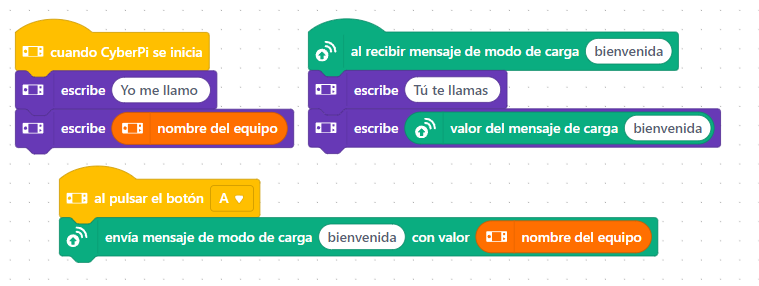
Vamos a poner este programa (en los dos el mismo) en dos cyberpis <span style="text-decoration: underline;">conectados a la misma wifi </span>(si no aparece en el código es por que se ha utilizado el método rápido) :

[![2024-07-15 23_32_12-mBlock v5.4.3.png](https://libros.catedu.es/uploads/images/gallery/2024-07/scaled-1680-/2024-07-15-23-32-12-mblock-v5-4-3.png)](https://libros.catedu.es/uploads/images/gallery/2024-07/2024-07-15-23-32-12-mblock-v5-4-3.png)
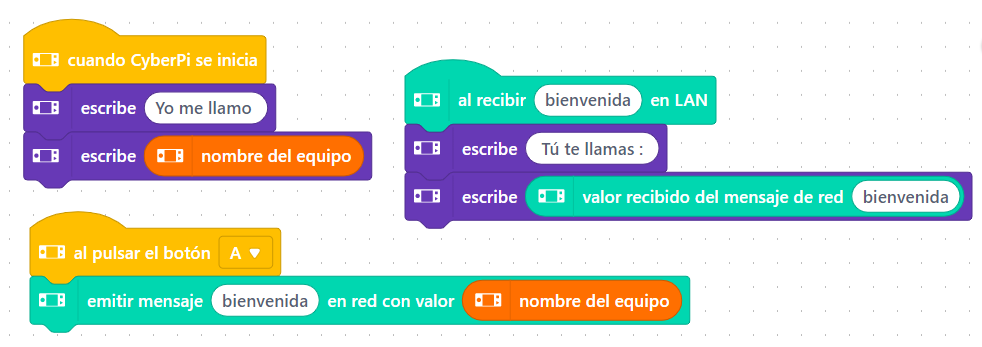
El resultado es

<iframe allow="accelerometer; autoplay; clipboard-write; encrypted-media; gyroscope; picture-in-picture; web-share" allowfullscreen="allowfullscreen" frameborder="0" height="849" src="https://www.youtube.com/embed/MC2YySyHPsA" title="July 15, 2024" width="478"></iframe>

##### **<span style="background-color: rgb(251, 238, 184);">... Y EN EL CASO DE QUE SÓLO TENGO UN CYBERPI ???? </span>**

##### <span style="color: rgb(22, 145, 121);">**En el cyberpi**</span>

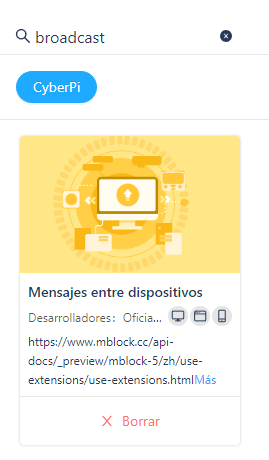
Instalamos la extensión BROADCAST

[![2024-07-18 11_50_37-mBlock v5.4.3.png](https://libros.catedu.es/uploads/images/gallery/2024-07/scaled-1680-/2024-07-18-11-50-37-mblock-v5-4-3.png)](https://libros.catedu.es/uploads/images/gallery/2024-07/2024-07-18-11-50-37-mblock-v5-4-3.png)

El código es parecido

[![2024-07-18 11_52_29-mBlock v5.4.3.png](https://libros.catedu.es/uploads/images/gallery/2024-07/scaled-1680-/2024-07-18-11-52-29-mblock-v5-4-3.png)](https://libros.catedu.es/uploads/images/gallery/2024-07/2024-07-18-11-52-29-mblock-v5-4-3.png)
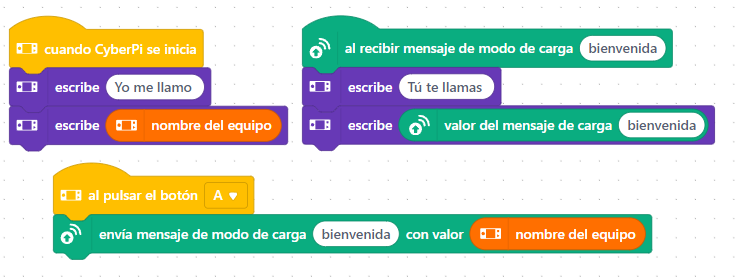
Y lo subimos **y dejamos conectado el cyberpi con el PC**

**[![2024-07-18 11_53_54-.png](https://libros.catedu.es/uploads/images/gallery/2024-07/scaled-1680-/2024-07-18-11-53-54.png)](https://libros.catedu.es/uploads/images/gallery/2024-07/2024-07-18-11-53-54.png)**
##### <span style="color: rgb(22, 145, 121);">**En el Sprite (o sea el panda)**</span>

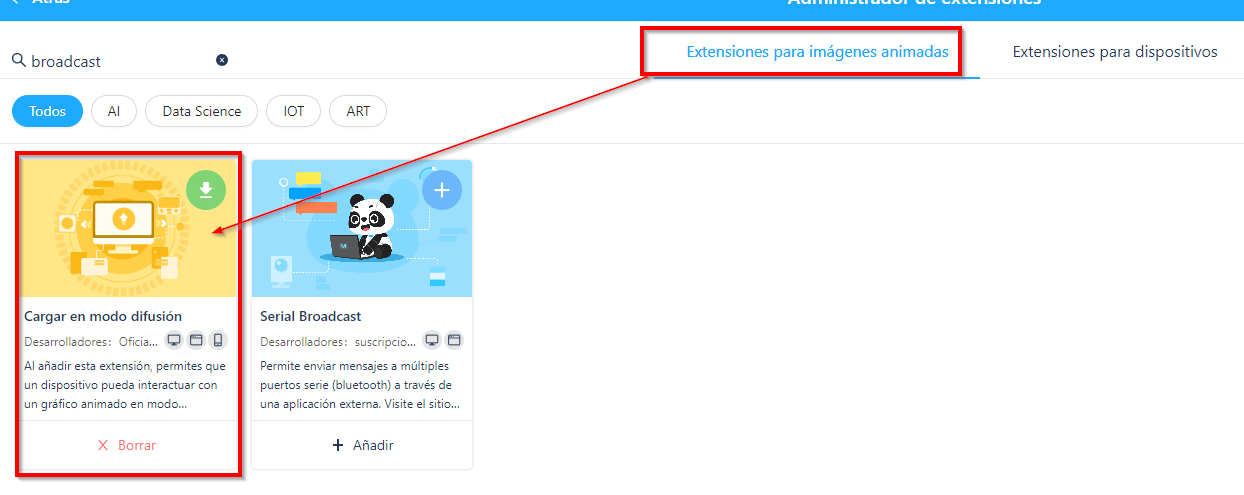
<span style="color: rgb(0, 0, 0);">Instalamos la extensión broadcast (que se llama difusión) para las imágenes anidadas</span>

[![2024-07-18 11_55_24-mBlock v5.4.3.png](https://libros.catedu.es/uploads/images/gallery/2024-07/scaled-1680-/2024-07-18-11-55-24-mblock-v5-4-3.png)](https://libros.catedu.es/uploads/images/gallery/2024-07/2024-07-18-11-55-24-mblock-v5-4-3.png)

Y creamos el siguiente programa para el sprite

[![2024-07-18 11_56_19-mBlock v5.4.3.png](https://libros.catedu.es/uploads/images/gallery/2024-07/scaled-1680-/2024-07-18-11-56-19-mblock-v5-4-3.png)](https://libros.catedu.es/uploads/images/gallery/2024-07/2024-07-18-11-56-19-mblock-v5-4-3.png)
##### <span style="color: rgb(22, 145, 121);">**RESULTADO**</span>

<iframe allowfullscreen="allowfullscreen" height="314" src="https://www.youtube.com/embed/YpELYyGR_m4" width="560"></iframe>

# ¿Qué es IoT?

{{@5133}}

# IoT

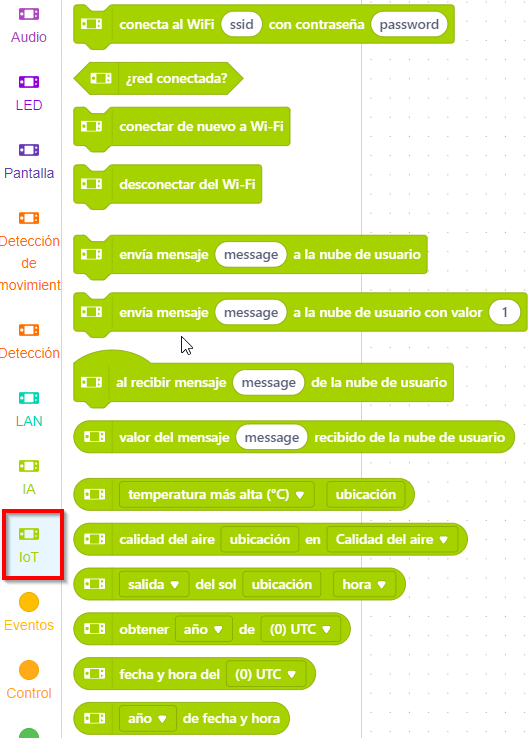
En esta pestaña tenemos elementos que nos permiten usar Internet para enviar mensajes o recoger información :

[![2024-07-16 11_08_49-mBlock v5.4.3.png](https://libros.catedu.es/uploads/images/gallery/2024-07/scaled-1680-/2024-07-16-11-08-49-mblock-v5-4-3.png)](https://libros.catedu.es/uploads/images/gallery/2024-07/2024-07-16-11-08-49-mblock-v5-4-3.png)
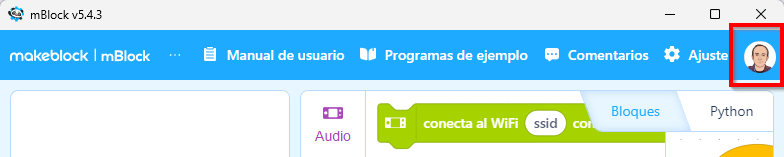
Para utilizar muchos elementos de IoT es necesario utilizar los servidores de Makeblock por lo tanto **hace falta estar logueados**

**[![2024-07-16 11_14_07-mBlock v5.4.3.png](https://libros.catedu.es/uploads/images/gallery/2024-07/scaled-1680-/2024-07-16-11-14-07-mblock-v5-4-3.png)](https://libros.catedu.es/uploads/images/gallery/2024-07/2024-07-16-11-14-07-mblock-v5-4-3.png)**
##### <span style="background-color: rgb(255, 255, 255); color: rgb(22, 145, 121);">**PROGRAMA EJEMPLO enviar la bienvenida**</span>

Vamos a poner este programa, [QUE ES SUPER PARECIDO AL QUE HEMOS VISTO EN LAN](https://libros.catedu.es/books/cyberpi-y-mbot2/page/lan) los dos cyberpis conectados a la wifi (**NO HACE FALTA QUE SEA LA MISMA**) :

[![2024-07-16 11_12_34-mBlock v5.4.3.png](https://libros.catedu.es/uploads/images/gallery/2024-07/scaled-1680-/2024-07-16-11-12-34-mblock-v5-4-3.png)](https://libros.catedu.es/uploads/images/gallery/2024-07/2024-07-16-11-12-34-mblock-v5-4-3.png)
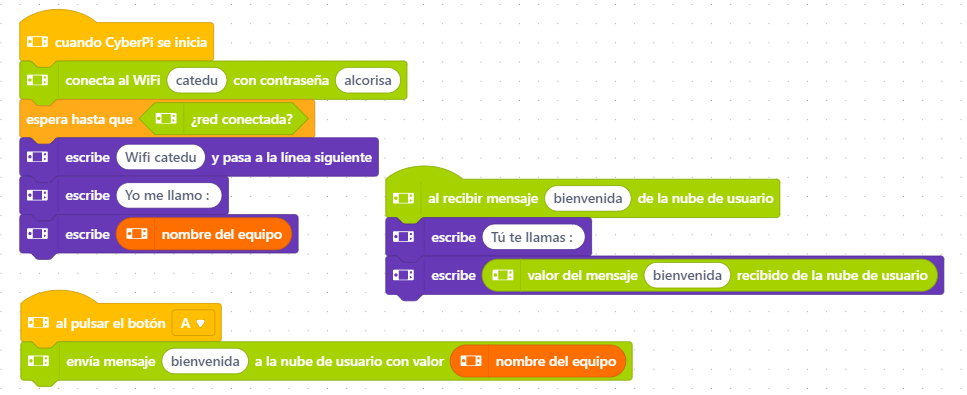
En este vídeo ESTAN CONECTADOS A DISTINTAS WIFIS (uno en una wifi del router, SSID catedu y otro en un móvil con datos SSID catedu2) por lo tanto **NO PERTENECEN A LA MISMA LAN**, podrían estar en cualquier parte del mundo con tal que estén conectados a Internet, y al loguearte, comparten los datos que hay en tu carpeta del servidor, "*tu nube de usuario*".

<iframe allow="accelerometer; autoplay; clipboard-write; encrypted-media; gyroscope; picture-in-picture; web-share" allowfullscreen="allowfullscreen" frameborder="0" height="849" src="https://www.youtube.com/embed/r6oZwfoR4_o" title="July 16, 2024" width="478"></iframe>

<p class="callout success">**RETO**: si te fijas, se repite el mensaje, es decir, en el cyberpi LUCIA vuelve a salir Tú te llamas LUCIA (también aparece en el Cyberpi de ISABEL) ¿Cómo evitarías esto?</p>

##### <span style="color: rgb(22, 145, 121);">**PROGRAMA RECOGIDA DE DATOS CLIMÁTICOS**</span>

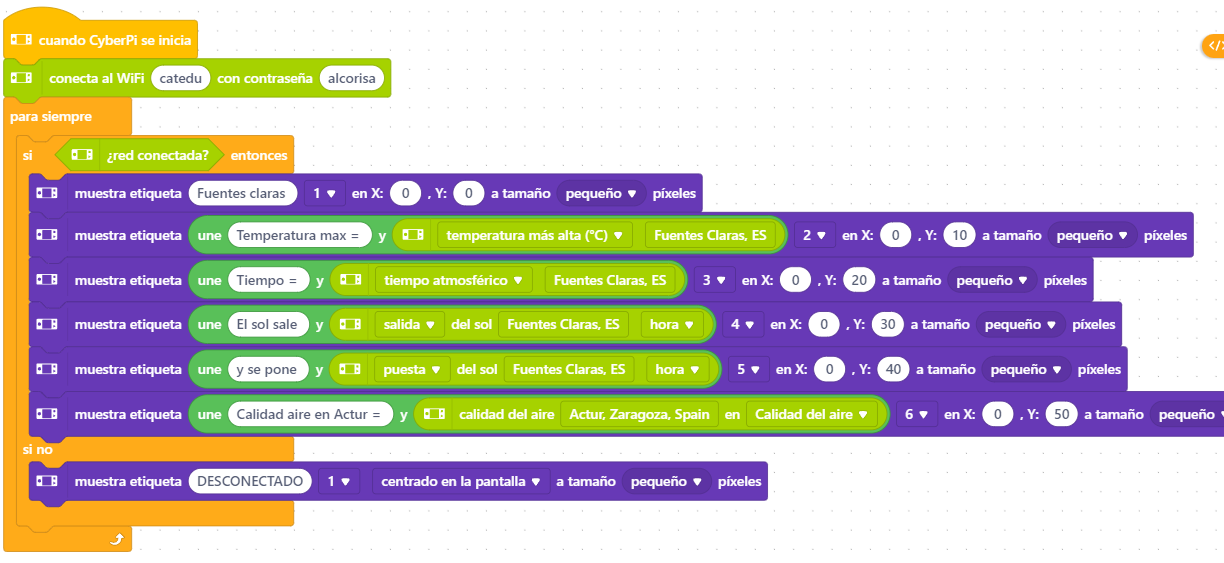
También permite recoger datos climáticos, que nos proporciona los servidores de Makeblock, por ejemplo:

[![2024-07-16 11_29_24-mBlock v5.4.3.png](https://libros.catedu.es/uploads/images/gallery/2024-07/scaled-1680-/2024-07-16-11-29-24-mblock-v5-4-3.png)](https://libros.catedu.es/uploads/images/gallery/2024-07/2024-07-16-11-29-24-mblock-v5-4-3.png)
[![2024-07-16 11_30_03-WhatsApp.png](https://libros.catedu.es/uploads/images/gallery/2024-07/scaled-1680-/2024-07-16-11-30-03-whatsapp.png)](https://libros.catedu.es/uploads/images/gallery/2024-07/2024-07-16-11-30-03-whatsapp.png)
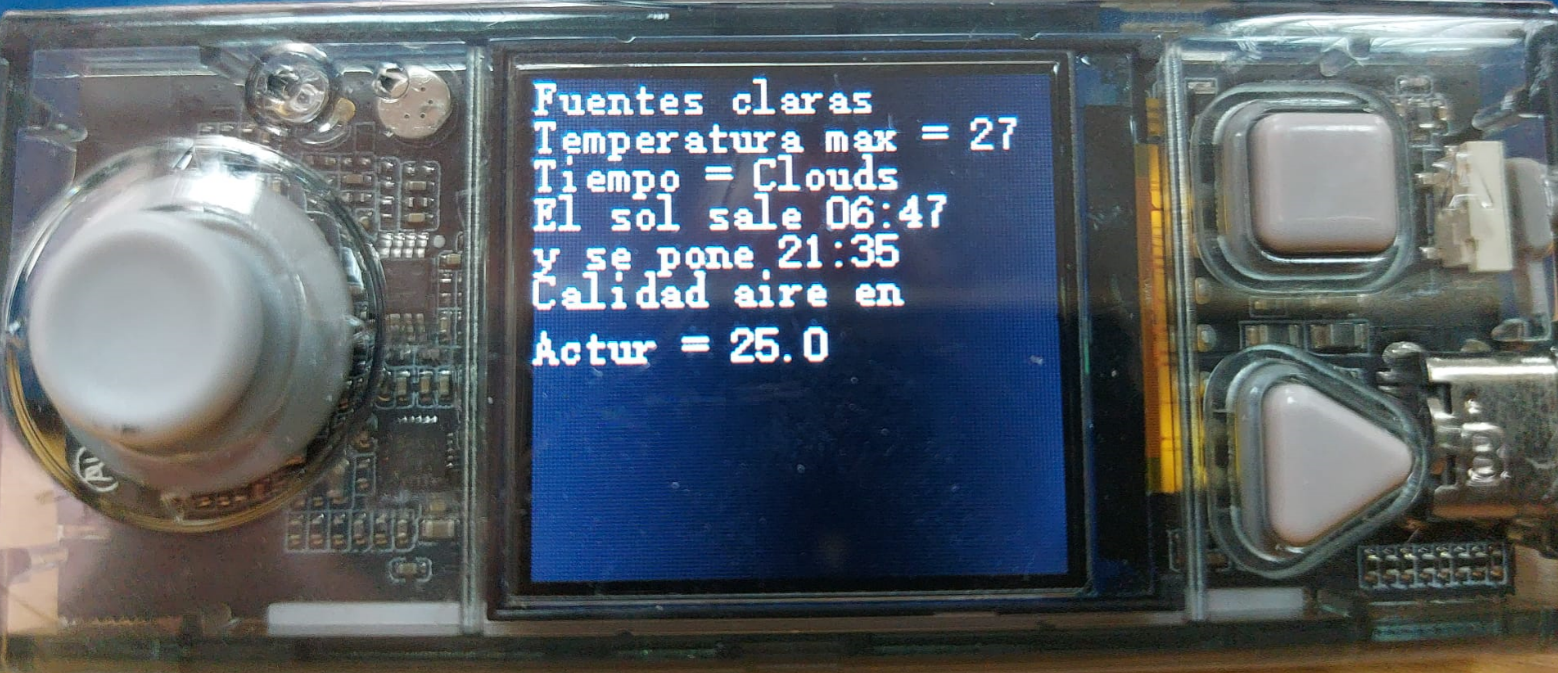
<p class="callout success">P: ¿Por qué se ha elegido ACTUR ZARAGOZA como localidad de Calidad de Aire? ¿No puedo poner Fuentes Claras?  
R : En todos sitios no hay estaciones de calidad de aire con datos públicos, uno está en Actur y es el que se ha elegido.</p>