Nota: La página [https://ide.mblock.cc/](https://ide.mblock.cc/) no suele estar bien situada en los buscadores si ponemos *mBlock*, la página que suele salir es esta [https://www.mblock.cc/en/ y](https://www.mblock.cc/en/) no permite el logueo en Europa En resumen, la URL correcta es **[https://ide.mblock.cc/](https://ide.mblock.cc/)**
En este editor **tenemos que loguearnos** podemos crear un nuevo usuario, utilizando una cuenta de Google/Apple o registrarnos con un correo electrónico [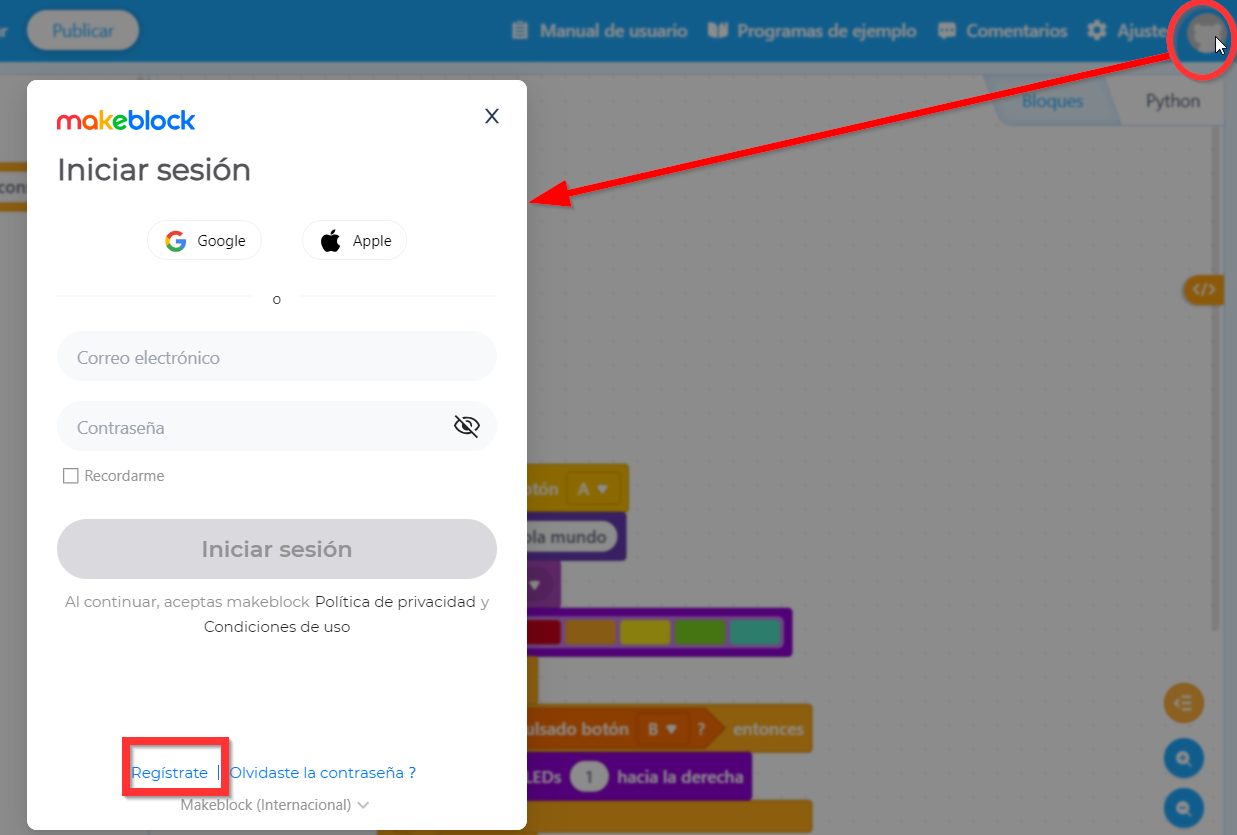](https://librosprofes.catedu.es/uploads/images/gallery/2026-11/scaled-1680-/ocni3oqtzcao6phspcks.png)**mLink driver** Si hay problemas de conexión, nos vamos a [https://mblock.cc/pages/downloads](https://mblock.cc/pages/downloads) y abajo nos encontramos mLink para descargar, **descarga el mLink correspondiente a tu sistema operativo** : [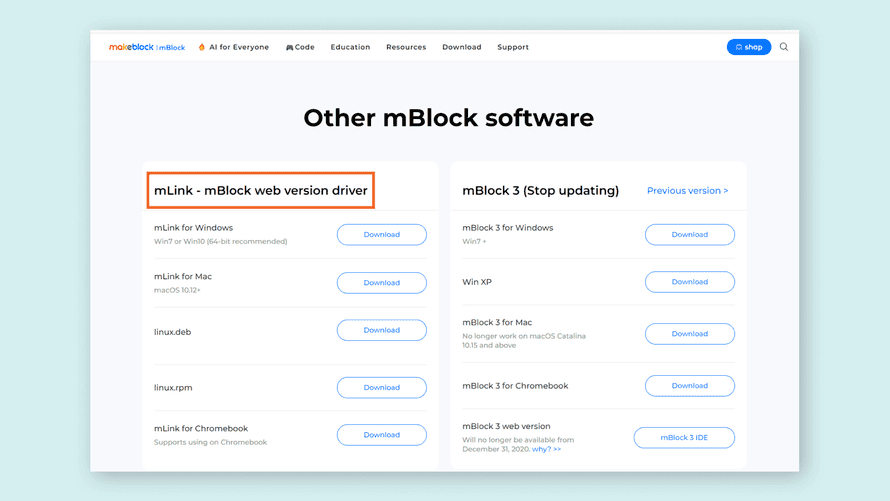](https://librosprofes.catedu.es/uploads/images/gallery/2026-11/scaled-1680-/avf7aolx4sqfugref07o.png) *Licencia CC-BY -SA [https://docs.arduino.cc/tutorials/alvik/getting-started-mblock/](https://docs.arduino.cc/tutorials/alvik/getting-started-mblock/)* Lo instalamos, y entonces pedirá instalar los **drivers** que son pequeños programas que comunican el PC con el harware del robot [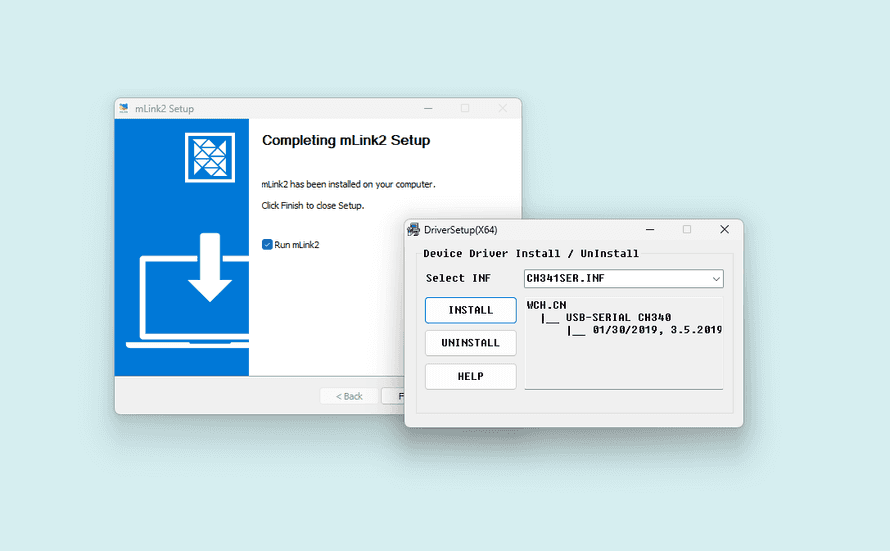](https://librosprofes.catedu.es/uploads/images/gallery/2026-11/scaled-1680-/6kcxlgcreulh7sxn7aws.png) *Licencia CC-BY -SA [https://docs.arduino.cc/tutorials/alvik/getting-started-mblock/](https://docs.arduino.cc/tutorials/alvik/getting-started-mblock/)* Si utilizas **Chromebook** lee la siguiente [guía ](https://support.makeblock.com/hc/en-us/articles/19412317319191-Device-Connection-Guide-for-Chromebook-Latest-Version)para conectar el robot Una vez instalado **ya podemos entrar en la web**
#### **Versión offline Windows o Mac** Vamos a [https://mblock.cc/pages/downloads](https://mblock.cc/pages/downloads) y descargamos la versión correcta a nuestro sistema operativo. [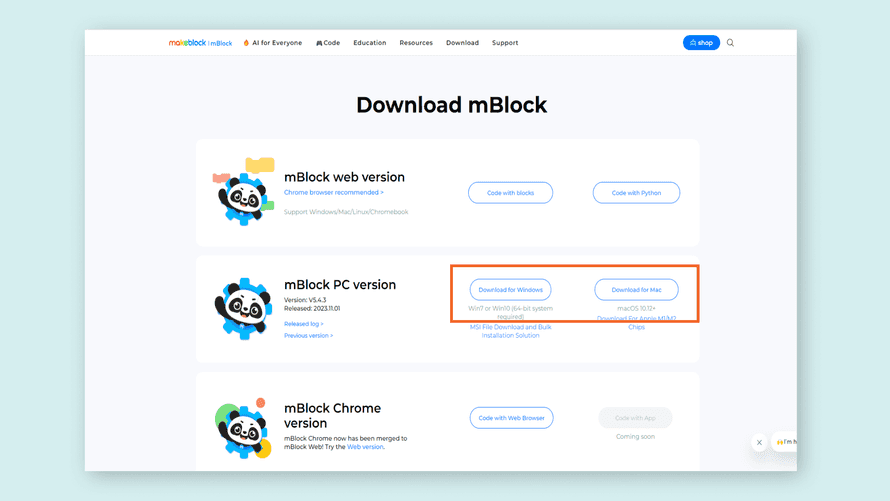](https://librosprofes.catedu.es/uploads/images/gallery/2026-11/scaled-1680-/tcrhqddocmi7sdx63yus.png) *Licencia CC-BY -SA [https://docs.arduino.cc/tutorials/alvik/getting-started-mblock/](https://docs.arduino.cc/tutorials/alvik/getting-started-mblock/)* En windows hacemos doble click en el archivo ejecutable descargado [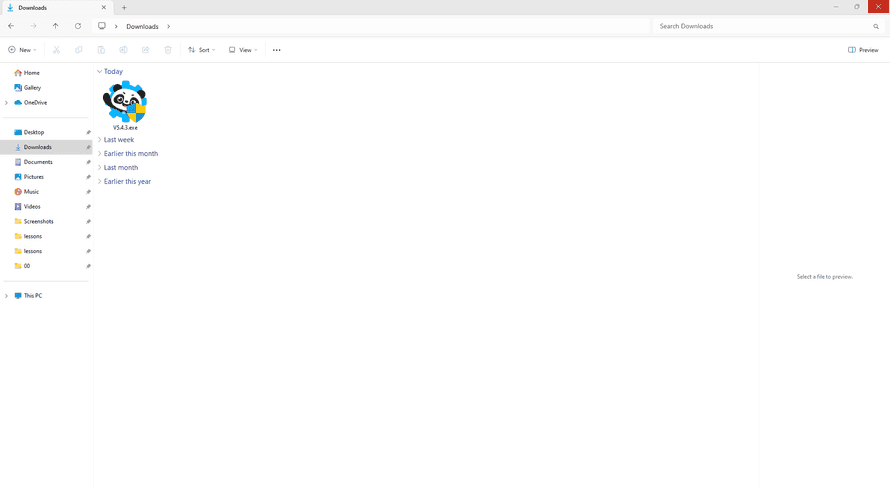](https://librosprofes.catedu.es/uploads/images/gallery/2026-11/scaled-1680-/ghalyaffbdjnusiyhxlb.png) *Licencia CC-BY -SA [https://docs.arduino.cc/tutorials/alvik/getting-started-mblock/](https://docs.arduino.cc/tutorials/alvik/getting-started-mblock/)* Lo instalamos, y entonces pedirá instalar los **drivers** que son pequeños programas que comunican el PC con el hardware del robot [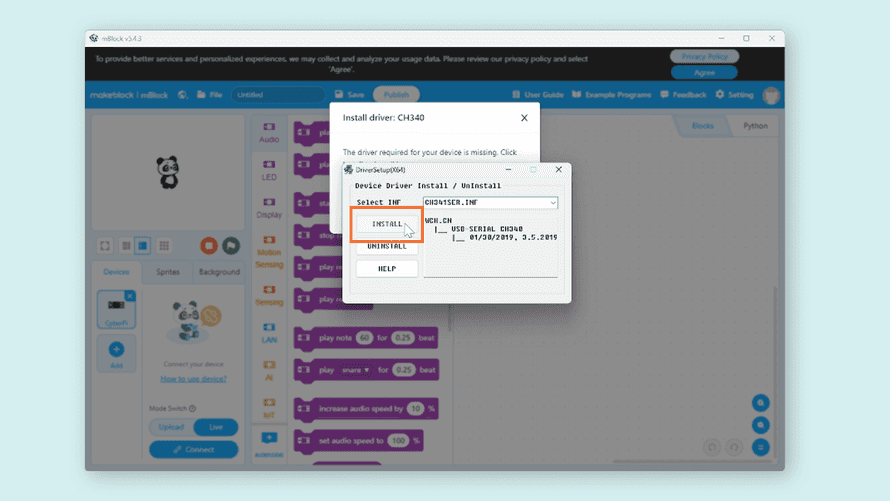](https://librosprofes.catedu.es/uploads/images/gallery/2026-11/scaled-1680-/6ochsvp5m0la2ian51l9.png) *Licencia CC-BY -SA [https://docs.arduino.cc/tutorials/alvik/getting-started-mblock/](https://docs.arduino.cc/tutorials/alvik/getting-started-mblock/)* Algunas veces la ventana de driver de la figura anterior esta escondida en el fondo, hay que minimizar ventanas para acceder a ella. En MAC el archivo será un fichero mount con la extensión .dmg, por lo tanto hay que arrastar el icono a la carpeta de aplicaciones [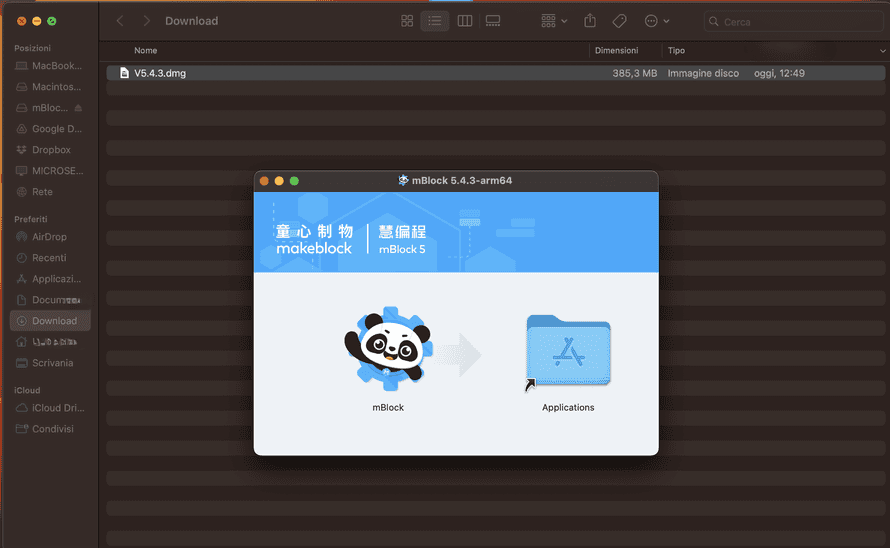](https://librosprofes.catedu.es/uploads/images/gallery/2026-11/scaled-1680-/wfuxqtkctxav4m6pjikj.png) *Licencia CC-BY -SA [https://docs.arduino.cc/tutorials/alvik/getting-started-mblock/](https://docs.arduino.cc/tutorials/alvik/getting-started-mblock/)*