# Introducción
# ¿Qué es H5P?
h5p es un marco de trabajo colaborativo, libre, de código abierto y basado en Javascript, con licencia MIT.
Además de ser una herramienta de autoría para contenido enriquecido, h5p permite la importación y exportación de estos archivos para ser reutilizados y por tanto, compartir el material generado.
Las actividades pueden crearse de forma relativamente rápida y sencilla, podemos adaptarlas a nuestro alumnado y, además, cada una cuenta con un tutorial y un ejemplo que puedes consultar [en este enlace.](https://h5p.org/content-types-and-applications)
Existe integración de actividades h5p en entornos Moodle, Canvas, Brightspace, Blackboard, Wordpress y Drupal.
Algunas actividades sirven para la presentación de recursos (chart, Collage, Agamotto...) y otras permiten evaluar al alumnado.
Las actividades son visibles en todo tipo de dispositivos y ofrecen retroalimentación inmediata para el alumnado. Podemos establecer unos rangos para ofrecer al alumnado retroalimentación dependiendo de los resultados obtenidos.
Las interacciones con el usuario y los puntajes son monitoreados usando xAPI y están disponibles mediante el Libro de Calificaciones de Moodle/Aeducar. Es decir, los contenidos h5p **que permiten calificación**, serán realizados por el alumnado y automáticamente se reflejará la nota en el **Libro de Calificaciones** de nuestro curso, sin necesidad de corrección alguna. Podremos incluso elegir qué intento queremos que se califique, o la media de todos ellos, o el mejor intento... Además, siempre podremos modificar esas calificaciones de forma manual. Como ves, son una potente herramienta de evaluación.
h5p permite a todo el profesorado crear experiencias web ricas e interactivas de manera más eficiente: todo lo que se necesita es un navegador web y un sitio web con un complemento h5p, como Moodle/Aeducar, Wordpress... Si no cuentas con Moodle/Aeducar o Wordpress, tienes una alternativa en [Lumi](https://libros.catedu.es/books/desata-tu-creatividad-digital-contenidos-interactivos-con-h5p/page/y-si-no-cuento-con-aeducar-moodle-wordpress).
En este curso veremos de forma progresiva aquellas herramientas h5p que pueden ser más útiles, tanto para profesorado como para alumnado, haciendo que el proceso enseñanza-aprendizaje sea más interactivo, a la vez que se desarrolla la competencia digital.
En la primera parte del curso veremos algunas actividades h5p tanto para presentar contenido como para evaluar. Después veremos cuatro contenidos ("Course presentation", "Interactive book", "Interactive video" y "Game map") en los que podemos añadir interactividad con otras actividades (que también podremos encontrar por separado en el el módulo h5p del Banco de Contenido).
Nos centraremos en el uso de estas actividades en Aeducar. Aprenderás a insertar y configurar el contenido h5p en Aeducar en la última parte del curso y también verás como usar el plugin de h5p en Wordpress.
# ¿Dónde puedo crear contenido interactivo h5p?
Aquí tienes varias alternativas gratuitas. Moodle/Aeducar y Wordpress, por ejemplo, cuentan con integración h5p. El editor de actividades es igual en todas las plataformas.
[Catedu ](https://catedu.es/)ofrece un servicio de blogs de aula en **Wordpress** para profesores y webs de centros. Para solicitarlo, envía un ticket a [Al final de este curso](https://libros.catedu.es/books/desata-tu-creatividad-digital-contenidos-interactivos-con-h5p/chapter/aspectos-generales-en-el-trabajo-con-h5p-en-wordpress) tienes un capítulo dedicado a la instalación del plugin de h5p y a la inserción de contenido en tu Wordpress.
Si no cuentas con Moodle/Aeducar, Wordpress o cualquiera de las otras plataformas con el módulo h5p tienes como alternativa **Lumi**.
**Lumi** es una aplicación creada por una organización sin ánimo de lucro que tiene versión web y aplicación de escritorio. Si bien el editor en ambas versiones es idéntico (e igual al que podemos encontrar en Moodle/Aeducar/Wordpress), cada versión tiene sus particularidades.
En la app de escritorio de Lumi podrás:
- Crear, editar y ejecutar offline en macOS, Linux y Windows
- Todo el contenido que crees queda en tu equipo
- Las actividades que crees serán exportables en h5p, HTML o SCORM
La versión web de Lumi tiene las siguientes características:
- Crear y editar online desde cualquier dispositivo
- Generar enlaces/códigos QR para poder publicar tu contenido (por ejemplo, en Google Classroom).
- Podrás publicar y buscar contenido en el repositorio de Lumi
La versión web gratuita de Lumi permite la creación de contenido ilimitado, con un límite de carga de 15MB por archivo. Las implementaciones (los enlaces que generamos e insertamos) contienen publicidad. Además, las estadísticas que obtenemos son de uso y anónimas (a diferencia de si usamos Moodle/Aeducar, donde los resultados aparecen en el libro de calificaciones del cada alumno/a). Existe también una versión de pago (actualmente 10,15€/mes) que también permite crear una cantidad de contenido ilimitada, con un límite de carga de 500MB por archivo. En esta versión de pago las implementaciones no llevan publicidad ni banner de consentimiento y además ofrece la posibilidad de obtener informes personalizados de las implementaciones.
# ¿Qué contenido h5p está disponible en Aeducar?
Actualmente (mayo 2024), estos son todos los tipos de contenido que están disponibles en Aeducar. El asterisco quiere decir que la actividad puede usarse para evaluar. Los enlaces llevan a la página de ejemplo del contenido en h5p.org
- [Accordion](https://h5p.org/accordion): permite insertar contenido desplegable.
- [Advent calendar](https://h5p.org/content-types/advent-calendar): crea un calendario de adviento. Hay que subir imágenes de puertas, al abrir cada puerta se puede enlazar a un audio, vídeo, texto o un enlace externo. Está en versión beta.
- [Agamotto](https://h5p.org/content-types/agamotto): permite agregar una secuencia de imágenes de tal modo que el alumnado pueda ver secuencialmente, por ejemplo, fotos de un elemento que cambia con el tiempo o imágenes que revelan más y más detalles. Opcionalmente, se puede agregar información de texto que describa la imagen actual.
- [AR Scavenger](https://h5p.org/content-types/ar-scavenger): actividad de realidad aumentada. Es necesaria cámara. En versión beta.
- [Arithmetic Quiz](https://h5p.org/arithmetic-quiz): quiz aritmético de sumas, restas, multiplicaciones o divisiones. (\*)
- Audio: insertar un reproductor de audio con una pista.
- [Audio recorder](https://h5p.org/audio-recorder): insertar una grabadora de audio. El alumno/a graba y se nos envía la grabación.
- [Branching scenario](https://h5p.org/branching-scenario): crea una actividad similar a “elige tu propia aventura”. (\*)
- [Chart](https://h5p.org/chart): inserta un gráfico.
- [Collage](https://h5p.org/collage): inserta un collage de fotos.
- [Column](https://h5p.org/column): insertar otros contenidos h5p en columnas.
- [Cornell notes](https://h5p.org/cornell-notes): actividad para tomar notas usando el sistema de la Universidad de Cornell.(\*)
- [Complex fill in the blanks](https://h5p.org/advanced-fill-the-blanks): actividad de completar en los huecos. (\*)
- [Course presentation](https://h5p.org/presentation): presentación basada en diapositivas con títulos, imágenes, audios o vídeos, pero además, podremos intercalarlas con contenido interactivo evaluable como cuestionarios, actividades de rellenar huecos...
- [Crossword](https://h5p.org/content-types/crossword): crucigrama. Introducimos las definiciones y las palabras y nos crea un crucigrama. (\*)
- [Dialog cards](https://h5p.org/dialog-cards): tarjetas giratorias.
- [Dictation](https://h5p.org/dictation): dictado. Se sube un audio, se sube el texto de ese audio y al alumno/a le aparece un cuadro para escribir al dictado mientras escucha (\*)
- [Drag and drop](https://h5p.org/drag-and-drop): Este tipo de actividad permite asociar 2 o más elementos para hacer conexiones lógicas de una manera visual. Algunos ejemplos de uso son estos: agrupar elementos que van juntos o tienen algo en común, emparejar un objeto con otro objeto, poner elementos en el orden correcto, colocar los elementos en una posición correcta... Esta actividad puede ser incluída dentro de las actividades "Course Presentation", "Interactive video", "Question set" y "Column".(\*)
- [Drag the words](https://h5p.org/drag-the-words): permite crear un conjunto de palabras, las cuales hay que arrastrar y colocar en espacios en blanco de diferentes oraciones, lo que permite crear desafíos basados en texto. (\*)
- [Essay](https://h5p.org/content-types/essay): con esta actividad se le pide al alumno/a que escriba un resumen. Previamente nosotros habremos facilitado al crear la actividad una serie de palabras clave que queremos que aparezcan. Basándose en esto, el programa ofrece un feedback al alumno/a sobre como lo ha hecho.(\*)
- [Fill in the blanks](https://h5p.org/fill-in-the-blanks): rellenar los huecos. Se introduce un texto y las palabras que queremos que no aparezcan se ponen entre \*asteriscos\*. Luego al alumno le aparecen los huecos y tiene que escribir esas palabras. (\*)
- [Find multiple hotspots](https://h5p.org/find-multiple-hotspots)[:](https://h5p.org/find-multiple-hotspots) se suben varias imágenes y el alumno debe seleccionar las correctas. (\*)
- [Find the hotspot](https://h5p.org/image-hotspot-question): se suben varias imágenes y solo una es la respuesta correcta a una pregunta. (\*)
- [Find the words](https://h5p.org/find-the-words): sopa de letras. (\*)
- [Flashcards](https://h5p.org/flashcards). Tarjetas con texto e imagen.
- [Game map](https://h5p.org/content-types/game-map): nos permite, sobre la imagen de fondo de un mapa, establecer estaciones con contenido interactivo.(\*)
- [Guess the answer](https://h5p.org/guess-the-answer): se muestran imágenes y una pregunta, el alumno/a tiene que contestarla.(\*)
- [Iframe embedder](https://h5p.org/iframe-embedder): permite insertar como h5p aplicaciones ya existentes de JavaScript.
- [Image choice](https://h5p.org/content-types/image-choice): se hace una pregunta y los alumnos/as deben seleccionar las imágenes adecuadas.(\*)
- [Image hotspots](https://h5p.org/image-hotspots): permite marcar diferentes puntos en una imagen para dar información sobre aspectos que queramos destacar en ella.
- [Image juxtaposition](https://h5p.org/image-juxtaposition): permite comparar dos imágenes simultáneamente (por ejemplo, para hacer un antes/después).
- [Image pair](https://h5p.org/image-pairing): emparejar imágenes.(\*)
- [Image sequencing](https://h5p.org/content-types/image-sequencing): ordenar una secuencia de imágenes.
- [Image slider](https://h5p.org/image-slider): presentación de varias fotografías.
- [Information Wall](https://h5p.org/content-types/information-wall): permite crear listas estructuradas de información con texto, imágenes, enlaces...
- [Interactive book](https://h5p.org/content-types/interactive-book): crea una libro interactivo con texto, audio, vídeo, enlaces…(\*)
- [Interactive video](https://h5p.org/interactive-video): desde un vídeo de youtube o subiendo un vídeo propio se pueden insertar actividades tipo verdadero/falso, respuesta múltiple, rellenar los huecos… o ampliar información con cuadros de texto, enlaces… Un poco como Edpuzzle. (\*)
- [KewAr Code](https://h5p.org/content-types/kewar-code): crear e insertar un código QR.
- [Mark the words](https://h5p.org/mark-the-words): el alumno/a tendrá que seleccionar de un texto las palabras que se pidan. Nosotros insertamos el texto y las palabras que queramos que seleccionen las pondremos entre comillas. (\*)
- [Memory game](https://h5p.org/memory-game): juego de memoria. Subiremos las tarjetas y deberán emparejarlas.(\*)
- [Multiple choice](https://h5p.org/multichoice): test de respuesta múltiple.(\*)
- [Personality quiz](https://h5p.org/personality-quiz). Se hacen preguntas y dependiendo de las respuestas elegidas se obtiene un tipo de personalidad.
- [Question set](https://h5p.org/question-set): actividades tipo verdadero/falso, respuesta múltiple, rellenar los huecos.(\*)
- [Questionnaire](https://h5p.org/questionnaire): set de preguntas con respuesta abierta o de opción única.(\*)
- [Single choice set](https://h5p.org/single-choice-set): nos permitirá añadir una o varias preguntas de opción múltiple que tengan sólo una respuesta correcta. Es importante tener en cuenta que la respuesta correcta siempre se deberá indicar en la primera de las alternativas.(\*)
- [Sort the paragraphs](https://h5p.org/content-types/sort-the-paragraphs): introduciremos un texto separado en párrafos y los alumnos/as tendrán que ordenarlos.(\*)
- [Speak the words](https://h5p.org/speak-the-words): introduciremos una serie de palabras y los alumnos/as deberán mandar su respuesta por audio. Solo funciona en Chrome. (\*)
- [Speak the words set](https://h5p.org/speak-the-words-set): igual que el anterior, pero con más variedad de tipos de preguntas. Solo funciona en Chrome. (\*)
- [Structure strip](https://h5p.org/content-types/structure-strip): actividad que permite guiar al alumno en una producción escrita.
- [Summary](https://h5p.org/summary): permite al profesorado crear de forma interactiva un resumen de un tema determinado.
- [Timeline](https://h5p.org/timeline): permite crear una línea del tiempo.
- [True false question](https://h5p.org/true-false): preguntas de verdadero o falso.(\*)
- [Virtual tour 360](https://h5p.org/virtual-tour-360): introduciendo fotografías, podemos hacer un tour virtual en 360º.
Los contenidos H5P se crean desde el Banco de contenidos. Una vez creados, podremos incorporarlo en nuestro curso de Aeducar de dos maneras:
- Como **Actividades**. Ésta es la opción que utilizaremos para integrar los resultados en el libro de calificaciones y es en la que se centra este curso.
- Como **Recursos**, incorporándolos dentro de Libros, Páginas, Etiquetas, Archivos... Esta opción permite enriquecer esos recursos con contenidos H5P para la exposición y trabajo de conceptos pero sin integración con el libro de calificaciones. Lo haremos utilizando el repositorio "Banco de contenidos" que siempre mostrará el Selector de archivos.
# ¿Cómo empiezo a crear contenido h5p en Aeducar?
Aunque en los capítulos finales de este curso aprenderás a insertar el contenido que hayas creado y a configurarlo en Aeducar de forma más exhaustiva, con el fin de poder probar a crear las actividades que se explican en los próximos capítulos, aquí puedes ver como se hace en Aeducar.
En tu curso de Aeducar, en la barra superior, haz clic en "*Más*" y luego en "*Banco de Contenido*".
[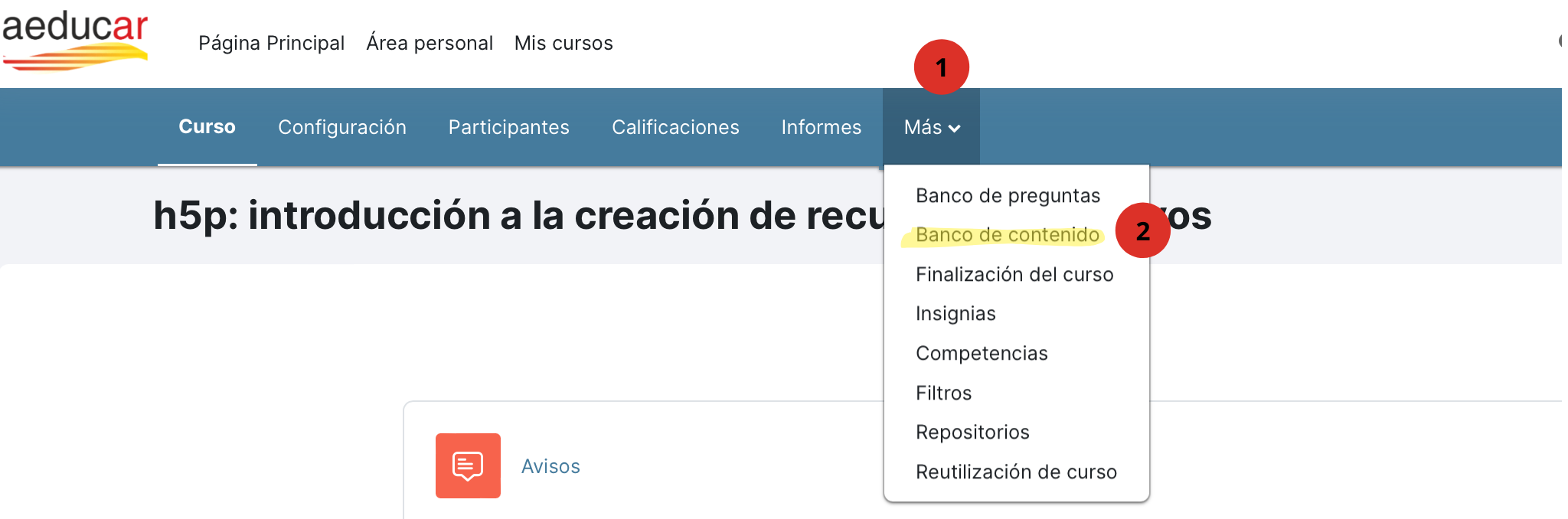](https://libros.catedu.es/uploads/images/gallery/2024-03/banco-contenido.png)
Verás el botón de "*Añadir*" a la izquierda de la pantalla. Si haces clic sobre él, se desplegarán los tipos de contenido disponibles. Están ordenados por orden alfabético. Simplemente haz clic sobre el contenido que desees crear y se abrirá el editor. Las actividades que creemos se irán guardando en el "*Banco de contenido*".
[](https://libros.catedu.es/uploads/images/gallery/2024-03/banco-contenido2.png)
Hay ajustes que son comunes a todas (o muchas) las actividades:
- **Título y descripción de la tarea**: aunque a veces vayamos con prisa, es muy aconsejable poner un título lo más descriptivo posible. Cuando nos encontremos con una gran cantidad de actividades en el Banco de Contenido lo agradeceremos. Por ejemplo, en lugar de titular actividades como "Presentación1", "Presentación2", sería mejor titularlas "Presentación animales herbívoros", "Presentación animales carnívoros"... La descripción de la tarea son las instrucciones que el alumnado verá al abrir la actividad.
- **Retroalimentación global**: muchas actividades permiten que definamos unos rangos de retroalimentación que le aparecerán al alumnado conforme vaya realizando la actividad. Si hacemos clic en "*Agregar rango*" nos agregará tantos rangos como deseémos. Después, solo hay que hacer clic en "*Distribuir uniformemente*" para que nos establezca los porcentajes de cada rango y escribir la retroalimentación para cada uno. También podemos distribuir los porcentajes de cada rango de forma manual.[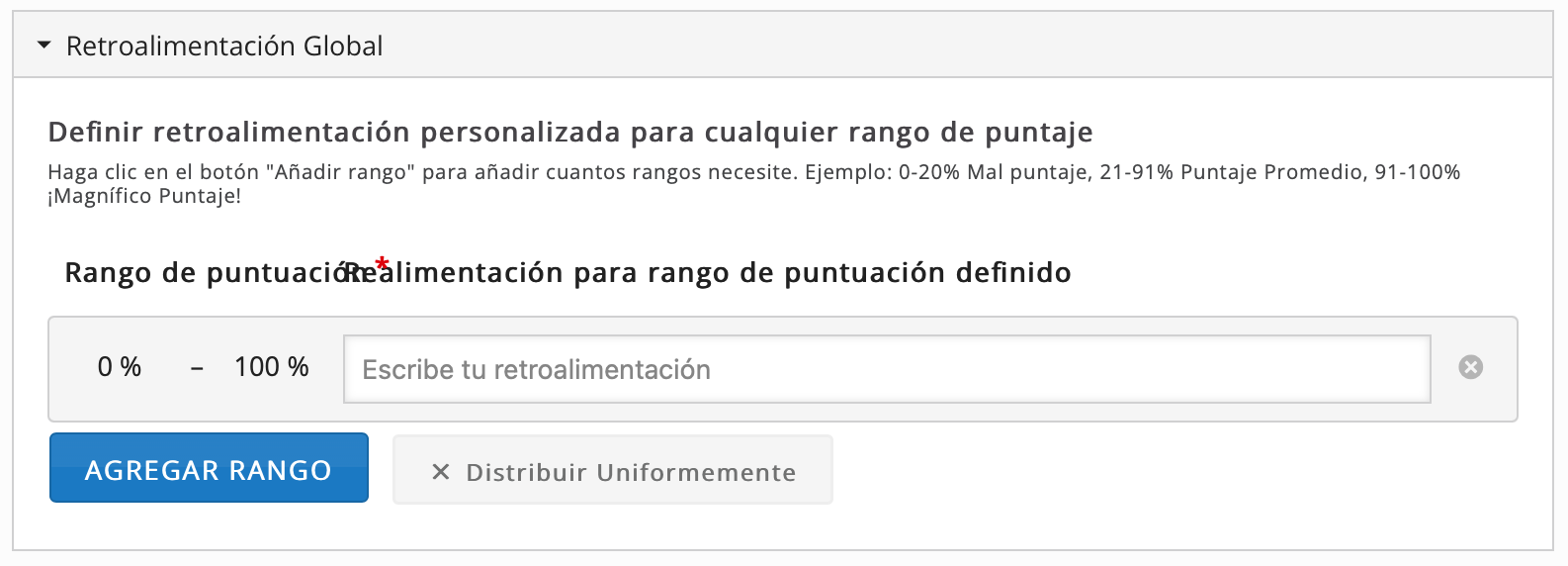](https://libros.catedu.es/uploads/images/gallery/2024-03/retroalimentacion-global.png)
- **Tema**: hay actividades en las que podremos establecer una imagen de fondo o distintos colores para textos, botones, fondos...
- **Configuraciones de comportamiento**: este apartado aparece en varias actividades pero es diferente para cada una, así que veremos las particularidades de cada uno cuando expliquemos cada actividad.
- **Anulaciones de texto y traducciones**: desde aquí podremos configurar el idioma en el que queramos que aparezcan los textos de la actividad. En muchas aparece el español pero, si en algún momento no está, puedes cambiar los textos a mano. En este ejemplo podemos ver los textos para la actividad "Crucigrama":[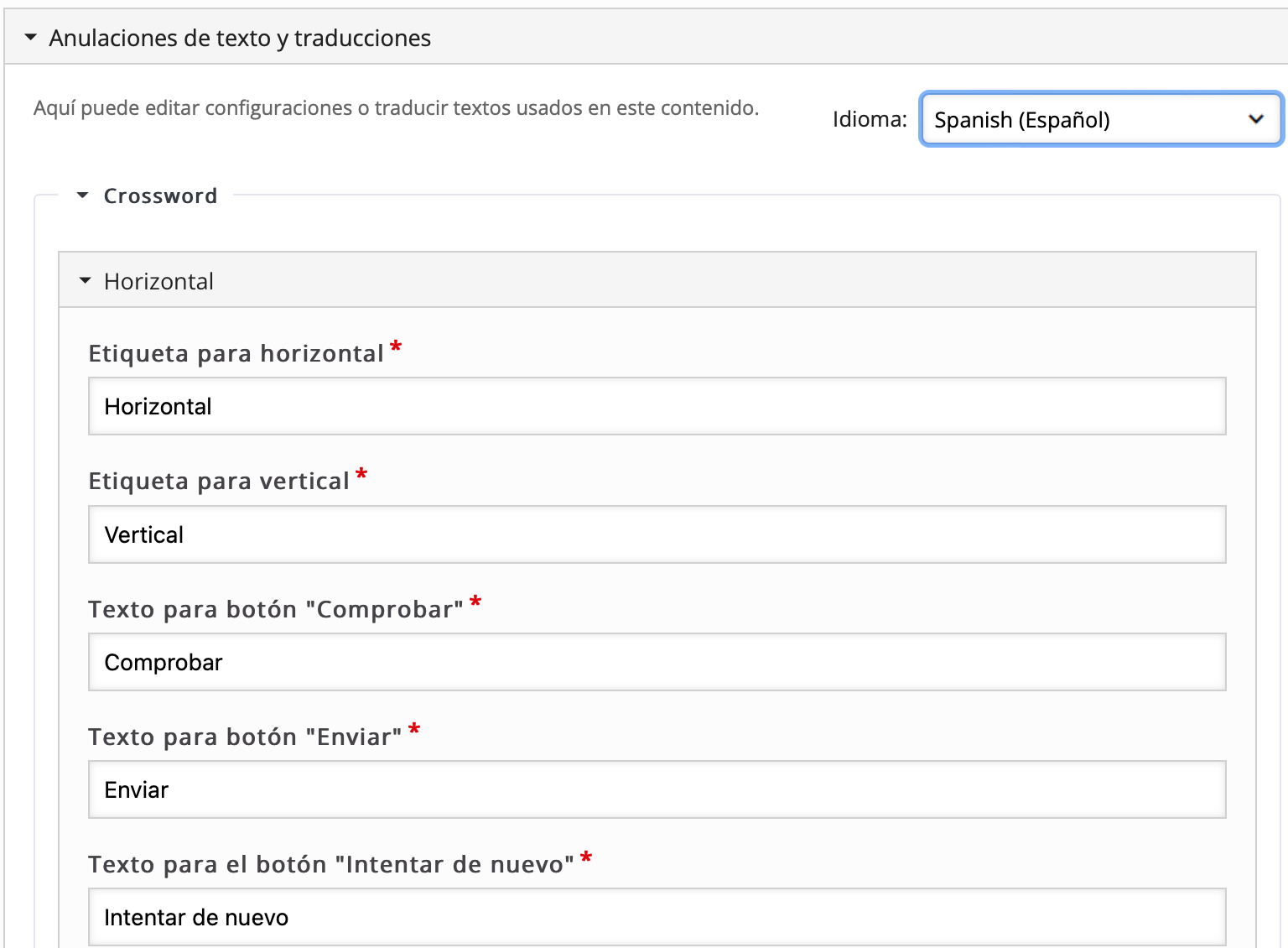](https://libros.catedu.es/uploads/images/gallery/2024-03/screenshot-2024-03-07-at-11-16-26.png)
Es muy conveniente, sobre todo en las actividades más complejas de diseñar, que vayas guardando regularmente tu trabajo para no perderlo.
# ¿Y si no cuento con Aeducar, Moodle, Wordpress...?
En este curso vamos a trabajar con Aeducar.
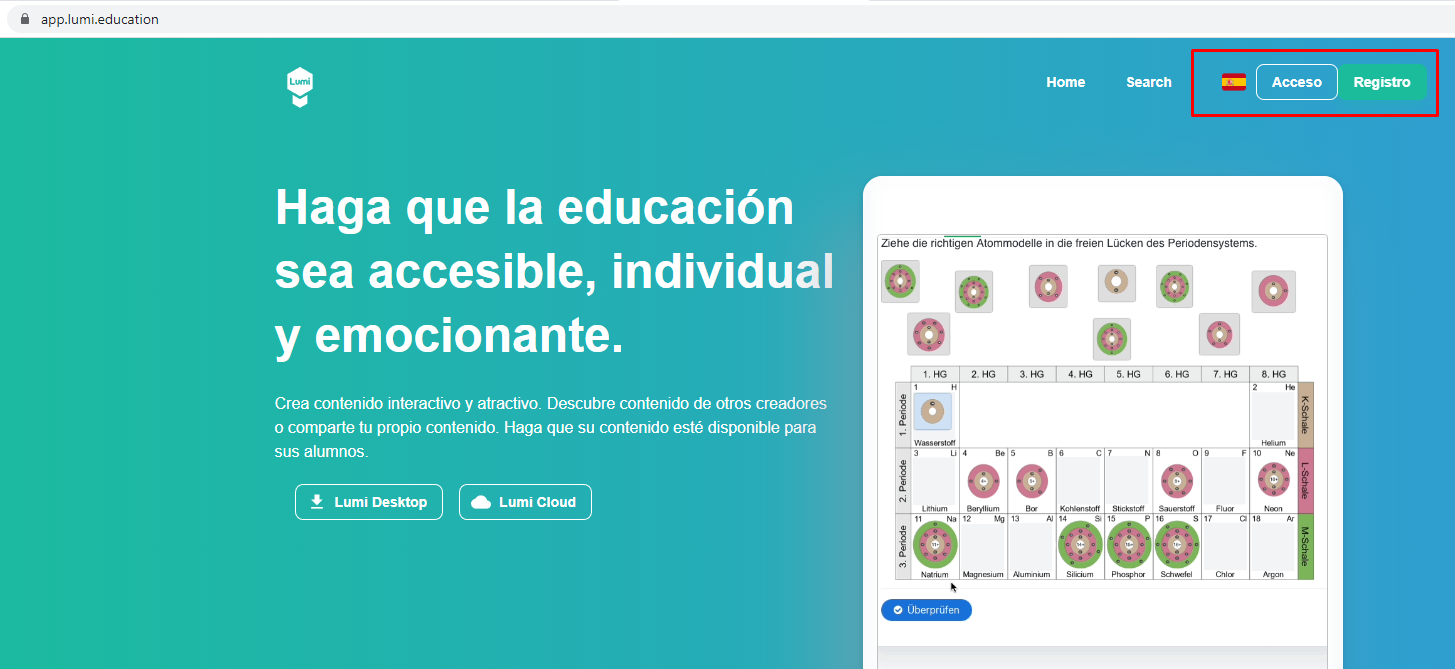
Pero, si en tu práctica diaria en un centro no cuentas con Moodle/Aeducar, Wordpress o cualquiera de las otras plataformas con el módulo h5p, tienes como alternativa **Lumi**. Te dejamos esta página como referencia del trabajo con Lumi.
[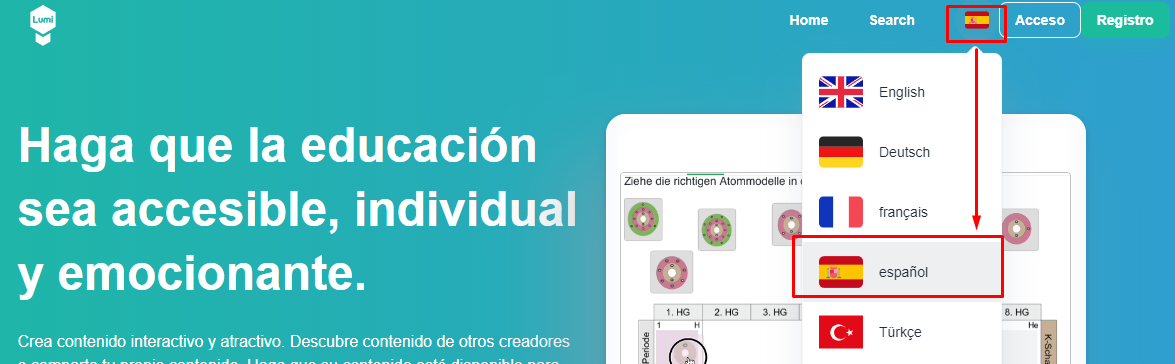](https://libros.catedu.es/uploads/images/gallery/2024-05/wXSimage.png)
[](https://libros.catedu.es/uploads/images/gallery/2024-05/gG0image.png)
**Lumi** es una aplicación creada por una organización sin ánimo de lucro que tiene versión web y aplicación de escritorio. Si bien el editor en ambas versiones es idéntico (e igual al que podemos encontrar en Moodle/Aeducar/Wordpress), cada versión tiene sus particularidades.
En la app de escritorio de Lumi (que puedes descargar desde la página de Lumi o, si eres usuario/a Vitalinux, desde Vitalinux Play) podrás:
- Crear, editar y ejecutar offline en macOS, Linux y Windows
- Todo el contenido que crees queda en tu equipo
- Las actividades que crees serán exportables en h5p, HTML o SCORM
La versión web de Lumi tiene las siguientes características:
- Crear y editar online desde cualquier dispositivo
- Generar enlaces/códigos QR para poder publicar tu contenido (por ejemplo, en Google Classroom).
- Podrás publicar y buscar contenido en el repositorio de Lumi
La versión web de Lumi permite la creación de contenido ilimitado, con un límite de carga de 15MB por archivo. Las implementaciones (los enlaces que generamos e insertamos) contienen publicidad. Además, las estadísticas que obtenemos son de uso y anónimas (a diferencia de si usamos Moodle/Aeducar, donde los resultados aparecen en el libro de calificaciones del cada alumno/a). Existe también una versión de pago (actualmente 10,15€/mes) que también permite crear una cantidad de contenido ilimitada, con un límite de carga de 500MB por archivo. En esta versión de pago las implementaciones no llevan publicidad ni banner de consentimiento y además ofrece la posibilidad de obtener informes personalizados de las implementaciones.
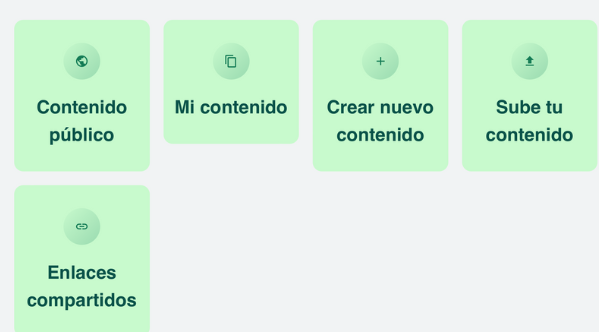
Para generar los enlaces deberás trabajar con la versión del de Lumi. Una vez te hayas registrado y hayas accedido, en el **Tablero** encontrarás las siguientes opciones:
[](https://libros.catedu.es/uploads/images/gallery/2024-05/wQrimage.png)
- Mi contenido: todo el contenido h5p que hayas creado con Lumi,
- Crear nuevo contenido.
- Sube tu contenido: para subir archivos h5p de otras fuentes.
- Enlaces compartidos: enlaces al contenido que hayas compartido.
Vamos a ver paso a paso como crear una actividad y generar su enlace para compartirla con el alumnado. El editor de actividades es igual que en Aeducar/Moodle y Wordpress, por lo que los apuntes de este curso sobre creación de contenido te sirven igual.
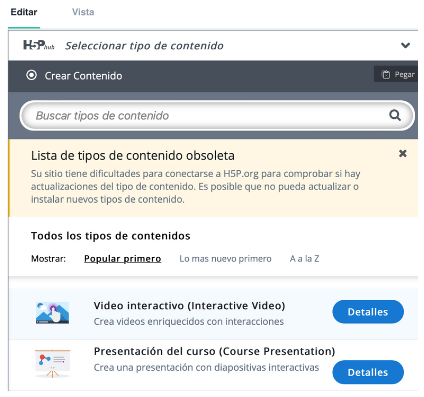
Haremos clic en "**Crear nuevo contenido**", elegiremos la actividad que deseemos y la crearemos (en los contenidos de este curso tienes tutoriales de varias de ellas).
[](https://libros.catedu.es/uploads/images/gallery/2024-05/5LAimage.png)
Una vez creada la actividad, procederemos a guardar nuestro trabajo. En la parte derecha de la pantalla, un botón verde que, si tienes Lumi en español, tiene una traducción lamentable:
[](https://libros.catedu.es/uploads/images/gallery/2024-05/20Wimage.png)
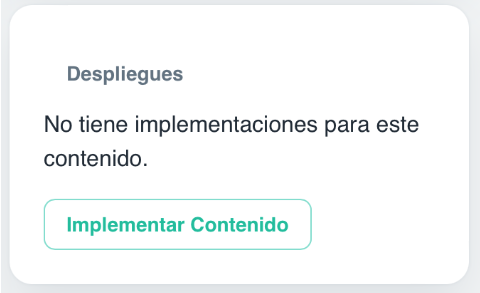
Ahora que tenemos nuestra actividad guardada, vamos a generar un enlace para que nuestro alumnado pueda realizarla. Para ello, vamos de nuevo al lateral derecho y hacemos clic en “**Implementar contenido**”.
[](https://libros.catedu.es/uploads/images/gallery/2024-05/ZJbimage.png)
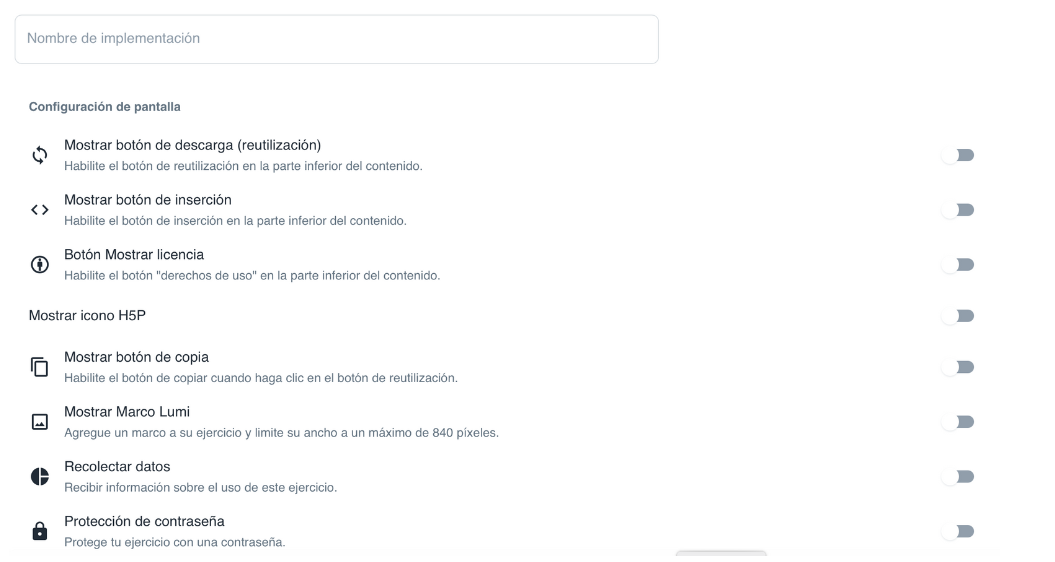
Se abrirá una pantalla con varias opciones:
[](https://libros.catedu.es/uploads/images/gallery/2024-05/EeEimage.png)
Primero deberemos poner nombre a nuestra implementación (es interesante poner el grupo en el que vas a usarla). Podemos hacer varias implementaciones de una misma actividad.
Luego, seleccionaremos las opciones que queramos.
Si marcas “recolectar datos”, Lumi te mostrará más adelante las estadísticas de uso de la actividad (a nivel general, sin especificar qué usuario ha hecho qué).
No olvides hacer clic en “**Save**” (o “ahorrar”)
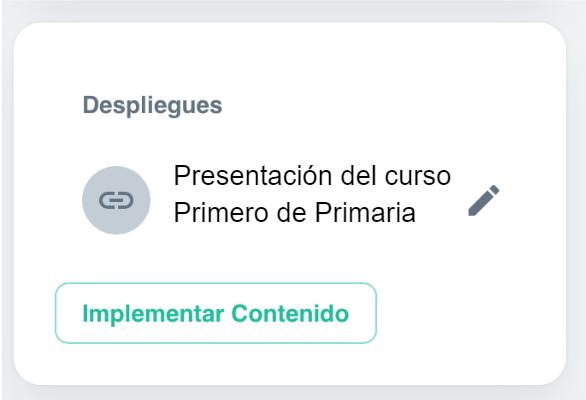
Volveremos a la pantalla de la actividad y veremos que el recuadro de la derecha de “**Implementaciones**” ha cambiado ligeramente y ahora nos aparece la que acabamos de crear.
[](https://libros.catedu.es/uploads/images/gallery/2024-05/ILwimage.png)
Si pulsamos en el icono gris del enlace, se nos abrirá una pantalla con las distintas posibilidades para compartir la actividad con el alumnado: mediante un enlace, mediante código para insertarla o mediante un código QR.
Ten en cuenta que usando Lumi no cuentas con la posibilidad de usar el contenido h5p para evaluar al alumnado, posibilidad que si que existe en Aeducar.
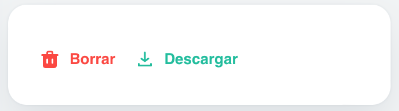
En la parte de la derecha tienes otra opción que es borrar (si ya no quieres la actividad) o descargar.
[](https://libros.catedu.es/uploads/images/gallery/2024-05/x3Qimage.png)