Solo podremos insertar vídeos de Youtube cuya licencia nos lo permita. Asegúrate antes de empezar a crear las interacciones.
Además, los vídeos que insertemos de Youtube NO mostrarán publicidad.
![]()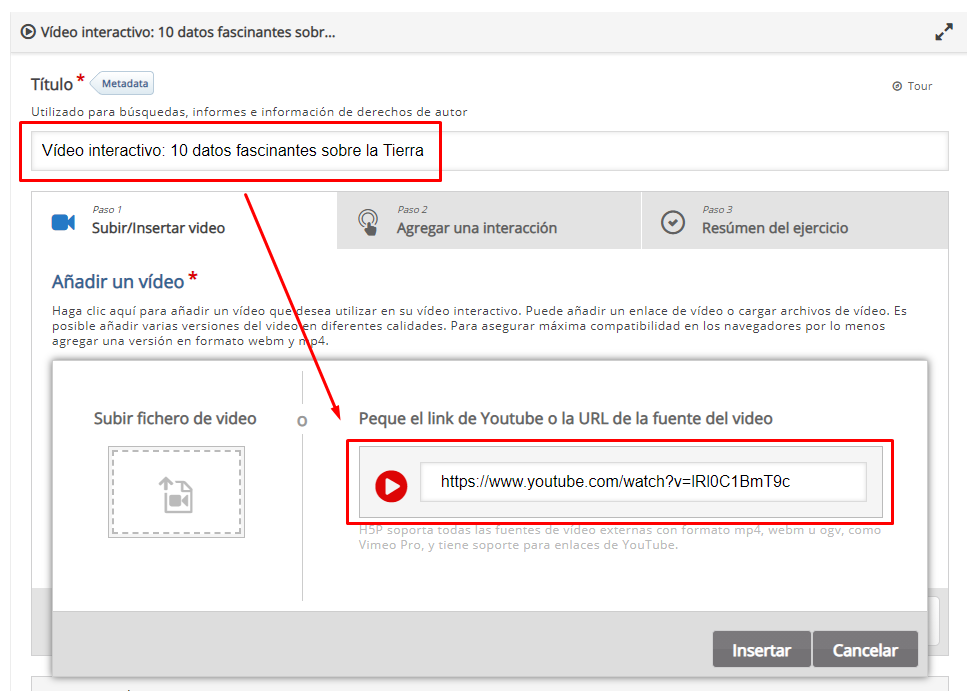 Es importante hacer clic en *Insertar* para proceder a las interacciones. # 2. Agregar interacciones Una vez hayamos subido el vídeo o insertado el link de Youtube, haremos clic en la pestaña *Agregar una interacción*. Veremos una previsualización del clip junto una barra con todas las opciones de interacción disponibles en la parte superior. Para insertar una interacción, podemos deslizar la barra de visualización del vídeo y situarla en un punto concreto, o bien podremos modificarlo en la configuración de cada tipo. Recomendamos la primera opción, ya que de ese modo se incorporará el dato de minuto y segundos directamente a la interacción.  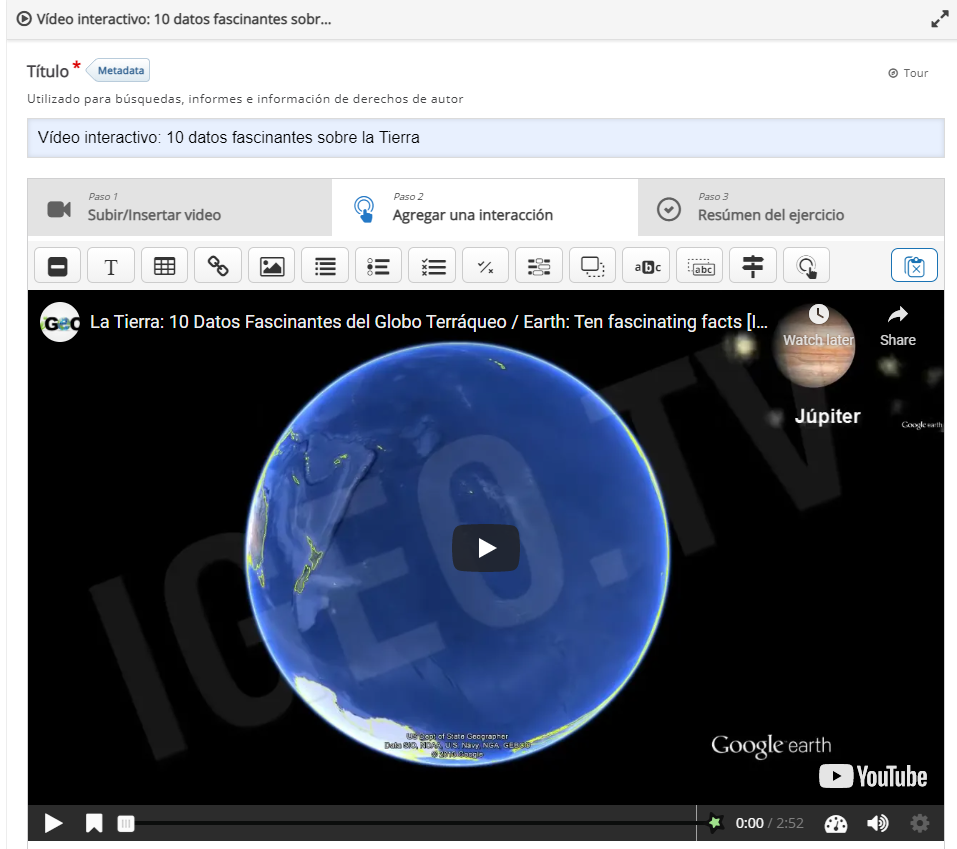 Conforme vayamos añadiendo interacciones al vídeo, en la barra de tiempo se irán añadiendo pequeños **puntos** (interacciones simples sin calificación - *Etiqueta, Texto, Tabla, Hipervínculo, Imagen, Cruce de caminos y Punto de navegación*) o pequeños **círculos** (actividades con posibilidad de calificación: *Afirmaciones, Respuesta única, Respuesta múltiple, Verdadero/Falso, Rellena los huecos, Arrastra y suelta, Marca la palabra y Arrastra el texto*). Simplemente con dejar el cursor encima de cualquiera de ellos, veremos qué tipo de interacción es. [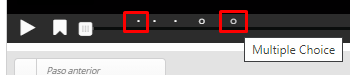](https://libros.catedu.es/uploads/images/gallery/2022-06/image-1655220010514.png) 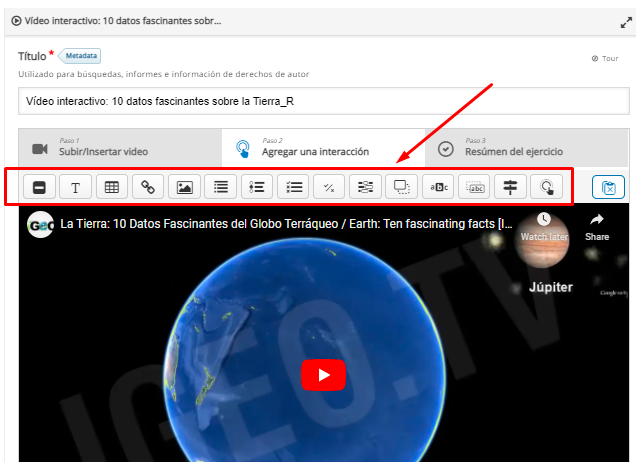 Colocando el ratón sobre cada uno de los diferentes tipos de interacciones de la barra superior, veremos una nota explicativa sobre qué tipo de interacción es. Además, podemos hacer clic en el botón *Tour* de la parte superior derecha para obtener más información sobre *Agregar una interacción*. 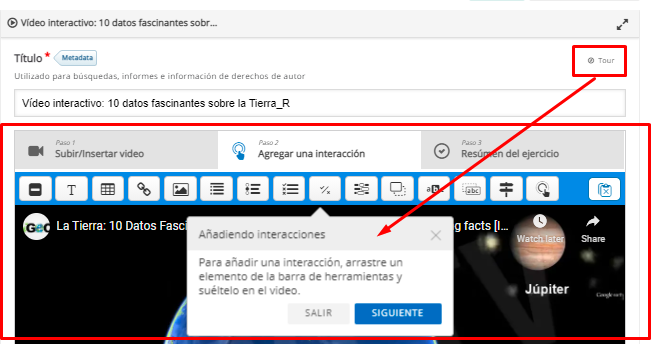 Al pulsar en cualquiera de ellas, nos aparecerá una nueva ventana en la que podremos ajustar una serie de parámetros comunes, tales como la *posición temporal* de la interacción, Pausar el vídeo (muy recomendable para poder realizar la actividad con el vídeo detenido), el *Título* o la *Etiqueta*.Aunque lo recordaremos en diferentes interacciones, en la mayoría de casos en que tengamos *Título* y *Etiqueta*, el primero suele servir para que, a la hora de buscar una interacción por palabras clave, se encuentre con facilidad. Normalmente si hay una *Etiqueta*, será el nombre que veremos de la interacción, sobre todo con el uso de *botones*.
Si vamos a añadir dos interacciones muy seguidas en el tiempo es muy aconsejable modificar el tiempo durante el que aparecen en pantalla ("*Mostrar tiempo*" en la pantalla de configuración de la interacción), ya que se puede suceder que cuando aparezca una interacción la anterior no se haya ocultado, de forma que se superpongan.
Es muy recomendable ir pulsando al botón de *Guardar* regularmente conforme vamos avanzando en la creación de contenidos para nuestra presentación para no perder el trabajo que vayamos realizando. No hay opción de autoguardado automático.
Antes de comenzar a explicar cada una de las interacciones que nos permite este contenido H5P, veremos dos puntos importantes: *Ajustes de comportamiento* y *Parámetros* y *textos*. Dos pestañas desplegables que se mostrarán en la parte inferior de la pantalla, debajo del vídeo. 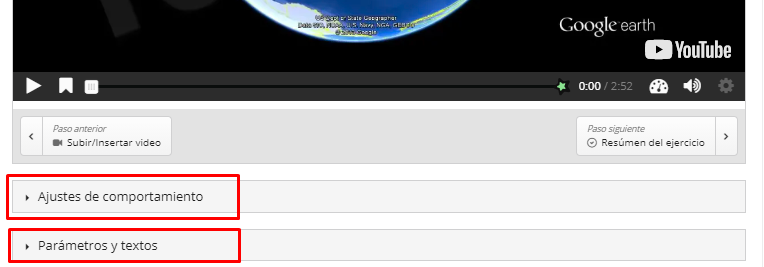 Al desplegar los *Ajustes de comportamiento*, la primera configuración visible será *Iniciar vídeo en*. Introduciendo el minuto y los segundos en la caja de texto, podremos escoger el punto concreto de un clip que creamos es más interesante para que nuestro alumnado comience a visualizarlo. Muy interesante para vídeos largos con mucho contenido. Si dejamos el campo vacío, por defecto reproducirá el vídeo desde el comienzo del mismo. 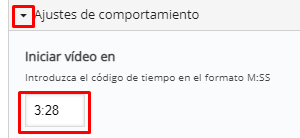 Si queremos que el vídeo vuelva a reproducirse automáticamente una vez haya llegado al final del mismo, marcaremos la casilla *Reproducir en loop*. [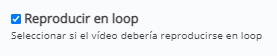](https://libros.catedu.es/uploads/images/gallery/2022-06/image-1655220037261.png) Podremos configurar la actividad para que muestre la solución de cada interacción de forma individual. Pero si creemos conveniente que esta opción esté disponible en todas las interacciones que añadamos al clip, podemos marcar la casilla *Sobreescribir botón “Mostrar solución”*.  Algo similar ocurre con el botón *Reintentar*, podremos configurarlo de forma personalizada en cada interacción. Pero si queremos que por defecto nuestro alumnado pueda volver a intentar una actividad en caso de que sea necesario, lo habilitaremos. Cabe destacar que Moodle siempre nos mostrará el número de intentos utilizados por cada estudiante. 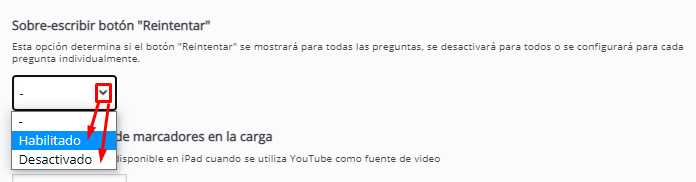 Los *marcadores* o *bookmarks*, nos ayudan a ver de una forma más visual las diferentes interacciones o determinada información que añadamos sobre la línea de tiempo. Moodle nos permite configurar la actividad, bien mostrándolos o dejándolos ocultos. En el primer caso, además podemos marcar la casilla para verlos todos al iniciar la reproducción del vídeo. De tal modo que nuestro alumnado vea en la línea de tiempo los puntos donde hay una información importante. 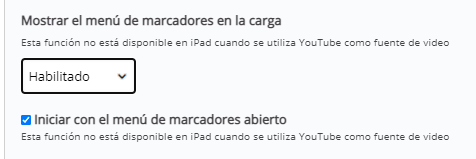 Cuando reproducimos un vídeo en Youtube, siempre podemos ir al punto del mismo que queramos simplemente desplazando la posición en la línea de tiempo del reproductor. Sin embargo, también podemos configurar la actividad para que nuestro alumnado no pueda saltar partes del clip haciendo clic en la casilla *Evitar que se salte hacia delante en el vídeo*, mientras que a su vez les permitimos que vuelvan hacia atrás para poder repasar los contenidos.  Por último en este apartado, también podremos configurar la visualización del clip para que se realice sin sonido. Esta opción es muy útil para trabajar escenas con la creación de nuevos diálogos, explicar la importancia de cómo la música afecta al ritmo de un clip, o directamente eliminar el audio de conversaciones que creamos no sean adecuadas para la actividad.  Si desplegamos la pestaña *Parámetros y textos,* veremos en su interior otras dos pestañas desplegables: *Interactive Video* y *Summary*. 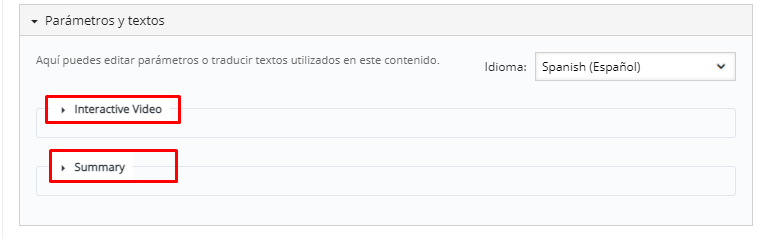 ***Nota***: al final del tema, una vez añadidas todas las interacciones, veremos que esta pestaña contiene más información. Desplegando la primera pestaña, podremos configurar la *interacción* del alumnado con la actividad modificando los campos de texto. Esta opción resulta interesante para configurar los diferentes botones de la actividad en otros idiomas. Por ejemplo, podemos cambiar el botón *Reproducir* por *Play*, o los mensajes de retroalimentación para añadir la información que consideremos oportuna. Si desplegamos la pestaña *Summary*, podremos modificar los diferentes textos que se mostrarán en la actividad. Por ejemplo, en lugar de mostrar *Respuestas* *incorrectas* podemos escribir *Número de fallos*. Debajo de cada campo, aparece un breve comentario e incluso algún ejemplo.  A continuación explicaremos cada una de las quince posibles interacciones que nos ofrece *Vídeos Interactivos.*  # 3. Interacciones NO evaluables En los siguientes subcapítulos vamos a ver diferentes contenidos que se pueden añadir a un vídeo interactivo que no son evaluables, pero que enriquecen y ofrecen información útil y diversa a nuestro alumnado. En todas las interacciones que añadamos podremos configurar el tiempo durante el que se muestra en pantalla, si deseamos que el vídeo se pause durante la interacción (recomendado que si), si deseamos que la interactividad se muestre como botón (y al pulsarlo se despliega la interacción) o como cartel (la interacción se muestra directamente sobre el vídeo). También podremos etiquetar la interacción. Además, es obligatorio poner un *título* a la interacción. Podremos elegir la posición de la interacción (ya sea en forma de botón o de etiqueta) en el vídeo, simplemente arrastrando a la posición que deseemos una vez configurada la interacción. Además, podremos editarla, copiarla, traerla al frente, enviarla atrás o eliminarla. Para ello deberemos hacer clic en la interacción en el vídeo. [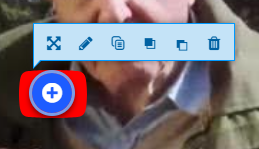](https://libros.catedu.es/uploads/images/gallery/2024-04/y8Yimage.png) # 3.1. Etiqueta (Label) [ ](https://libros.catedu.es/uploads/images/gallery/2022-06/image-1655220107516.png) ***Etiqueta (Label)***: es un tipo de interacción muy sencilla. Nos permite añadir un texto informativo en cualquier posición del vídeo y mostrarlo en pantalla el tiempo que deseemos. En nuestro ejemplo, hemos colocado una etiqueta al comienzo del vídeo (en el segundo 1) y además hemos marcado la casilla *Pausar vídeo*. Con ello conseguimos que cuando un estudiante haga clic en *comenzar el vídeo*, éste automáticamente se detendrá al primer segundo y mostrará nuestro mensaje de texto. Como hemos configurado la duración en 10 segundos, cuando vuelva a hacer clic en *play*, la *etiqueta* permanecerá visible durante los próximos diez segundos del vídeo en la pantalla, de modo que demos tiempo a nuestro alumnado para leer en qué consiste la tarea. 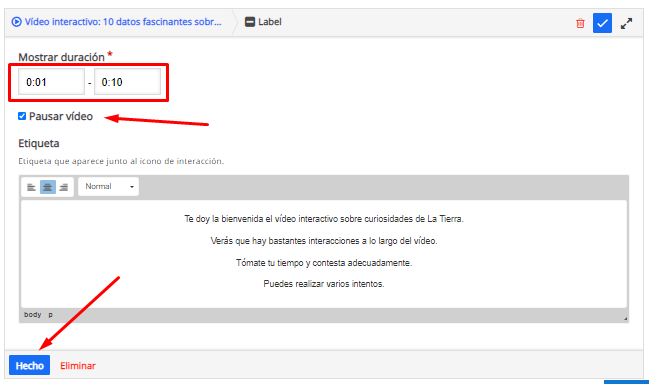 Es importante señalar que si hacemos clic en *Hecho* volveremos al vídeo y veremos cómo ha quedado la interacción y podremos continuar añadiendo más, mientras que si pulsamos en *Guardar*, saldremos de la misma y podremos previsualizar cómo ha quedado la actividad completa. Como vamos a ir añadiendo más interactividad al vídeo, en el ejemplo escogeremos la primera opción. De todos modos, si hiciéramos clic en *Guardar* podríamos volver a modificar el contenido haciendo clic en el botón *Editar*.Conforme vayamos añadiendo interacciones y haciendo clic en *Hecho*, estaremos creando un mayor volumen de datos. Por tanto cuando hagamos clic en el botón *Guardar* probablemente le cueste más tiempo realizar la operación.
Veremos el texto que acabamos de añadir y, simplemente haciendo clic sobre él, nos aparecerá un menú que nos permitirá diferentes acciones: mover el cuadro de texto en cualquier posición, volver a editarlo (haciendo clic en el *lapicero*), *copiar* (muy útil cuando queremos reutilizar una interacción), *traer al frente* o *llevar al fondo* dependiendo de la capa en que queramos posicionarla, o *eliminarlo*, haciendo clic en la *papelera*. 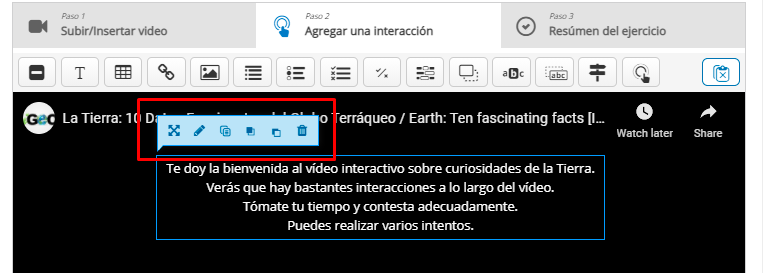 # 3.2. Texto (Text) [ ](https://libros.catedu.es/uploads/images/gallery/2022-06/image-1655220132305.png)***Texto (Text):*** en cualquier momento del vídeo podemos añadir un *botón* o un *cartel* de texto con información relevante, o bien configurarlo para que lleve a un enlace externo o a otro punto del propio vídeo. Comenzaremos por indicar la posición en la línea de tiempo del botón rellenando el primer campo (recordemos que si antes nos hemos posicionado ya en un punto de la línea de tiempo, aparecerá por defecto en la caja). En el ejemplo, lo hemos configurado del segundo 20 al 25. [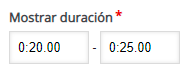](https://libros.catedu.es/uploads/images/gallery/2022-06/image-1655220143205.png) A continuación decidiremos si mostramos la información como *Botón* o *Cartel*. En el caso de que queramos añadir un link externo con más información, usaremos el *Botón*, pero si lo que queremos es simplemente redactar una información para nuestro alumnado lo visualice en pantalla por unos segundos, seleccionaremos la opción *Cartel*. 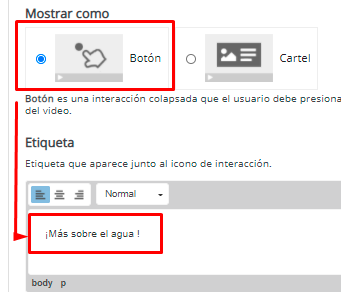![]() 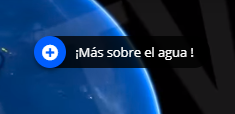 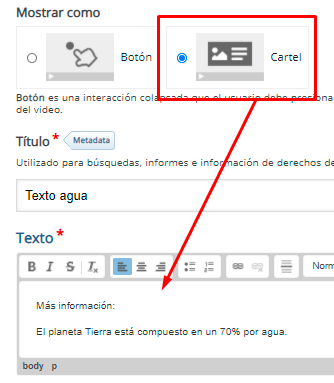![]()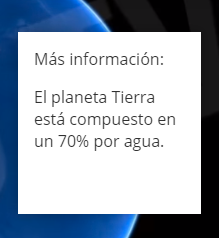 Cuando seleccionemos *Botón*, escribiremos el texto que queramos mostrar junto al mismo en pantalla en el campo *Etiqueta*. Y cuando seleccionemos *Cartel*, escribiremos la información que queramos mostrar en el campo *Texto*. La diferencia entre ambos es que, el texto que hayamos escrito en *Cartel* aparecerá directamente en pantalla, pero ese mismo texto si hemos escogido *Botón*, aparecerá sólo al pulsarlo. En ambos casos el campo *Texto* es requerido. Por ello, si únicamente queremos añadir un enlace sin usar un botón, es recomendable escribir en el campo *Texto* “haz clic aquí”. En ambos casos, si queremos añadir un enlace externo, deberemos desplegar la pestaña *Ir a al hacer clic* y en *Tipo*, escoger *Otra página (URL)*. Escogeremos el protocolo (por defecto https://) y pegaremos el enlace a la página web en el campo *URL*. Si marcamos la casilla *Visualizar*, se añadirá un borde y un icono al botón azul, lo cual facilitará que el alumnado haga clic en el mismo. 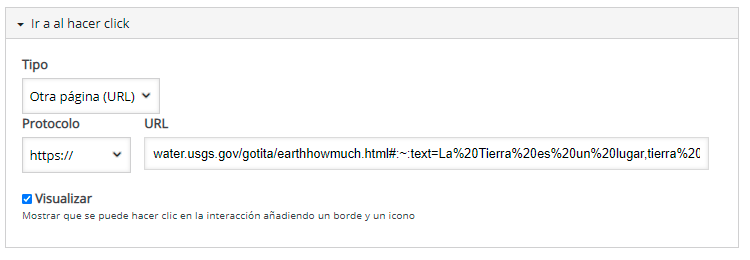 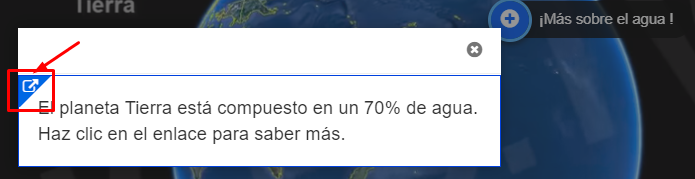 Una vez tengamos todo configurado, haremos clic en *Hecho* para poder visualizarlo. # 3.3. Tabla (Table) [ ](https://libros.catedu.es/uploads/images/gallery/2022-06/image-1655220174293.png)***Tabla (Table)***: al hacer clic sobre este icono, veremos los mismos campos que en el botón *Texto* que acabamos de crear, pero con la salvedad de que podemos añadir una *tabla* con datos. Por defecto veremos tres filas y dos columnas, pero si hacemos clic en el icono *Tabla*, podremos añadir **una nueva tabla** modificando parámetros como el número de columnas o filas, el ancho y el alto de la misma, el espacio entre celdas, la alineación o marcar como encabezado la primera fila, la primera columna o ambas. Además, podemos escribir un breve texto resumen de la misma en *Summary*. 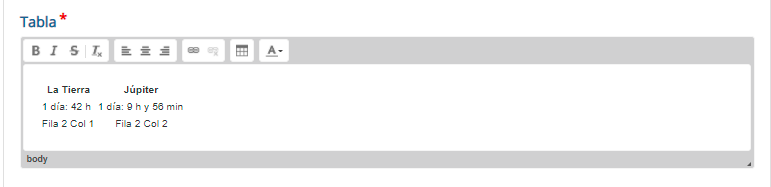 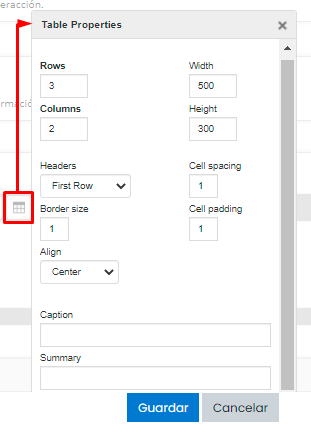 # 3.4. Hipervínculo (Link) [ ](https://libros.catedu.es/uploads/images/gallery/2022-06/image-1655220205917.png)***Hipervínculo (Link)***: nos permite añadir un *texto en una caja*, de modo que cuando nuestro alumnado haga clic en él, le lleve a una dirección web. La diferencia con *Texto*, es que aquí podemos añadir efectos visuales. Comenzaremos por configurar la duración y pausa del vídeo. En *Título*, escribiremos el texto sobre el que queramos que hagan clic para ir al enlace, el cual copiaremos y pegaremos en *URL*. Si desplegamos la pestaña *Efectos visuales*, podremos agregar *sombra* a la caja de texto y escoger el *color de fondo*. 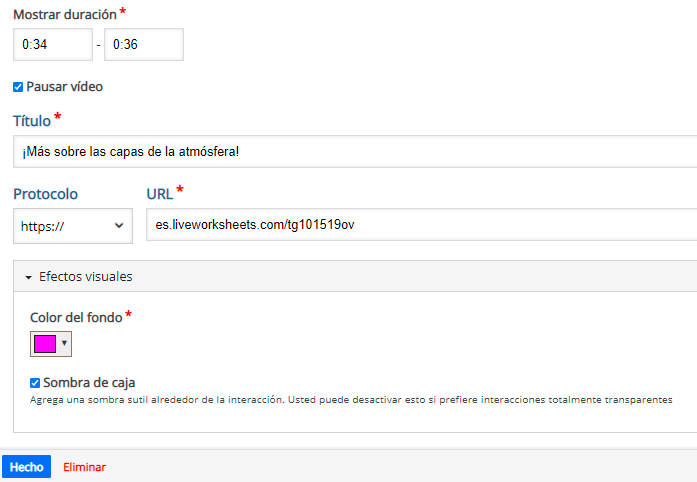 Una vez tengamos todos los campos listos, haremos clic en *Hecho*. Volveremos a la pestaña *Agregar una interacción* y, desplazando el botón de la barra de tiempo, podremos ir al punto donde acabamos de añadir el hipervínculo. Simplemente clicando sobre él, podremos arrastrarlo y moverlo en la posición que deseemos. Además, tal y como hemos visto en otras interacciones, podremos *duplicarlo*, cambiar su *posición* *entre capas*, *eliminarlo* pulsando sobre la *papelera*, o hacer modificaciones pulsando el *lapicero*. 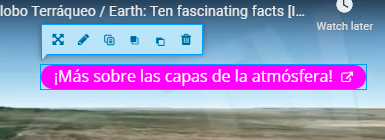 # 3.5. Imagen (Image) [ ](https://libros.catedu.es/uploads/images/gallery/2022-06/image-1655220235376.png)***Imagen** **(Image)***: en cualquier momento del vídeo podemos añadir una *imagen* que aporte o refuerce los contenidos que estamos trabajando. Al hacer clic en el botón *imagen*, veremos las opciones de configuración que ya hemos visto en otras interacciones (*Mostrar duración, Pausar vídeo* o *Mostrar como*). Recordemos que si escogemos la opción *Botón*, en el campo *Etiqueta* escribiremos el texto que queramos aparezca junto al mismo. Si queremos que la búsqueda de la imagen que vamos a utilizar sea más sencilla en un futuro, escribiremos palabras clave en *Título* (en nuestro ejemplo, hemos dejado el campo con el texto por defecto: *Sin título Image*). Cabe destacar que es necesario haber guardado la imagen que queramos utilizar previamente. Para añadirla, haremos clic en *Agregar*. Navegaremos por las diferentes carpetas de nuestro equipo hasta seleccionarla y haremos clic en *Abrir*. Una vez insertada, podemos eliminarla haciendo clic en la x de la parte superior derecha de la imagen si queremos añadir otra, o podemos hacer clic en el botón *Editar imagen*, lo que nos permitirá rotarla o recortarla.  El siguiente campo que rellenaremos es el de *Texto alternativo*. En el caso de que exista algún tipo de problema y el navegador no pueda cargar la imagen, mostrará ese texto.  Cuando nuestro alumnado pase el ratón por encima de la imagen, podrá ver un texto en el caso de que lo consideremos oportuno.  Por último, si desplegamos el menú *Ir al hacer click*, podremos añadir un enlace externo a la imagen que hemos subido, o bien seleccionar la opción de *Código de tiempo*, lo que nos permitirá que cada estudiante al hacer clic en la imagen vaya a un punto concreto en la línea temporal del vídeo.  Una vez tengamos todos los campos configurados, haremos clic en *Hecho* y podremos previsualizar la imagen, o realizar modificaciones simplemente clicando sobre ella. La imagen de la izquierda es la previsualización que permite modificaciones al hacer clic en *Hecho* y la de la izquierda lo que verá cada estudiante al hacer clic en el botón. 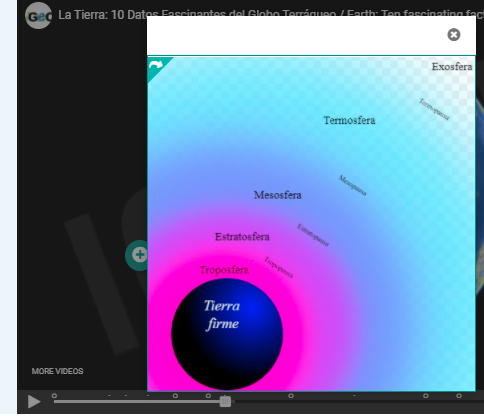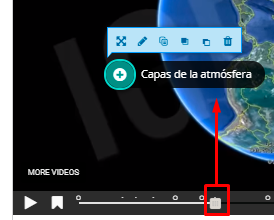 # 3.6. Cruce de caminos (Cross roads) [ ](https://libros.catedu.es/uploads/images/gallery/2022-06/image-1655220310450.png)***Cruce de caminos (Cross roads):*** esta simple interacción nos permitirá guiar a nuestro alumnado para que elija diferentes opciones de repaso. Por ejemplo, una vez visualizado el vídeo y realizadas varias interacciones, podemos a través de esta herramienta, preguntarles cuáles son las secciones más difíciles o importantes, para que las vuelvan a visualizar. Es decir, podemos proponer opciones de navegación dentro del propio vídeo. Seleccionaremos la posición en la línea de tiempo de la interacción y escribiremos un texto para que el alumnado elija una de las diferentes opciones propuestas.  De forma predeterminada tenemos dos posibles opciones o *choices*, pero podremos agregar las que necesitemos simplemente haciendo clic en *AÑADIR OPCIÓN*, al final de la interacción. [](https://libros.catedu.es/uploads/images/gallery/2022-06/image-1655220323258.png) La configuración de cada opción es muy sencilla. Simplemente escribiremos en *Texto de la opción* el nombre de la parte del vídeo escogida y en Ir a introduciremos el minuto y segundos correspondiente. De forma opcional, podemos escribir un mensaje que será mostrado cuando cada estudiante haga clic en el botón de la opción. Además, como hemos visto en otras interacciones, al escribir el *Texto de la oración*, desaparecerá la palabra *choice* del encabezado y aparecerá en su lugar la oración que acabamos de teclear. 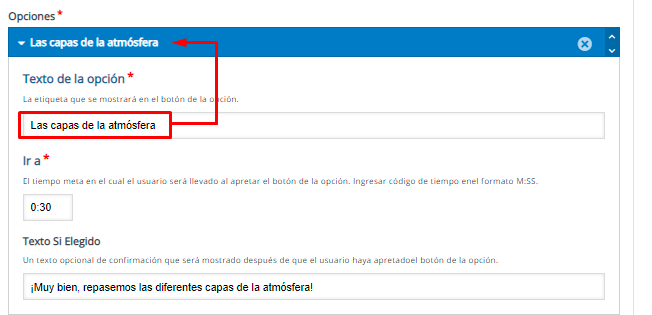 Volveremos a repetir el proceso con la siguiente *opción* o *choice*, añadiendo tantas como necesitemos. 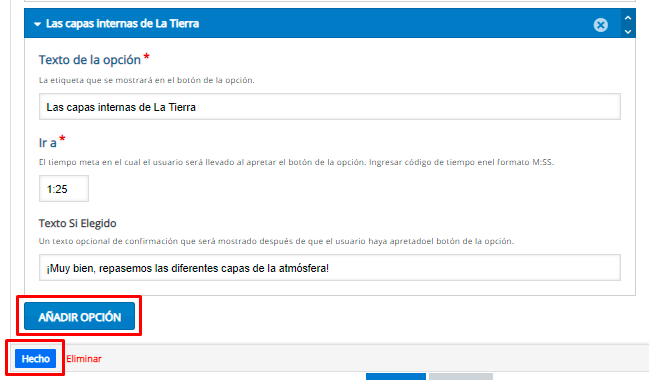 Cuando tengamos todas las opciones que necesitamos, pulsaremos el botón *Hecho* y previsualizaremos la interacción.  # 3.7. Punto de navegación (Navigation hotspot) [](https://libros.catedu.es/uploads/images/gallery/2022-06/image-1655220352614.png)***Punto de navegación (Navigation hotspot):*** a través de esta interacción podremos añadir un *botón* que nos lleve a una parte concreta del vídeo o a un *link* externo. En primer lugar, indicaremos el punto donde queramos mostrar la interacción. 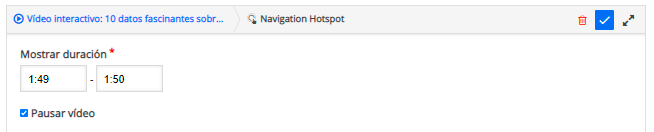 Si queremos que nuestro alumnado al pulsar el *botón* vaya a un punto concreto de nuestro vídeo, en el desplegable *Destino* podremos escoger el minuto y segundo concreto del clip seleccionando *Tipo/Código de tiempo.* 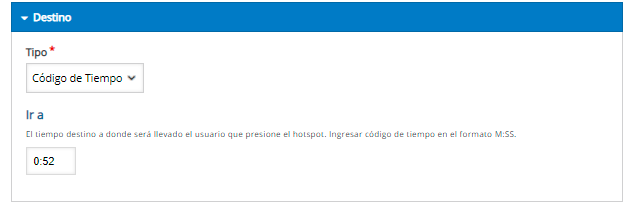 Por otro lado, si preferimos añadir un *botón* que lleve a otro vídeo externo (para repasar contenidos o ampliarlos), seleccionaremos del desplegable *Tipo, Otra página (URL)* y copiaremos el enlace en el campo *URL*. 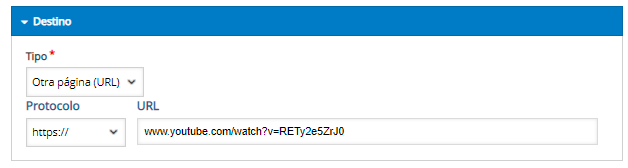 En ambas opciones, podremos añadir efectos visuales desplegando la pestaña *Visuales*. Podremos seleccionar la *Forma del botón* (rectangular, circular o rectángulo redondeado), escoger el *Color* de fondo e incluso *Añadir efecto parpadeante*, si marcamos su casilla. 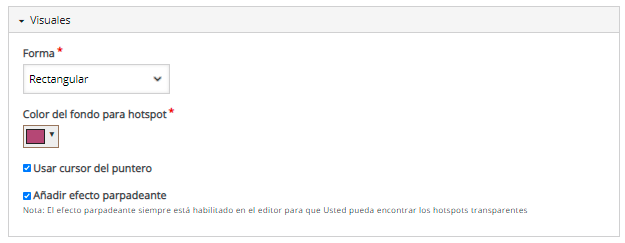 Por último, en el desplegable *Textos* podremos añadir un *Texto alternativo* (muy útil para uso de lectores de voz y hacer la interacción más inclusiva), o la *Etiqueta Hotspot*, es decir, el texto que veremos en el botón (y el color de la letra) si además marcamos la casilla *Mostrar Etiqueta.* 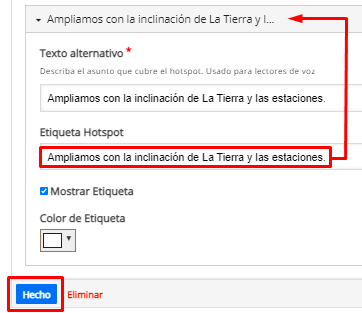 Para finalizar, haremos clic en *Hecho* para previsualizar el botón y, en caso necesario, cambiar su posición, modificarlo, cambiarlo de capa o eliminarlo. 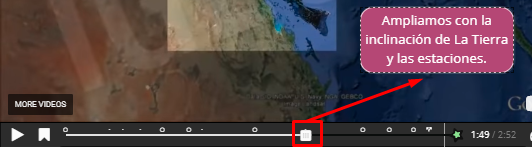 # 4. Interacciones evaluables Además de los elementos no evaluables que acabamos de explicar, el contenido H5P *Vídeos Interactivos (Interactive Video),* permite añadir contenidos interactivos evaluables. Es decir, para que nuestro alumnado pueda realizar tareas relacionadas con la información que expongamos a lo largo de nuestro vídeo. Además, dichas tareas pasarán a formar parte del libro de calificaciones. Como en las interacciones no evaluables, podremos configurar el tiempo durante el que se muestra en pantalla, si deseamos que el vídeo se pause durante la interacción (recomendado que si), si deseamos que la interactividad se muestre como botón (y al pulsarlo se despliega la interacción) o como cartel (la interacción se muestra directamente sobre el vídeo). También podremos etiquetar la interacción. Además, es obligatorio poner un *título* a la interacción. Podremos elegir la posición de la interacción (ya sea en forma de botón o de etiqueta) en el vídeo, simplemente arrastrando a la posición que deseemos una vez configurada la interacción. Además, podremos editarla, copiarla, traerla al frente, enviarla atrás o eliminarla. Para ello deberemos hacer clic en la interacción en el vídeo. [](https://libros.catedu.es/uploads/images/gallery/2024-04/y8Yimage.png) # 4.1. Afirmaciones (Statements) [](https://libros.catedu.es/uploads/images/gallery/2022-06/image-1655220385203.png) ***Afirmaciones (Statements)***: este tipo de actividad nos permite añadir un conjunto de oraciones y seleccionar cuál es la correcta. Con ella, podremos recopilar en oraciones los contenidos importantes vistos hasta entonces en el vídeo y además obtener una calificación. Como en anteriores ocasiones, indicaremos en qué punto del vídeo queremos que aparezca la interacción y en qué formato lo mostraremos. 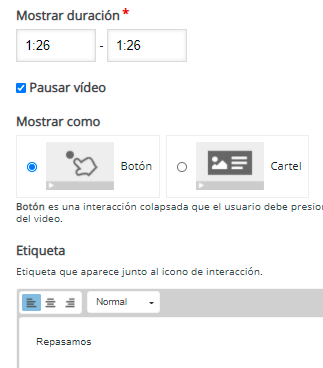 Por defecto en *Texto* introductorio aparecerá *Elija la opción correcta*, pero podemos modificarlo añadiendo más información. En nuestro caso, hemos preferido escribir *Vamos a repasar lo visto hasta ahora en el vídeo. Lee atentamente y escoge la oración correcta.* 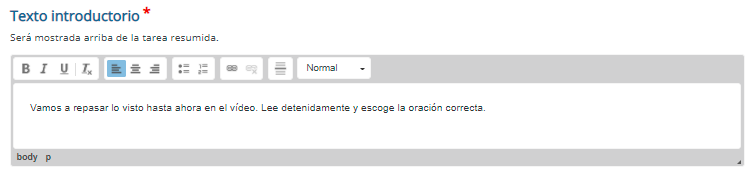 La configuración real de la actividad viene dentro del apartado *Resumen*. En la parte superior derecha veremos dos pestañas que nos permiten crear la interacción de dos formas diferentes: *Textual* o *Predeterminado*. La primera opción es interesante cuando ya hayamos hecho varias actividades de este tipo, ya que simplemente escribiendo la pregunta con “ : ” al inicio y posteriormente las posibles respuestas (escribiendo la correcta la primera), ya tendríamos la actividad de forma general. Además, al pulsar en *Textual* nos ofrece unos ejemplos sencillos y unas instrucciones en la parte inferior, lo que lo hace todavía más fácil. 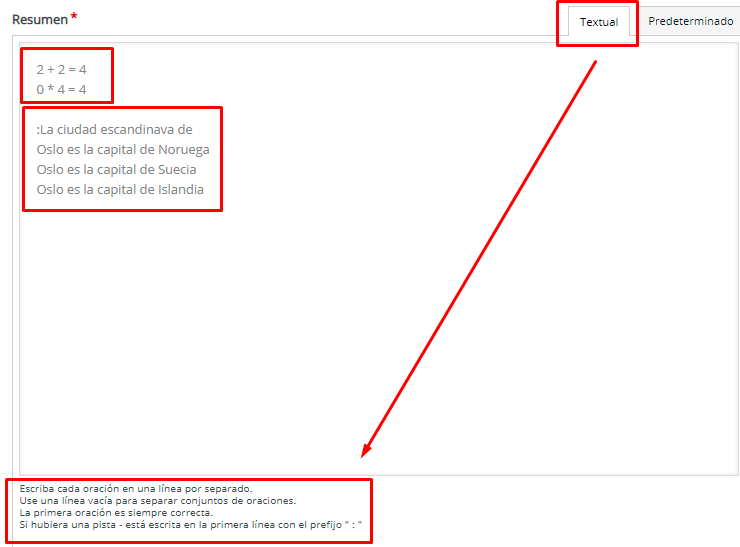 En nuestro ejemplo, utilizaremos el modo *Predeterminado*, ya que es más visual. El campo *Conjunto de oraciones* nos permitirá escribir tantas *statements* o afirmaciones/oraciones como deseemos, pero siempre teniendo presente que la primera oración que escribamos ha de ser la correcta, aunque cuando nuestro alumnado las vea aparecerán con un orden aleatorio. Por defecto veremos dos oraciones, pero simplemente haciendo clic en *Añadir oración*, podremos poner tantas como deseemos. Además, podemos ayudar a nuestro alumnado añadiendo alguna *Pista*. 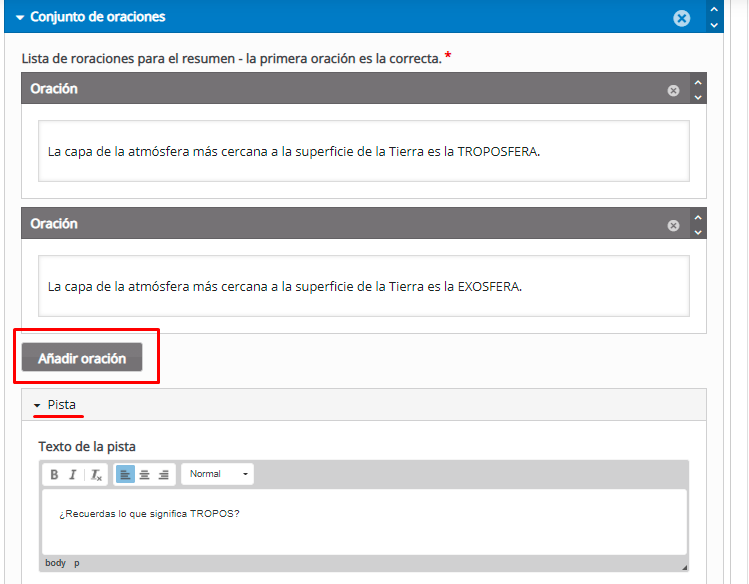 En vídeos interactivos es recomendable añadir un Conjunto de oraciones y más adelante añadir otra interacción similar con otro contenido. Además, podemos copiar la actividad ya configurada con los botones de la parte superior derecha de la pantalla y pegarla más adelante, para luego editarla haciendo las modificaciones oportunas. [](https://libros.catedu.es/uploads/images/gallery/2022-06/image-1655220403592.png) Sin embargo, si queremos añadir varios conjuntos de oraciones en la misma actividad, simplemente con pulsar *AÑADIR ORACIONES*, se desplegará otro bloque vacío el cual podremos configurar con *afirmaciones* y *pistas* siguiendo los pasos que acabamos de ver. 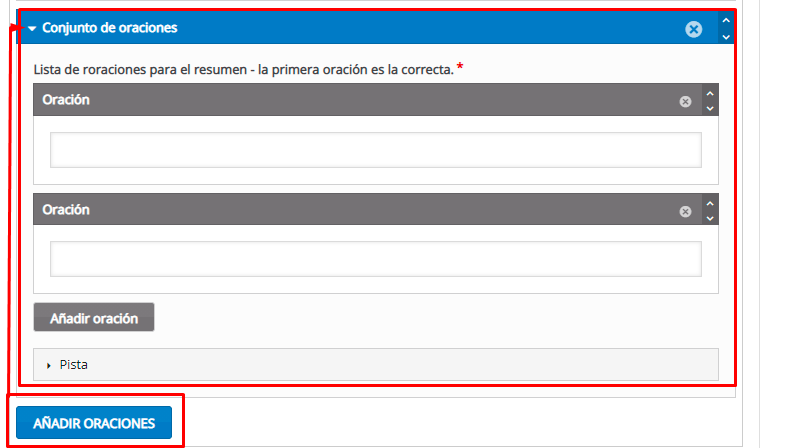 En la pestaña *Retroalimentación* *Global*, podremos configurar tanto el *Rango del Puntaje* como la *Retroalimentación* asociada a cada uno de ellos. 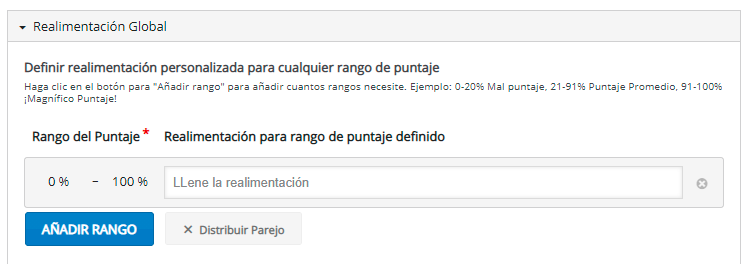 La configuración por defecto es de 0%-100%, pero haciendo clic en el botón *AÑADIR RANGO*, podemos configurar la herramienta como mejor nos convenga. Por ejemplo, en el caso de que tuviéramos cuatro cuestiones, haríamos clic en *AÑADIR RANGO* tres veces más hasta tener cuatro ítems (tres más el inicial que viene por defecto). Podemos configurar los porcentajes a nuestro gusto, pero el botón *Distribuir Parejo* nos facilita mucho la tarea ya que al pulsarlo se reparten los pesos de forma automática y equitativa. A continuación, escribiremos los comentarios de retroalimentación, intentando siempre realizarlos de forma positiva. 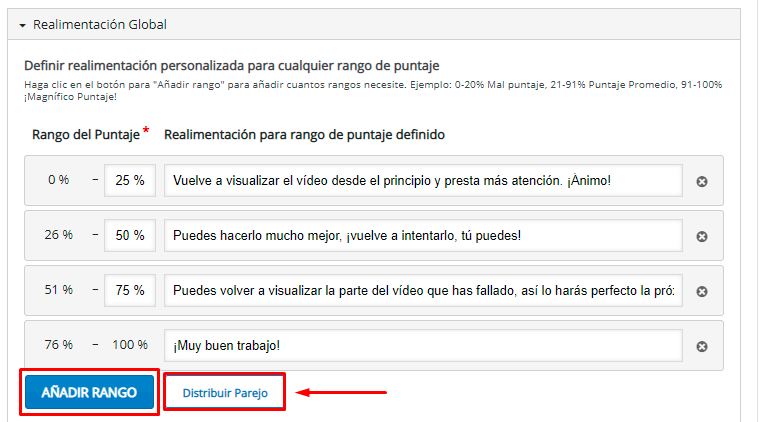 Para configurar qué ocurrirá cuando cada estudiante seleccione las posibles afirmaciones de forma correcta o incorrecta, desplegaremos el menú *Adaptabilidad*. 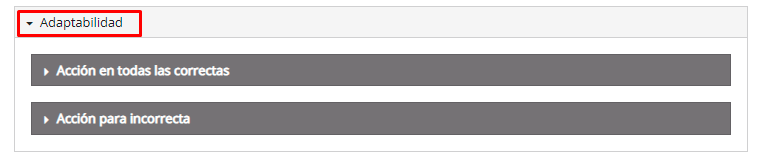 Por ejemplo, podemos escribir un mensaje de felicitación en las preguntas correctas. 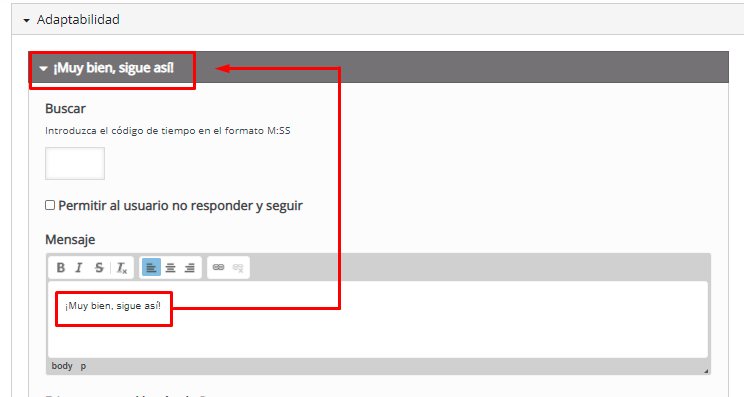 Y que cuando haya un error, configurando la siguiente pestaña, cada estudiante vaya automáticamente a la parte del vídeo donde se explica el contenido. Si queremos que aunque nuestro alumnado se haya equivocado, pueda continuar con la visualización del vídeo y realizar otras interacciones, marcaremos la casilla *Permitir al usuario no responder y seguir.* *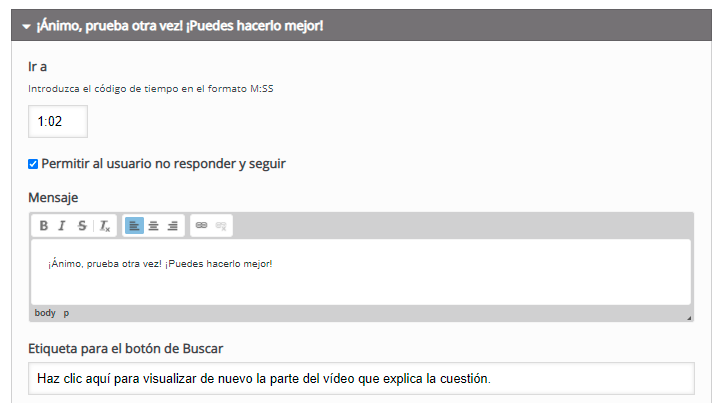* Cuando tengamos configurada la interacción, haremos clic en *Hecho*. Como en otras actividades, podremos previsualizar la interacción y si clicamos sobre ella, volver a editarla (por ejemplo para poder copiarla y pegarla en una nueva interacción), moverla a otra posición o en diferente capa y eliminarla, si así lo consideramos. 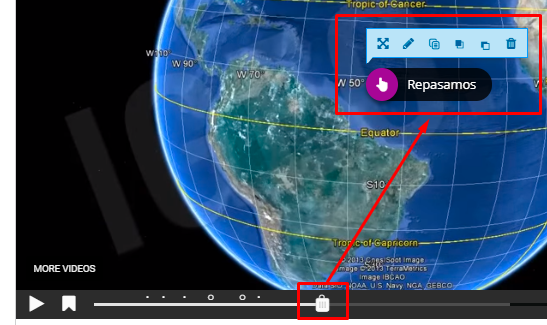 # 4.2. Pregunta de respuesta única (Single Choice set) [](https://libros.catedu.es/uploads/images/gallery/2022-06/image-1655220445159.png)***Pregunta de respuesta única (Single Choice Set)***: permite crear un cuestionario en el que la solución es una única opción (a diferencia de la interacción que veremos después, *multiple choice,* que permite escoger varias opciones correctas). Como en anteriores ocasiones, indicaremos en qué punto del vídeo queremos que aparezca la interacción y en qué formato lo mostraremos. Hasta el momento habréis podido observar que nos decantamos normalmente por el *botón*. La razón es que en *Vídeos* *Interactivos*, un botón queda más limpio que una caja de texto. 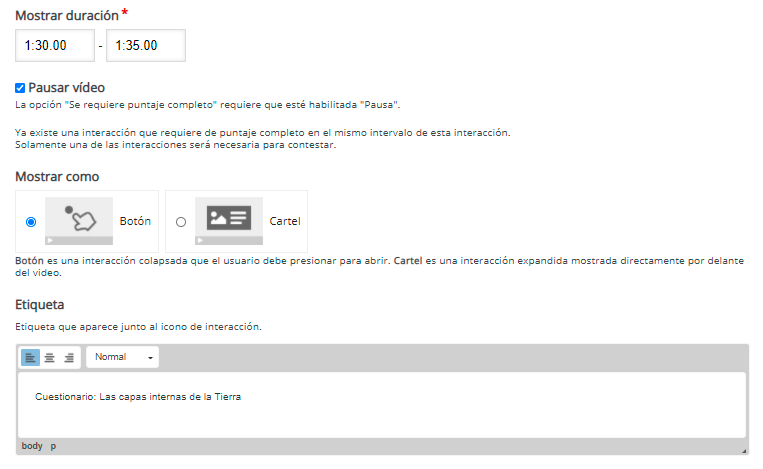 Cada bloque de pregunta y respuestas de nuestro cuestionario se llama *Pregunta y alternativas.* Veremos que por defecto, tenemos dos bloques *Pregunta y alternativas*, con dos respuestas o *Alternativas* en cada uno de ellos. Si necesitamos más bloques, haremos clic en el botón *AÑADIR* *PREGUNTA*, mientras que si necesitamos añadir más respuestas a alguna de las preguntas, haremos clic en *Añadir respuesta*. ![]()![]() Al igual que en la actividad explicada anteriormente, podemos ajustar los parámetros de *Single Choice Set* de dos modos: *Predeterminado* o *Textual*. Si escogemos este último, tendremos unas instrucciones de cómo realizarlo al pie de la página. En este curso, continuaremos con el modo *Predeterminado*. 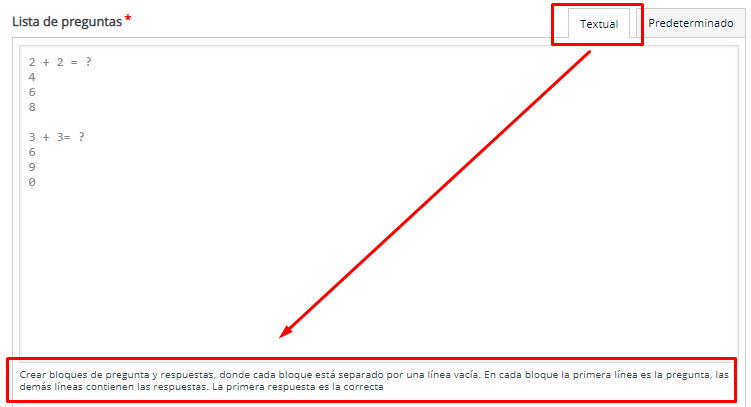 Cuando escribamos la cuestión en el campo *Pregunta*, veremos que donde antes aparecía *Preguntas y alternativas*, aparece el texto que acabamos de introducir. En la parte inferior tendremos dos *Alternativas* o *respuestas*. Siempre escribiremos la opción correcta en la primera. Moodle nos avisa de ello con una breve descripción y un asterisco rojo. En caso de que queramos añadir más opciones de respuesta, haremos clic en el botón *Añadir respuesta* de la parte inferior, tantas veces como necesitemos. 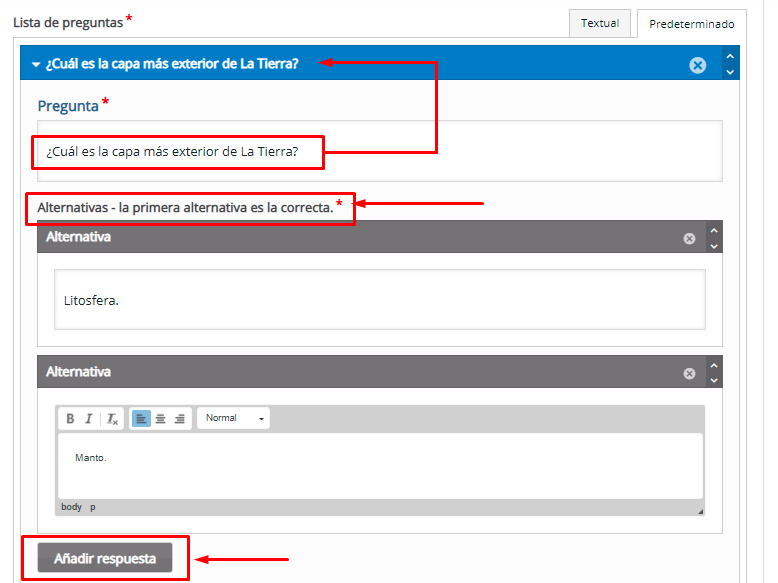 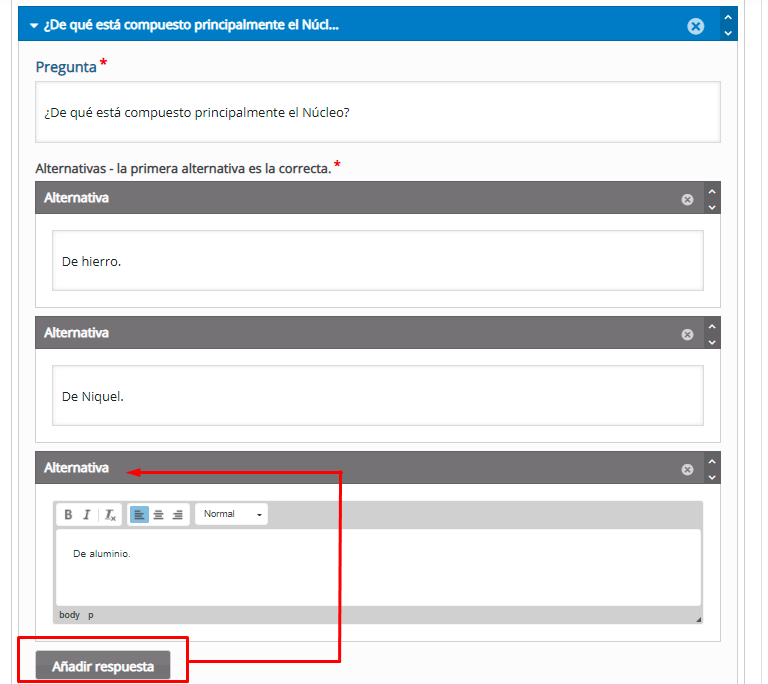 En nuestro ejemplo, tenemos dos cuestiones, la primera con *dos* opciones de respuesta y la segunda con *tres* opciones de respuesta. En la pestaña *Retroalimentación* *Global*, podremos configurar tanto el *Rango del Puntaje* como la *Retroalimentación* asociada a cada uno de ellos. 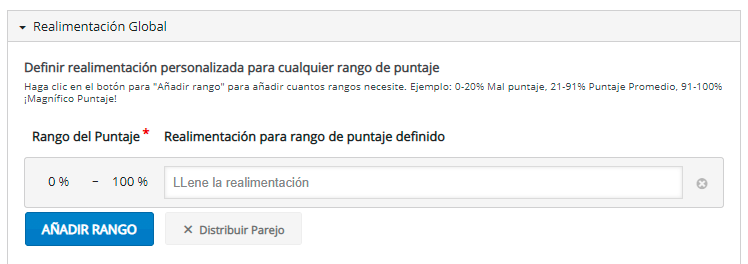 La configuración por defecto es de 0%-100%, pero haciendo clic en el botón *AÑADIR RANGO* podemos configurar la herramienta como mejor nos convenga. Por ejemplo, en el caso de que tuviéramos cuatro cuestiones, haríamos clic en *AÑADIR RANGO* tres veces más hasta tener cuatro ítems. Podemos configurar los porcentajes a nuestro gusto, pero el botón *Distribuir Parejo* nos facilita mucho la tarea ya que al pulsarlo se reparten los pesos de forma automática y equitativa. A continuación, escribiremos los comentarios de retroalimentación. 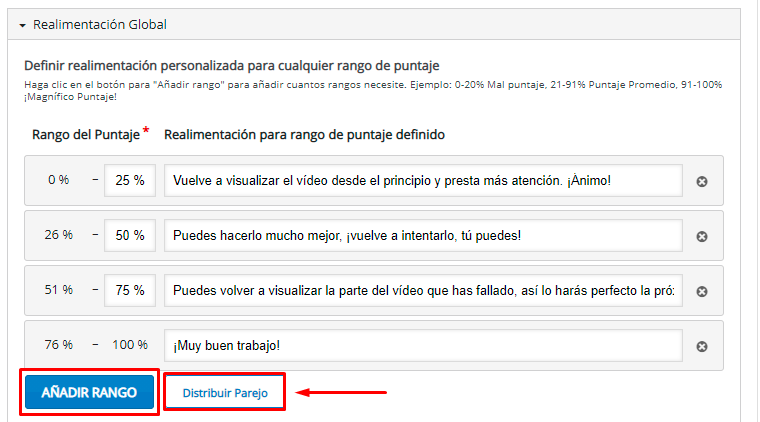 Para configurar diferentes parámetros de la actividad, desplegaremos el menú *Ajustes de comportamiento*, donde podremos ajustar los siguientes aspectos: - Que el alumnado pase a la siguiente cuestión de forma automática *(Auto-continuar).* - El tiempo de espera para respuestas correctas o incorrectas (*Timeout*), el cual está en formato microsegundos (2000 microsegundos = 2 segundos). - Habilitar/deshabilitar efectos sonoros. - Habilitar/deshabilitar el botón *Reintentar*. Cabe destacar aquí que, como docentes, siempre veremos el número de intentos que cada estudiante realiza. - Habilitar/deshabilitar el botón *Mostrar solución*. Muy útil en los casos en los que tenemos bastantes opciones de respuesta, además de proporcionar al alumnado un *feedback* inmediato. - El dato en tanto por cien para aprobar esta actividad. Por defecto viene en 100%. En nuestro caso al tener dos opciones, podríamos bajarlo al 50%, o dejarlo en 100% permitiendo varios *Reintentos*. 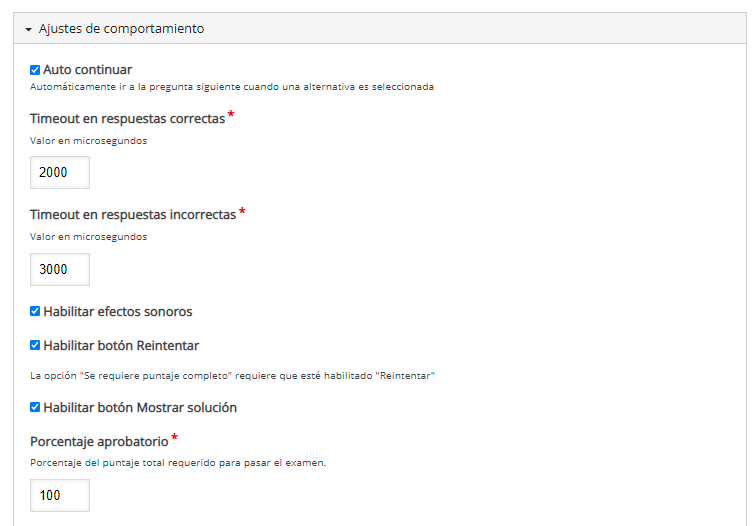 Para configurar qué ocurrirá cuando nuestro alumnado selecciones las posibles afirmaciones de forma correcta o incorrecta, desplegaremos el menú *Adaptabilidad*. 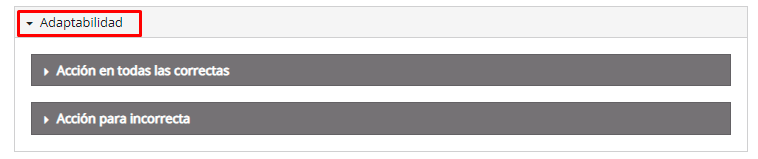 Por ejemplo, podemos escribir un mensaje de refuerzo positivo en las preguntas correctas. 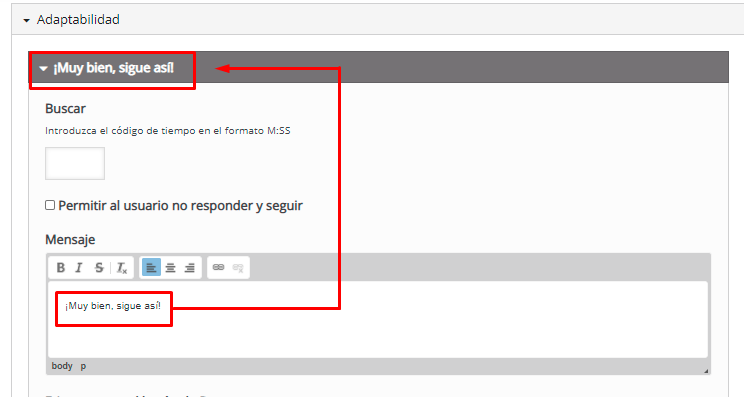 Por otro lado, cuando haya un error, lo podemos configurar para que vaya automáticamente a la parte del vídeo donde se explica el contenido. Si queremos que aunque nuestro alumnado se haya equivocado, pueda continuar con la visualización del vídeo y realizar otras interacciones, marcaremos la casilla *Permitir al usuario no responder y seguir.* 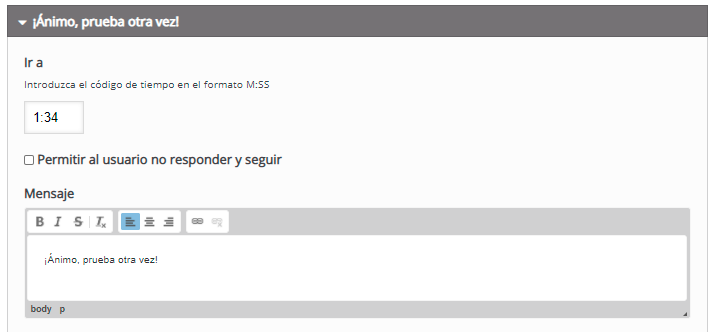 Finalmente, podemos decidir si es necesario o no que nuestro alumnado realice la actividad de forma correcta (para ello es necesario que el porcentaje aprobatorio sea el 100%), para continuar con el vídeo. En caso afirmativo, marcaremos la casilla *Requerir puntuación máxima para la tarea antes de seguir.*  Cuando tengamos configurada la interacción, haremos clic en *Hecho*. Como en otras actividades, podremos previsualizar la interacción y si clicamos sobre ella, volver a editarla (por ejemplo para poder copiarla y pegarla en una nueva interacción), moverla a otra posición o en diferente capa y eliminarla, si así lo consideramos. 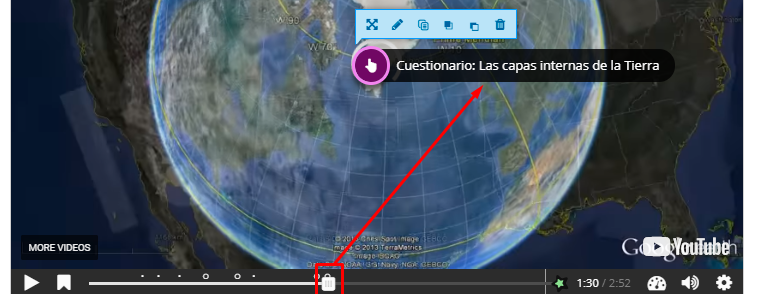 # 4.3. Preguntas de respuesta múltiple (Multiple Choice) [ ](https://libros.catedu.es/uploads/images/gallery/2022-06/image-1655220484590.png)***Preguntas de respuesta múltiple (Multiple Choice):*** permite crear cuestionarios con una o más respuestas correctas. Como en anteriores ocasiones, indicaremos en qué punto del vídeo queremos que aparezca la interacción y en qué formato lo mostraremos. 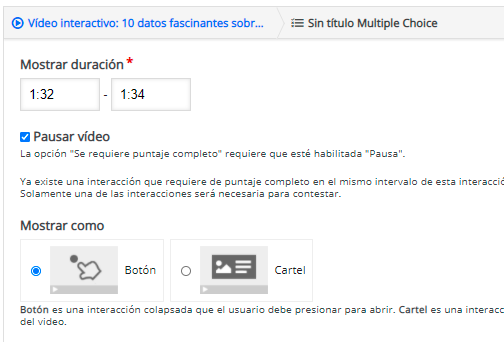 Esta actividad tiene una serie de diferencias con la que vimos en el punto anterior. Debajo del campo *Título*, tenemos un desplegable llamado *Medio*. Al hacer clic en la pestañita veremos que podemos añadir una *imagen* o un *vídeo* a la pregunta. Si escogemos *Imagen* del desplegable, veremos que podemos añadir un *título* a la misma, el botón de *Agregar* que nos permitirá navegar por nuestro equipo hasta seleccionarla, el *Texto* *alternativo* en caso de que por cualquier motivo el navegador no pueda cargar la imagen y la posibilidad de escribir un *Texto al pasar el ratón por encima*. Por último, veremos una casilla que nos permite *desactivar* *el* *zoom* de la imagen si lo consideramos necesario. 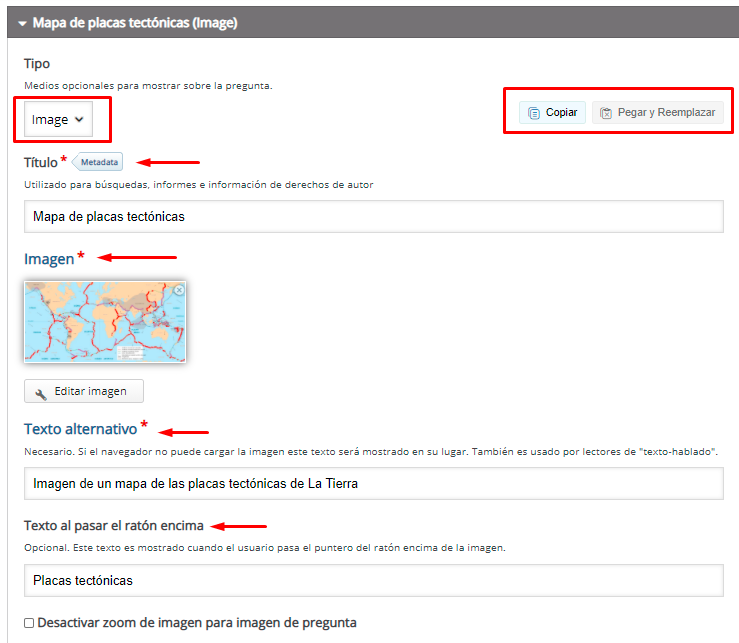 Tenemos, en la parte superior derecha, las opciones de *copiar* y *pegar*. Podemos copiar los datos relativos a la imagen que hemos añadido y pegarlos en otra pregunta, de modo que aprovechemos contenido y modifiquemos lo que consideremos necesario. En el caso de que seleccionemos la opción *vídeo*, en primer lugar deberemos añadir un *Título* e inmediatamente debajo escogeremos el *Origen del vídeo*. Veremos un cuadro con un “ **+** ” que cuando hagamos clic en él nos permitirá, bien subir un vídeo desde nuestro equipo (recomendamos formato mp4), o bien copiar un link de Youtube. Cuando tengamos el clip, haremos clic en *Insertar*. 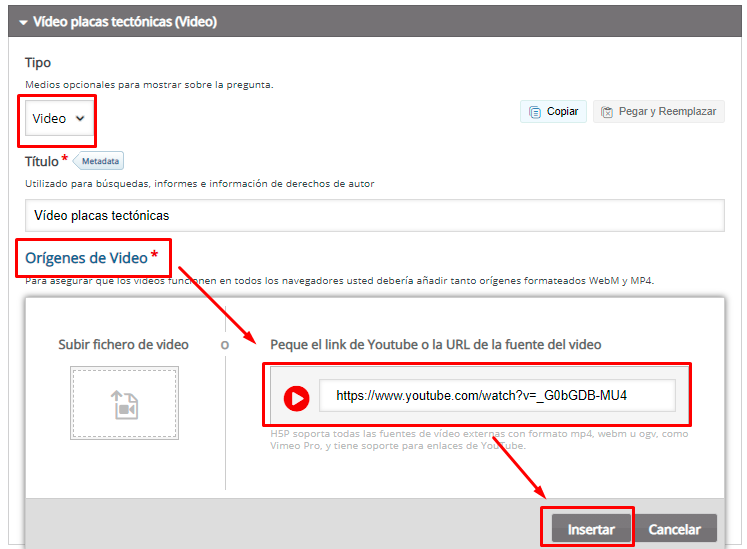 Posteriormente veremos tres menús desplegables: - *Visuales*: nos permite añadir una imagen tipo póster al vídeo, marcar una casilla para modificar el tamaño de visualización del vídeo o los controles de reproducción. 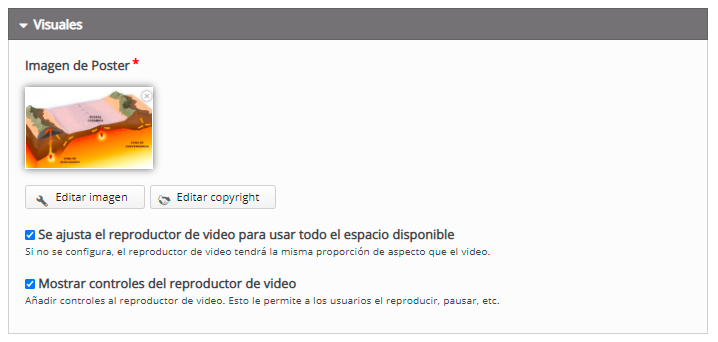 - *Reproducción*: nos permite decidir si el vídeo comienza automáticamente y si queremos que se repita en forma de bucle. 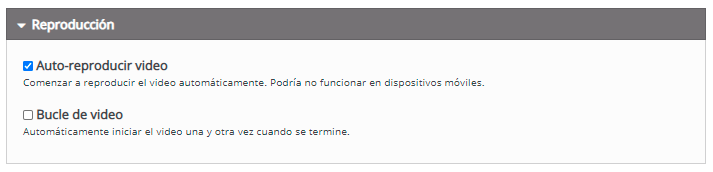 - *Accesibilidad*: nos permite añadir una pista de audio al clip. Muy útil cuando el vídeo está en otro idioma y queremos doblarlo al castellano (el formato ha de ser WebVTT) 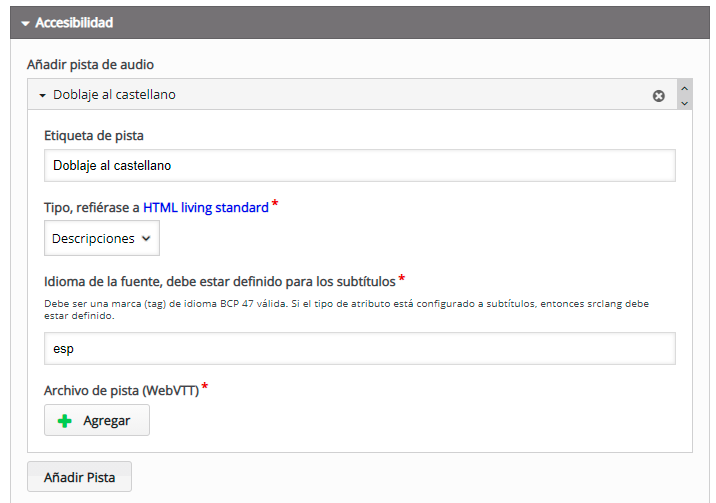 ***Nota***: en la actividad *Vídeos interactivos* recomendamos el uso de imágenes en *Multiple* *Choice*, ya que introducir vídeos dentro de vídeos puede llevar a nuestro alumnado a confusión. No así si realizáramos la actividad de forma aislada. Una vez descritos los medios, configuraremos las preguntas de nuestra actividad. Escribiremos la cuestión en el campo *Pregunta.* La actividad tiene dos opciones posibles de respuesta. Veremos que cuando escribamos el campo *Texto*, donde antes aparecía *Opción* tendremos la oración que hayamos escrito. Debajo tenemos una casilla que marcaremos si la opción es correcta y un poquito más abajo un desplegable con *Consejos y retroalimentación*, donde podremos añadir una pista en *Texto* *de sugerencia* y el mensaje que podemos mostrar a nuestro alumnado cuando haya seleccionado o no la casilla de verificación. 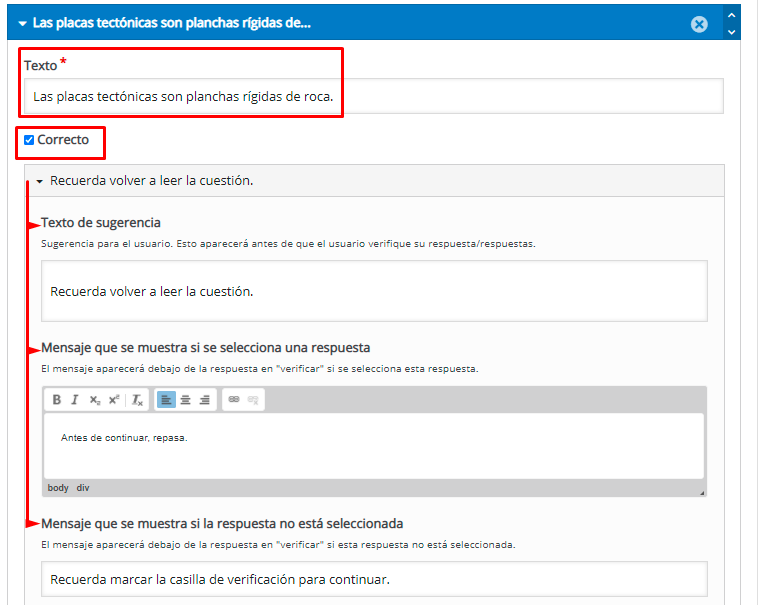 Una vez tengamos las dos opciones que nos ofrece Moodle como respuestas, siempre podemos añadir más haciendo clic en *AÑADIR OPCIÓN*. [](https://libros.catedu.es/uploads/images/gallery/2022-06/image-1655220504267.png) A continuación configuraremos la pestaña *Comentarios generales*, en la que podremos ajustar el *Rango de puntuación y los comentarios asociados.* La configuración por defecto es de 0%-100%, pero haciendo clic en el botón *AÑADIR RANGO* podemos configurar la herramienta como mejor nos convenga. Por ejemplo, en el caso de que tuviéramos cuatro cuestiones, haríamos clic en *AÑADIR* *RANGO* tres veces más hasta tener cuatro ítems. Podemos configurar los porcentajes a nuestro gusto, pero el botón *Distribuir Parejo* nos facilita mucho la tarea ya que al pulsarlo se reparten los pesos de forma automática y equitativa. A continuación, escribiremos los comentarios de retroalimentación, intentando hacerlo siempre de forma positiva. 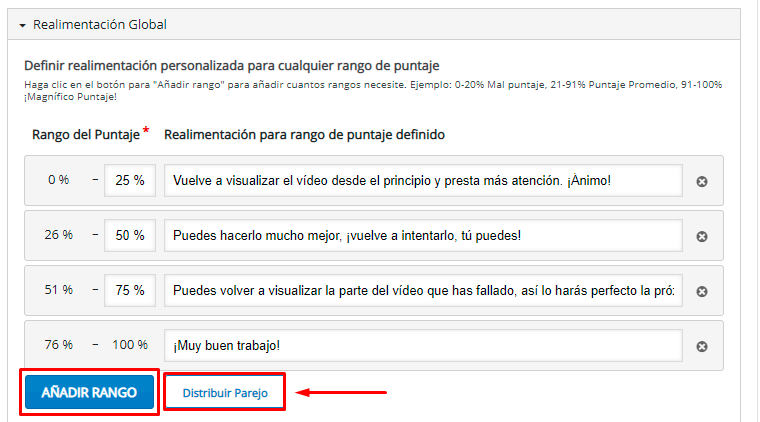 En la pestaña *Configuraciones* de comportamiento podremos ajustar diferentes parámetros: - Habilitar/deshabilitar el botón *Reintentar*. - Habilitar/deshabilitar el botón *Mostrar* *solución*. - El aspecto y comportamiento de pregunta: como *Botón* o como *Casilla de verificación*. - Habilitar/deshabilitar las *Respuestas* *aleatorias*, lo cual cambiará el orden de las respuestas a cada estudiante. - Habilitar/deshabilitar *Requerir respuesta antes de que se pueda ver la solución.* - Habilitar/deshabilitar el cuadro de diálogo de *Comprobar*. - Habilitar/deshabilitar el cuadro de diálogo *Reintentar*. - Habilitar/deshabilitar la *verificación automática de respuestas*. En esta opción tenemos que tener presente que al hacer clic en la casilla de respuesta (o botón), no se podrá cambiar la opción escogida. - Ajustar el *Porcentaje de pase*, o lo que es lo mismo, la puntuación para poder continuar. 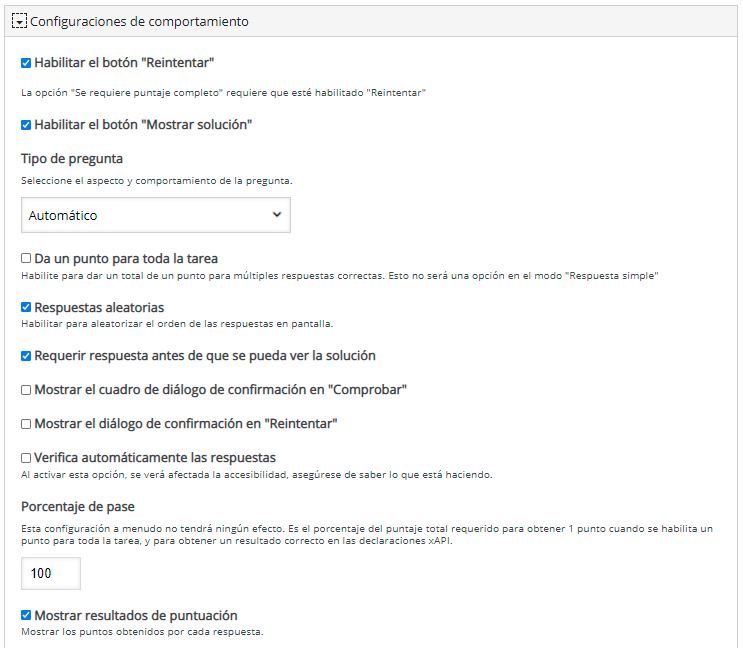 Finalmente, podremos configurar en la pestaña *Adaptabilidad* las acciones para las respuestas correctas e incorrectas. Por ejemplo, podemos escribir un mensaje de ánimo en las preguntas correctas. 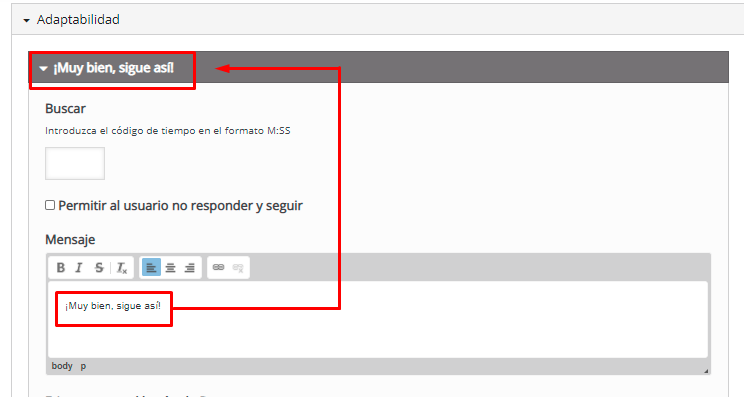 Y que cuando haya un error, vaya automáticamente a la parte del vídeo donde se explica el contenido. Si queremos que aunque nuestro alumnado se haya equivocado, pueda continuar con la visualización del vídeo y realizar otras interacciones, marcaremos la casilla *Permitir al usuario no responder y seguir.* 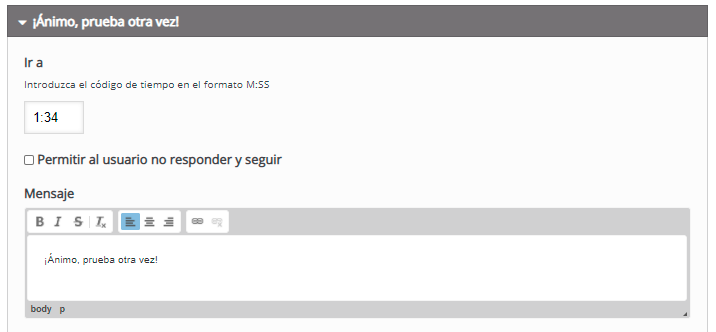 Finalmente, podemos decidir si es necesario o no que nuestro alumnado realice la actividad de forma correcta (para ello es necesario que el porcentaje aprobatorio sea el 100%), para continuar con el vídeo. En caso afirmativo, marcaremos la casilla *Requerir puntuación máxima para la tarea antes de seguir.*  Cuando tengamos configurada la interacción, haremos clic en *Hecho* y como en otras actividades, podremos previsualizar la interacción y si clicamos sobre ella, volver a editarla (por ejemplo para poder copiarla y pegarla en una nueva interacción), moverla a otra posición o en diferente capa y eliminarla, si así lo consideramos. 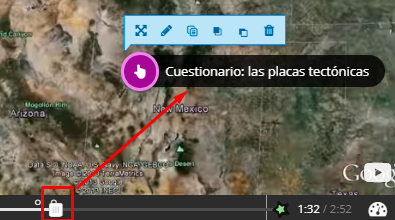 # 4.4. Preguntas de Verdadero/Falso (True/False Questions) [ ](https://libros.catedu.es/uploads/images/gallery/2022-06/image-1655220562155.png)***Preguntas de Verdadero/Falso (True/False Questions)***: un tipo de interacción sencilla que permitirá reforzar los contenidos mostrados a través de preguntas de verdadero o falso. Comenzaremos por indicar en qué punto del vídeo queremos que aparezca la interacción y en qué formato lo mostraremos. 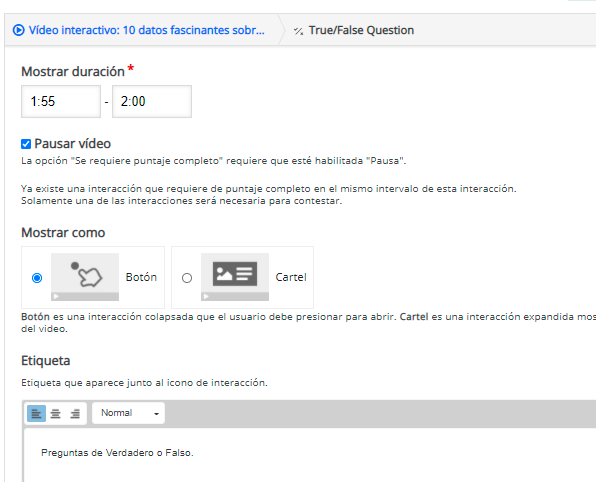 Al igual que en *Multiple Choice*, podremos ayudarnos de un *Medio* (imagen o vídeo) para mejorar la interacción con el alumnado haciéndolo más visual. En el ejemplo hemos escogido una imagen del *planeta* *Tierra* ya que en *Vídeos* *interactivos* añadir otra interacción con vídeo, tal y como dijimos anteriormente, no es aconsejable. Veremos cómo al escribir el *Título*, cambiará el *encabezado* incorporando ese texto. Además, recordamos que si hubiera algún problema del navegador para cambiar la imagen, podremos indicar el texto a mostrar en su lugar en *Texto alternativo*. También podremos escribir en el campo *Texto al pasar el ratón por encima*, si lo consideramos oportuno. E incluso si hubiéramos copiado otro *Medio* anteriormente, podríamos hacer clic en *Pegar y Reemplazar* para luego modificar los diferentes ajustes pero aprovechando contenido.  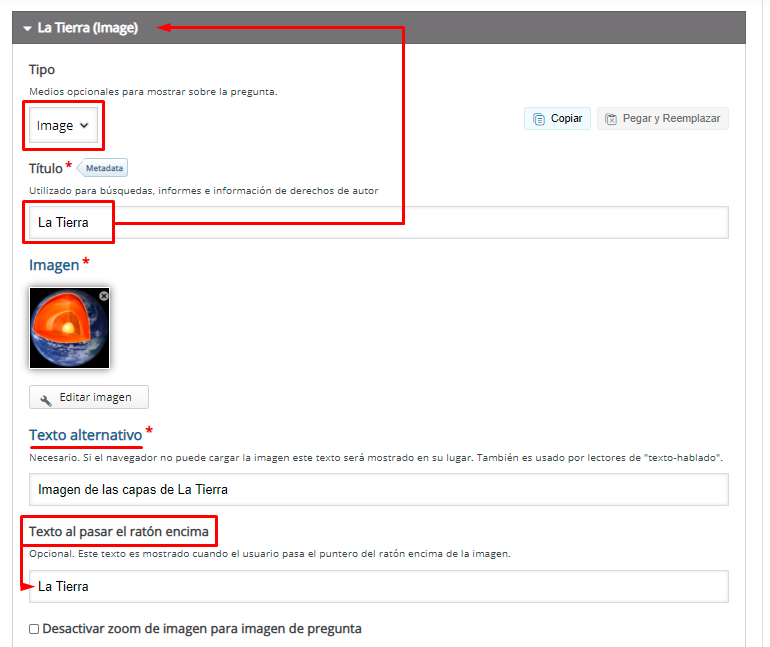 El funcionamiento de esta interacción es muy sencillo. Tan sólo tenemos que escribir en el campo *Pregunta* una oración. A continuación marcaremos la casilla de *Verdadero* o *Falso*, según nos convenga en *Respuesta correcta*. 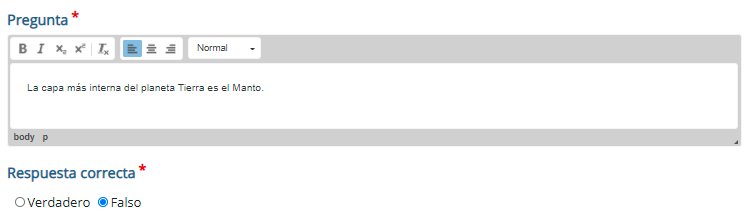 Las siguientes pestañas que aparecen a continuación, *Configuraciones de comportamiento* y *Adaptabilidad*, son similares a otro tipo de interacciones. En la pestaña *Configuraciones de comportamiento* podremos ajustar diferentes parámetros: - Habilitar/deshabilitar el botón *Reintentar*. - Habilitar/deshabilitar el botón *Mostrar solución*. - Mostrar o no el cuadro de diálogo de confirmación de *Comprobar*. - Mostrar el diálogo de confirmación de *Reintentar*. - *Verificar automáticamente la respuesta*. - *Retroalimentación* en respuestas *correctas*. - *Retroalimentación* en respuestas *incorrectas*. 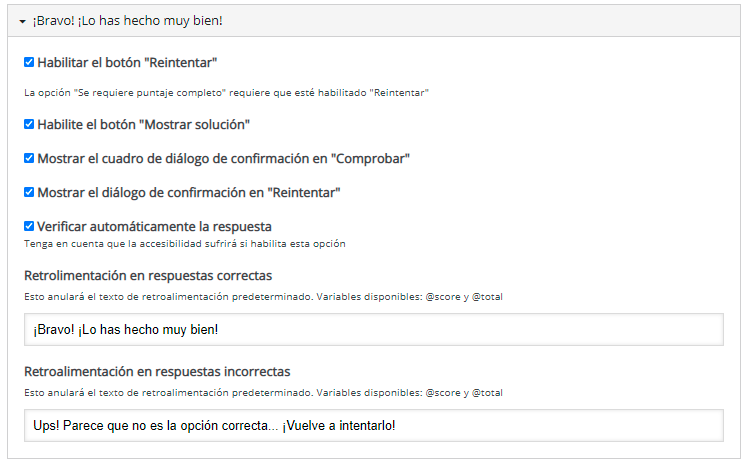 Por otro lado, podremos configurar en la pestaña *Adaptabilidad* las acciones para las respuestas correctas e incorrectas. Por ejemplo, podemos escribir un mensaje aclaratorio. Como en nuestro ejemplo la oración que hemos escrito es Falsa, nuestro alumno o alumna tendrá la retroalimentación positiva del apartado *Configuraciones de comportamiento* y además, en *Adaptabilidad* escribiremos cuál es la respuesta correcta para que no quede ninguna duda. Veremos también cómo esa oración pasa a ser el encabezado en lugar de *Acción para correcta.* 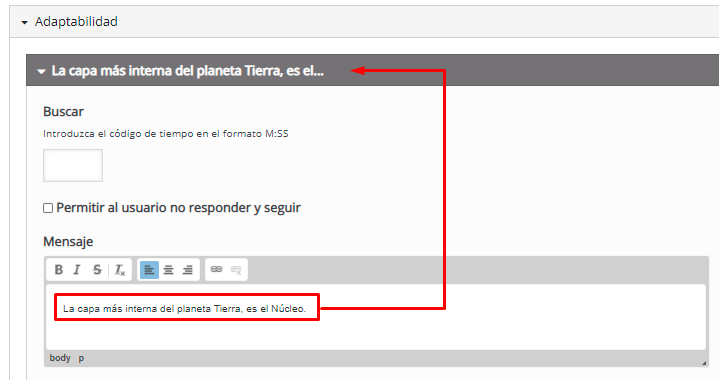 Sin embargo, cuando haya un error, configuraremos la *Acción para incorrecta* de modo que vaya automáticamente a la parte del vídeo donde se explica el contenido. Si queremos que aunque nuestro alumnado se haya equivocado, pueda continuar con la visualización del vídeo y realizar otras interacciones, marcaremos la casilla *Permitir al usuario no responder y seguir.* *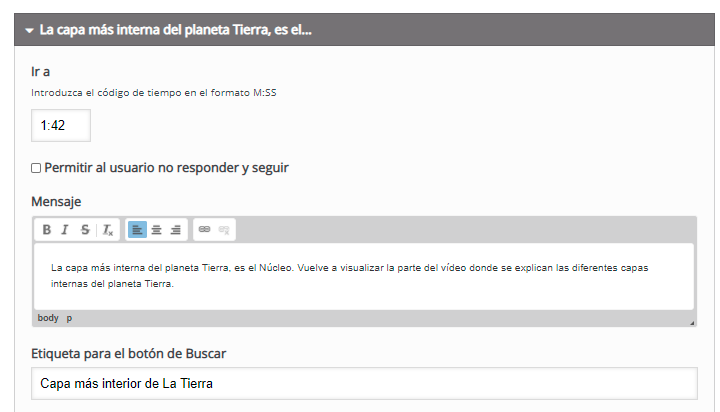* Finalmente, podemos decidir si es necesario o no que el alumnado realice la actividad de forma correcta para continuar con el vídeo. En ese caso, marcaremos la casilla *Requerir puntuación máxima para la tarea antes de seguir.*  Cuando tengamos configurada la interacción, haremos clic en *Hecho* y como en otras actividades, podremos previsualizar la interacción y si clicamos sobre ella, volver a editarla (por ejemplo para poder copiarla y pegarla en una nueva interacción), moverla a otra posición o en diferente capa y eliminarla, si así lo consideramos. 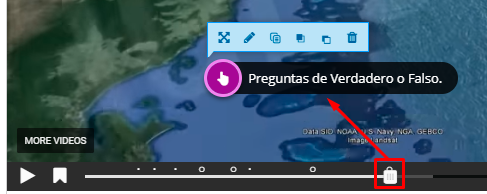 # 4.5. Rellena los huecos (Fill in the blanks): [ ](https://libros.catedu.es/uploads/images/gallery/2022-06/image-1655220596977.png)***Rellena los huecos (Fill in the blanks)**:* excelente herramienta para trabajar palabras clave. Podemos crear un texto en el que el alumnado complete los huecos con el vocabulario adquirido. Como en anteriores ocasiones, indicaremos en qué punto del vídeo queremos que aparezca la interacción y en qué formato lo mostraremos. A pesar de que en nuestro caso hemos elegido el *Botón*, recordamos que con *Cartel* también podemos añadir una imagen o vídeo desde *Medio*. 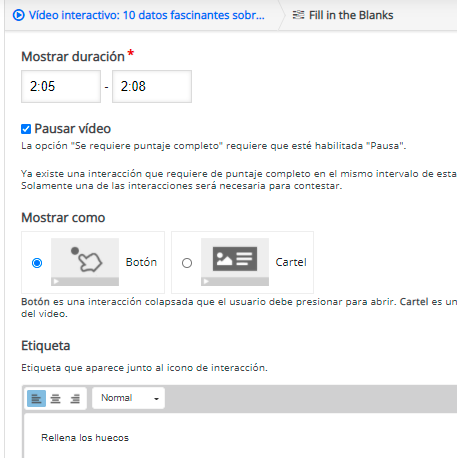 Si consideramos oportuno tener una referencia para realizar búsquedas más adelantes de esta interacción en concreto, escribiremos un texto representativo en *Título*. Por ejemplo, *Rellenar huecos Capas de La Tierra.* De tal modo que si en el buscador general de Moodle escribiéramos *Tierra*, veríamos todas las actividades e interacciones que contuvieran ese nombre. De hecho, si hacemos clic en *Metadata*, podemos guardar información muy completa para futuras búsquedas.  Ya sabemos que en *Medio*, podemos añadir una *imagen* o un *vídeo* a la interacción. En nuestro caso, consideramos que en el ejemplo, el uso de una imagen facilitará la tarea al alumnado. Por ello, hemos seleccionado *Imagen* del desplegable, hemos hecho clic en el botón *Agregar* (que nos permitirá navegar por nuestro equipo hasta seleccionarla), hemos añadido un *Texto alternativo* (en caso de que por cualquier motivo el navegador no pueda cargar la imagen) y un *Texto* *que se mostrará al pasar el ratón por encima.* 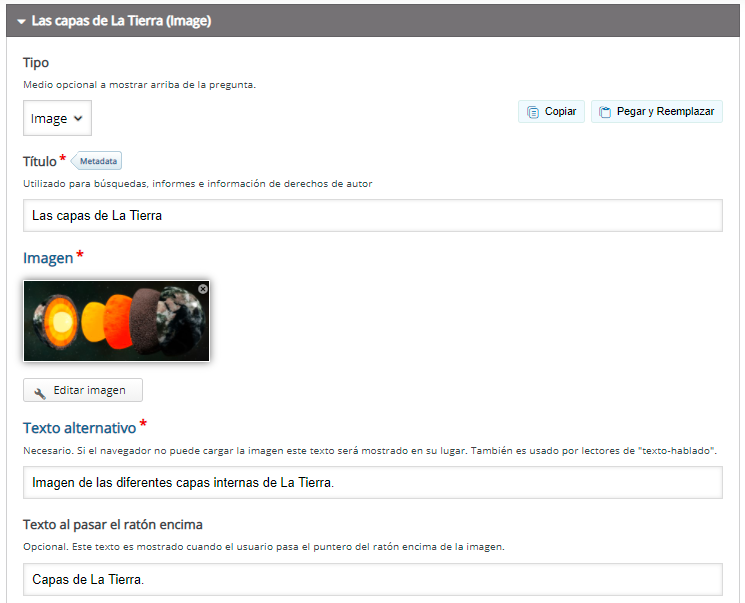 Esta interacción funciona por *Bloques de texto.* Es decir, un *bloque de texto* es un párrafo o conjunto de párrafos en el que configuraremos unos huecos para que nuestro alumnado escriba las palabras que faltan. Podemos crear diferentes textos haciendo clic en *AÑADIR BLOQUE DE TEXTO*, pero en nuestro ejemplo consideramos que con un bloque es suficiente. Veremos un campo de texto con un ejemplo en letra gris claro: *Oslo es la capital de \*Noruega\** y en la parte superior derecha un botón amarillo *i Mostrar instrucciones*, que recomendamos pulsar. 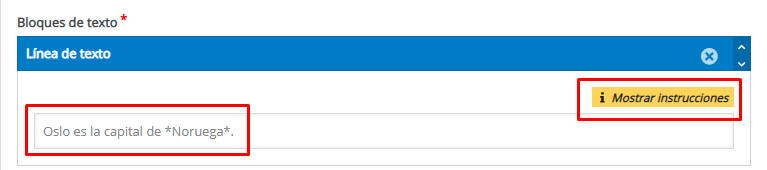 Al pulsarlo, veremos tres instrucciones y un ejemplo. 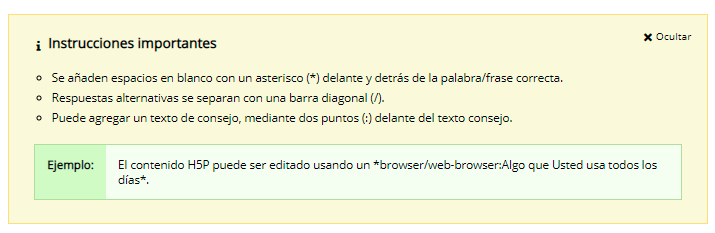 La *primera* *instrucción* viene a decir que escribamos una oración y que pongamos la palabra que iría en el hueco entre asteriscos. En nuestro ejemplo: *“La capa más externa del planeta Tierra es la \*Litosfera\*.* 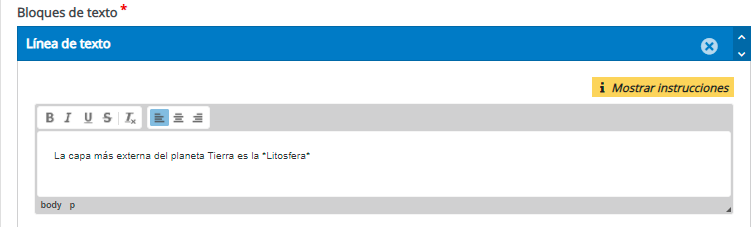Tenemos que tener mucho cuidado con las instrucciones de la interacción, ya que el texto entre asteriscos ha de ser ortográficamente correcto. Es decir, si por ejemplo escribimos \*árbol\* y nuestro alumnado escribe \*arbol\* (sin tilde), lo tomará como incorrecto. Podremos configurar el uso de mayúsculas y la precisión del mismo en *Configuraciones de comportamiento.*
La *segunda* *instrucción* nos dice que si tenemos varias opciones válidas para un hueco, las escribamos separadas por una barra diagonal. Es nuestro ejemplo, para la capa más externa aceptaríamos tanto *Litosfera* como *Corteza*, por tanto: *“La capa más externa del planeta Tierra es la \*Litosfera/Corteza”.* 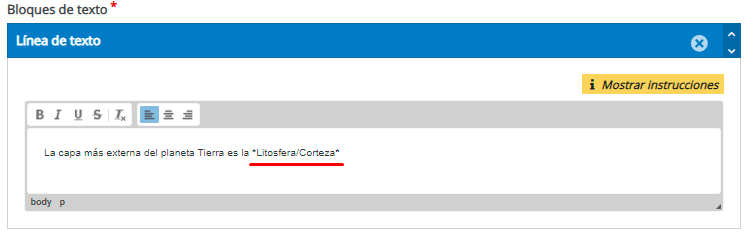 Por último, podemos añadir una *pista*, que será todo aquello que escribamos después del signo de puntuación " **:** ". Importante, no es necesario añadir un espacio y además, recomendamos añadirlo al final de la oración. En nuestro ejemplo “*La capa más externa del planeta Tierra es la \*Litosfera/Corteza”:Recuerda que lito (lithos) en griego, significa piedra.”* 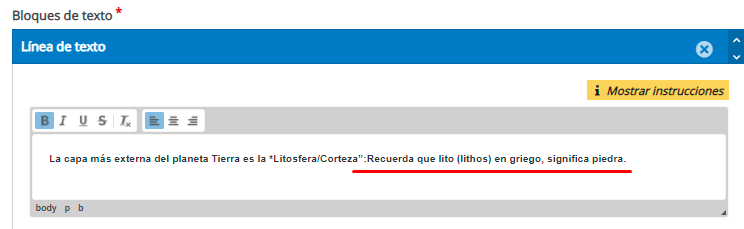 Podemos escribir varias oraciones separadas por puntos, o podemos dejar una línea de espacio entre ellas. Redactaremos un texto en el que iremos incorporando las palabras clave que se han visto en el vídeo. Además, estas oraciones servirán como resumen de conceptos clave para nuestro alumnado. 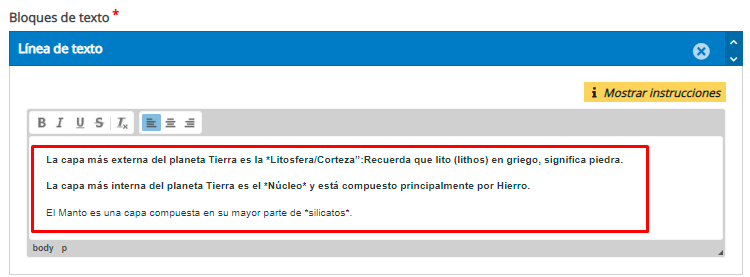 El funcionamiento de la *Retroalimentación* *global* es similar al de otras interacciones. En nuestro ejemplo, hemos pulsado *dos* veces en *AÑADIR RANGO* para tener un total de *tres*. Además hemos hecho clic en *Distribuir parejo* para que cada palabra respuesta tenga el mismo peso en la calificación y finalmente, hemos añadido comentarios de retroalimentación. 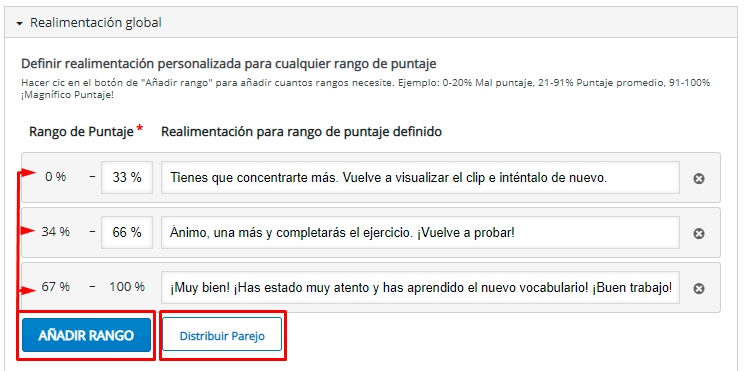 Las dos pestañas inferiores son similares a otras interacciones, pero cabe destacar en *Configuraciones de comportamiento* las casillas *MAYÚSCULAS/minúsculas sí importan* y *Aceptar errores tipográficos menores*, que nos permitirán ser más precisos en la ortografía. En nuestro caso, buscamos que nuestro alumnado no tenga ningún error ortográfico, así que marcaremos la casilla de *MAYÚSCULAS/minúsculas* para que lo tenga en cuenta como fallo en caso de error y *no marcaremos Aceptar errores tipográficos menores.* 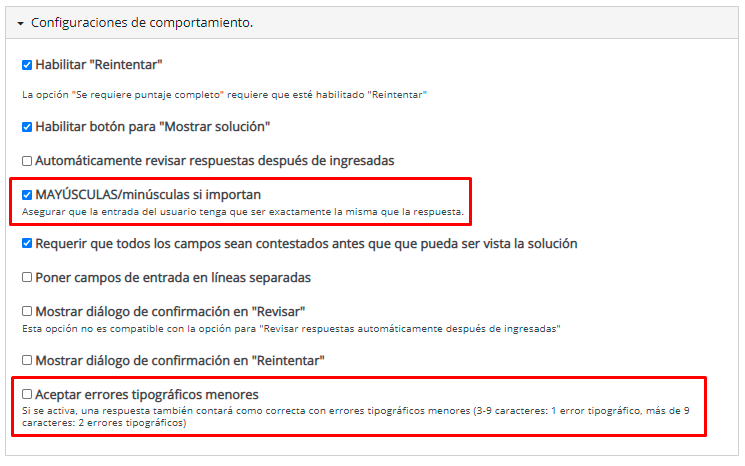 La configuración de la pestaña *Adaptabilidad* es exactamente igual que en interacciones anteriores. Os animamos a reforzar positivamente a vuestro alumnado. 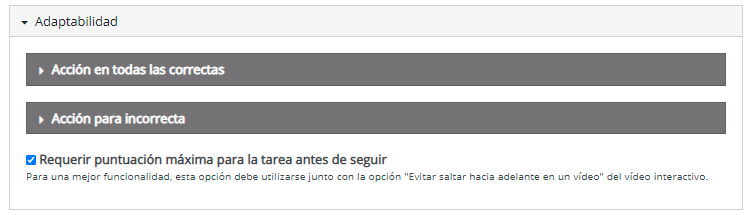 Finalmente, haremos clic en *Hecho para previsualizar el vídeo con la interacción y realizar ajustes si lo consideramos necesario. 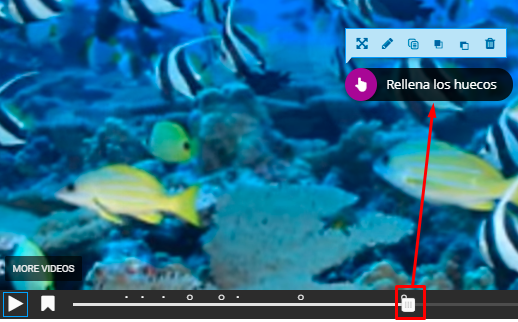 # 4.6. Arrastra y suelta (Drag and Drop) [ ](https://libros.catedu.es/uploads/images/gallery/2022-06/image-1655220632392.png)***Arrastra y suelta (Drag and Drop)****:*** permite arrastrar y soltar un campo de texto o una imagen sobre una o varias zonas de una imagen. Comenzaremos como en anteriores interacciones escogiendo el formato de presentación y el momento del vídeo donde la situaremos. 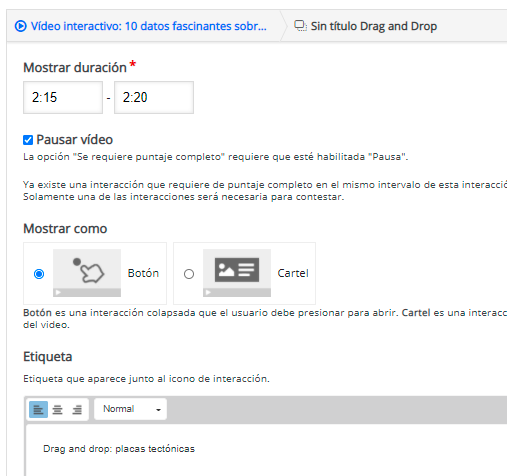 Una vez escrito el *Título* para búsquedas si así lo consideramos, veremos que para esta interacción tenemos dos pestañas: *Paso 1 (Ajustes)* y *Paso 2 (Trabajo)*. En nuestro ejemplo, queremos situar un *mapa de las placas tectónicas de fondo* y que nuestro alumnado *arrastre* el nombre de cada una de ellas a la zona que corresponda. Por ello, en el *Paso 1* haremos clic en “**+**” *Agregar* y seleccionaremos la imagen de fondo, navegando por las carpetas de nuestro equipo y pulsaremos *Abrir*. Podemos además, especificar el ancho y el alto en píxeles del área de juego donde estará la imagen. Posteriormente, bien en la parte superior derecha o en la inferior derecha, iremos al *Paso 2.* 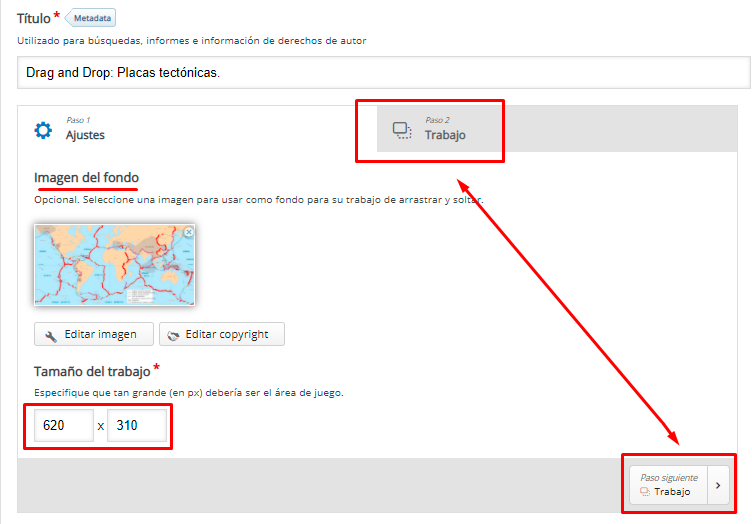 En esta sección veremos nuestra imagen de fondo y tres iconos: unos círculos concéntricos (*zona de caída*), un icono de *texto* (*arrastrable*) y otro de *imagen* (*arrastrable*). Además, en la parte inferior tendremos unas instrucciones de uso. 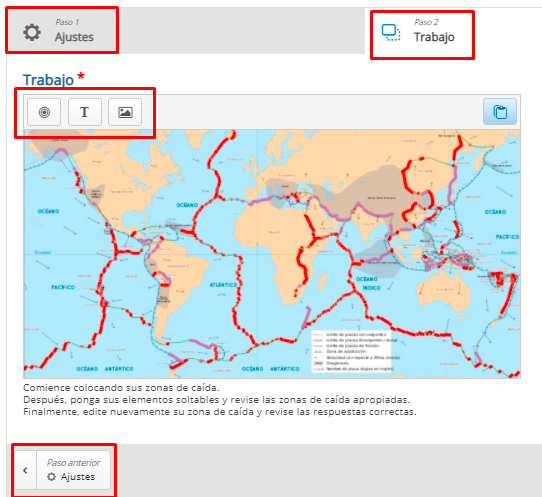 Para configurar la interacción, en primer lugar tenemos que indicar las zonas de la imagen en las que crearemos un área para arrastrar y soltar una imagen o un texto. Para ello haremos clic en [](https://libros.catedu.es/uploads/images/gallery/2022-06/image-1655220654312.png). En etiqueta escribiremos el nombre de la *zona de caída.* En nuestro ejemplo, *Placa pacífica* y marcaremos la casilla de *Mostrar* *etiqueta* si lo consideramos oportuno, pero teniendo en cuenta que dará una gran pista si lo hacemos ya que mostrará el *texto de la zona de caída*. A continuación, podemos modificar la *opacidad* de la capa, es decir, su transparencia, siendo 100 totalmente opaco y 0 totalmente transparente. Podremos añadir una *pista* y mostrar mensajes si la *coincidencia* es correcta o incorrecta. Es decir, el mensaje que aparecerá cuando un estudiante arrastre un elemento a una *zona de caída* de forma correcta o incorrecta. Además, en la parte inferior podremos marcar las casillas para *contener solamente un elemento* (en nuestro caso cada placa únicamente tiene un solo nombre, pero si fuera otro ejemplo como frutas, cabrían muchos elementos por lo que no marcaríamos esta casilla) y *autoalinear*, que facilita la organización de los arrastrables. 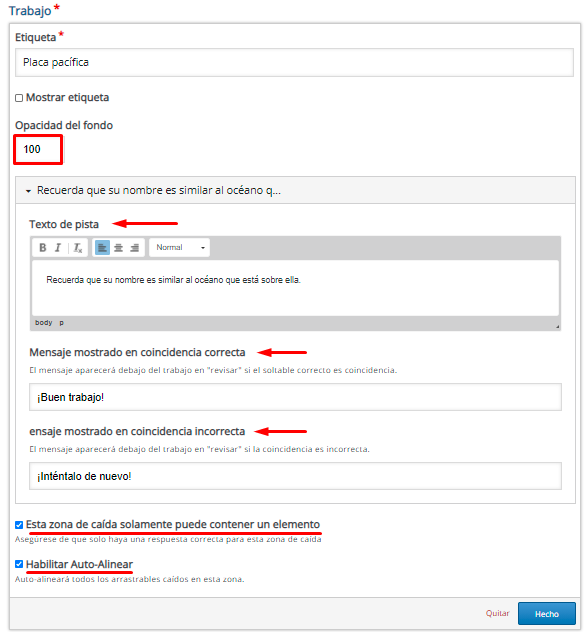 Cuando hagamos clic en *Hecho* veremos que sobre nuestra imagen aparecerá un rectángulo punteado de fondo blanco, que es el área donde *arrastraremos* posteriormente el nombre de cada placa tectónica. Por tanto, la llevaremos a la zona de la imagen que queramos y modificaremos su tamaño de acuerdo a nuestras necesidades. 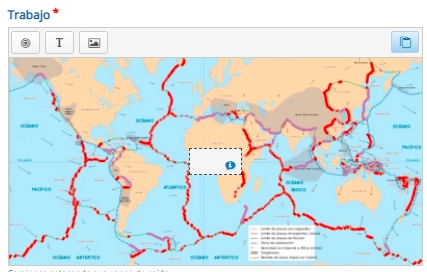 [](https://libros.catedu.es/uploads/images/gallery/2022-06/image-1655220678245.png) 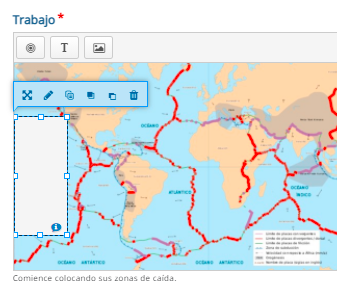 En la parte superior del rectángulo veremos varios iconos: *mover, editar, copiar, traer al frente, enviar atrás* y *eliminar*.En el ejemplo de uso, pasaremos a añadir un *Texto*, pero un pequeño truco es *Copiar* (Ctrl+c) y *Pegar* (Ctr+v) ese recuadro tantas veces como *zonas de caída* tengamos, hacer clic en el *lapicero* (editar) e ir cambiando el nombre de cada una. De este modo, tendremos todas las áreas de caída listas muy rápidamente.
Una vez tengamos el área donde queremos que nuestro alumnado arrastre una palabra o imagen, pasaremos a crear el *arrastrable*. Para ello haremos clic en el *Texto* o la *Imagen*. Escribiremos en *Texto* el nombre del elemento a arrastrar y en *Seleccione zonas de caída*, marcaremos la opción de *Seleccionar todo*, para que el alumnado pueda arrastrar el elemento a cualquier zona de caída. En el caso de que queramos hacerlo muy sencillo, marcaremos únicamente la casilla que corresponde a la *zona de caída,* de este modo nuestro alumnado no se podrá equivocar ya que le permitirá situar el arrastrable únicamente en el lugar correcto. Por ejemplo, imaginemos que queremos aprender las partes de un motor. Si creamos esta interacción y cada *arrastrable* sólo tiene una zona de caída, es una forma de que nuestro alumnado vaya aprendiendo un nuevo vocabulario a su ritmo. Por supuesto lo tendríamos en cuenta para calificar la actividad. Podemos también jugar con la *opacidad* del texto e incluso indicar al equipo que *clone* la imagen o el texto en el caso de que valiera para varias zonas de caída, lo cual no recomendamos. 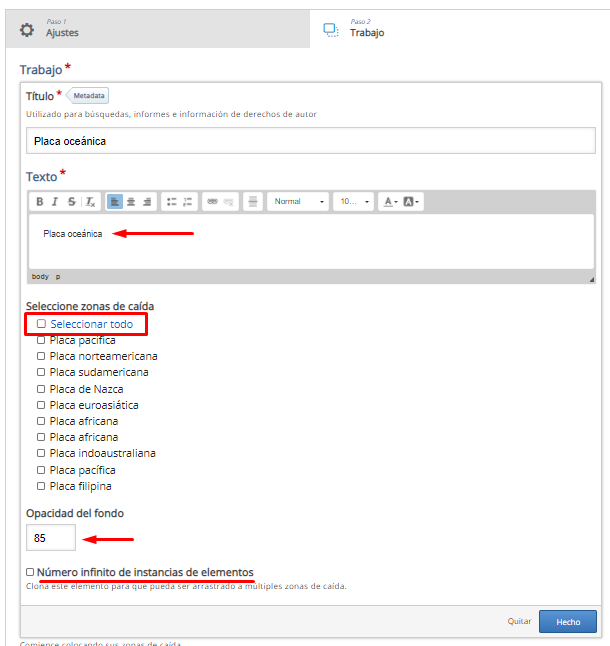 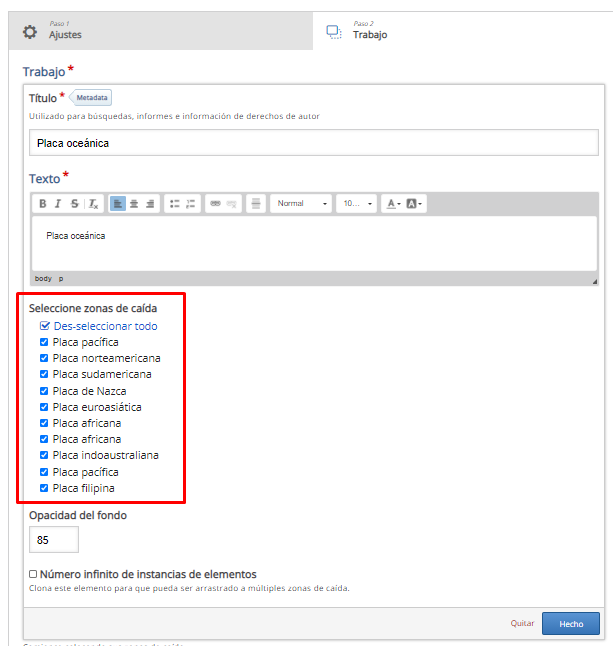 Al hacer clic en *Hecho*, volveremos a la pantalla de trabajo y veremos el *Texto* (o *imagen*) que acabamos de crear. Si clicamos sobre él, podremos realizar las modificaciones que consideremos oportunas. 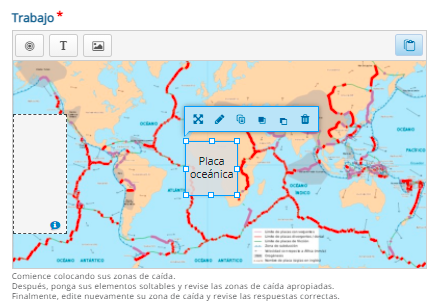 Poco a poco, crearemos las zonas de caída con sus respectivos *nombres* o *etiquetas* y las situaremos sobre nuestra imagen base. 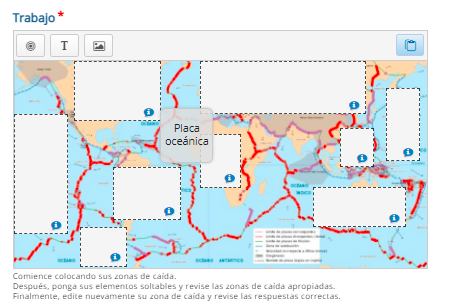 La misma acción, la llevaremos a cabo con los *arrastrables*. En esta ocasión nos fijaremos bien en que el nombre del *Texto* y la *zona de caída* coincidan: 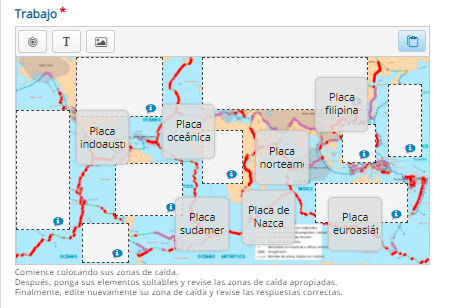 Cabe destacar que no es necesario colocar estos *arrastrables* en cada *zona de caída* correspondiente, pero sí que tal y como las dejemos aparecerán cuando el alumnado realice la interacción. Es el momento de indicar las asociaciones correctas entre las *palabras* (*Texto*) o *imágenes* y *las zonas de caída*. Para ello haremos clic dos veces sobre la *zona de caída* (o clic y después en el símbolo del *lápiz* para editar) y nos volverá a llevar a la ventana de edición, pero en esta ocasión tenemos un apartado nuevo: *Seleccionar elementos correctos*. En nuestro ejemplo hemos seleccionado *la zona de caída Placa oceánica* y queremos que nuestro alumnado arrastre el *Texto* con el mismo nombre. Marcaremos la casilla (o casillas) con la opción correcta y pulsaremos el el botón *Hecho*. 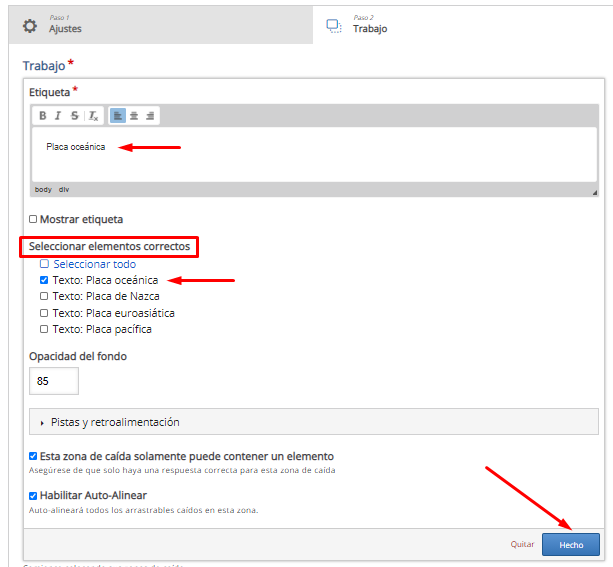 A la hora de seleccionar los elementos correctos aparecerá el tipo del mismo. En nuestro caso todo son *Textos*, de ahí que por ejemplo tengamos *Texto: Placa oceánica,* pero si fuera una imagen lo mostraría como *Imagen: Placa oceánica*. Así que podemos tener textos e imágenes con el mismo nombre y poder diferenciarlos. En la pestaña de *Retroalimentación general* configuraremos el *Rango de puntaje* y la *retroalimentación* asociada a cada uno de ellos. En nuestro caso, al tener siete ítems hemos hecho clic en *AÑADIR RANGO* en seis ocasiones y después, hemos hecho clic en *Distribuir parejo* para que cada una tenga el mismo peso. Posteriormente hemos escrito el comentario de retroalimentación de cada uno de ellos. 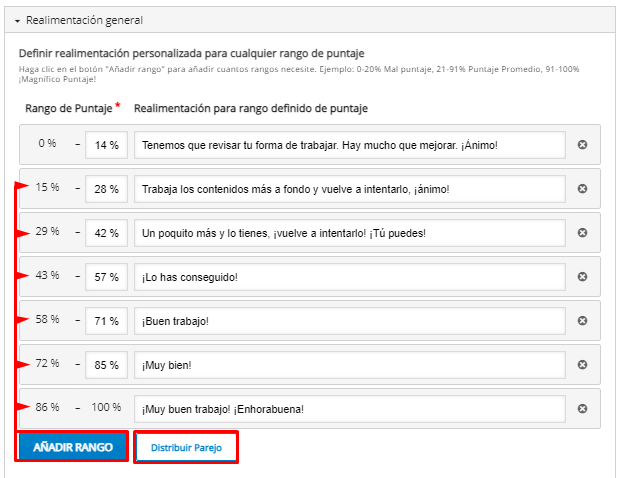 Si desplegamos *Ajustes de comportamiento*, podremos configurar los siguientes parámetros: - Habilitar/deshabilitar el botón *Reintentar*. - *Requerir entrada del usuario antes de que pueda verse la solución*: está marcada por defecto, ya que de lo contrario el alumnado podría pulsar el botón solución y ver todas las respuestas sin realizar ninguna interacción. - Habilitar/deshabilitar *Dar un punto por todo el trabajo.* - *Aplicar penalización:* es necesario que esté activo, ya que de lo contrario el alumnado recibiría puntos simplemente por arrastrar a cualquier zona un elemento. - Habilitar/deshabilitar *explicación del puntaje*. - *Opacidad del fondo para arrastrables*: si incluimos un valor en este campo, anulará los que hayamos configurado de forma individual para usar en todos dicho valor. - *Resaltado de Zona de Caída*: por defecto está en al *arrastrar* y nos permitirá que la interacción sea más dinámica. - *Espaciado para Auto-Alinear (en px):* podemos configurar cuántos píxeles de distancia del arrastrable a la zona de caída son necesarios para que auto-alinear. - *Mostrar puntos del puntaje*: permite ver el progreso de cada estudiante en tiempo real. - *Mostrar Título.* 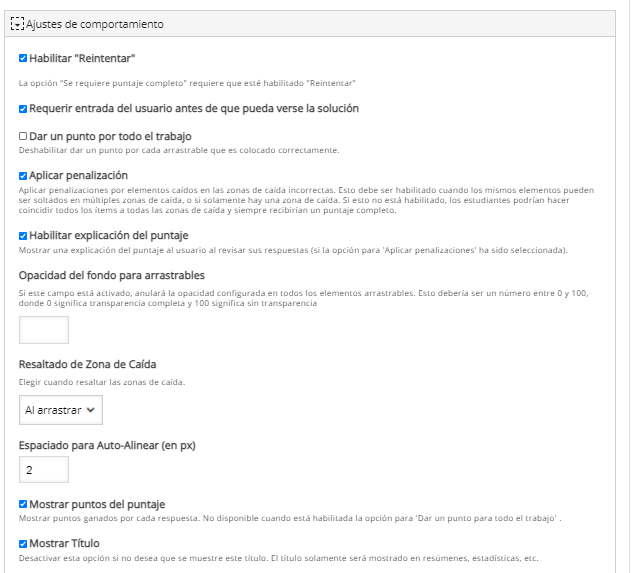 Las diferentes pestañas que encontraremos en *Adaptabilidad*, son exactamente las mismas que en interacciones anteriores ya explicadas. 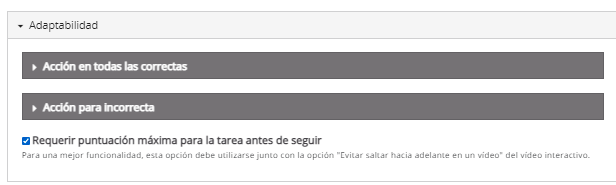 Finalmente, al hacer clic en *Hecho* podremos previsualizar la interacción y si clicamos sobre ella, volver a editarla, moverla a otra posición o en diferente capa y eliminarla, si así lo consideramos. 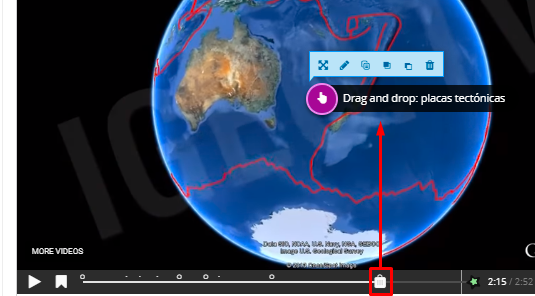Esta interacción contiene muchos elementos, por lo que el proceso de guardado puede ser más largo de lo habitual.
# 4.7. Mark the words (marcar las palabras) [ ](https://libros.catedu.es/uploads/images/gallery/2022-06/image-1655220737496.png) ***Mark the words (marcar las palabras)***: esta interacción nos permite crear un texto en el que se puedan marcar una serie de palabras. Podríamos indicar a nuestro alumnado que marcara tipos de palabras, como verbos, adjetivos, etc., o incluso marcar palabras erróneas en actividades tipo *encuentra el gazapo*. Como de costumbre, indicaremos en qué punto del vídeo queremos que aparezca la interacción y en qué formato lo mostraremos, así como el texto que queramos figure en *Etiqueta*. 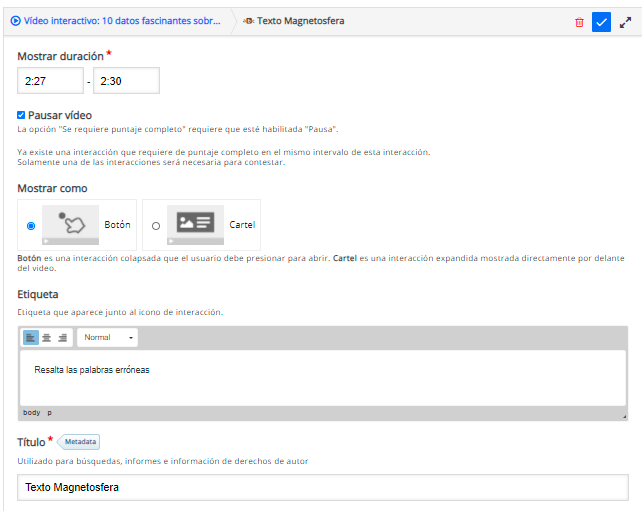 En *Descripción de la tarea* escribiremos las instrucciones de la tarea. En nuestro caso, buscamos que nuestro alumnado resalte las palabras que no deberían estar en el texto. En *Campo de texto* redactaremos los párrafos necesarios y, para indicar al programa cuáles son las palabras a resaltar, las pondremos entre *asteriscos*. Si pinchamos en el botón *i Mostrar instrucciones,* veremos lo sencillo que es junto con un ejemplo. 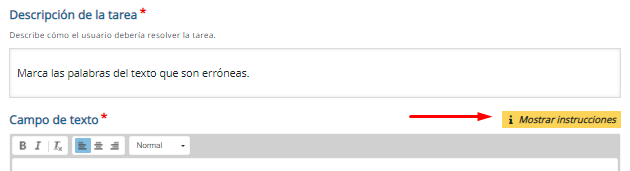 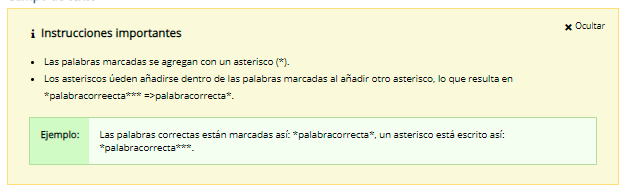 En nuestro ejemplo, hemos buscado un texto sobre *el escudo protector del planeta Tierra, la magnetosfera,* que copiamos a continuación en su forma original y en su forma modificada para poder comprender mejor el tipo de interacción: *“La magnetosfera es una capa alrededor de un planeta en la que el campo magnético de éste desvía la mayor parte del viento solar formando un escudo protector contra las partículas cargadas de alta energía procedentes del Sol.”* *“La \***astenosfera**\* es una capa \***interior**\* de un \***asteroide**\* en la que el campo magnético de éste desvía la mayor parte del viento \***lunar**\* formando un escudo protector contra las partículas cargadas de alta energía procedentes de \***Marte**\*.”* 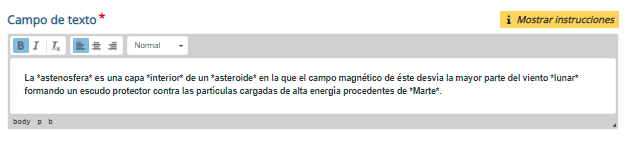 En la pestaña de *Comentarios generales* ajustaremos tanto el *Rango de puntuación* como los comentarios de retroalimentación asociados a los mismos, aprovechando las ventajas de los botones *AÑADIR RANGO* y *Distribuir parejo*. 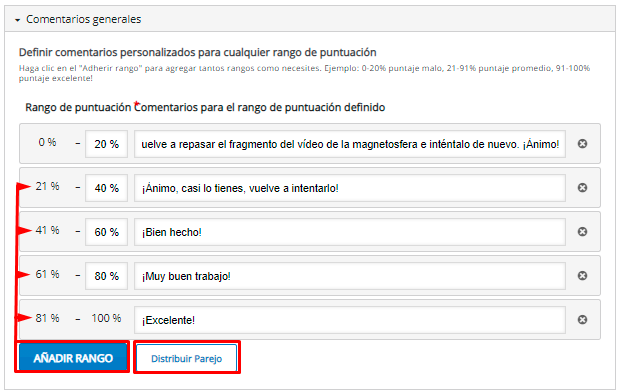 Ajustaremos los parámetros ya explicados en interacciones anteriores en la pestaña *Adaptabilidad* y para terminar, haremos clic en *Hecho* para poder previsualizar la interacción y modificarla si así lo deseamos. 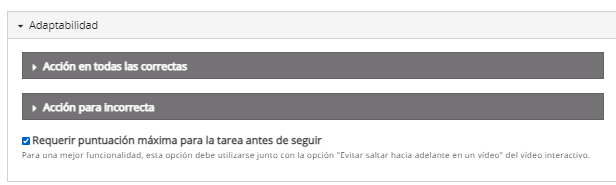 Otra forma de usar esta actividad es escribiendo dos posibles opciones de respuesta separadas por ejemplo por una barra y poner entre asteriscos la opción correcta. Así: El *piano* / violín es un instrumento de cuerda percutida.
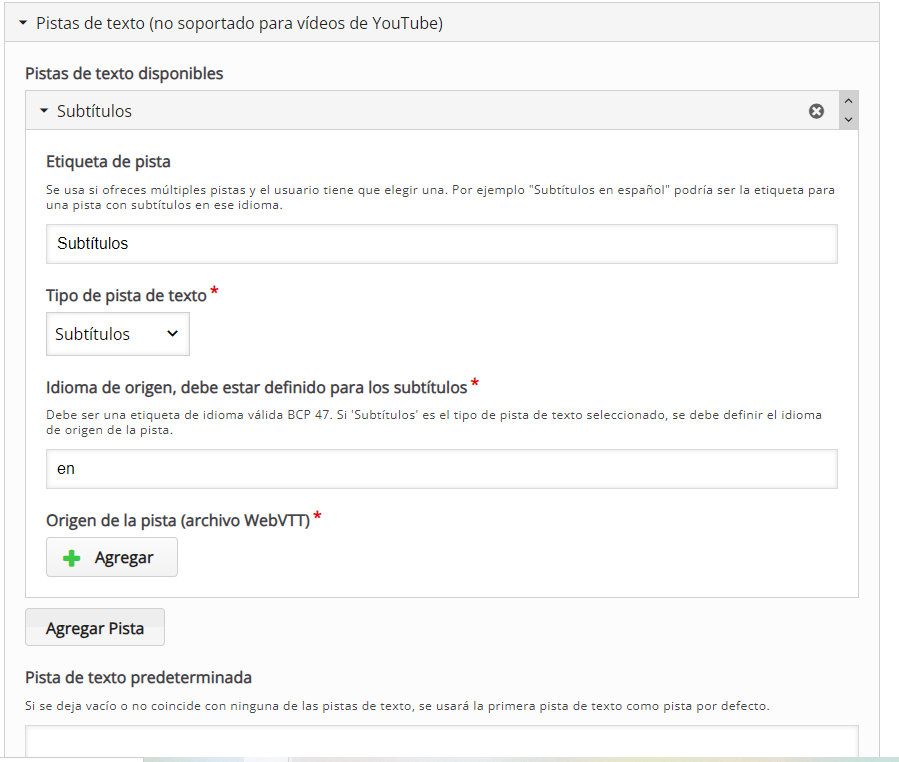
# 4.8. Arrastra las palabras (Drag the text): [ ](https://libros.catedu.es/uploads/images/gallery/2022-06/image-1655220772677.png)***Arrastra las palabras (Drag the text):*** permite crear un conjunto de palabras, las cuales hay que arrastrar y colocar en espacios en blanco de diferentes oraciones, lo que permite crear desafíos basados en texto. Perfecta para ayudar a nuestro alumnado a resumir y extraer información clave del clip que acaban de visualizar. Comenzaremos por configurar en qué punto del vídeo queremos que aparezca la interacción, en qué formato lo mostraremos y su *etiqueta*. 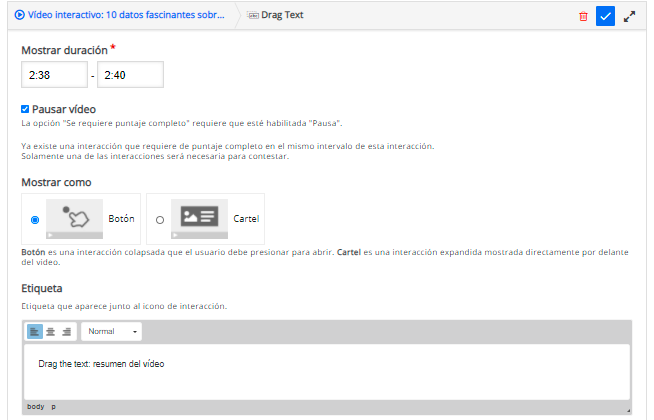 A continuación, redactaremos las oraciones o el texto, colocando las palabras clave entre asteriscos (*\*Sistema Solar\**). La propia interacción generará esas palabras como banco para seleccionarlas y arrastrarlas en el texto, dejando huecos en blanco en su lugar. 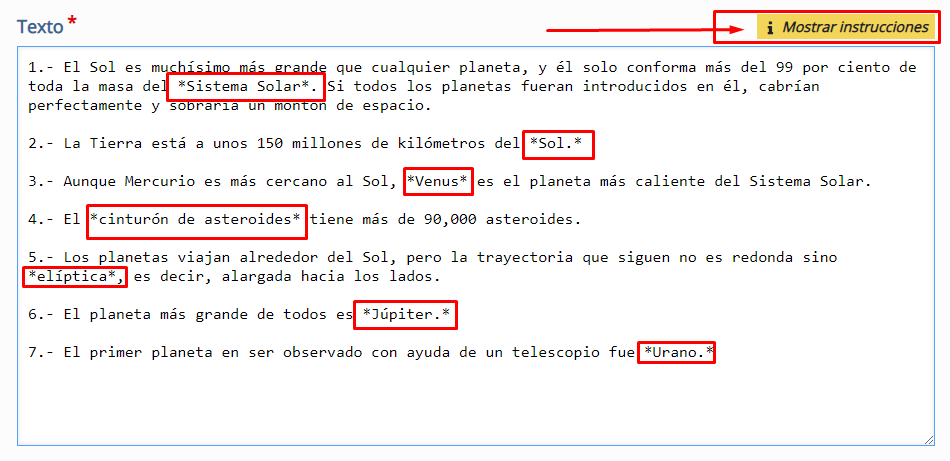 En el ejemplo que mostramos, vemos cómo poniendo palabras entre asteriscos podemos generar la interacción de forma rápida y sencilla. Sin embargo, este tipo de contenido interactivo es capaz no sólo de trabajar con palabras simples, sino también con oraciones completas e incluso permite la retroalimentación por cada una de ellas. Si hacemos clic en *i Mostrar instrucciones*, podremos ver cómo agregar una sugerencia textual o comentarios de retroalimentación. 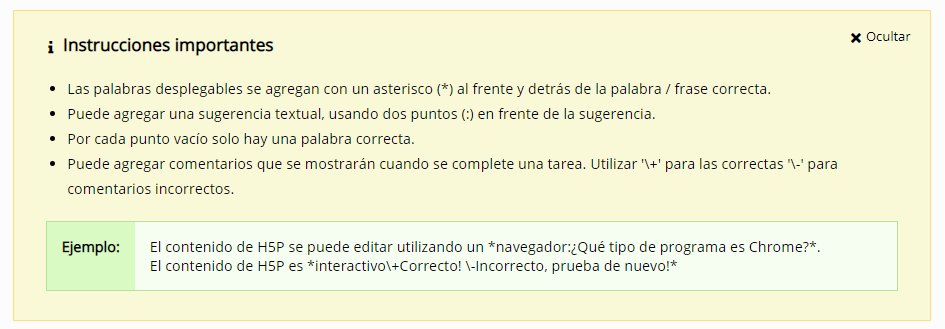 Si desplegamos el apartado de *Comentarios generales*, podremos distribuir la *puntuación* y añadir comentarios de *retroalimentación*. En nuestro caso, como tenemos *siete* oraciones, hemos añadido *seis* *rangos* hasta igualar ese número. Además si hacemos clic en *Distribuir parejo*, automáticamente repartirá de forma equitativa los porcentajes para evaluar los diferentes ítems con igual peso. 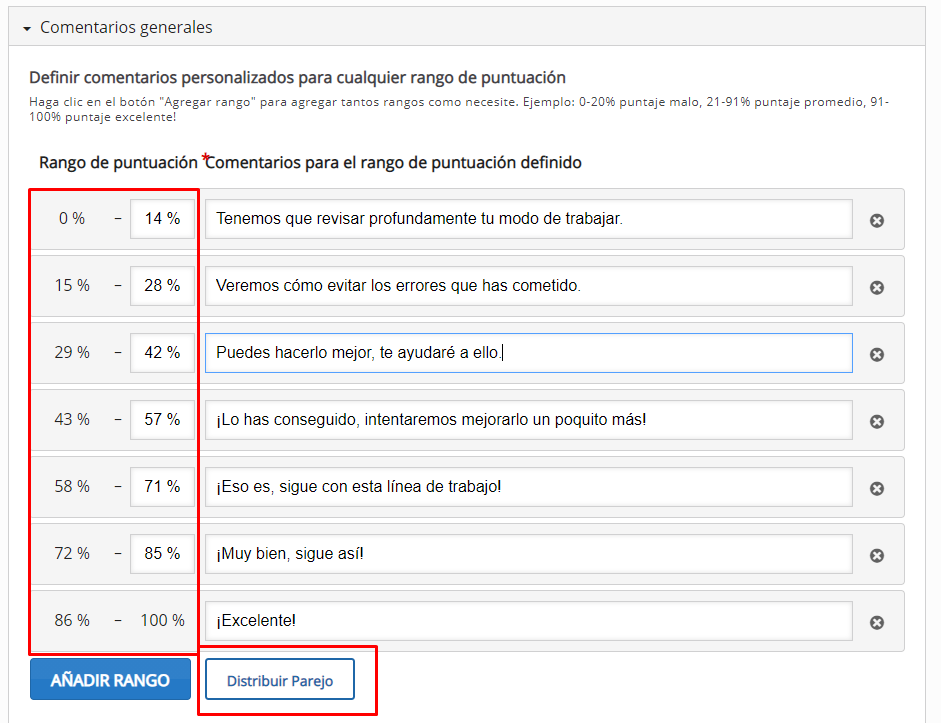 Si desplegamos la pestaña *Configuraciones de comportamientos*, ajustaremos parámetros como *Habilitar “Reintentar”*, *Habilitar el botón “Mostrar solución”* o *Retroalimentación instantánea.* 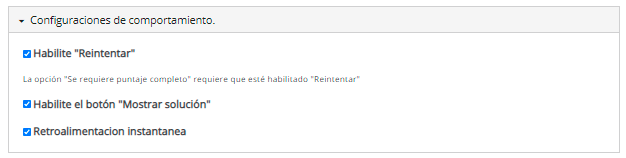 Las diferentes pestañas que encontraremos en *Adaptabilidad*, vuelven a ser exactamente las mismas que en interacciones anteriores ya comentadas. 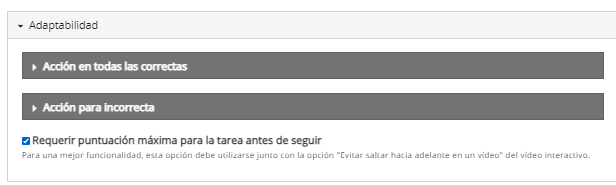 Finalmente, al hacer clic en *Hecho* podremos nuevamente previsualizar la interacción y si clicamos sobre ella, volver a editarla, moverla a otra posición o en diferente capa y eliminarla, si así lo consideramos. 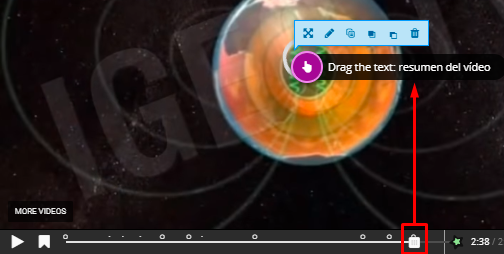 # 5. Configuración final Una vez realizado nuestro vídeo interactivo, recordamos que podemos desplegar los *Ajustes de comportamiento* y los *Parámetros y textos.* Cabe destacar que en esta segunda opción, veremos todas las interacciones que hemos añadido al clip en forma de pestañas que podremos desplegar y hacer modificaciones dependiendo del tipo. 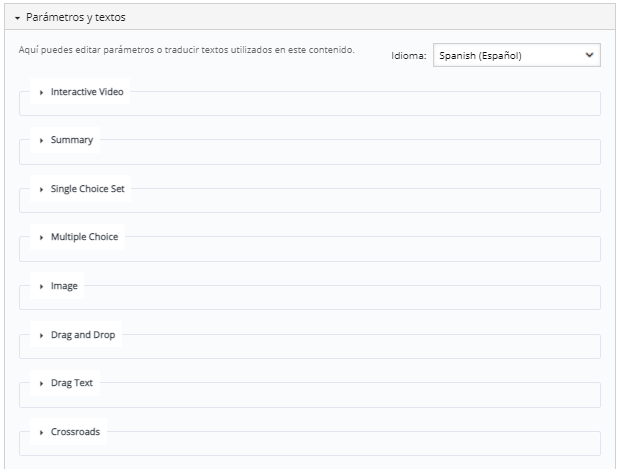 Para terminar, podremos añadir un resumen opcional al final del vídeo haciendo clic en *Resumen del ejercicio,* en el que podremos añadir por ejemplo comentarios de retroalimentación, o simplemente si estamos satisfechos con el trabajo realizado, haremos clic en *Guardar*. 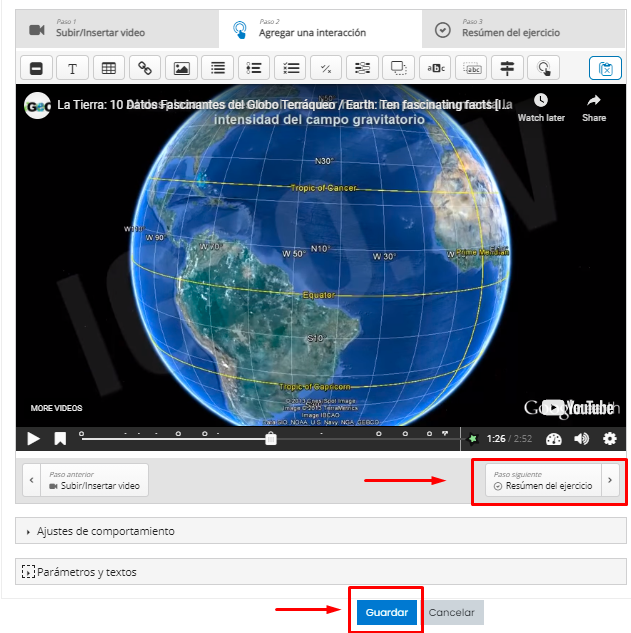 Veremos una previsualización del contenido que acabamos de crear y siempre podremos modificarlo haciendo clic en *Editar*. 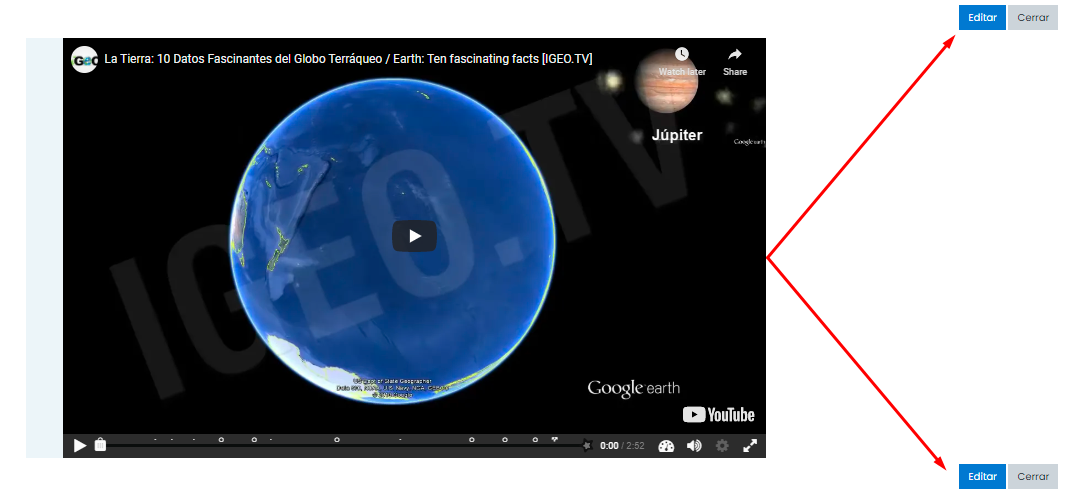 Puedes ver un tutorial (en inglés) de esta actividad interactiva haciendo clic [AQUÍ](https://h5p.org/tutorial-interactive-video)Podemos hacer vídeos más inclusivos insertando subtítulos, haciendo clic en la opción *Pistas de texto/Añadir Pista.* Sin embargo, hay que tener en cuenta que esta opción no está disponible para vídeos de Youtube.
[](https://libros.catedu.es/uploads/images/gallery/2024-04/wm1image.png) [Al final de este curso](https://libros.catedu.es/books/desata-tu-creatividad-digital-contenidos-interactivos-con-h5p/chapter/aspectos-generales-en-el-trabajo-con-h5p-desde-aeducar) aprenderás a insertar esta actividad en tu curso de Aeducar. Si deseas crear contenido h5p en Wordpress, puedes ver como se hace [en este capítulo.](https://libros.catedu.es/books/desata-tu-creatividad-digital-contenidos-interactivos-con-h5p/chapter/aspectos-generales-en-el-trabajo-con-h5p-en-wordpress)