# 1. Introducción
Con este recurso H5P vamos a poder crear una presentación basada en diapositivas con títulos, imágenes, audios o vídeos, pero además, podremos intercalarlas con contenido interactivo evaluable como cuestionarios, actividades de rellenar huecos, etc.
**NOTA IMPORTANTE:** Es muy recomendable ir pulsando al botón de *Guardar* regularmente conforme vamos avanzando en la creación de contenidos para nuestra presentación para no perder el trabajo que vayamos realizando. No hay opción de autoguardado automático.
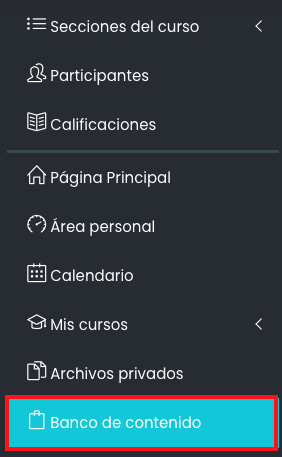
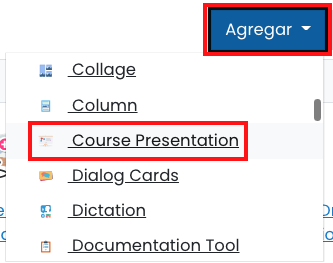
Para comenzar a trabajar con esta herramienta, lo primero que haremos será ir al curso de Aeducar en el que queramos crear este contenido y en el menú de la izquierda pulsaremos el botón *Banco de Contenido*. Una vez en él pulsaremos en el botón *Agregar* y en el desplegable seleccionaremos *Course Presentation*.
Una vez que hemos seleccionado esta actividad nos encontraremos con el editor que tiene este aspecto:
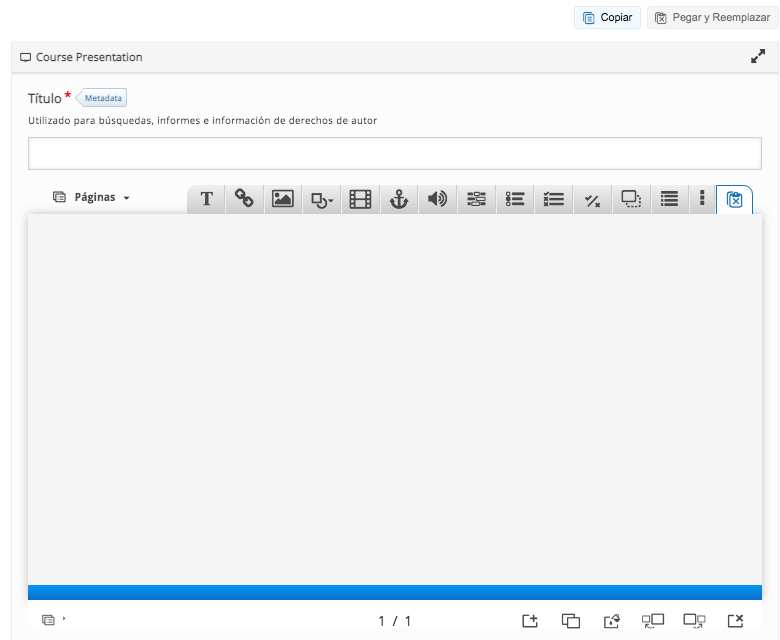
Indicaremos en primer lugar el título de nuestra presentación.
En la zona zona central de la pantalla tendremos el editor de diapositivas. Vamos a fijarnos en primer lugar en los iconos de la fila inferior:
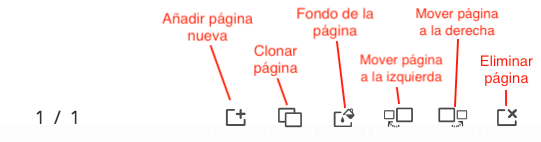
En la mayor parte de estos botones resulta fácil entender su funcionalidad, pero sí que querríamos destacar el botón de *Fondo de la página*.
Cuando clicamos sobre él aparece una ventana emergente en la parte derecha de la pantalla.
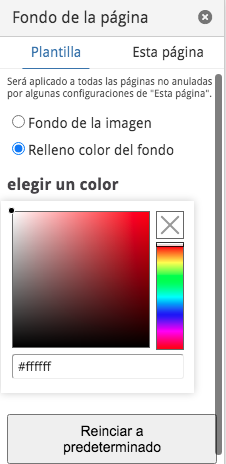
En dicha ventana podemos establecer el fondo de la diapositiva/página. Podemos utilizar el mismo fondo para toda la presentación si estamos en la pestaña de *Plantilla* o podemos personalizar el fondo de una página en concreto pulsando en la pestaña *Esta página*.
Tanto en una opción como en la otra podemos utilizar una imagen de fondo si seleccionamos la primera opción (*Fondo de la imagen*), o podemos elegir un color de fondo de relleno si seleccionamos la segunda opción (*Relleno color del fondo*).
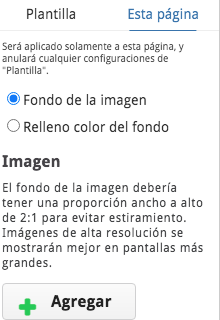
En el caso de que queramos emplear una imagen de fondo, tal y como nos indican las instrucciones, es recomendable que usemos una imagen con proporciones 2:1 (el doble de ancho que de alto) para evitar el estiramiento de la imagen.
Para escoger la imagen que queramos emplear de fondo pulsaremos sobre el botón *Agregar*.
En esta misma pantalla de edición de las páginas o diapositivas disponemos, en la parte superior, de varios iconos con múltiples herramientas para enriquecer nuestra presentación y que se detallan a continuación.