# 2.1. Texto

![](https://libros.catedu.es/uploads/images/gallery/2022-06/embedded-image-pmpbvqwn.png)

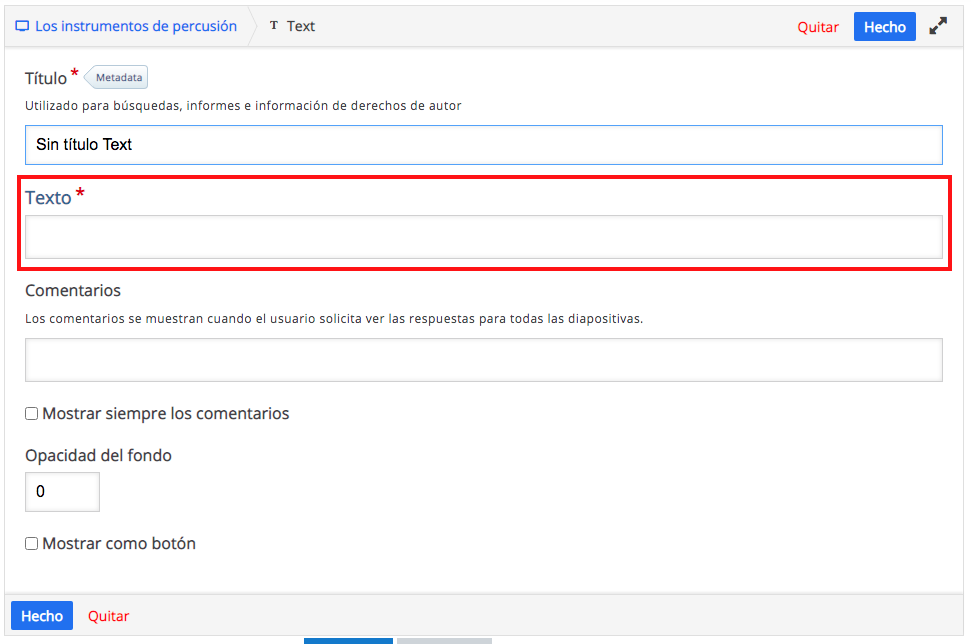
Nos va a permitir incluir un cuadro de texto. Cuando clicamos sobre él nos llevará a una ventana como esta:
![](https://libros.catedu.es/uploads/images/gallery/2022-06/embedded-image-0h1togw8.png)

En ella escribiremos el texto en la casilla *Texto*. El resto de campos podemos dejarlos en blanco. Cuando clicamos sobre esa casilla *Texto* veremos cómo nos aparece un pequeño editor con el que podemos dar formato al texto que escribamos.

![](https://libros.catedu.es/uploads/images/gallery/2022-06/embedded-image-f3skkmf1.png)

Una vez escrito el texto pulsaremos en el botón azul en el que pone *Hecho*. Podemos clicar indistamente en el que está arriba a la derecha o en el de abajo a la izquierda.

<span style="font-family: -apple-system, BlinkMacSystemFont, 'Segoe UI', Roboto, 'Helvetica Neue', Arial, 'Noto Sans', sans-serif, 'Apple Color Emoji', 'Segoe UI Emoji', 'Segoe UI Symbol', 'Noto Color Emoji'; font-size: 1rem;"> </span><span style="font-family: -apple-system, BlinkMacSystemFont, 'Segoe UI', Roboto, 'Helvetica Neue', Arial, 'Noto Sans', sans-serif, 'Apple Color Emoji', 'Segoe UI Emoji', 'Segoe UI Symbol', 'Noto Color Emoji'; font-size: 1rem;">![](https://libros.catedu.es/uploads/images/gallery/2022-06/embedded-image-l4kvta2w.png)</span>

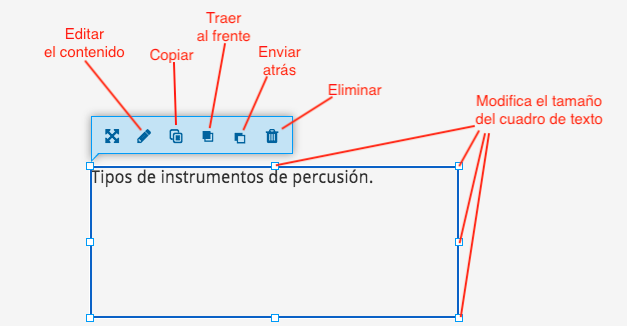
Nos devolverá a la pantalla anterior y tendremos el cuadro de texto que acabamos de crear. En una pestaña azul tendremos una serie de iconos para transformar ese cuadro de texto. Igualmente con los cuadrados blancos que hay en los lados y vértices del cuadro de texto podremos modificar el tamaño de éste.
![](https://libros.catedu.es/uploads/images/gallery/2022-06/embedded-image-zzf5cd6m.png)