# 4.2. Pregunta de respuesta única (Single Choice set)
[](https://libros.catedu.es/uploads/images/gallery/2022-06/image-1655220445159.png)***Pregunta de respuesta única (Single Choice Set)***: permite crear un cuestionario en el que la solución es una única opción (a diferencia de la interacción que veremos después, *multiple choice,* que permite escoger varias opciones correctas).
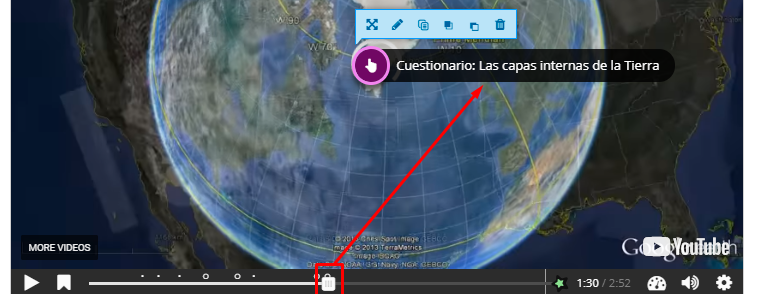
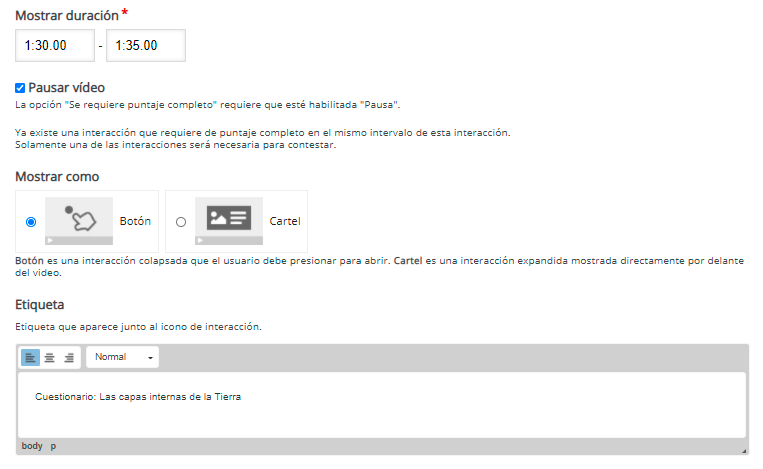
Como en anteriores ocasiones, indicaremos en qué punto del vídeo queremos que aparezca la interacción y en qué formato lo mostraremos. Hasta el momento habréis podido observar que nos decantamos normalmente por el *botón*. La razón es que en *Vídeos* *Interactivos*, un botón queda más limpio que una caja de texto.
Cada bloque de pregunta y respuestas de nuestro cuestionario se llama *Pregunta y alternativas.*
Veremos que por defecto, tenemos dos bloques *Pregunta y alternativas*, con dos respuestas o *Alternativas* en cada uno de ellos. Si necesitamos más bloques, haremos clic en el botón *AÑADIR* *PREGUNTA*, mientras que si necesitamos añadir más respuestas a alguna de las preguntas, haremos clic en *Añadir respuesta*.
![]()![]()
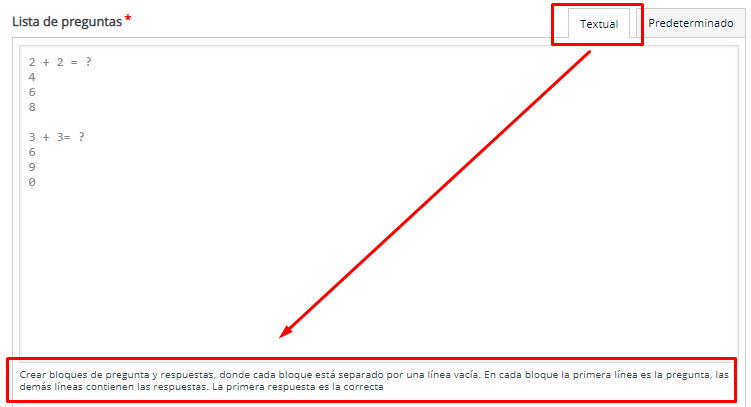
Al igual que en la actividad explicada anteriormente, podemos ajustar los parámetros de *Single Choice Set* de dos modos: *Predeterminado* o *Textual*. Si escogemos este último, tendremos unas instrucciones de cómo realizarlo al pie de la página. En este curso, continuaremos con el modo *Predeterminado*.
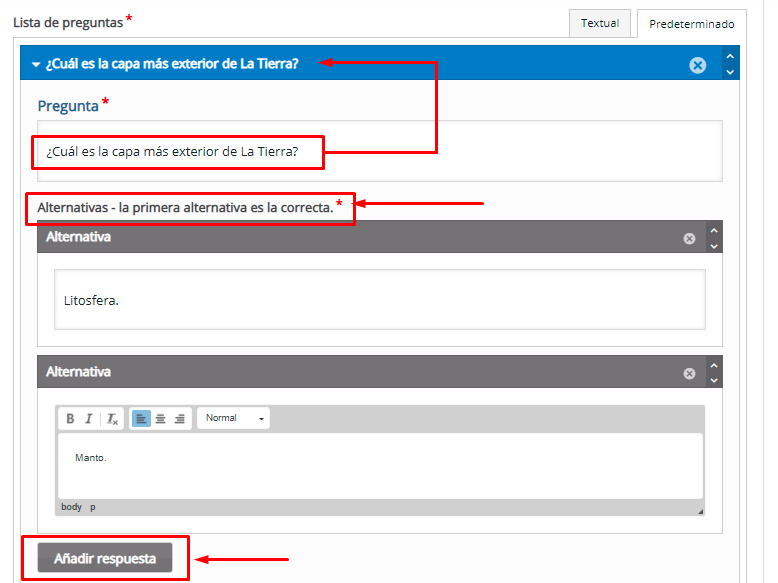
Cuando escribamos la cuestión en el campo *Pregunta*, veremos que donde antes aparecía *Preguntas y alternativas*, aparece el texto que acabamos de introducir. En la parte inferior tendremos dos *Alternativas* o *respuestas*. Siempre escribiremos la opción correcta en la primera. Moodle nos avisa de ello con una breve descripción y un asterisco rojo. En caso de que queramos añadir más opciones de respuesta, haremos clic en el botón *Añadir respuesta* de la parte inferior, tantas veces como necesitemos.
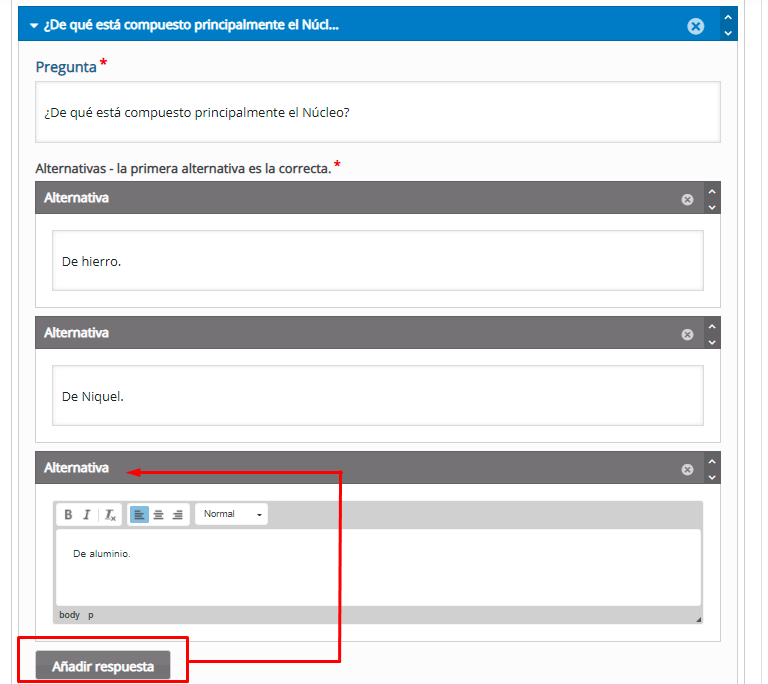
En nuestro ejemplo, tenemos dos cuestiones, la primera con *dos* opciones de respuesta y la segunda con *tres* opciones de respuesta.
En la pestaña *Retroalimentación* *Global*, podremos configurar tanto el *Rango del Puntaje* como la *Retroalimentación* asociada a cada uno de ellos.
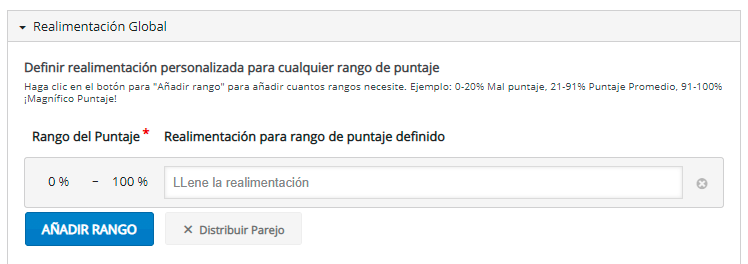
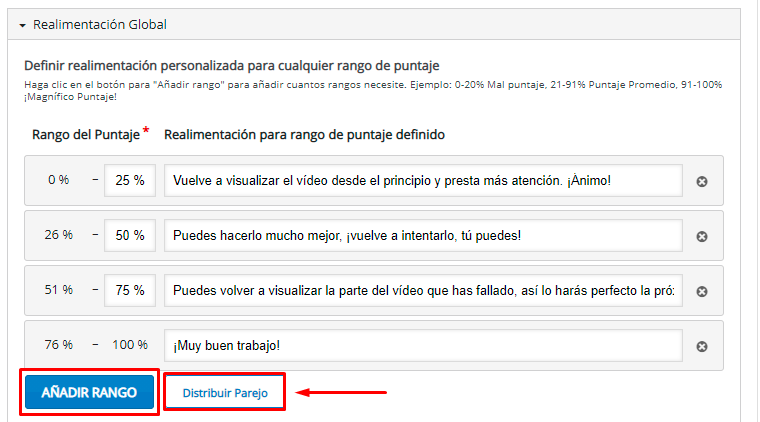
La configuración por defecto es de 0%-100%, pero haciendo clic en el botón *AÑADIR RANGO* podemos configurar la herramienta como mejor nos convenga. Por ejemplo, en el caso de que tuviéramos cuatro cuestiones, haríamos clic en *AÑADIR RANGO* tres veces más hasta tener cuatro ítems. Podemos configurar los porcentajes a nuestro gusto, pero el botón *Distribuir Parejo* nos facilita mucho la tarea ya que al pulsarlo se reparten los pesos de forma automática y equitativa. A continuación, escribiremos los comentarios de retroalimentación.
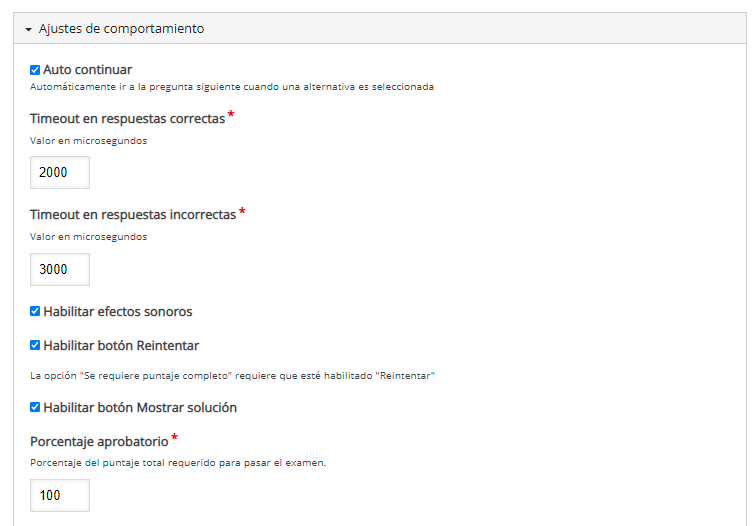
Para configurar diferentes parámetros de la actividad, desplegaremos el menú *Ajustes de comportamiento*, donde podremos ajustar los siguientes aspectos:
- Que el alumnado pase a la siguiente cuestión de forma automática *(Auto-continuar).*
- El tiempo de espera para respuestas correctas o incorrectas (*Timeout*), el cual está en formato microsegundos (2000 microsegundos = 2 segundos).
- Habilitar/deshabilitar efectos sonoros.
- Habilitar/deshabilitar el botón *Reintentar*. Cabe destacar aquí que, como docentes, siempre veremos el número de intentos que cada estudiante realiza.
- Habilitar/deshabilitar el botón *Mostrar solución*. Muy útil en los casos en los que tenemos bastantes opciones de respuesta, además de proporcionar al alumnado un *feedback* inmediato.
- El dato en tanto por cien para aprobar esta actividad. Por defecto viene en 100%. En nuestro caso al tener dos opciones, podríamos bajarlo al 50%, o dejarlo en 100% permitiendo varios *Reintentos*.
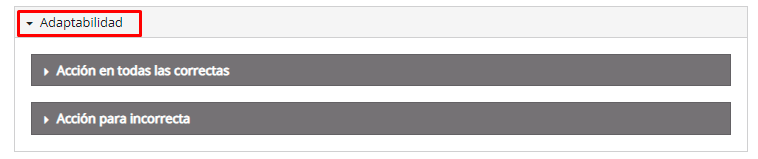
Para configurar qué ocurrirá cuando nuestro alumnado selecciones las posibles afirmaciones de forma correcta o incorrecta, desplegaremos el menú *Adaptabilidad*.
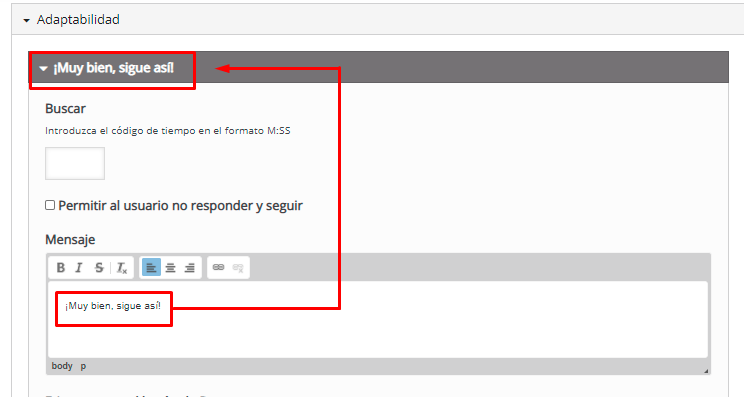
Por ejemplo, podemos escribir un mensaje de refuerzo positivo en las preguntas correctas.
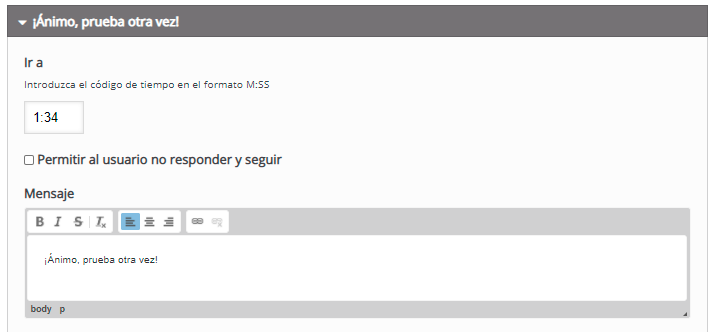
Por otro lado, cuando haya un error, lo podemos configurar para que vaya automáticamente a la parte del vídeo donde se explica el contenido. Si queremos que aunque nuestro alumnado se haya equivocado, pueda continuar con la visualización del vídeo y realizar otras interacciones, marcaremos la casilla *Permitir al usuario no responder y seguir.*
Finalmente, podemos decidir si es necesario o no que nuestro alumnado realice la actividad de forma correcta (para ello es necesario que el porcentaje aprobatorio sea el 100%), para continuar con el vídeo. En caso afirmativo, marcaremos la casilla *Requerir puntuación máxima para la tarea antes de seguir.*

Cuando tengamos configurada la interacción, haremos clic en *Hecho*.
Como en otras actividades, podremos previsualizar la interacción y si clicamos sobre ella, volver a editarla (por ejemplo para poder copiarla y pegarla en una nueva interacción), moverla a otra posición o en diferente capa y eliminarla, si así lo consideramos.