# Introducción
Mediante la actividad "*Game map*" podemos crear, con la base de un mapa o similar, un recorrido con estaciones a las que podremos añadir contenido estático o interactividad. Se trata de una actividad muy vistosa y que, como veremos, presenta numerosas opciones para la personalización.
Para comenzar a crear nuestro "*Game map*" en nuestro curso de Aeducar seleccionaremos del menú superior la opción "*Más*" y en el desplegable el "*Banco de Contenido*".
[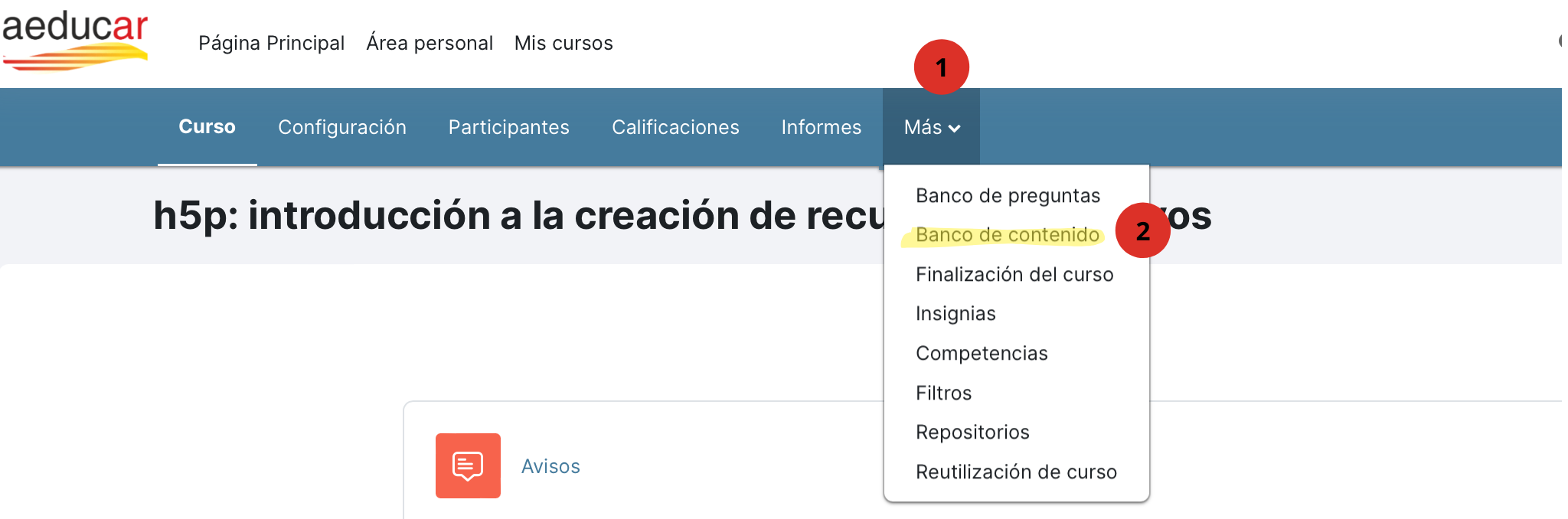](https://libros.catedu.es/uploads/images/gallery/2024-03/banco-contenido.png)
Una vez abierto el "*Banco de contenid*o", haremos clic en "*Añadir*" y seleccionaremos "*Game Map*".
[](https://libros.catedu.es/uploads/images/gallery/2024-03/gamemap1.png)
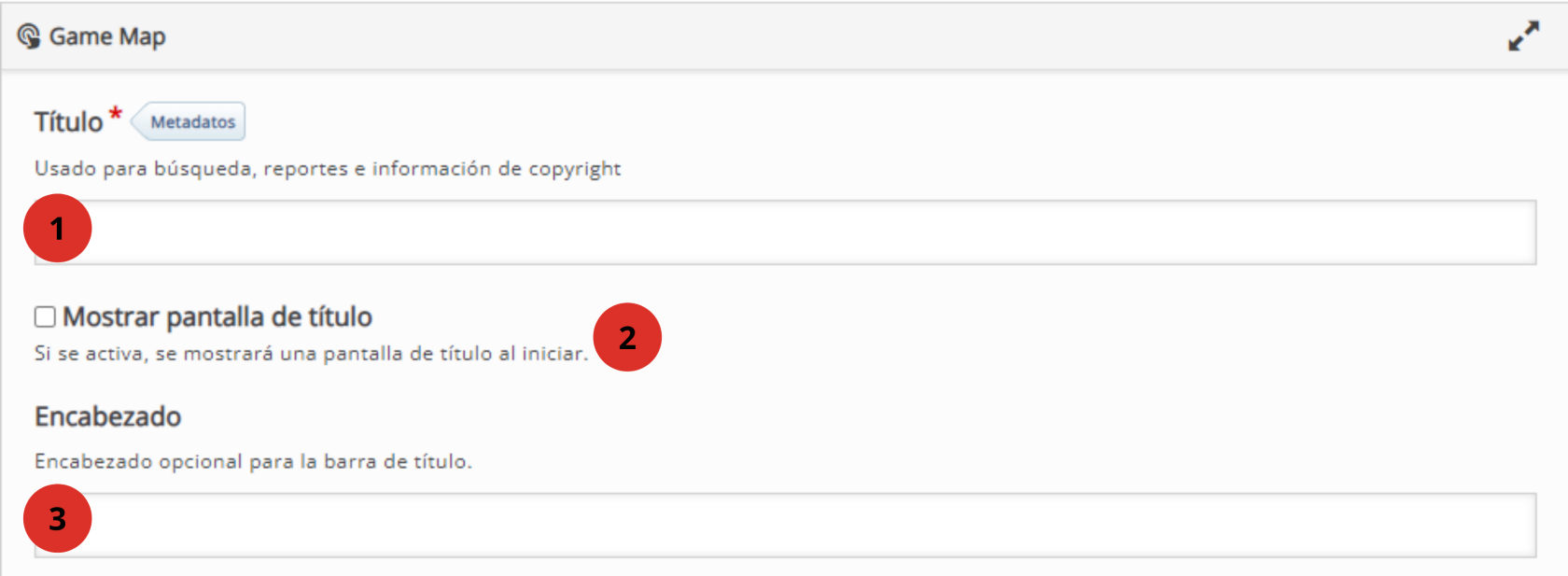
Se abrirá el editor de h5p y lo primero que deberemos completar será:
[](https://libros.catedu.es/uploads/images/gallery/2024-03/gm2.png)
1. El *título* de nuestra actividad.
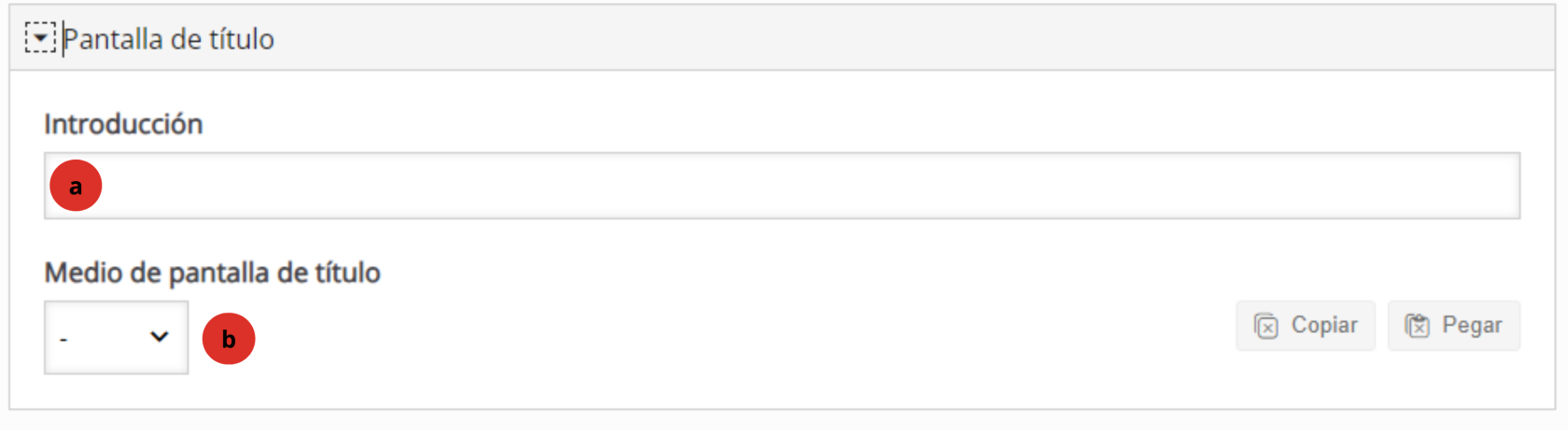
2. Marcaremos si deseamos que se muestre una *pantalla de título* al comenzar. Si lo marcamos tendremos las siguientes opciones:
[](https://libros.catedu.es/uploads/images/gallery/2024-03/gm3.png)
a.- *Introducción*: podremos completar con un texto.
b.- *Medio de pantalla de título*: podremos añadir una imagen o un vídeo (bien que tengamos almacenado y subamos a la actividad o desde una URL).
3\. Completaremos con un *encabezado* para la barra de título. Este campo es opcional.
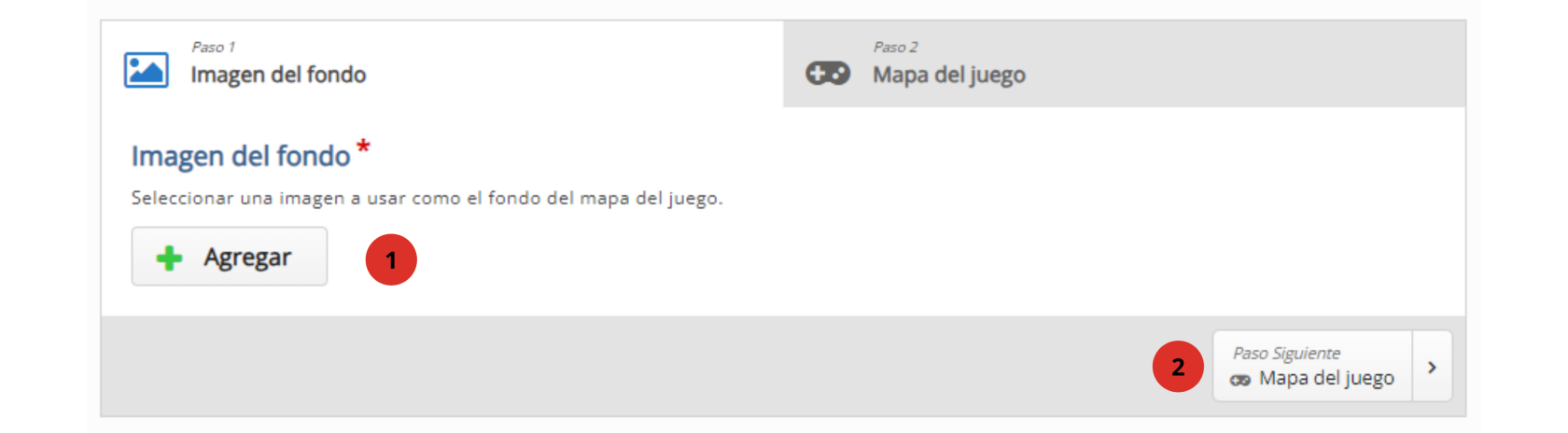
El siguiente paso es subir la *imagen de fondo* para nuestro mapa o recorrido (1).
[](https://libros.catedu.es/uploads/images/gallery/2024-03/gm4.png)
Si en Canva buscas "Map" en plantillas encontrarás varias plantillas con imágenes de mapas que puedes personalizar para adaptarlas a tus necesidades. También si en un diseño en blanco buscas "Mapa" en "Elementos" (menú lateral) encontrarás algunos elementos gráficos y fotografías.
La [Biblioteca Nacional de España](https://www.bne.es/es/colecciones/geografia-mapas) cuenta con una enorme cantidad de mapas digitalizados. Consulta la licencia antes de usarlo en tu actividad.
Una vez la tengamos, pulsaremos sobre "*Paso siguiente. Mapa del juego*". Las opciones que hay debajo las dejamos para cuando tengamos nuestro mapa configurado.