# Sesión 1: conocimientos previos
Haremos una breve introducción en la que se recordará las características básicas de la tarjeta microbit. Para esta sesión y las siguientes necesitamos dos tarjetas por cada 4 alumnos y una tablet con su correspondiente dirección gmail de configuración.
Nos ayudarnos de este breve vídeo para recordarlas características básicas de la tarjeta
Tras el recordatorio de las características básicas de la placa necesitamos manejarla y empezar a programas con actividades
sencillas.
La distribución grupal adecuada podría ser aquella que organiza la clase en grupos de 3-4 con dos tarjetas por grupo y una tablet para la programación de bloques. Como sabemos vamos a usar la plataforma makecode que requiere del registro con mail . Lo ideal es usar la propia dirección mail de configuración de la tablet.
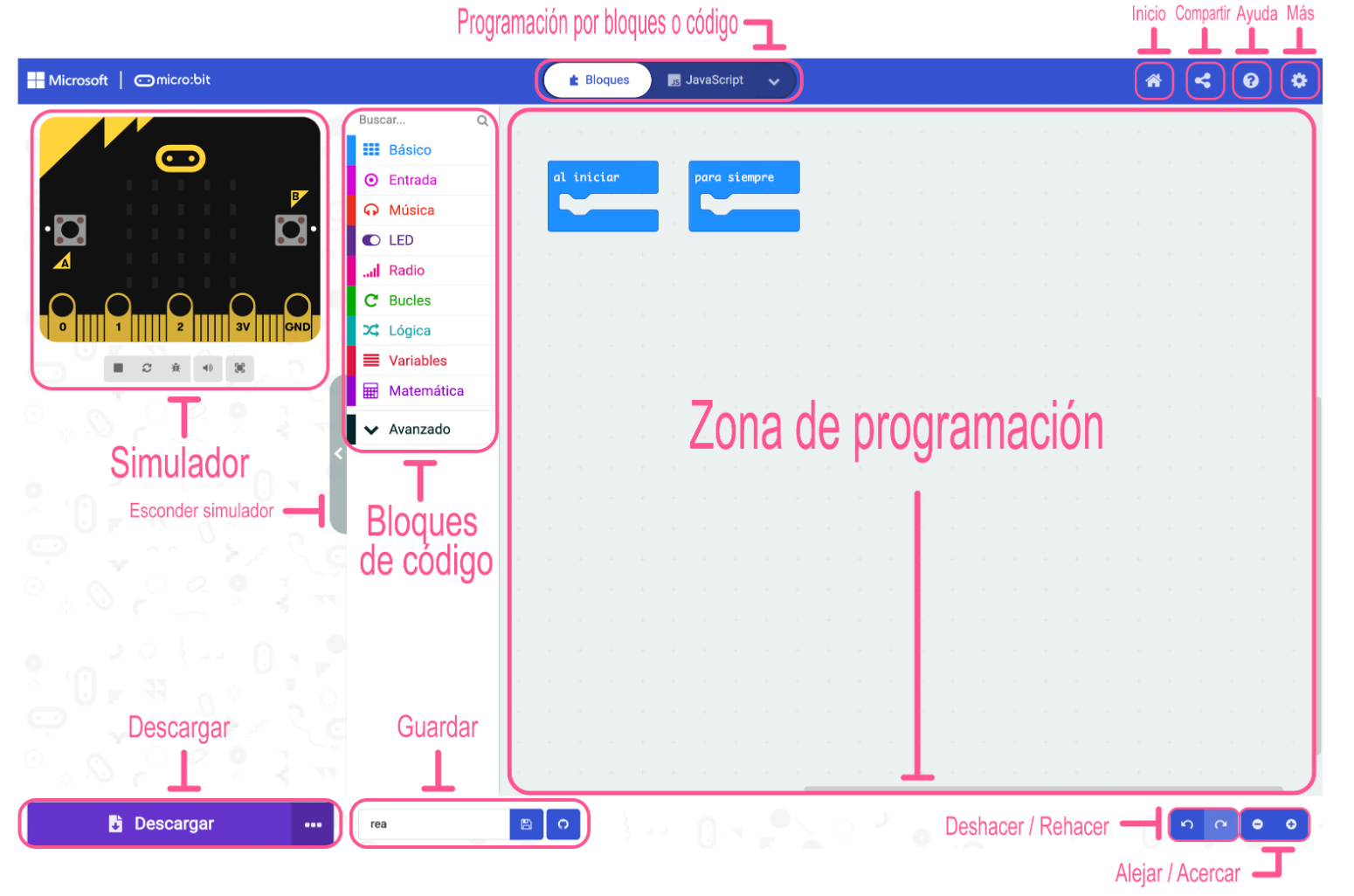
Recodaremos de nuevo las partes fundamentales del entorno de programación.
[](https://libros.catedu.es/uploads/images/gallery/2024-05/m6eentornoprogramacionmakecode.png)
Con todo ello ya es tamos en disposición de ejecutar programas para coger soltura en la selección de bloques , establecimiento de tiempos y variables, planificación de tareas, .... A grandes rasgos seguiríamos estos pasos al crear un programa y probarlo.
1. Iniciar sesión en makecode con cuenta google:
2. Crear proyecto con título incluido.
3. Descarga del proyecto a la tarjeta
4. Comprobación en ella con cable usb o por medio del portapilas.
**ACTIVIDAD 1**
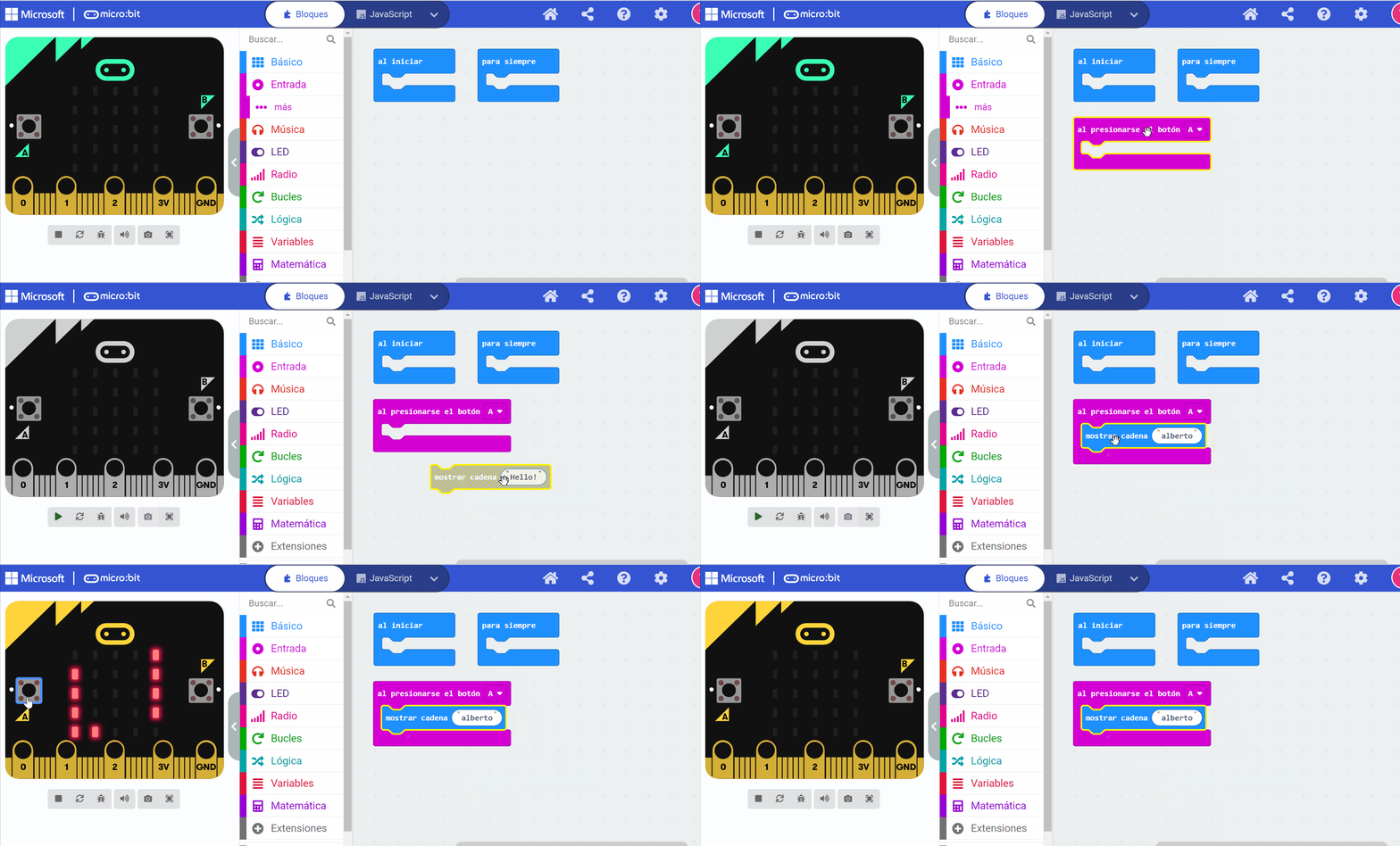
En ella vamos a sacar por pantalla el nombre de cada uno de los componentes del grupo . Para ello no utilizamos más que los bloques de **mostrar cadena** y **presionar el botón A**, pues el nombre aparecerá al apretarlo.
[](https://libros.catedu.es/uploads/images/gallery/2024-05/sacar-nombre.gif)
**ACTIVIDAD 2**
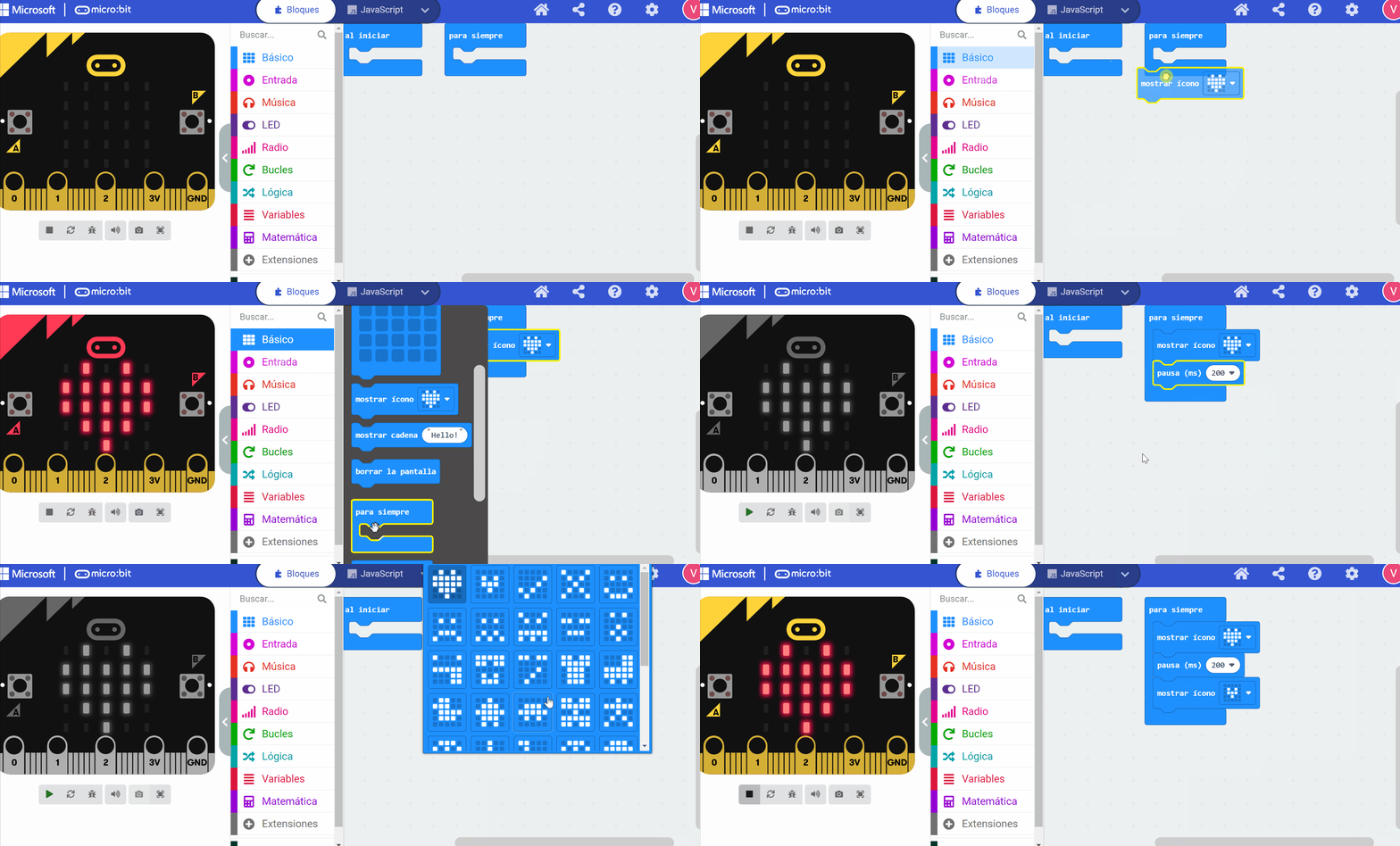
Como segunda actividad vamos a dibujar un corazón que late . Utilizando el bloque de** leds **y la** pausa **es muy sencillo.
[](https://libros.catedu.es/uploads/images/gallery/2024-05/corazon-late.gif)
**ACTIVIDAD 3**
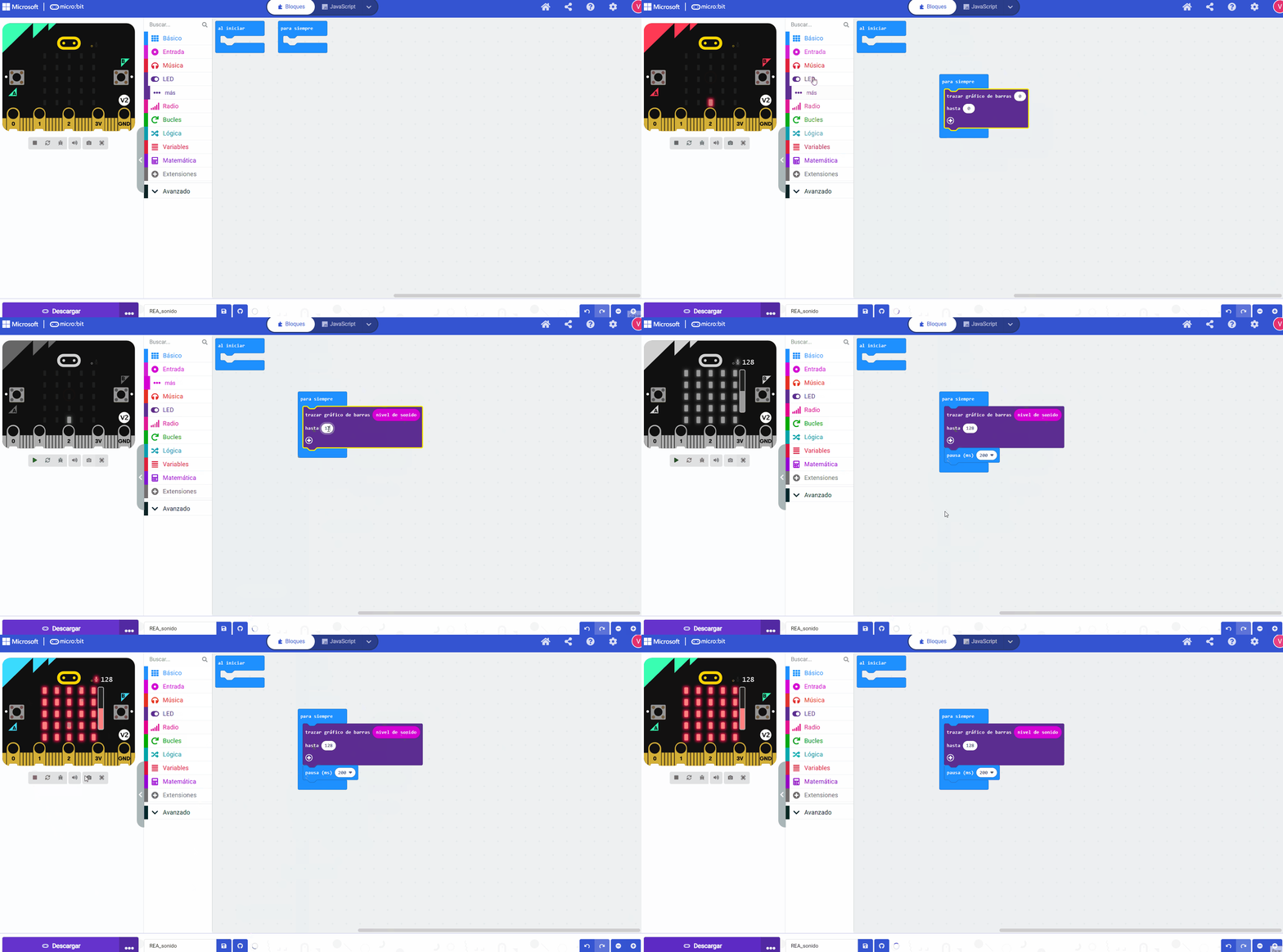
vamos a programar un pequeño medidor de sonido de forma que detecta el sonido exterior y lo visualiza en forma de barra de led. Para ello vamos a necesitar
- el bloque **para siempre**
- usar una variable ya definida que es “**nivel de sonido**”
- un bloque “**trazar gráfico de barras**” e indicar indica la variable “nivel de sonido” y por hasta 128
[](https://libros.catedu.es/uploads/images/gallery/2024-05/detector-nivel-sonido.gif)