# DOCEO. Manual para Asesorías y Direcciones de CP
# Introducción
# Manual de Doceo. Asesorías y Direcciones de CP
Manual de la nueva aplicación de gestión de la formación del profesorado en Aragón.
Este manual está orientado a los roles de Asesoría y Dirección de Centro de Profesorado .

# ¿Qué es?
La aplicación Doceo es la Aplicación de Gestión de Formación del Profesorado Departamento de Educación, Cultura y Deporte.
En esta nueva versión está completamente integrada con el resto de aplicaciones de educación en Aragón, manteniendo una imagen y funcionamiento similar entre ellas con el objetivo de facilitar a los usuarios la interacción con la administración pública.

# ¿Cómo se accede?
Una de las novedades de esta versión es el acceso a la plataforma.
El acceso actual se hace a traves de [paddoc](https://paddoc.aragon.es/epdtp/pubInitLogin).
Por ello, para acceder al nuevo DOCEO es imprescindible disponer de un perfil en paddoc y tener acceso a él a traves de cl@ve. En esta presentación se explica como acceder y registrarse, así como la necesaria obtención de la cl@ve permanente:
# Modificando el perfil
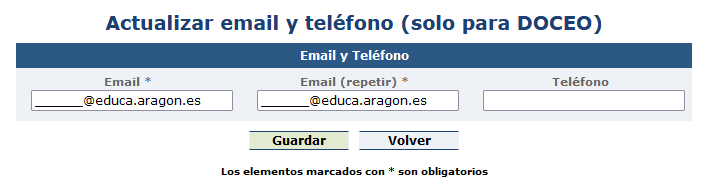
Una vez que entres en DOCEO, puedes modificar **tu email y teléfono**, haciendo clic en el icono con forma de sobre que se encuentra en el menú superior a la derecha.
[](https://libros.catedu.es/uploads/images/gallery/2023-04/aLximage.png)
Este email y teléfono se utilizarán únicamente por la aplicación DOCEO. El email que se configure en DOCEO, se podrá utilizar para:
- Notificar a los participantes en una actividad de su estado de inscripción o certificación.
- Notificar a los coordinadores/as de actividades, asesores/as y directores/as de un C.P. del cambio de estado de una actividad que estén gestionando.
- Enviar email a los participantes admitidos con un enlace a la encuesta de la actividad.
[](https://libros.catedu.es/uploads/images/gallery/2023-04/k5Cimage.png)
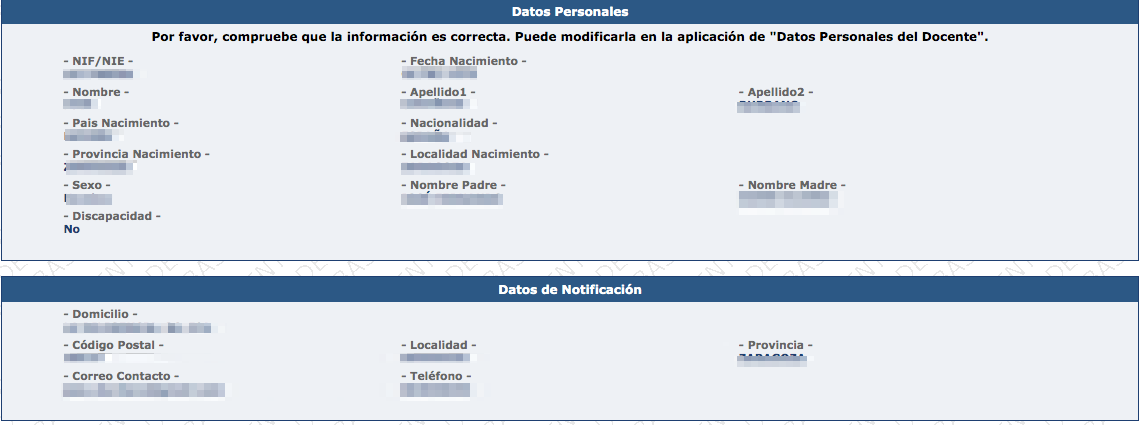
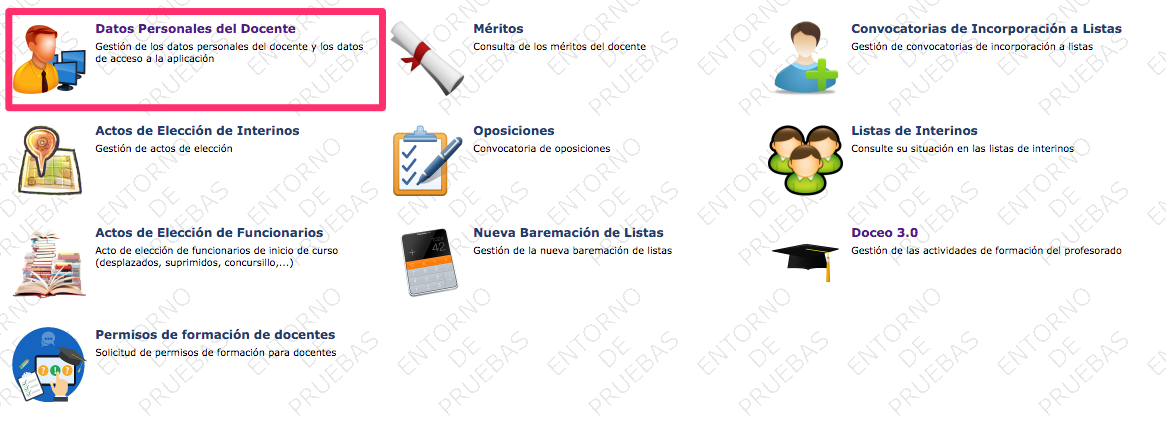
DOCEO extrae tu nombre y apellidos de tu perfil de PADDOC. Una vez que accedas a PADDOC, puedes seleccionar "Datos Personales del Docente", donde podrás ver los datos de tu perfil de PADDOC.
Si el **nombre o apellidos de una persona que tenga cuenta de usuario en PADDOC están erróneos**, tendrá que ponerse en contacto con:
[](https://libros.catedu.es/uploads/images/gallery/2023-04/2b6image.png)
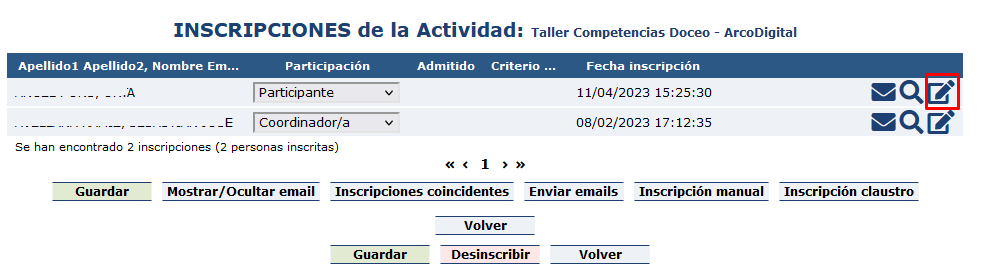
Para una persona que **no tenga cuenta de usuario en PADDOC**, tendrán que ser los coordinadores/as de la actividad, o las asesorías de un C.P. quienes modifiquen su nombre, apellidos, email y teléfono, a través de editar los datos de una inscripción.
[](https://libros.catedu.es/uploads/images/gallery/2023-04/ggmimage.png)
[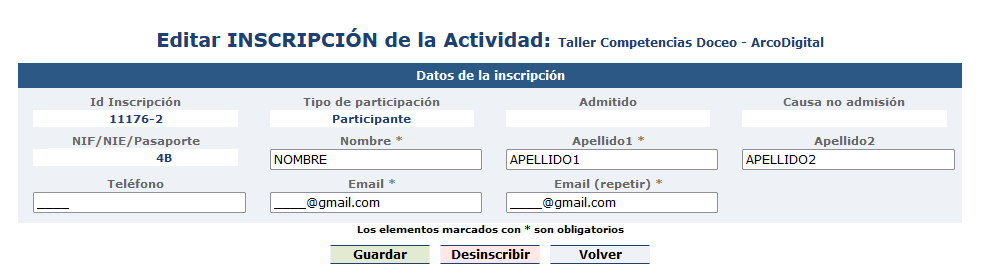](https://libros.catedu.es/uploads/images/gallery/2023-04/Rddimage.png)
Las asesorías también podrán **modificar nombre, apellidos, email y teléfono** de personas que **no tengan cuenta de usuario en PADDOC**, a través del menú Gestión - Personas, buscando a la persona en concreto, y haciendo clic en el icono de "Modificar Persona".
[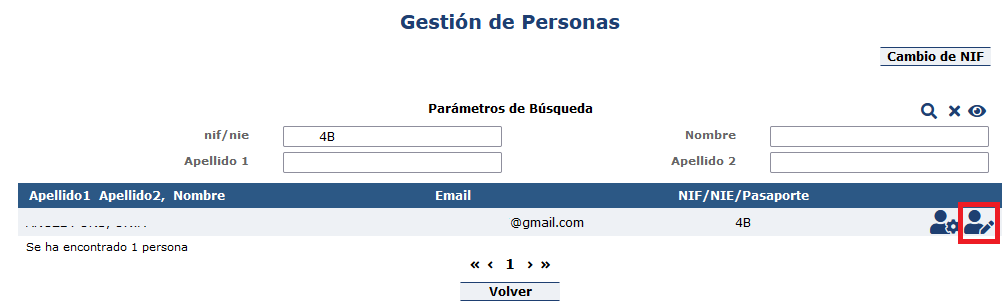](https://libros.catedu.es/uploads/images/gallery/2023-04/auRimage.png)
[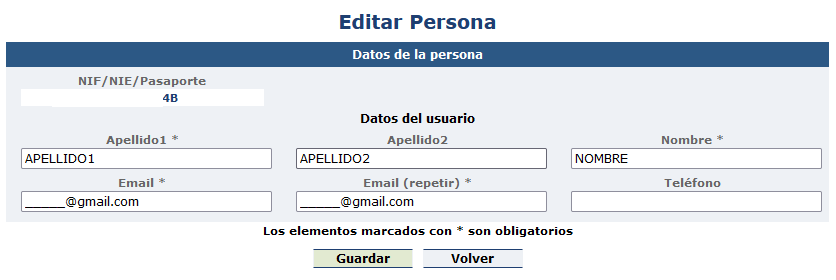](https://libros.catedu.es/uploads/images/gallery/2023-04/TDJimage.png)
En esta página, para aquellos casos en los que una persona cambie de NIE a NIF, algunos roles de usuarios (Asesorías, Administradores) disponen del botón de "Cambio de NIF". Esto modificará absolutamente todos los registros que se tengan en DOCEO del antiguo NIE y los cambiará al nuevo NIF. Esta funcionalidad deberá ser utilizada con muchísimo cuidado, pues no es reversible.
# Roles en la formación
Doceo recoge diferentes posibles roles para cada usuario en función del papel que desempeñe ese docente en la formación del profesorado.
En concreto los posibles roles son:
- Superadministración
- Supervisión
- Dirección de Centro de Profesorado
- Secretaría de Centro de Profesorado
- Asesoría de Centro de Profesorado
- Administración de Centro de Profesorado
- Dirección de Centro Educativo
- Secretaría de Centro Educativo
- Jefatura de Estudios de Centro Educativo
- Coordinación de la Formación (COFO)
- Coordinación de la Formación en las Tecnologías del Aprendizaje y el Conocimiento (CofoTap)
- Coordinación de convivencia
- Coordinación de igualdad
- Coordinación de los programas de bilingüismo en centros Bilingües
- Gestor de Aeducar de un Centro Educativo
- Docente
- Personal de Administración y Servicios, u otras funciones
- Usuario general. Un usuario sin rol será un usuario general de paddoc que puede entrar en Doceo sin rol específico.
Cada rol tiene diferentes permisos y puede acceder a diferentes partes de la aplicación debido a su papel en la formación del profesorado.
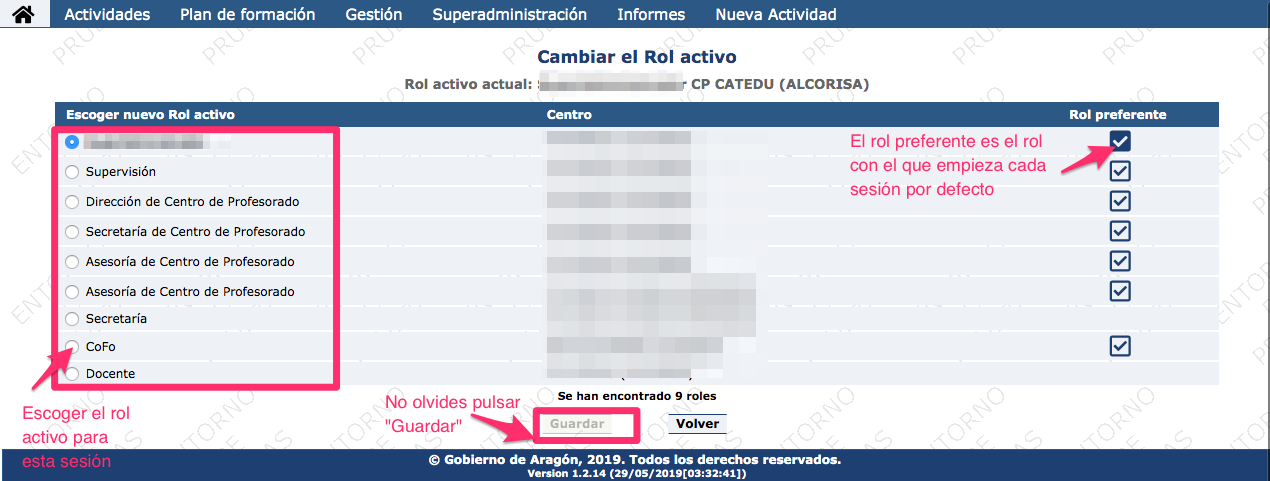
Es posible que un mismo usuario tenga dos roles diferentes, por ejemplo, un Director/a es a la vez Docente. Sin embargo en cada momento un usuario utiliza la aplicación con un rol concreto. Para consultar tu rol activo y para cambiar de rol activo hay que ir a la página de cambio de ROL. Se accede pulsando en este icono:
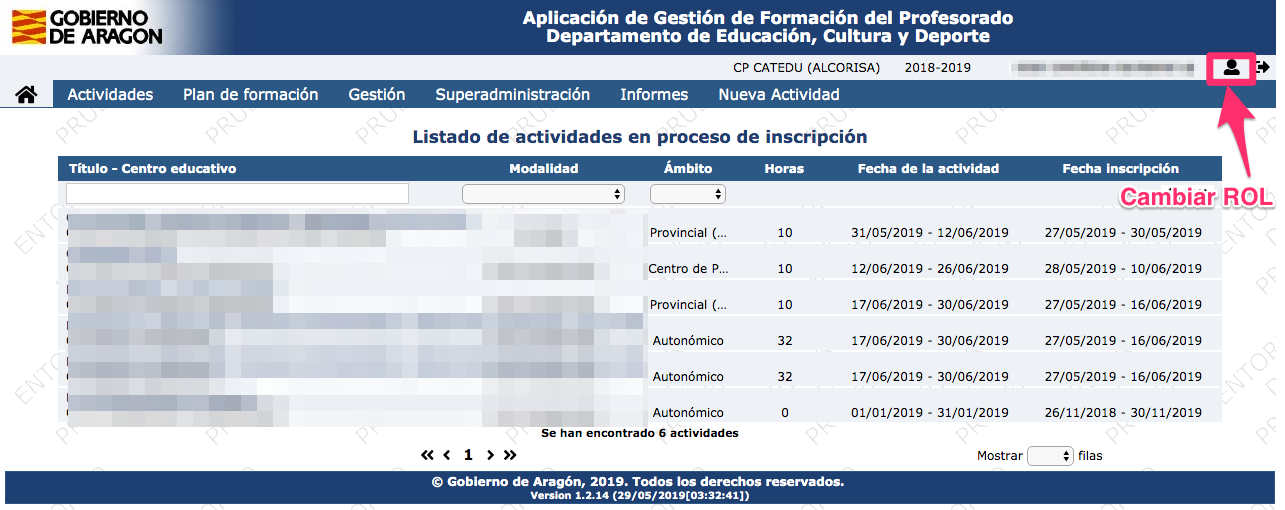
Ahí se puede cambiar de rol activo. En esta página también se configura el rol preferente. El rol preferente será el rol que se carga como rol activo cuando se entra en Doceo, lo cual es útil en caso de tener varios roles y querer utilizar de forma preferente uno de ellos.
# Asignación y corrección de roles
La forma de asignar roles en el nuevo DOCEO cambia respecto al anterior.
Los usuarios con perfil DOCENTE no pueden cambiar el centro educativo, este se asigna automáticamente sincronizandose con otras Bases de Datos. Esto puede generar un cierto desfase en DOCENTES que han cambiado de centro y que pueden aparecer durante algunos días en el centro antiguo y no en el centro nuevo.
Otros perfiles como la Dirección de un centro u otros cargos del equipo directivo también se sincronizan automáticamente y pueden aparecer también en ellos un retraso de varios días entre el cambio y la actualización.
Para resolver estos incidentes, el nuevo DOCEO incluye la posibilidad de una **asignación manual de roles** que permite actualizar estos en tiempo real.
#### Asignación manual de roles
##### Asignar docentes a un centro educativo
Cuando un docente no aparece como docente de un centro educativo, **las personas con roles de COFO o DIRECCIÓN del centro pueden asignarle manualmente el rol de DOCENTE**. Esto se hace en la [gestión de la plantilla del centro](https://libros.catedu.es/books/manualdoceo/3_plan_de_formacion/gestion-de-la-plantilla-del-centro.md) Es conveniente que esta operación la hagan estos ROLES que son los que conocen de primera mano la plantilla del centro educativo.
##### Asignación de los roles de Dirección.
Es muy importante que a principio de curso estos ROLES estén correctamente asignados para poder incializar el plan de formación y poder gestionar la plantilla del centro.
Los roles de los miembros de los equipos directivos se asignan automáticamente pero, en caso de un cambio reciente, puede ser necesaria una asignación manual. Esta asignación debe ser realizada por personas del Centro del Profesorado del centro que son las personas que están en contacto directo con las personas implicadas.
##### Asignación de otros roles en un centro educativo
Estos roles, COFO incluido, se asignan siempre manualmente desde el equipo directivo y tambiém podrá el propio COFO una vez que tenga ese ROL en la aplicación.
# Propuestas de mejoras y reportes de error.
A lo largo del uso de la aplicación Doceo es posible que surjan propuestas de mejora o que ocurra algún error en el funcionamiento de la aplicación.
En ese caso, no dudes en contactar con nosotros [poniendo un Ticket](https://catedu.es/soporte-catedu/) al departamento DOCEO.
---
Este manual contiene enlaces e información que, como toda la información en la red, puede quedar desactualizada, no dudes en reportar cualquier error que encuentres en el manual a través de estos mismos tickets.
# Funcionamiento general de la aplicación. Docentes y Centros.
# Participación en actividades: Información, inscripción y consulta.
La aplicación permite informarse de la oferta de actividades formativas, sus contenidos, sus sesiones, etc.
También permite inscribirse en ellas. A todo ello se accede desde la página pública.
# La página pública: Información sobre actividades.
[La página pública de DOCEO](https://aplicaciones.aragon.es/epgfp/portada) es el tablón de anuncios donde se ofrecen las actividades **en proceso de inscripción**. Se accede a ella directamente al entrar en DOCEO o bien pulsando el icono de Home.
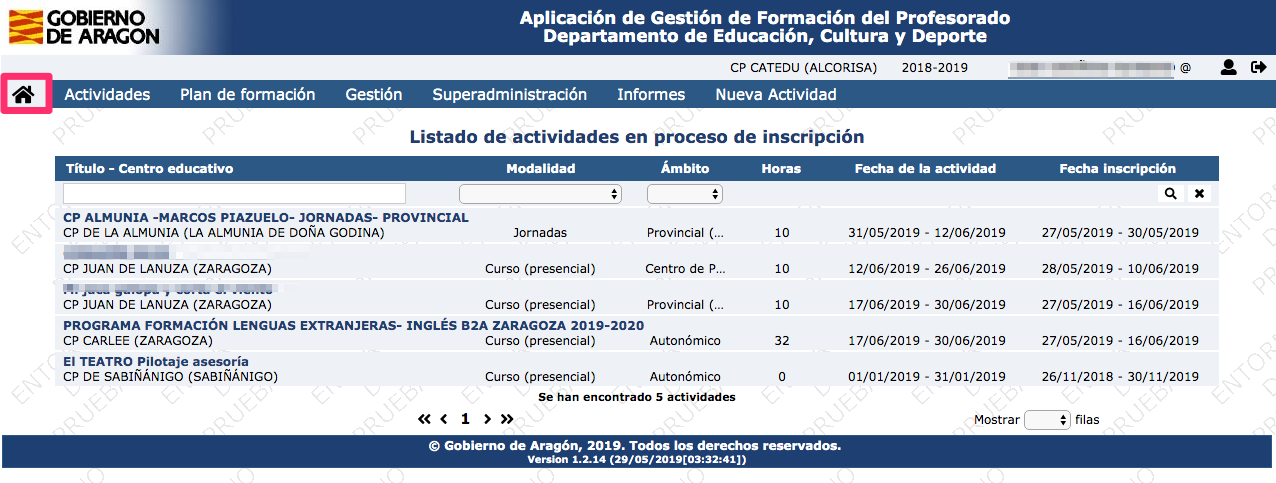
**Esta página cambia en función de si estás logueado a través de paddoc o no.**
#### La página pública sin loguin.
En primer lugar, existe una página pública para usuarios no logueados que ofrece todas las actividades visibles para todos los miembros de la Comunidad Educativa excepto las de los planes de formación de los centros.
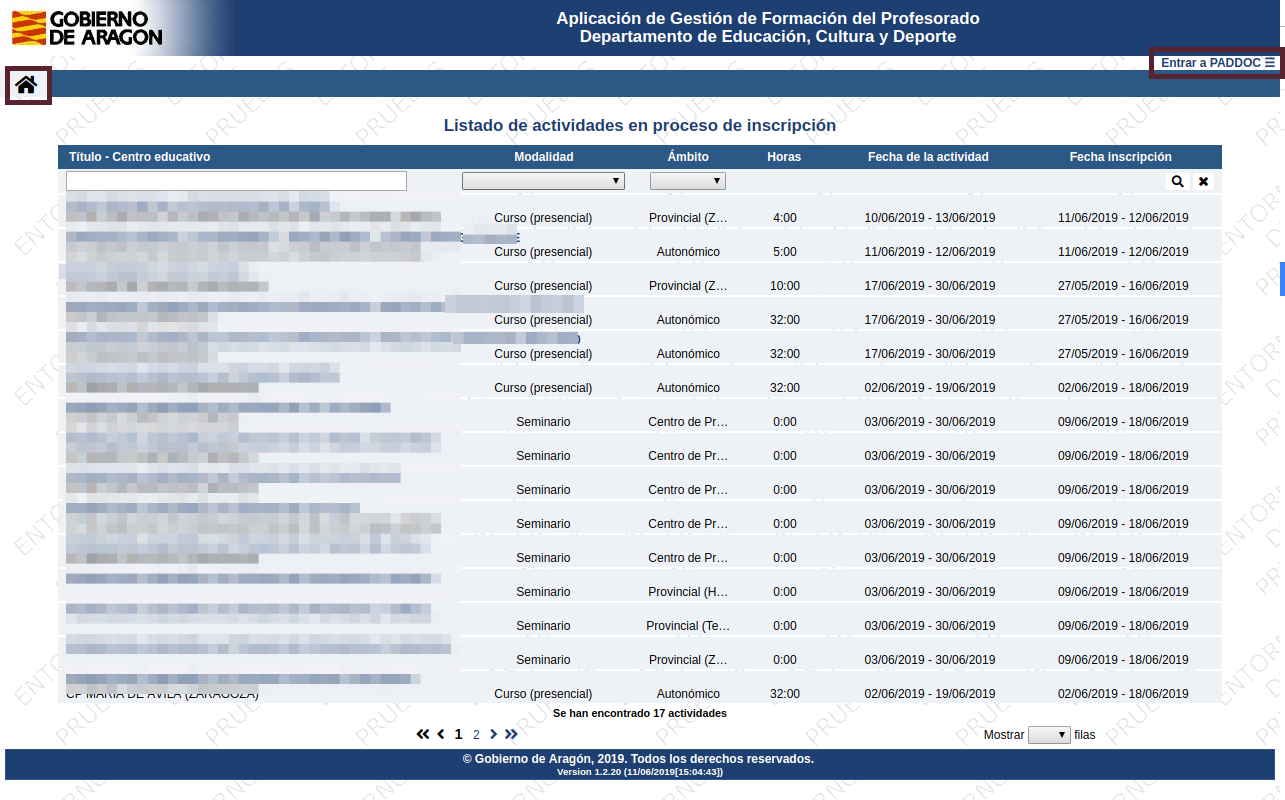
No es posible inscribirse sin loguin en muchas de las actividades listadas, sólo en las que estén pensadas para ello.
#### La página pública con usuario.
Pulsando ![]() en [ ](https://libros.catedu.es/uploads/images/gallery/2022-02/image-1645178569137.png)o entrando a través de dicha plataforma con usuario y contraseña, se mostrarán en la página pública las actividades en periodo de inscripción **asociadas a tu perfil**, es decir, las actividades de tu Plan de Formación de Centro, las organizadas por tu Centro del Profesorado o las actividades provinciales de tu provincia, es decir, en función del ámbito de las actividades y el perfil aparecerán o no.
# Inscripción en actividades.
Es posible inscribirse en las actividades asociadas a tu perfil desde la página pública.
**Si dispones de un usuario en PADDOC, previamente debes acceder obligatoriamente a través de PADDOC-Cl@ve para poder inscribirte en actividades.**
Para ello, basta pulsar sobre el nombre de la actividad.
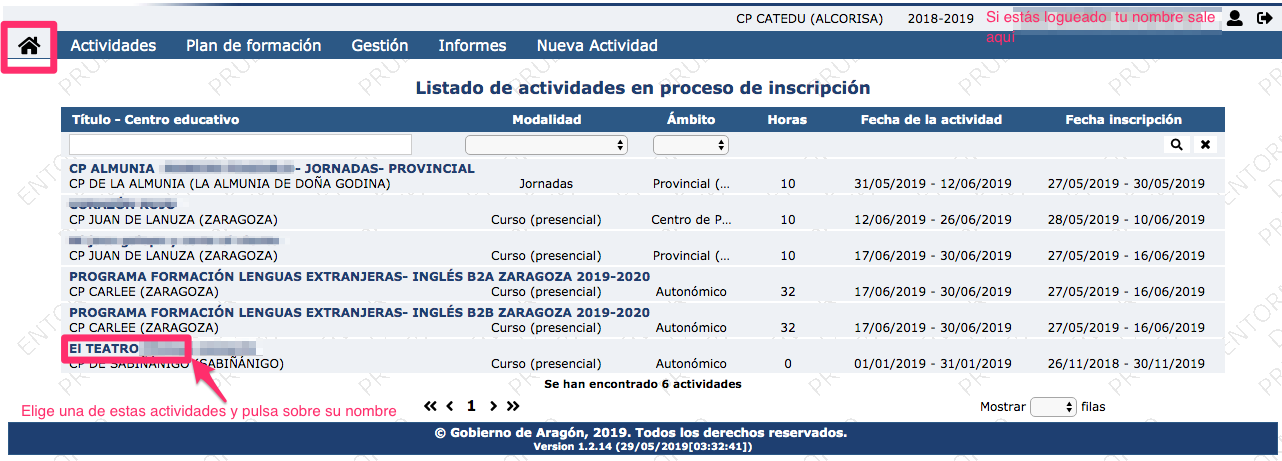
Y se accede a la página "Datos de la actividad" donde dispones de toda la información sobre ella para ver sus contenidos sus sesiones, etc.
En esa página aparece un botón de ![]() si la actividad está en periodo de inscripción.
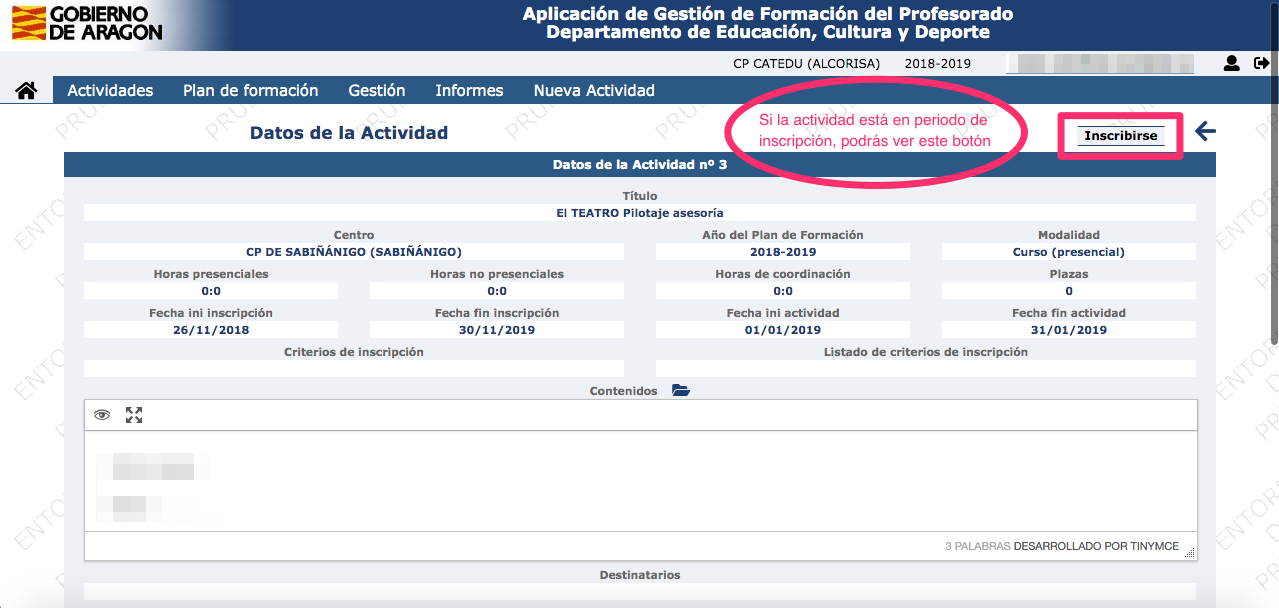
**Es posible que no aparezca este botón de inscripción pese a estar en periodo de inscripción si estás viendo la actividad sin haber entrado con tu usuario. Si no has entrado con tu usuario, el botón solo aparece en caso de actividades que permitan inscripción pública.**
Pulsando ese botón se accede a la pantalla "Inscribirse en Actividad" donde se puede finalizar la inscripción.
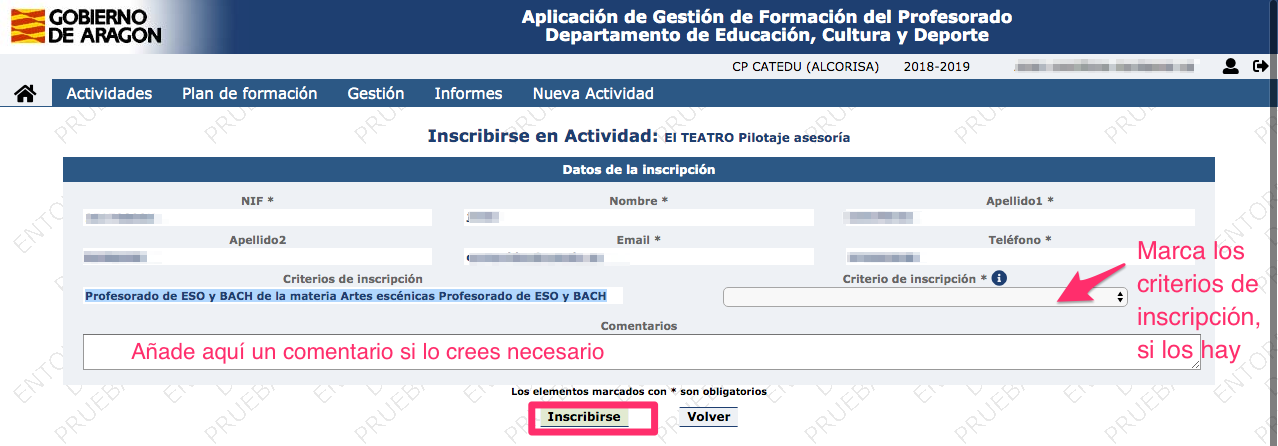
Tras pulsar "Inscribirse" debe salir el siguiente mensaje:

Una vez inscrito, en la página que aparece puedes descargar un PDF con los datos de tu inscripción. El botón "Editar inscripción" lleva a una nueva página con los datos de tu Inscripción, donde puedes hacer clic en el botón "Desinscribirse" para desinscribirte de la actividad. En caso que la actividad admita añadir documentación adjunta, desde esta misma página se permite añadir más documentos adjuntos.
Una vez inscrito, desde la página "Datos de la actividad" donde dispones de toda la información de la actividad, en vez del botón "Inscribirse", tendrás el botón "Datos inscripción" que de nuevo lleva a la página con los datos de tu Inscripción.
Por último, los usuarios también pueden ser inscritos por la persona responsable de la coordinación de la actividad a partir de sus NIF/NIE y otros datos.
# Participación en actividades.
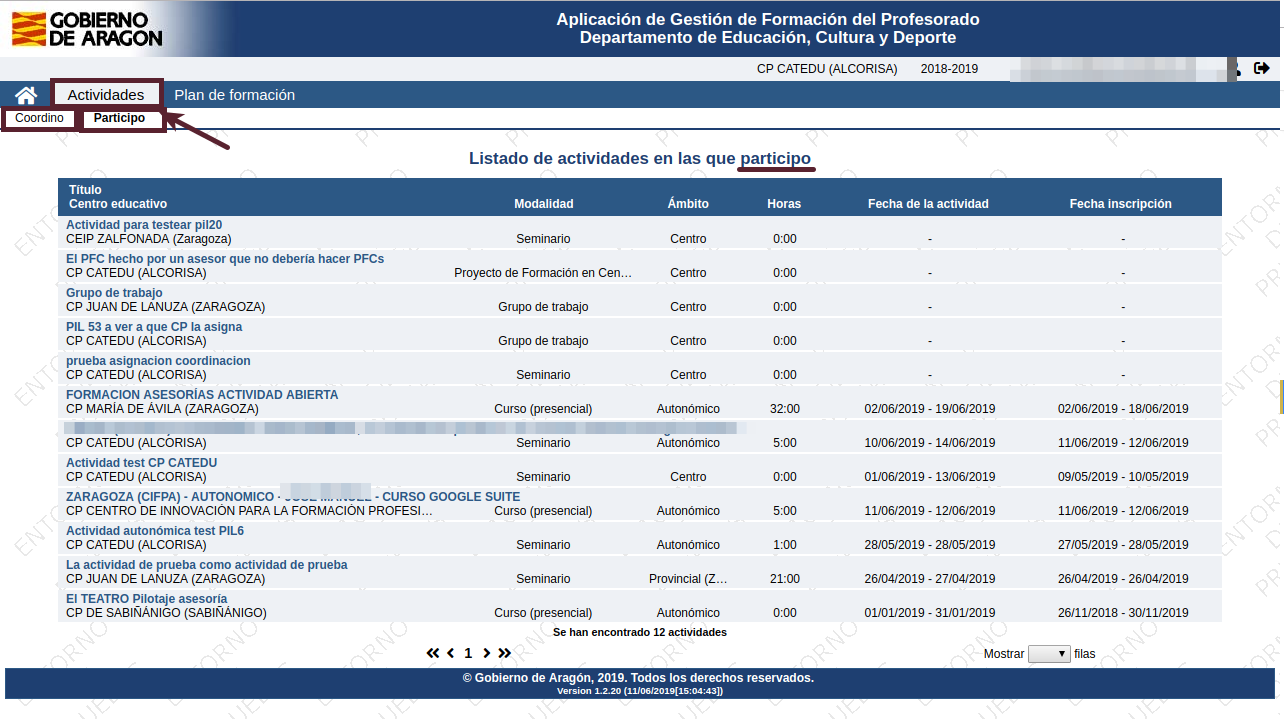
Las actividades formativas aparecen en la pestaña "Actividades".
Una vez en esas pestañas puede accederse tanto a las actividades en las que se participa "Participo" o bien las actividades coordinadas "Coordino".
[](https://libros.catedu.es/uploads/images/gallery/2023-03/buhimage.png)
En ***Actividades &rArr Participo*** puedes ver el listado de actividades formativas en las que estás inscrito este curso escolar. Puedes ordenarlas por Título, modalidad, etc.
[](https://libros.catedu.es/uploads/images/gallery/2023-03/XWTimage.png)
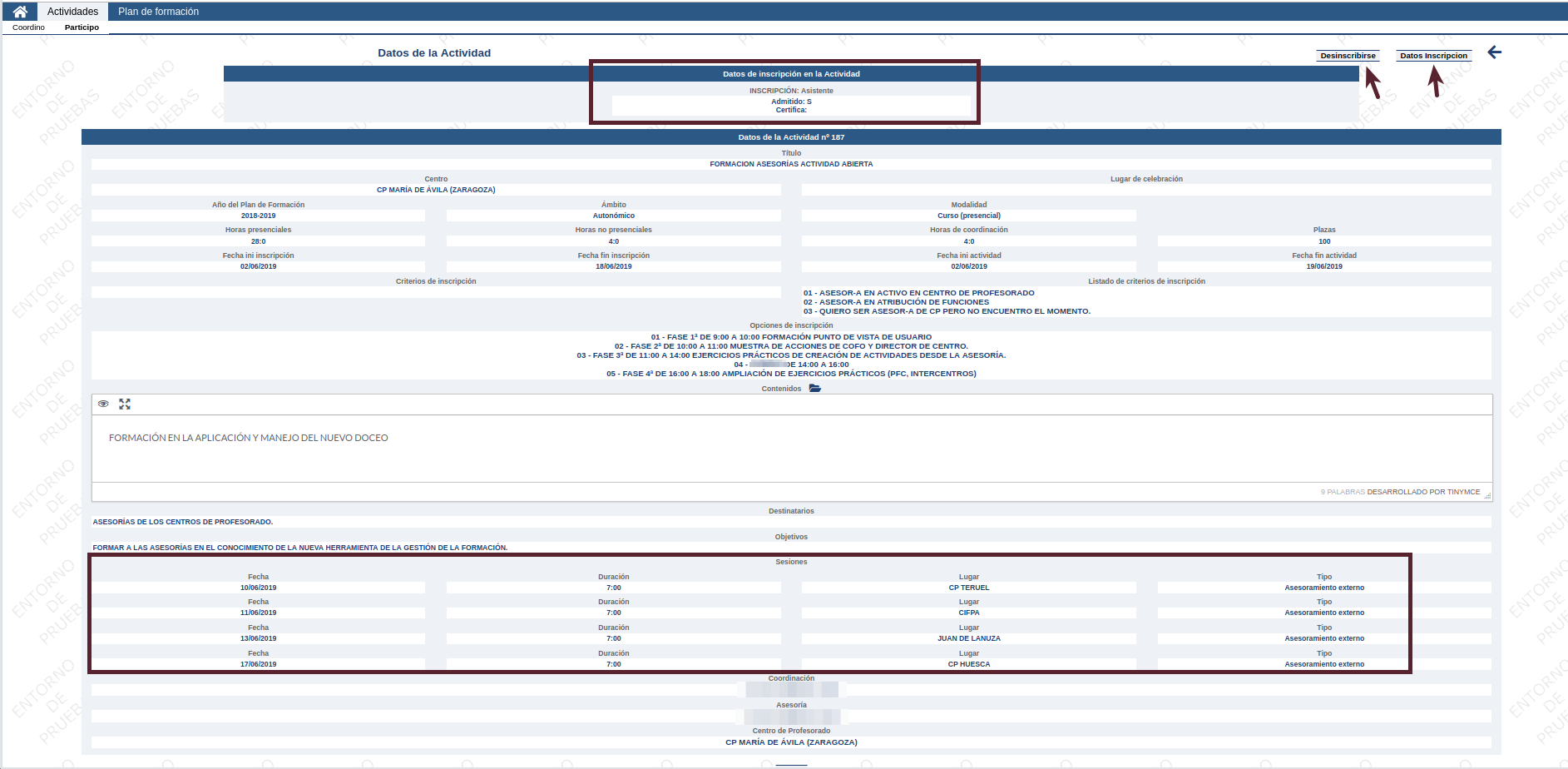
Para acceder a la página con información sobre cada actividad, solo hay que pulsar sobre el nombre de la actividad desde la página ***Participo***
[](https://libros.catedu.es/uploads/images/gallery/2023-03/tzbimage.png)
En esa página es posible consultar la admisión en la actividad, en este caso de la imagen es un si (S).
[](https://libros.catedu.es/uploads/images/gallery/2023-03/G6oimage.png)
También es posible desinscribirse o consultar los datos de la inscripción y consultar los detalles sobre la actividad, las sesiones, las horas presenciales, no presenciales, etc.
Pulsando en "Datos de inscripción" es posible no solo consultar la información sobre la inscripción si no también aportar después de la inscripción un archivo adjunto si se requiere por la convocatoria de la actividad.
[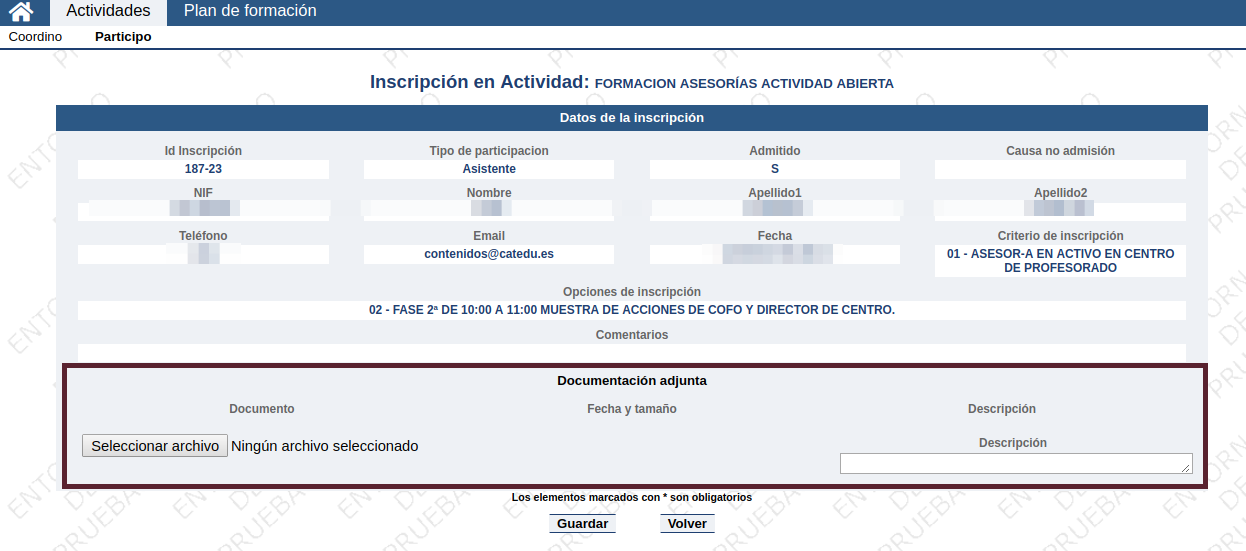](https://libros.catedu.es/uploads/images/gallery/2023-03/BIpimage.png)
# Estado de una actividad
Una actividad pasa por diferentes estados desde que se comienza a diseñar hasta que algunos participantes terminan certificando.
Los diferentes estados se muestran en la siguiente imagen:
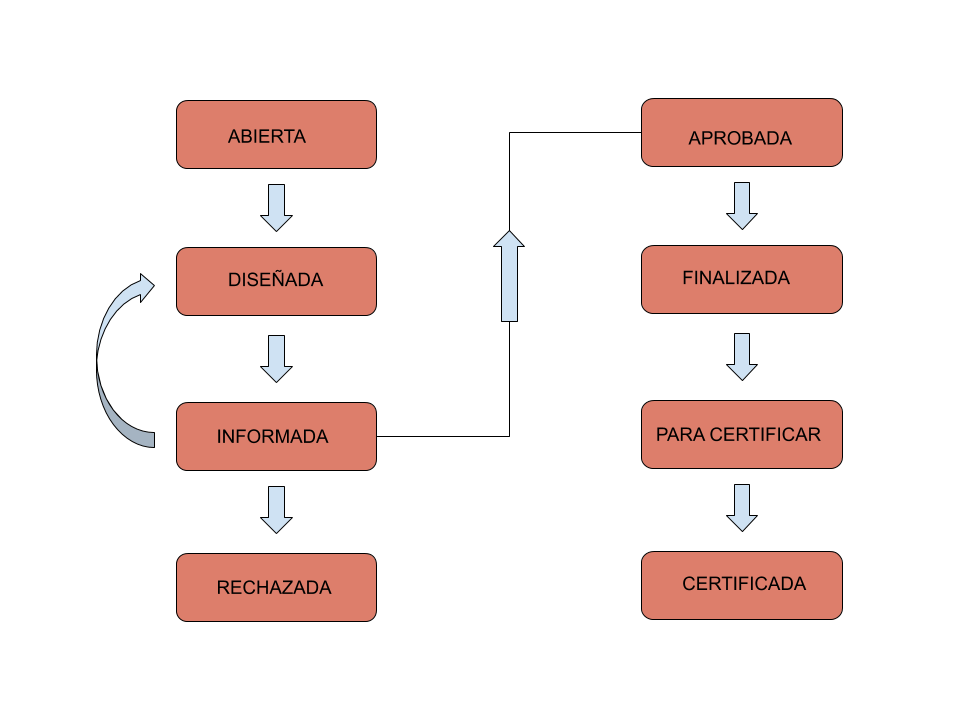
A lo largo de una actividad, son diferentes los agentes que intervienen para su desarrollo. Un usuario podrá o no cambiar el estado de una actividad en función de su Rol.
### Actividad ABIERTA
Una actividad comienza con el estado *ABIERTA*.
En este estado los Roles de Coordinación de Actividad, COFO y Asesoría tienen permiso para editarla, aunque la principal responsabilidad es de la coordinación de la actividad.
Es el momento de añadir todos los detalles, horas, sesiones, contenidos, etc.
En este estado la actividad no aparece en la página pública de los usuarios destinatarios pero si es posible la matriculación manual por parte del rol de Coordinación de Actividad.
El cambio de estado a *DISEÑADA* implica que la actividad ya ha cerrado los detalles de su diseño y es el turno de la Asesoría para comprobar los detalles y proponer su aprobación.
Este cambio de estado **puede ser llevado a cabo por los Roles de Coordinación de Actividad, COFO y Asesoría.**
### Actividad DISEÑADA
Es el turno de la Asesoría. En este estado es necesario se genera el informe para su posterior aprobación o rechazo por parte del Centro de Profesorado.
**Es la Asesoría** la que debe realizar el siguiente cambio de estado a *INFORMADA* para que sea evaluada por la Dirección del CP.
### Actividad RECHAZADA
**La Dirección del CP**, en representación del CP puede rechazar una actividad por no cumplir los requisitos de cada convocatoria. En ese caso, la actividad pasa al estado *RECHAZADA*. El flujo de una actividad Rechazada acaba aquí, aunque la Dirección del CP puede revertir ese cambio y volver hacia atrás.
### Actividad APROBADA
**La Dirección del CP**, en representación del CP puede aprobar una actividad.
Al tener una actividad el estado de *APROBADA* la Coordinación de la actividad (Y COFO) recuperan una buena parte de los permisos.
En este estado:
- Aparece la actividad en la página pública para la inscripción de los usuarios a los que esté dirigida.
- Es posible generar las listas de asistentes y rellenar las actas, siempre después de la fecha de inicio de la sesión y en el plazo máximo de 7 días.
- No es posible editar fechas de sesiones ni detalles de la actividad por parte de la Coordinación de actividad.
- La asesoría puede permitir esa edición de la actividad a la coordinación.
- Se generan las evaluaciones de la actividad y de los ponentes.
La **coordinación de la actividad** puede cambiarle el estado a *FINALIZADA* para su gestión por parte del CP. Para ello es necesario que:
- Todas las sesiones tienen la asistencia marcada
- Todas las actas llenas.
- Al menos una evaluación de la actividad ha debido ser recibida.
- La propuesta de certificación se haya rellenado.
### Actividad FINALIZADA.
La asesoría recibe la propuesta de certificación de la coordinación de actividad. Con esa propuesta:
- Revisa actas y asistencias.
- Revisa la propuesta de certificación.
- Elabora el informe final.
Posteriormente puede cambiar el estado a *PARA CERTIFICAR*
### Actividad PARA CERTIFICAR
Una actividad en este este estado es recibida por la **Dirección del CP** para gestionar la certificación en NGIFP y cambiar el estado a *CERTIFICADA*
### Actividad CERTIFICADA
Una actividad *CERTIFICADA* ya ha terminado su flujo en DOCEO.
### Cambio de estado de una actividad
Se accede a la pantalla para cambiar el estado de una actividad se hace desde la pantalla de ***Editar Actividad*** pulsando el botón ![]()
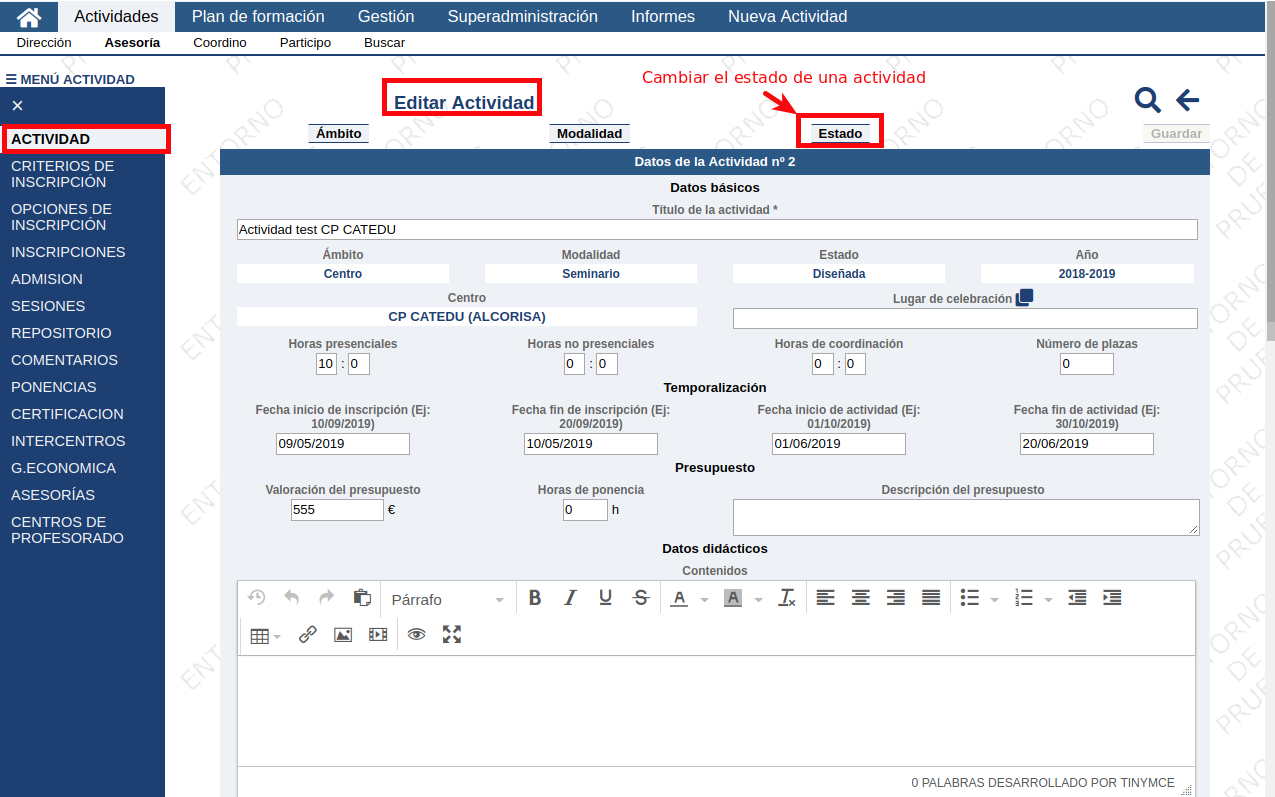
Se accede a la página ***Cambiar el estado de la Actividad*** donde se pueden hacer todas estas operaciones:
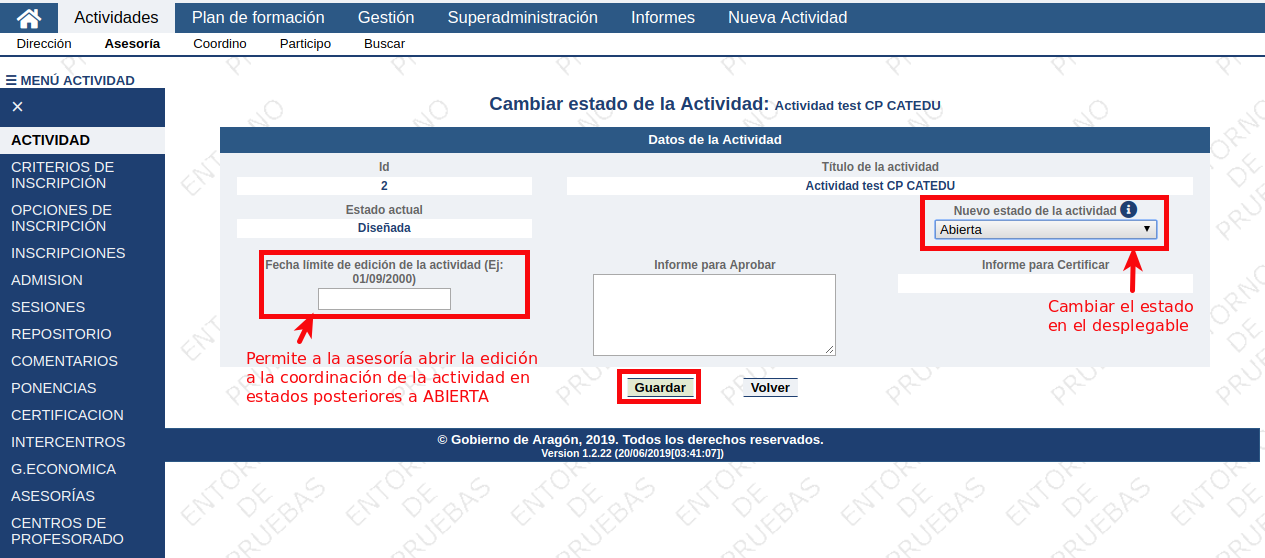
Las operaciones que un usuario puede hacer respecto al estado de una actividad dependen de su **rol**.
# Asesorías
# Actividades.
La Asesoría de un Centro del Profesorado interviene en las actividades de formas diferentes.
En primer lugar puede asesorar una actividad coordinada por otro docente, tal es el caso de las actividades de Plan de Formación de los centros.
Puede también coordinar actividades creadas por él o por otro miembro de la red, en ese caso coordina y asesora a la vez.
Por último, puede ser participante de una actividad formativa, tanto como asistente como como ponente.
El menú ***Actividades*** del rol Asesoría consta de 4 pestañas.

La primera da acceso a la lista de las [actividades asesoradas](https://libros.catedu.es/actividades/actividades-asesoradas.md), la segunda a las actividades [coordinadas](https://libros.catedu.es/actividades/coordinacion-de-actividades.md), la tercera a las actividades en las que el asesor [participa ](https://libros.catedu.es/2_actividades/participacion-en-actividades.md). La última es una pestaña que permite buscar entre todas las actividades gestionadas por DOCEO y que puede ser muy útil para atender las consultas de los compañeros docentes.
### Buscar
Un motor de búsqueda es necesario para poder encontrar una actividad entre un número muy grande de ellas.
Al pulsar en ***Buscar*** se accede a un listado con todas las actividades en DOCEO donde es posible seleccionar parámetros de búsqueda.
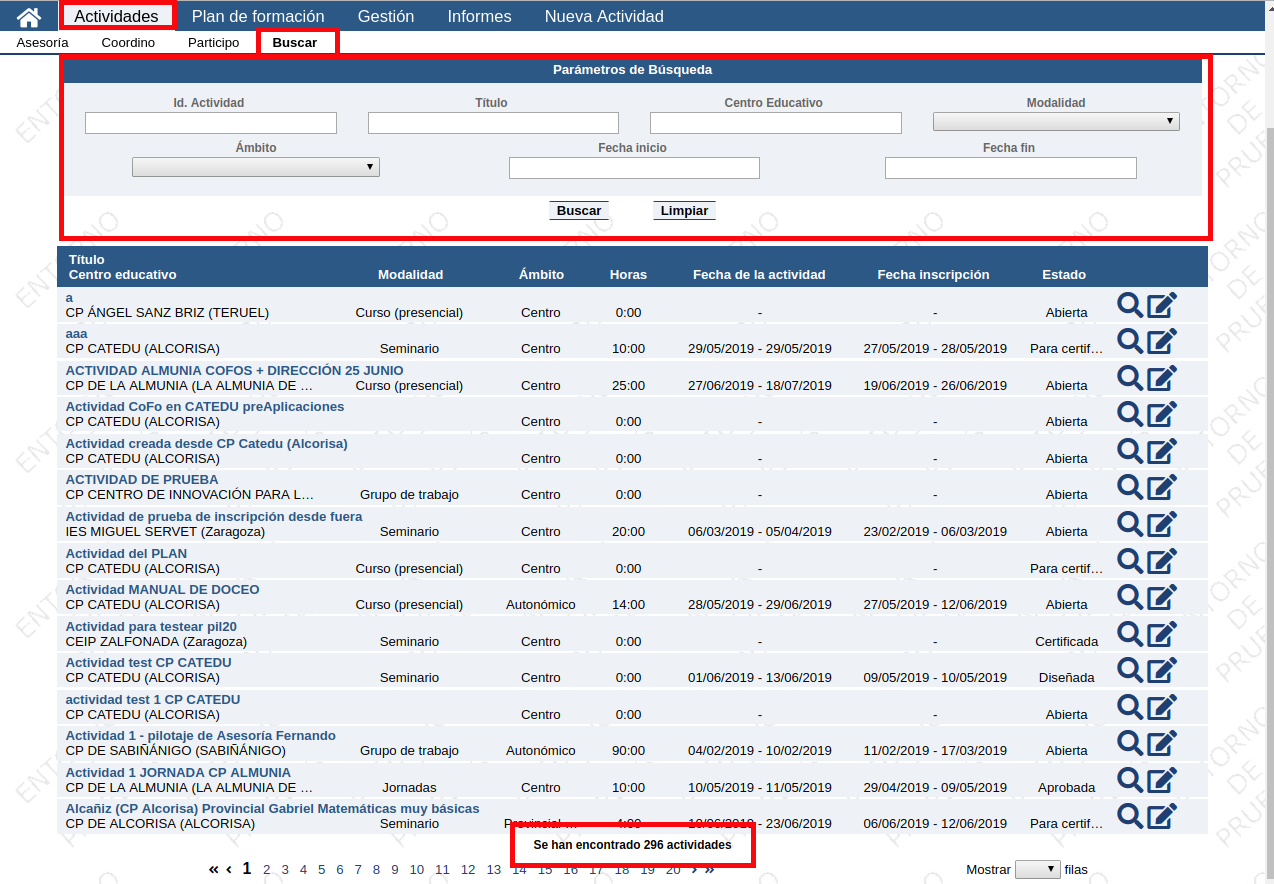
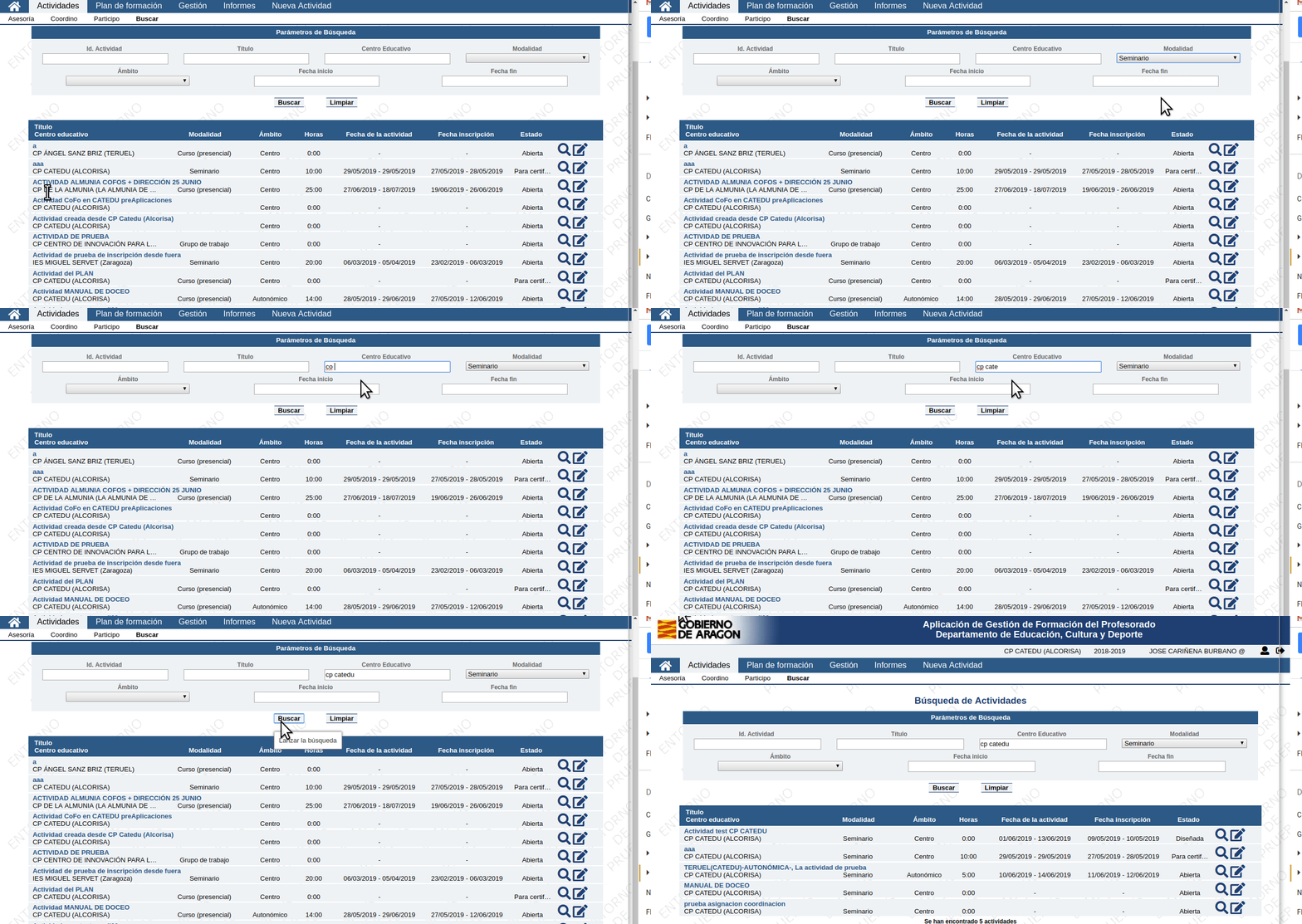
Para ello solo hay que rellenar alguno de los campos y pulsar ![]()[](https://libros.catedu.es/uploads/images/gallery/2022-02/image-1645179777518.png)
Esto es un ejemplo:
### Actividades asesoradas
Para acceder al listado de las actividades asesoradas hay que marcar la pestaña ***Asesoría***.
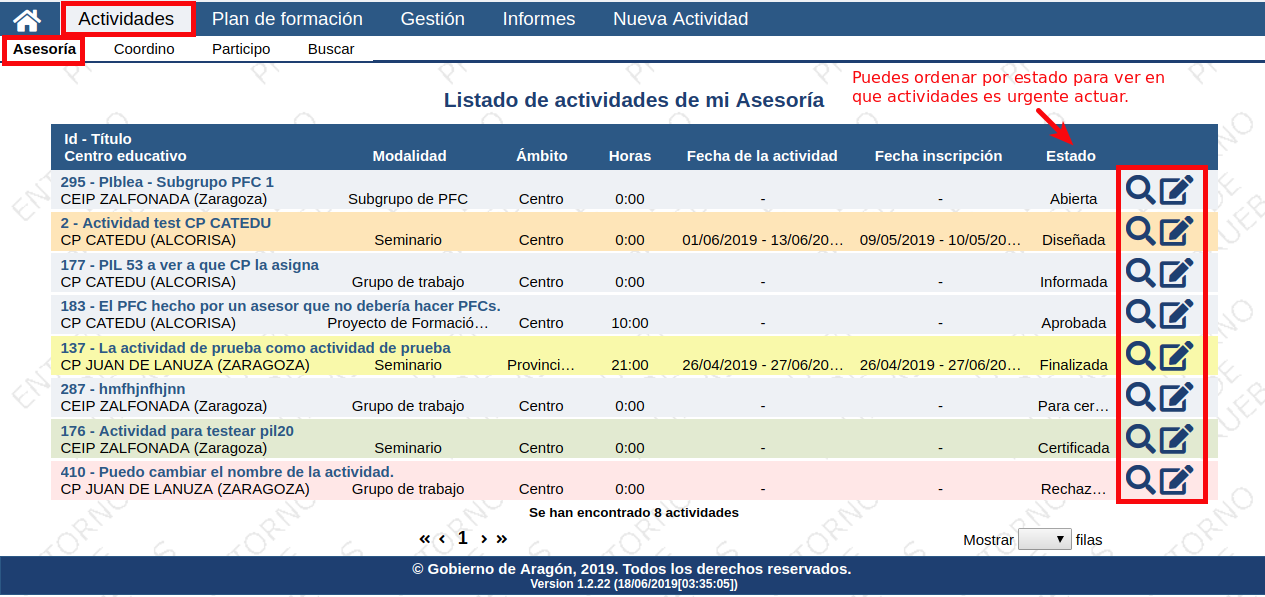
En la columna de la derecha aparecen los iconos para acceder a la consulta de la actividad o a la edición: [](https://libros.catedu.es/uploads/images/gallery/2022-02/image-1645178911747.png)![]()
Las actividades vienen representadas en diferentes colores en función de su estado, particularmente las actividades en las que la pelota está en el tejado de la asesoría y debe dar el siguiente paso:
- Cuando el coordinador la pasa a Diseñada y es necesario que la asesoría la pase a Informada para la aprobación de la Dirección del CP.
- Al cambiar el Coordinador el estado de la actividad a Finalizada la asesesoría debe gestionarla para pasarla a *Para certificar* para una posterior gestión de la Dirección del CP.
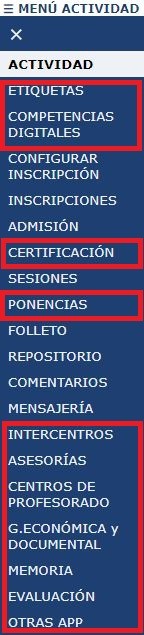
En cualquier caso, es competencia de la asesoría rellenar algunos datos a los que el coordinador de actividad no tiene acceso.
Se trata de los elementos indicados en la imagen relativa al menú lateral de la edición de actividad:
[](https://libros.catedu.es/uploads/images/gallery/2023-04/asesorias-menu.jpg)
Es decir, la asesoría tiene acceso a la edición de todos los elementos de la actividad que se muestran en la imagen pero estos cuatro últimos, *Ponencias, certificación, Intercentros* y *Gestión económica* son aquellos a los que ni el coordinador de actividad ni el COFO tienen acceso.
### Coordinación de actividades. Asesor.
Un asesor hace con bastante frecuencia el papel de Coordinador de actividad en actividades institucionales o de asesor.
Ese papel no se diferencia respecto al papel del coordinador de actividad docente excepto que la asesoría debe también encargarse de los 4 elementos propios en la sección editar la actividad y que dispone de mayores permisos para cambiar los estados de la actividad.
#### Consultar actividad
Pulsando sobre *Consultar actividad* en una actividad que uno coordina, puede accederse a ese menú.
[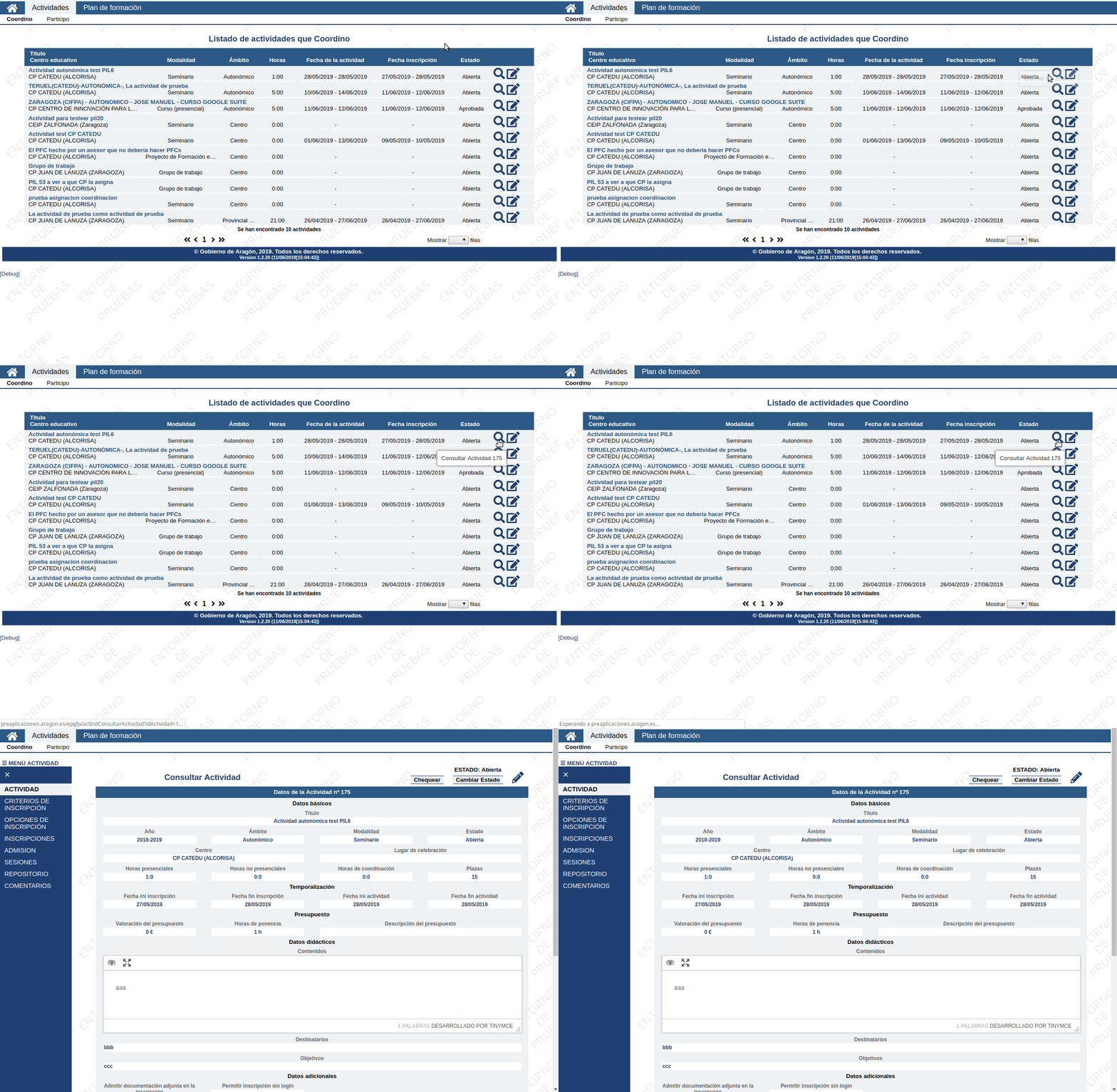](https://libros.catedu.es/uploads/images/gallery/2023-03/peek-12-06-2019-11-23.gif)
Ahí podemos observar no solo la ficha de esa actividad con diferentes botones sino todo un nuevo menú que aparece a la izquierda de la pantalla.
[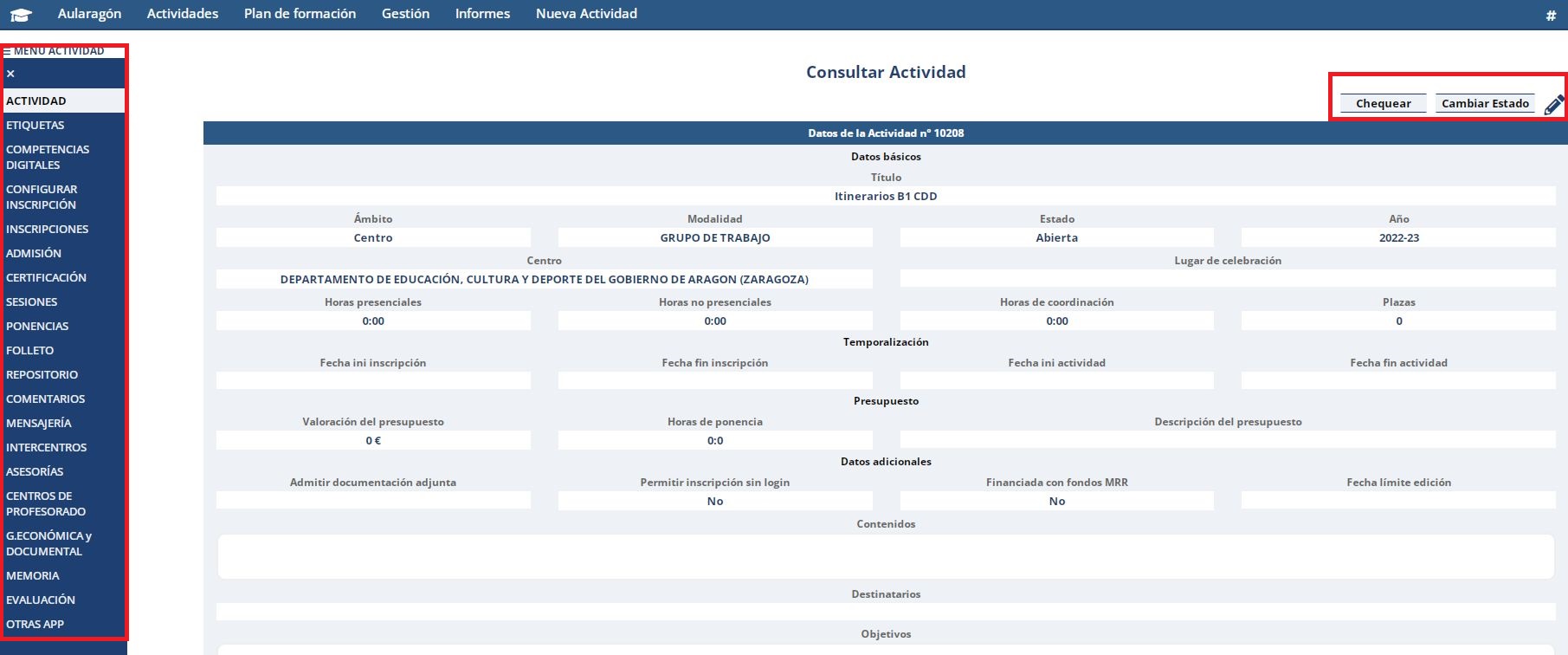](https://libros.catedu.es/uploads/images/gallery/2023-03/seleccion-724.png)
En esta pantalla aparece junto al botón de *Cambiar estado* (Ver Flujo de una actividad) el botón ***Chequear*** que permite comprobar que la coherencia entre los elementos de la actividad.
[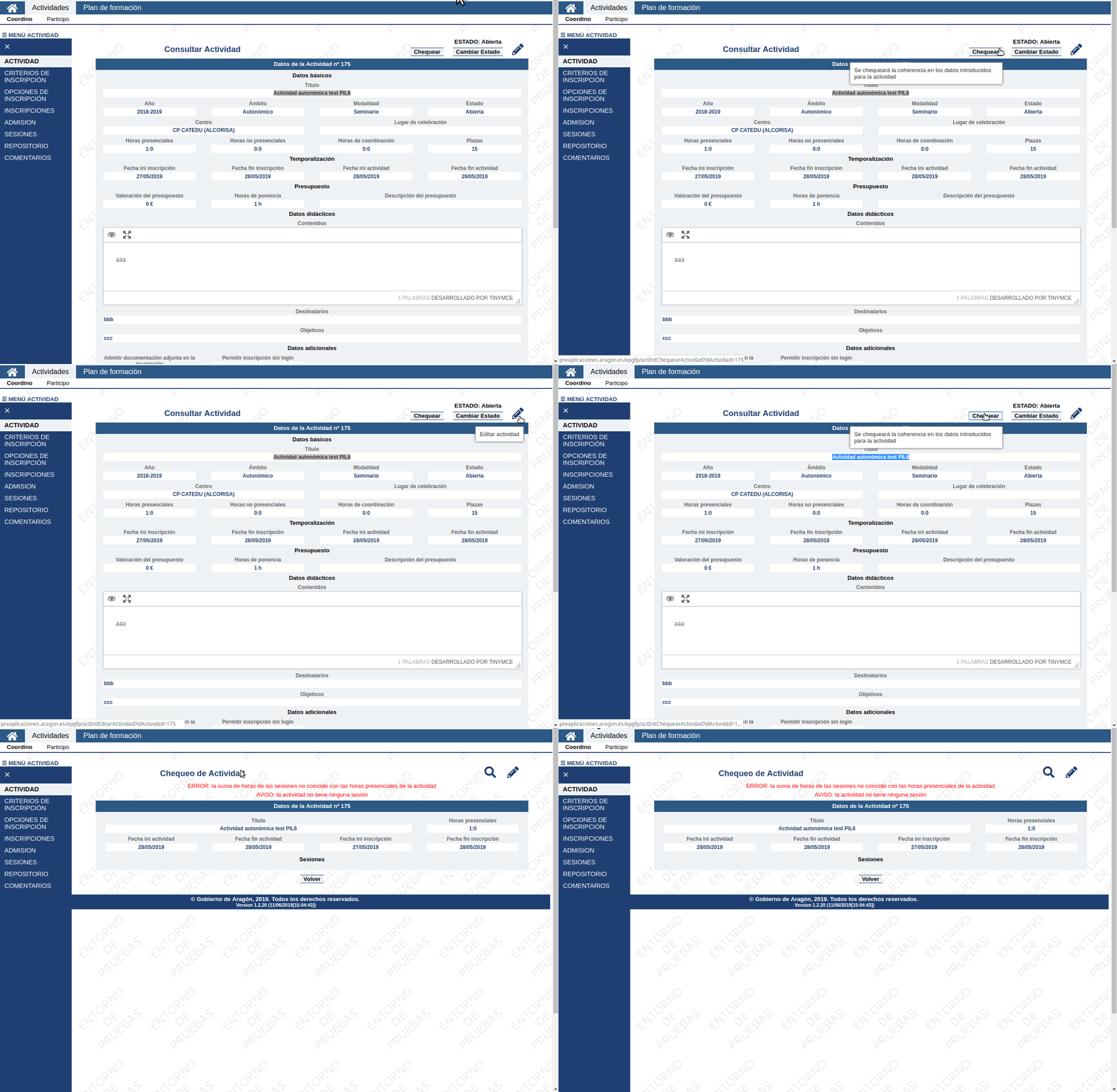](https://libros.catedu.es/uploads/images/gallery/2023-03/peek-12-06-2019-11-30.gif)
Para cambiar los datos que aparecen en esta pantalla es necesario pulsar en el icono de *Editar actividad* [](https://libros.catedu.es/uploads/images/gallery/2023-03/seleccion-725.png)
#### Editar actividad
Puedes cambiar los diferentes elementos de los datos de la actividad de forma intuitiva en la pantalla "Editar actividad"
[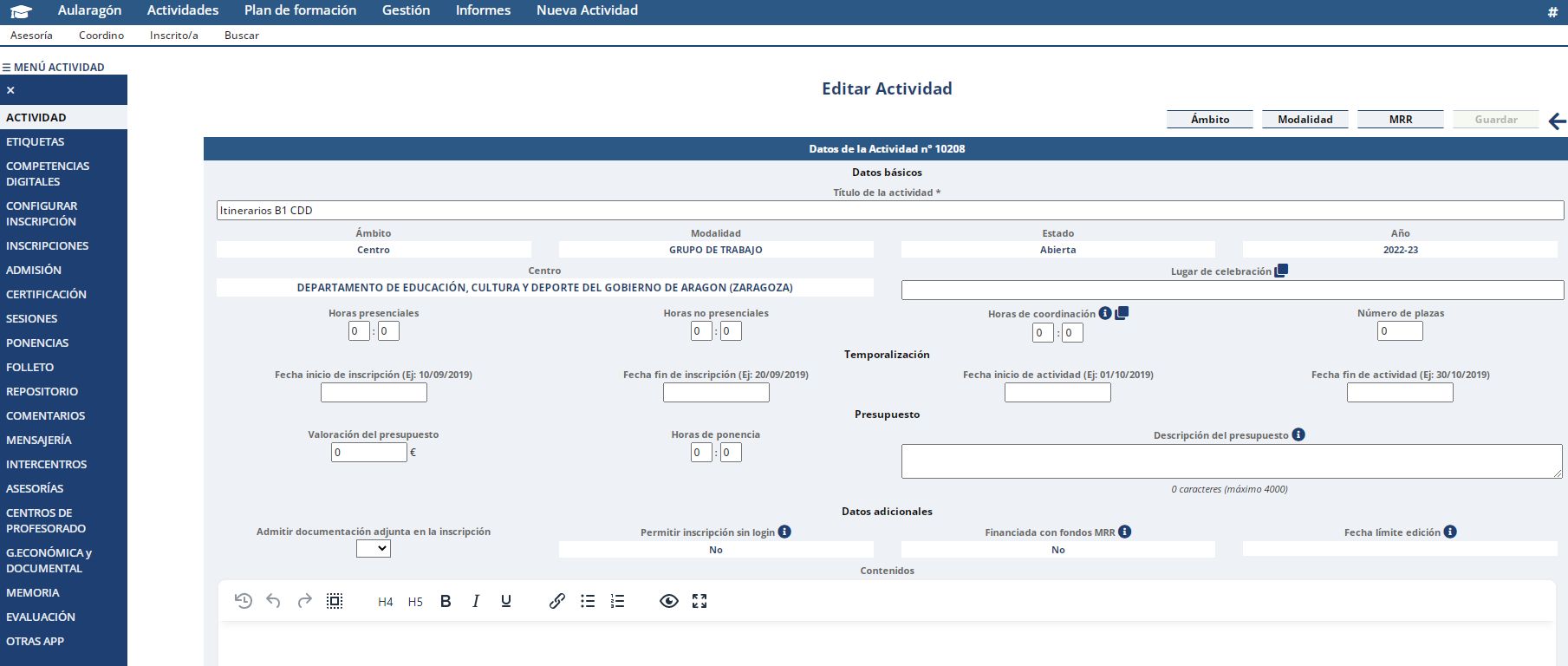](https://libros.catedu.es/uploads/images/gallery/2023-03/seleccion-789.png)
En esta animación puede verse como modificar algunos apartados de la actividad.
[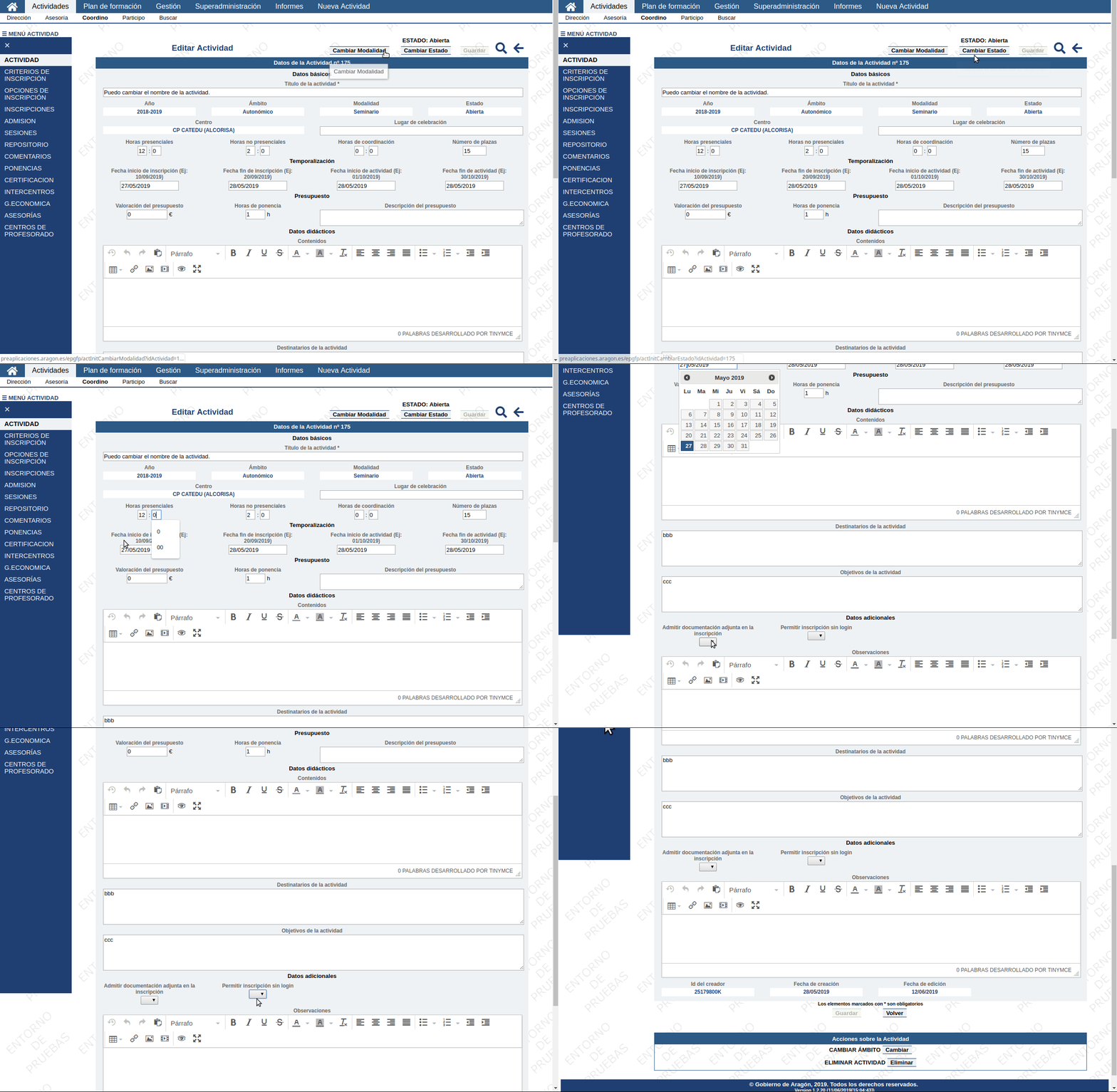](https://libros.catedu.es/uploads/images/gallery/2023-03/peek-12-06-2019-12-41.gif)
En la barra superior hay varios botones que permiten diferentes funcionalidades:
[](https://libros.catedu.es/uploads/images/gallery/2023-03/seleccion-790.png)
El botón de ***Modalidad*** permite transformar la modalidad de la actividad. También es posible cambiar el estado de la actividad pulsando ***Estado***.
Es necesario añadir unos contenidos a la actividad. Esos contenidos son los que aparecerán en los certificados por lo que es importante que esta parte sea una buena enumeración de ellos que describa la naturaleza de la actividad.
Por último es posible (según roles) seleccionar que se permita documentación adjunta con la inscripción o que se permita la inscripción sin login.
No conviene olvidarse de *Guardar* para que no se pierdan los cambios.
El tamaño del menú ACTIVIDAD depende del rol del usuario, en el caso del rol Docente que ejerce coordinación de actividad, el menú es el siguiente:
[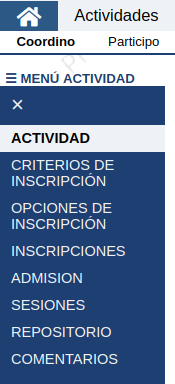](https://libros.catedu.es/uploads/images/gallery/2023-03/seleccion-726.png)
Etiquetas.
Tenemos un listado de **etiquetas** que van a permitir clasificar las actividades en función de unos criterios previamente establecidos. De esta manera podemos hacer una búsqueda más detallada de actividades e incluso de ponentes que han participado en ellas.
El listado de etiquetas se ha establecido por medio de un trabajo colaborativo de toda la Red y la modificación y ampliación de etiquetas es posible desde el perfil de administración.
Para añadir etiquetas a una actividad únicamente es necesario clicar en el lápiz y elegir una o varias etiquetas que definan la actividad.
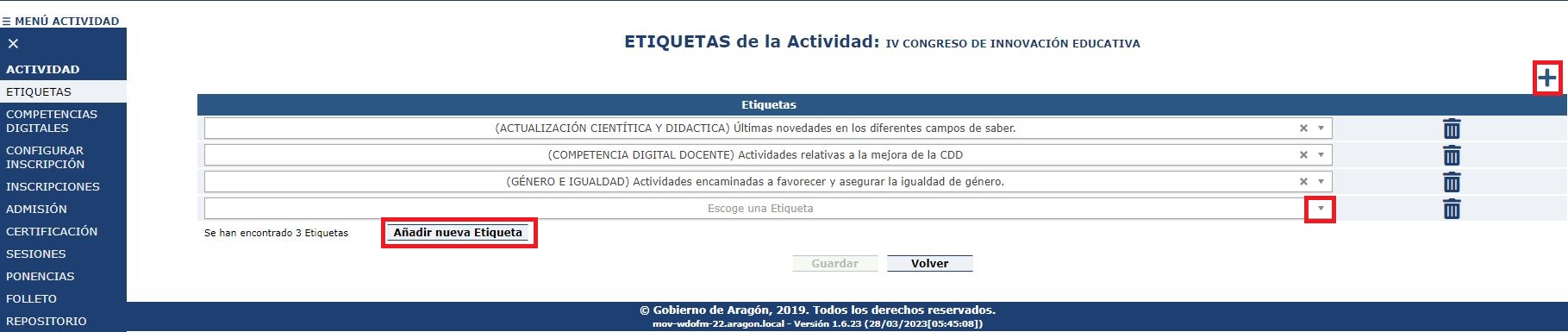
Competencias digitales.
En este apartado las asesorías pueden indicar las competencias que se adquieren por medio del la participación y finalización en esta actividad.

Podemos elegir el tipo de participación y asignar competencias. Al clicar en “modificar…” DOCEO se conecta con ARCO y es allí donde grabaremos las competencias digitales.
Si nos da error, el motivo será que previamente no hemos enviado la actividad a ARCO. Para ello recordamos hay que ir a Otras App y clicar en “enviar actividad a Arcodigital”
[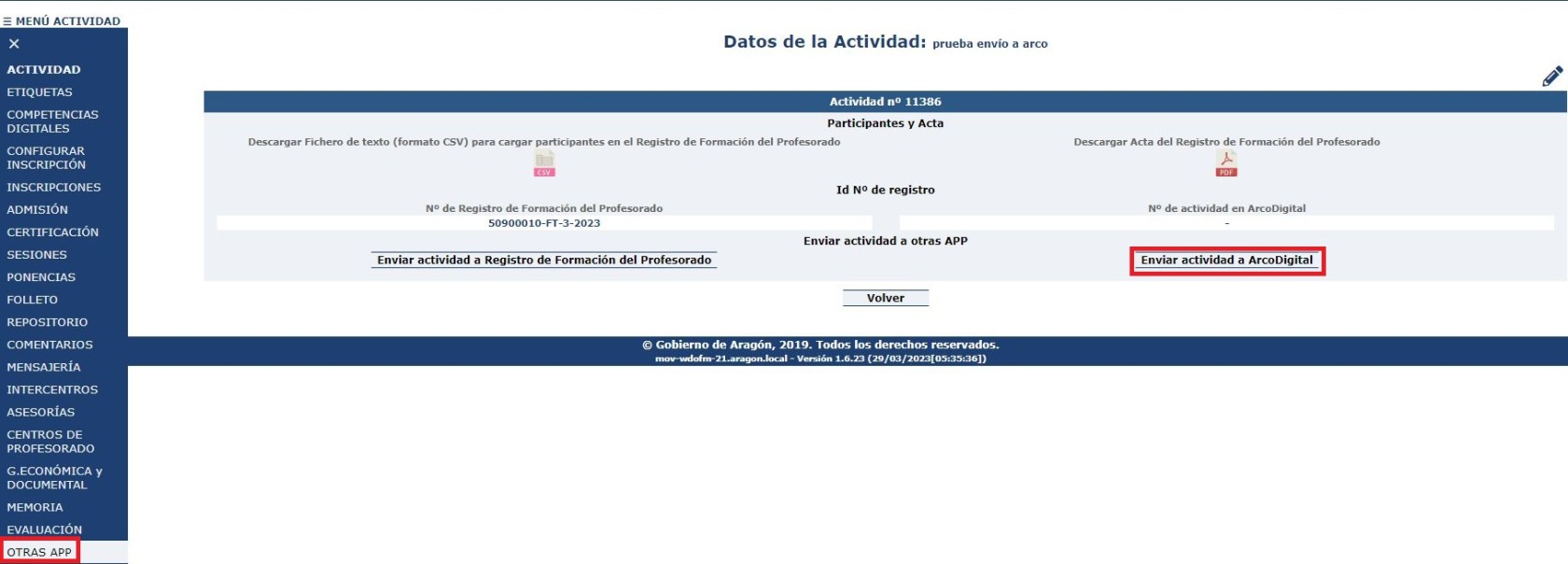](https://libros.catedu.es/uploads/images/gallery/2023-04/6FVenviar-a-arco.jpg)
Una vez hecho esto ya se asigna un ID a esta actividad en ARCO y podemos proceder a asignar las competencias digitales tal y como hemos comentado por medio del botón “modificar competencia digital docente”.
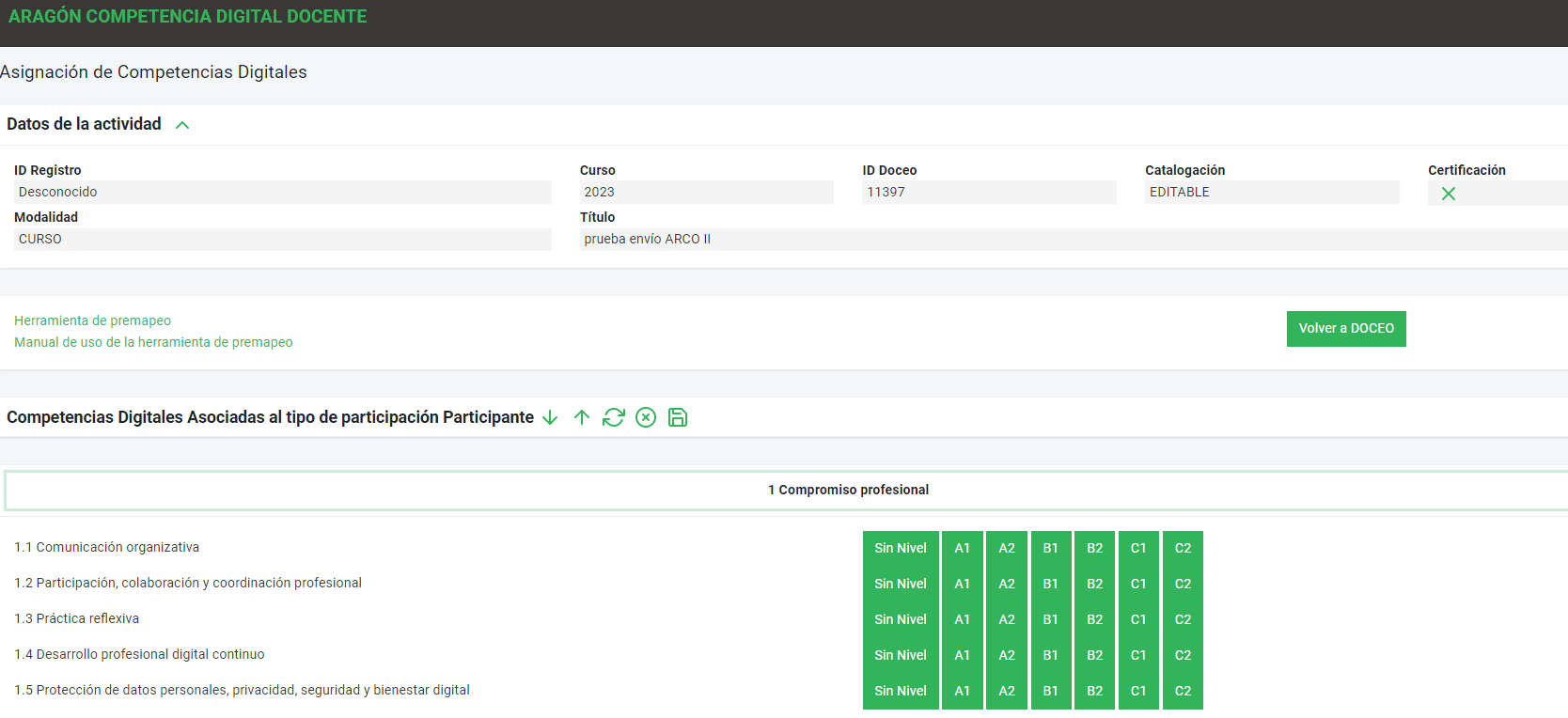
Para asignar las competencias podemos hacer uso de la herramienta de premapeo para lo cual disponemos además de un manual de uso (clicando en los enlaces)
#### Configurar Inscripción
##### Criterios de Inscripción, Opciones de inscripción y Listas Ordenadas
Una actividad ofertada para inscripción puede tener **Criterios de Inscripción** , **Opciones de inscripción y Listas Ordenadas.**
**[](https://libros.catedu.es/uploads/images/gallery/2023-05/asesoria-criterios-inscripcion.jpg)**
La diferencia entre ellos es la siguiente:
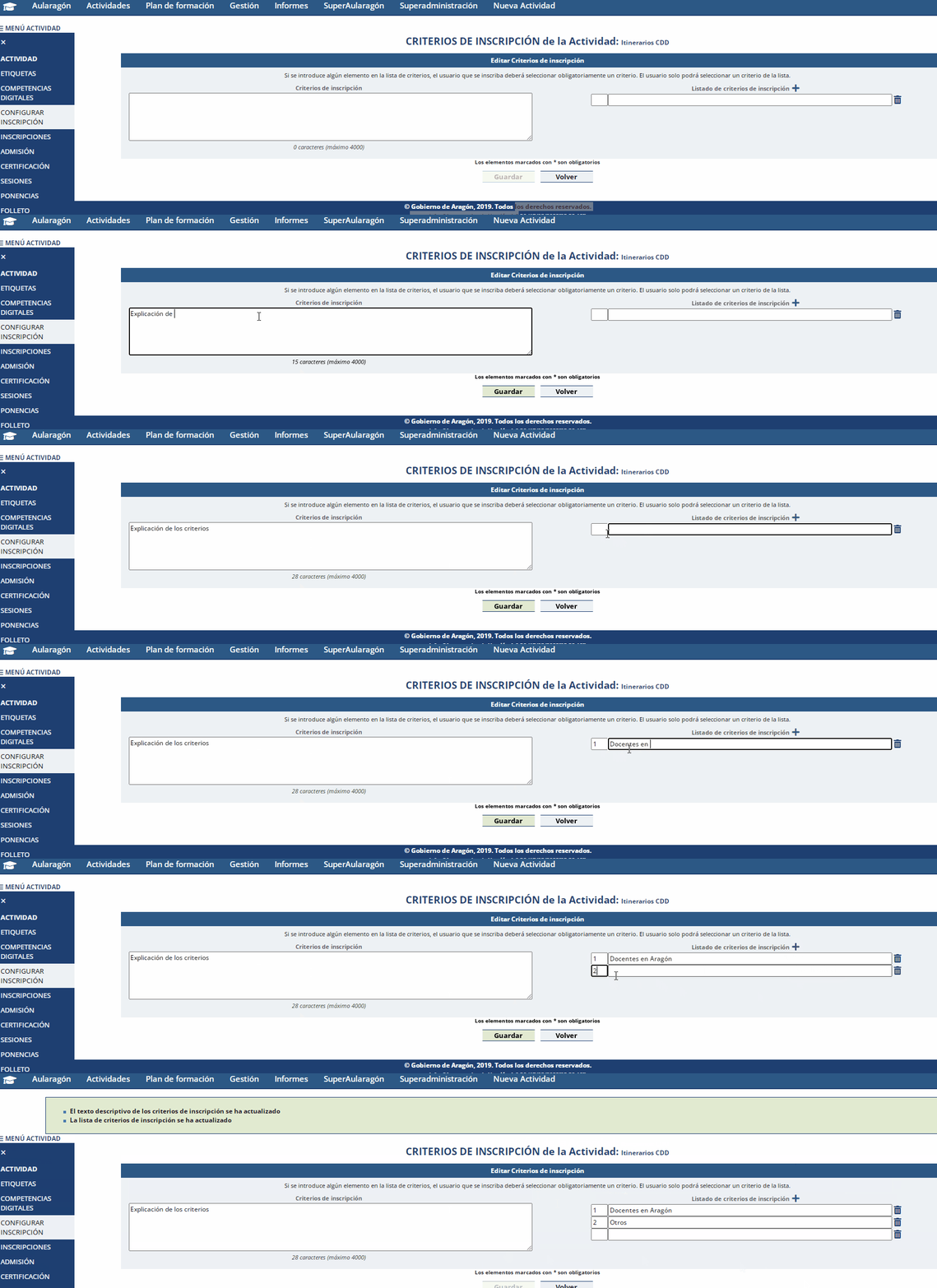
- **Los criterios de inscripción** son una lista de criterios excluyentes entre si, cada participante que se inscribe debe elegir uno solo de ellos de entre los diferentes que se configuran en la pantalla "Criterios de inscripción":
[](https://libros.catedu.es/uploads/images/gallery/2023-05/criterios-inscrip.gif)
Si crees necesario que el usuario que se inscribe aporte documentación que pruebe que cumple el criterio, puede aportarse en el archivo adjunto que permite la inscripción y es buena idea indicarlo por escrito en la explicación de los criterios de inscripción.
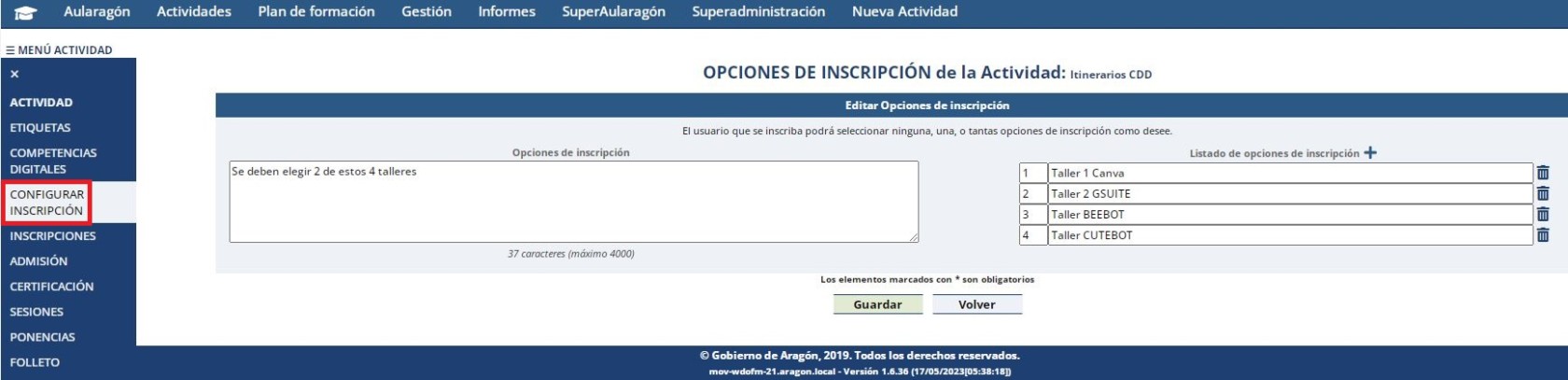
- **Las opciones de inscripción** son una lista de opciones de las que el usuario puede marcar tantas como crea oportuno. Pueden utilizarse para seleccionar diferentes itinerarios o para indicar diferentes preferencias o requisitos cumplidos por el usuario.
[](https://libros.catedu.es/uploads/images/gallery/2023-05/opciones-inscripcion.jpg)
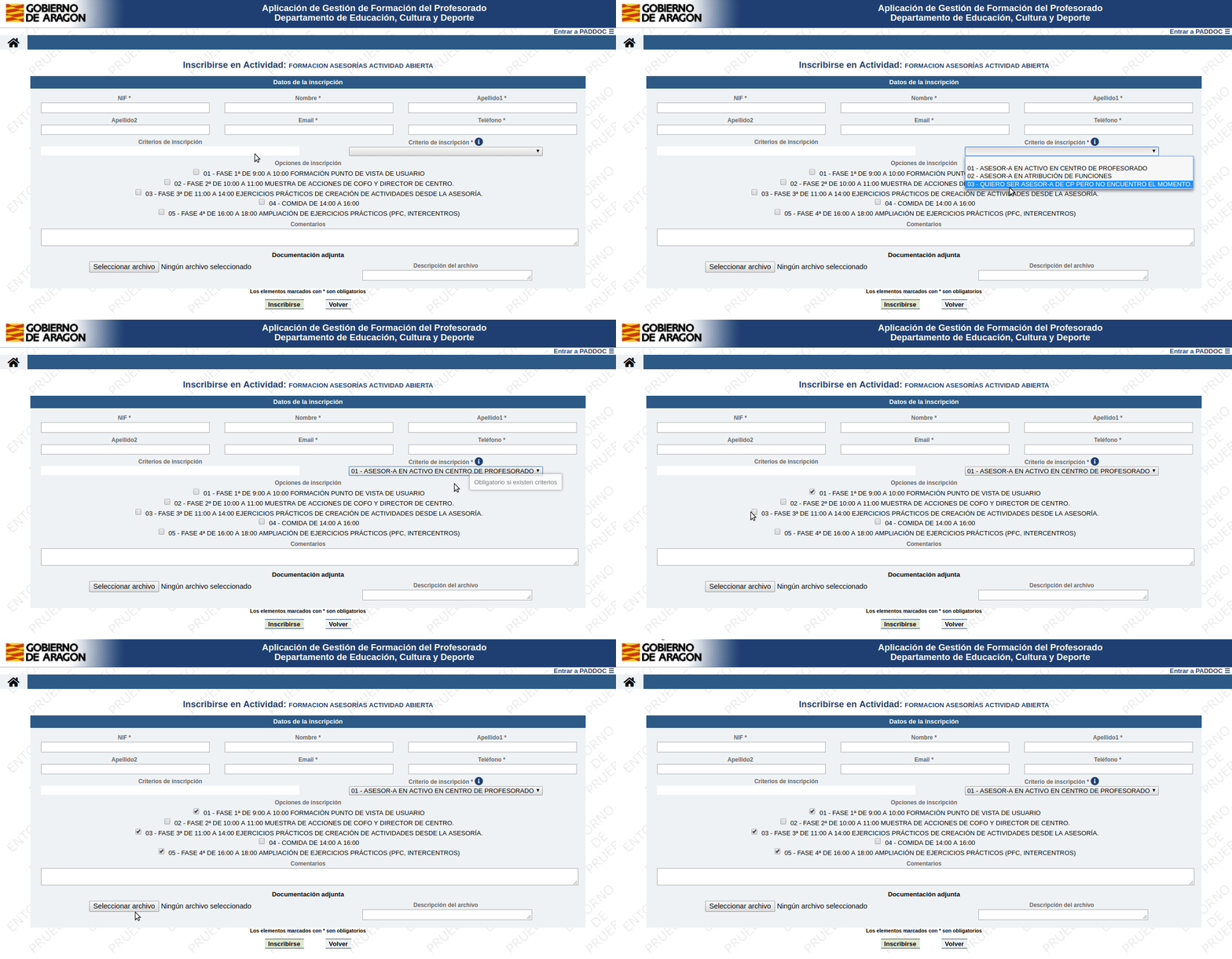
Cuando otro usuario acceda a inscribirse en la actividad verá lo siguiente:
[](https://libros.catedu.es/uploads/images/gallery/2023-03/peek-12-06-2019-13-20.gif)
Ni los criterios de inscripción ni las opciones de inscripción son obligatorios en una actividad, son solo una herramienta para gestionar la admisión y para poder ofrecer optatividad.
##### Inscripciones.
Puedes acceder a las inscripciones en la actividad en el menú lateral:
[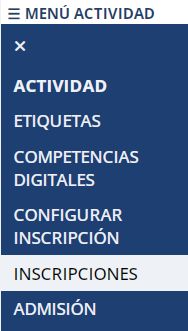](https://libros.catedu.es/uploads/images/gallery/2023-05/AJOmenu-inscripciones.jpg)
Una vez ahí te aparecerá una lista con los inscritos en la actividad.
[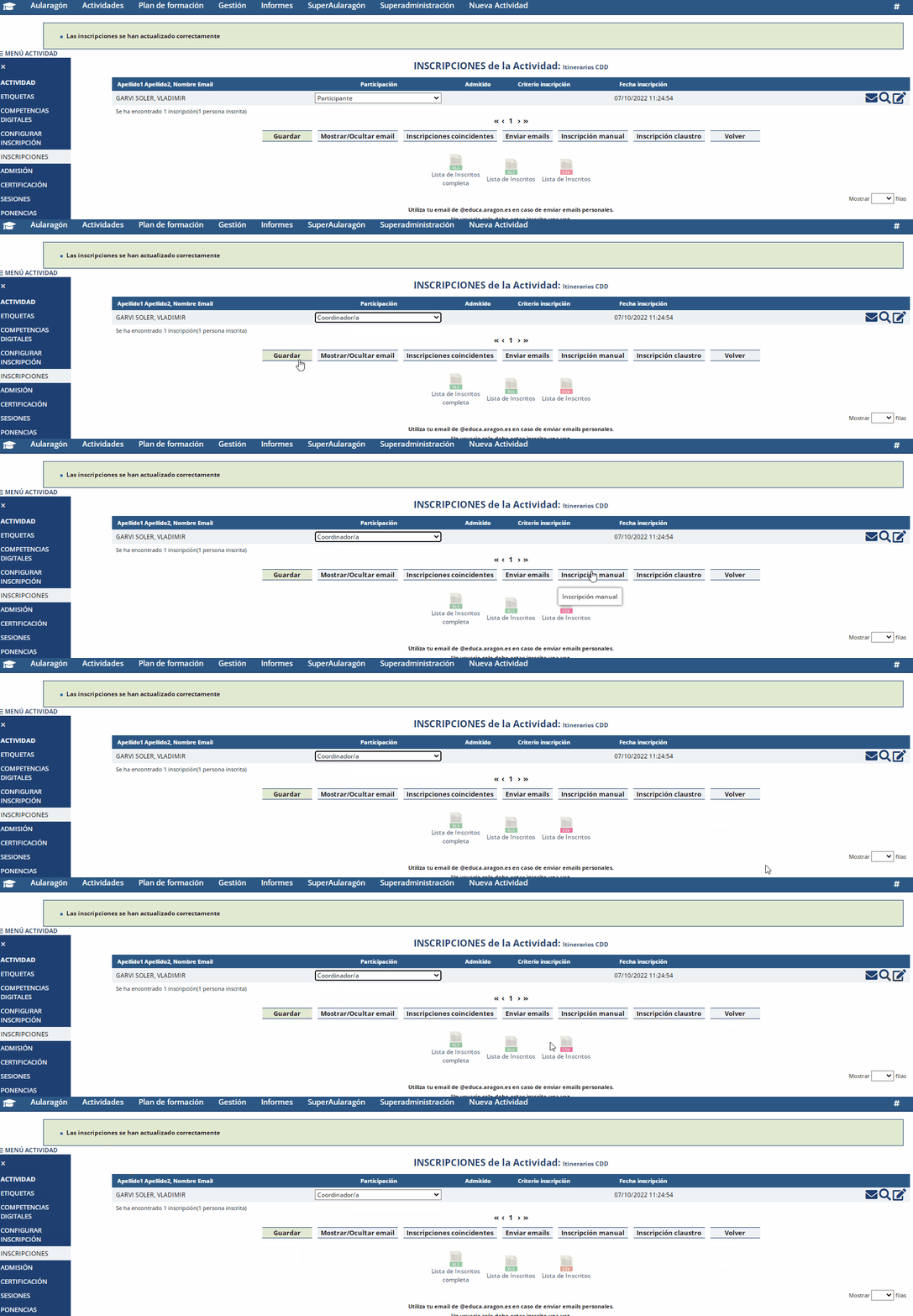](https://libros.catedu.es/uploads/images/gallery/2023-05/inscripciones.gif)
En esa pantalla, se puede seleccionar ***Inscripción manual*** y la persona responsable de la coordinación de actividad puede así inscribir de forma manual participantes:
[](https://libros.catedu.es/uploads/images/gallery/2023-05/inscripcion-manual.jpg)
Cabe destacar que si el NIF introducido ya corresponde a un usuario de paddoc, no es necesario llenar el resto de datos pues DOCEO los rellenará automáticamente.
##### Admisión
Para gestionar la admisión debemos entrar en la página ***Admisión*** del menú lateral.
Una vez ahí, es posible editar la participación, la admisión de los inscritos y añadir una causa de no admisión de entre varias posibles en un menú desplegable:
[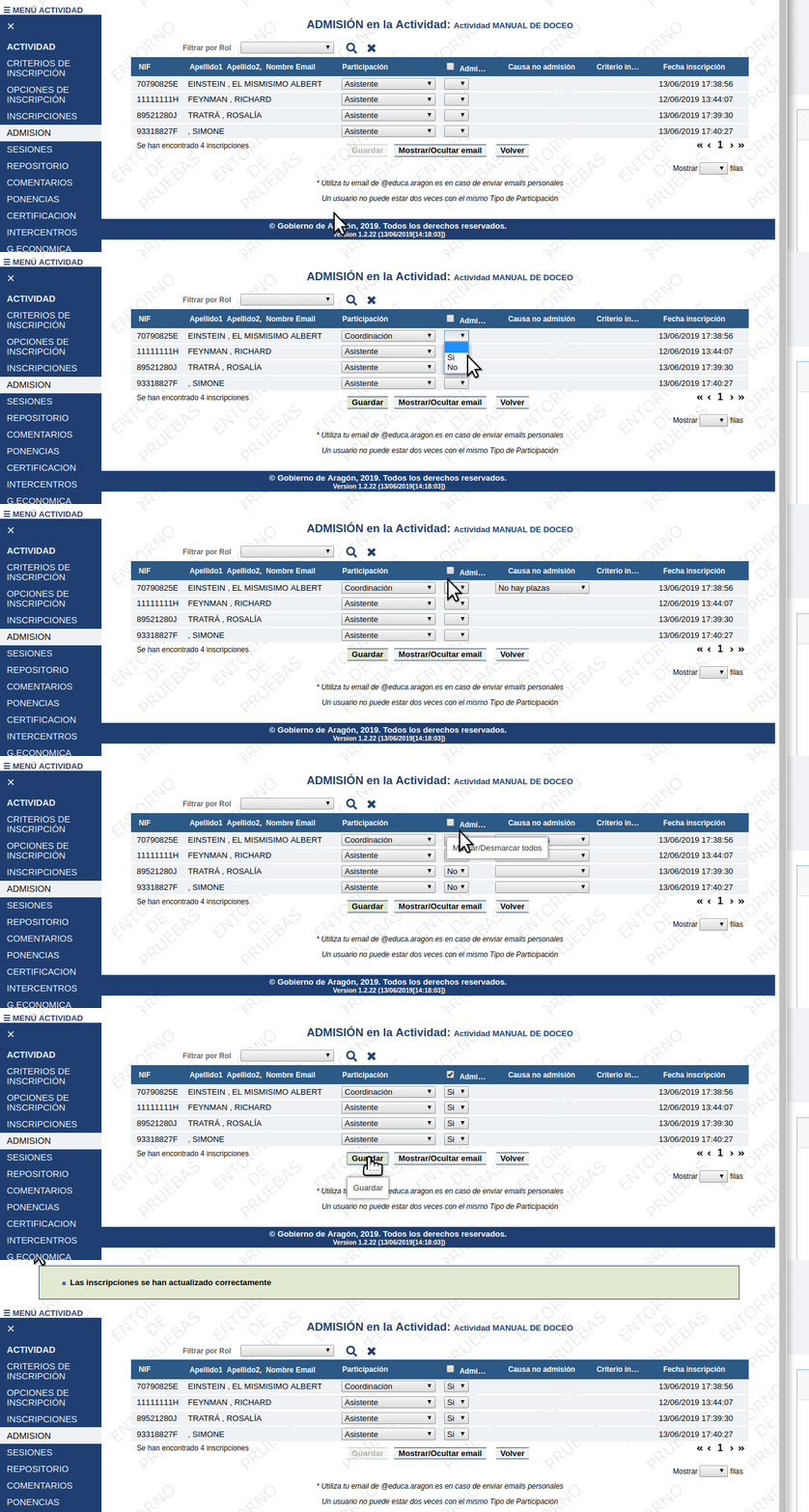](https://libros.catedu.es/uploads/images/gallery/2023-03/peek-13-06-2019-17-41.gif)
#### Sesiones
Pulsando en ***Sesiones*** en el menú lateral, podemos acceder a la pantalla de *Sesiones de la actividad*.
La utilidad de esta pantalla es doble.
- En primer lugar sirve para diseñar el calendario de sesiones de la actividad, número de sesiones, fechas y duración de cada una de ellas, etc.
- En segundo lugar sirve para gestionar la asistencia a cada una de las sesiones y para rellenar las actas de esas sesiones.
Todas las asistencias y todas las actas deben estar rellenas antes de proceder a la finalización de la actividad.
##### Añadiendo sesiones a una actividad.
Este es un proceso que debe hacerse antes de cambiar la actividad al estado "Diseñada".
La primera vez que accedemos a la pantalla de *Sesiones de la actividad* nos aparecerá algo similar esto:
[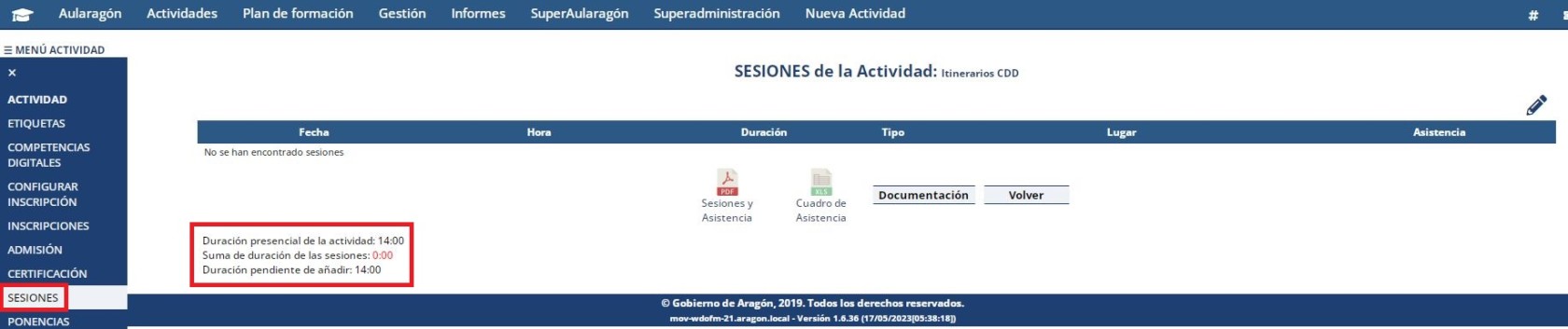](https://libros.catedu.es/uploads/images/gallery/2023-05/sesiones.jpg)
No hay todavía ninguna sesión por lo que el sistema nos avisa de que el número de horas presenciales no coincide con el número de horas de las sesiones y nos informa de las horas que tenemos pendientes de añadir.
Veamos como añadir o editar sesiones:
[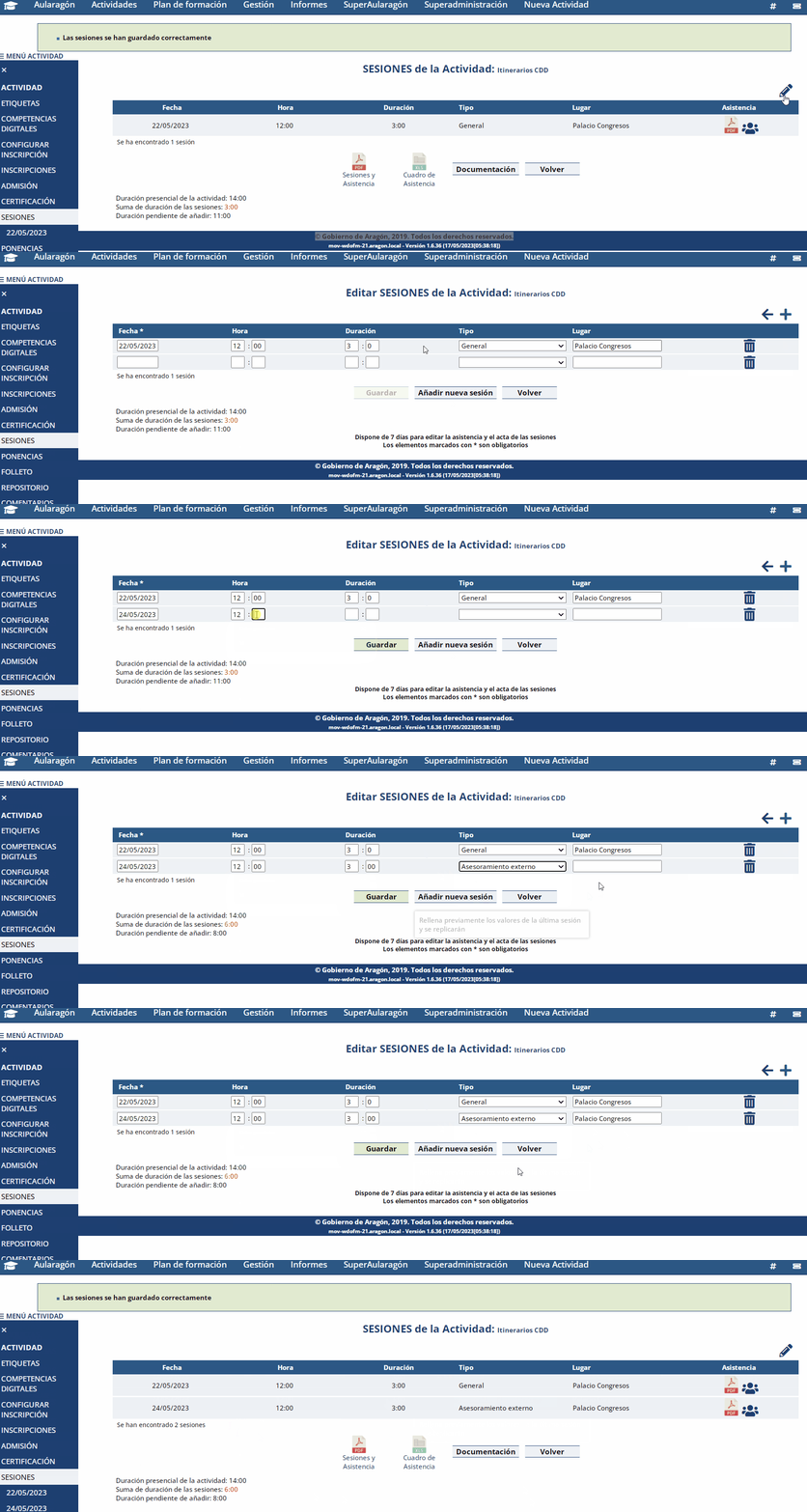](https://libros.catedu.es/uploads/images/gallery/2023-05/sesiones-crear.gif)
Las sesiones puede crearse todas de vez pulsando + y pueden editarse por si hubiera movimientos de fechas o cambios en la planificación:
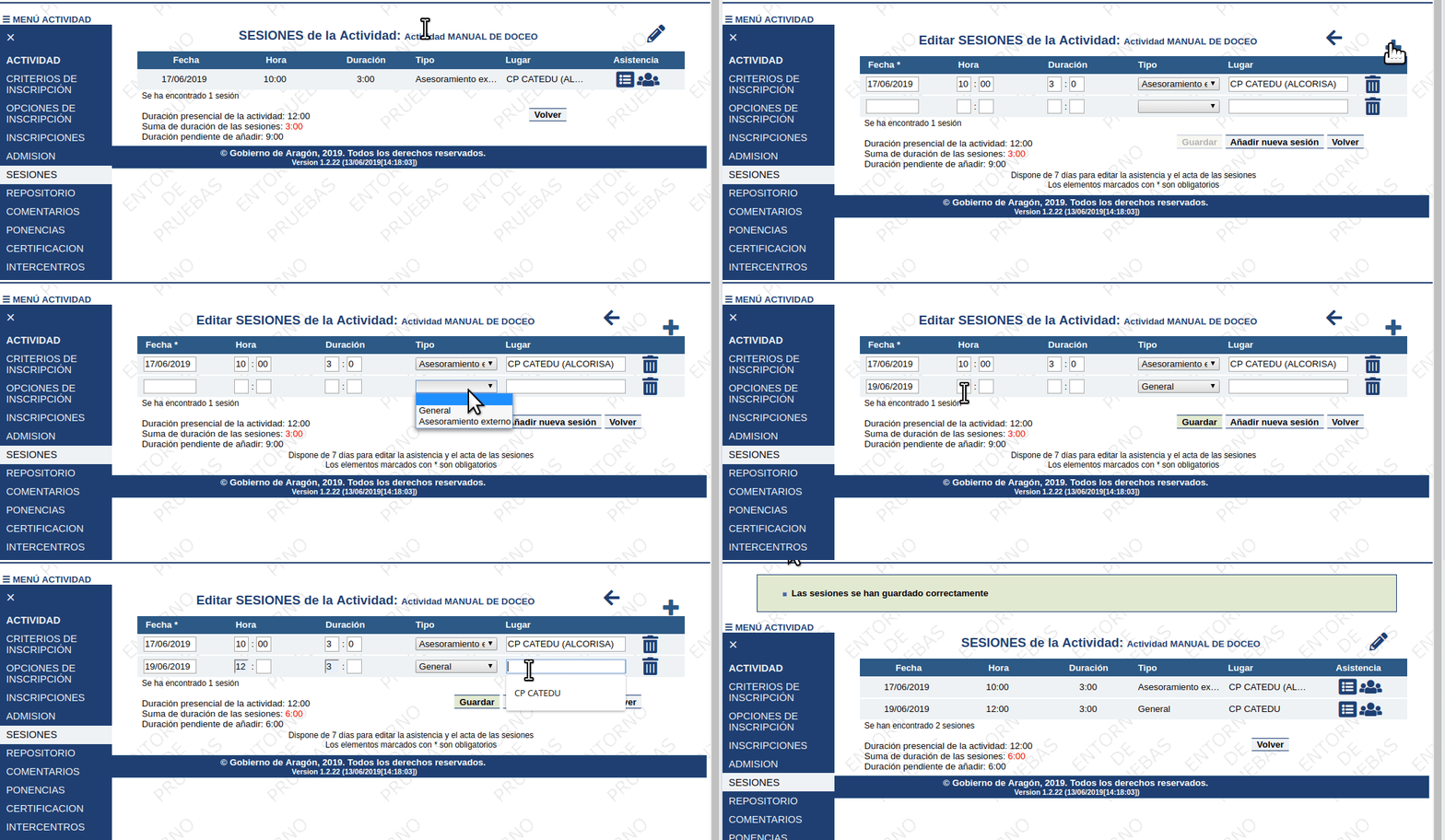.
En esta misma pantalla se pueden descargar las hojas de firmas (PDF) previamente a la sesión y pasar la asistencia y las actas desde la hora de inicio de sesión con un plazo de siete días. De igual forma esta disponible los datos de las sesiones y asistencia de todas ellas en un mismo documento pdf. Además se dispondrá de un csv con la asistencia a todas las sesiones.
[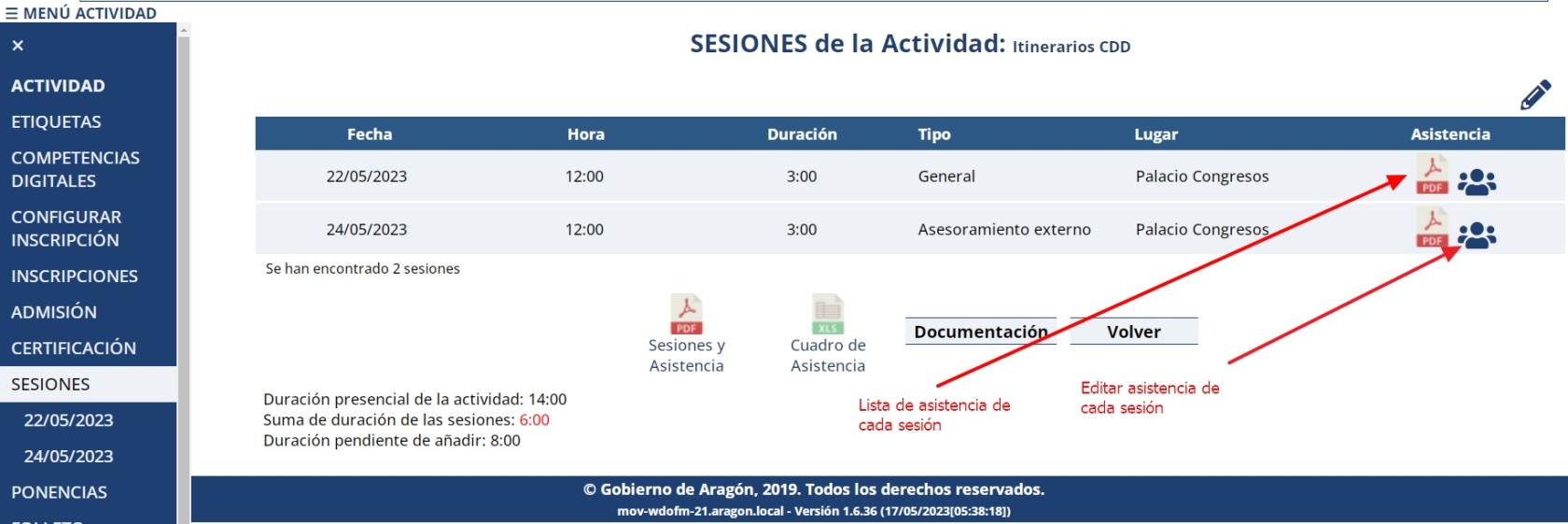](https://libros.catedu.es/uploads/images/gallery/2023-05/Sz3sesiones-asistencia.jpg)
Marcar los asistentes se hace pulsando en el icono correspondiente y rellenando las Checkbox:
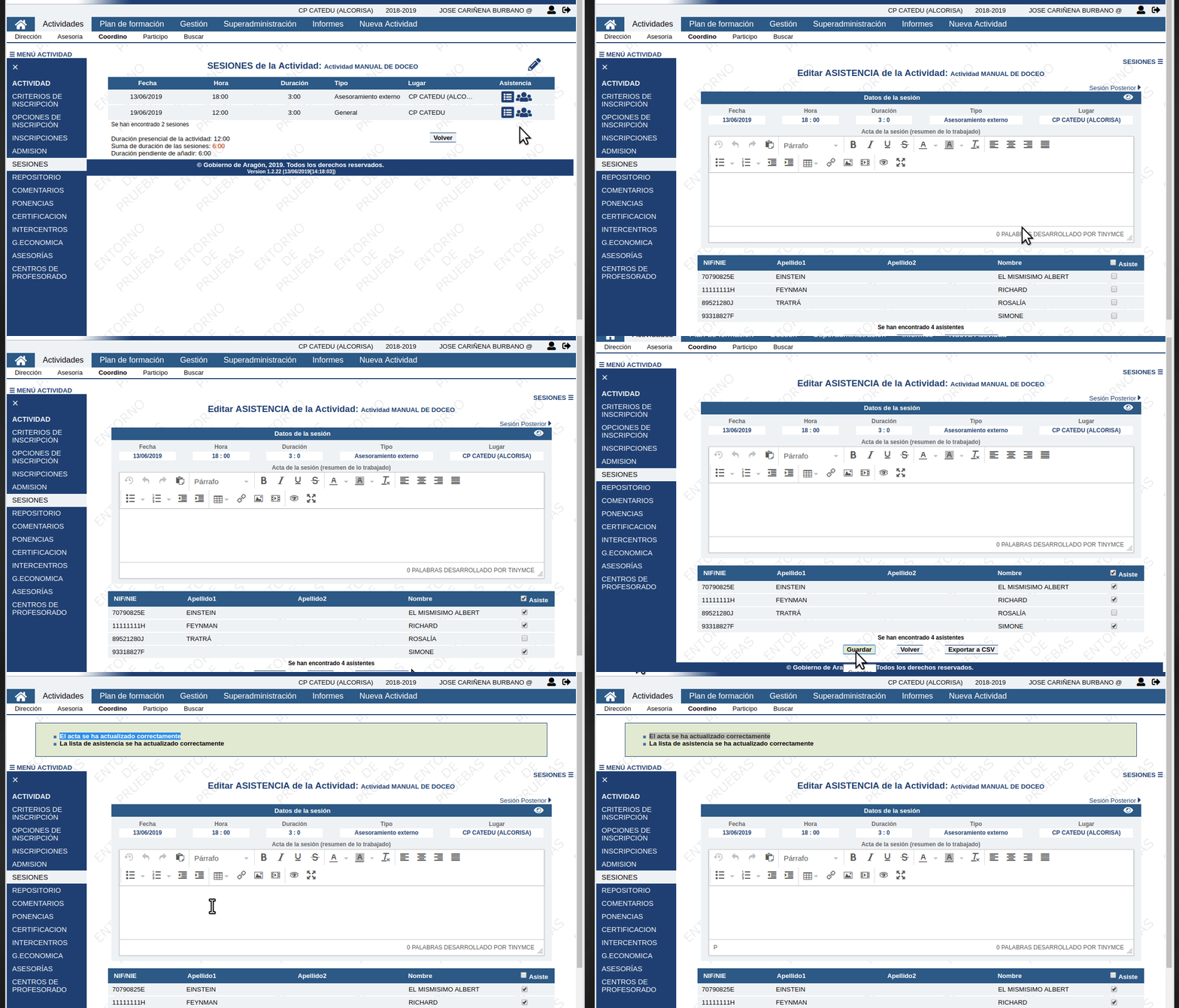
El acta debe rellenarse en el hueco correspondiente y finalmente pulsar *Guardar*
La asesoría puede rellenar la asistencia y las actas en cualquier momento, no tiene el plazo de 7 días. Esto es particularmente importante pues Doceo no permite finalizar una actividad con un acta o una asistencia sin llenar.
#### Repositorios
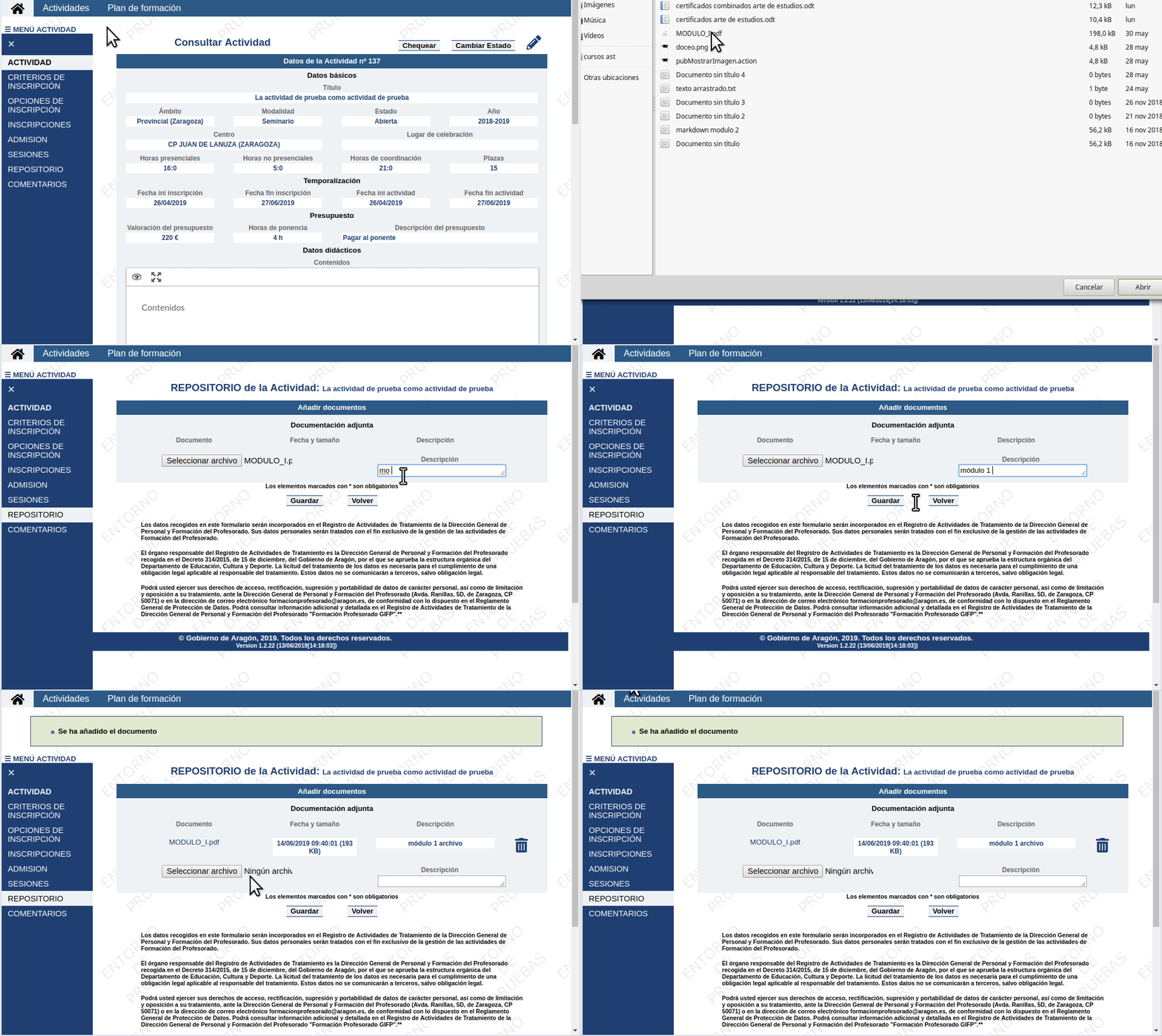
La actividad cuenta con un repositorio donde subir archivos para que puedan ser descargados por los participantes.
Se accede a través del botón ***Repositorio*** situado en el menú lateral.
[](https://libros.catedu.es/uploads/images/gallery/2023-03/peek-14-06-2019-09-40.gif)
#### Comentarios
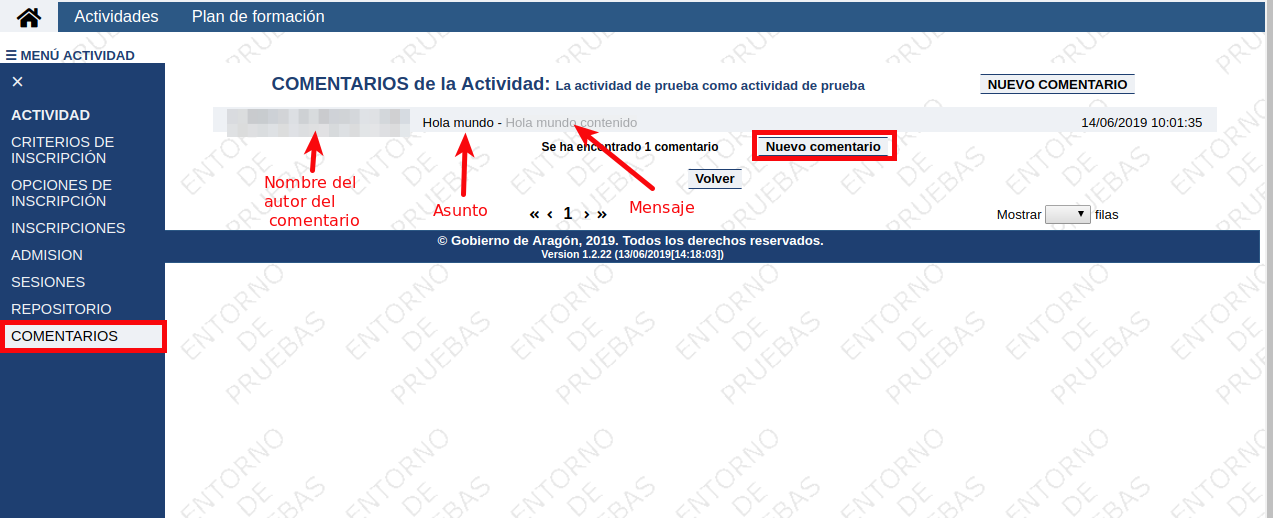
Los comentarios son el mecanismo a través del cual pueden coordinarse la asesoría responsable de la actividad y la persona responsable de la coordinación de ésta.
Para acceder a los comentarios hay que pulsar en **\_Comentarios** *en el menú lateral y posteriormente escribir el comentario pulsando* **Nuevo comentario**\_
[](https://libros.catedu.es/uploads/images/gallery/2023-03/seleccion-733.png)
#### Ponentes.
Existe una Base de datos de ponentes. Todos los ponentes que han dado alguna ponencia alguna vez desde la puesta en marcha de la aplicación están en ella.
Al entrar en la pantalla ***Ponencias*** puede elegirse un ponente desplegando todos los que hay o bien escribiendo parte del nombre o del DNI para que se haga una búsqueda:
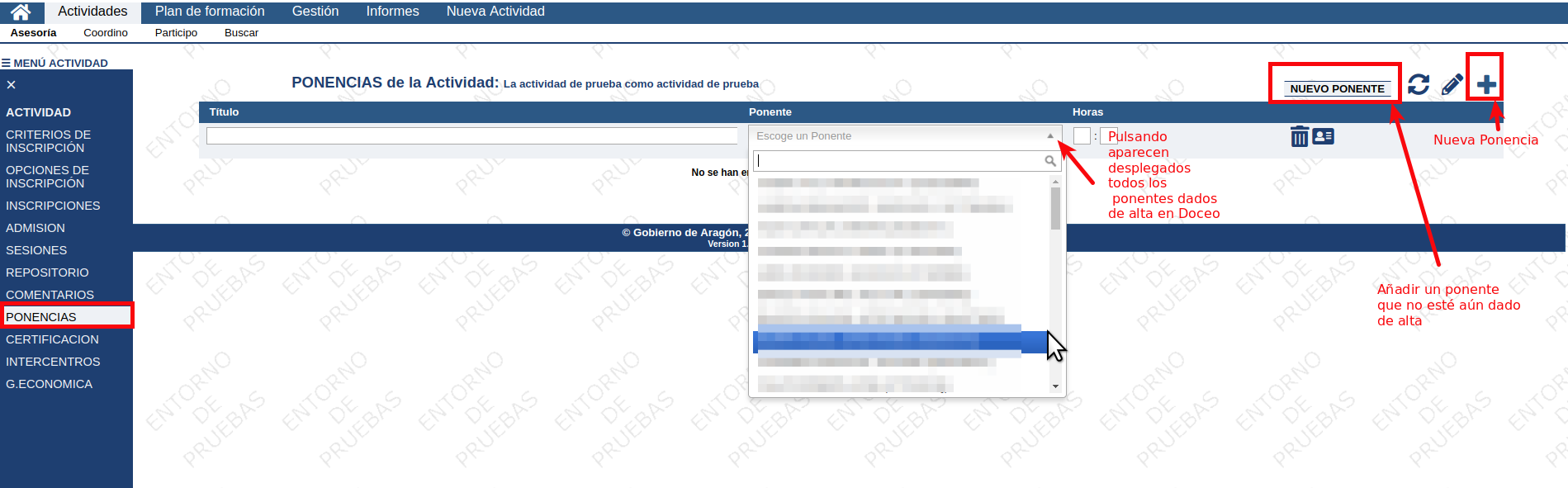
Si el ponente es nuevo como ponente en Doceo, hay que añadirlo pulsando ***Nuevo Ponente***
Se pueden añadir más ponencias a la actividad pulsando el icono ![]().
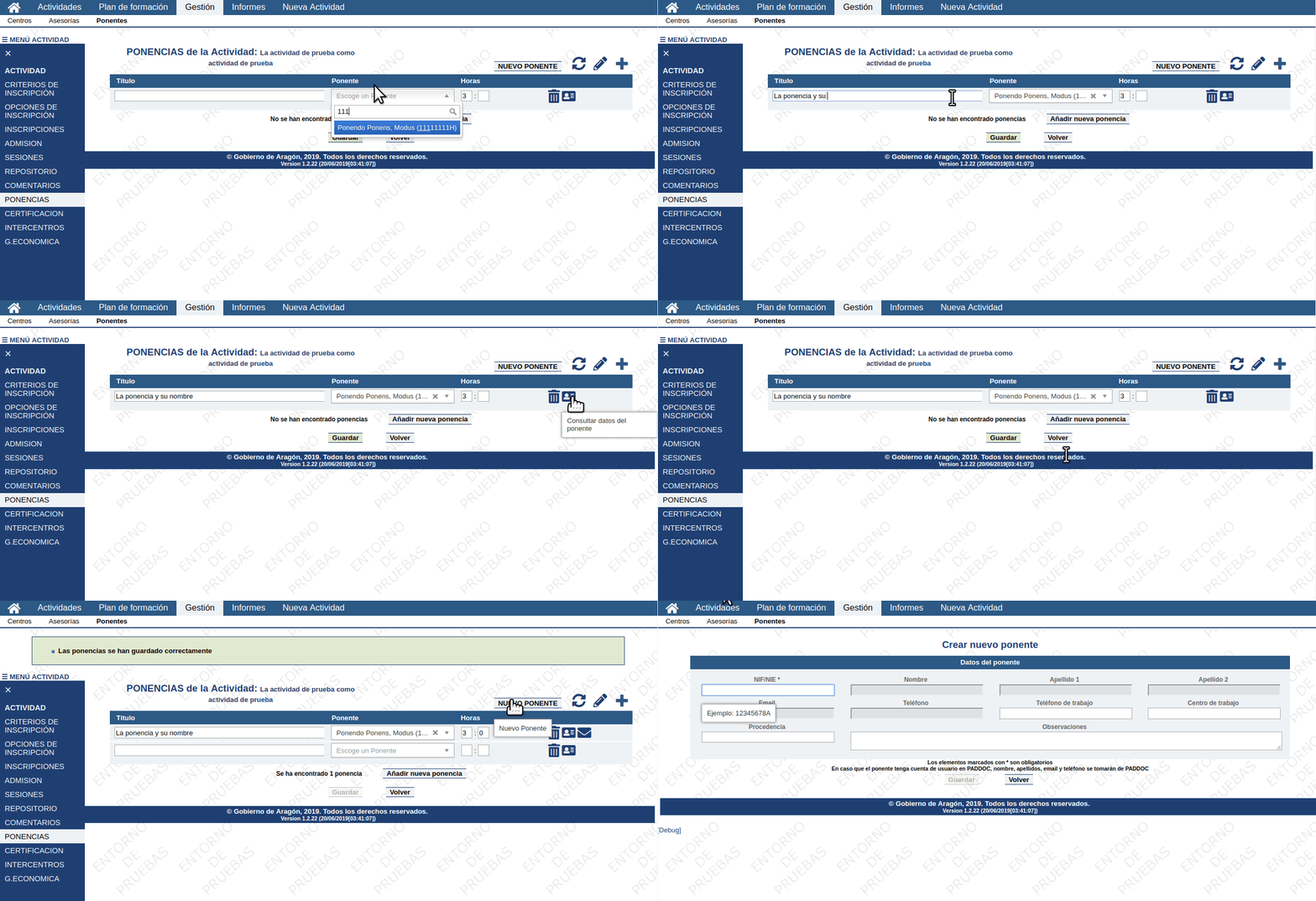
Al crear un nuevo ponente no siempre es necesario añadir todos sus datos. Si ya existe como usuario en Paddoc basta con añadir su NIF y el resto de campos los tomará de su perfil de Paddoc.
#### Certificación
El asesor propone la certificación al Director del CP.
Después de gestionar esta pestaña de certificación es el momento de cambiar el estado de la actividad al estado *Para certificar*
Para gestionar la propuesta de certificación, solo hay que pulsar la pestaña ***Certificación***
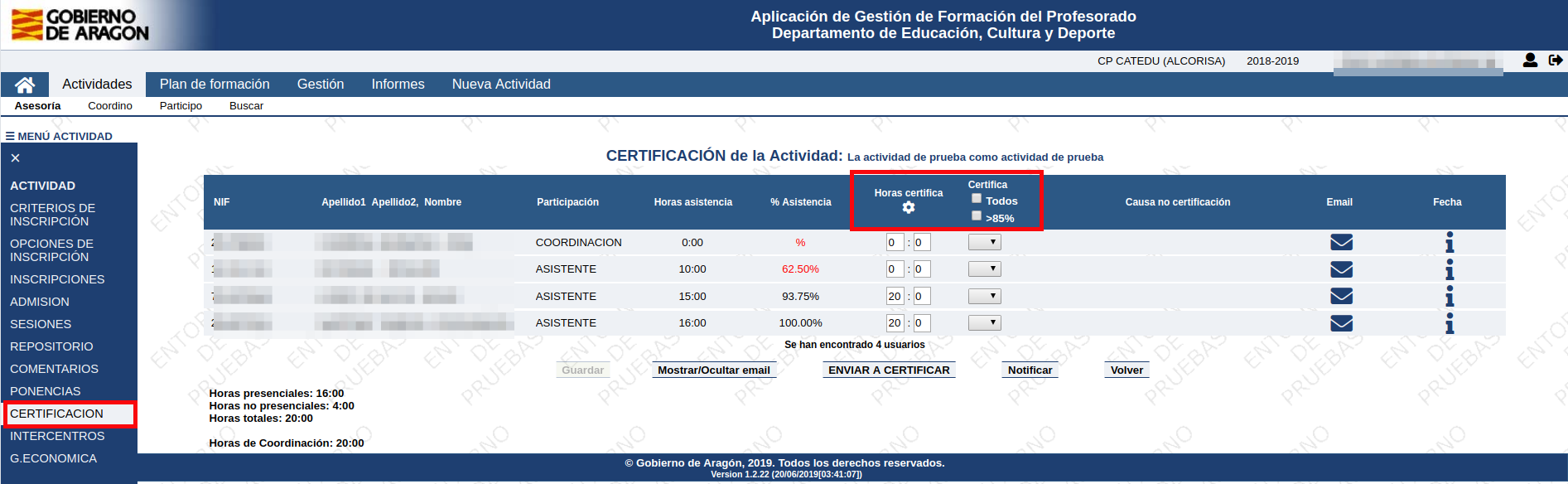
Se accede a una pantalla en la que se pueden añadir, tanto manual como automáticamente, las horas certificadas, y las causas de no certificación.
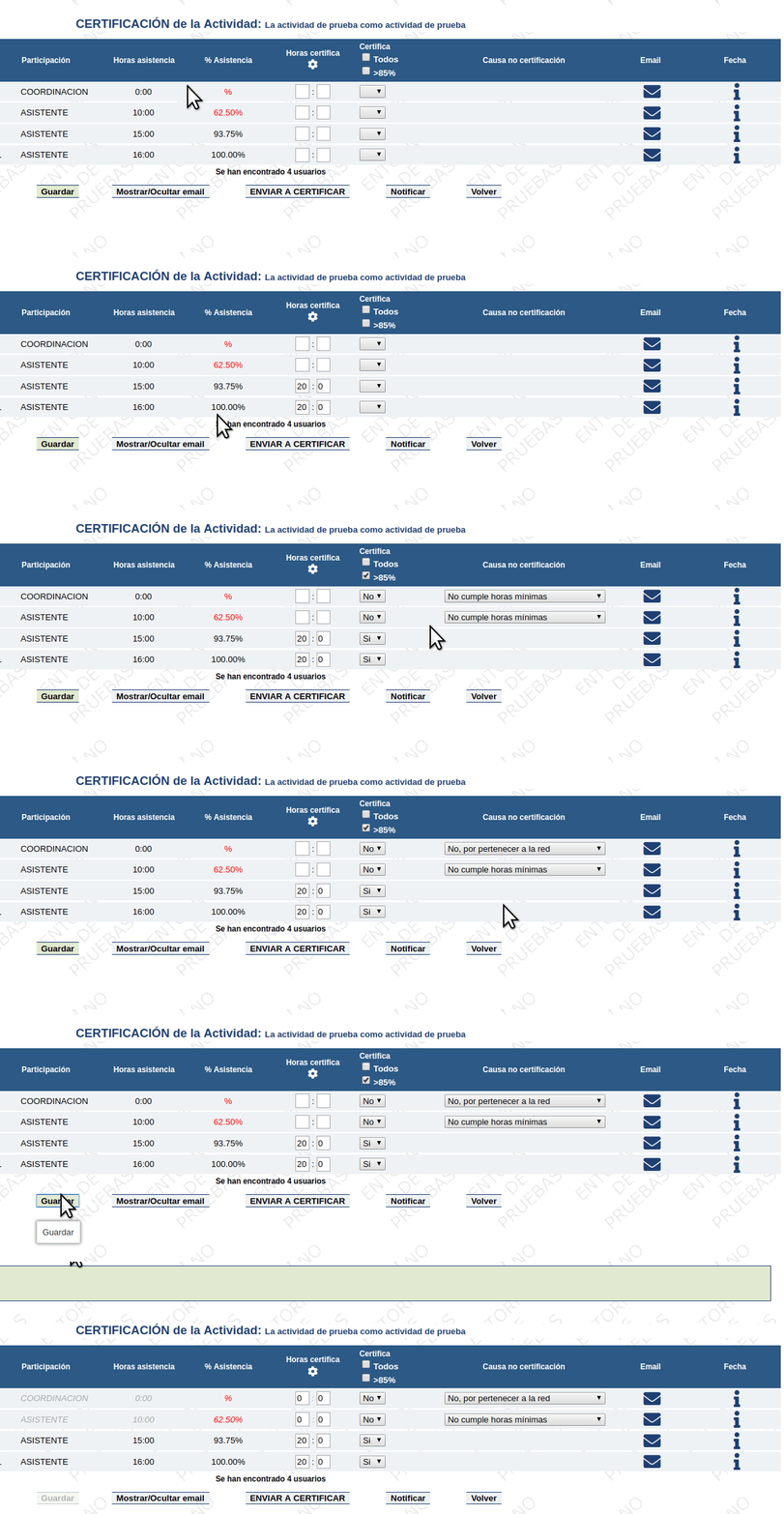
Finalmente hay que pulsar el botón ![]()
#### Intercentros.
Desde la asesoría es posible transformar una actividad de centro en una actividad intercentros.
Para ello hay que hay que pulsar ***Intercentros*** en el menú lateral de la actividad:
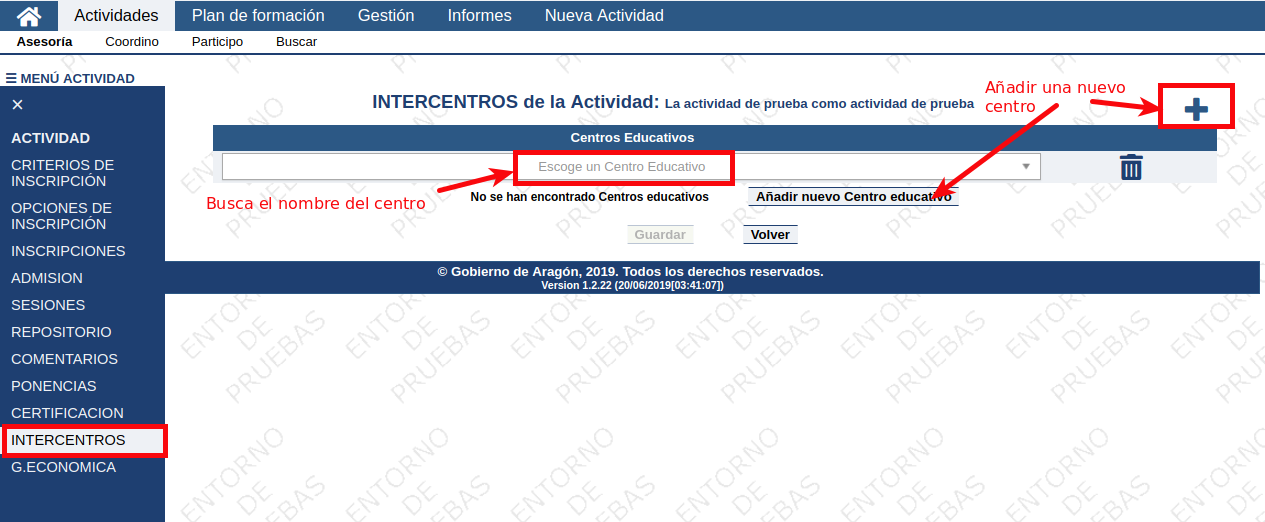
Esta actividad pasará a mostrarse en los planes de formación de los centros seleccionados y, si esta en periodo de inscripción, aparecerá en la lista de actividades de los usuarios de esos centros.
#### Gestión económica.
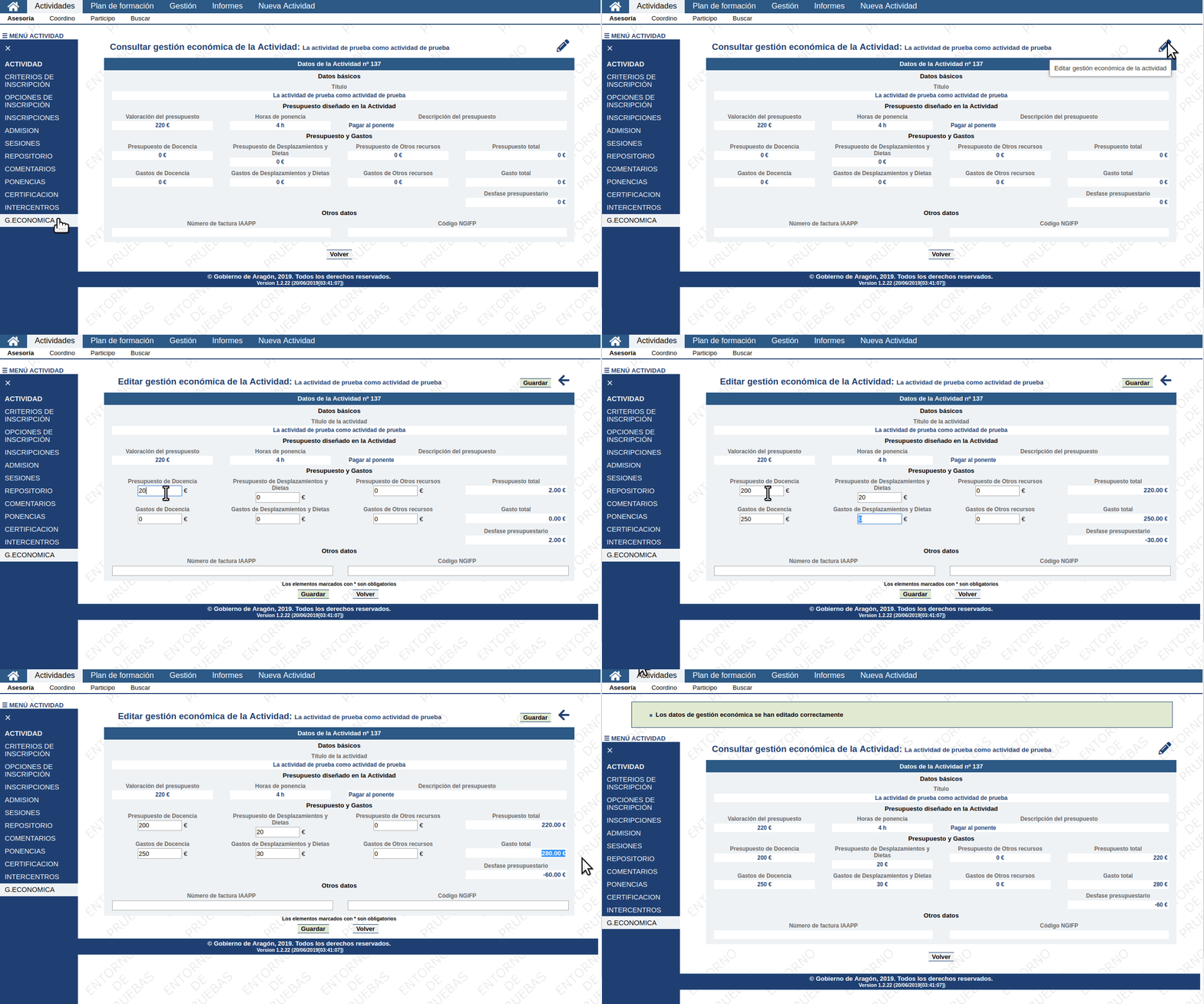
Se pueden añadir datos de gestión económica lo que permite a la Dirección del CP una mejor planificación y gestión de la formación del profesorado.
Para ello es necesario seleccionar en el menú lateral ***G.Económica***:
Pulsando el icono de editar, se pueden modificar algunos campos, otros son calculados automáticamente:
# Planes de Formación
Al seleccionar la pestaña ***Plan de Formación*** se accede a una pantalla donde aparecen los de los centros para los que la asesoría es la *asesoría de referencia*.
Un desplegable nos permite elegir centro y seleccionar ese plan de formación. El menú lateral nos permite ver el Plan de Formación del CP, ***Mi plan de Formación***, los planes de todos los centros en los que se asesora alguna actividad o bien todos los planes de formación.
Al pulsar con Rol Asesoría la pestala ***Plan de Formación*** puede ver un listado de los de los centros para los que es asesoría de referencia:
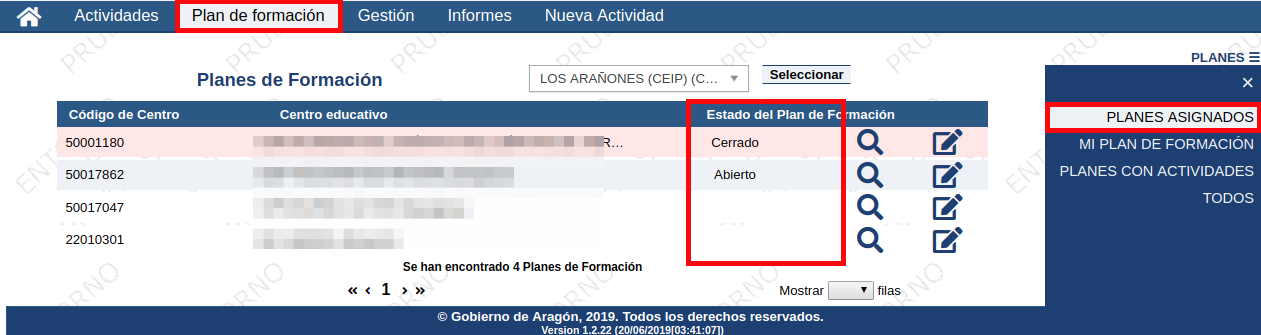
En la imagen puede observarse que este asesor tiene un centro con el Plan CERRADO (en rojo) otro centro con el Plan Abierto y otros dos centros que no lo han inicializado aún.
La Asesoría puede editar los si estos ya han sido inicializados. Esto puede ser útil para poder reabrirlos y que el Rol COFO pueda crear nuevas actividades con el curso ya avanzado.
En el menú lateral pueden verse otras tres opciones que tratamos a continuación.
## Mi Plan de Formación
En este apartado se accede a una sección idéntica a la que tendría acceso un Docente respecto a su Centro educativo, es decir, la Asesoría accede a los detalles sobre el Plan de Formación del CP. Todos estos apartados [han sido tratados en la guía de docentes](https://catedu.github.io/manualdoceo/1_doceo_para_docentes/plan-de-formacion.html).
La principal diferencia es que, en la sección ***Actividades del Plan*** aparecerán todas las actividades de:
- Formación interna del CP
- Actividades de ámbito CP
- Actividades Autonómicas y provinciales gestionadas por el CP.
## Planes con actividades
En esta pantalla aparecen listados todos los centros en los que la Asesoría asesora alguna actividad.
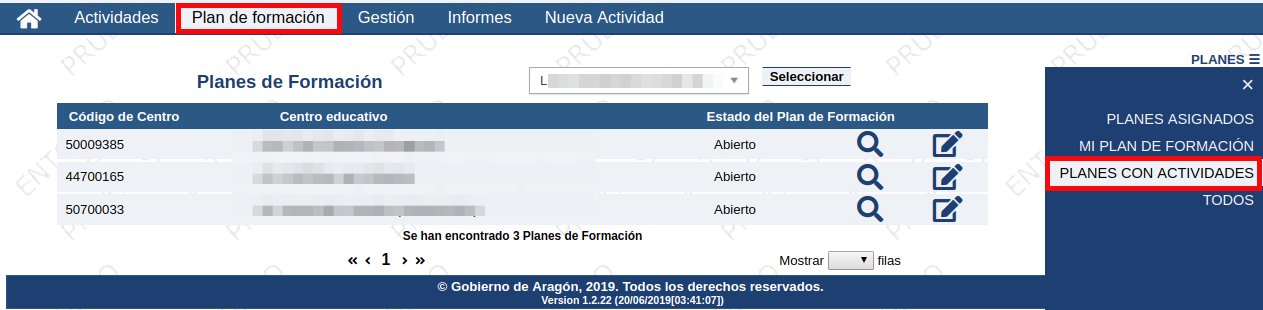
Puede consultar los planes de Formación de esos centros para conocer mejor qué papel juega la actividad asesorada en el Plan de Formación del centro .
## Todos los planes de Formación
En esta pantalla la Asesoría puede consultar todos los planes de formación inciados en Aragón.
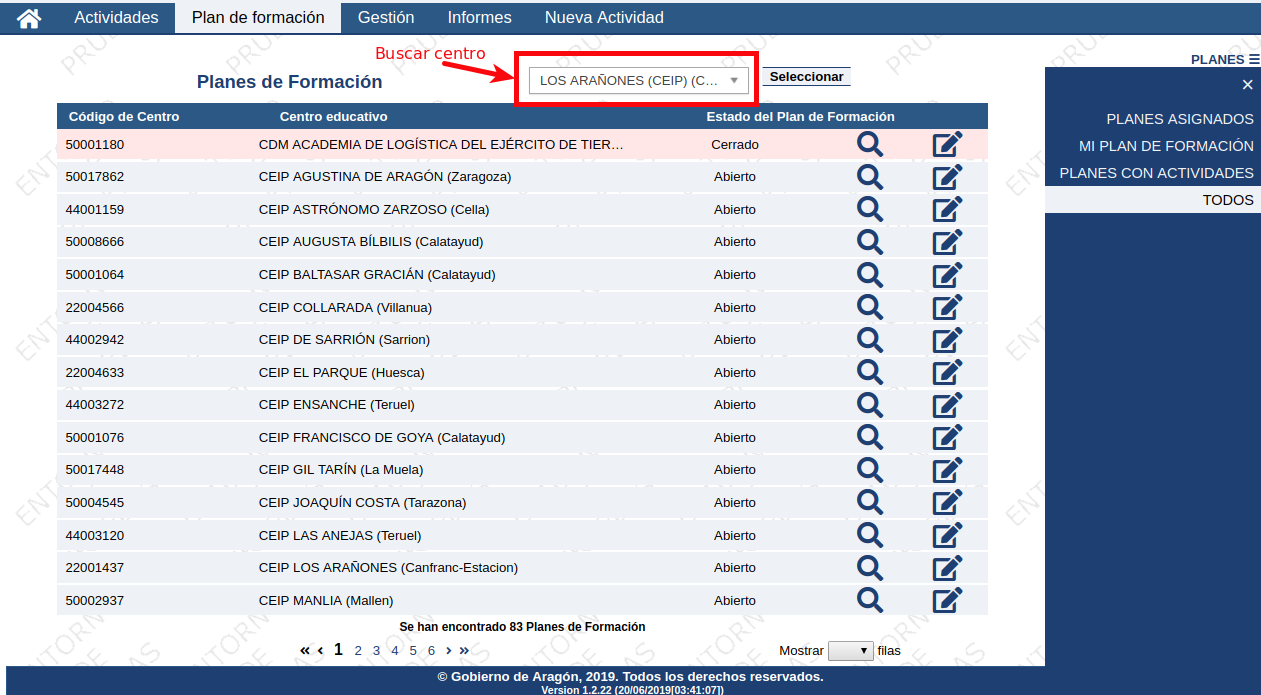
Al ser un número grande, es posible buscar por el nombre del centro:

# Gestión
La pestaña de tiene tres posibilidades que la asesoría puede gestiones: Centros, Asesorías y Ponentes. Para algunos de ellos la Asesoría no va a disponer de permisos aunque si va a poder consultar la información.
Al seleccionar **Gestión** aparecen estas tres opciones antes citadas, veamos que se puede hacer en ellas.
### Gestión de Centros
Al seleccionar gestión de centros se accede a esta pantalla:
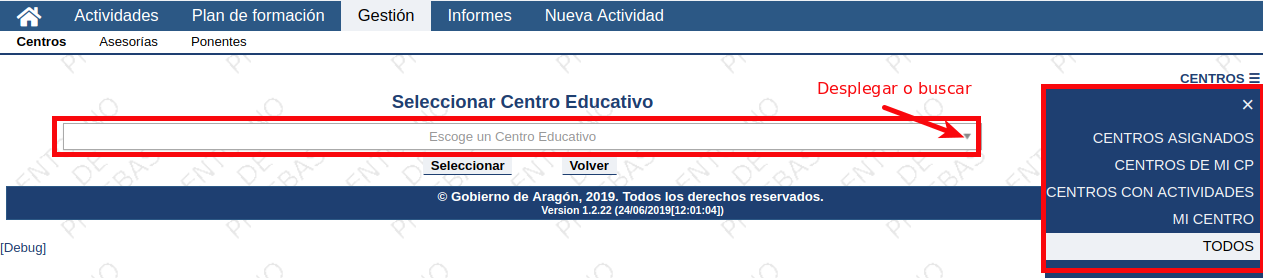
Por defecto entra en la opción TODOS del menú lateral. Permite seleccionar cualquier centro educativo existente en Doceo.
Es posible realizar una búsqueda por nombre para poder seleccionar rápidamente entre un número tan elevado de centros.
Las otras opciones son:
- Centros Asignados. Se accede a los centros de los que se es la Asesoría de referencia.
- Centros de mi CP. Se accede a todos los centro dependientes del Centro del Profesorado del que depende la Asesoría.
- Centros con Actividades. Se accede a los centros en los que la asesoría tiene asignadas actividades.
- Mi centro. Se accede directamente a la plantilla de Tu centro.
### Gestión de Asesorías
En esta pestaña se accede a la asignación de Asesorías de referencia de los diferentes centros educativas dependientes del CP.
En esta pantalla la dirección del CP puede cambiar las asesorías asignadas a los centros mientras que desde el Rol de Asesoría solo se puede consultar la información.
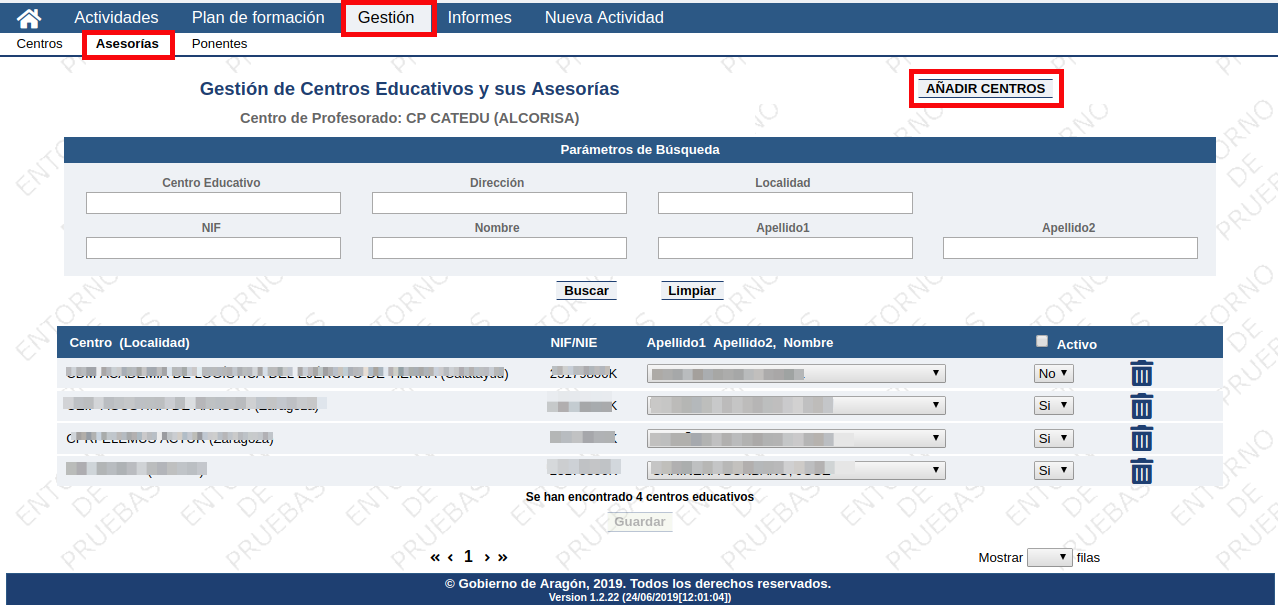
Los botones para cambiar están presentes en esta pantalla pero no permiten a la Asesoría guardar los cambios.
### Gestión de Ponentes
El pulsar en ***Gestión de Ponentes*** aparece la siguiente pantalla:
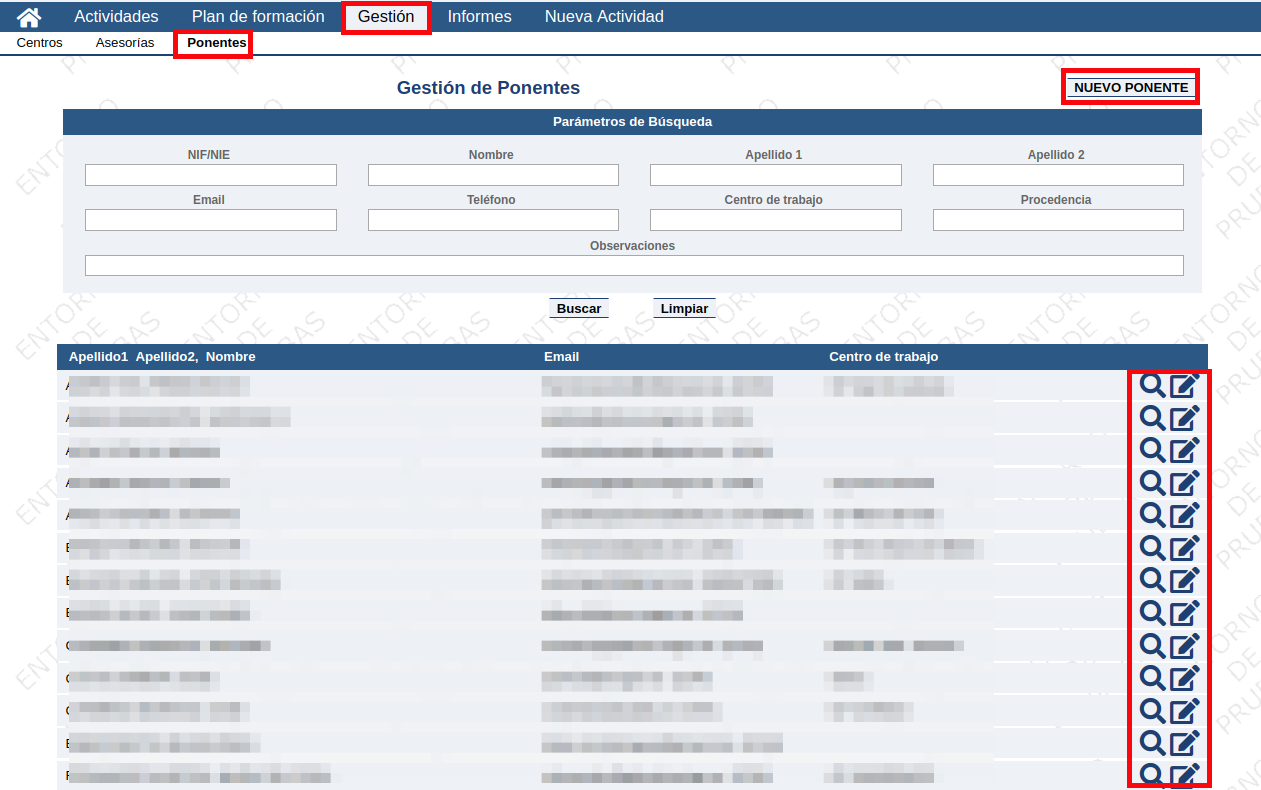
En ella aparece el Listado de los Ponentes que ya están dados de alta en Doceo, con su nombre, su correo electrónico para contactar y si Centro de trabajo.
A la derecha está una columna que permite consultar los detalles de los datos de cada ponente o editar esos datos en caso de que haya habido alguna modificación. Se hace pulsando los iconos ![]() [](https://libros.catedu.es/uploads/images/gallery/2023-03/consultareditar.png)
Es posible buscar ponentes por diferentes parámetros de búsqueda y añadir un nuevo ponente pulsando [.](https://libros.catedu.es/uploads/images/gallery/2023-03/nuevoponente.png)
# Informes
Esta parte está pendiente de desarrollo.
# Dirección de CP
# Manual para Dirección de CP
En esta parte del manual se muestra solo la parte en la que el Rol de Dirección de CP difiere del Rol de Asesoría.
En concreto las principales diferencias son:
- La pantalla de **Actividades ⇒ Dirección** que permite gestionar las Asesorías asociadas a cada actividad y controlar y cambiar el estado de cada actividad.

- La pantalla de **Gestión ⇒ Asesorías** que es idéntica al acceso con perfil Asesoría pero la Dirección del CP si tiene permisos para editar cualquier dato.

- En la sección de **Editar actividad** la dirección del CP puede acceder a nuevas páginas a través del menú lateral, concretamente ***Asesorías*** y ***Centros de Profesorado***
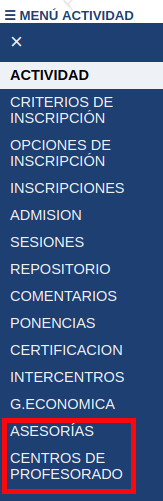
Además en otras páginas la dirección del CP dispone de mayores permisos que el rol de Asesoría, por ejemplo, para cambiar estados de una actividad.
# Actividades de mi dirección.
Para visualizar el resumen de actividades de mi dirección selecciono **Actividades ⇒ Dirección** :

Aparece un listado con las actividades asociadas a mi Dirección del CP es decir:
- Todas las actividades de centros creadas por los centros educativos asociados al CP.
- Todas las actividades de Asesoría creadas por asesorías pertenecientes al CP.
- Actividades asignadas al CP por directores de otros CP o por Servicios centrales.
Las actividades aparecen listadas y pueden ordenarse por título, por modalidad, por ámbito, por estado, etc.

# Gestión de Centros del CP y Asesorías
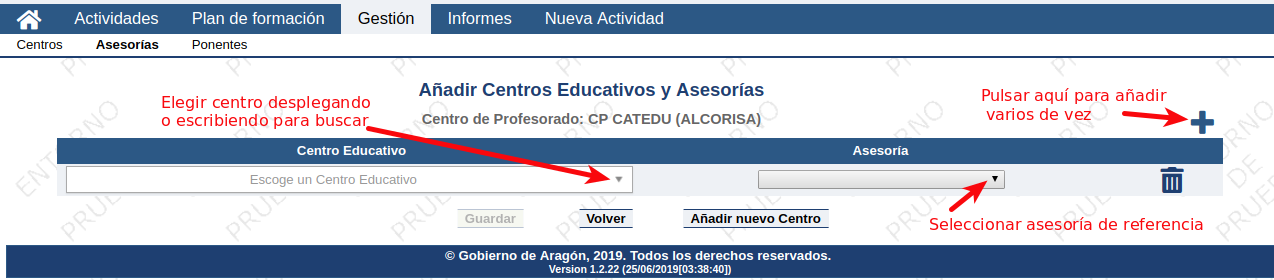
La asociación de centros educativos al ámbito del CP se hace desde la pantalla **Gestión ⇒ Asesorías** .
En esa pantalla se puede tanto asignar una asesoría a un Centro Educativo como asesoría de referencia como añadir un Centro Educativo a la lista de centros dependientes del CP.
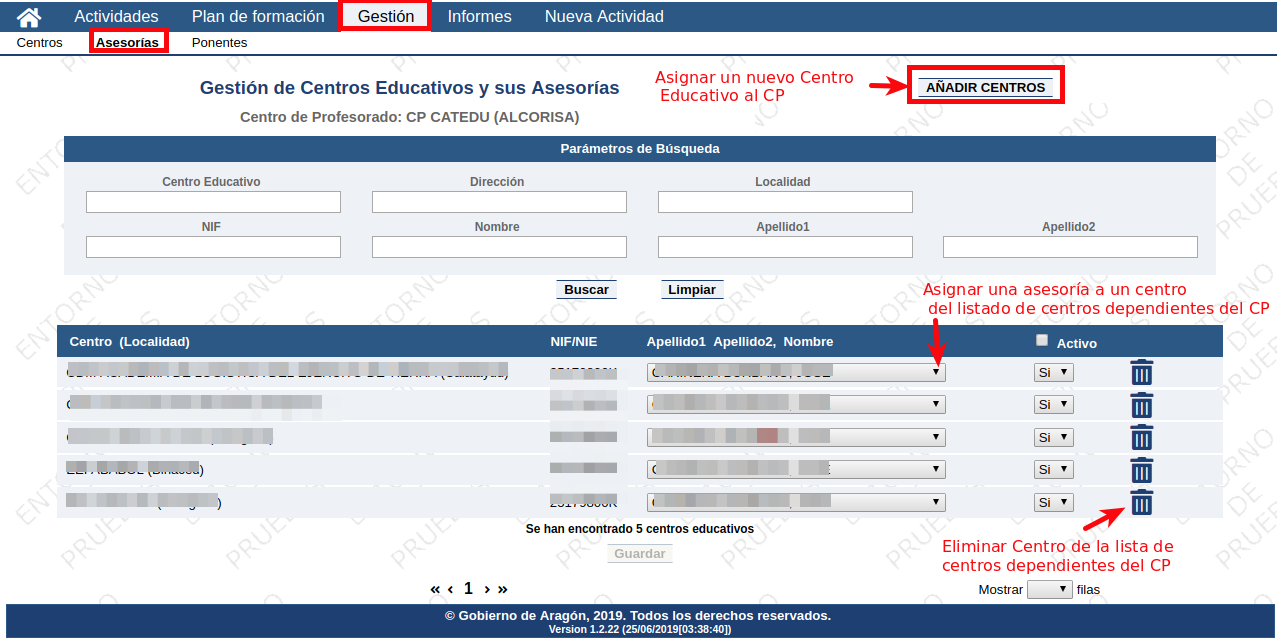
Es muy importante comprobar que, a principio de curso, todos los centros educativos dependientes del CP están en esta lista y tienen asesoría de referencia asignada, de esta forma las actividades y planes de formación se asignan automáticamente al CP y a la asesoría de referencia.
Para añadir centros se debe pulsar el botón ![]()
# El Rol de Dirección en las actividades
La dirección de un CP desempeña un Rol específico en todas las actividades formativas de su CP por lo que hay algunas partes de Doceo a las que solo la Dirección tiene acceso.
En concreto son:
- Algunos [cambios de estado](https://catedu.github.io/manualdoceo/2_actividades/flujo_de_una_actividad.html) de las actividades. Concretamente Aoprobar, Rechazar y Certificar actividades.
- Algunos campos en la [gestión económica de la actividad](https://catedu.github.io/manualdoceo/actividades/coordinacion-de-actividades/g-economica.html), en concreto el Número de Factura de IAAP y el Código NGIFP.
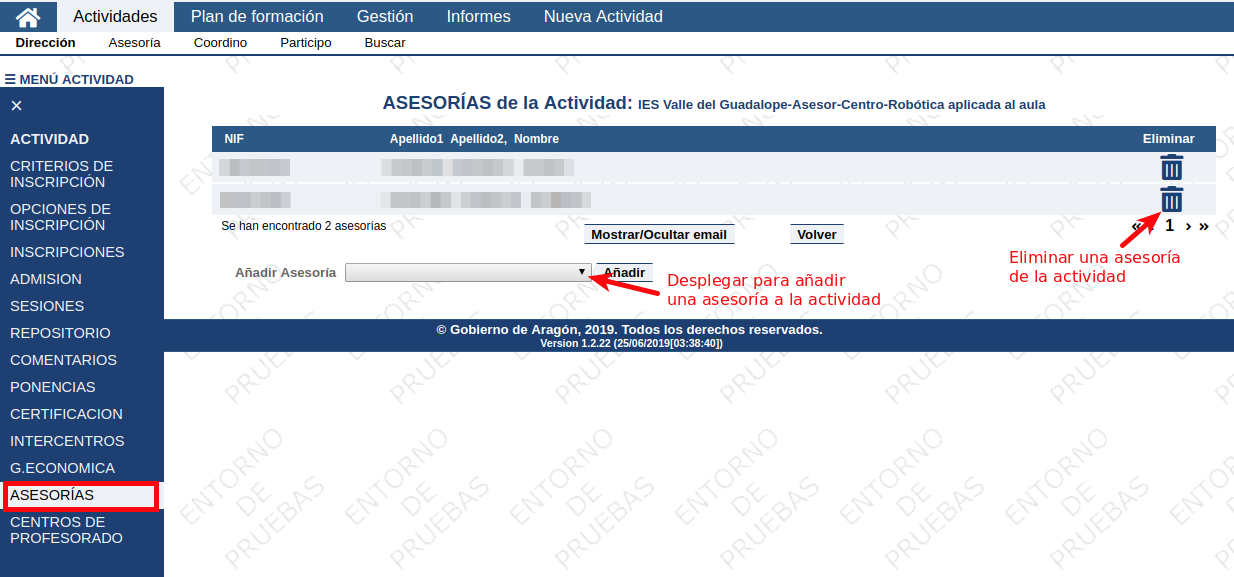
- La asignación de asesorías a actividades. Esta se puede hacer en la pantalla de [Actividades de mi Dirección](https://catedu.github.io/manualdoceo/direccion-de-cp/actividades-de-mi-direccion.html) pero también en ***Editar Actividad*** seleccionando en el menú lateral ***Asesorías***.
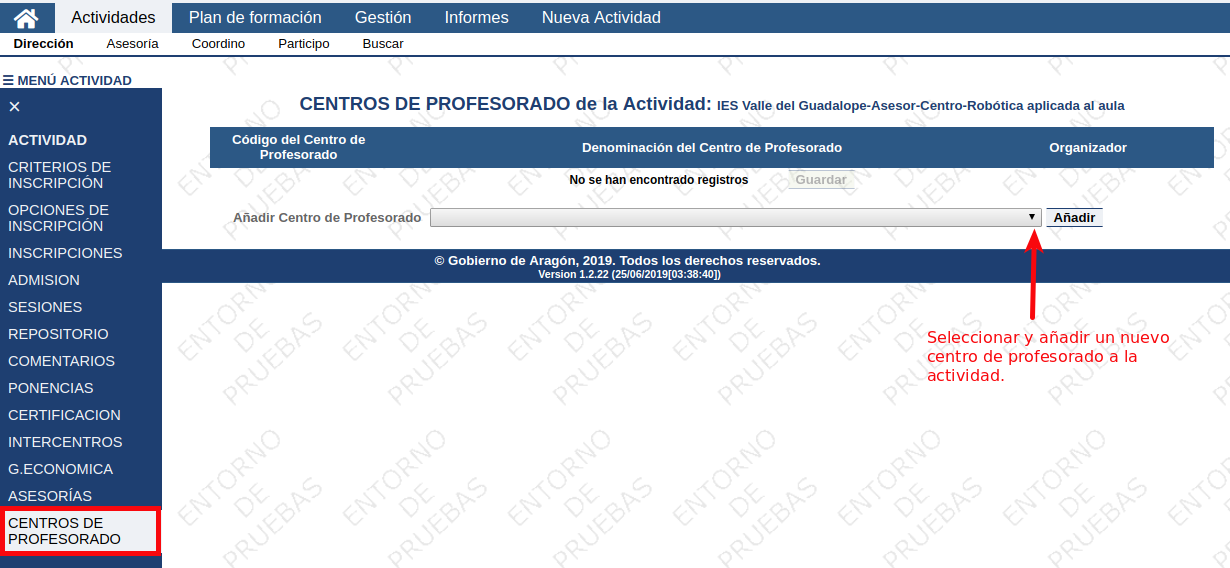
- Por último, un Director de CP puede asignar una actividad a otro CP, como sucede por ejemplo con algunas actividades gestionadas por el CIFPA. Para ello debe entrar en ***Editar Actividad*** seleccionando en el menú lateral ***Centros de Profesorado***.
# Créditos
- Equipo CATEDU
Cualquier observación o detección de error en [soporte.catedu.es](https://catedu.es/soporte-catedu/)
Los contenidos se distribuyen bajo licencia **Creative Commons** tipo **BY-NC-SA** excepto en los párrafos que se indique lo contrario.
[](https://libros.catedu.es/uploads/images/gallery/2022-03/image-1648462225402.gif)
[](https://libros.catedu.es/uploads/images/gallery/2022-03/image-1648462299882.png)
[](https://libros.catedu.es/uploads/images/gallery/2022-03/image-1648462361893.png)