# HACIENDA MOD 190 CERTIFICADOS

<span style="background-color: rgb(241, 196, 15);">**1.- ACTUALIZAR HOJAS DE TERCEROS HISTÓRICOS EN DRIVE-PERMANENTE CATEDU-AEAT**</span>

- En PERMANENTE CATEDU-AEAT-IMPORTANTE-HISTORICO-TERCEROS-190-EMAILS.xls  
    Copia y pega tutores y creadores del año correspondiente y amplía la hoja de **EMAILS**
- quita duplicados  
    <span style="background-color: rgb(255, 255, 255);">[![2025-01-21 14_38_29-Microsoft Excel - 190-conscript.xlsm.png](https://libros.catedu.es/uploads/images/gallery/2025-01/scaled-1680-/2025-01-21-14-38-29-microsoft-excel-190-conscript-xlsm.png)](https://libros.catedu.es/uploads/images/gallery/2025-01/2025-01-21-14-38-29-microsoft-excel-190-conscript-xlsm.png)</span>
- Las columnas que interesan son el NIF y el EMAIL

<span style="background-color: rgb(241, 196, 15);">**2.-HOJA DE CÁLCULO DE TERCEROS DNI-NOMBRE-DE GIR** </span>Cojo el fichero 190-xx-conscript**.xlsm**

- **<span style="color: rgb(224, 62, 45);">Y LO ORDENO POR NIF</span>**
- <span style="color: rgb(0, 0, 0);">Añado las columnas que pongo en rojo:</span>
    - **<span style="color: rgb(224, 62, 45);"><span style="color: rgb(0, 0, 0);">IF, NOMBRE, COD PROV, CLAVE, PERCEPCION, RETENCION, <span style="color: rgb(224, 62, 45);">AUX , CERTIFICADO, EMAIL</span></span></span>**
- <span style="color: rgb(224, 62, 45);"><span style="color: rgb(0, 0, 0);">En AUX pongo PDF-borrador-1 (es el nombre de fichero del certificado que emite AEAT) y arrastro hacia abajo para que genere <span style="color: rgb(224, 62, 45);"><span style="color: rgb(0, 0, 0);">PDF-borrador-2 <span style="color: rgb(224, 62, 45);"><span style="color: rgb(0, 0, 0);">PDF-borrador-3 <span style="color: rgb(224, 62, 45);"><span style="color: rgb(0, 0, 0);">PDF-borrador-4 ....</span></span></span></span></span></span></span></span>
- <span style="color: rgb(224, 62, 45);"><span style="color: rgb(0, 0, 0);"><span style="color: rgb(224, 62, 45);"><span style="color: rgb(0, 0, 0);"><span style="color: rgb(224, 62, 45);"><span style="color: rgb(0, 0, 0);"><span style="color: rgb(224, 62, 45);"><span style="color: rgb(0, 0, 0);">En CERTIFICADO pongo la formula de concatenar para que ponga exactamente el nombre del fichero</span></span></span></span></span></span></span></span>

**<span style="color: rgb(224, 62, 45);">[![2025-01-21 20_40_46-190-conscript.xlsm - Excel.png](https://libros.catedu.es/uploads/images/gallery/2025-01/scaled-1680-/2025-01-21-20-40-46-190-conscript-xlsm-excel.png)](https://libros.catedu.es/uploads/images/gallery/2025-01/2025-01-21-20-40-46-190-conscript-xlsm-excel.png)</span>**


<span style="background-color: rgb(241, 196, 15);">**3.-ASOCIAR EMAILS**</span>

- Crea una pestaña nueva en 190-xx-conscript.xlsm y pega la tabla dnis-nombre-emails del punto 1
- En la columna EMAIL pon la fórmula *busca el nif en la pestaña de nif-emails de todos* y lo pone en su sitio correspondiente  
    [![2025-01-21 20_52_43-190-conscript.xlsm - Excel.png](https://libros.catedu.es/uploads/images/gallery/2025-01/scaled-1680-/2025-01-21-20-52-43-190-conscript-xlsm-excel.png)](https://libros.catedu.es/uploads/images/gallery/2025-01/2025-01-21-20-52-43-190-conscript-xlsm-excel.png)

pongo por defecto mi email para enterarme **a quien** no le envío el certificado

 <span style="background-color: rgb(241, 196, 15);">**4.- CREAR LOS CERTIFICADOS DE RETENCIÓN**</span>

- EN AEAT Descargas los certificados, aquí tienes cómo hacerlo: 
    - Pulsa en el símbolo + para marcar todos
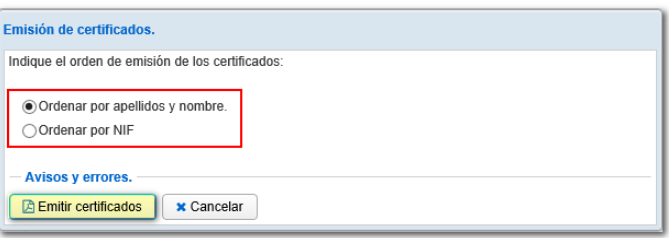
    - Pulsa Emitir certificados[![2024-07-12 18_38_39-HACIENDA-CATEDU - Documentos de Google.png](https://libros.catedu.es/uploads/images/gallery/2024-07/scaled-1680-/2024-07-12-18-38-39-hacienda-catedu-documentos-de-google.png)](https://libros.catedu.es/uploads/images/gallery/2024-07/2024-07-12-18-38-39-hacienda-catedu-documentos-de-google.png)

otra vez dale al + y rellena  
[![2024-07-12 18_38_58-HACIENDA-CATEDU - Documentos de Google.png](https://libros.catedu.es/uploads/images/gallery/2024-07/scaled-1680-/2024-07-12-18-38-58-hacienda-catedu-documentos-de-google.png)](https://libros.catedu.es/uploads/images/gallery/2024-07/2024-07-12-18-38-58-hacienda-catedu-documentos-de-google.png)

<p class="callout warning"><span style="color: rgb(224, 62, 45);">**OJO pon ORDENAR POR DNI**</span>  
[![2024-07-12 18_39_37-HACIENDA-CATEDU - Documentos de Google.png](https://libros.catedu.es/uploads/images/gallery/2024-07/scaled-1680-/2024-07-12-18-39-37-hacienda-catedu-documentos-de-google.png)](https://libros.catedu.es/uploads/images/gallery/2024-07/2024-07-12-18-39-37-hacienda-catedu-documentos-de-google.png)  
🤔ahora entiendes por qué el fichero 190-conscript.xls lo tenemos ordenado también por NIF y así coincide</p>

- Guárdalo en una carpeta el PDF creado con el nombre **PDF-borrador**.pdf
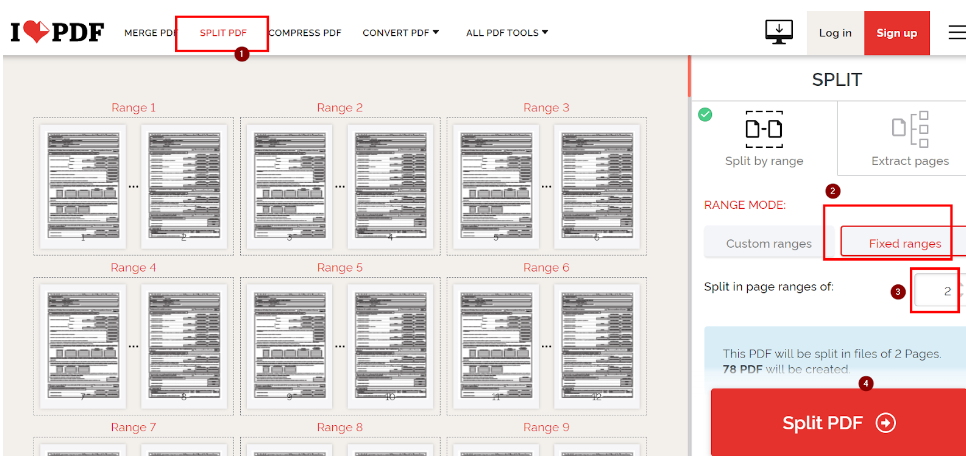
- Te metes en [https://www.ilovepdf.com/split\_pdf#split,range](https://www.ilovepdf.com/split_pdf#split,range)  
    [![2024-07-12 18_40_11-HACIENDA-CATEDU - Documentos de Google.png](https://libros.catedu.es/uploads/images/gallery/2024-07/scaled-1680-/2024-07-12-18-40-11-hacienda-catedu-documentos-de-google.png)](https://libros.catedu.es/uploads/images/gallery/2024-07/2024-07-12-18-40-11-hacienda-catedu-documentos-de-google.png)
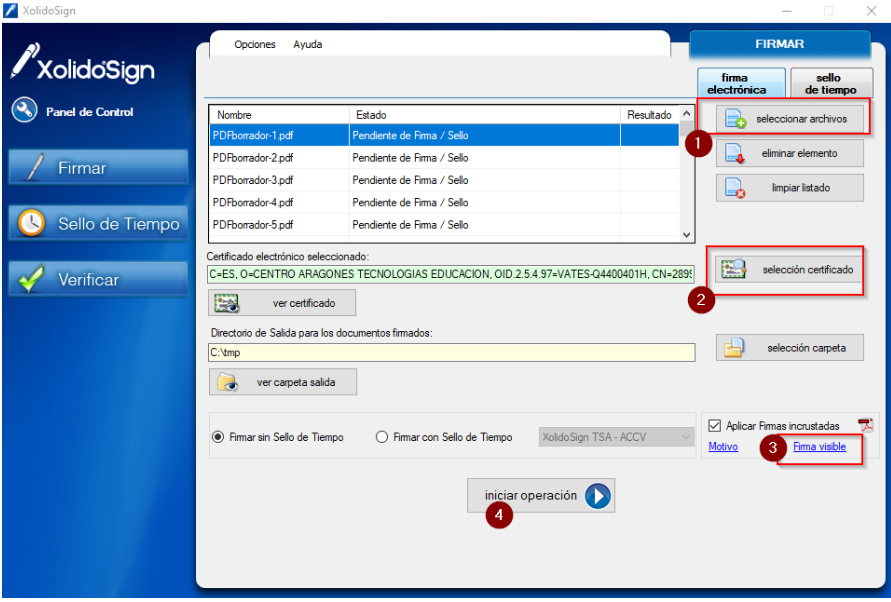
- Con **XolidoSign** firma los certificados 
    - descargable en [https://www.xolido.com/](https://www.xolido.com/) (necesita [<span class="EKtkFWMYpwzMKOYr0GYm LQVY1Jpkk8nyJ6HBWKAk">Microsoft .NET Framework 3.5</span>](https://www.microsoft.com/es-es/download/details.aspx?id=21))
    - Selecciona todos los pdf creados, selecciona el certificado de tu persona jurídica  
        [![2024-07-12 18_41_06-HACIENDA-CATEDU - Documentos de Google.png](https://libros.catedu.es/uploads/images/gallery/2024-07/scaled-1680-/2024-07-12-18-41-06-hacienda-catedu-documentos-de-google.png)](https://libros.catedu.es/uploads/images/gallery/2024-07/2024-07-12-18-41-06-hacienda-catedu-documentos-de-google.png)
    - y coloca la firma en la segunda hoja, con una imagen de tu firma si quieres[![2024-07-12 18_41_39-HACIENDA-CATEDU - Documentos de Google.png](https://libros.catedu.es/uploads/images/gallery/2024-07/scaled-1680-/2024-07-12-18-41-39-hacienda-catedu-documentos-de-google.png)](https://libros.catedu.es/uploads/images/gallery/2024-07/2024-07-12-18-41-39-hacienda-catedu-documentos-de-google.png)
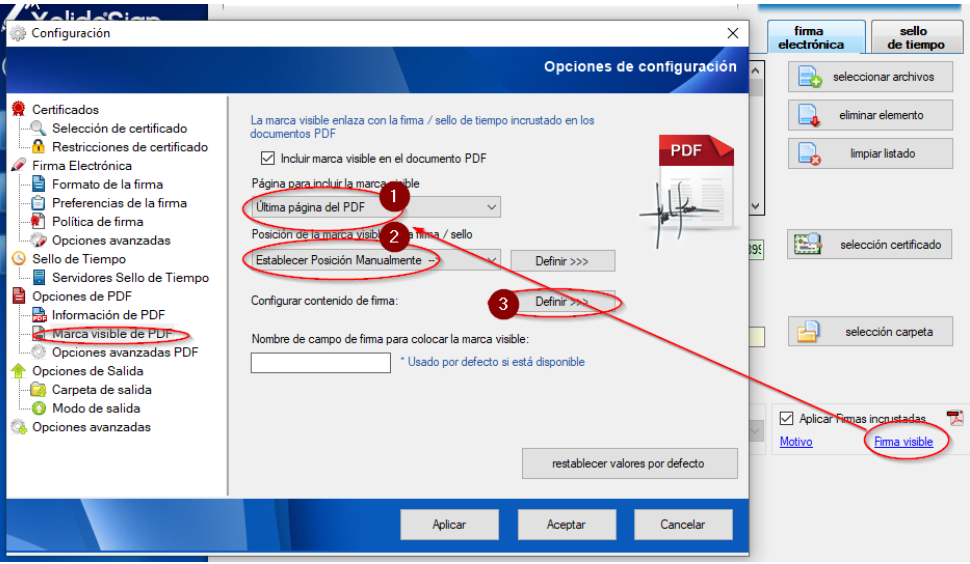
    - Puedes poner una **imagen en la firma** si quieres dentro del punto 3 "Definir"
    - Para que no modifique el nombre del archivo poner formato **simple**  
        [![2026-01-06 21_11_15-XolidoSign.png](https://libros.catedu.es/uploads/images/gallery/2026-01/scaled-1680-/2026-01-06-21-11-15-xolidosign.png)](https://libros.catedu.es/uploads/images/gallery/2026-01/2026-01-06-21-11-15-xolidosign.png)
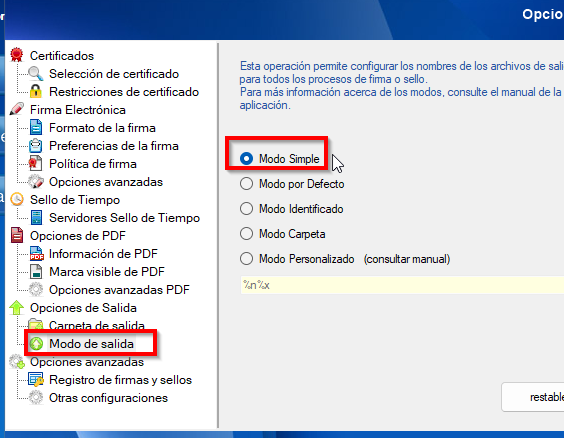
    - **FIRMAR** se irá a la carpeta de salida en mi caso c:/tmp
    - Luego tenemos 
        - UNA HOJA DE CÁLCULO ORDENADA POR DNI CON DNI-NOMBRE-CORREO ELECTRONICO Y NOMBRE DE LOS ARCHIVOS CON LOS CERTIFICADOS
        - UNA CARPETA CON TODOS LOS CERTIFICADOS EN FICHEROS SEPARADOS

<span style="background-color: rgb(241, 196, 15);">**5.- ENVIAR EMAILS**</span>

- SEGUIR LAS INSTRUCCIONES de combinar correspondencia de [https://libros.catedu.es/books/soportes-informaticos-para-la-formacion-del-profesorado-ie/page/33-email](https://libros.catedu.es/books/soportes-informaticos-para-la-formacion-del-profesorado/page/email)
- Pones en el texto:

{{EMAIL}}

TU CERTIFICADO DE RETENCIÓN IRPF DE TU COLABORACIÓN CON CATEDU <span style="background-color: rgb(241, 196, 15);">AÑO</span>

Hola {{NOMBRE}}

Te adjunto el **CERTIFICADO DE RETENCIÓN IRPF** <span style="background-color: rgb(241, 196, 15);">AÑO </span>correspondiente a tus retribuciones con el Centro Aragonés de Tecnologías para la Información Andresa Casamayor CATEDU

- dni {{NIF}}
- Total de percepciones realizadas en el año en bruto {{PERCEPCION}}
- Total de retenciones realizadas en el año {{RETENCION}}

Puedes comprobar la validez de la firma del documento que te adjuntamos y conseguir un justificante imprimible en [https://valide.redsara.es/ ](https://valide.redsara.es/)en validar firma. (Si quieres validar varios certificados, tienes que refrescar totalmente la página Ctrl+F5 después de cada validación, sino, sale el código de seguridad Captcha inválido por mucho que lo pongas correcto).  
<span style="text-decoration: underline;">*Nota*</span>  
*Si tu visor de PDF no visualiza bien la firma digital, sale <span style="color: rgb(224, 62, 45);">un interrogante amarillo </span>,es porque tu visor no reconoce de confianza los certificados de la Fábrica de Moneda y Timbre. Esto suele suceder en los navegadores. Si quieres saber más información y como solucionarlo visita https://ayuda.e-oer.com/firmas/problemas-con-las-firmas/ . Enviarte una nueva copia no va a solucionar tu problema.*

  
{{CERTIFICADO}}