# INTERRUPTOR CREPUSCULAR

## <span style="color: rgb(22, 145, 121);">**Conocimientos previos**</span>

#### **<span style="color: rgb(22, 145, 121);">SENSOR DE LUZ LDR</span>**

  
El LDR es una resistencia que varía su valor con la luz, cuanto <span style="text-decoration: underline;">más OSCURO más grande es su valor</span>, por lo tanto por la ley de Ohm V= I\*R este módulo nos da una señal analógica (voltios) que aumenta con la oscuridad. Para saber más del LDR te recomendamos [esta página de Luis Llamas.](https://www.luisllamas.es/medir-nivel-luz-con-arduino-y-fotoresistencia-ldr/)

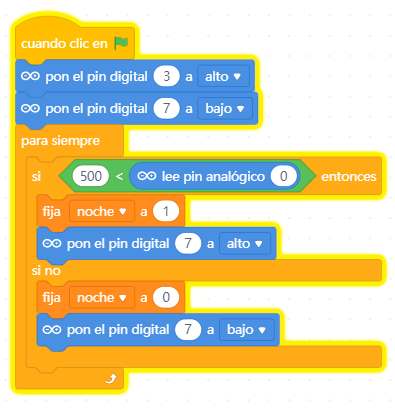
Los valores analógicos en el Arduino van desde 0 a 1023, luego hay que elegir un valor umbral, el cual, a partir de ese valor es un valor digital 1 o un 0, nosotros hemos elegido 500.

Por hardware puedes regular el potenciómetro que tiene el módulo para que produzca el cambio cuando lo desees:

![](https://libros.catedu.es/uploads/images/gallery/2022-02/embedded-image-oqwqe1w7.jpeg)

#### <span style="color: rgb(22, 145, 121);">**MODULO LED RGB**</span>

Este módulo tiene 4 pines que podemos proporcionar valores analógicos desde 0V a 5V para conseguir diferentes colores:  
  
Pines B = Blue G = Green R = Red (-) = GND  
  
![](https://libros.catedu.es/uploads/images/gallery/2022-02/embedded-image-tiesxuv1.jpeg)

<p class="callout warning">Recuerda que Arduino tiene entradas digitales, entradas analógicas, salidas digitales, **pero no tiene salidas analógicas.** En vez de ello tiene salidas PWM ¿Qué no sabes lo que es? 🤔 eso es porque te has saltado un capítulo anterior.  
</p>

De momento conectaremos el pin G (Green) a una salida digital normal (pin 7), luego sólo se puede encender o apagar.  
  
Más adelante usaremos los colores Blue y Red a salidas PWM  
  
En [esta página](https://tkkrlab.nl/wiki/Arduino_KY-016_3-color_LED_module) puedes encontrar más detalles de este módulo y un ejemplo curioso de utilización sin cables.

### <span style="color: rgb(22, 145, 121);">**RETO**</span>

- Cuando el sensor LDR detecte oscuridad
    
    
    - El led RGB se enciende verde
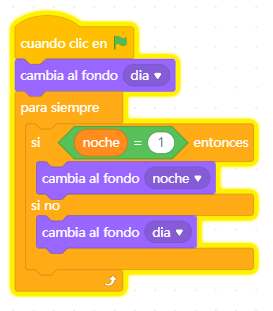
    - Cambiamos a fondo tipo "noche"
- En caso contrario
    
    
    - el led RGB está apagado
    - el fondo es día

##### <span style="color: rgb(22, 145, 121);">**Solución esquema**</span>

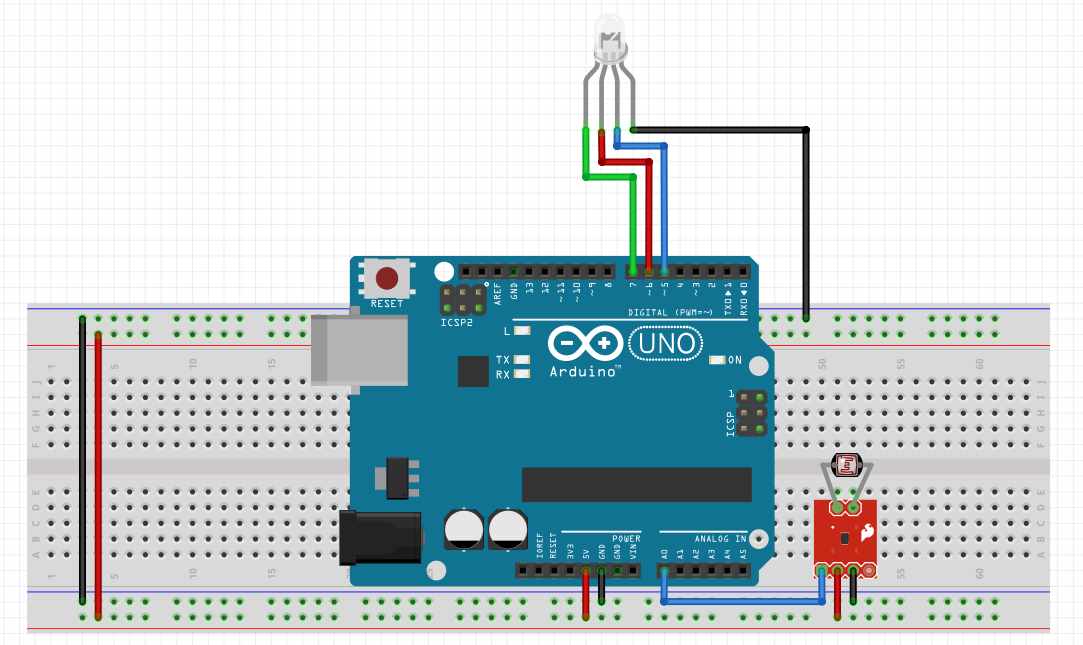
- El módulo LDR lo conectamos al pin analógico A0
- El LED RGB lo conectamos
    
    
    - Pin 5 digital - Blue
    - Pin 6 digital - Red
    - Pin 7 digital - Green
![](https://libros.catedu.es/uploads/images/gallery/2022-02/embedded-image-cojet41i.jpeg)

##### <span style="color: rgb(22, 145, 121);">**Solución Video**</span>

<iframe allowfullscreen="allowfullscreen" height="314" id="bkmrk--2" src="//www.youtube.com/embed/c_eyV8aCdvk" width="560"></iframe>

##### <span style="color: rgb(22, 145, 121);">**Solución programa**</span>

El programa lo tienes aquí [https://planet.mblock.cc/project/3255351](https://planet.mblock.cc/project/3255351)

Utilizaremos la técnica variables globales [https://libros.catedu.es/books/domotica-con-arduino/page/programacion-mblock](https://libros.catedu.es/books/domotica-con-arduino/page/dos-formas-de-programar-en-mblock)

**Objeto placa arduino**

Nota: el pin digital 3 bajo es por si tienes puesto el buzzer, para que no suene, lo veremos más adelante.

[![interruptor-crepuscular1.jpg](https://libros.catedu.es/uploads/images/gallery/2023-12/scaled-1680-/interruptor-crepuscular1.jpg)](https://libros.catedu.es/uploads/images/gallery/2023-12/interruptor-crepuscular1.jpg)
**Objeto panda**

[![interruptor-crepuscular2.jpg](https://libros.catedu.es/uploads/images/gallery/2023-12/scaled-1680-/interruptor-crepuscular2.jpg)](https://libros.catedu.es/uploads/images/gallery/2023-12/interruptor-crepuscular2.jpg)