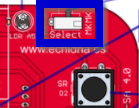
**Antes de nada comprueba que tu Echidna...** 1-Tenga el **interruptor** hacia el lado de **SENSOR** (excepto cuando trabajes en modo Makey Makey que hay que ponerlo en MkyMky) 2-El **volumen** ponlo **alto**, la flecha mirando a los leds 3-El jumper conectado a 5V dejando libre el de Vin [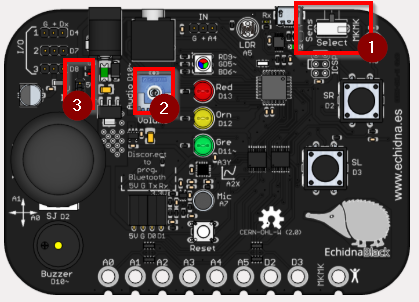](https://libros.catedu.es/uploads/images/gallery/2025-04/2025-04-30-19-49-03-echidna-black-echidna-educacion.png)
**No veas el Echidna como una placa diferente al Arduino,** es simplemente un Arduino con los sensores y actuadores integrados. De echo puedes hacer los programas de este curso y los de IA perfectamente [CON ARDUINO y SIN ECHIDNA](https://libros.catedu.es/books/echidna-black2/page/tengo-arduino-puedo-hacer-los-programas-sin-echidna) pero tienes que tener los sensores y actuadores correspondientes. *No puedes hacer los programas de Makey Makey* pues eso lo tiene Echidna pero no Arduino
Ver [https://libros.catedu.es/books/echidna/page/tengo-arduino-puedo-hacer-los-programas-sin-echidna](https://libros.catedu.es/books/echidna-black2/page/tengo-arduino-puedo-hacer-los-programas-sin-echidna) Todos los programas de este curso se encuentran en este repositorio: [https://github.com/JavierQuintana/Echidna](https://github.com/JavierQuintana/Echidna)**¿Sabías que...?** Las placas Echidna son **Open Hardware** es decir, su diseño es abierto a mejoras, utilización... aquí tienes los planos https://echidna.es/hardware/echidnablack/documentacion-echidnablack/
# Software del ArduinoIndependientemente que tengas ECHIDNA SHIELD o ECHIDNA BLACK los dos se basan en Arduino, luego tienes que conocer qué programas hay para programar tu Echidna.
Para programar Echidna de forma normal, tienes que saber: - Arduino se puede programar de dos maneras - **CON CÓDIGO** - **CON BLOQUES o GRÁFICO** - En vivo - Carga - Los dos - Que en este curso utilizaremos BLOQUES o GRÁFICO y mostraremos dos opciones - ***Recomendado*** Con **EchidnaScratch** que trabaja en vivo (te recomendamos leer **EN VIVO** está más abajo qué es eso. - Con **mBlock** que permite trabajar en vivo o cargaImportante entender que para trabajar EN VIVO se necesita un **FIRMWARE** que veremos en el Echidna cual es, pero tranquilo que ya viene cargado de fábrica y seguramente no tienes que hacer nada.
### **Tipos de lenguajes** Si quieres saber más detalles y posibilidades, aquí tienes unos conocimientos más avanzados {{@7552}} # Sensores ### **Sensores básico para Echidna** Para trabajar con Echidna sólo tienes que saber: - Los sensores son **las entradas** de información a tus programas - Echidna trabaja de dos modos - En modo **sensor** entonces tienes a tu disposición : - SENSORES ANALÓGICOS valores de 0 a 1024 - Sensor de luz - Joystick - Temperatura - Acelerómetro - Volumen - Micrófono (sólo EdhidnaBlack pues tiene A7 del Arduino Nano) - SENSORES DIGITALES - Pulsadores D2 y D3 - Pulsador del Joystick D2 - En modo **MAKEY MAKEY** - 8 entradas - 6 analógicas A0 al A5 - 2 digitales D2 y D3 Además hay 3 conectores I/O que puedes poner sensores externos de otros tipos.Recuerda que al programar EN VIVO tienes también las entradas del ordenador, por ejemplo el ratón, teclado...
**Sensores avanzados** Si quieres saber más sobre los sensores, que otros tipos hay (para conectar en I/O sensores externos), te recomendamos leer esta [página](https://libros.catedu.es/books/programa-arduino-mediante-codigo/page/sensores)
# Actuadores y otras salidas ### **Actuadores básico** Para manejar el Echidna tienes que saber: - Los actuadores son **las salidas** de tus programas - En Echidna tienes en modo SENSOR - Salidas Digitales - Audio o por el Zumbador o por el Jack - Leds rojo, amarillo y verde - Led RGBNo hay salidas analógicas y no hay salidas en modo Makey Makey
Recuerda que al programar EN VIVO tienes también las salidas del ordenador: La pantalla (los objetos o sprites de tus programas), los altavoces...
**Actuadores avanzado** Para manejar Echidna no hace falta saber más, pero si quieres saber qué otros actuadores hay (para conectar en los I/O actuadores externos). Te aconsejamos [leer esta página](https://libros.catedu.es/books/programa-arduino-mediante-codigo/page/actuadores-y-otras-salidas-GLB)
# ¿Qué es Echidna? ### **Ahora sí: ¿Qué es Echidna?** Es una Shield de Arduino diseñada para facilitar la programación del Arduino en los últimos cursos de primaria y primeros de secundaria, pensado en minimizar el cableado de la electrónica (ya lo sabemos pues es una Shield) y enfocado a nivel educativo y al lenguaje por símbolos *¿Por qué hemos elegido esta Shield?* Porque tiene un buen equilibrio calidad/precio sencillez/potencial orientado a últimos cursos de primaria, primeros de secundaria. Es **OpenHardware**, por lo tanto es un proyecto con garantías de estabilidad, libre, colaborativo y vivo, con la misma filosofía que la placa Arduino. [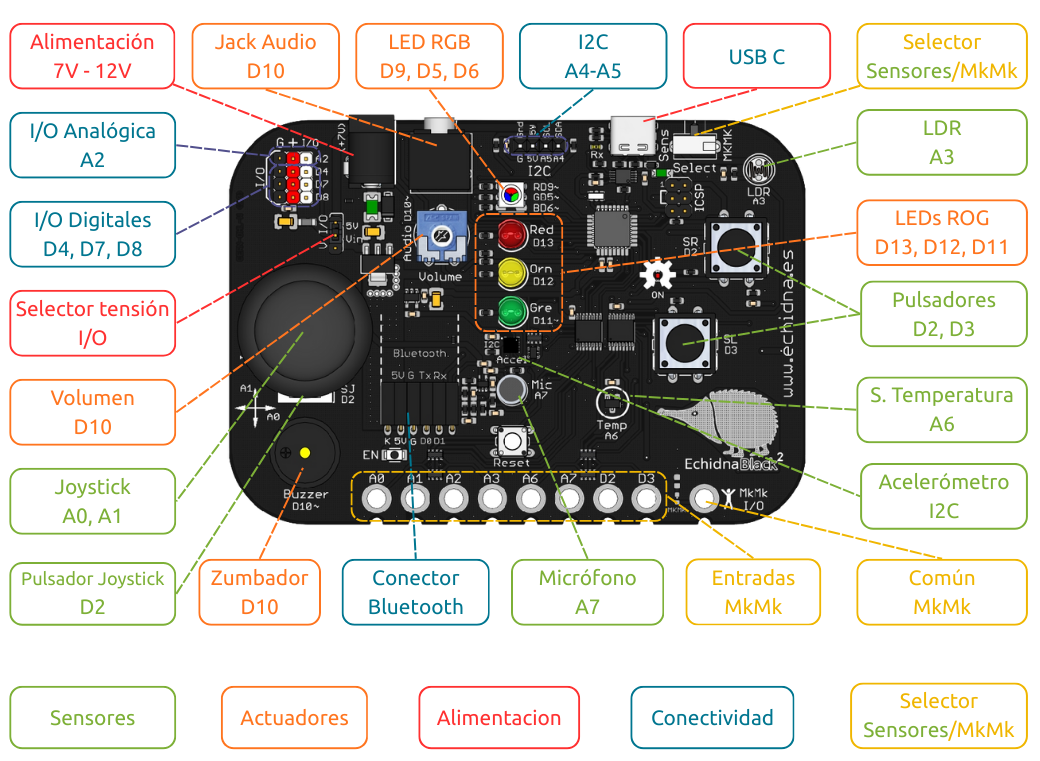](https://libros.catedu.es/uploads/images/gallery/2026-10/componentes.png) [Source: Web oficial Echidna- documentación](https://echidnashield.wordpress.com/hardware/documentacion/) - **Salidas o actuadores**: - Diodos LED **Red** D13, **Orange** D12 y **Green** D11. - Diodo de 3 colores **RGB** gobernados por D9, D5 y D6 respectivamente. - **Audio** en D10. - **Entradas o sensores**: - **Joystick** (estupendo para hacer proyectos atractivos) xy con A0 y A1 - **Acelerómetro** (idem) xy - Echidna red y black v1 en A2 y A3 - Echidna black v2 va por I2C - Luz **LDR** - Echidna red y black v1 en A5 - Echidna black v2 en A3 - **Botones** digitales D2 y D3 - **Temperatura** en A6 (Echidna black v1 y v2 ) - **Micrófono** en A7 (Echidna black v1 y v2 ) - **8 entradas MakeyMakey**: ¡Dos placas en una!: por lo tanto da más potencial a nuestros proyectos. - A0, A1, A2, A3, A6, A7, D2, D3 - **Conexión a periféricos**: elementos externos que se pueden conectar: - **Bluetooth** que da más potencial a nuestros proyectos. - **I/O** pines para conexión de otros elementos - A2 (solo en Echidna black v2) - D4, D7 y D8 - Cerca de estos pines hay un selector de alimentación para decidir de dónde reciben energía - posición **5V** si utilizas componentes que no superan los 300mA, como un servo pequeño. - posición **Vin** si quieres utilizar componentes que superan esa corriente, tienes que utilizar la alimentación externa del jack y poner el jumper en esa posición [](https://libros.catedu.es/uploads/images/gallery/2025-12/2025-12-03-22-08-02-greenshot.png) *Fuente Echidna.es captura de Echidna black v2*Te recomendamos visitar - [https://echidna.es/](https://echidna.es/) Twitter : - [https://x.com/EchidnaSTEAM?s=20](https://x.com/EchidnaSTEAM?s=20)
**¿Estás preparado? adelante !!!** {{@5868#bkmrk-salidas-acertadas%3A-d}}{{@5868#bkmrk-te-recomendamos-visi}}
[ Echidna Black (modelo 3D GmedranoTIC) ](https://sketchfab.com/3d-models/echidna-black-modelo-3d-gmedranotic-3945a809630b4c0d905a1d5dd234ee91?utm_medium=embed&utm_campaign=share-popup&utm_content=3945a809630b4c0d905a1d5dd234ee91) by [ GmedranoTIC ](https://sketchfab.com/gmedranotic?utm_medium=embed&utm_campaign=share-popup&utm_content=3945a809630b4c0d905a1d5dd234ee91) on [Sketchfab](https://sketchfab.com?utm_medium=embed&utm_campaign=share-popup&utm_content=3945a809630b4c0d905a1d5dd234ee91) # Cómo se programan las EchidnasDa igual si tienes una Echida Shield que una Echidna Black las dos se programan igual
Tenemos dos opciones: - Programación **mediante lenguajes gráficos, por bloques**: símbolos, gráficos… tipo [Scratch](https://scratch.mit.edu) - **Ventajas**: Mucho más sencillo e intuitivo, ideal para principiantes en programación como es nuestro caso entre primaria y secundaria. - **Inconvenientes**: No se llega a aprovechar todas las posibilidades del Arduino. - **Programas**: [EchidnaScratch](https://echidna.es/), [Snap4Arduino](http://snap4arduino.rocks), [mBlock](http://www.mblock.cc), [ArduinoBlocks,](http://www.arduinoblocks.com) [Bitbloq](http://bitbloq.bq.com), [S4A](http://s4a.cat)... - Dentro de los lenguajes gráficos hay tres tipos: - Los que permiten **cargar** el programa y el método en **vivo** : [mBlock](http://www.mblock.cc), - Los que sólo permiten método en **vivo** : [EchidnaScratch](https://echidna.es/), [Snap4Arduino](http://snap4arduino.rocks) - Los que sólo permiten **cargar** el programa [ArduinoBlocks,](http://www.arduinoblocks.com) [Bitbloq](http://bitbloq.bq.com), [S4A](http://s4a.cat)... - Programación mediante **código**: - **Ventaja**: Se aprovecha todo el potencial de programación, puesto que se controla todas las variables - **Inconvenientes**: Como toda programación en código, tiene su dificultad y abstracción. - **Programas**: [ArduinoIDE](https://www.arduino.cc/en/Main/Software).Si no sabes lo que significa en **vivo** o **cargar** es que no has leído [Software del Arduino](https://libros.catedu.es/books/echidna-black2/page/software-del-arduino)
### **EN ESTE CURSO VAMOS A PROGRAMAR EN BLOQUES CON EL PROGRAMA ECHIDNA (tipo Scratch)****OJO** : Acuérdate en toda esta sección de poner la Echidna en modo Sensor **NO en modo MkyMky**
 # MONTAJE 1 SEMAFORO{{@5869#bkmrk-da-igual-si-tienes-u}}
##### **Instalación del programa** Entramos en [**echidna.es**](https://echidna.es/) y en A programar nos encontramos el enlace al programa ECHIDNASCRATCH que se descarga y se instala sin problemas en varios SO (Windows, Linux, IO..) [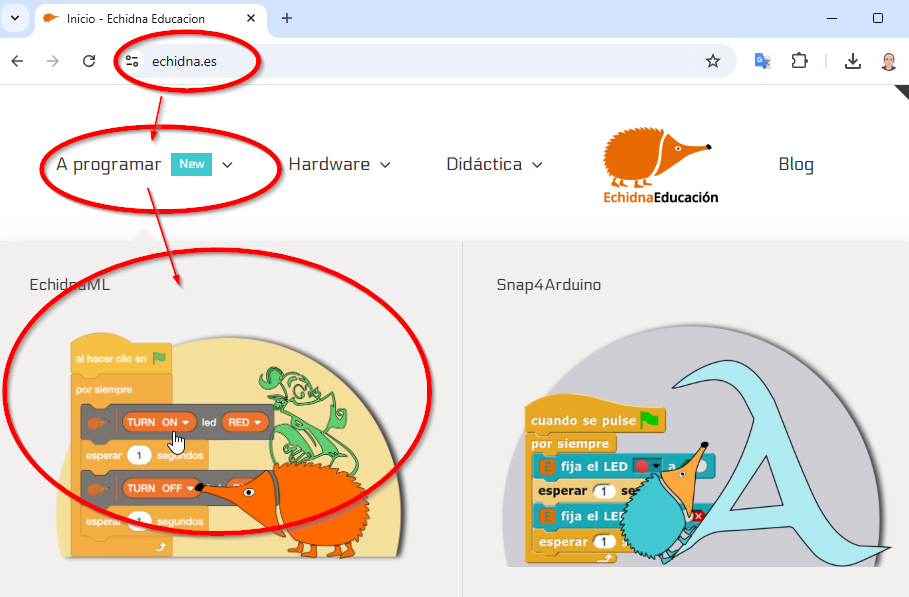](https://libros.catedu.es/uploads/images/gallery/2024-11/2024-11-27-20-01-47-inicio-echidna-educacion.png) Al ejecutarlo elegimos ECHIDNASCRATCH (dejamos de momento la IA que lo trataremos en un capítulo aparte) [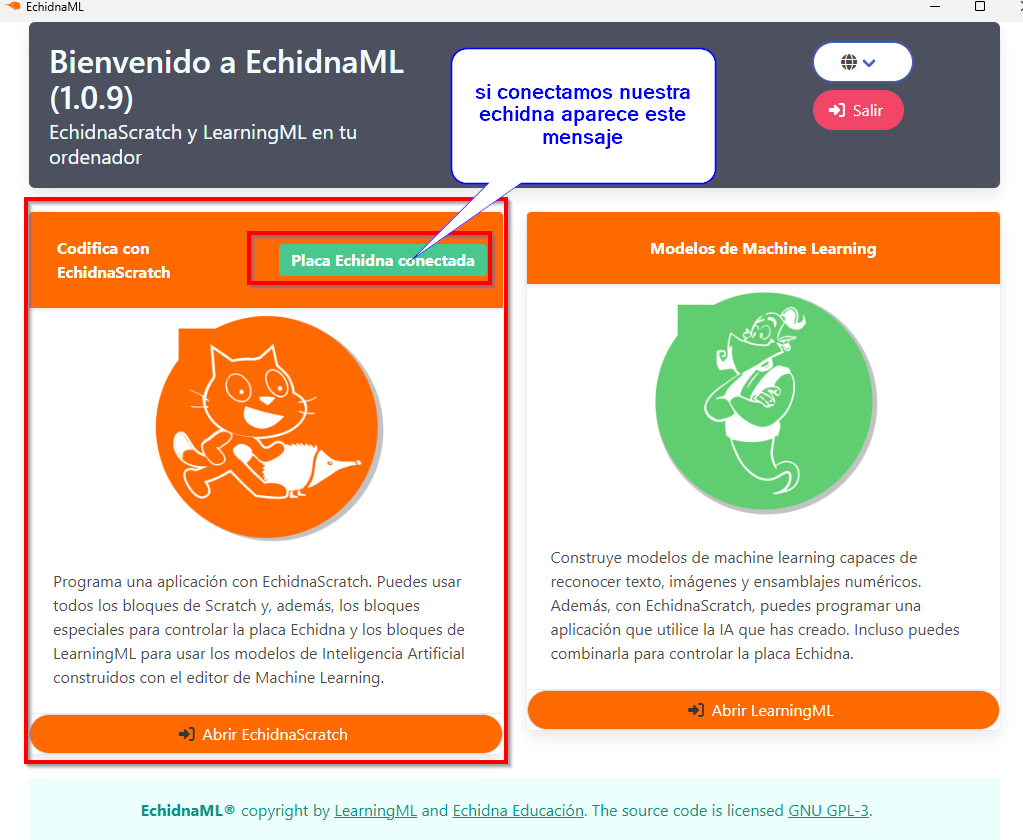](https://libros.catedu.es/uploads/images/gallery/2024-11/2024-11-27-20-04-06-echidnaml.png) ##### **Objeto semáforo** Creamos un objeto semáforo, (exactamente igual que con mBlock) con tres disfraces. Nos vamos a **SPRITE** (quitamos el gato en EchidnaScratch o el oso panda en mBlock) y creamos el nuestro que será un simple semáforo [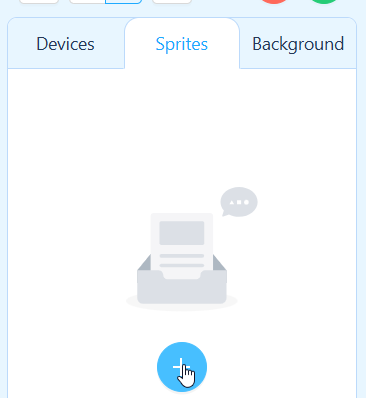](https://libros.catedu.es/uploads/images/gallery/2024-11/2024-11-28-08-50-09-mblock-block-based-ide-coding-for-beginners.png) Como no existen semáforos, no pasa nada, creamos uno en **Paint** [](https://libros.catedu.es/uploads/images/gallery/2024-11/2024-11-28-08-51-09-mblock-block-based-ide-coding-for-beginners.png) Pintamos un semáforo, es muuuuy sencillo, le ponemos el nombre del SPRITE como SEMAFORO y los disfraces **COSTUME** el primero con el nombre ROJO [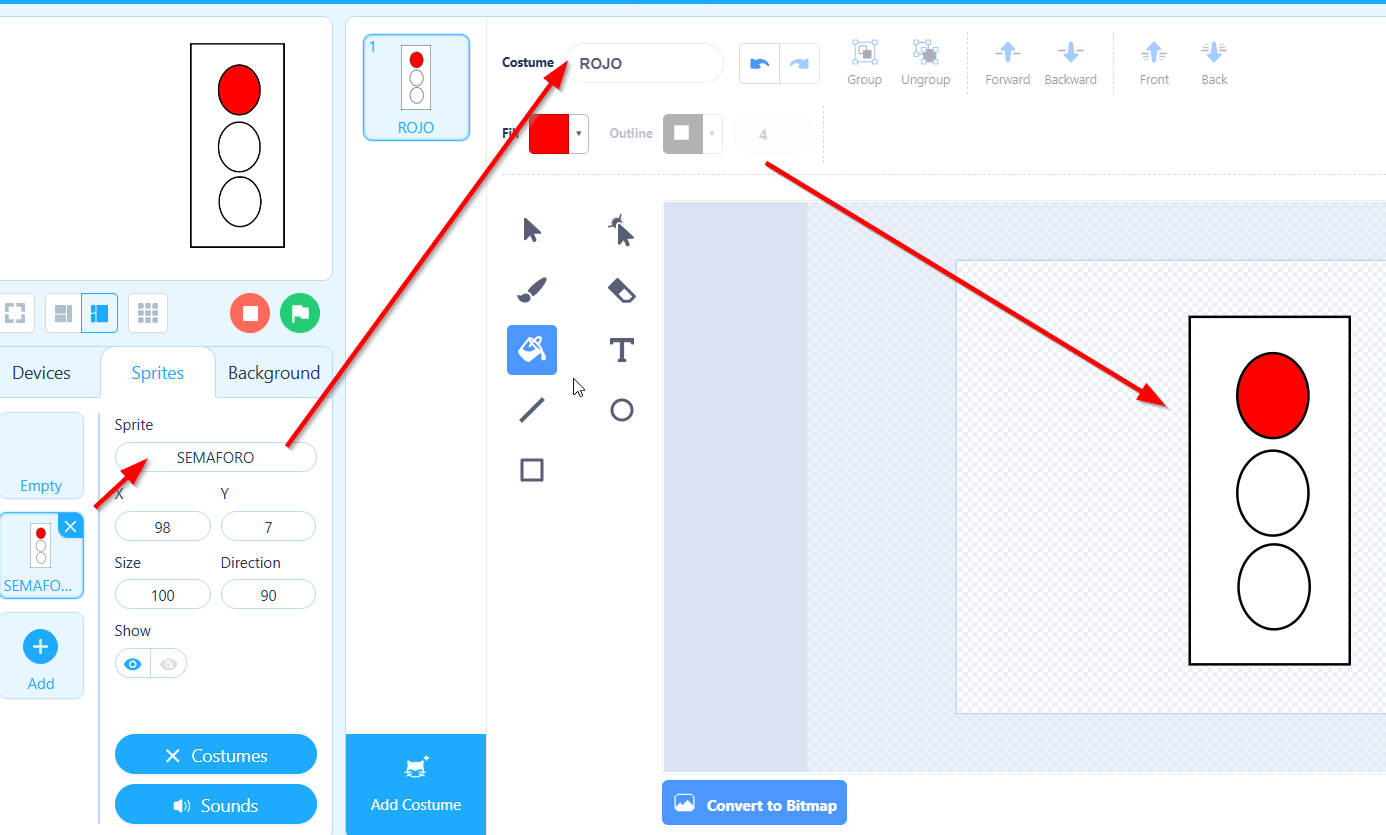](https://libros.catedu.es/uploads/images/gallery/2024-11/2024-11-28-08-52-42-mblock-block-based-ide-coding-for-beginners.png) Vamos duplicando el disfraz y hacemos los correspondientes AMARILLO y VERDE [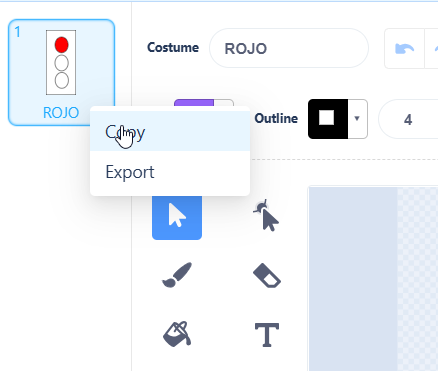](https://libros.catedu.es/uploads/images/gallery/2024-11/2024-11-28-23-03-42-mblock-block-based-ide-coding-for-beginners.png) Es muy fácil : [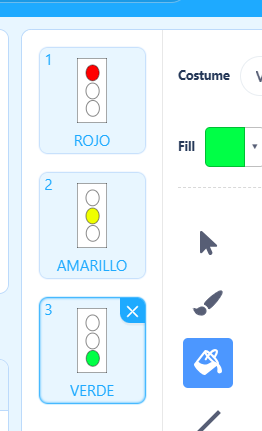](https://libros.catedu.es/uploads/images/gallery/2024-11/2024-11-28-23-05-27-mblock-block-based-ide-coding-for-beginners.png) ##### **Código** el siguiente código (que es igual al del mBlock menos que EchinaScratch tiene unas instrucciones especiales que lo hacen más fácil ) [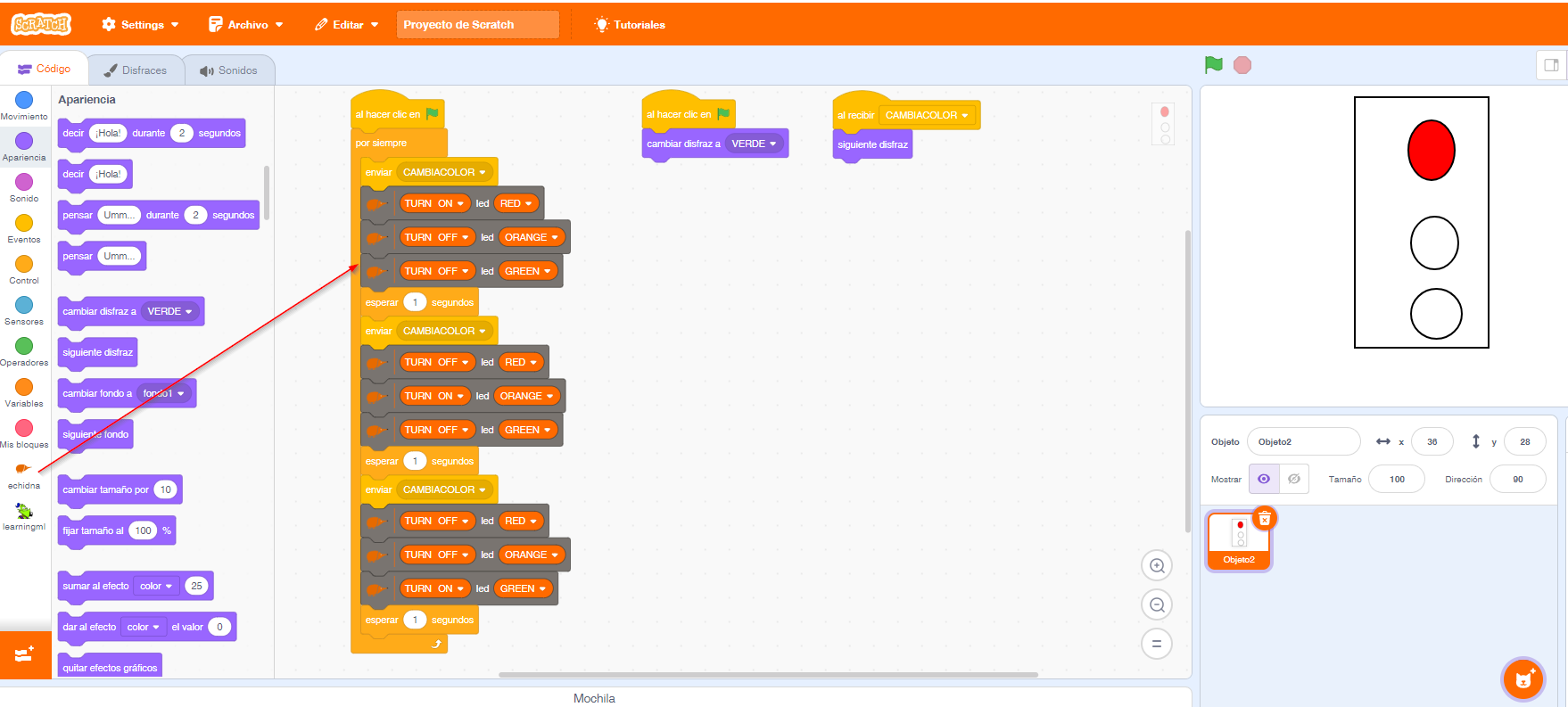](https://libros.catedu.es/uploads/images/gallery/2024-11/2024-11-27-20-15-01-echidnaml.png)Si se hace el programa el en mismo objeto semáforo, se puede hacer el programa sin la instrucción** ENVIAR MENSAJE ESTA ES LA GRAN DIFERENCIA CON mBlock** PUES EN MBLOCK NO HAY INSTRUCCIONES ESPECIALES PARA ECHIDNA, POR LO QUE HAY QUE CREAR UN OBJETO ARDUINO O UN OBJETO ECHIDNA COMO VEREMOS MÁS ADELANTE Con Echidna Scratch NO HACE FALTA todo se hace en la misma ventana y objeto
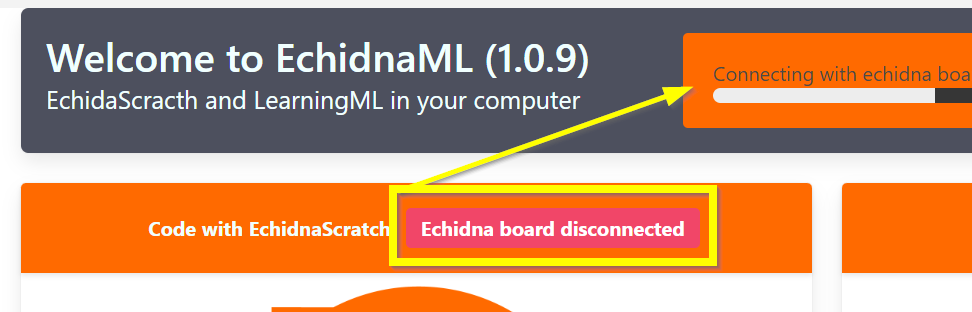
[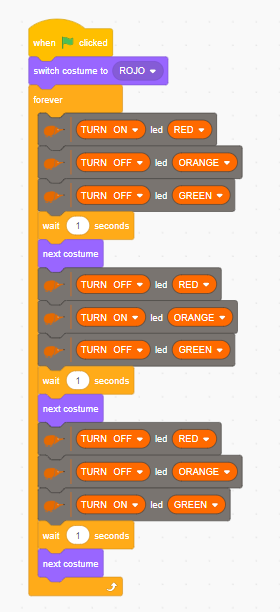](https://libros.catedu.es/uploads/images/gallery/2024-11/2024-11-27-23-43-58-echidnaml.png) ##### **Resultado** # Por si te pasa, PROBLEMA: EchidnaScratch no detecta Echidna: Instalar FirmataEsto es debido a que si por ejemplo has utilizado mBlock, ArduinoIDE, etc... se ha cargado dentro del Arduino del Echidna *(Echidna Shield o Echidna Black da igual)* el software de estos programas y por lo tanto se han cargado el **FIRMATA** que es el software necesario para que se comunique nuestro ECHIDNA *(Echidna Shield o Echidna Black da igual)* con nuestro programa ECHIDNASHIELD. Ver al final ¿Qué es eso de **Firmata**)
[](https://libros.catedu.es/uploads/images/gallery/2024-12/2024-12-03-08-19-41-echidnaml.png) ### **¿Cómo puedo restaurar el FIRMATA en el Arduino?** Necesitamos el programa ARDUINO IDE para instalarlo, vamos a arduino.cc [https://www.arduino.cc/en/software](https://www.arduino.cc/en/software) descargamos e instalamos el programa: [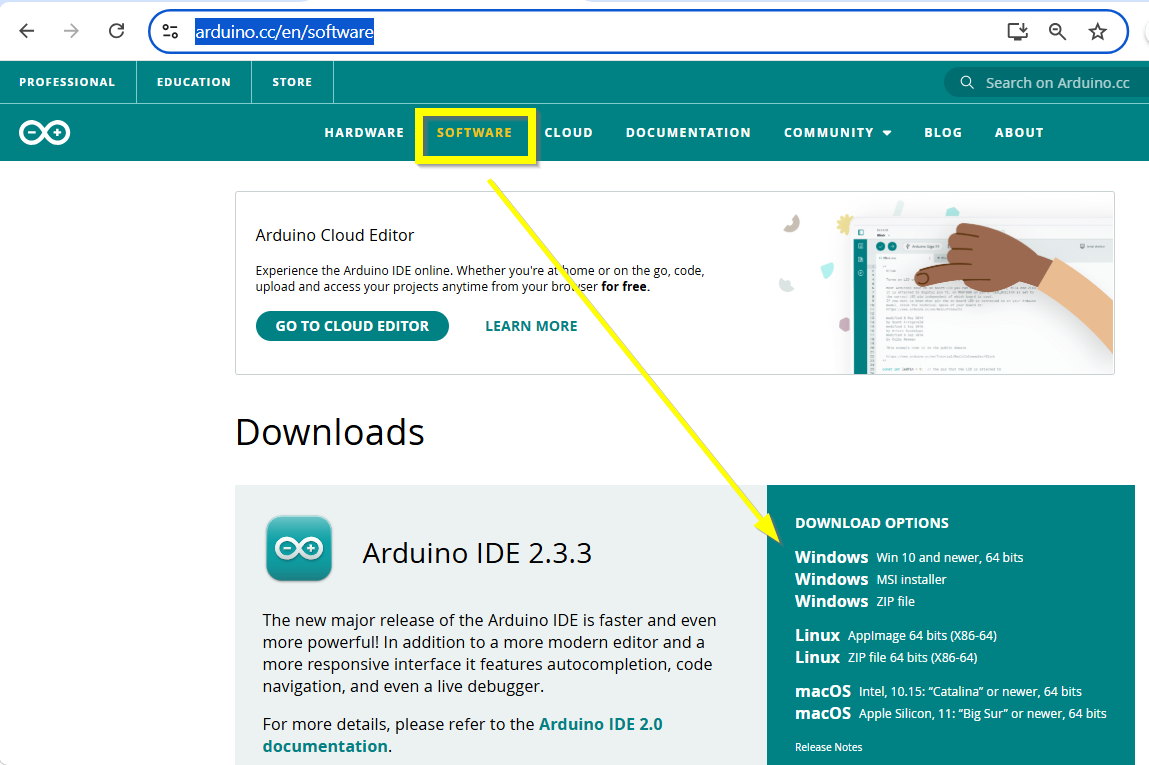](https://libros.catedu.es/uploads/images/gallery/2024-12/2024-12-03-08-23-11-software-arduino.png) **Descargamos**, **instalamos** (dando aceptar a todos los controladores que pide permiso, marcando que es de confianza, etc.. ) y **ejecutamos**, Y elegimos la placa y el puerto [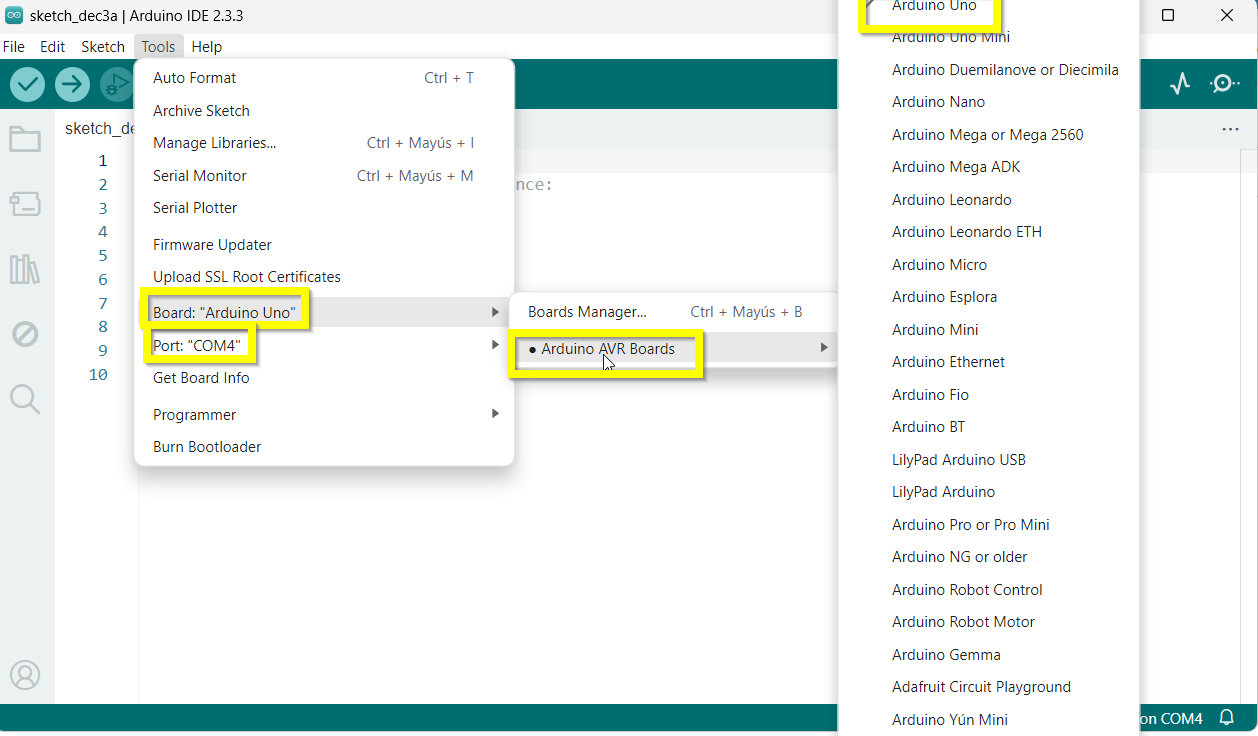](https://libros.catedu.es/uploads/images/gallery/2024-12/2024-12-03-08-25-05-edit-page-draft-libreria-catedu.png) ##### **¿QUÉ PLACA - BOARD TENGO QUE ELEGIR?** -Si tenemos **ECHIDNA SHIELD** vamos a herramientas y seleccionamos placa\_ **ARDUINO UNO**
-Si tenemos **ECHIDNA BLACK** vamos a herramientas y seleccionamos placa **ARDUINO NANO**
##### **¿Y EL PUERTO?** Tienes que elegir el puerto COMX (donde X es un número) que está conectado nuestra placa. Si tienes dudas, **desconecta** la placa, ejecuta ArduinoIDE y mira los puertos, repite la operación, pero con la placa **conectada** y el nuevo COM ese es. ##### **LIBRERIA FIRMATA** Nos vamos a herramientas - administrar librerías [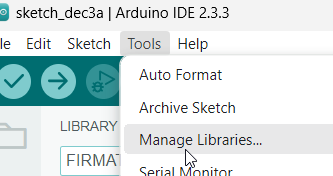](https://libros.catedu.es/uploads/images/gallery/2024-12/2024-12-03-08-27-19.png) Y buscamos librería FIRMATA aquí vemos que ya está instalada, si no la tienes instalada, dale a Install : [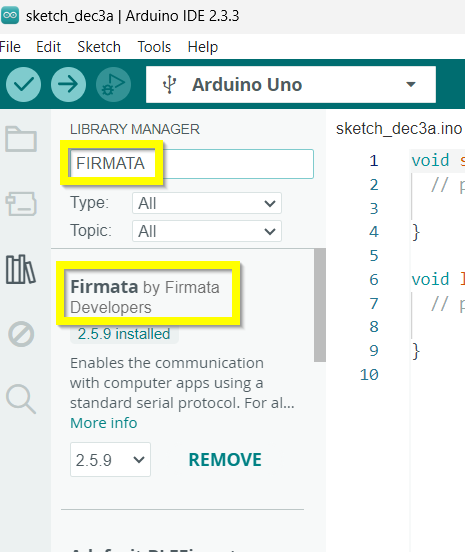](https://libros.catedu.es/uploads/images/gallery/2024-12/2024-12-03-08-28-01-sketch-dec3a-arduino-ide-2-3-3.png) ##### **PROGRAMA EJEMPLO STANDARDFIRMATA** Nos vamos a Archivo - Ejemplos - Firmata y cargar el ejemplo **STANDARDFIRMATA** [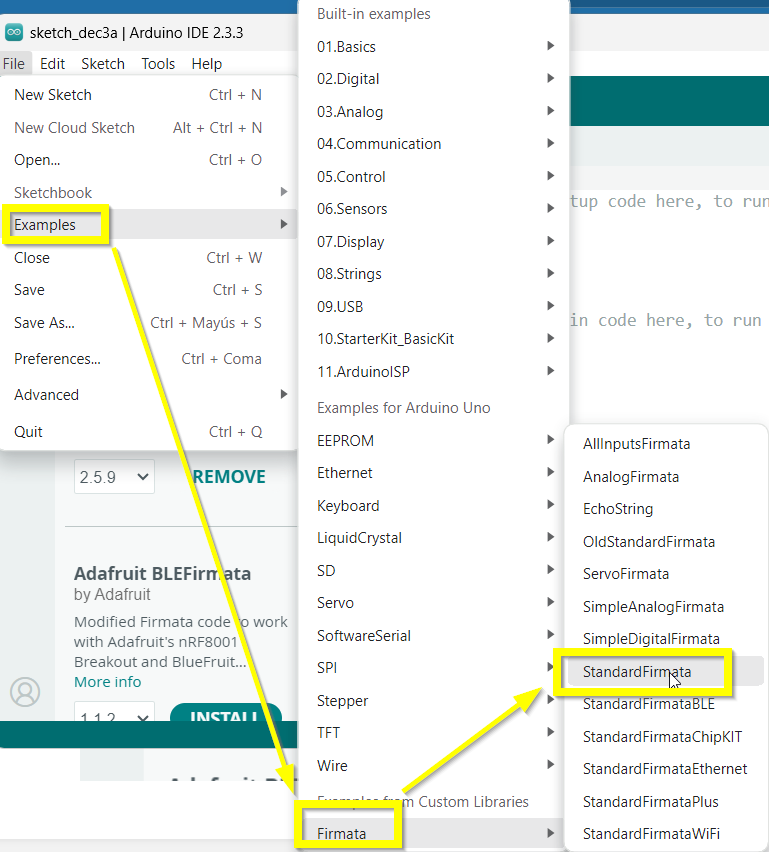](https://libros.catedu.es/uploads/images/gallery/2024-12/2024-12-03-08-29-04.png) Lo cargamos en la placa dándole a la flecha (tarda algo pues primero lo compila) [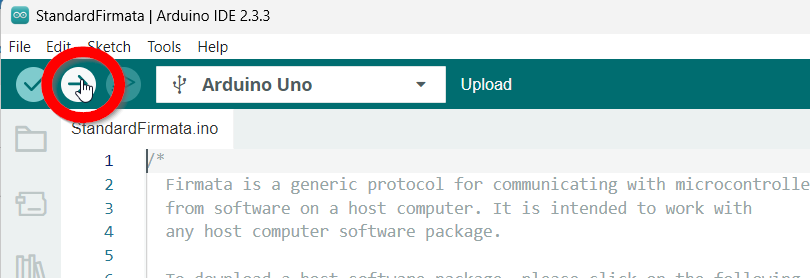](https://libros.catedu.es/uploads/images/gallery/2024-12/2024-12-03-08-30-42-standardfirmata-arduino-ide-2-3-3.png) Lo carga, saldrá un mensaje de ok, y ya está **NUESTRA ECHINASCRATCH YA PUEDE LEER LA PLACA ECDHINA** [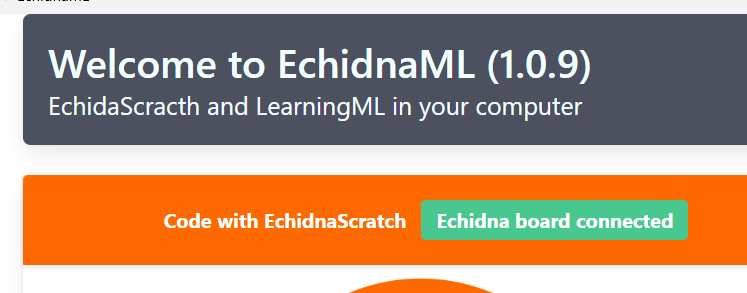](https://libros.catedu.es/uploads/images/gallery/2024-12/2024-12-03-08-31-30-echidnaml.png)Si aun así, NO LO DETECTA... cambiar de USB 😁 funciona !!
Un resumen lo tienes aquí [https://echidna.es/a-programar/instalar-standardfirmata/](https://echidna.es/a-programar/instalar-standardfirmata/) ### **¿Qué es eso de Firmata?** > **Firmata** es un **protocolo** para **comunicar** **microcontroladores** con la **computadora** de una manera sencilla. Permite que se ejecute un programa en EchidnaLM o Snap4Arduino y que este se comunique con la placa microcontroladora mediante el puerto serie. > Fuente [https://echidna.es/a-programar/instalar-standardfirmata/](https://echidna.es/a-programar/instalar-standardfirmata/) [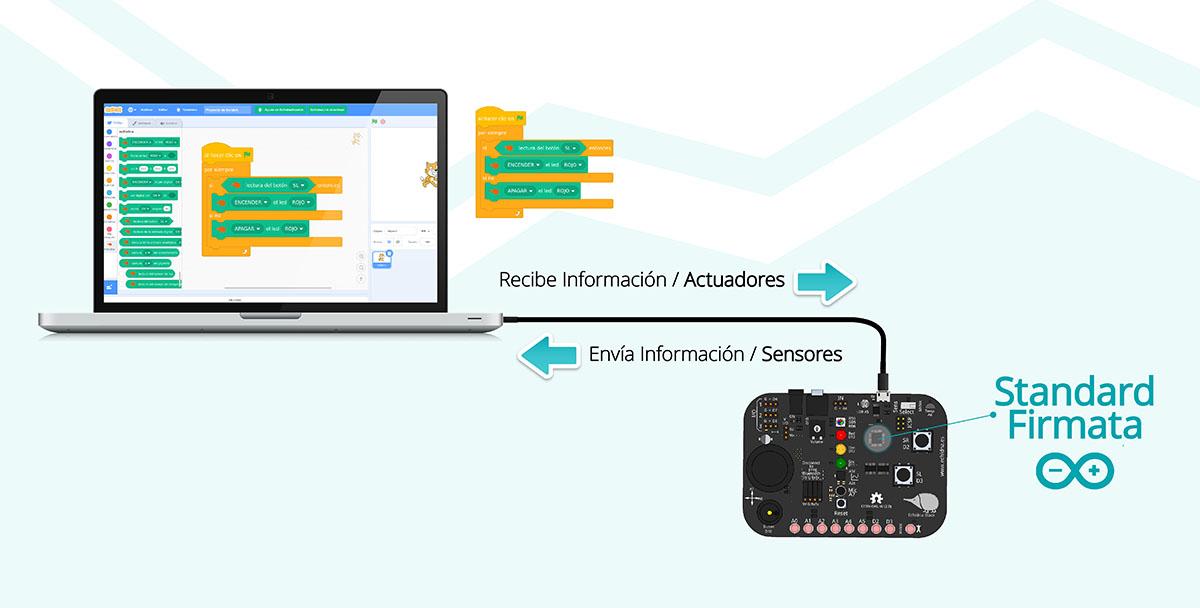](https://libros.catedu.es/uploads/images/gallery/2024-12/standarfirmata-echidna-scratch.jpg) Fuente [https://echidna.es/a-programar/instalar-standardfirmata/](https://echidna.es/a-programar/instalar-standardfirmata/) # Por si te pasa, PROBLEMA: El Sistema operativo no detecta Echidna Tal y como dice en [https://echidna.es/hardware/echidnablack/puesta-en-marcha-echidna-black/](https://echidna.es/hardware/echidnablack/puesta-en-marcha-echidna-black/) > Para que Echidna Black se pueda comunicar con nuestro PC es necesario que nuestro sistema operativo (SO) le dé permiso de acceso al puerto serie (USB) y que tenga el driver del controlador de comunicación (CH430) instalado. [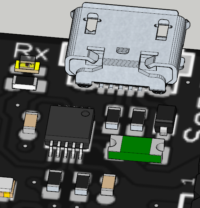](https://libros.catedu.es/uploads/images/gallery/2024-12/ch340-200x208.png) Fuente CC-BY-SA [https://echidna.es/hardware/echidnablack/puesta-en-marcha-echidna-black/](https://echidna.es/hardware/echidnablack/puesta-en-marcha-echidna-black/)**Por si acaso, descarta lo evidente** OJO con el cable, pues hay cables de USB que sólo son de carga (+baratos) y otros que son de carga+datos (los que hay que utilizar)
##### **Recomendamos en el caso de problemas: INSTALAR ARDUINO IDE** - Para instalar Arduino nos debemos [descargar el IDE](https://www.arduino.cc/en/software) de la página oficial: - En la guía [Getting Started](https://www.arduino.cc/en/Guide) tenemos indicaciones sobre como instalar Arduino según nuestro sistema operativo. Fuente [https://echidna.es/hardware/echidnablack/puesta-en-marcha-echidna-black/](https://echidna.es/hardware/echidnablack/puesta-en-marcha-echidna-black/) ##### **Si los problemas insisten, instalar el Driver** > – **Driver de comunicación:** > > Echidna Black utiliza el chip CH430E, por lo que dependiendo del SO necesitarás instalar el controlador “[Driver CH341](http://www.wch-ic.com/search?q=CH340&t=downloads)” > > - GNU Linux: En caso de que seas usuario Linux, no debería ser necesario instalar el driver. Si necesitas el [driver para GNU Linux](http://www.wch-ic.com/downloads/file/177.html). > - MAC: Aquí tienes acceso al [driver para MAC](http://www.wch-ic.com/downloads/file/178.html). > - Windows: Aquí tienes acceso al driver para Windows. [https://www.arduined.eu/ch340-windows-10-driver-download/](https://www.arduined.eu/ch340-windows-10-driver-download/) > - Android: Aquí tienes acceso al [driver para Android](http://www.wch-ic.com/downloads/file/195.html). > > – **Permiso de acceso al puerto serie:** > > Dependiendo del SO es necesario dar o no permisos de acceso al puerto serie. Si ya has instalado el IDE de Arduino, estos permisos deberían estar ya dados. > > - GNU Linux: Si no no tuvieras acceso al puerto serie puede que tengas que darle permiso desde una terminal usando el comando: *sudo usermod -a -G dialout «usuario».* > - MAC: por defecto ya tenemos acceso al puerto serie. > - Windows: por defecto ya tenemos acceso al puerto serie # Alimentación del Echidna **[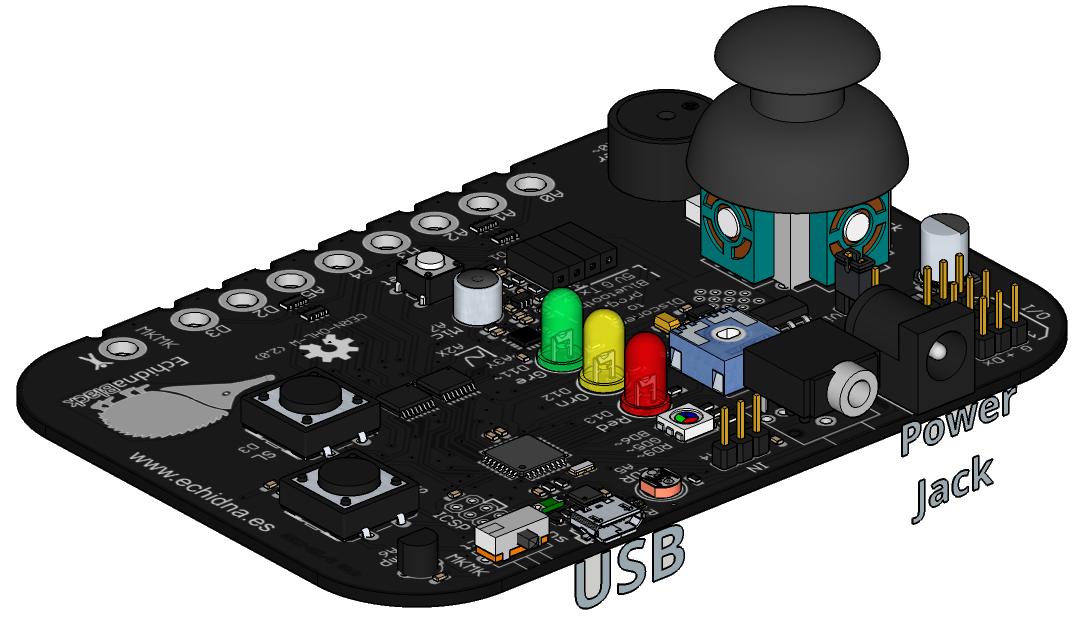](https://libros.catedu.es/uploads/images/gallery/2024-12/alimentacionblack.png)** CC-BY-SA Fuente: https://echidna.es/ ##### **Alimentación USB recomendado:** El **EchidnaShield** se alimenta a través de la alimentación USB del Arduino, ya sea cuando está conectado con el ordenador, o cuando se utiliza un PowerBank**OJO** El jumper que tiene arriba a la izquierda tenerlo conectado a 5V:
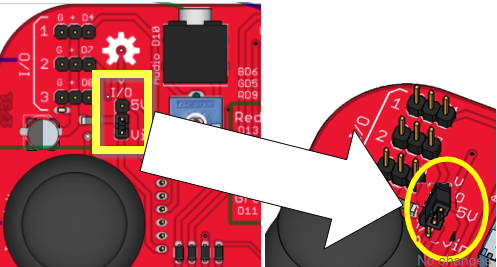 **No utilizar la alimentación 5V cuando los [servos o dispositivos](https://libros.catedu.es/books/arduino-con-echidna-y-mblock-scratch/chapter/5-extensiones "5. Extensiones") a controlar consuman más de 300mA**, para no sobrepasar el regulador del Arduino, en este caso utilizar la alimentación externa: ##### **Alimentación externa:****P: ¿Cuándo usar alimentación externa obligatoriamente?** R: Cuando se utilicen servos o dispositivos conectados al I/O **que consumas +300mA**. Ver [https://echidna.es/hardware/echidnablack/alimentacion-echidnablack/](https://echidna.es/hardware/echidnablack/alimentacion-echidnablack/)
Arduino conectado a la **EchidnaShield** o la misma **EchidnaBlack** se puede alimentar con un portapilas o fuente de alimentación, sin ningún problema, con un rango desde 9V hasta 12V. 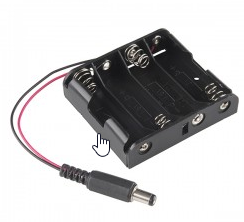 Pero hay que decirle al Echidna que la alimentación no es por 5V sino por **Vin**, pues el Arduino también se alimenta por Vin, esto se hace cambiando el jumper: 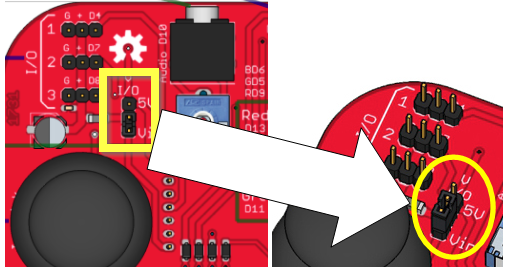 [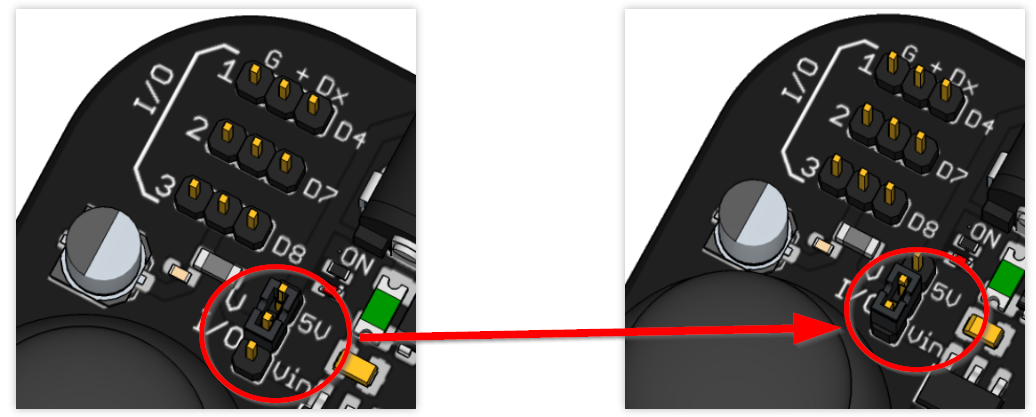](https://libros.catedu.es/uploads/images/gallery/2024-12/2024-12-16-13-33-22-alimentacion-echidnablack-echidna-educacion.png)CC-BY-SA fuente https://echidna.es/hardware/echidnablack/alimentacion-echidnablack/**Nota**: Es posible que en ocasiones nos interese utilizar **las dos alimentaciones a la vez**, por ejemplo queremos usar el Arduino dependiendo del ordenador, porque queremos por ejemplo que interactue con el *Sprite por ejemplo el gato de Edhidna Scratch* (por lo tanto está conectado al cable USB) pero *las extensiones que queremos conectar necesitan potencia* (más de 300mA) por lo tanto conectamos también un portapilas o fuente de alimentación, así pues estamos obligados de decirle al Echidna que alimente las extensiones por Vin cambiando el jumper a Vin.
# Tengo Arduino ¿Puedo hacer los programas SIN ECHIDNA ?{{@5867#bkmrk-no-veas-el-echidna-c}}
La respuesta es : **SI** (si tienes también los sensores y actuadores correspondiente) PERO **NO** LOS DE MAKEY MAKEY #### **¿Cómo?** Muy fácil, tienes que poner los sensores y actuadores en los mismos pines que indica la Echidna para poder usar sus mismo software y programas [](https://libros.catedu.es/uploads/images/gallery/2026-10/componentes.png) #### **¿No tengo que instalar ningún firmware al Arduino?** Si, por supuesto, igual que en Echidna - Si vas a utilizar **Echidna Scratch** (recomendable y además tiene IA) tienes que instalar el **Firmata** [ver como](https://libros.catedu.es/books/echidna-black2/page/por-si-te-pasa-problema-echidnascratch-no-detecta-echidna-instalar-firmata) - Si tienes problemas de conexión, tu sistema operativo no detecta el Arduino, pues se soluciona igual que el Echidna pues el Echidna es un Arduino con sensores y actuadores integrados. [Ver cómo solucionarlo](https://libros.catedu.es/books/echidna-black2/page/por-si-te-pasa-problema-el-sistema-operativo-no-detecta-echidna) #### **Vale... hazme un ejemplo de programa normal** Ok, pues el mismo ejemplo que hemos visto [en el semáforo](https://libros.catedu.es/books/echidna-black2/page/montaje-1-semaforo) pero SIN ECHIDNA ##### **Harware** - Un Arduino UNO que le hemos instalado el Firmata [de esta manera ](https://libros.catedu.es/books/echidna-black2/page/por-si-te-pasa-problema-echidnascratch-no-detecta-echidna-instalar-firmata) - Cables Dupond M-M - Placa protoboard para las conexiones - Tres leds Rojo, Amarillo y verde conectados igual que en la placa echidna, es decir, si te fijas en la figura de arriba: - Rojo al D13 - Amarillo al D12 - Verde al D11 ##### **Software** Pues igual que en [https://libros.catedu.es/books/echidna/page/montaje-1-semaforo-con-echidnascratch-recomendado](https://libros.catedu.es/books/echidna-black2/page/montaje-1-semaforo) ##### **No me lo creo, a ver...** Mira #### **Vaaaale.... ¿Y con Inteligencia Artificial?** Entrenamos un modelo de IA como el visto aquí [https://libros.catedu.es/books/echidna/page/montaje-14-reconocimiento-de-imagenes](https://libros.catedu.es/books/echidna-black2/page/montaje-14-reconocimiento-de-imagenes) [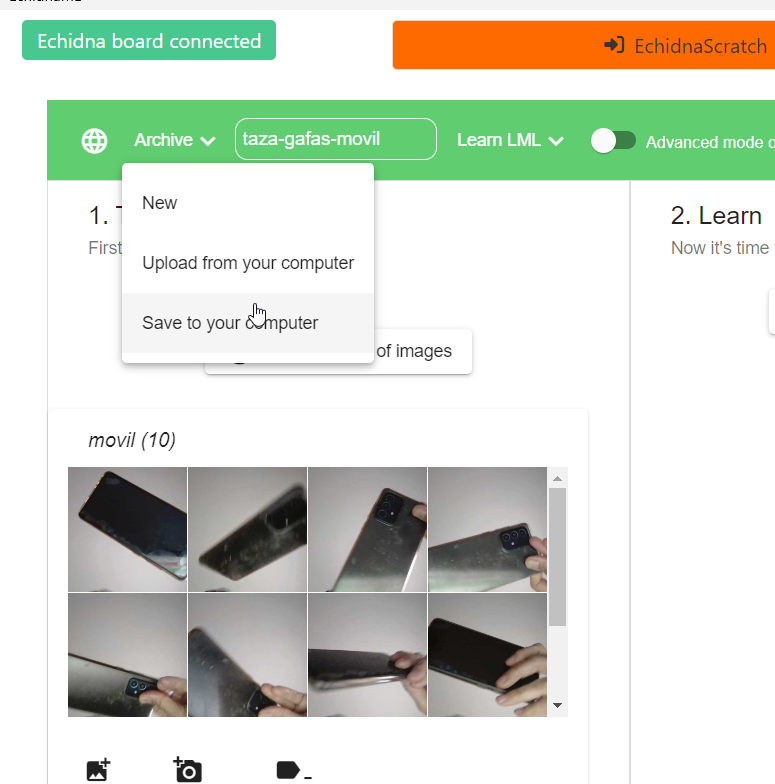](https://libros.catedu.es/uploads/images/gallery/2024-12/2024-12-08-09-50-29-echidnaml.png) y con ese modelo creamos un programa que : - Si detecta **móvil** que se encienda **rojo** - Si detecta **gafas** que se encienda **naranja** - Si detecta **taza** que se encienda **verde** - Ninguno en caso de que no detecte nada ##### **Hardware** Igual, igual igual que antes tres leds, verde al D11 amarillo al D12 y el rojo al D13 ##### **Software** Igual que antes pero con el modelo IA creado [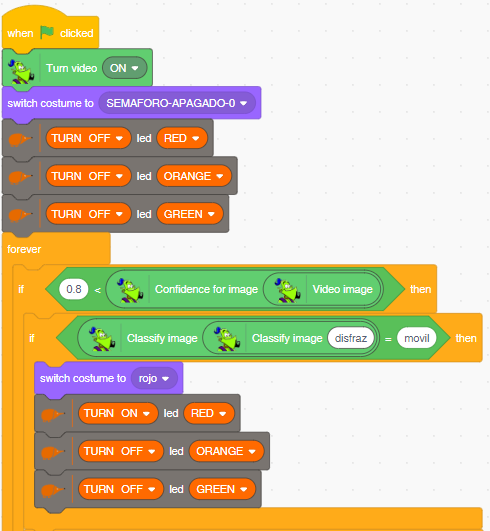](https://libros.catedu.es/uploads/images/gallery/2025-01/2025-01-24-11-55-51-echidnaml.png) [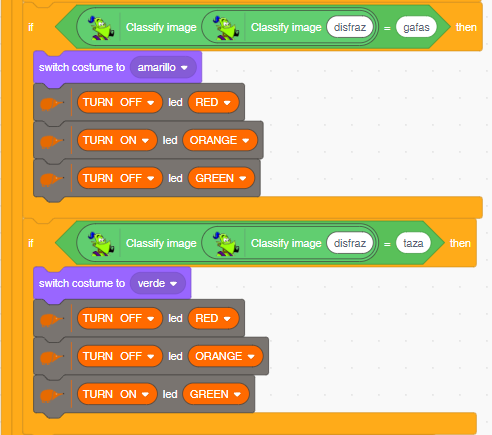](https://libros.catedu.es/uploads/images/gallery/2025-01/2025-01-24-11-56-23-echidnaml.png) [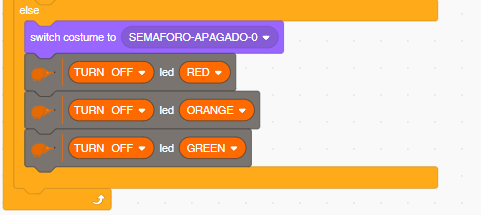](https://libros.catedu.es/uploads/images/gallery/2025-01/2025-01-24-11-56-45-echidnaml.png) ##### **El resultado**