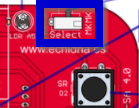
**Antes de nada comprueba que tu Echidna...** 1-Tenga el **interruptor** hacia el lado de **SENSOR** (excepto cuando trabajes en modo Makey Makey que hay que ponerlo en MkyMky) 2-El **volumen** ponlo **alto**, la flecha mirando a los leds 3-El jumper conectado a 5V dejando libre el de Vin [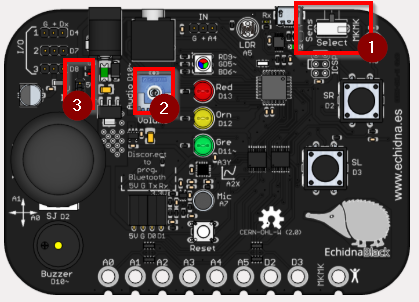](https://libros.catedu.es/uploads/images/gallery/2025-04/2025-04-30-19-49-03-echidna-black-echidna-educacion.png)
**No veas el Echidna como una placa diferente al Arduino,** es simplemente un Arduino con los sensores y actuadores integrados. De echo puedes hacer los programas de este curso y los de IA perfectamente [CON ARDUINO y SIN ECHIDNA](https://libros.catedu.es/books/echidna/page/tengo-arduino-puedo-hacer-los-programas-sin-echidna) pero tienes que tener los sensores y actuadores correspondientes. *No puedes hacer los programas de Makey Makey* pues eso lo tiene Echidna pero no Arduino
Ver [https://libros.catedu.es/books/echidna/page/tengo-arduino-puedo-hacer-los-programas-sin-echidna](https://libros.catedu.es/books/echidna/page/tengo-arduino-puedo-hacer-los-programas-sin-echidna) Todos los programas de este curso se encuentran en este repositorio: [https://github.com/JavierQuintana/Echidna](https://github.com/JavierQuintana/Echidna) [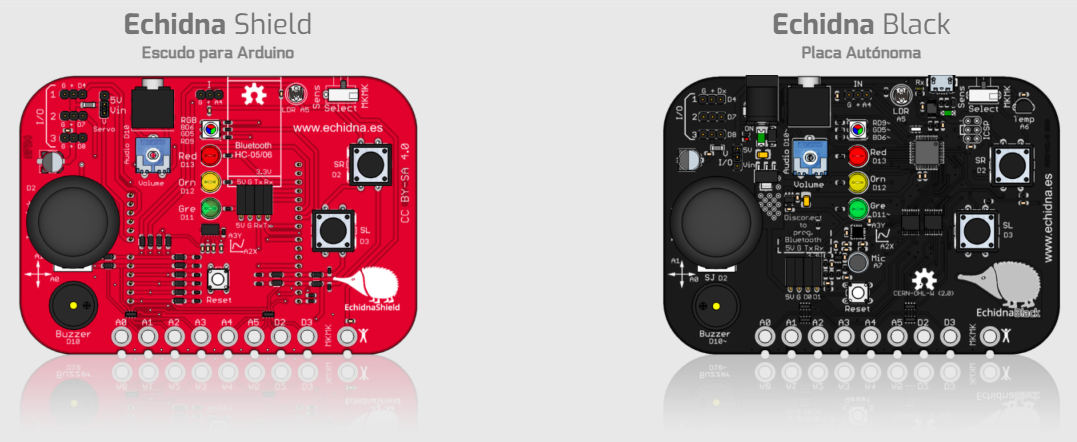](https://libros.catedu.es/uploads/images/gallery/2024-11/2024-11-27-19-37-38-inicio-echidna-educacion.png) Source: [https://echidna.es/](https://echidna.es/)**¿Sabías que...?** Las placas Echidna son **Open Hardware** es decir, su diseño es abierto a mejoras, utilización... aquí tienes los planos https://echidna.es/hardware/echidnablack/documentacion-echidnablack/
# Conocer el Arduino primeroSi tienes Echidna Shield es necesario utilizar el Arduino conectado al Echidna. Si tienes Echidna black, ya lo tienes integrado. En los dos casos recomendamos conocer el Arduino pues es el cerebro de la placa.
#### **Conocer el Arduino básico** Para manejar el Echidna no tienes que conocer en profundidad el Arduino **sólo tienes que saber** : - El corazón del Echidna Black es un **Arduino nano** integrado en la placa, y en Echidna Red no hay, se lo tienes que poner, es un escudo que se acopla a un **Arduino Uno** - **¿Para qué me sirve saber eso?** Pues para saber que cualquier programa, actividad con Arduino lo puedes hacer con el EchidnaEl Echidna no es más que un Arduino con unos sensores y actuadores para trabajar diréctamente sin necesidad de cableado
#### **Conocer el Arduino avanzado** Si quieres saber más de esta placa, estos son los conocimientos avanzados, no necesarios para manejar Echidna de forma normal : {{@2936}} # Hardware del Arduino{{@7012#bkmrk-si-tienes-echidna-sh}}
#### **Hardware del Arduino básico** Para programar Echidna tienes que saber que Arduino tiene - **14 Entradas y salidas digitales** que se llaman D0 a D13 - El D0 y el D1 es mejor no utilizarlas, pues lo utiliza el puerto USB para comunicarse con el ordenador, es decir, no se pueden utilizar a la vez teniendo el Arduino conectado al ordenador. - Las entradas y salidas digitales tiene sólo dos valores, (0v o 5V) que es lo mismo que (0 y 1 digitales), que es lo mismo que (LOW HIGH en inglés) o (BAJO y ALTO en castellano que sale en la programación en bloques) - **5 Entradas analógicas** que se llaman A0 a A5 - Que leen valores desde 0 hasta 1024 **esto es importante** - **En EchidnaBlack** al tener un Arduino Nano tiene también 2 más A6 y A7 #### **Hardware del Arduino avanzado** Para manejar el Echidna de forma normal no es necesario saber con profundidad el Hardware del Arduino, pero aquí van unos conocimientos avanzados por si te interesa: {{@2937}} # Software del ArduinoIndependientemente que tengas ECHIDNA SHIELD o ECHIDNA BLACK los dos se basan en Arduino, luego tienes que conocer qué programas hay para programar tu Echidna.
Para programar Echidna de forma normal, tienes que saber: - Arduino se puede programar de dos maneras - **CON CÓDIGO** - **CON BLOQUES o GRÁFICO** - En vivo - Carga - Los dos - Que en este curso utilizaremos BLOQUES o GRÁFICO y mostraremos dos opciones - ***Recomendado*** Con **EchidnaScratch** que trabaja en vivo (te recomendamos leer **EN VIVO** está más abajo qué es eso. - Con **mBlock** que permite trabajar en vivo o cargaImportante entender que para trabajar EN VIVO se necesita un **FIRMWARE** que veremos en el Echidna cual es, pero tranquilo que ya viene cargado de fábrica y seguramente no tienes que hacer nada.
### **Tipos de lenguajes** Si quieres saber más detalles y posibilidades, aquí tienes unos conocimientos más avanzados {{@7552}} # Sensores ### **Sensores básico para Echidna** Para trabajar con Echidna sólo tienes que saber: - Los sensores son **las entradas** de información a tus programas - Echidna trabaja de dos modos - En modo **sensor** entonces tienes a tu disposición : - SENSORES ANALÓGICOS valores de 0 a 1024 - Sensor de luz - Joystick - Temperatura - Acelerómetro - Volumen - Micrófono (sólo EdhidnaBlack pues tiene A7 del Arduino Nano) - SENSORES DIGITALES - Pulsadores D2 y D3 - Pulsador del Joystick D2 - En modo **MAKEY MAKEY** - 8 entradas - 6 analógicas A0 al A5 - 2 digitales D2 y D3 Además hay 3 conectores I/O que puedes poner sensores externos de otros tipos.Recuerda que al programar EN VIVO tienes también las entradas del ordenador, por ejemplo el ratón, teclado...
### **Sensores avanzados** Si quieres saber más sobre los sensores, que otros tipos hay (para conectar en I/O sensores externos), te recomendamos leer este apartado : {{@7009}} # Actuadores y otras salidas ### **Actuadores básico** Para manejar el Echidna tienes que saber: - Los actuadores son **las salidas** de tus programas - En Echidna tienes en modo SENSOR - Salidas Digitales - Audio o por el Zumbador o por el Jack - Leds rojo, amarillo y verde - Led RGBNo hay salidas analógicas y no hay salidas en modo Makey Makey
Recuerda que al programar EN VIVO tienes también las salidas del ordenador: La pantalla (los objetos o sprites de tus programas), los altavoces...
### **Actuadores avanzado** Para manejar Echidna no hace falta saber más, pero si quieres saber qué otros actuadores hay (para conectar en los I/O actuadores externos). {{@11506}} # ¿Qué es Echidna? ### **Ahora sí: ¿Qué es Echidna?** Es una Shield de Arduino diseñada para facilitar la programación del Arduino en los últimos cursos de primaria y primeros de secundaria, pensado en minimizar el cableado de la electrónica (ya lo sabemos pues es una Shield) y enfocado a nivel educativo y al lenguaje por símbolos *¿Por qué hemos elegido esta Shield?* Porque tiene un buen equilibrio calidad/precio sencillez/potencial orientado a últimos cursos de primaria, primeros de secundaria. Es **OpenHardware**, por lo tanto es un proyecto con garantías de estabilidad, libre, colaborativo y vivo, con la misma filosofía que la placa Arduino. 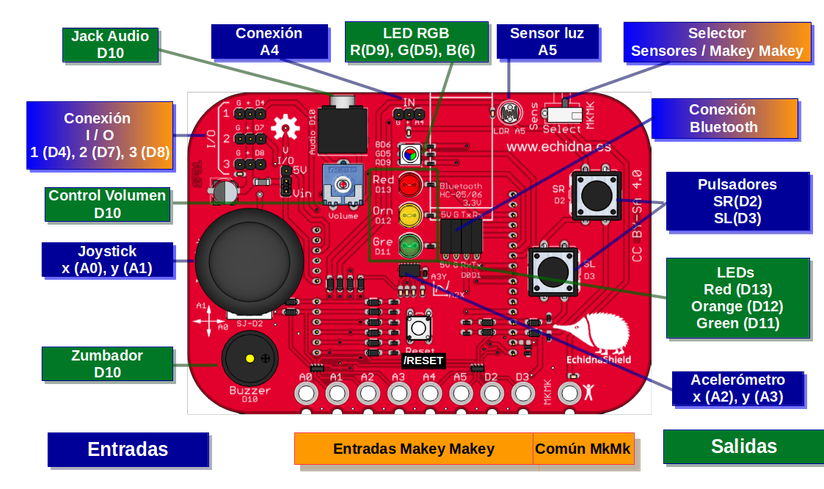 [Source: Web oficial Echidna- documentación](https://echidnashield.wordpress.com/hardware/documentacion/) - **Salidas o actuadores**: - Diodos LED **Red** D13, **Orange** D12 y **Green** D11. - Diodo de 3 colores **RGB** gobernados por D9, D5 y D6 respectivamente. - **Audio** en D10. - **Entradas o sensores**: - **Joystick** (estupendo para hacer proyectos atractivos) xy con A0 y A1 - **Acelerómetro** (idem) xy - Echidna red y black v1 en A2 y A3 - Echidna black v2 va por I2C - Luz **LDR** - Echidna red y black v1 en A5 - Echidna black v2 en A3 - **Botones** digitales D2 y D3 - **Temperatura** en A6 (Echidna black v1 y v2 ) - **Micrófono** en A7 (Echidna black v1 y v2 ) - **8 entradas MakeyMakey**: ¡Dos placas en una!: por lo tanto da más potencial a nuestros proyectos. - A0, A1, A2, A3, A6, A7, D2, D3 - **Conexión a periféricos**: elementos externos que se pueden conectar: - **Bluetooth** que da más potencial a nuestros proyectos. - **I/O** pines para conexión de otros elementos - A2 (solo en Echidna black v2) - D4, D7 y D8 - Cerca de estos pines hay un selector de alimentación para decidir de dónde reciben energía - posición **5V** si utilizas componentes que no superan los 300mA, como un servo pequeño. - posición **Vin** si quieres utilizar componentes que superan esa corriente, tienes que utilizar la alimentación externa del jack y poner el jumper en esa posición [](https://libros.catedu.es/uploads/images/gallery/2025-12/2025-12-03-22-08-02-greenshot.png) *Fuente Echidna.es captura de Echidna black v2*Te recomendamos visitar - [https://echidna.es/](https://echidna.es/) Twitter : - [https://x.com/EchidnaSTEAM?s=20](https://x.com/EchidnaSTEAM?s=20)
**¿Estás preparado? adelante !!!** # ¿Qué es Echidna Black? {{@5868#bkmrk-es-una-shield-de-ard}}Como puedes ver NO HAY CASI DIFERENCIAS DE ENTRADAS Y SALIDAS ENTRE UNA ECHIDNA SHIELD Y UNA ECHIDNA BLACK La diferencia es el cerebro, la placa microcontroladora: - En la **Echidna Shield** no lo tiene, le tienes que acoplar una placa Arduino UNO - En el caso de **ECHIDNA BLACK** lo tiene integrado (exáctamente un Arduino Nano por lo tanto tiene A6 temperatura y A7 micrófono que la anterior no tiene)
**DIFERENCIA**: La EchidnaBlack tiene dos entradas analógicas más que la Echidna Shield para tus programas: - A6 temperatura - A7 micrófono
EN EL CASO DE LA ECHIDNA BLACK NO ES PROPIAMENTE UNA SHIELD pues **NO NECESITA LA PLACA ARDUINO** ya la integra ella misma
##### **Echidna black versión 1** [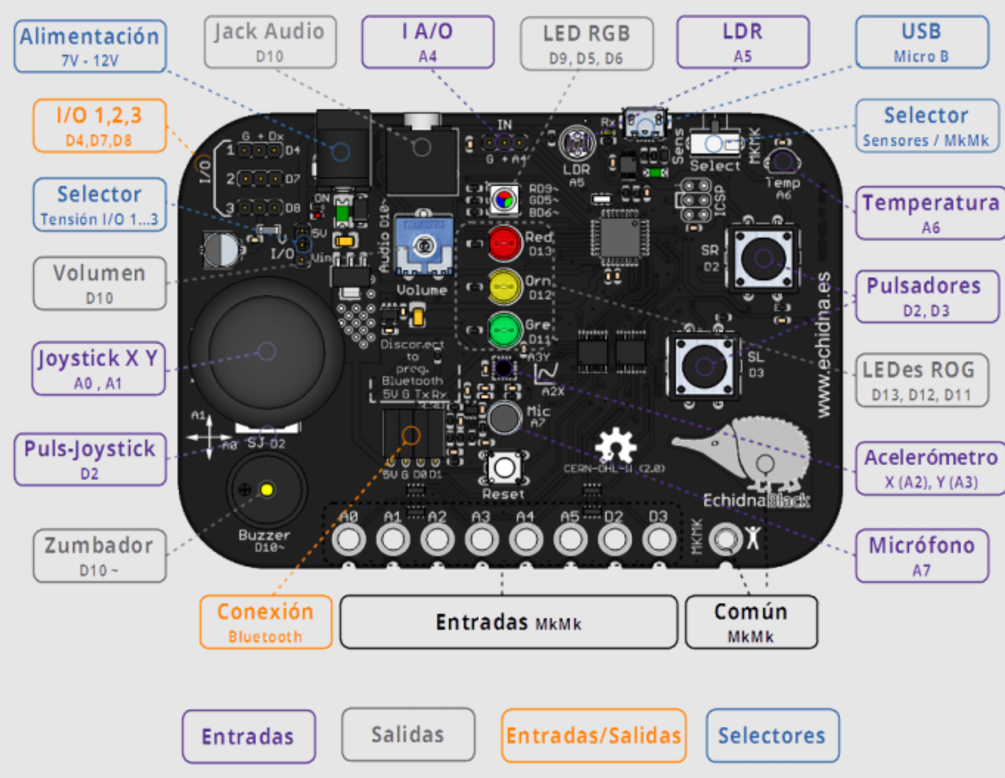](https://libros.catedu.es/uploads/images/gallery/2024-11/2024-11-27-19-55-26-echidna-black-jpg-12001600.png) *Fuente Echidna.es* ##### **Echidna black versión 2** [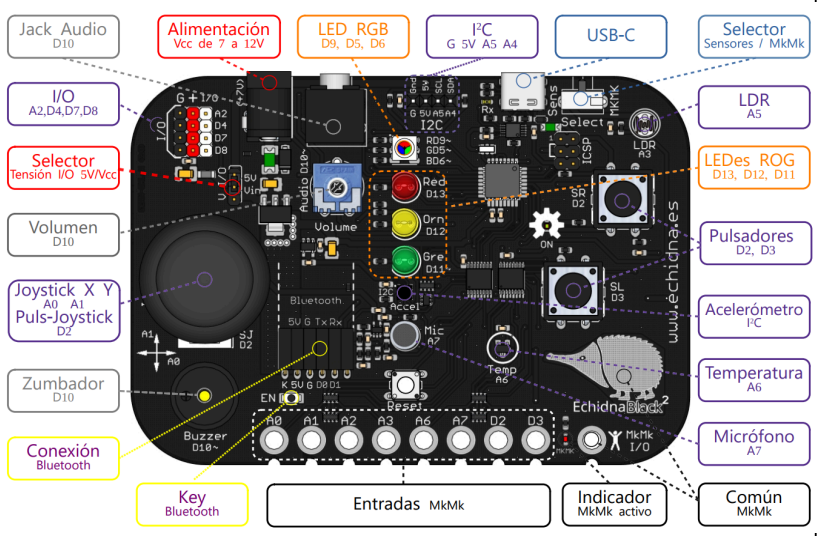](https://libros.catedu.es/uploads/images/gallery/2025-12/2025-12-03-21-32-18-greenshot.png) *Fuente Echidna.es* {{@5868#bkmrk-salidas-acertadas%3A-d}}{{@5868#bkmrk-te-recomendamos-visi}}
[ Echidna Black (modelo 3D GmedranoTIC) ](https://sketchfab.com/3d-models/echidna-black-modelo-3d-gmedranotic-3945a809630b4c0d905a1d5dd234ee91?utm_medium=embed&utm_campaign=share-popup&utm_content=3945a809630b4c0d905a1d5dd234ee91) by [ GmedranoTIC ](https://sketchfab.com/gmedranotic?utm_medium=embed&utm_campaign=share-popup&utm_content=3945a809630b4c0d905a1d5dd234ee91) on [Sketchfab](https://sketchfab.com?utm_medium=embed&utm_campaign=share-popup&utm_content=3945a809630b4c0d905a1d5dd234ee91) # Cómo se programan las EchidnasDa igual si tienes una Echida Shield que una Echidna Black las dos se programan igual
Tenemos dos opciones: - Programación **mediante lenguajes gráficos, por bloques**: símbolos, gráficos… tipo [Scratch](https://scratch.mit.edu) - **Ventajas**: Mucho más sencillo e intuitivo, ideal para principiantes en programación como es nuestro caso entre primaria y secundaria. - **Inconvenientes**: No se llega a aprovechar todas las posibilidades del Arduino. - **Programas**: [EchidnaScratch](https://echidna.es/), [Snap4Arduino](http://snap4arduino.rocks), [mBlock](http://www.mblock.cc), [ArduinoBlocks,](http://www.arduinoblocks.com) [Bitbloq](http://bitbloq.bq.com), [S4A](http://s4a.cat)... - Dentro de los lenguajes gráficos hay tres tipos: - Los que permiten **cargar** el programa y el método en **vivo** : [mBlock](http://www.mblock.cc), - Los que sólo permiten método en **vivo** : [EchidnaScratch](https://echidna.es/), [Snap4Arduino](http://snap4arduino.rocks) - Los que sólo permiten **cargar** el programa [ArduinoBlocks,](http://www.arduinoblocks.com) [Bitbloq](http://bitbloq.bq.com), [S4A](http://s4a.cat)... - Programación mediante **código**: - **Ventaja**: Se aprovecha todo el potencial de programación, puesto que se controla todas las variables - **Inconvenientes**: Como toda programación en código, tiene su dificultad y abstracción. - **Programas**: [ArduinoIDE](https://www.arduino.cc/en/Main/Software).Si no sabes lo que significa en **vivo** o **cargar** es que no has leído [Software del Arduino](https://libros.catedu.es/books/echidna/page/software-del-arduino)
Vamos a enseñarte **CUATRO formas** de hacer un mismo programa: **Un semáforo****OJO** : Acuérdate en toda esta sección de poner la Echidna en modo Sensor **NO en modo MkyMky**
 # ATENCION NO CAMBIES DE PROGRAMA Queremos que veas cuatro formas de programar el Echidna - Gráfico con bloques - **EchidnaScratch** (recomendado) - **mBlock **(avanzado) - **Snap4Ardiuno** (avanzado) - Código - **ArduinoIDE** (avanzado) Vas a ver las cuatro formas con un mismo programa UN SEMAFORONo queremos que hagas los avanzados al menos que lo necesites en tus proyectos P: ¿Por qué? R: Por ejemplo: Si te pasas a **mBlock** te cargas el Firmata que necesita **EchidnaScratch**, y al revés si estas con **mBlock** y te pasas a **EchidnaScratch** te cargas el Firmware de mBlock, P: ¿Qué es eso? R: tranquilo luego lo verás Lo que queremos decirte es que si decides un método de programación **LUEGO ES DIFICIL PASAR A OTRO**
**P: ¿Qué hago? R:** Simplemente haz el que te recomendamos ECHIDNASCRATCH y tienes las otras tres formas por si necesitas cargar el programa (mBlock) o ya trabajas con Snap4arduino o estas en secundaria y quieres trabajar con Arduino IDE
# MONTAJE 1 SEMAFORO con EchidnaScratch (recomendado){{@5869#bkmrk-da-igual-si-tienes-u}}
##### **Instalación del programa** Entramos en [**echidna.es**](https://echidna.es/) y en A programar nos encontramos el enlace al programa ECHIDNASCRATCH que se descarga y se instala sin problemas en varios SO (Windows, Linux, IO..) [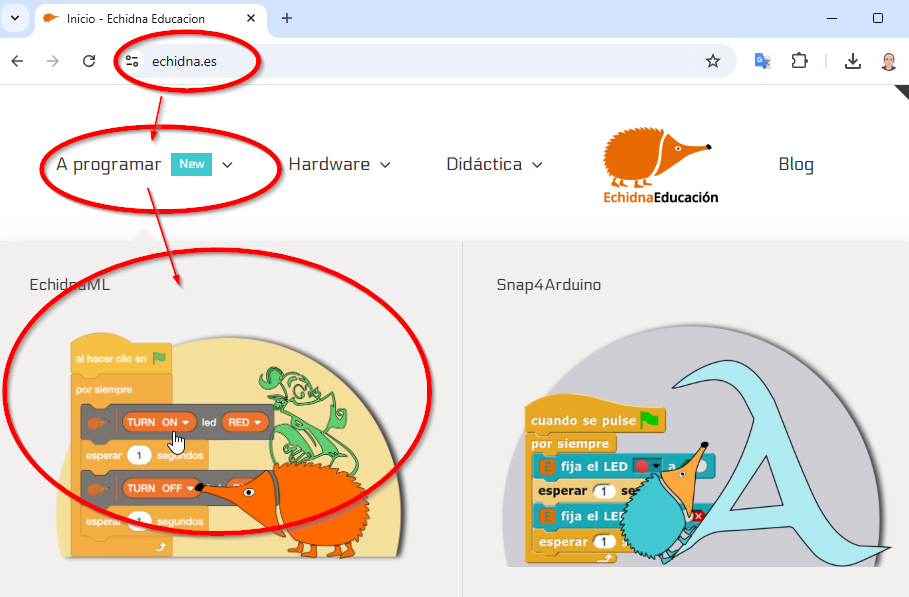](https://libros.catedu.es/uploads/images/gallery/2024-11/2024-11-27-20-01-47-inicio-echidna-educacion.png) Al ejecutarlo elegimos ECHIDNASCRATCH (dejamos de momento la IA que lo trataremos en un capítulo aparte) [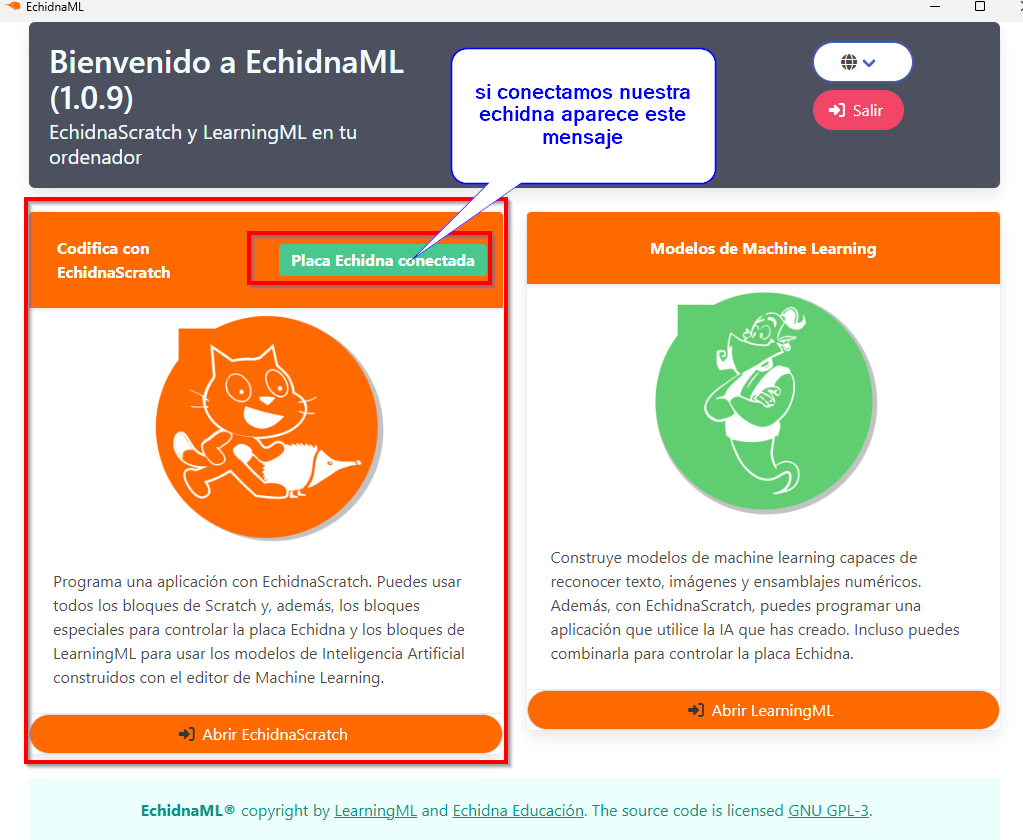](https://libros.catedu.es/uploads/images/gallery/2024-11/2024-11-27-20-04-06-echidnaml.png) ##### **Objeto semáforo** Creamos un objeto semáforo, (exactamente igual que con mBlock) con tres disfraces. Nos vamos a **SPRITE** (quitamos el gato en EchidnaScratch o el oso panda en mBlock) y creamos el nuestro que será un simple semáforo [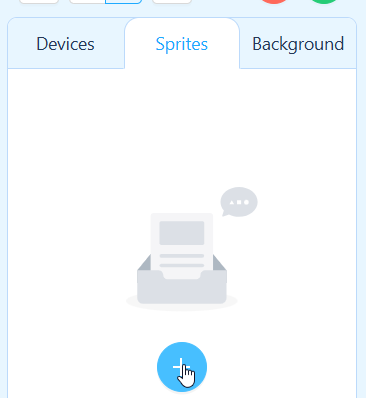](https://libros.catedu.es/uploads/images/gallery/2024-11/2024-11-28-08-50-09-mblock-block-based-ide-coding-for-beginners.png) Como no existen semáforos, no pasa nada, creamos uno en **Paint** [](https://libros.catedu.es/uploads/images/gallery/2024-11/2024-11-28-08-51-09-mblock-block-based-ide-coding-for-beginners.png) Pintamos un semáforo, es muuuuy sencillo, le ponemos el nombre del SPRITE como SEMAFORO y los disfraces **COSTUME** el primero con el nombre ROJO [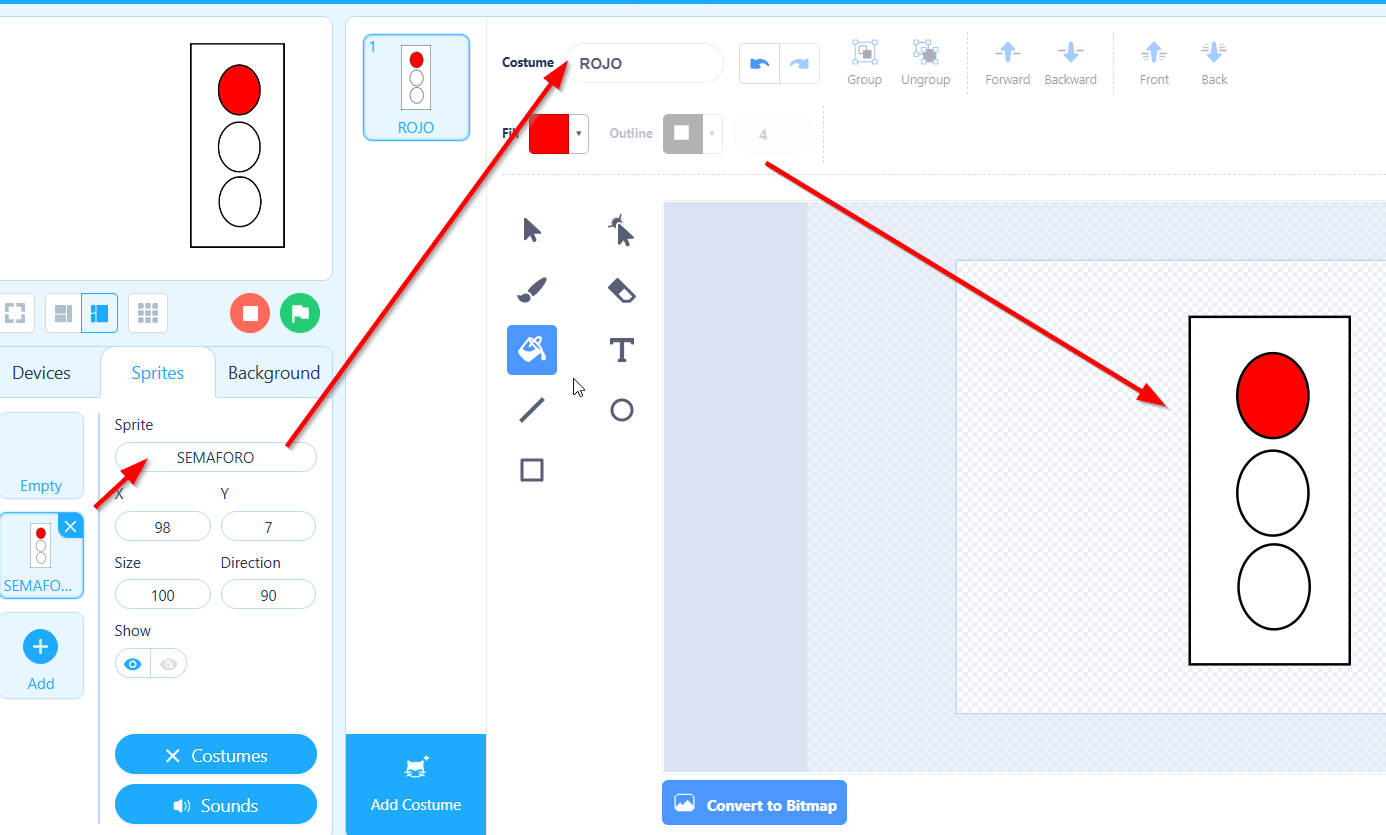](https://libros.catedu.es/uploads/images/gallery/2024-11/2024-11-28-08-52-42-mblock-block-based-ide-coding-for-beginners.png) Vamos duplicando el disfraz y hacemos los correspondientes AMARILLO y VERDE [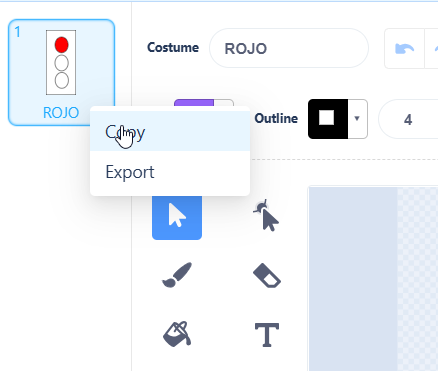](https://libros.catedu.es/uploads/images/gallery/2024-11/2024-11-28-23-03-42-mblock-block-based-ide-coding-for-beginners.png) Es muy fácil : [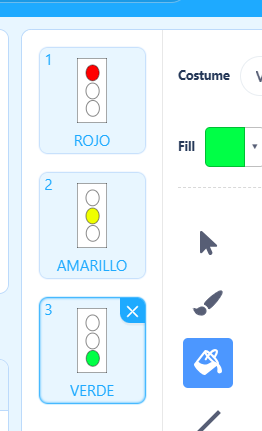](https://libros.catedu.es/uploads/images/gallery/2024-11/2024-11-28-23-05-27-mblock-block-based-ide-coding-for-beginners.png) ##### **Código** el siguiente código (que es igual al del mBlock menos que EchinaScratch tiene unas instrucciones especiales que lo hacen más fácil ) [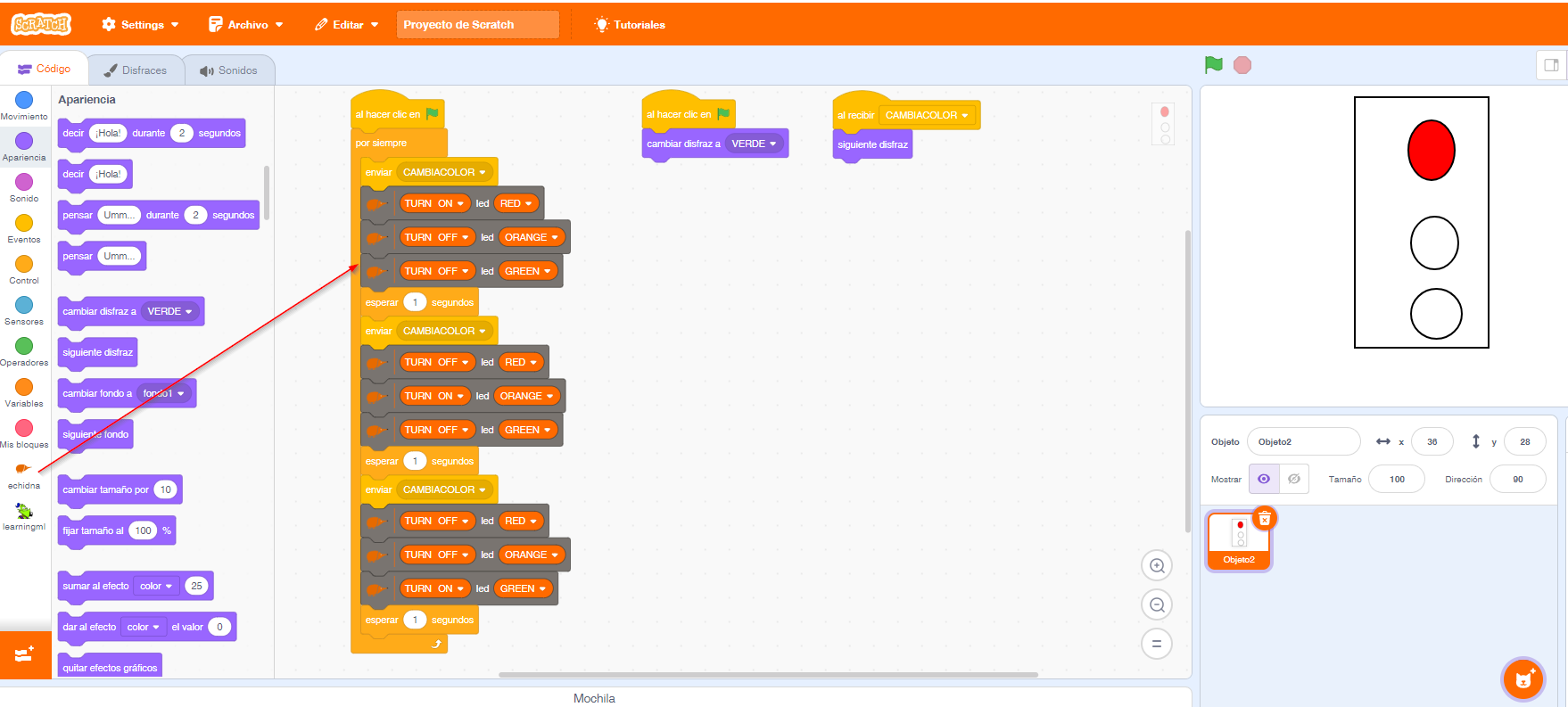](https://libros.catedu.es/uploads/images/gallery/2024-11/2024-11-27-20-15-01-echidnaml.png)Si se hace el programa el en mismo objeto semáforo, se puede hacer el programa sin la instrucción** ENVIAR MENSAJE ESTA ES LA GRAN DIFERENCIA CON mBlock** PUES EN MBLOCK NO HAY INSTRUCCIONES ESPECIALES PARA ECHIDNA, POR LO QUE HAY QUE CREAR UN OBJETO ARDUINO O UN OBJETO ECHIDNA COMO VEREMOS MÁS ADELANTE Con Echidna Scratch NO HACE FALTA todo se hace en la misma ventana y objeto
[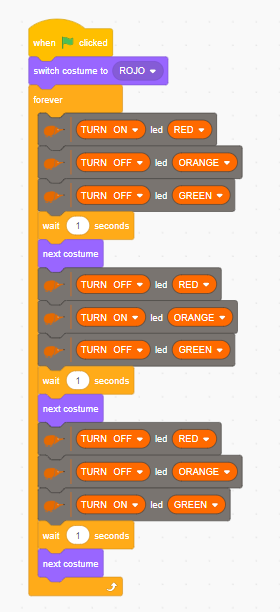](https://libros.catedu.es/uploads/images/gallery/2024-11/2024-11-27-23-43-58-echidnaml.png) ##### **Resultado** # MONTAJE 1 SEMÁFORO con mBlock (avanzado y optativo) {{@2986}} ##### **LA CONFIGURACIÓN DE MBLOCK** Es importante seguir el orden de los pasos: ##### **MONTAJE 1 SEMÁFORO Y ECHIDNA USANDO DEVICE ARDUINO** En este caso ponemos de Device un objeto ARDUINO- UNO [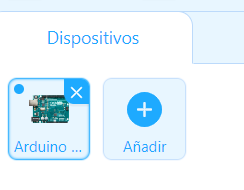](https://libros.catedu.es/uploads/images/gallery/2024-11/2024-11-29-08-11-54-mblock-v5-4-3.png) Ponemos este programa con la Echidna y en mBlock hemos cambiado el disfraz del oso panda por tres círculos con tres disfraces, y el programa del objeto semáforo es [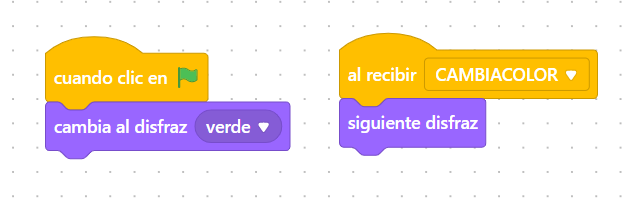](https://libros.catedu.es/uploads/images/gallery/2023-11/echidna-semaforo2.png) El programa en el **objeto Arduino** es el siguente [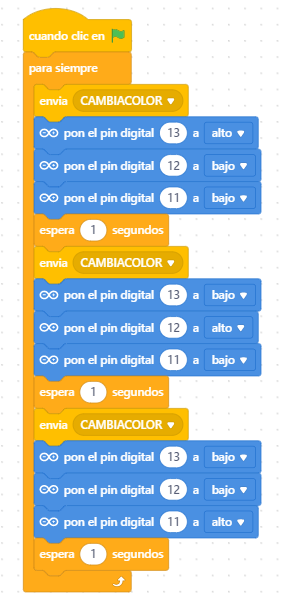](https://libros.catedu.es/uploads/images/gallery/2023-11/echidna-semaforo-1.png) Todo el proyecto esta en [https://planet.mblock.cc/project/3228189](https://planet.mblock.cc/project/3228189) Y este es el resultado: [Video](https://www.youtube.com/watch?v=84Hm0tx5bMo&;feature=youtu.be) Nota, esta realizado con mBlock3.0 que no era necesario enviar mensajes entre objetos y el arduinoP: TENGO EL ECHIDNA BLACK y e en Devices veo que existe ¿Puedo añadirlo y así utilizar instrucciones propias de Echidna? R: Buena idea, pero nosotros lo hemos probado y **no nos funciona en modo vivo** por lo que NO lo recomendamos. [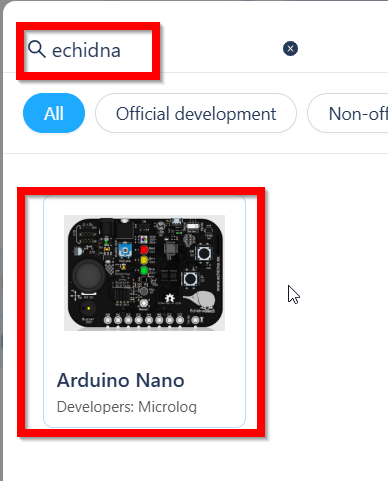](https://libros.catedu.es/uploads/images/gallery/2024-11/2024-11-28-08-48-36-mblock-block-based-ide-coding-for-beginners.png)
# MONTAJE 1 SEMÁFORO con Snap4Arduino (avanzado y optativo) ### PRIMERO QUÉ ES SNAP4ARDUINO  Es también un programa gráfico basado en Scratch, multiplataforma, libre y abierto y permite muchas versiones de placa, bibliotecas, etc… Es la evolución del [S4A](http://s4a.cat) Usa el firmware standard [Firmata](http://firmata.org). ¿Y qué es un firmware ? Es un programa que se graba y se ejecuta en una placa hardware. En el caso del firmware Firmata, hay que instalarlo en el Arduino para que se comunique con Snap4Arduino. (en mBlock también hay un firmware pero está contenido en el propio mBlock y se instala cuando le damos a Conectar-Actualizar Firmware) Si todo esto del firmware no lo entiendes del todo, no pasa nada, son los pasos que se explican en apartado de la configuración. No es necesario para programar, pero si lo entiendes, mejor. El programa se puede descargar de su web [http://snap4arduino.rocks/](http://snap4arduino.rocks) En principio es la aplicación más acorde con la filosofía de la Shield Echidna. ### SEGUNDO LA CONFIGURACIÓN DE SNAP4ARDUINO En esta presentación se enseña COMO CONFIGURAR SNAP4ARDUINO para que se comunique con nuestro Arduino y la Echidna ### TERCERO EL EJEMPLO SEMÁFORO CON ECHIDNA El programa es el mismo que el anterior, con los mismos disfraces y se puede abrir desde Snap4Arduino desde [esta URL](http://snap4arduino.rocks/run/#present:Username=javierquintana&ProjectName=SEMAFORO) El resultado es [este vídeo](https://youtu.be/Ziuze9mRkys) # MONTAJE 1 SEMÁFORO mediante código (avanzado y optativo) ## MONTAJE 1 SEMÁFORO MEDIANTE CÓDIGO ### PRIMERO QUÉ ES "MEDIANTE CODIGO" Es la forma de trabajar de forma profesional el Arduino: con su lenguaje código, en realidad, los otros lenguajes traducen el programa gráfico en lenguaje código Arduino, es decir son meros intermediarios.  El programa se puede descargar de su web oficial, aunque también hay una versión online [https://www.arduino.cc/](https://www.arduino.cc/) ### SEGUNDO LA CONFIGURACIÓN Aquí no hay que instalar ningún Firmware, pues el código, o sea tú programa, es el mismo “firmware”. Digamos que no necesitas intermediarios si tratas con el agricultor ;) ### TERCERO EL EJEMPLO SEMÁFORO CON CÓDIGO Aquí es donde vemos que la programación no es apropiada para Primaria, y la explicación de cada línea necesitaría un curso entero, como [éste](https://libros.catedu.es/books/programa-arduino-mediante-codigo), pero si eres un poco *pito* seguro que eres capaz de leerlo intuitivamente sin problemas. ```C++ /* Semáforo Arduino Leds conectados a pines 11,12,13 = EchidnaShield */ int verde = 11; int amarillo = 12; int rojo = 13; void setup() { pinMode(verde, OUTPUT); pinMode(amarillo, OUTPUT); pinMode(rojo, OUTPUT); Serial.begin(9600); //inicializa la comunicación Serial } void loop() { Serial.println("Semaforo - Inicio"); //Escribe el texto digitalWrite(verde, HIGH); Serial.println("Semaforo - Verde"); //Escribe el texto delay(2000); digitalWrite(verde, LOW); digitalWrite(amarillo, HIGH); Serial.println("Semaforo - Amarillo"); //Escribe texto delay(1000); digitalWrite(amarillo, LOW); digitalWrite(rojo, HIGH); Serial.println("Semaforo - Rojo"); //Escribe el texto delay(2000); digitalWrite(rojo, LOW); } ``` Este programa se escribe (o copia y pega ¡es un texto !!) en el software del Arduino y se carga en la placa, en[ el vídeo](https://youtu.be/S8dQdCqOtto) se ve muy bien: ### Desventaja En este programa queremos que te fijes en una **desventaja**: La interacción con el ordenador se pierde frente a mBlock y Snap4Arduino: - En los lenguajes gráficos, tenemos a **interacción con el ordenador** igual que en Scratch: si te fijas en la pantalla el dibujo del semáforo va cambiando de disfraz para representar los colores de la luz que se enciende a la vez que en el Arduino. - En un programa grabado en el Arduino **perdemos esa interacción**, lo máximo que podemos visualizar es una ventana donde se representa en formato texto qué es lo que le está pasando al Arduino (en el ejemplo del semáforo sale "Semáforo - Verde, Semáforo- Rojo …."). Esto lo vemos como una **desventaja** desde el punto de vista de la enseñanza de la programación pues perdemos el potencial de interactuar con los elementos del ordenador crear personajes, disfraces, sonidos, teclado…, es decir **el sprite** (el oso panda que aparece por defecto en mBlock, la flecha que aparece por defecto en Snap4Arduino o el que nosotros creamos, como este ejemplo el dibujo del semáforo). ### Ventaja Pero… (siempre hay un “pero” para estropear la fiesta) la programación en código tiene una **ventaja**: Se graba en el Arduino, no hay ningún intermediario entre nuestro programa y el Arduino (en mBlock y Snap está el ordenador), quien manda en el Arduino es nuestro programa, no nuestro ordenador, esto se traduce en: **rapidez !**, en mBlock veremos que podemos grabar nuestro programa en Arduino, pero perdemos la interacción con el sprite, como lo veremos más adelante. ### Conclusión Profesionalmente es mejor utilizar lenguaje con código pero en la enseñanza es mejor el lenguaje gráfico. Lo hemos visto en el [apartado ¿Cómo se programa Echidna?](https://libros.catedu.es/books/arduino-con-echidna-y-mblock-scratch/page/12-como-se-programa-echidna-shield). Es una Shield Educativa, y lo lógico es utilizar un lenguaje adaptado al nivel educativo: Gráfico. Pero … ¿cual? # ¿Qué lenguaje gráfico es mejor para Echidna? ##### **EchidnaScratch** - ➕ Es un programa específico para Echidna, tiene ya **instrucciones especiales** [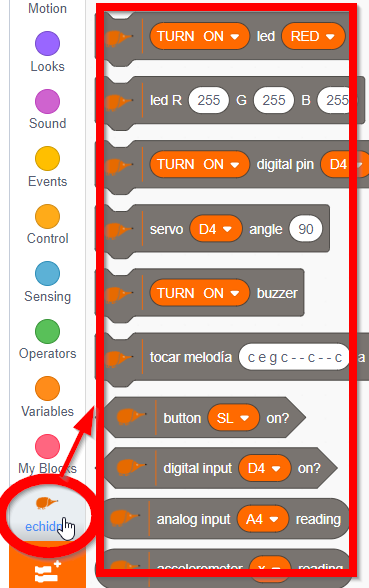](https://libros.catedu.es/uploads/images/gallery/2024-11/2024-11-27-23-50-54-echidnaml.png) Esto es **UNA ENORME VENTAJA** pues permite que el sprite interactúa con Echidna **sin necesidad de usar mensajes y variables globale**s como en mBlock - **➕ EchidnaScratch** es un programa que permite usar la placa **EN VIVO** esto nos permite interactuar con el ordenador - ➖ **No** permite **CARGA** es decir, dependemos del ordenador, no podemos cargar el programa en el Echidna y que trabaje independientemente de PC. - ➕ EchidnaScratch esta integrado con la **INTELIGENCIA ARTIFICIAL** LearningML - ➕ La detección Makey Makey de los pines lo detecta igual que mBlock ##### **mBlock** - ➕ Es un programa muy extendido multiplaca- - ➕ Permite programar **EN VIVO** igual que EchidnaScratch - ➕ Pero también permite **CARGAR EL PROGRAMA** EN LA PLACA **lo que permite crear proyectos independientes del ordenador** - ➖ EchidnaBlack o Echidna Shield lo lee como si fuera un **Arduino UNO** - ➖ Para la comunicación entre el Device Arduino = Echidna y los diferentes Sprites del programa hay que usar **MENSAJES o VARIABLES GLOBALES**lo que hace engorroso cualquier programa - ➖ También permite la IA pero con extensiones, ver [https://libros.catedu.es/books/robotica-educativa-con-mbot/page/cognitive-services-servicios-cognitivos](https://libros.catedu.es/books/robotica-educativa-con-mbot/page/cognitive-services-servicios-cognitivos) pero no está tan integrado como EchidnaScratch - ➕ Detecta bien los pines Makey Makey ##### **Snap4Arduino** - ➕ También es un programa que permite usar EchidnaScratch **en vivo** - ➕ Tiene **instrucciones especiales** para la placa - ➖ No es tan amigable como los anteriores. ##### **¿ POR CUAL NOS DECANTAMOS ?** -Si vas a trabajar en modo gráfico programas con o sin Makey Makey **ECHIDNASCRATCH**
-Si vas a trabajar con IA **ECHIDNASCRATCH**
-Si vas a trabajar con proyectos que no quieres que se ejecuten con el PC **mBlock**
-**EN RESUMEN**, al menos que te interese trabajar con proyectos donde quieres CARGAR el programa en la placa, **RECOMENDAMOS ECHIDNA SCRATCH**
-**OJO si pasas de MBLOCK a ECHIDNASCRATCH hay que cargar Firmata** ver [https://libros.catedu.es/books/echidna/page/echidnascratch-no-detecta-echidna](https://libros.catedu.es/books/echidna/page/por-si-te-pasa-problema-echidnascratch-no-detecta-echidna-instalar-firmata)
-**OJO si pasas de ECHIDNASCRATCH a MBLOCK hay que cargar el Firmware de mBlock ver [https://libros.catedu.es/books/echidna/page/mblock-no-detecta-echidna](https://libros.catedu.es/books/echidna/page/mblock-no-detecta-echidna) **
-**Por lo tanto es mejor no ir cambiando de programa**
**P: Por defecto cuando lo compro ¿Qué tiene cargado? ¿Firmata para usarlo con EchinaScratch o Firmware para usarlo con mBlock? **R: Firmata para usarlo con EchinaScratch
##### **Otros programas gráficos** Existen otros programas gráficos, el ArduinoBlocks, Bitblock… pero no tienen la posibilidad de interaccionar con Sprites del ordenador, ni tienen el mismo entorno del referente Scratch, por lo que no se utilizarán en este curso, pero son posibilidades interesantes, os mostramos dos capturas de pantalla del mismo programa semáforo visto anteriormente, fíjate que aquí no hay *Sprite*: Con Bitbloq: 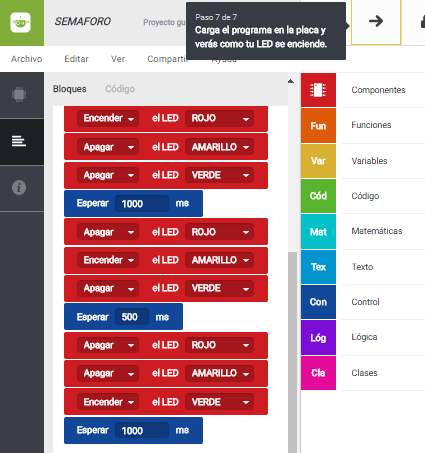 Con ArduinoBlocks: 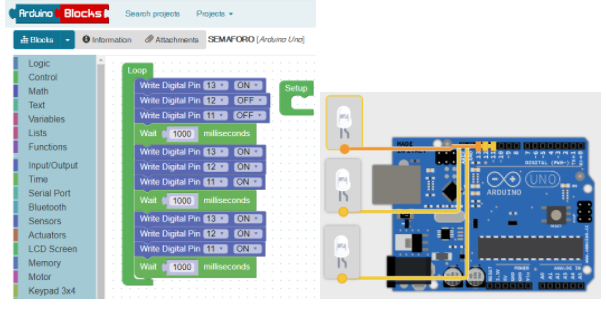 Y un favorito nuestro el **VISUALINO** pues a la vez que haces programación gráfica, va enseñando el código a la derecha: 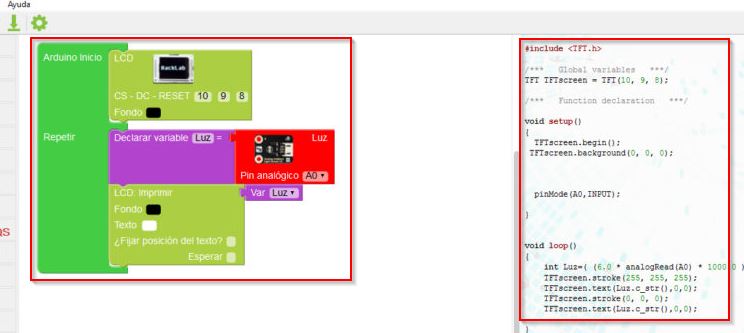 # Por si te pasa, PROBLEMA: EchidnaScratch no detecta Echidna: Instalar FirmataEsto es debido a que si por ejemplo has utilizado mBlock, ArduinoIDE, etc... se ha cargado dentro del Arduino del Echidna *(Echidna Shield o Echidna Black da igual)* el software de estos programas y por lo tanto se han cargado el **FIRMATA** que es el software necesario para que se comunique nuestro ECHIDNA *(Echidna Shield o Echidna Black da igual)* con nuestro programa ECHIDNASHIELD. Ver al final ¿Qué es eso de **Firmata**)
[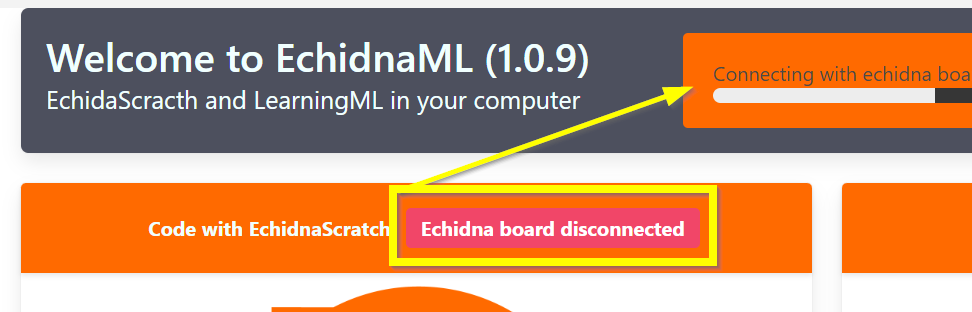](https://libros.catedu.es/uploads/images/gallery/2024-12/2024-12-03-08-19-41-echidnaml.png) ### **¿Cómo puedo restaurar el FIRMATA en el Arduino?** Necesitamos el programa ARDUINO IDE para instalarlo, vamos a arduino.cc [https://www.arduino.cc/en/software](https://www.arduino.cc/en/software) descargamos e instalamos el programa: [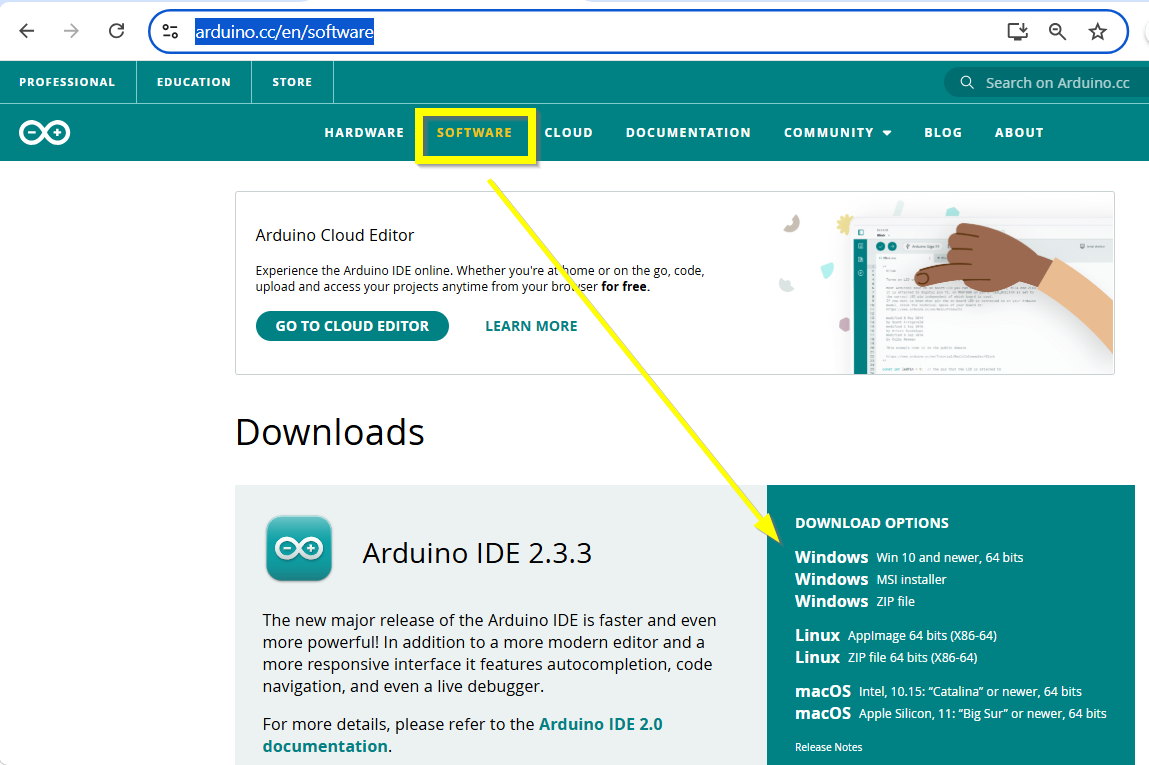](https://libros.catedu.es/uploads/images/gallery/2024-12/2024-12-03-08-23-11-software-arduino.png) **Descargamos**, **instalamos** (dando aceptar a todos los controladores que pide permiso, marcando que es de confianza, etc.. ) y **ejecutamos**, Y elegimos la placa y el puerto [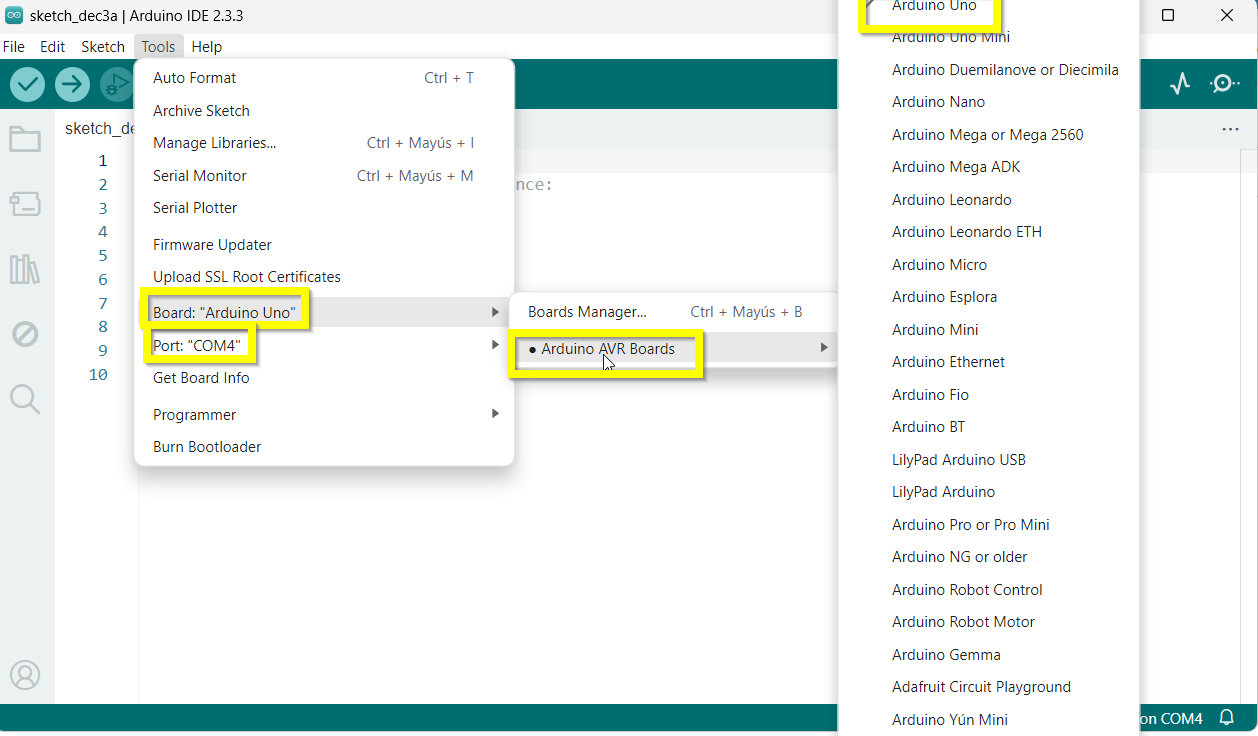](https://libros.catedu.es/uploads/images/gallery/2024-12/2024-12-03-08-25-05-edit-page-draft-libreria-catedu.png) ##### **¿QUÉ PLACA - BOARD TENGO QUE ELEGIR?** -Si tenemos **ECHIDNA SHIELD** vamos a herramientas y seleccionamos placa\_ **ARDUINO UNO**
-Si tenemos **ECHIDNA BLACK** vamos a herramientas y seleccionamos placa **ARDUINO NANO**
##### **¿Y EL PUERTO?** Tienes que elegir el puerto COMX (donde X es un número) que está conectado nuestra placa. Si tienes dudas, **desconecta** la placa, ejecuta ArduinoIDE y mira los puertos, repite la operación, pero con la placa **conectada** y el nuevo COM ese es. ##### **LIBRERIA FIRMATA** Nos vamos a herramientas - administrar librerías [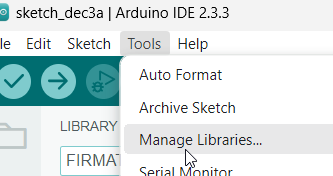](https://libros.catedu.es/uploads/images/gallery/2024-12/2024-12-03-08-27-19.png) Y buscamos librería FIRMATA aquí vemos que ya está instalada, si no la tienes instalada, dale a Install : [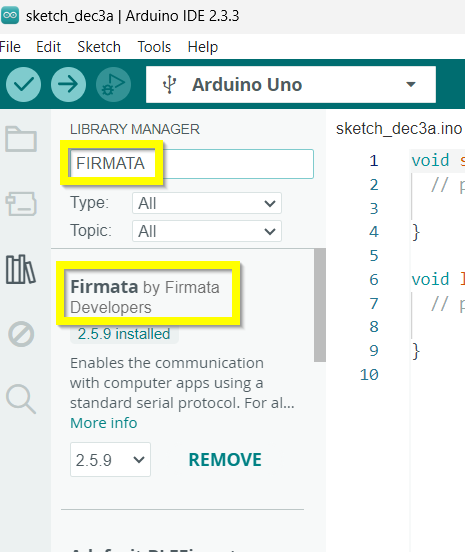](https://libros.catedu.es/uploads/images/gallery/2024-12/2024-12-03-08-28-01-sketch-dec3a-arduino-ide-2-3-3.png) ##### **PROGRAMA EJEMPLO STANDARDFIRMATA** Nos vamos a Archivo - Ejemplos - Firmata y cargar el ejemplo **STANDARDFIRMATA** [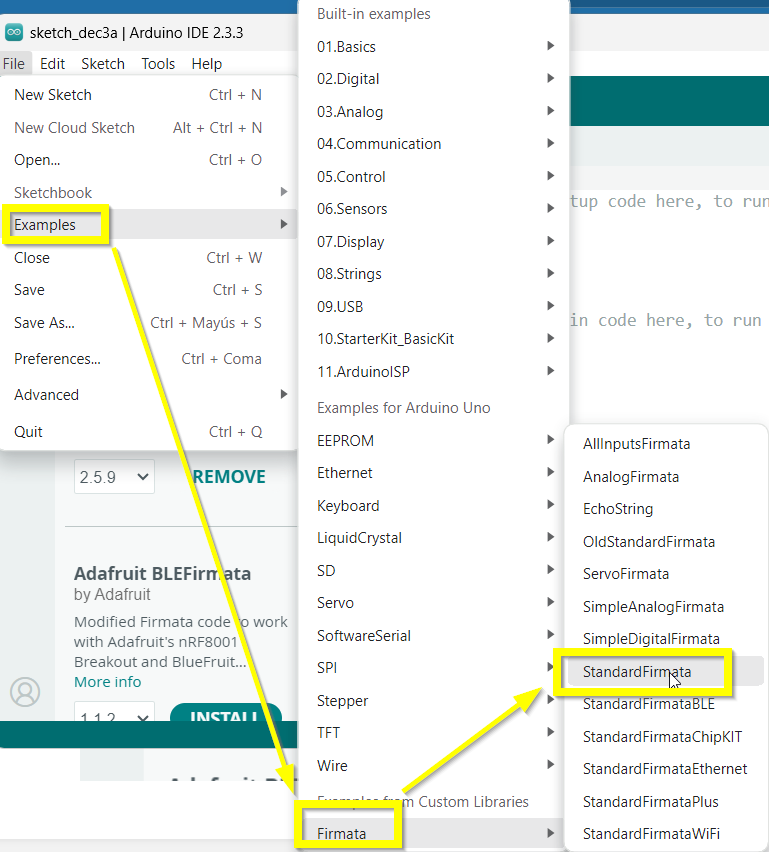](https://libros.catedu.es/uploads/images/gallery/2024-12/2024-12-03-08-29-04.png) Lo cargamos en la placa dándole a la flecha (tarda algo pues primero lo compila) [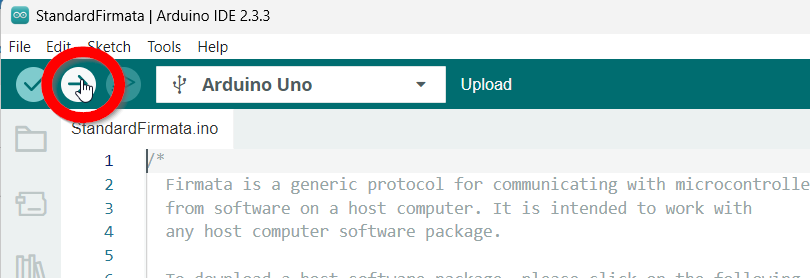](https://libros.catedu.es/uploads/images/gallery/2024-12/2024-12-03-08-30-42-standardfirmata-arduino-ide-2-3-3.png) Lo carga, saldrá un mensaje de ok, y ya está **NUESTRA ECHINASCRATCH YA PUEDE LEER LA PLACA ECDHINA** [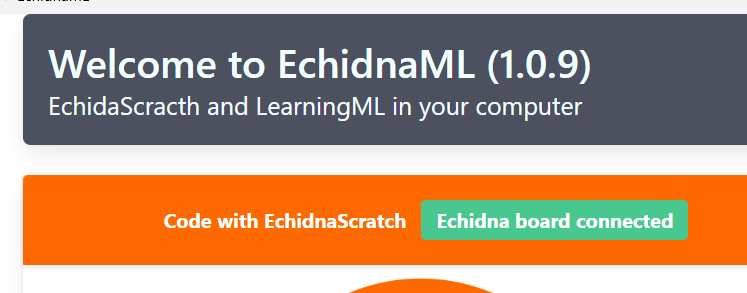](https://libros.catedu.es/uploads/images/gallery/2024-12/2024-12-03-08-31-30-echidnaml.png)Si aun así, NO LO DETECTA... cambiar de USB 😁 funciona !!
Un resumen lo tienes aquí [https://echidna.es/a-programar/instalar-standardfirmata/](https://echidna.es/a-programar/instalar-standardfirmata/) ### **¿Qué es eso de Firmata?** > **Firmata** es un **protocolo** para **comunicar** **microcontroladores** con la **computadora** de una manera sencilla. Permite que se ejecute un programa en EchidnaLM o Snap4Arduino y que este se comunique con la placa microcontroladora mediante el puerto serie. > Fuente [https://echidna.es/a-programar/instalar-standardfirmata/](https://echidna.es/a-programar/instalar-standardfirmata/) [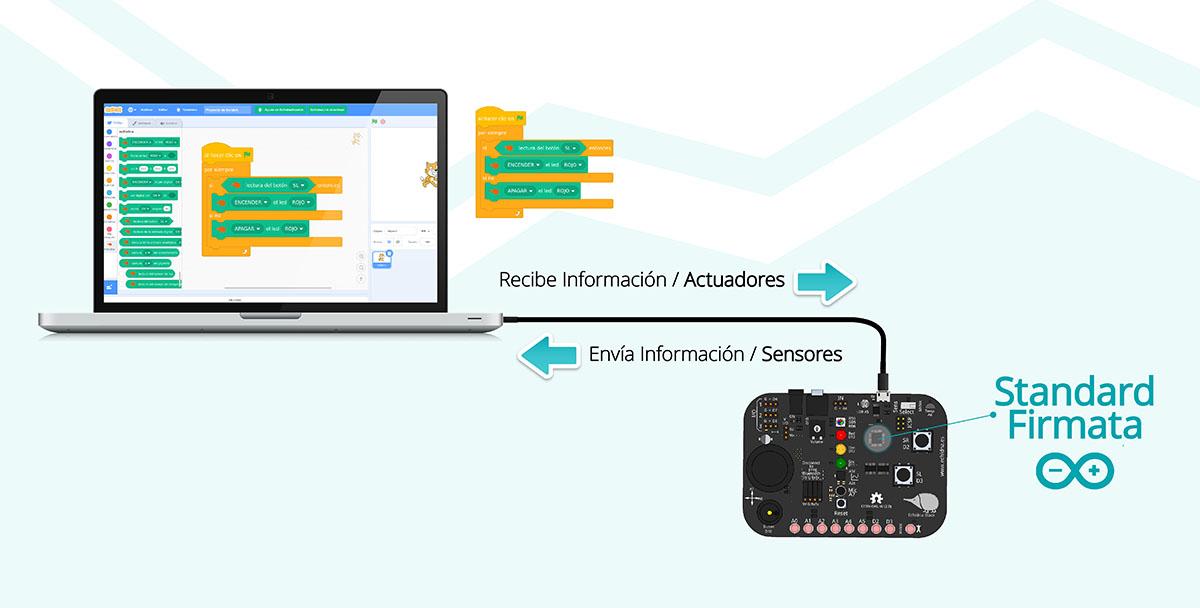](https://libros.catedu.es/uploads/images/gallery/2024-12/standarfirmata-echidna-scratch.jpg) Fuente [https://echidna.es/a-programar/instalar-standardfirmata/](https://echidna.es/a-programar/instalar-standardfirmata/) # Por si te pasa, PROBLEMA: mBlock no detecta Echidna: Instalar Firmware mBlockEsto ocurre siempre que pasemos de EchidnaScratch a mBlock
Hay que actualizar el firmware, mira : **** # Por si te pasa, PROBLEMA: El Sistema operativo no detecta Echidna Tal y como dice en [https://echidna.es/hardware/echidnablack/puesta-en-marcha-echidna-black/](https://echidna.es/hardware/echidnablack/puesta-en-marcha-echidna-black/) > Para que Echidna Black se pueda comunicar con nuestro PC es necesario que nuestro sistema operativo (SO) le dé permiso de acceso al puerto serie (USB) y que tenga el driver del controlador de comunicación (CH430) instalado. [](https://libros.catedu.es/uploads/images/gallery/2024-12/ch340-200x208.png) Fuente CC-BY-SA [https://echidna.es/hardware/echidnablack/puesta-en-marcha-echidna-black/](https://echidna.es/hardware/echidnablack/puesta-en-marcha-echidna-black/)**Por si acaso, descarta lo evidente** OJO con el cable, pues hay cables de USB que sólo son de carga (+baratos) y otros que son de carga+datos (los que hay que utilizar)
##### **Recomendamos en el caso de problemas: INSTALAR ARDUINO IDE** - Para instalar Arduino nos debemos [descargar el IDE](https://www.arduino.cc/en/software) de la página oficial: - En la guía [Getting Started](https://www.arduino.cc/en/Guide) tenemos indicaciones sobre como instalar Arduino según nuestro sistema operativo. Fuente [https://echidna.es/hardware/echidnablack/puesta-en-marcha-echidna-black/](https://echidna.es/hardware/echidnablack/puesta-en-marcha-echidna-black/) ##### **Si los problemas insisten, instalar el Driver** > – **Driver de comunicación:** > > Echidna Black utiliza el chip CH430E, por lo que dependiendo del SO necesitarás instalar el controlador “[Driver CH341](http://www.wch-ic.com/search?q=CH340&t=downloads)” > > - GNU Linux: En caso de que seas usuario Linux, no debería ser necesario instalar el driver. Si necesitas el [driver para GNU Linux](http://www.wch-ic.com/downloads/file/177.html). > - MAC: Aquí tienes acceso al [driver para MAC](http://www.wch-ic.com/downloads/file/178.html). > - Windows: Aquí tienes acceso al driver para Windows. [https://www.arduined.eu/ch340-windows-10-driver-download/](https://www.arduined.eu/ch340-windows-10-driver-download/) > - Android: Aquí tienes acceso al [driver para Android](http://www.wch-ic.com/downloads/file/195.html). > > – **Permiso de acceso al puerto serie:** > > Dependiendo del SO es necesario dar o no permisos de acceso al puerto serie. Si ya has instalado el IDE de Arduino, estos permisos deberían estar ya dados. > > - GNU Linux: Si no no tuvieras acceso al puerto serie puede que tengas que darle permiso desde una terminal usando el comando: *sudo usermod -a -G dialout «usuario».* > - MAC: por defecto ya tenemos acceso al puerto serie. > - Windows: por defecto ya tenemos acceso al puerto serie # Alimentación del Echidna **[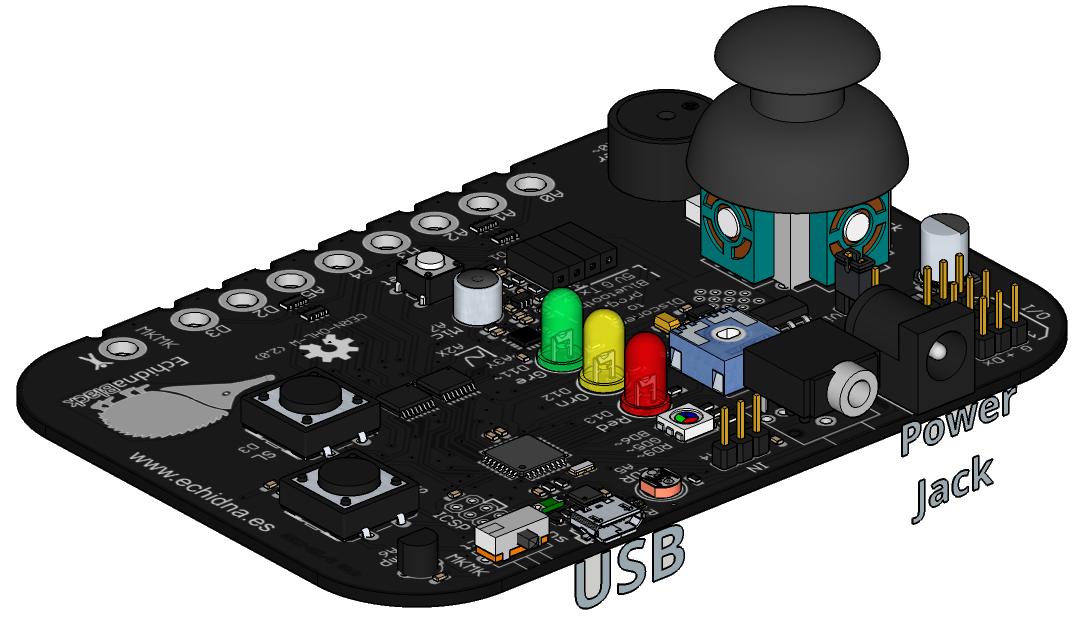](https://libros.catedu.es/uploads/images/gallery/2024-12/alimentacionblack.png)** CC-BY-SA Fuente: https://echidna.es/ ##### **Alimentación USB recomendado:** El **EchidnaShield** se alimenta a través de la alimentación USB del Arduino, ya sea cuando está conectado con el ordenador, o cuando se utiliza un PowerBank**OJO** El jumper que tiene arriba a la izquierda tenerlo conectado a 5V:
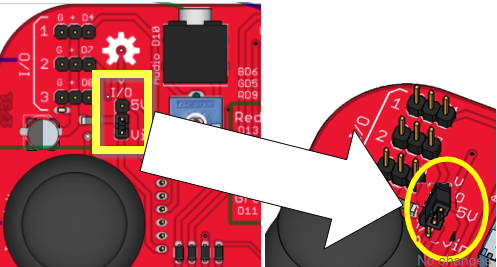 **No utilizar la alimentación 5V cuando los [servos o dispositivos](https://libros.catedu.es/books/arduino-con-echidna-y-mblock-scratch/chapter/5-extensiones "5. Extensiones") a controlar consuman más de 300mA**, para no sobrepasar el regulador del Arduino, en este caso utilizar la alimentación externa: ##### **Alimentación externa:****P: ¿Cuándo usar alimentación externa obligatoriamente?** R: Cuando se utilicen servos o dispositivos conectados al I/O **que consumas +300mA**. Ver [https://echidna.es/hardware/echidnablack/alimentacion-echidnablack/](https://echidna.es/hardware/echidnablack/alimentacion-echidnablack/)
Arduino conectado a la **EchidnaShield** o la misma **EchidnaBlack** se puede alimentar con un portapilas o fuente de alimentación, sin ningún problema, con un rango desde 9V hasta 12V. 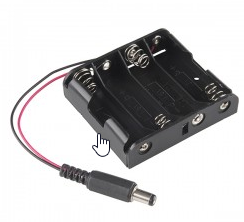 Pero hay que decirle al Echidna que la alimentación no es por 5V sino por **Vin**, pues el Arduino también se alimenta por Vin, esto se hace cambiando el jumper: 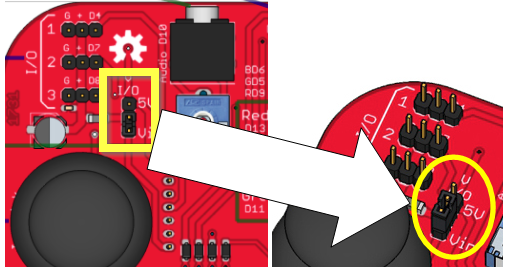 [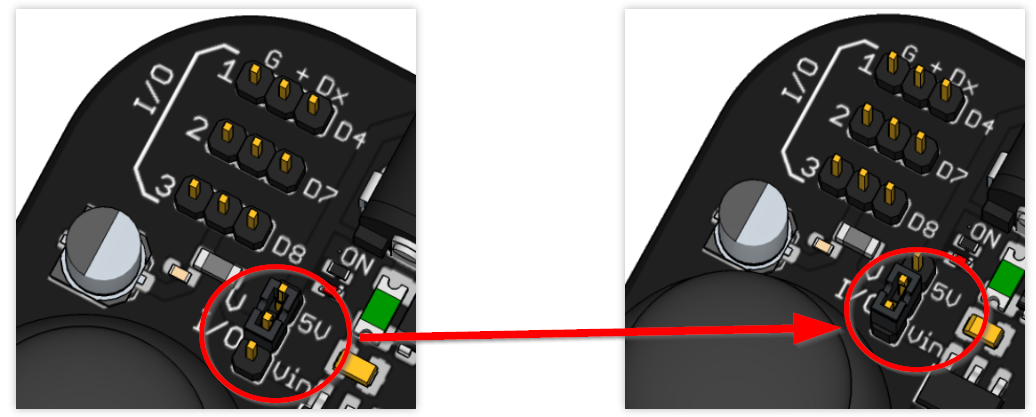](https://libros.catedu.es/uploads/images/gallery/2024-12/2024-12-16-13-33-22-alimentacion-echidnablack-echidna-educacion.png)CC-BY-SA fuente https://echidna.es/hardware/echidnablack/alimentacion-echidnablack/**Nota**: Es posible que en ocasiones nos interese utilizar **las dos alimentaciones a la vez**, por ejemplo queremos usar el Arduino dependiendo del ordenador, porque queremos por ejemplo que interactue con el *Sprite por ejemplo el gato de Edhidna Scratch* (por lo tanto está conectado al cable USB) pero *las extensiones que queremos conectar necesitan potencia* (más de 300mA) por lo tanto conectamos también un portapilas o fuente de alimentación, así pues estamos obligados de decirle al Echidna que alimente las extensiones por Vin cambiando el jumper a Vin.
# Tengo Arduino ¿Puedo hacer los programas SIN ECHIDNA ?{{@5867#bkmrk-no-veas-el-echidna-c}}
La respuesta es : **SI** (si tienes también los sensores y actuadores correspondiente) PERO **NO** LOS DE MAKEY MAKEY #### **¿Cómo?** Muy fácil, tienes que poner los sensores y actuadores en los mismos pines que indica la Echidna para poder usar sus mismo software y programas  #### **¿No tengo que instalar ningún firmware al Arduino?** Si, por supuesto, igual que en Echidna - Si vas a utilizar **Echidna Scratch** (recomendable y además tiene IA) tienes que instalar el **Firmata** [ver como](https://libros.catedu.es/books/echidna/page/por-si-te-pasa-problema-echidnascratch-no-detecta-echidna-instalar-firmata) - Si vas a utilizar **mBlock** tienes que instalar su firmware[ ver como](https://libros.catedu.es/books/echidna/page/por-si-te-pasa-problema-mblock-no-detecta-echidna-instalar-firmware-mblock) - Si tienes problemas de conexión, tu sistema operativo no detecta el Arduino, pues se soluciona igual que el Echidna pues el Echidna es un Arduino con sensores y actuadores integrados. [Ver cómo solucionarlo](https://libros.catedu.es/books/echidna/page/por-si-te-pasa-problema-el-sistema-operativo-no-detecta-echidna) #### **Vale... hazme un ejemplo de programa normal** Ok, pues el mismo ejemplo que hemos visto [en el semáforo](https://libros.catedu.es/books/echidna/page/montaje-1-semaforo-con-echidnascratch-recomendado) pero SIN ECHIDNA ##### **Harware** - Un Arduino UNO que le hemos instalado el Firmata [de esta manera ](https://libros.catedu.es/books/echidna/page/por-si-te-pasa-problema-echidnascratch-no-detecta-echidna-instalar-firmata) - Cables Dupond M-M - Placa protoboard para las conexiones - Tres leds Rojo, Amarillo y verde conectados igual que en la placa echidna, es decir, si te fijas en la figura de arriba: - Rojo al D13 - Amarillo al D12 - Verde al D11 ##### **Software** Pues igual que en [https://libros.catedu.es/books/echidna/page/montaje-1-semaforo-con-echidnascratch-recomendado](https://libros.catedu.es/books/echidna/page/montaje-1-semaforo-con-echidnascratch-recomendado) ##### **No me lo creo, a ver...** Mira #### **Vaaaale.... ¿Y con Inteligencia Artificial?** Entrenamos un modelo de IA como el visto aquí [https://libros.catedu.es/books/echidna/page/montaje-14-reconocimiento-de-imagenes](https://libros.catedu.es/books/echidna/page/montaje-14-reconocimiento-de-imagenes) [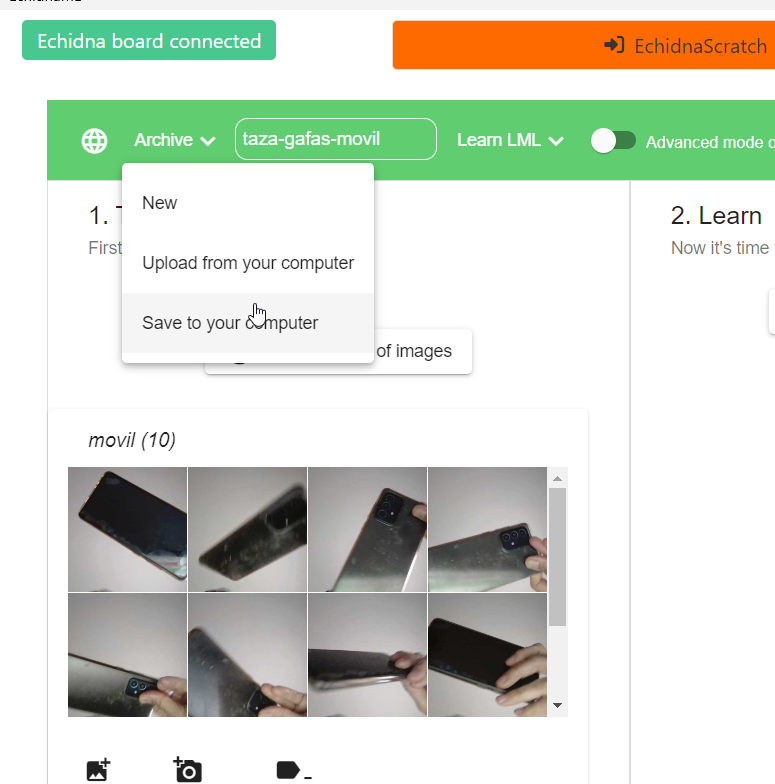](https://libros.catedu.es/uploads/images/gallery/2024-12/2024-12-08-09-50-29-echidnaml.png) y con ese modelo creamos un programa que : - Si detecta **móvil** que se encienda **rojo** - Si detecta **gafas** que se encienda **naranja** - Si detecta **taza** que se encienda **verde** - Ninguno en caso de que no detecte nada ##### **Hardware** Igual, igual igual que antes tres leds, verde al D11 amarillo al D12 y el rojo al D13 ##### **Software** Igual que antes pero con el modelo IA creado [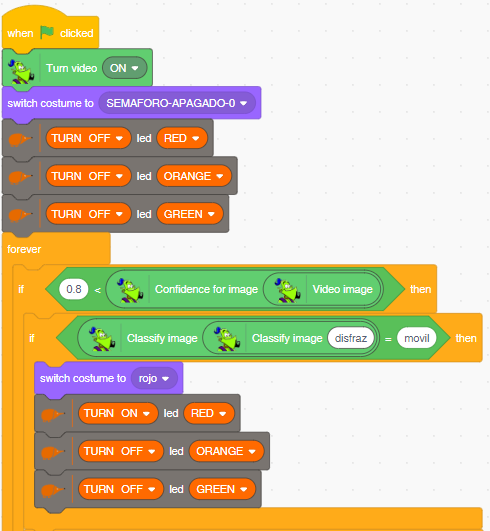](https://libros.catedu.es/uploads/images/gallery/2025-01/2025-01-24-11-55-51-echidnaml.png) [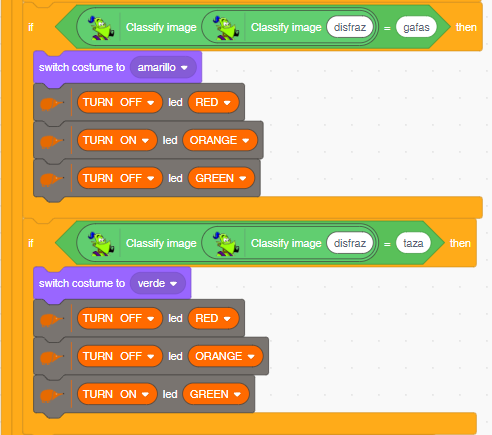](https://libros.catedu.es/uploads/images/gallery/2025-01/2025-01-24-11-56-23-echidnaml.png) [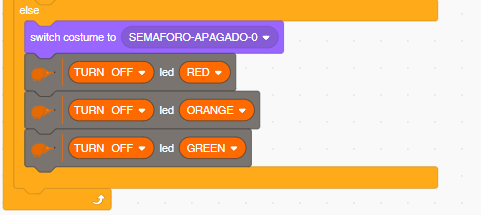](https://libros.catedu.es/uploads/images/gallery/2025-01/2025-01-24-11-56-45-echidnaml.png) ##### **El resultado**