# 4. Modo Makey Makey

# Modo Makey makey

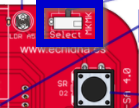
En esa sección acuérdate de cambiar el Echidna en modo **MakeyMakey**

![](https://libros.catedu.es/uploads/images/gallery/2022-03/embedded-image-vfli9uu2.png)

[![selector_modos-black-1.png](https://libros.catedu.es/uploads/images/gallery/2024-12/scaled-1680-/selector-modos-black-1.png)](https://libros.catedu.es/uploads/images/gallery/2024-12/selector-modos-black-1.png)

<p class="callout warning">**ATENCIÓN**:   
EN MODO MAKEY MAKEY **PIERDES** TODA CONEXIÓN CON LOS SENSORES DE LA PLACA menos claro, los de Mky Mky</p>

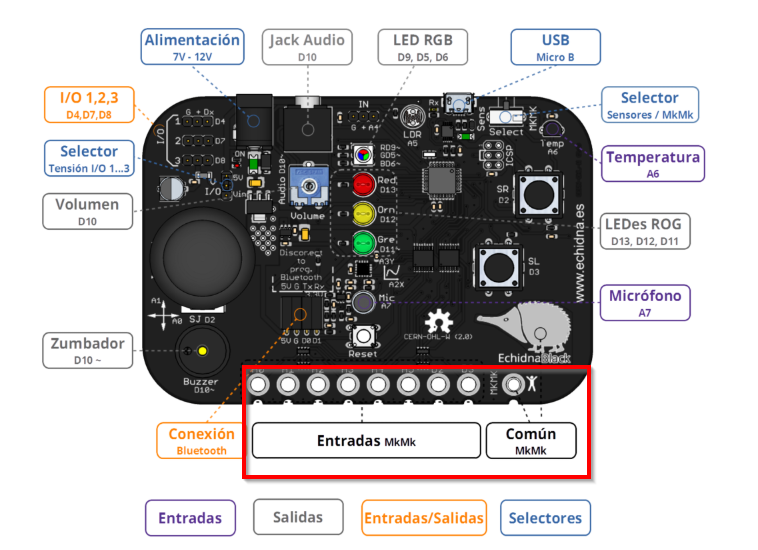
[![2024-12-16 13_47_40-Modo Sensores modo MkMk Black - Echidna Educacion.png](https://libros.catedu.es/uploads/images/gallery/2024-12/scaled-1680-/2024-12-16-13-47-40-modo-sensores-modo-mkmk-black-echidna-educacion.png)](https://libros.catedu.es/uploads/images/gallery/2024-12/2024-12-16-13-47-40-modo-sensores-modo-mkmk-black-echidna-educacion.png)  
Fuente CC-BY-SA [https://echidna.es/](https://echidna.es/)

# ¿Qué es Makey Makey ?

Es una placa que se inventó en 2010 que permite conectar cualquier cosa que conduzca mínimamente la electricidad en entrada por el puerto USB. Para que lo entiendas bien, mira este vídeo:

<iframe allowfullscreen="allowfullscreen" height="314" id="bkmrk--3" src="//www.youtube.com/embed/rfQqh7iCcOU" width="560"></iframe>

Nuestra placa **tiene esta función**, pero en vez de ser una entrada por el puerto USB es una entrada por Arduino que podemos leer, luego en esta sección cambia nuestra placa Echidna el modo sensor a modo makey makey
![](https://libros.catedu.es/uploads/images/gallery/2022-03/embedded-image-ddar4cuk.png)

Tiene las siguientes entradas:

![](https://libros.catedu.es/uploads/images/gallery/2022-03/embedded-image-mxvaxtef.png)

- **ANALOGICAS**
    
    
    - Desde A0 hasta A5 que tenemos que detectarlas si superan un cierto “umbral” que dependerá de lo que conectemos.
- **DIGITALES**
    
    
    - D2 y D3 aquí es fácil, 0 o 1
- **GND** o sea el conector que tiene que conectarse a una parte de tu cuerpo para crear el puente eléctrico. <span style="text-decoration: underline;"><span style="color: rgb(0, 0, 0); text-decoration: underline;">El logotipo Echidna también hace de masa</span></span>

<p class="callout warning">**IMPORTANTE**:   
La persona que toca los pines A0, A1... D2, D3 **también tiene que tocar GND masa**</p>

Entonces... ¿Qué ventajas tiene esta placa con respecto a la original?:

- Más **barata** (importante)
- **2x1** sí, sí, piénsalo: Tienes en la misma placa una Shield educativa con sensores y a la vez una Makey makey,
- **Autonomía**: Makey necesita un ordenador y nuestra Echidna necesita Arduino ¿Quién gana en simplicidad? si hacemos que nuestro programa se graba al Arduino: *¡¡La portabilidad es total!!*

*Nota*:

[Aquí](https://libros.catedu.es/books/scratch-avanzado-y-makey-makey) tienes un curso de manejo de la Makey Makey original con el curso Scractch avanzado y Makey Makey.

# Qué es la variable que hay que definir como UMBRAL

##### **<span style="color: rgb(22, 145, 121);">Experimento con Echidna Scratch</span>**

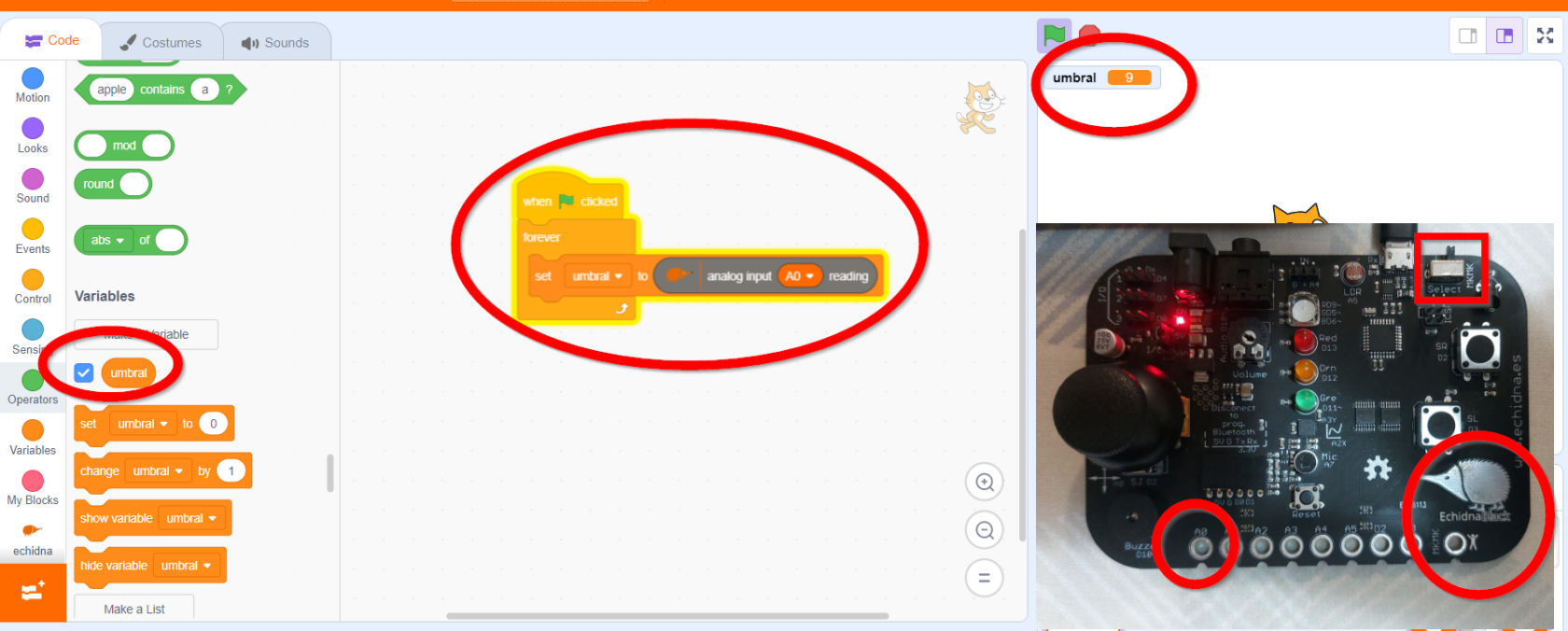
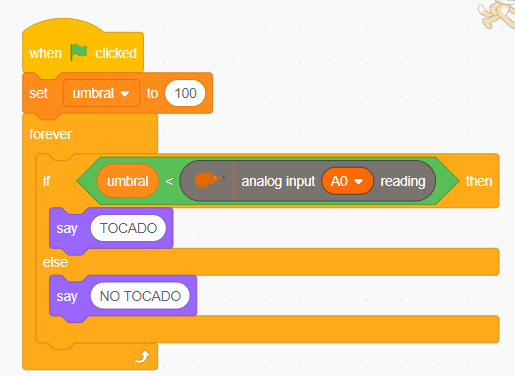
<span style="color: rgb(0, 0, 0);">Crea este sencillo programa, creando una variable llamada **umbral** ejecútalo y visualiza esa variable **sin tocar A0** y en modo MakeyMakey por supuesto **SALE 8-9**</span>

<span style="color: rgb(0, 0, 0);">[![2024-12-07 19_21_31-EchidnaML.png](https://libros.catedu.es/uploads/images/gallery/2024-12/scaled-1680-/2024-12-07-19-21-31-echidnaml.png)](https://libros.catedu.es/uploads/images/gallery/2024-12/2024-12-07-19-21-31-echidnaml.png)</span>

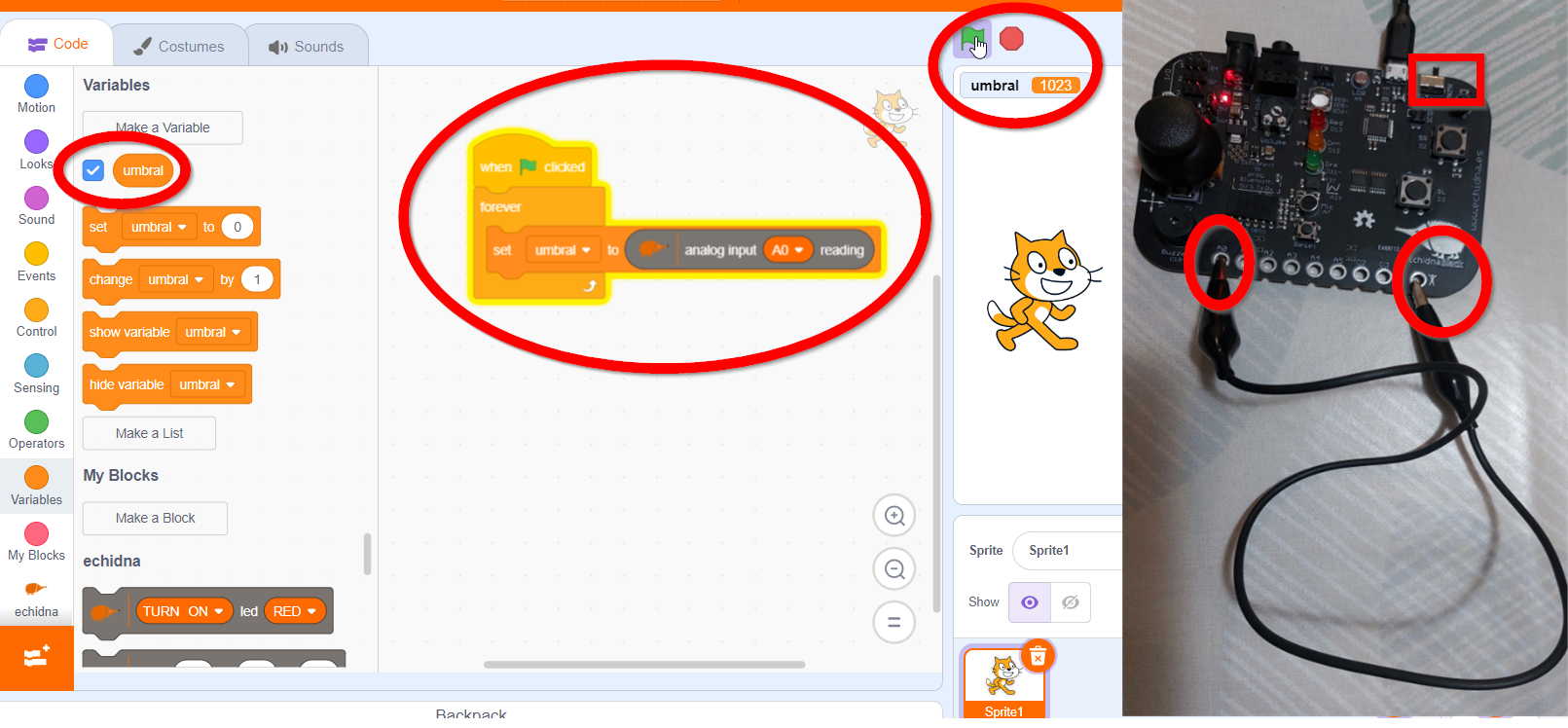
<span style="color: rgb(0, 0, 0);">Repite el experimento pero conectando **un cable** entre masa y A0 **SALE 1023 EL MÁXIMO**</span>

<span style="color: rgb(0, 0, 0);">[![2024-12-07 19_30_21-EchidnaML.png](https://libros.catedu.es/uploads/images/gallery/2024-12/scaled-1680-/2024-12-07-19-30-21-echidnaml.png)](https://libros.catedu.es/uploads/images/gallery/2024-12/2024-12-07-19-30-21-echidnaml.png)</span>

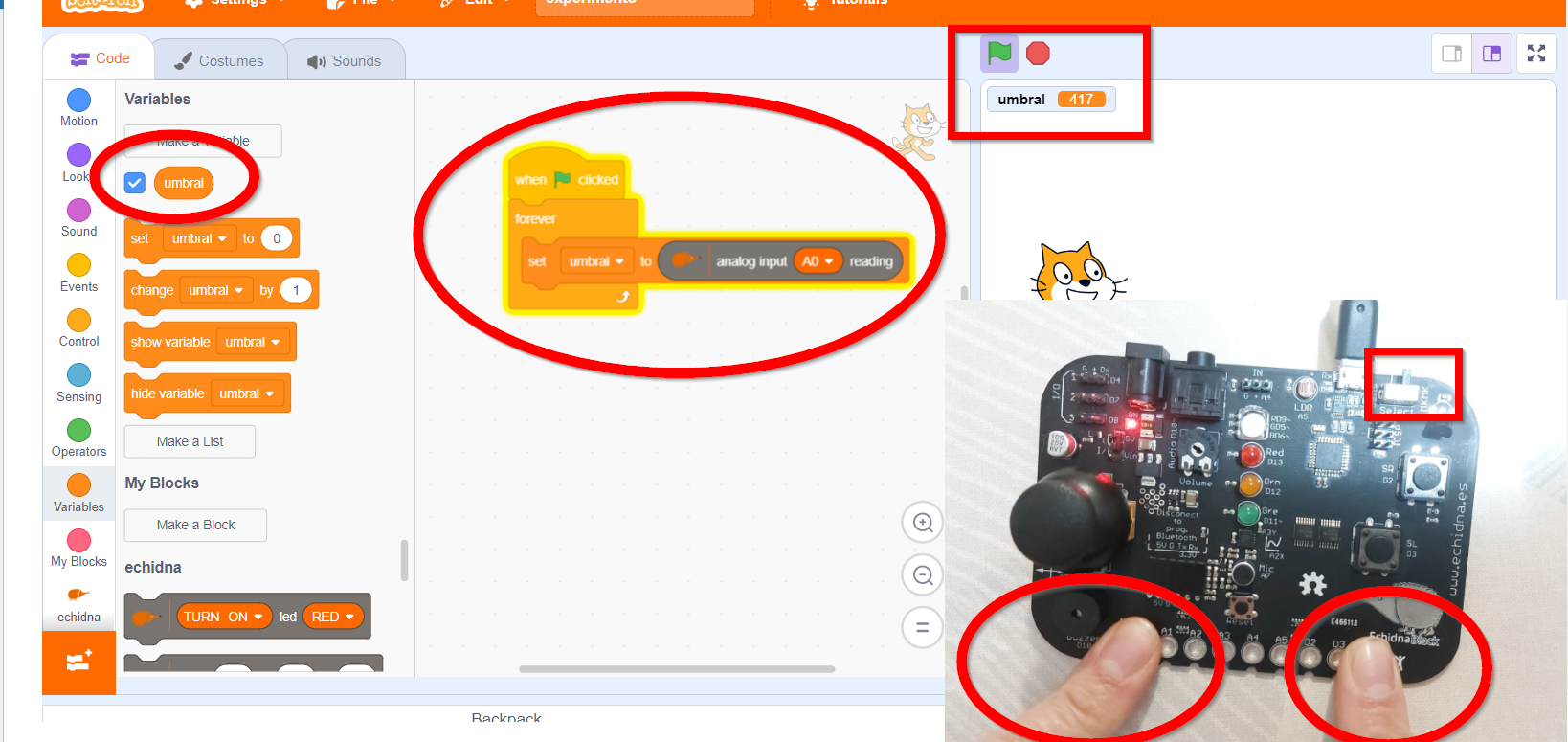
<span style="color: rgb(0, 0, 0);">Y ahora conectando entre masa y A0 tus dos manos: **SALE 300-600**</span>

<span style="color: rgb(0, 0, 0);">[![2024-12-07 19_33_33-Editing Page Qué es la variable que... _ Librería CATEDU.png](https://libros.catedu.es/uploads/images/gallery/2024-12/scaled-1680-/2024-12-07-19-33-33-editing-page-que-es-la-variable-que-libreria-catedu.png)](https://libros.catedu.es/uploads/images/gallery/2024-12/2024-12-07-19-33-33-editing-page-que-es-la-variable-que-libreria-catedu.png)</span>

##### <span style="color: rgb(22, 145, 121);">**Resultado**</span>

<span style="color: rgb(0, 0, 0);">Como podemos ver, si tocamos el A0 directamente con un cable, su valor pasa de 8-9 a subir al máximo que es 1024</span>

<p class="callout warning"><span style="color: rgb(0, 0, 0);">Pero si es a través de nuestro cuerpo, sólo sube hasta 500 pero alguna vez sólo llega a 400</span></p>

<p class="callout info"><span style="color: rgb(0, 0, 0);">*Moraleja*: Los valores de entrada en modo Makey Makey **depende del objeto que va a tocar** por lo tanto hay que definir un **umbral** que determine cuando no está tocando y cuando está tocando</span></p>

##### <span style="color: #169179;">**UMBRAL**</span>

---

<span style="color: rgb(0, 0, 0);">Como vemos que cuando no toca es un valor muy bajo 8-9 podemos definir **UMBRAL** como un valor 100, 200 o incluso 300 pero ya 400 puede dar falsos negativos. Recomendamos 100</span>

---

##### **<span style="color: rgb(22, 145, 121);">CON MBLOCK (no pases a mblock si ya trabajas con Echidna Scratch)</span>**

##### **<span style="color: rgb(22, 145, 121);">Conectar en vivo con mBlock</span>**

<span style="color: rgb(0, 0, 0);">Primero tiene que aprender cómo conectar nuestro Echidna (que es un Arduino UNO) en mBlock en modo VIVO</span>

<span style="color: rgb(0, 0, 0);">**<iframe allowfullscreen="allowfullscreen" frameborder="0" height="569" id="bkmrk--6" src="https://docs.google.com/presentation/d/e/2PACX-1vRLqEoJCT355xMCeCXsd0Wc7JcJRk9JkwLCyzEPb_h1S2IbYKK7OdUf33yWRIXq216Zgh9Da7-gIOq1/embed?start=false&;loop=false&;delayms=3000" width="100%"></iframe>** </span>

##### <span style="color: rgb(22, 145, 121);">**Experimento, vamos a poner este código**</span>

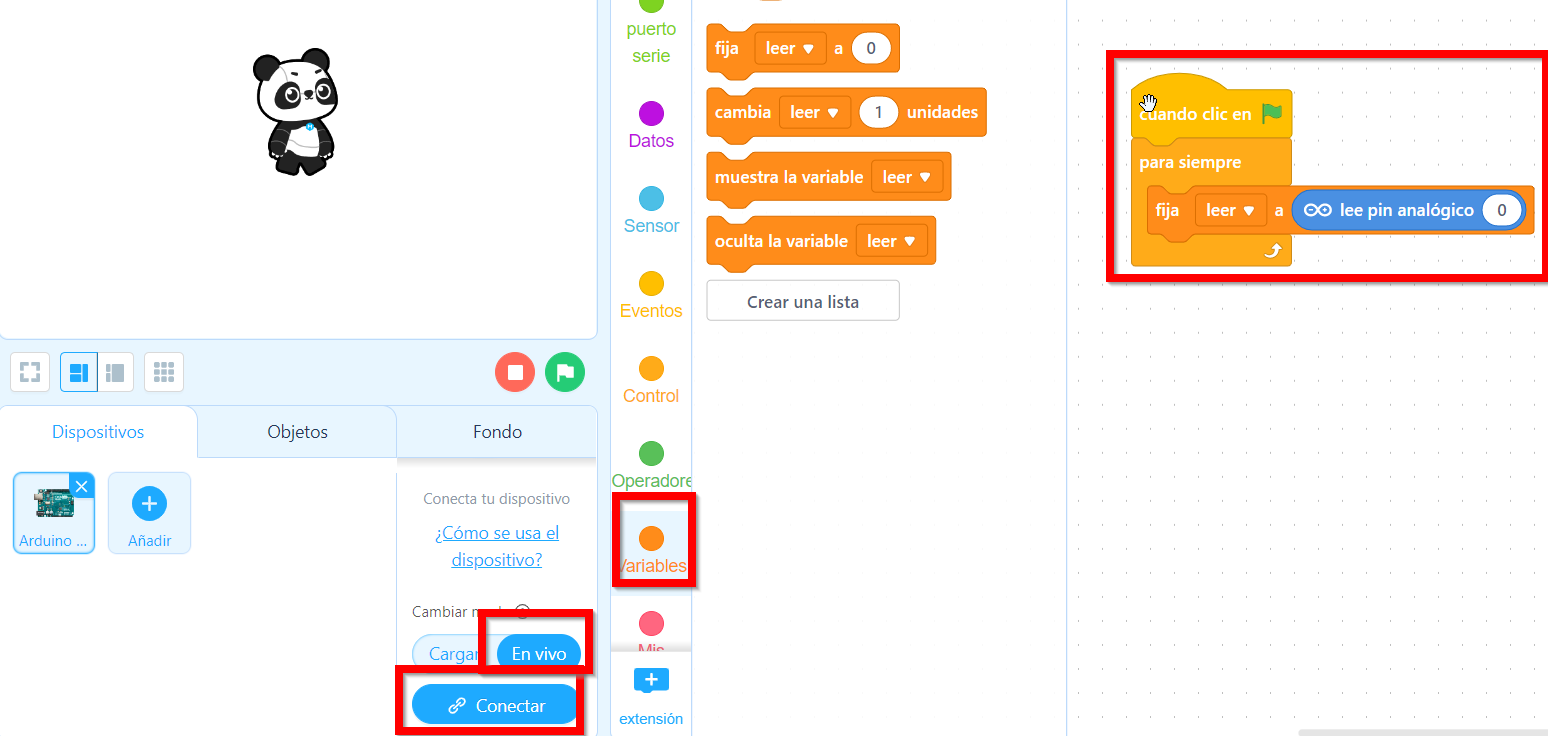
<span style="color: rgb(0, 0, 0);">Una vez conectado nuestro Echidna en Vivo vamos a crear una variable global LEER y que sea siempre la lectura A0</span>

<span style="color: rgb(0, 0, 0);">[![2024-12-06 20_46_39-mBlock v5.4.3.png](https://libros.catedu.es/uploads/images/gallery/2024-12/scaled-1680-/2024-12-06-20-46-39-mblock-v5-4-3.png)](https://libros.catedu.es/uploads/images/gallery/2024-12/2024-12-06-20-46-39-mblock-v5-4-3.png)</span>

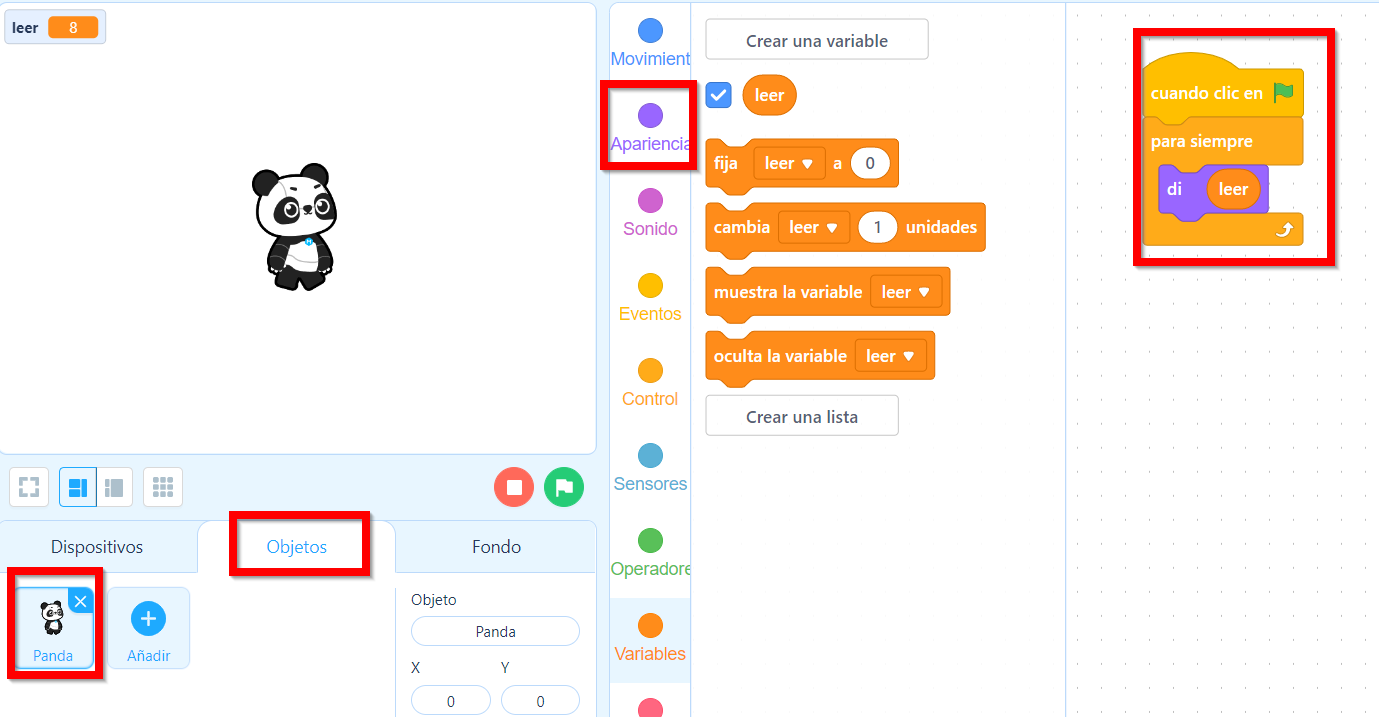
<span style="color: rgb(0, 0, 0);">luego al objeto panda, le vamos a poner este otro código</span>

<span style="color: rgb(0, 0, 0);">[![2024-12-06 20_49_04-mBlock v5.4.3.png](https://libros.catedu.es/uploads/images/gallery/2024-12/scaled-1680-/2024-12-06-20-49-04-mblock-v5-4-3.png)](https://libros.catedu.es/uploads/images/gallery/2024-12/2024-12-06-20-49-04-mblock-v5-4-3.png)</span>

##### <span style="color: rgb(22, 145, 121);">**Experimento**</span>

<span style="color: rgb(0, 0, 0);">Vamos a ejecutar el código y vamos a ver la diferencia</span>

- <span style="color: rgb(0, 0, 0);">Conectando un cable de masa al A0</span>
- <span style="color: rgb(0, 0, 0);">Tocando una mano la masa y la otra a A0</span>

<iframe allow="accelerometer; autoplay; clipboard-write; encrypted-media; gyroscope; picture-in-picture; web-share" allowfullscreen="allowfullscreen" frameborder="0" height="634" src="https://www.youtube.com/embed/Pc_bEG0hmGg" title="Echidna modo Makey Makey experimento de lectura de variables" width="356"></iframe>

# Programas usando UMBRAL

Los programas tendrán la siguiente estructura básica

##### <span style="color: rgb(22, 145, 121);">**CON ECHIDNA SCRATCH**</span>

<span style="text-decoration: underline;"><span style="color: rgb(22, 145, 121); text-decoration: underline;">**PINES ANALOGICOS A0, A1, A2, A3, A4, A5**</span></span>  
Los programas tendrán simplemente que ejecutar un simple condicional que si la lectura del pin correspondiente A0, A1,... es mayor que UMBRAL pues que haga una cosa u otra

[![2024-12-07 19_57_02-EchidnaML.png](https://libros.catedu.es/uploads/images/gallery/2024-12/scaled-1680-/2024-12-07-19-57-02-echidnaml.png)](https://libros.catedu.es/uploads/images/gallery/2024-12/2024-12-07-19-57-02-echidnaml.png)
<span style="text-decoration: underline;"><span style="color: rgb(22, 145, 121); text-decoration: underline;">**PINES DIGITALES D2, D3**</span></span>

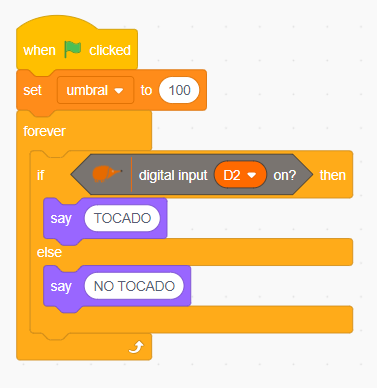
La estructura es la siguiente

[![2024-12-07 20_02_19-EchidnaML.png](https://libros.catedu.es/uploads/images/gallery/2024-12/scaled-1680-/2024-12-07-20-02-19-echidnaml.png)](https://libros.catedu.es/uploads/images/gallery/2024-12/2024-12-07-20-02-19-echidnaml.png)

<p class="callout info">COMO PUEDES VER NO HACE FALTA LA VARIABLE UMBRAL</p>

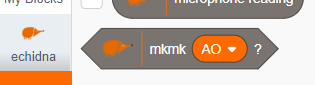
<p class="callout warning">[<span style="text-decoration: underline;">![2024-12-07 20_05_54-EchidnaML.png](https://libros.catedu.es/uploads/images/gallery/2024-12/scaled-1680-/2024-12-07-20-05-54-echidnaml.png) </span>](https://libros.catedu.es/uploads/images/gallery/2024-12/2024-12-07-20-05-54-echidnaml.png)Esta instrucción no la utilizamos, no nos funciona bien, esperamos que las siguientes versiones de Echidna Scratch lo mejoren.</p>

##### <span style="color: rgb(22, 145, 121);">**CON MBLOCK**</span>

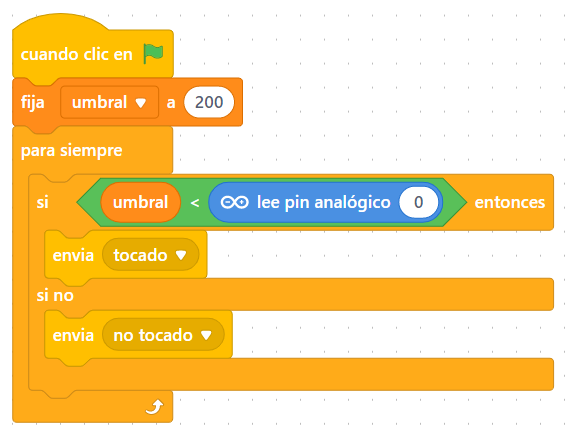
<span style="color: rgb(0, 0, 0);">Aquí es más complicado pues al no tener instrucciones específicas, la comunicación entre ARDUINO UNO y los objetos ec.. hay que hacerlo con variables globales o mensajes, vamos a ver con mensajes:</span>

##### <span style="color: rgb(22, 145, 121);">**En el dispositivo ARDUINO UNO**</span>

Definiremos UMBRAL y enviaremos un mensaje si se ha llegado a su valor o no

[![2024-12-06 21_06_43-mBlock v5.4.3.png](https://libros.catedu.es/uploads/images/gallery/2024-12/scaled-1680-/2024-12-06-21-06-43-mblock-v5-4-3.png)](https://libros.catedu.es/uploads/images/gallery/2024-12/2024-12-06-21-06-43-mblock-v5-4-3.png)
##### <span style="color: rgb(22, 145, 121);">**En los objetos**</span>

En este caso el objeto panda, reacciona según el mensaje que le llega

[![2024-12-06 21_07_48-mBlock v5.4.3.png](https://libros.catedu.es/uploads/images/gallery/2024-12/scaled-1680-/2024-12-06-21-07-48-mblock-v5-4-3.png)](https://libros.catedu.es/uploads/images/gallery/2024-12/2024-12-06-21-07-48-mblock-v5-4-3.png)
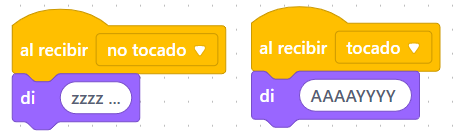
##### **<span style="color: rgb(22, 145, 121);">Resultado</span>**

<iframe allowfullscreen="allowfullscreen" height="314" src="https://www.youtube.com/embed/hcE59bm4_JY" width="560"></iframe>

# MONTAJE 11 Piano

##### <span style="color: rgb(22, 145, 121);">**Con Echidna Scratch**</span>

Instalaremos una extensión de música, como vemos se crean nuevas instrucciones. También hemos quitado el sprite del gato y hemos puedo un piano más acorde al ejercicio

[![2024-12-07 20_09_18-EchidnaML.png](https://libros.catedu.es/uploads/images/gallery/2024-12/scaled-1680-/2024-12-07-20-09-18-echidnaml.png)](https://libros.catedu.es/uploads/images/gallery/2024-12/2024-12-07-20-09-18-echidnaml.png)
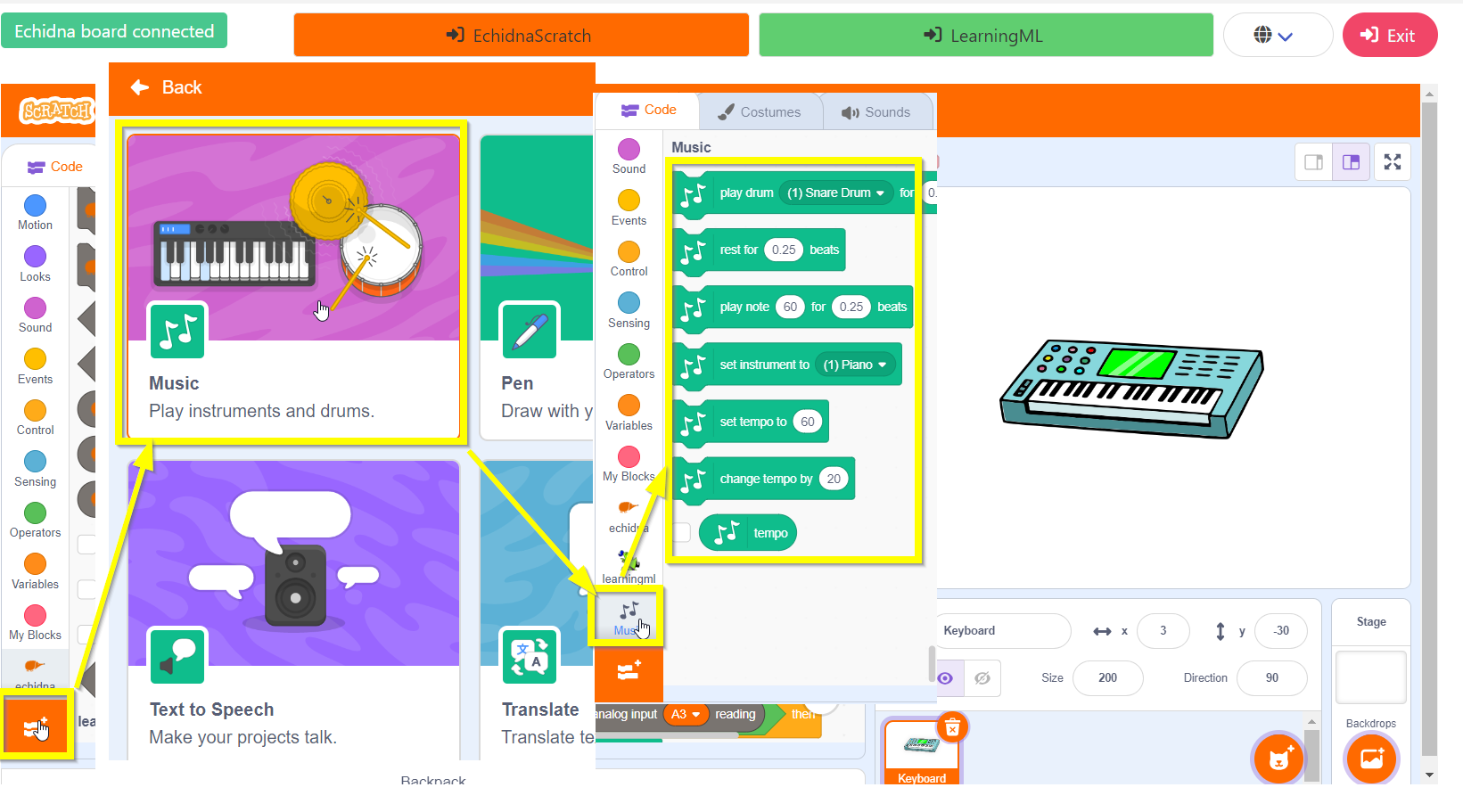
Creamos un código de manera que toque una nota diferente si se toca A0, A1, ... D2, D3

[![2024-12-07 20_18_14-Presentación1 - PowerPoint.png](https://libros.catedu.es/uploads/images/gallery/2024-12/scaled-1680-/2024-12-07-20-18-14-presentacion1-powerpoint.png)](https://libros.catedu.es/uploads/images/gallery/2024-12/2024-12-07-20-18-14-presentacion1-powerpoint.png)
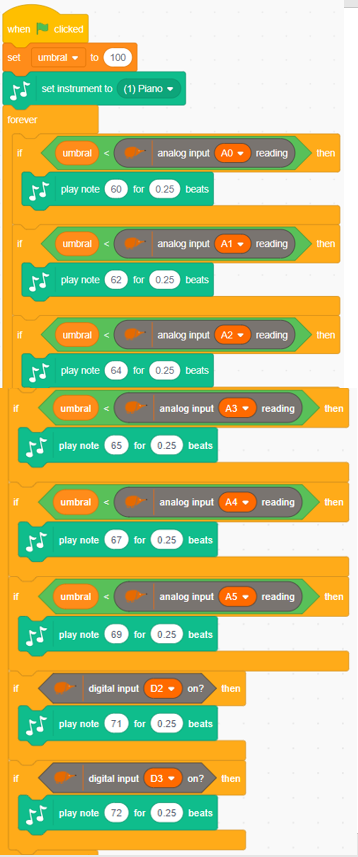
El resultado

<iframe allowfullscreen="allowfullscreen" height="314" src="https://www.youtube.com/embed/nIGhSSAqYAw" width="560"></iframe>

El programa lo tienes en este repositorio: [https://github.com/JavierQuintana/Echidna](https://github.com/JavierQuintana/Echidna)

<p class="callout success">**RETO: HAZLO CON BANANAS**  
Cada banana va con un cable cocodrilo-cocodrilo pero la persona que toca el piano tiene que también tocar la masa, tal y como vimos en [Qué es Makey Makey](https://libros.catedu.es/books/echidna/page/que-es-makey-makey)</p>

<iframe allowfullscreen="allowfullscreen" height="314" id="bkmrk--4" src="//www.youtube.com/embed/rfQqh7iCcOU" width="560"></iframe>

<p class="callout success">**RETO: HAZLO CON PERSONAS !!!**  
En este caso la persona que toca, si te fijas, tiene una pulsera con un cable a masa del Echidna  
El resto de participantes, toca con una mano un pin A0, A1, ... D2, D3 y con la otra la extienden para que pueda hacer teclado</p>

<iframe allowfullscreen="allowfullscreen" height="314" id="bkmrk--5" src="//www.youtube.com/embed/M-8-JaDIgY0" width="560"></iframe>

##### <span style="color: rgb(22, 145, 121);">**Con mBlock**</span>

Vamos a hacerlo !! Ten en cuenta que mBlock utiliza la notación americana de notas, y a cada nota la vamos a corresponder a una entrada Makey Makey (utilizando por ejemplo el acorde 4):

<table id="bkmrk-nota-americana-c4-d4"><thead><tr><th>Nota americana</th><th>C4</th><th>D4</th><th>E4</th><th>F4</th><th>G4</th><th>A4</th><th>B4</th><th>C5</th></tr></thead><tbody><tr><td>Nota Europea</td><td>Do</td><td>Re</td><td>Mi</td><td>Fa</td><td>Sol</td><td>La</td><td>Si</td><td>Do</td></tr><tr><td>Makey</td><td>A0</td><td>A1</td><td>A2</td><td>A3</td><td>A4</td><td>A5</td><td>D2</td><td>D3</td></tr></tbody></table>

Como las entradas analógicas pueden variar desde 0 a 1024 vamos a fijar como umbral en 500 (si es muy sensible lo subimos, si no nos hace caso lo bajamos, a nosotros nos ha funcionado bien 500).

El código lo subiremos al Arduino pues mBlock responde muy lentamente, si no te acuerdas cómo se hacía mira esta [presentación](https://docs.google.com/presentation/d/e/2PACX-1vTkh8pwo-b7LACnD7_ZAfWzYCchZI9H1_uR-tZqgfBRtOPFOaVDH8ognsCNEXA8khLI7UX6ziUQXZsx/pub?start%3Dfalse%26loop%3Dfalse%26delayms%3D3000).

##### Solución

  
El programa es muy sencillo pero repetitivo:  
  
![](https://libros.catedu.es/uploads/images/gallery/2022-03/embedded-image-6lghuadg.png)

Conectamos cada salida de Makey Makey a unos plátanos y la salida del auricular a unos altavoces de ordenador, en la foto puedes ver que se han utilizado unos cables con cocodrilos, y al subirlo al Arduino no hace falta tener el ordenador, alimentamos el Arduino con un PowerBank o incluso con pilas.

#### **ATENCIÓN VER [1.3 ALIMENTACION DEL ECHIDNA](https://libros.catedu.es/books/arduino-con-echidna-y-mblock-scratch/page/13-alimentacion-del-echidna "1.3 Alimentación del Echidna")**

En el kit que te prestamos para hacer este curso no están incluidos los plátanos, así que cálzate y baja a comprar unos. ¿no tienes perras? pues utiliza recursos humanos:

<iframe allowfullscreen="allowfullscreen" height="314" id="bkmrk--0" src="//www.youtube.com/embed/jv2vGhF0cV8" width="560"></iframe>

Esta noche prepara un karaoke con tus amigos.

![](https://libros.catedu.es/uploads/images/gallery/2022-03/embedded-image-ueemtj33.png)

# MONTAJE 12 Joystick plastilina

Con plastilina conductora podemos hacer interesantes proyectos. En un buscador puedes poner *plastilina conductora de electricidad* y tienes varias recetas, con harina, agua, aceite, limón...

<p class="callout warning">Una pega: No dura nada, a los pocos días se endurece o se pudre.</p>

Propuesta

<p class="callout info">Que un sprite se mueva según unos botones hechos de plastilina:</p>

- <p class="callout info">Botón con forma de ⇒</p>
- <p class="callout info">Botón en forma de ⇑</p>
- <p class="callout info">Botón en forma de ⇓</p>
- <p class="callout info">Botón en forma de ⇐</p>

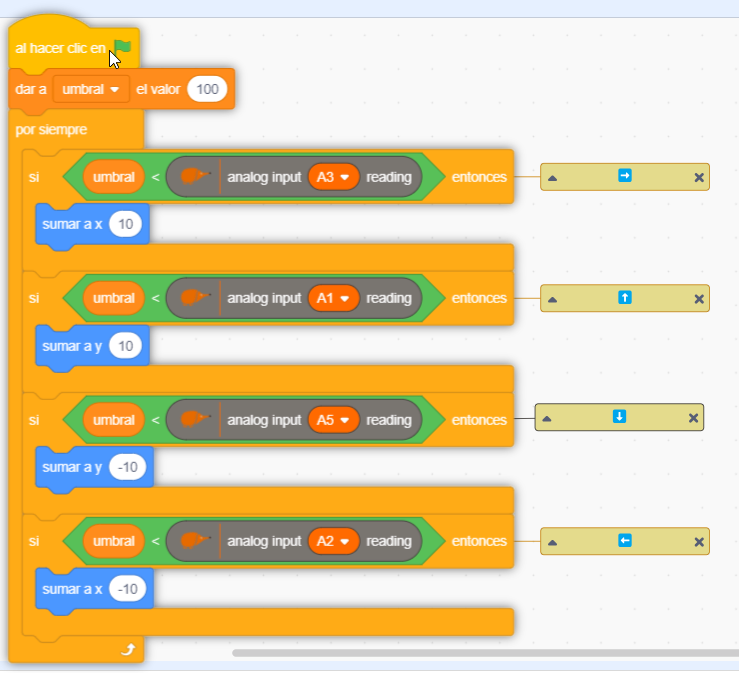
Para este reto, definimos dónde colocamos los botones, de forma arbitraria :

*A3 conectado a la plastilina con forma de ⇒*  A1 conectado con la plastilina en forma de ⇑  
 *A5 conectado con la plastilina en forma de ⇓*  A2 conectado con la plastilina en forma de ⇐

##### <span style="color: rgb(22, 145, 121);">**Solución con EchidnaScratch**</span>

<span style="color: rgb(0, 0, 0);">El programa no es complejo, simplemente que cuando se pulsa, la coordenada correspondiente se incremente o se decrementa. Se han añadido unos comentarios para tener claro los sentidos :</span>

<span style="color: rgb(0, 0, 0);">[![2024-12-07 23_00_48-EchidnaML.png](https://libros.catedu.es/uploads/images/gallery/2024-12/scaled-1680-/2024-12-07-23-00-48-echidnaml.png)](https://libros.catedu.es/uploads/images/gallery/2024-12/2024-12-07-23-00-48-echidnaml.png)</span>

<span style="color: rgb(0, 0, 0);">El archivo lo tienes en este repositorio: [https://github.com/JavierQuintana/Echidna](https://github.com/JavierQuintana/Echidna)</span>

<span style="color: rgb(0, 0, 0);">Aunque en el vídeo está hecho con mBlock3, el programa y el resultado es el mismo que en EchidnaScratch</span>

<span style="color: rgb(0, 0, 0);"><iframe allowfullscreen="allowfullscreen" height="314" id="bkmrk--3" src="//www.youtube.com/embed/zKnOm2Ec3es" width="560"></iframe>

</span>

##### <span style="color: rgb(22, 145, 121);">**Solución con mBlock**</span>

<p class="callout warning">**Atención**: Las capturas de imagen están con mBlock3  
Para mBlock5 a estas alturas ya sabes lo que hay que hacer:  
1.- Crear unas variables globales A1, A2, A3, A4, A5  
2.- En el arduino un bucle para siempre que asigne estas variables a las entradas analógicas A1, A2 ....  
3.- Programar en el helicóptero el movimiento con esas variables globales creadas en el paso 1  
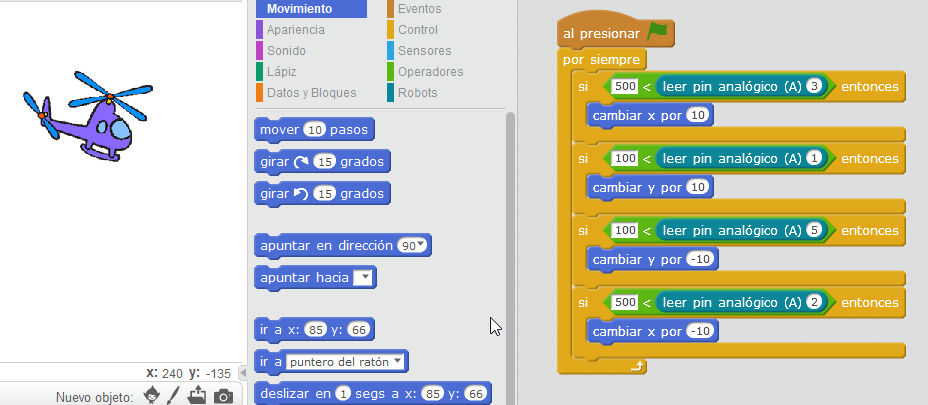
  
</p>

  
![](https://libros.catedu.es/uploads/images/gallery/2022-03/embedded-image-9bgikbgt.png)  
  
El umbral se ha cambiado según la sensibilidad del botón.

##### <span style="color: rgb(22, 145, 121);">**OTROS RETOS** </span>

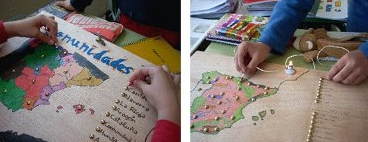
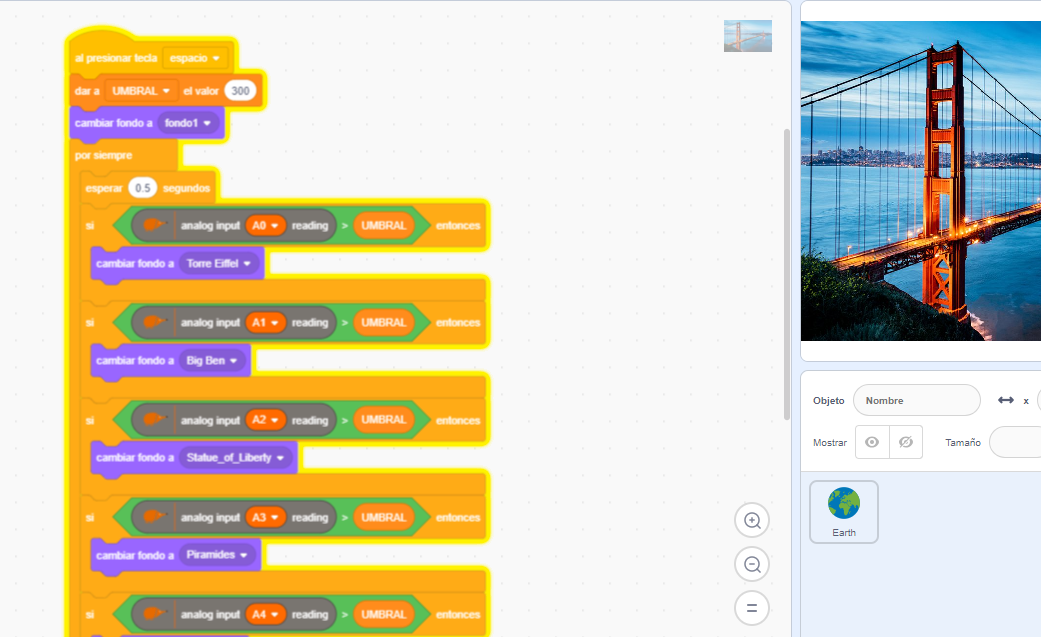
Con la plastilina podemos hacer manualidades tipo conecta y que por la pantalla salga el resultado
![](https://libros.catedu.es/uploads/images/gallery/2022-03/embedded-image-gdcfl2jz.png)

En este ejemplo fue necesario subir el valor umbral a 200 para que funcionase correctamente  
*Agradecimientos Adolfo Fernandez*

[![image.png](https://libros.catedu.es/uploads/images/gallery/2025-01/scaled-1680-/ukQimage.png)](https://libros.catedu.es/uploads/images/gallery/2025-01/ukQimage.png)
<iframe allow="accelerometer; autoplay; clipboard-write; encrypted-media; gyroscope; picture-in-picture; web-share" allowfullscreen="allowfullscreen" frameborder="0" height="815" src="https://www.youtube.com/embed/IKLwcM7JYBQ" title="23 de enero de 2025" width="458"></iframe>

Las posibilidades son muchas, cuelga tus experiencias en este [muro](https://padlet.com/CATEDU/makey)

<iframe frameborder="0" src="https://padlet.com/embed/phc0rpzhe1qj" style="width: 100%; height: 608px; display: block; padding: 0; margin: 0;"></iframe>

<div id="bkmrk--4"><div>[![Hecho con Padlet](https://resources.padletcdn.com/assets/made_with_padlet.png)](https://padlet.com?ref=embed)</div></div>