Tenemos un **grupo Telegram Robótica Educativa en Aragón**, [https://t.me/roboticaeducativaaragon](https://t.me/roboticaeducativaaragon)
 # Lenguajes de programación Echidna = Arduino se puede programar - Por bloques (mBlock, Echidna , Scratch, SteamMakerblocks, Blocky....) - Por código principalmente Arduino IDE En este curso vamos a tratar los lenguajes de programación : - Echidna - mBlock - ArduinoIDE**no tienes que saber todos, al menos uno**
Guía de los lenguajes de programación para robotsTenemos un **grupo Telegram Robótica Educativa en Aragón**, [https://t.me/roboticaeducativaaragon](https://t.me/roboticaeducativaaragon)
 # Robótica y accesibilidad #### **1.- Introducción** Durante mucho tiempo la robótica fue patrimonio de personas y/o instituciones con alta capacidad económica (podían adquirir las placas con microcontroladores comerciales) y capacidad intelectual (podían entender y programar el funcionamiento de las mismas) siempre dentro de los límites establecidos por las marcas comerciales y lo que pudieran “desvelar” de su funcionamiento, vigilando siempre que la competencia no “robara” sus secretos y “copiara” sus soluciones. Todo esto saltó por los aires en torno a 2005 con la irrupción de un grupo de profesores y estudiantes jóvenes, que decidieron romper con esta dinámica, tratando de poner a disposición de su alumnado microcontroladores económicamente accesibles y que les permitieran conocer su funcionamiento, sus componentes, e incluso replicarlos y mejorarlos. Nacía **Arduino** y el concepto de **Hardware Open Source**. Detrás de este concepto se encuentra la **accesibilidad universal.** En un proyecto Open Source todo el mundo puede venir, ayudar y contribuir, minimizando barreras económicas e intelectuales. Arduino traslada al hardware un concepto ya muy conocido en el ámbito del software, como es el **software open source o software libre.** **[](https://libros.catedu.es/uploads/images/gallery/2022-12/opensource.png)**Uno de los objetivos de la Micro:bit Educational Foundation es llegar a 100 millones de escolares en todo el mundo.
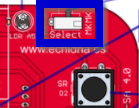
En correspondencia con las líneas de acción y con los principios expuestos, el sistema resultante es muy económico: tanto las placas como los accesorios producidos por terceras empresas tienen un precio muy contenido. Además, dado el carácter abierto del proyecto, están disponibles algunos clones totalmente compatibles, como Elecrow Mbits o bpi:bit. Estos clones son incluso más potentes y económicos que la placa original. El universo micro:bit destaca por su **alta integración de software y hardware**: basta un clic de ratón para cargar las librerías necesarias para que funcione cualquier complemento robótico, como sensores, pantallas, tarjetas de Internet de las Cosas, robots, casas domóticas, etc. La programación de la placa se realiza desde un ordenador a través de un navegador cualquiera, estando disponibles **12 lenguajes de programación**. De nuevo, por ser un sistema abierto, existen múltiples soluciones de programación, aunque las más común es [MakeCode](https://makecode.microbit.org/). [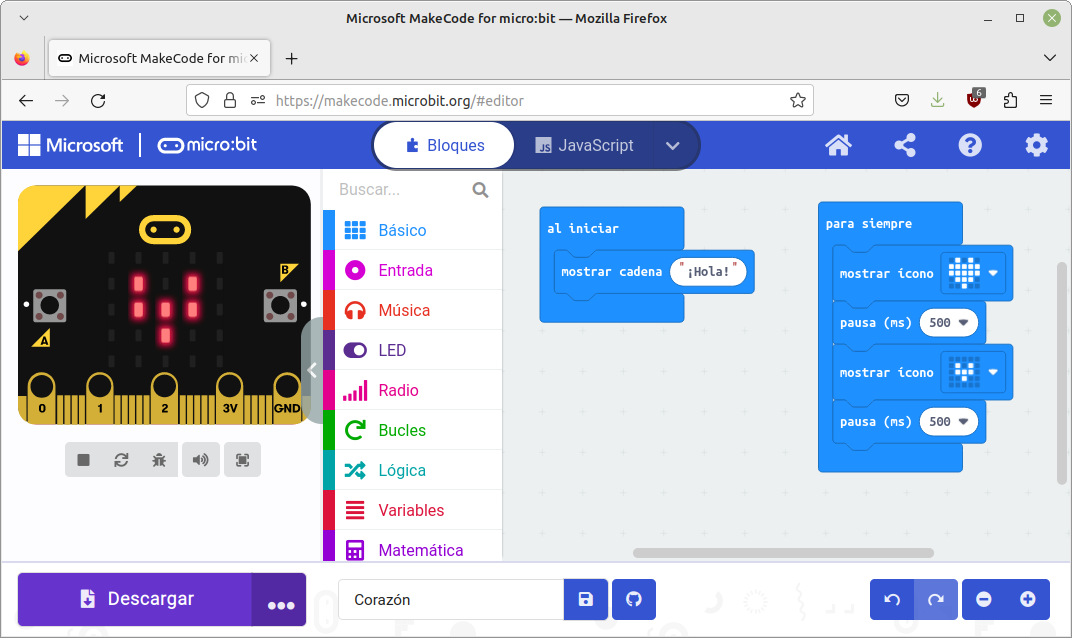](https://libros.catedu.es/uploads/images/gallery/2023-03/makecode.png)*Captura de pantalla del editor MakeCode, [https://makecode.microbit.org/#](https://makecode.microbit.org/).* El sitio web MakeCode permite programar con bloques y también en Python y en Java, traduciendo de un lenguaje a otro instantáneamente. No se necesita ningún registro en la plataforma para poder programar. Los programas también pueden guardarse descargados en el ordenador compilados en código de máquina. Al subir de nuevo el programa al editor, se realiza una decompilación automática al lenguaje de bloques, Python o Java. Los programas guardados en código de máquina se pueden cargar directamente en micro:bit, que en el escritorio de un ordenador se maneja como una simple unidad de memoria USB. MakeCode contiene además múltiples recursos como tutoriales, vídeos, fichas de programación, cursos para el profesorado, ejemplos y propuestas de proyectos y experimentos, todo ello en varios idiomas y clasificado por edades desde los 7 años. Otra solución muy usada para programar micro:bit es [MicroPython](https://python.microbit.org/v/3), creada por Python Software Foundation, otra organización sin ánimo de lucro. [MicroCode](https://microsoft.github.io/microcode/#H4sIACVEGGQAAwEAAP//AAAAAAAAAAA=) permite que los más pequeños, a partir de los 6 años de edad, programen micro:bit mediante un sistema de fichas dispuestas en líneas de acción. Están disponibles un tutorial introductorio en 20 idiomas, una guía del usuario y muchos ejemplos. El proyecto es de código abierto. Micro:bit también es programable en **Scratch** con sólo añadir una extensión al editor. Todos los entornos de desarrollo descritos disponen de un simulador de micro:bit, por lo que ni siquiera resulta necesario disponer de una tarjeta física para aprender a programar. Una vez realizada la programación, la placa y sus complementos pueden funcionar desconectados del ordenador por medio de un cargador de móvil, una batería externa o un simple par de pilas alcalinas.**Antes de nada comprueba que tu Echidna...** 1-Tenga el **interruptor** hacia el lado de **SENSOR** (excepto cuando trabajes en modo Makey Makey que hay que ponerlo en MkyMky) 2-El **volumen** ponlo **alto**, la flecha mirando a los leds 3-El jumper conectado a 5V dejando libre el de Vin [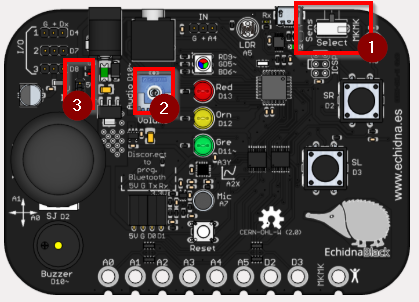](https://libros.catedu.es/uploads/images/gallery/2025-04/2025-04-30-19-49-03-echidna-black-echidna-educacion.png)
**No veas el Echidna como una placa diferente al Arduino,** es simplemente un Arduino con los sensores y actuadores integrados. De echo puedes hacer los programas de este curso y los de IA perfectamente [CON ARDUINO y SIN ECHIDNA](https://libros.catedu.es/books/echidna/page/tengo-arduino-puedo-hacer-los-programas-sin-echidna) pero tienes que tener los sensores y actuadores correspondientes. *No puedes hacer los programas de Makey Makey* pues eso lo tiene Echidna pero no Arduino
Ver [https://libros.catedu.es/books/echidna/page/tengo-arduino-puedo-hacer-los-programas-sin-echidna](https://libros.catedu.es/books/echidna/page/tengo-arduino-puedo-hacer-los-programas-sin-echidna) Todos los programas de este curso se encuentran en este repositorio: [https://github.com/JavierQuintana/Echidna](https://github.com/JavierQuintana/Echidna) [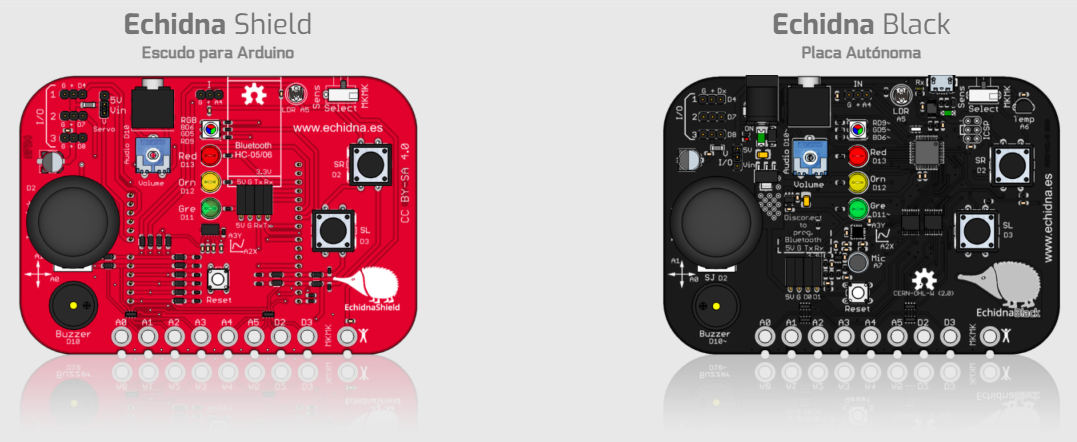](https://libros.catedu.es/uploads/images/gallery/2024-11/2024-11-27-19-37-38-inicio-echidna-educacion.png) Source: [https://echidna.es/](https://echidna.es/)**¿Sabías que...?** Las placas Echidna son **Open Hardware** es decir, su diseño es abierto a mejoras, utilización... aquí tienes los planos https://echidna.es/hardware/echidnablack/documentacion-echidnablack/
# Conocer el Arduino primeroSi tienes Echidna Shield es necesario utilizar el Arduino conectado al Echidna. Si tienes Echidna black, ya lo tienes integrado. En los dos casos recomendamos conocer el Arduino pues es el cerebro de la placa.
#### **Conocer el Arduino básico** Para manejar el Echidna no tienes que conocer en profundidad el Arduino **sólo tienes que saber** : - El corazón del Echidna Black es un **Arduino nano** integrado en la placa, y en Echidna Red no hay, se lo tienes que poner, es un escudo que se acopla a un **Arduino Uno** - **¿Para qué me sirve saber eso?** Pues para saber que cualquier programa, actividad con Arduino lo puedes hacer con el EchidnaEl Echidna no es más que un Arduino con unos sensores y actuadores para trabajar diréctamente sin necesidad de cableado
#### **Conocer el Arduino avanzado** Si quieres saber más de esta placa, estos son los conocimientos avanzados, no necesarios para manejar Echidna de forma normal : {{@2936}} # Hardware del Arduino{{@7012#bkmrk-si-tienes-echidna-sh}}
#### **Hardware del Arduino básico** Para programar Echidna tienes que saber que Arduino tiene - **14 Entradas y salidas digitales** que se llaman D0 a D13 - El D0 y el D1 es mejor no utilizarlas, pues lo utiliza el puerto USB para comunicarse con el ordenador, es decir, no se pueden utilizar a la vez teniendo el Arduino conectado al ordenador. - Las entradas y salidas digitales tiene sólo dos valores, (0v o 5V) que es lo mismo que (0 y 1 digitales), que es lo mismo que (LOW HIGH en inglés) o (BAJO y ALTO en castellano que sale en la programación en bloques) - **5 Entradas analógicas** que se llaman A0 a A5 - Que leen valores desde 0 hasta 1024 **esto es importante** - **En EchidnaBlack** al tener un Arduino Nano tiene también 2 más A6 y A7 #### **Hardware del Arduino avanzado** Para manejar el Echidna de forma normal no es necesario saber con profundidad el Hardware del Arduino, pero aquí van unos conocimientos avanzados por si te interesa: {{@2937}} # Software del ArduinoIndependientemente que tengas ECHIDNA SHIELD o ECHIDNA BLACK los dos se basan en Arduino, luego tienes que conocer qué programas hay para programar tu Echidna.
Para programar Echidna de forma normal, tienes que saber: - Arduino se puede programar de dos maneras - **CON CÓDIGO** - **CON BLOQUES o GRÁFICO** - En vivo - Carga - Los dos - Que en este curso utilizaremos BLOQUES o GRÁFICO y mostraremos dos opciones - ***Recomendado*** Con **EchidnaScratch** que trabaja en vivo (te recomendamos leer **EN VIVO** está más abajo qué es eso. - Con **mBlock** que permite trabajar en vivo o cargaImportante entender que para trabajar EN VIVO se necesita un **FIRMWARE** que veremos en el Echidna cual es, pero tranquilo que ya viene cargado de fábrica y seguramente no tienes que hacer nada.
### **Tipos de lenguajes** Si quieres saber más detalles y posibilidades, aquí tienes unos conocimientos más avanzados {{@7552}} # Sensores ### **Sensores básico para Echidna** Para trabajar con Echidna sólo tienes que saber: - Los sensores son **las entradas** de información a tus programas - Echidna trabaja de dos modos - En modo **sensor** entonces tienes a tu disposición : - SENSORES ANALÓGICOS valores de 0 a 1024 - Sensor de luz - Joystick - Temperatura - Acelerómetro - Volumen - Micrófono (sólo EdhidnaBlack pues tiene A7 del Arduino Nano) - SENSORES DIGITALES - Pulsadores D2 y D3 - Pulsador del Joystick D2 - En modo **MAKEY MAKEY** - 8 entradas - 6 analógicas A0 al A5 - 2 digitales D2 y D3 Además hay 3 conectores I/O que puedes poner sensores externos de otros tipos.Recuerda que al programar EN VIVO tienes también las entradas del ordenador, por ejemplo el ratón, teclado...
### **Sensores avanzados** Si quieres saber más sobre los sensores, que otros tipos hay (para conectar en I/O sensores externos), te recomendamos leer este apartado : {{@7009}} # Actuadores y otras salidas ### **Actuadores básico** Para manejar el Echidna tienes que saber: - Los actuadores son **las salidas** de tus programas - En Echidna tienes en modo SENSOR - Salidas Digitales - Audio o por el Zumbador o por el Jack - Leds rojo, amarillo y verde - Led RGBNo hay salidas analógicas y no hay salidas en modo Makey Makey
Recuerda que al programar EN VIVO tienes también las salidas del ordenador: La pantalla (los objetos o sprites de tus programas), los altavoces...
### **Actuadores avanzado** Para manejar Echidna no hace falta saber más, pero si quieres saber qué otros actuadores hay (para conectar en los I/O actuadores externos). {{@11506}} # ¿Qué es Echidna? ### **Ahora sí: ¿Qué es Echidna?** Es una Shield de Arduino diseñada para facilitar la programación del Arduino en los últimos cursos de primaria y primeros de secundaria, pensado en minimizar el cableado de la electrónica (ya lo sabemos pues es una Shield) y enfocado a nivel educativo y al lenguaje por símbolos *¿Por qué hemos elegido esta Shield?* Porque tiene un buen equilibrio calidad/precio sencillez/potencial orientado a últimos cursos de primaria, primeros de secundaria. Es **OpenHardware**, por lo tanto es un proyecto con garantías de estabilidad, libre, colaborativo y vivo, con la misma filosofía que la placa Arduino. 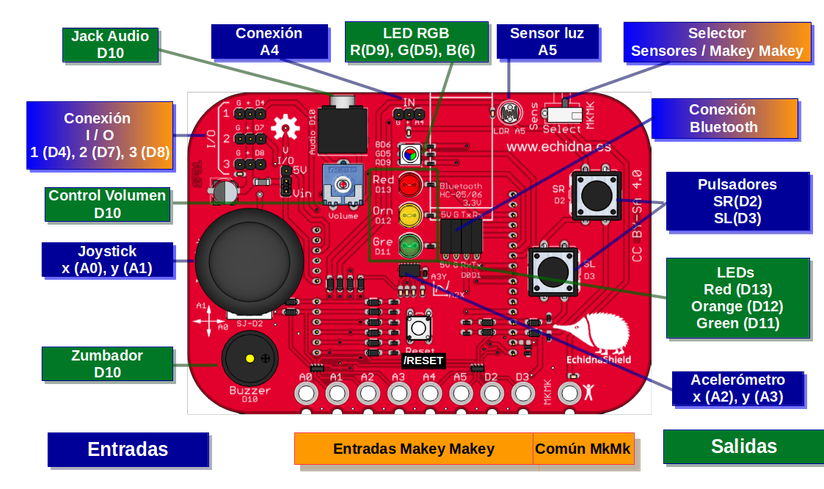 [Source: Web oficial Echidna- documentación](https://echidnashield.wordpress.com/hardware/documentacion/) - **Salidas o actuadores**: - Diodos LED **Red** D13, **Orange** D12 y **Green** D11. - Diodo de 3 colores **RGB** gobernados por D9, D5 y D6 respectivamente. - **Audio** en D10. - **Entradas o sensores**: - **Joystick** (estupendo para hacer proyectos atractivos) xy con A0 y A1 - **Acelerómetro** (idem) xy - Echidna red y black v1 en A2 y A3 - Echidna black v2 va por I2C - Luz **LDR** - Echidna red y black v1 en A5 - Echidna black v2 en A3 - **Botones** digitales D2 y D3 - **Temperatura** en A6 (Echidna black v1 y v2 ) - **Micrófono** en A7 (Echidna black v1 y v2 ) - **8 entradas MakeyMakey**: ¡Dos placas en una!: por lo tanto da más potencial a nuestros proyectos. - A0, A1, A2, A3, A6, A7, D2, D3 - **Conexión a periféricos**: elementos externos que se pueden conectar: - **Bluetooth** que da más potencial a nuestros proyectos. - **I/O** pines para conexión de otros elementos - A2 (solo en Echidna black v2) - D4, D7 y D8 - Cerca de estos pines hay un selector de alimentación para decidir de dónde reciben energía - posición **5V** si utilizas componentes que no superan los 300mA, como un servo pequeño. - posición **Vin** si quieres utilizar componentes que superan esa corriente, tienes que utilizar la alimentación externa del jack y poner el jumper en esa posición [](https://libros.catedu.es/uploads/images/gallery/2025-12/2025-12-03-22-08-02-greenshot.png) *Fuente Echidna.es captura de Echidna black v2*Te recomendamos visitar - [https://echidna.es/](https://echidna.es/) Twitter : - [https://x.com/EchidnaSTEAM?s=20](https://x.com/EchidnaSTEAM?s=20)
**¿Estás preparado? adelante !!!** # ¿Qué es Echidna Black? {{@5868#bkmrk-es-una-shield-de-ard}}Como puedes ver NO HAY CASI DIFERENCIAS DE ENTRADAS Y SALIDAS ENTRE UNA ECHIDNA SHIELD Y UNA ECHIDNA BLACK La diferencia es el cerebro, la placa microcontroladora: - En la **Echidna Shield** no lo tiene, le tienes que acoplar una placa Arduino UNO - En el caso de **ECHIDNA BLACK** lo tiene integrado (exáctamente un Arduino Nano por lo tanto tiene A6 temperatura y A7 micrófono que la anterior no tiene)
**DIFERENCIA**: La EchidnaBlack tiene dos entradas analógicas más que la Echidna Shield para tus programas: - A6 temperatura - A7 micrófono
EN EL CASO DE LA ECHIDNA BLACK NO ES PROPIAMENTE UNA SHIELD pues **NO NECESITA LA PLACA ARDUINO** ya la integra ella misma
##### **Echidna black versión 1** [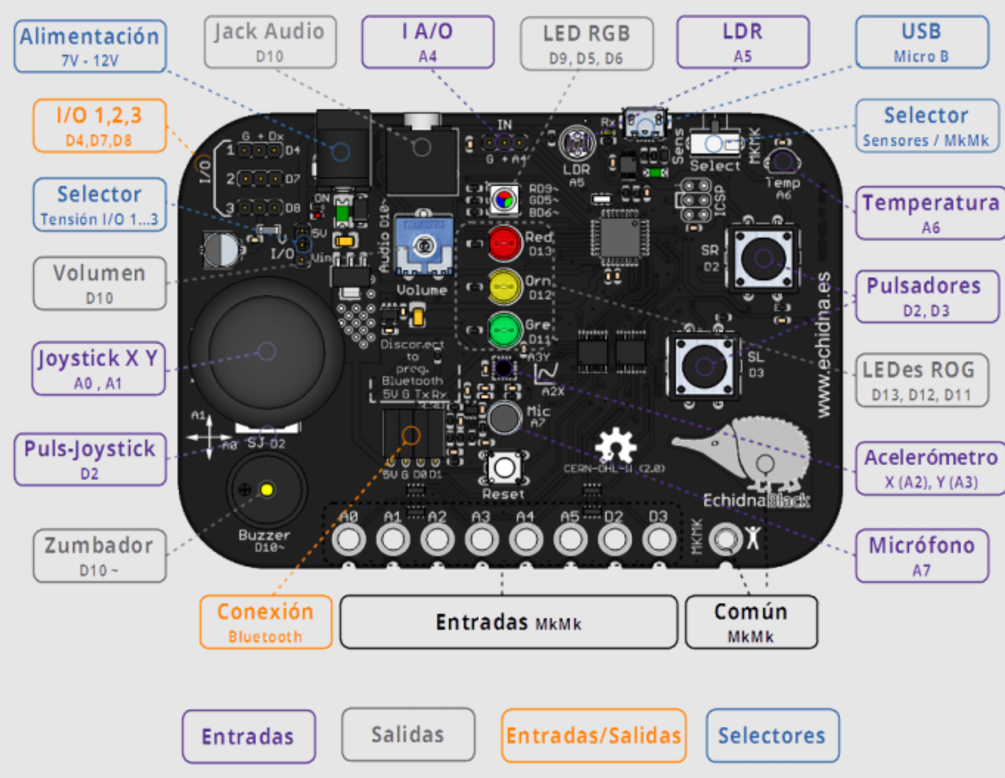](https://libros.catedu.es/uploads/images/gallery/2024-11/2024-11-27-19-55-26-echidna-black-jpg-12001600.png) *Fuente Echidna.es* ##### **Echidna black versión 2** [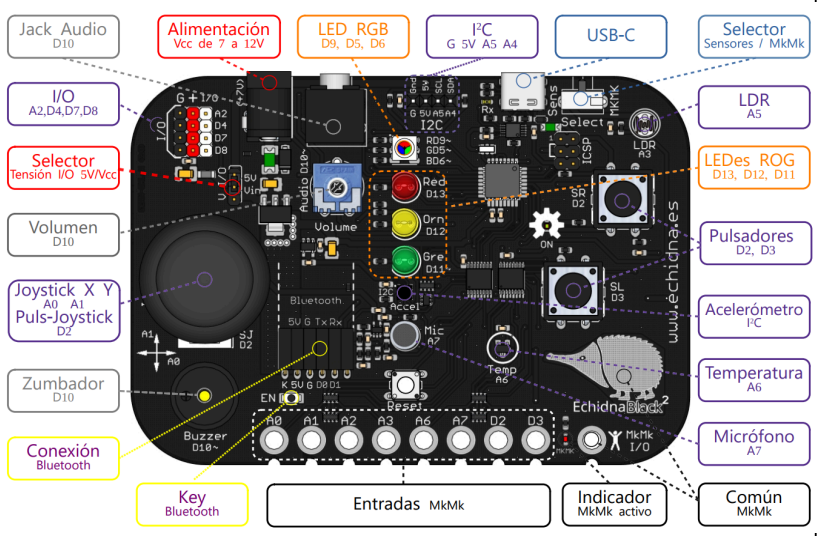](https://libros.catedu.es/uploads/images/gallery/2025-12/2025-12-03-21-32-18-greenshot.png) *Fuente Echidna.es* {{@5868#bkmrk-salidas-acertadas%3A-d}}{{@5868#bkmrk-te-recomendamos-visi}}
[ Echidna Black (modelo 3D GmedranoTIC) ](https://sketchfab.com/3d-models/echidna-black-modelo-3d-gmedranotic-3945a809630b4c0d905a1d5dd234ee91?utm_medium=embed&utm_campaign=share-popup&utm_content=3945a809630b4c0d905a1d5dd234ee91) by [ GmedranoTIC ](https://sketchfab.com/gmedranotic?utm_medium=embed&utm_campaign=share-popup&utm_content=3945a809630b4c0d905a1d5dd234ee91) on [Sketchfab](https://sketchfab.com?utm_medium=embed&utm_campaign=share-popup&utm_content=3945a809630b4c0d905a1d5dd234ee91) # Cómo se programan las EchidnasDa igual si tienes una Echida Shield que una Echidna Black las dos se programan igual
Tenemos dos opciones: - Programación **mediante lenguajes gráficos, por bloques**: símbolos, gráficos… tipo [Scratch](https://scratch.mit.edu) - **Ventajas**: Mucho más sencillo e intuitivo, ideal para principiantes en programación como es nuestro caso entre primaria y secundaria. - **Inconvenientes**: No se llega a aprovechar todas las posibilidades del Arduino. - **Programas**: [EchidnaScratch](https://echidna.es/), [Snap4Arduino](http://snap4arduino.rocks), [mBlock](http://www.mblock.cc), [ArduinoBlocks,](http://www.arduinoblocks.com) [Bitbloq](http://bitbloq.bq.com), [S4A](http://s4a.cat)... - Dentro de los lenguajes gráficos hay tres tipos: - Los que permiten **cargar** el programa y el método en **vivo** : [mBlock](http://www.mblock.cc), - Los que sólo permiten método en **vivo** : [EchidnaScratch](https://echidna.es/), [Snap4Arduino](http://snap4arduino.rocks) - Los que sólo permiten **cargar** el programa [ArduinoBlocks,](http://www.arduinoblocks.com) [Bitbloq](http://bitbloq.bq.com), [S4A](http://s4a.cat)... - Programación mediante **código**: - **Ventaja**: Se aprovecha todo el potencial de programación, puesto que se controla todas las variables - **Inconvenientes**: Como toda programación en código, tiene su dificultad y abstracción. - **Programas**: [ArduinoIDE](https://www.arduino.cc/en/Main/Software).Si no sabes lo que significa en **vivo** o **cargar** es que no has leído [Software del Arduino](https://libros.catedu.es/books/echidna/page/software-del-arduino)
Vamos a enseñarte **CUATRO formas** de hacer un mismo programa: **Un semáforo****OJO** : Acuérdate en toda esta sección de poner la Echidna en modo Sensor **NO en modo MkyMky**
 # ATENCION NO CAMBIES DE PROGRAMA Queremos que veas cuatro formas de programar el Echidna - Gráfico con bloques - **EchidnaScratch** (recomendado) - **mBlock **(avanzado) - **Snap4Ardiuno** (avanzado) - Código - **ArduinoIDE** (avanzado) Vas a ver las cuatro formas con un mismo programa UN SEMAFORONo queremos que hagas los avanzados al menos que lo necesites en tus proyectos P: ¿Por qué? R: Por ejemplo: Si te pasas a **mBlock** te cargas el Firmata que necesita **EchidnaScratch**, y al revés si estas con **mBlock** y te pasas a **EchidnaScratch** te cargas el Firmware de mBlock, P: ¿Qué es eso? R: tranquilo luego lo verás Lo que queremos decirte es que si decides un método de programación **LUEGO ES DIFICIL PASAR A OTRO**
**P: ¿Qué hago? R:** Simplemente haz el que te recomendamos ECHIDNASCRATCH y tienes las otras tres formas por si necesitas cargar el programa (mBlock) o ya trabajas con Snap4arduino o estas en secundaria y quieres trabajar con Arduino IDE
# MONTAJE 1 SEMAFORO con EchidnaScratch (recomendado){{@5869#bkmrk-da-igual-si-tienes-u}}
##### **Instalación del programa** Entramos en [**echidna.es**](https://echidna.es/) y en A programar nos encontramos el enlace al programa ECHIDNASCRATCH que se descarga y se instala sin problemas en varios SO (Windows, Linux, IO..) [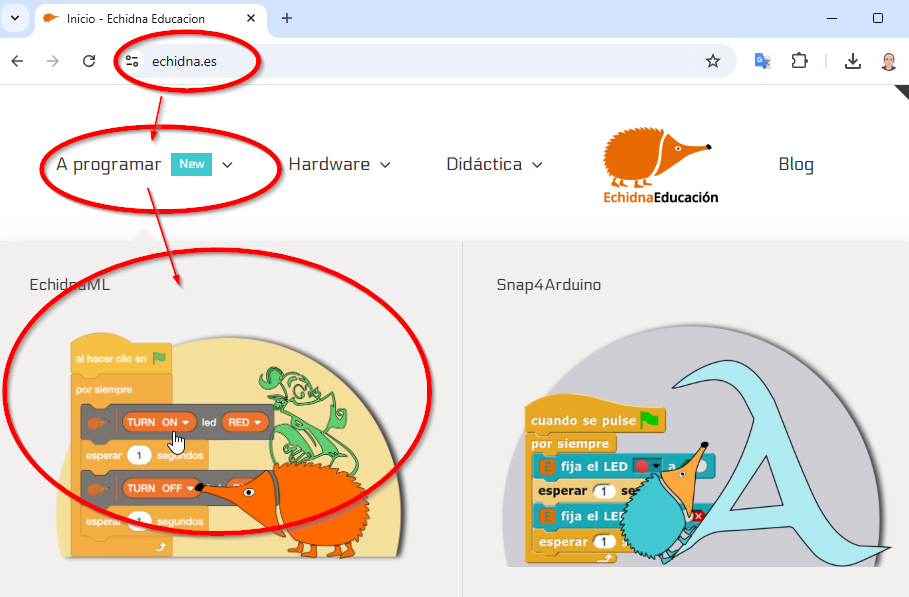](https://libros.catedu.es/uploads/images/gallery/2024-11/2024-11-27-20-01-47-inicio-echidna-educacion.png) Al ejecutarlo elegimos ECHIDNASCRATCH (dejamos de momento la IA que lo trataremos en un capítulo aparte) [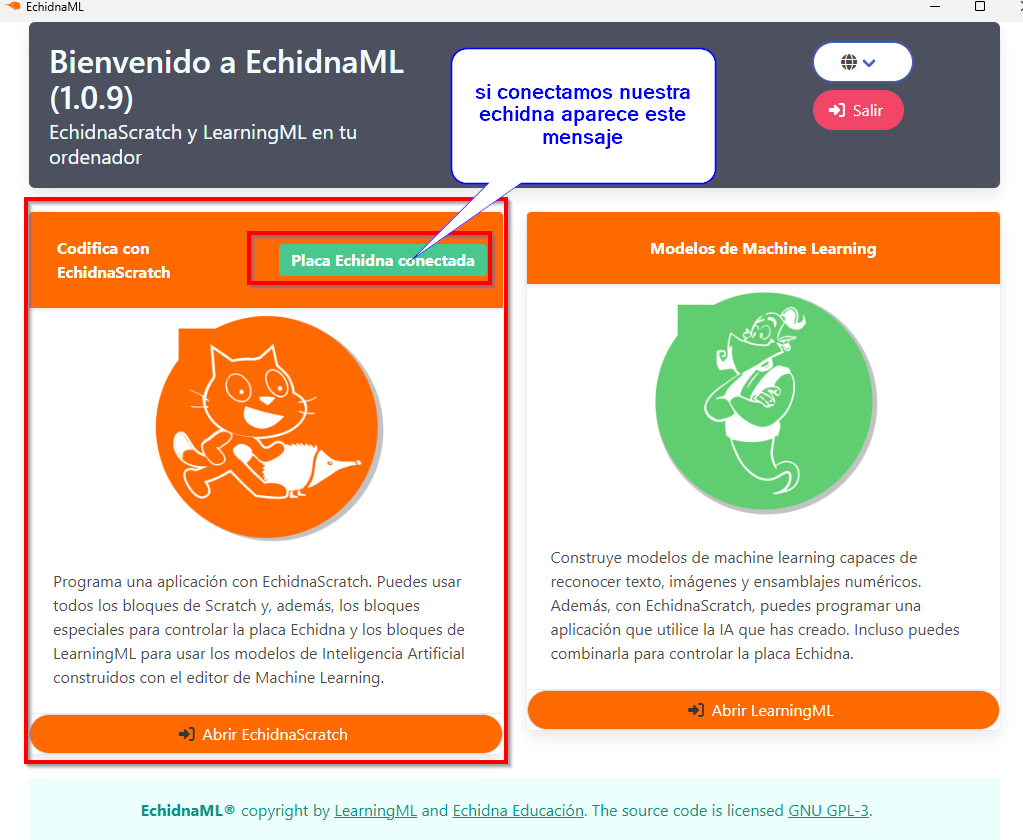](https://libros.catedu.es/uploads/images/gallery/2024-11/2024-11-27-20-04-06-echidnaml.png) ##### **Objeto semáforo** Creamos un objeto semáforo, (exactamente igual que con mBlock) con tres disfraces. Nos vamos a **SPRITE** (quitamos el gato en EchidnaScratch o el oso panda en mBlock) y creamos el nuestro que será un simple semáforo [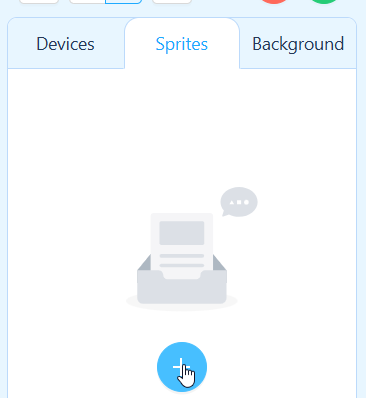](https://libros.catedu.es/uploads/images/gallery/2024-11/2024-11-28-08-50-09-mblock-block-based-ide-coding-for-beginners.png) Como no existen semáforos, no pasa nada, creamos uno en **Paint** [](https://libros.catedu.es/uploads/images/gallery/2024-11/2024-11-28-08-51-09-mblock-block-based-ide-coding-for-beginners.png) Pintamos un semáforo, es muuuuy sencillo, le ponemos el nombre del SPRITE como SEMAFORO y los disfraces **COSTUME** el primero con el nombre ROJO [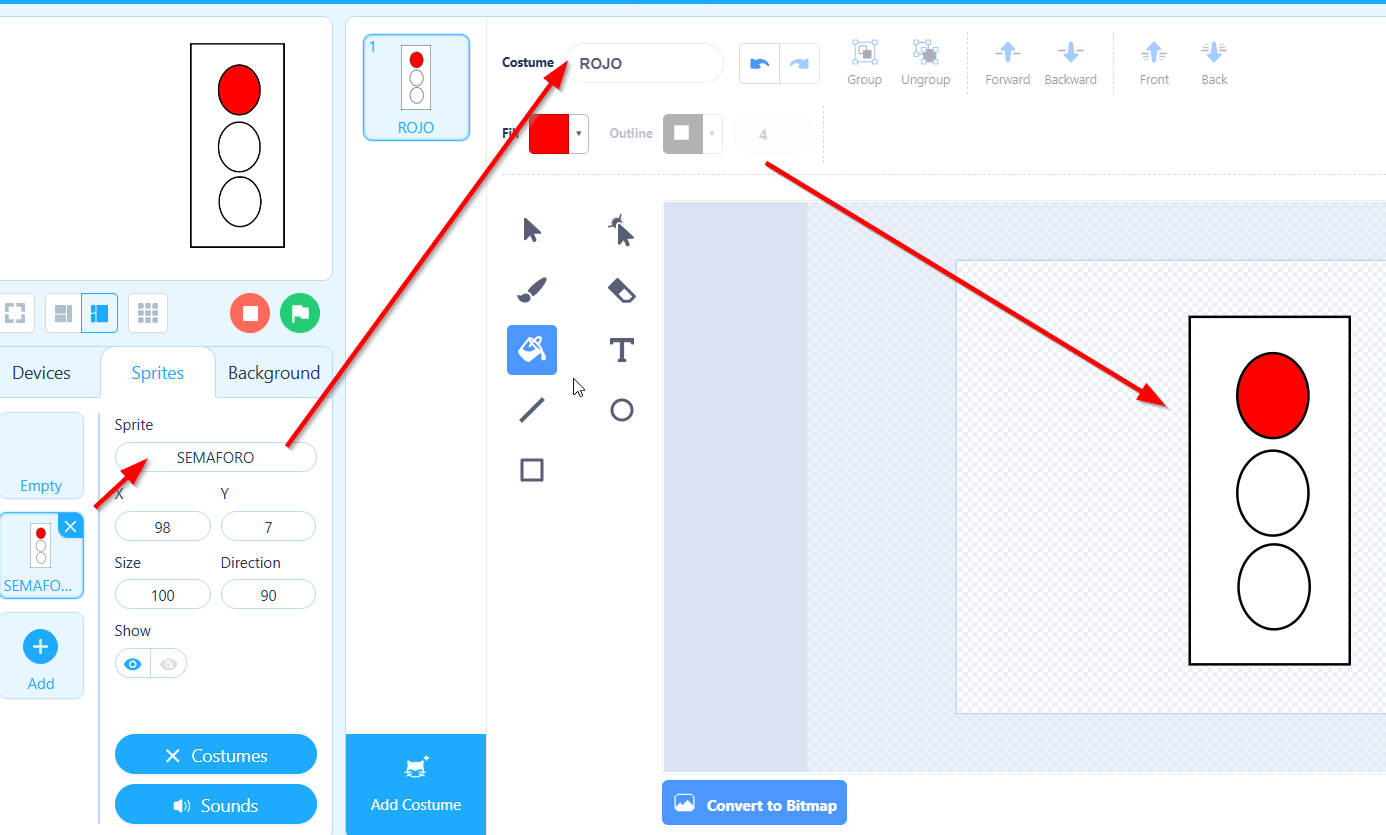](https://libros.catedu.es/uploads/images/gallery/2024-11/2024-11-28-08-52-42-mblock-block-based-ide-coding-for-beginners.png) Vamos duplicando el disfraz y hacemos los correspondientes AMARILLO y VERDE [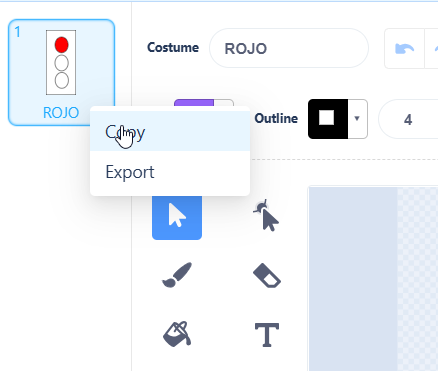](https://libros.catedu.es/uploads/images/gallery/2024-11/2024-11-28-23-03-42-mblock-block-based-ide-coding-for-beginners.png) Es muy fácil : [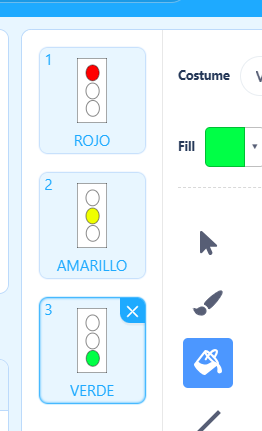](https://libros.catedu.es/uploads/images/gallery/2024-11/2024-11-28-23-05-27-mblock-block-based-ide-coding-for-beginners.png) ##### **Código** el siguiente código (que es igual al del mBlock menos que EchinaScratch tiene unas instrucciones especiales que lo hacen más fácil ) [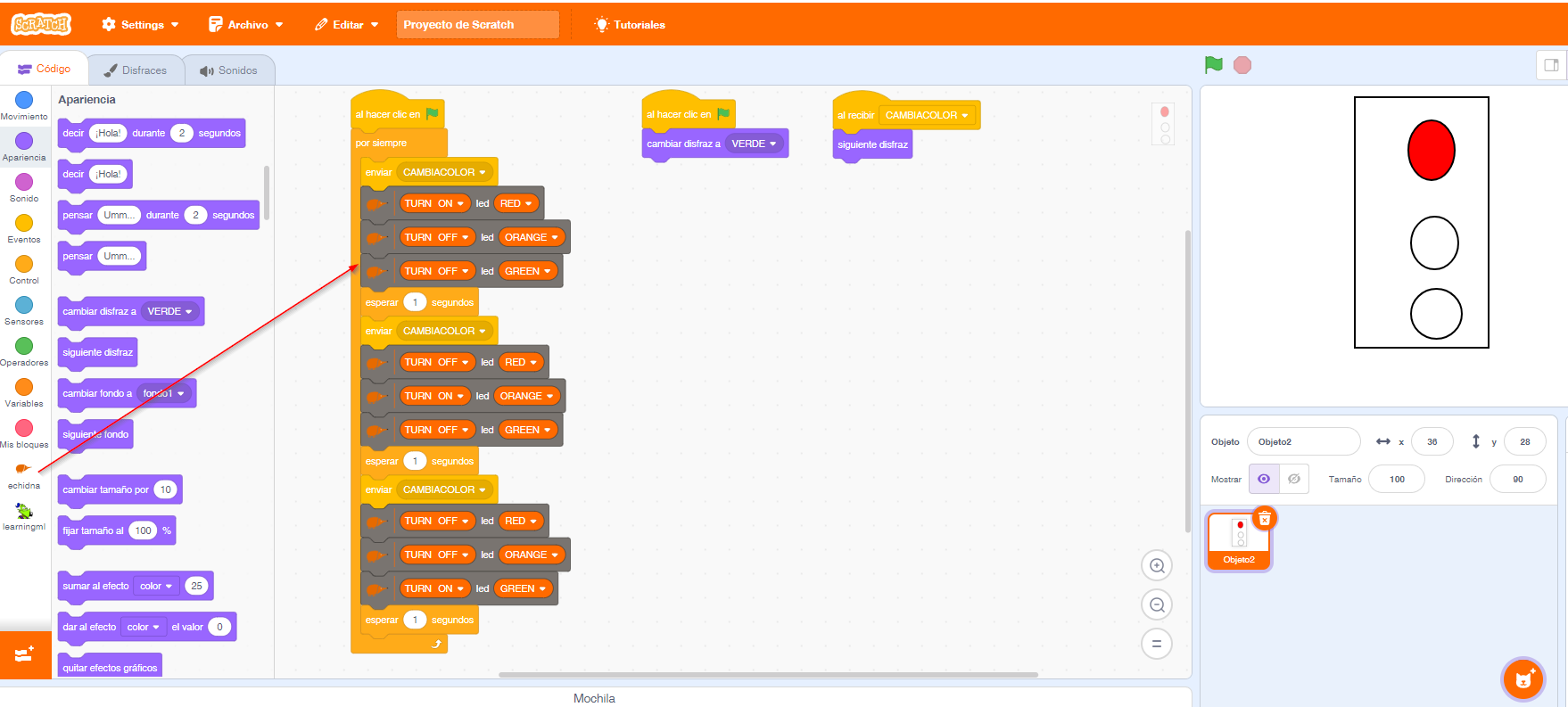](https://libros.catedu.es/uploads/images/gallery/2024-11/2024-11-27-20-15-01-echidnaml.png)Si se hace el programa el en mismo objeto semáforo, se puede hacer el programa sin la instrucción** ENVIAR MENSAJE ESTA ES LA GRAN DIFERENCIA CON mBlock** PUES EN MBLOCK NO HAY INSTRUCCIONES ESPECIALES PARA ECHIDNA, POR LO QUE HAY QUE CREAR UN OBJETO ARDUINO O UN OBJETO ECHIDNA COMO VEREMOS MÁS ADELANTE Con Echidna Scratch NO HACE FALTA todo se hace en la misma ventana y objeto
[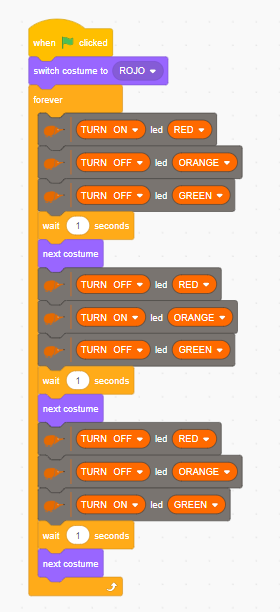](https://libros.catedu.es/uploads/images/gallery/2024-11/2024-11-27-23-43-58-echidnaml.png) ##### **Resultado** # MONTAJE 1 SEMÁFORO con mBlock (avanzado y optativo) {{@2986}} ##### **LA CONFIGURACIÓN DE MBLOCK** Es importante seguir el orden de los pasos: ##### **MONTAJE 1 SEMÁFORO Y ECHIDNA USANDO DEVICE ARDUINO** En este caso ponemos de Device un objeto ARDUINO- UNO [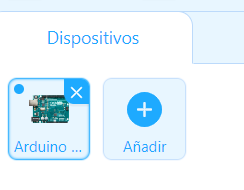](https://libros.catedu.es/uploads/images/gallery/2024-11/2024-11-29-08-11-54-mblock-v5-4-3.png) Ponemos este programa con la Echidna y en mBlock hemos cambiado el disfraz del oso panda por tres círculos con tres disfraces, y el programa del objeto semáforo es [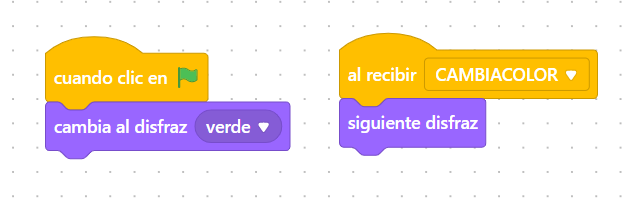](https://libros.catedu.es/uploads/images/gallery/2023-11/echidna-semaforo2.png) El programa en el **objeto Arduino** es el siguente [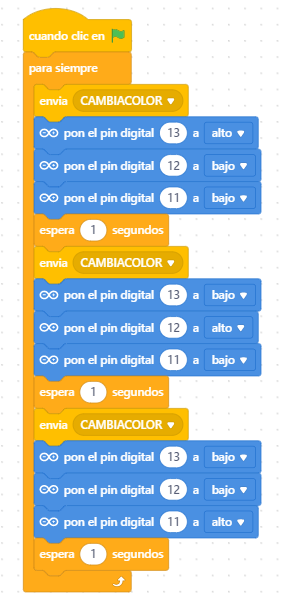](https://libros.catedu.es/uploads/images/gallery/2023-11/echidna-semaforo-1.png) Todo el proyecto esta en [https://planet.mblock.cc/project/3228189](https://planet.mblock.cc/project/3228189) Y este es el resultado: [Video](https://www.youtube.com/watch?v=84Hm0tx5bMo&;feature=youtu.be) Nota, esta realizado con mBlock3.0 que no era necesario enviar mensajes entre objetos y el arduinoP: TENGO EL ECHIDNA BLACK y e en Devices veo que existe ¿Puedo añadirlo y así utilizar instrucciones propias de Echidna? R: Buena idea, pero nosotros lo hemos probado y **no nos funciona en modo vivo** por lo que NO lo recomendamos. [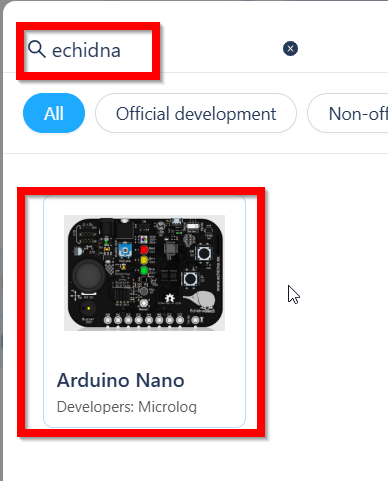](https://libros.catedu.es/uploads/images/gallery/2024-11/2024-11-28-08-48-36-mblock-block-based-ide-coding-for-beginners.png)
# MONTAJE 1 SEMÁFORO con Snap4Arduino (avanzado y optativo) ### PRIMERO QUÉ ES SNAP4ARDUINO  Es también un programa gráfico basado en Scratch, multiplataforma, libre y abierto y permite muchas versiones de placa, bibliotecas, etc… Es la evolución del [S4A](http://s4a.cat) Usa el firmware standard [Firmata](http://firmata.org). ¿Y qué es un firmware ? Es un programa que se graba y se ejecuta en una placa hardware. En el caso del firmware Firmata, hay que instalarlo en el Arduino para que se comunique con Snap4Arduino. (en mBlock también hay un firmware pero está contenido en el propio mBlock y se instala cuando le damos a Conectar-Actualizar Firmware) Si todo esto del firmware no lo entiendes del todo, no pasa nada, son los pasos que se explican en apartado de la configuración. No es necesario para programar, pero si lo entiendes, mejor. El programa se puede descargar de su web [http://snap4arduino.rocks/](http://snap4arduino.rocks) En principio es la aplicación más acorde con la filosofía de la Shield Echidna. ### SEGUNDO LA CONFIGURACIÓN DE SNAP4ARDUINO En esta presentación se enseña COMO CONFIGURAR SNAP4ARDUINO para que se comunique con nuestro Arduino y la Echidna ### TERCERO EL EJEMPLO SEMÁFORO CON ECHIDNA El programa es el mismo que el anterior, con los mismos disfraces y se puede abrir desde Snap4Arduino desde [esta URL](http://snap4arduino.rocks/run/#present:Username=javierquintana&ProjectName=SEMAFORO) El resultado es [este vídeo](https://youtu.be/Ziuze9mRkys) # MONTAJE 1 SEMÁFORO mediante código (avanzado y optativo) ## MONTAJE 1 SEMÁFORO MEDIANTE CÓDIGO ### PRIMERO QUÉ ES "MEDIANTE CODIGO" Es la forma de trabajar de forma profesional el Arduino: con su lenguaje código, en realidad, los otros lenguajes traducen el programa gráfico en lenguaje código Arduino, es decir son meros intermediarios.  El programa se puede descargar de su web oficial, aunque también hay una versión online [https://www.arduino.cc/](https://www.arduino.cc/) ### SEGUNDO LA CONFIGURACIÓN Aquí no hay que instalar ningún Firmware, pues el código, o sea tú programa, es el mismo “firmware”. Digamos que no necesitas intermediarios si tratas con el agricultor ;) ### TERCERO EL EJEMPLO SEMÁFORO CON CÓDIGO Aquí es donde vemos que la programación no es apropiada para Primaria, y la explicación de cada línea necesitaría un curso entero, como [éste](https://libros.catedu.es/books/programa-arduino-mediante-codigo), pero si eres un poco *pito* seguro que eres capaz de leerlo intuitivamente sin problemas. ```C++ /* Semáforo Arduino Leds conectados a pines 11,12,13 = EchidnaShield */ int verde = 11; int amarillo = 12; int rojo = 13; void setup() { pinMode(verde, OUTPUT); pinMode(amarillo, OUTPUT); pinMode(rojo, OUTPUT); Serial.begin(9600); //inicializa la comunicación Serial } void loop() { Serial.println("Semaforo - Inicio"); //Escribe el texto digitalWrite(verde, HIGH); Serial.println("Semaforo - Verde"); //Escribe el texto delay(2000); digitalWrite(verde, LOW); digitalWrite(amarillo, HIGH); Serial.println("Semaforo - Amarillo"); //Escribe texto delay(1000); digitalWrite(amarillo, LOW); digitalWrite(rojo, HIGH); Serial.println("Semaforo - Rojo"); //Escribe el texto delay(2000); digitalWrite(rojo, LOW); } ``` Este programa se escribe (o copia y pega ¡es un texto !!) en el software del Arduino y se carga en la placa, en[ el vídeo](https://youtu.be/S8dQdCqOtto) se ve muy bien: ### Desventaja En este programa queremos que te fijes en una **desventaja**: La interacción con el ordenador se pierde frente a mBlock y Snap4Arduino: - En los lenguajes gráficos, tenemos a **interacción con el ordenador** igual que en Scratch: si te fijas en la pantalla el dibujo del semáforo va cambiando de disfraz para representar los colores de la luz que se enciende a la vez que en el Arduino. - En un programa grabado en el Arduino **perdemos esa interacción**, lo máximo que podemos visualizar es una ventana donde se representa en formato texto qué es lo que le está pasando al Arduino (en el ejemplo del semáforo sale "Semáforo - Verde, Semáforo- Rojo …."). Esto lo vemos como una **desventaja** desde el punto de vista de la enseñanza de la programación pues perdemos el potencial de interactuar con los elementos del ordenador crear personajes, disfraces, sonidos, teclado…, es decir **el sprite** (el oso panda que aparece por defecto en mBlock, la flecha que aparece por defecto en Snap4Arduino o el que nosotros creamos, como este ejemplo el dibujo del semáforo). ### Ventaja Pero… (siempre hay un “pero” para estropear la fiesta) la programación en código tiene una **ventaja**: Se graba en el Arduino, no hay ningún intermediario entre nuestro programa y el Arduino (en mBlock y Snap está el ordenador), quien manda en el Arduino es nuestro programa, no nuestro ordenador, esto se traduce en: **rapidez !**, en mBlock veremos que podemos grabar nuestro programa en Arduino, pero perdemos la interacción con el sprite, como lo veremos más adelante. ### Conclusión Profesionalmente es mejor utilizar lenguaje con código pero en la enseñanza es mejor el lenguaje gráfico. Lo hemos visto en el [apartado ¿Cómo se programa Echidna?](https://libros.catedu.es/books/arduino-con-echidna-y-mblock-scratch/page/12-como-se-programa-echidna-shield). Es una Shield Educativa, y lo lógico es utilizar un lenguaje adaptado al nivel educativo: Gráfico. Pero … ¿cual? # ¿Qué lenguaje gráfico es mejor para Echidna? ##### **EchidnaScratch** - ➕ Es un programa específico para Echidna, tiene ya **instrucciones especiales** [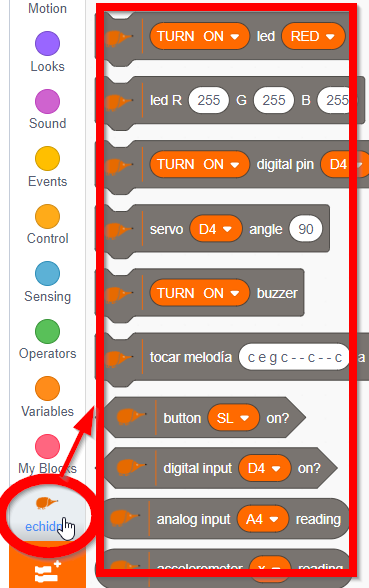](https://libros.catedu.es/uploads/images/gallery/2024-11/2024-11-27-23-50-54-echidnaml.png) Esto es **UNA ENORME VENTAJA** pues permite que el sprite interactúa con Echidna **sin necesidad de usar mensajes y variables globale**s como en mBlock - **➕ EchidnaScratch** es un programa que permite usar la placa **EN VIVO** esto nos permite interactuar con el ordenador - ➖ **No** permite **CARGA** es decir, dependemos del ordenador, no podemos cargar el programa en el Echidna y que trabaje independientemente de PC. - ➕ EchidnaScratch esta integrado con la **INTELIGENCIA ARTIFICIAL** LearningML - ➕ La detección Makey Makey de los pines lo detecta igual que mBlock ##### **mBlock** - ➕ Es un programa muy extendido multiplaca- - ➕ Permite programar **EN VIVO** igual que EchidnaScratch - ➕ Pero también permite **CARGAR EL PROGRAMA** EN LA PLACA **lo que permite crear proyectos independientes del ordenador** - ➖ EchidnaBlack o Echidna Shield lo lee como si fuera un **Arduino UNO** - ➖ Para la comunicación entre el Device Arduino = Echidna y los diferentes Sprites del programa hay que usar **MENSAJES o VARIABLES GLOBALES**lo que hace engorroso cualquier programa - ➖ También permite la IA pero con extensiones, ver [https://libros.catedu.es/books/robotica-educativa-con-mbot/page/cognitive-services-servicios-cognitivos](https://libros.catedu.es/books/robotica-educativa-con-mbot/page/cognitive-services-servicios-cognitivos) pero no está tan integrado como EchidnaScratch - ➕ Detecta bien los pines Makey Makey ##### **Snap4Arduino** - ➕ También es un programa que permite usar EchidnaScratch **en vivo** - ➕ Tiene **instrucciones especiales** para la placa - ➖ No es tan amigable como los anteriores. ##### **¿ POR CUAL NOS DECANTAMOS ?** -Si vas a trabajar en modo gráfico programas con o sin Makey Makey **ECHIDNASCRATCH**
-Si vas a trabajar con IA **ECHIDNASCRATCH**
-Si vas a trabajar con proyectos que no quieres que se ejecuten con el PC **mBlock**
-**EN RESUMEN**, al menos que te interese trabajar con proyectos donde quieres CARGAR el programa en la placa, **RECOMENDAMOS ECHIDNA SCRATCH**
-**OJO si pasas de MBLOCK a ECHIDNASCRATCH hay que cargar Firmata** ver [https://libros.catedu.es/books/echidna/page/echidnascratch-no-detecta-echidna](https://libros.catedu.es/books/echidna/page/por-si-te-pasa-problema-echidnascratch-no-detecta-echidna-instalar-firmata)
-**OJO si pasas de ECHIDNASCRATCH a MBLOCK hay que cargar el Firmware de mBlock ver [https://libros.catedu.es/books/echidna/page/mblock-no-detecta-echidna](https://libros.catedu.es/books/echidna/page/mblock-no-detecta-echidna) **
-**Por lo tanto es mejor no ir cambiando de programa**
**P: Por defecto cuando lo compro ¿Qué tiene cargado? ¿Firmata para usarlo con EchinaScratch o Firmware para usarlo con mBlock? **R: Firmata para usarlo con EchinaScratch
##### **Otros programas gráficos** Existen otros programas gráficos, el ArduinoBlocks, Bitblock… pero no tienen la posibilidad de interaccionar con Sprites del ordenador, ni tienen el mismo entorno del referente Scratch, por lo que no se utilizarán en este curso, pero son posibilidades interesantes, os mostramos dos capturas de pantalla del mismo programa semáforo visto anteriormente, fíjate que aquí no hay *Sprite*: Con Bitbloq: 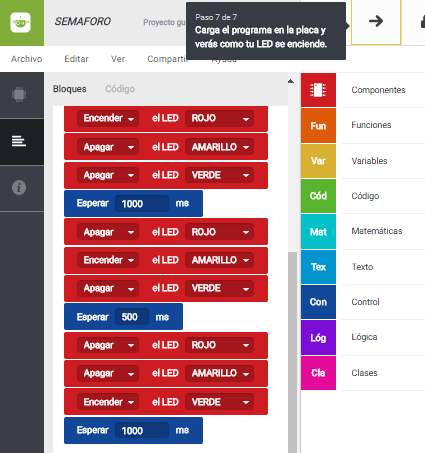 Con ArduinoBlocks: 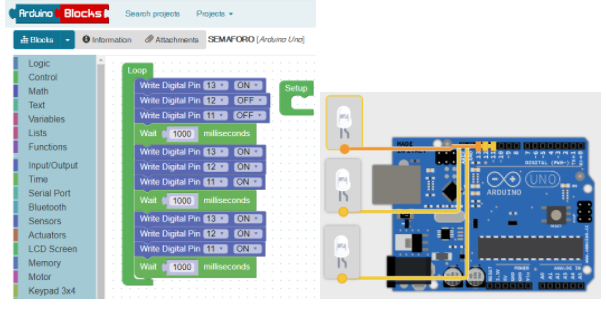 Y un favorito nuestro el **VISUALINO** pues a la vez que haces programación gráfica, va enseñando el código a la derecha: 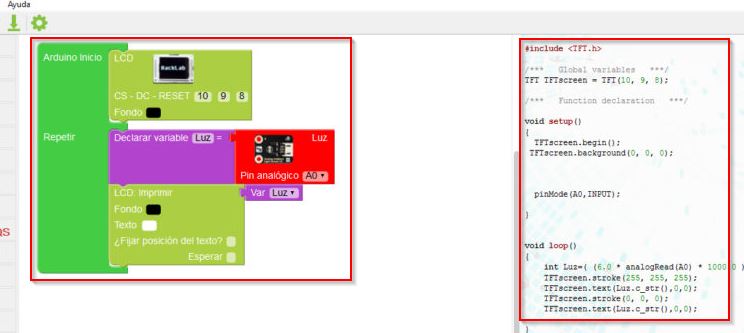 # Por si te pasa, PROBLEMA: EchidnaScratch no detecta Echidna: Instalar FirmataEsto es debido a que si por ejemplo has utilizado mBlock, ArduinoIDE, etc... se ha cargado dentro del Arduino del Echidna *(Echidna Shield o Echidna Black da igual)* el software de estos programas y por lo tanto se han cargado el **FIRMATA** que es el software necesario para que se comunique nuestro ECHIDNA *(Echidna Shield o Echidna Black da igual)* con nuestro programa ECHIDNASHIELD. Ver al final ¿Qué es eso de **Firmata**)
[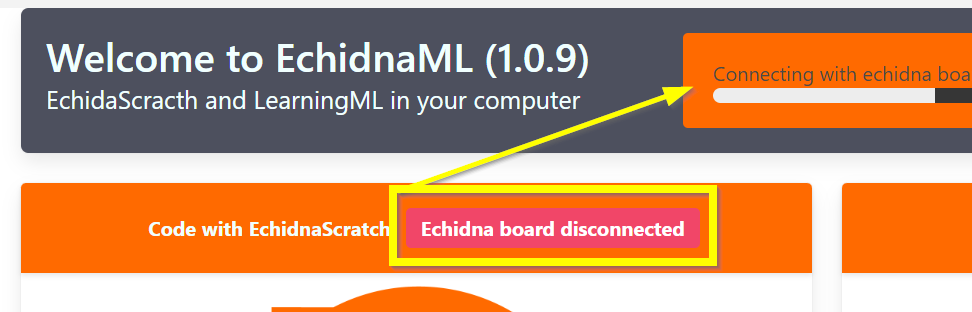](https://libros.catedu.es/uploads/images/gallery/2024-12/2024-12-03-08-19-41-echidnaml.png) ### **¿Cómo puedo restaurar el FIRMATA en el Arduino?** Necesitamos el programa ARDUINO IDE para instalarlo, vamos a arduino.cc [https://www.arduino.cc/en/software](https://www.arduino.cc/en/software) descargamos e instalamos el programa: [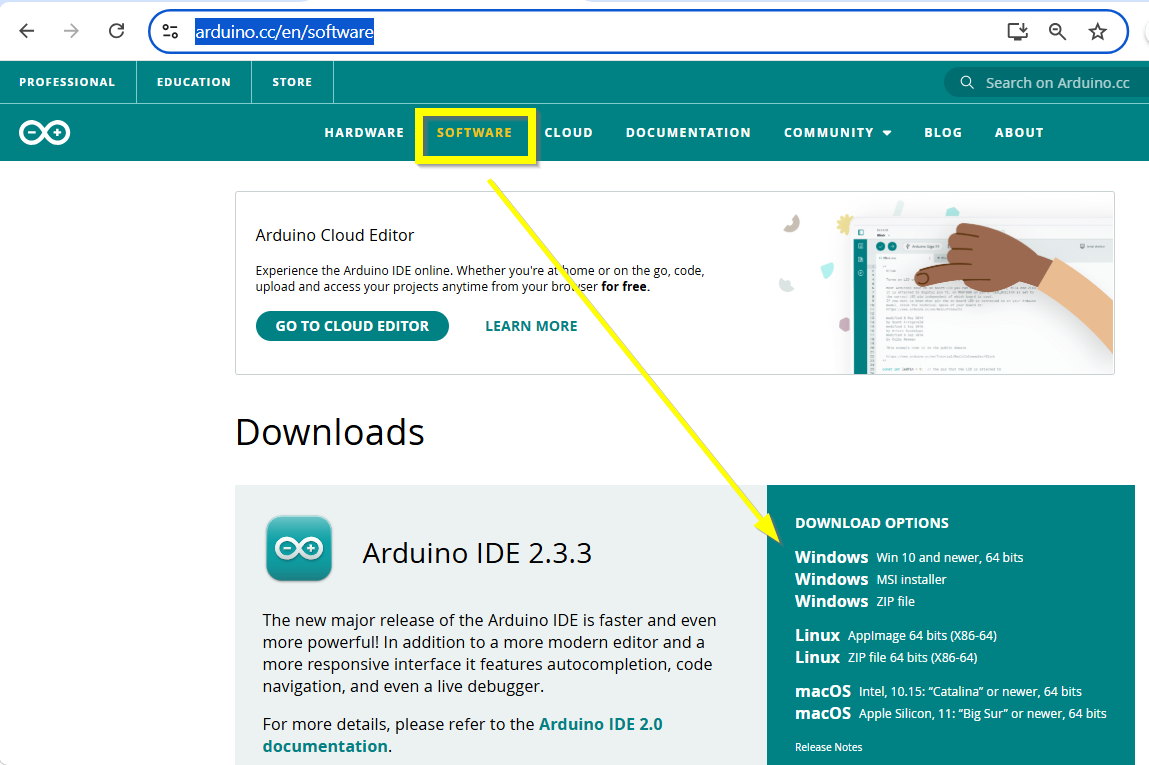](https://libros.catedu.es/uploads/images/gallery/2024-12/2024-12-03-08-23-11-software-arduino.png) **Descargamos**, **instalamos** (dando aceptar a todos los controladores que pide permiso, marcando que es de confianza, etc.. ) y **ejecutamos**, Y elegimos la placa y el puerto [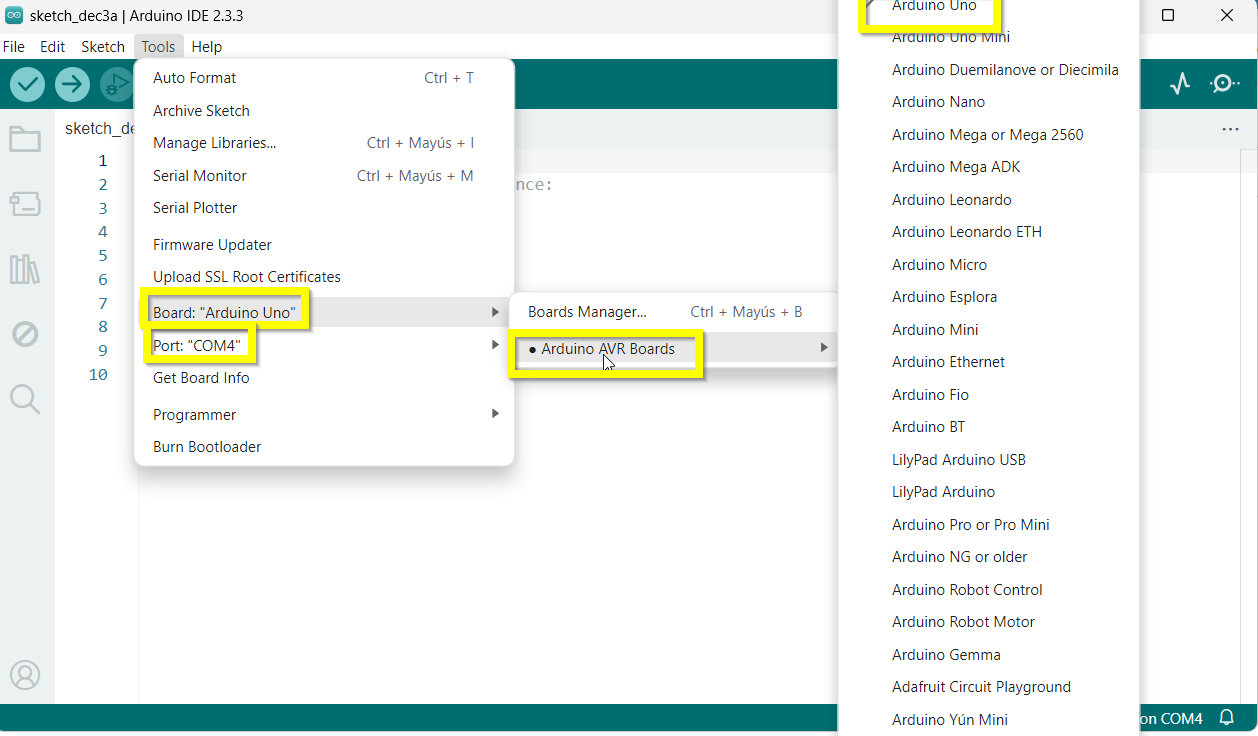](https://libros.catedu.es/uploads/images/gallery/2024-12/2024-12-03-08-25-05-edit-page-draft-libreria-catedu.png) ##### **¿QUÉ PLACA - BOARD TENGO QUE ELEGIR?** -Si tenemos **ECHIDNA SHIELD** vamos a herramientas y seleccionamos placa\_ **ARDUINO UNO**
-Si tenemos **ECHIDNA BLACK** vamos a herramientas y seleccionamos placa **ARDUINO NANO**
##### **¿Y EL PUERTO?** Tienes que elegir el puerto COMX (donde X es un número) que está conectado nuestra placa. Si tienes dudas, **desconecta** la placa, ejecuta ArduinoIDE y mira los puertos, repite la operación, pero con la placa **conectada** y el nuevo COM ese es. ##### **LIBRERIA FIRMATA** Nos vamos a herramientas - administrar librerías [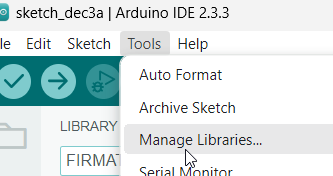](https://libros.catedu.es/uploads/images/gallery/2024-12/2024-12-03-08-27-19.png) Y buscamos librería FIRMATA aquí vemos que ya está instalada, si no la tienes instalada, dale a Install : [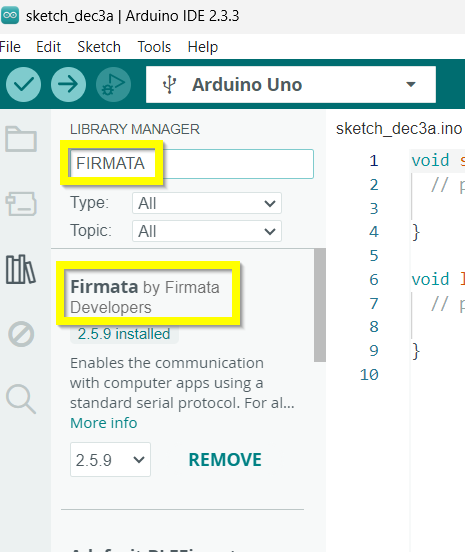](https://libros.catedu.es/uploads/images/gallery/2024-12/2024-12-03-08-28-01-sketch-dec3a-arduino-ide-2-3-3.png) ##### **PROGRAMA EJEMPLO STANDARDFIRMATA** Nos vamos a Archivo - Ejemplos - Firmata y cargar el ejemplo **STANDARDFIRMATA** [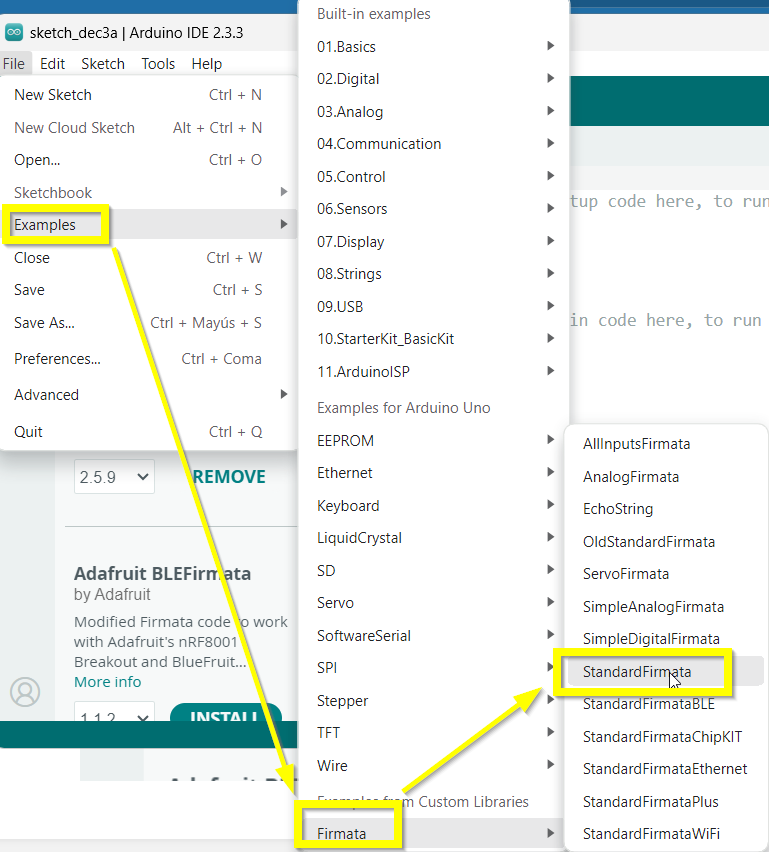](https://libros.catedu.es/uploads/images/gallery/2024-12/2024-12-03-08-29-04.png) Lo cargamos en la placa dándole a la flecha (tarda algo pues primero lo compila) [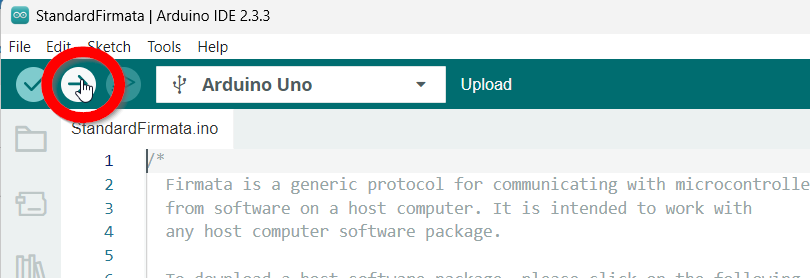](https://libros.catedu.es/uploads/images/gallery/2024-12/2024-12-03-08-30-42-standardfirmata-arduino-ide-2-3-3.png) Lo carga, saldrá un mensaje de ok, y ya está **NUESTRA ECHINASCRATCH YA PUEDE LEER LA PLACA ECDHINA** [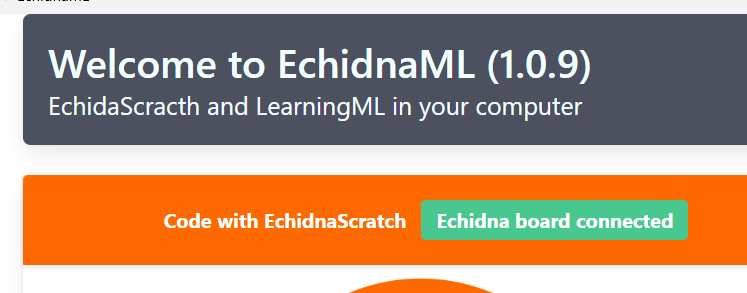](https://libros.catedu.es/uploads/images/gallery/2024-12/2024-12-03-08-31-30-echidnaml.png)Si aun así, NO LO DETECTA... cambiar de USB 😁 funciona !!
Un resumen lo tienes aquí [https://echidna.es/a-programar/instalar-standardfirmata/](https://echidna.es/a-programar/instalar-standardfirmata/) ### **¿Qué es eso de Firmata?** > **Firmata** es un **protocolo** para **comunicar** **microcontroladores** con la **computadora** de una manera sencilla. Permite que se ejecute un programa en EchidnaLM o Snap4Arduino y que este se comunique con la placa microcontroladora mediante el puerto serie. > Fuente [https://echidna.es/a-programar/instalar-standardfirmata/](https://echidna.es/a-programar/instalar-standardfirmata/) [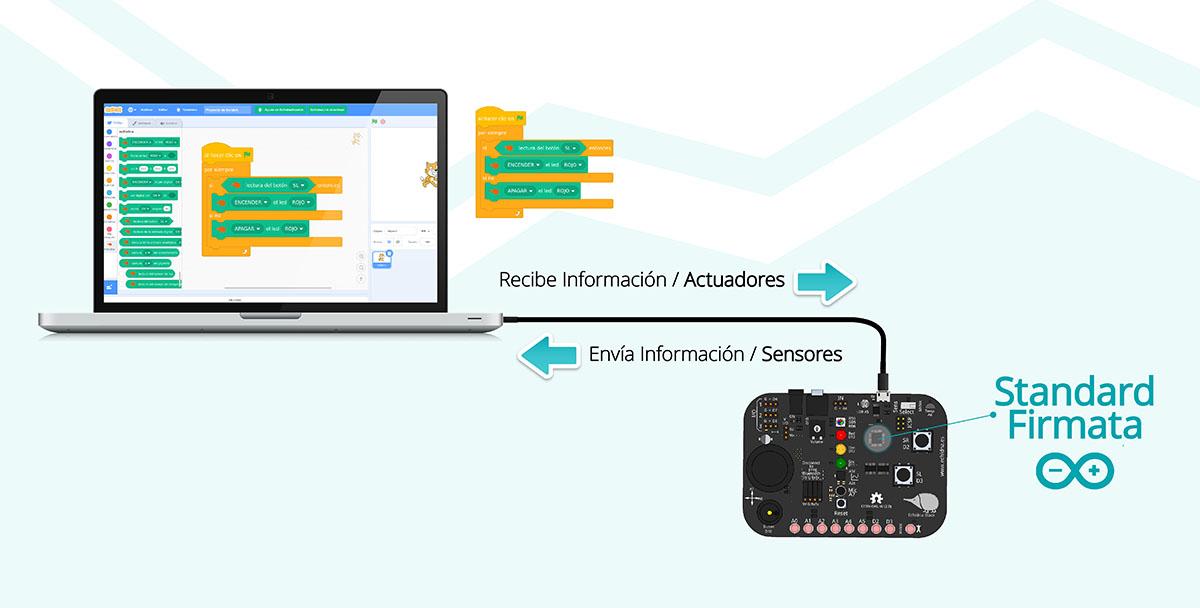](https://libros.catedu.es/uploads/images/gallery/2024-12/standarfirmata-echidna-scratch.jpg) Fuente [https://echidna.es/a-programar/instalar-standardfirmata/](https://echidna.es/a-programar/instalar-standardfirmata/) # Por si te pasa, PROBLEMA: mBlock no detecta Echidna: Instalar Firmware mBlockEsto ocurre siempre que pasemos de EchidnaScratch a mBlock
Hay que actualizar el firmware, mira : **** # Por si te pasa, PROBLEMA: El Sistema operativo no detecta Echidna Tal y como dice en [https://echidna.es/hardware/echidnablack/puesta-en-marcha-echidna-black/](https://echidna.es/hardware/echidnablack/puesta-en-marcha-echidna-black/) > Para que Echidna Black se pueda comunicar con nuestro PC es necesario que nuestro sistema operativo (SO) le dé permiso de acceso al puerto serie (USB) y que tenga el driver del controlador de comunicación (CH430) instalado. [](https://libros.catedu.es/uploads/images/gallery/2024-12/ch340-200x208.png) Fuente CC-BY-SA [https://echidna.es/hardware/echidnablack/puesta-en-marcha-echidna-black/](https://echidna.es/hardware/echidnablack/puesta-en-marcha-echidna-black/)**Por si acaso, descarta lo evidente** OJO con el cable, pues hay cables de USB que sólo son de carga (+baratos) y otros que son de carga+datos (los que hay que utilizar)
##### **Recomendamos en el caso de problemas: INSTALAR ARDUINO IDE** - Para instalar Arduino nos debemos [descargar el IDE](https://www.arduino.cc/en/software) de la página oficial: - En la guía [Getting Started](https://www.arduino.cc/en/Guide) tenemos indicaciones sobre como instalar Arduino según nuestro sistema operativo. Fuente [https://echidna.es/hardware/echidnablack/puesta-en-marcha-echidna-black/](https://echidna.es/hardware/echidnablack/puesta-en-marcha-echidna-black/) ##### **Si los problemas insisten, instalar el Driver** > – **Driver de comunicación:** > > Echidna Black utiliza el chip CH430E, por lo que dependiendo del SO necesitarás instalar el controlador “[Driver CH341](http://www.wch-ic.com/search?q=CH340&t=downloads)” > > - GNU Linux: En caso de que seas usuario Linux, no debería ser necesario instalar el driver. Si necesitas el [driver para GNU Linux](http://www.wch-ic.com/downloads/file/177.html). > - MAC: Aquí tienes acceso al [driver para MAC](http://www.wch-ic.com/downloads/file/178.html). > - Windows: Aquí tienes acceso al driver para Windows. [https://www.arduined.eu/ch340-windows-10-driver-download/](https://www.arduined.eu/ch340-windows-10-driver-download/) > - Android: Aquí tienes acceso al [driver para Android](http://www.wch-ic.com/downloads/file/195.html). > > – **Permiso de acceso al puerto serie:** > > Dependiendo del SO es necesario dar o no permisos de acceso al puerto serie. Si ya has instalado el IDE de Arduino, estos permisos deberían estar ya dados. > > - GNU Linux: Si no no tuvieras acceso al puerto serie puede que tengas que darle permiso desde una terminal usando el comando: *sudo usermod -a -G dialout «usuario».* > - MAC: por defecto ya tenemos acceso al puerto serie. > - Windows: por defecto ya tenemos acceso al puerto serie # Alimentación del Echidna **[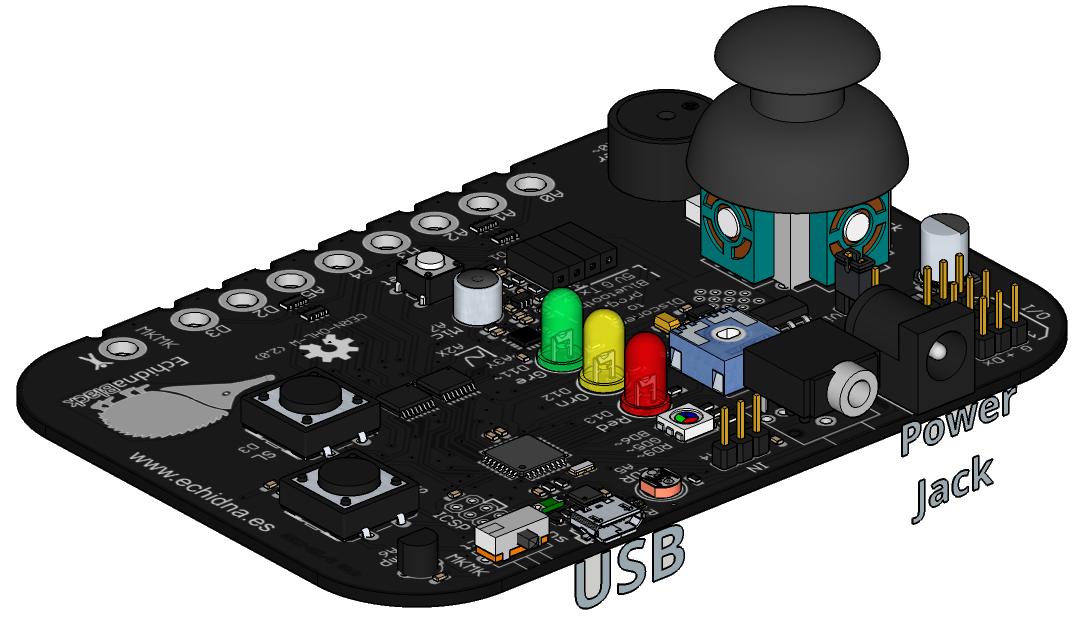](https://libros.catedu.es/uploads/images/gallery/2024-12/alimentacionblack.png)** CC-BY-SA Fuente: https://echidna.es/ ##### **Alimentación USB recomendado:** El **EchidnaShield** se alimenta a través de la alimentación USB del Arduino, ya sea cuando está conectado con el ordenador, o cuando se utiliza un PowerBank**OJO** El jumper que tiene arriba a la izquierda tenerlo conectado a 5V:
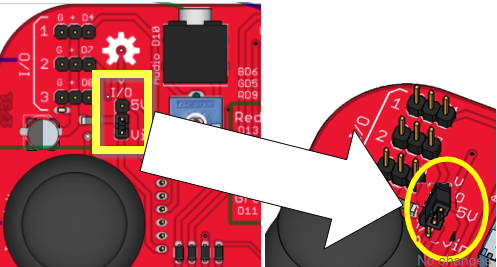 **No utilizar la alimentación 5V cuando los [servos o dispositivos](https://libros.catedu.es/books/arduino-con-echidna-y-mblock-scratch/chapter/5-extensiones "5. Extensiones") a controlar consuman más de 300mA**, para no sobrepasar el regulador del Arduino, en este caso utilizar la alimentación externa: ##### **Alimentación externa:****P: ¿Cuándo usar alimentación externa obligatoriamente?** R: Cuando se utilicen servos o dispositivos conectados al I/O **que consumas +300mA**. Ver [https://echidna.es/hardware/echidnablack/alimentacion-echidnablack/](https://echidna.es/hardware/echidnablack/alimentacion-echidnablack/)
Arduino conectado a la **EchidnaShield** o la misma **EchidnaBlack** se puede alimentar con un portapilas o fuente de alimentación, sin ningún problema, con un rango desde 9V hasta 12V. 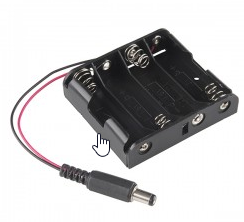 Pero hay que decirle al Echidna que la alimentación no es por 5V sino por **Vin**, pues el Arduino también se alimenta por Vin, esto se hace cambiando el jumper: 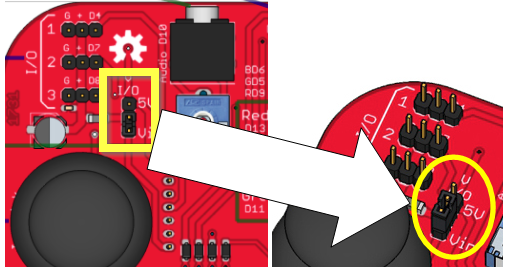 [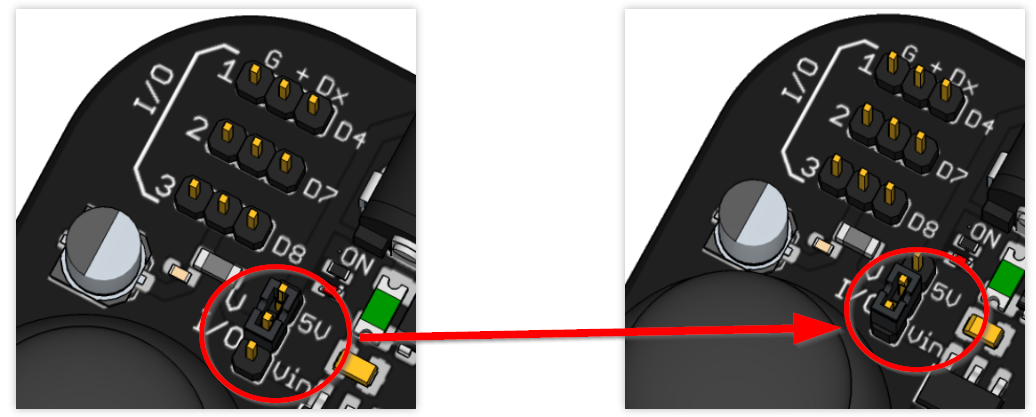](https://libros.catedu.es/uploads/images/gallery/2024-12/2024-12-16-13-33-22-alimentacion-echidnablack-echidna-educacion.png)CC-BY-SA fuente https://echidna.es/hardware/echidnablack/alimentacion-echidnablack/**Nota**: Es posible que en ocasiones nos interese utilizar **las dos alimentaciones a la vez**, por ejemplo queremos usar el Arduino dependiendo del ordenador, porque queremos por ejemplo que interactue con el *Sprite por ejemplo el gato de Edhidna Scratch* (por lo tanto está conectado al cable USB) pero *las extensiones que queremos conectar necesitan potencia* (más de 300mA) por lo tanto conectamos también un portapilas o fuente de alimentación, así pues estamos obligados de decirle al Echidna que alimente las extensiones por Vin cambiando el jumper a Vin.
# Tengo Arduino ¿Puedo hacer los programas SIN ECHIDNA ?{{@5867#bkmrk-no-veas-el-echidna-c}}
La respuesta es : **SI** (si tienes también los sensores y actuadores correspondiente) PERO **NO** LOS DE MAKEY MAKEY #### **¿Cómo?** Muy fácil, tienes que poner los sensores y actuadores en los mismos pines que indica la Echidna para poder usar sus mismo software y programas  #### **¿No tengo que instalar ningún firmware al Arduino?** Si, por supuesto, igual que en Echidna - Si vas a utilizar **Echidna Scratch** (recomendable y además tiene IA) tienes que instalar el **Firmata** [ver como](https://libros.catedu.es/books/echidna/page/por-si-te-pasa-problema-echidnascratch-no-detecta-echidna-instalar-firmata) - Si vas a utilizar **mBlock** tienes que instalar su firmware[ ver como](https://libros.catedu.es/books/echidna/page/por-si-te-pasa-problema-mblock-no-detecta-echidna-instalar-firmware-mblock) - Si tienes problemas de conexión, tu sistema operativo no detecta el Arduino, pues se soluciona igual que el Echidna pues el Echidna es un Arduino con sensores y actuadores integrados. [Ver cómo solucionarlo](https://libros.catedu.es/books/echidna/page/por-si-te-pasa-problema-el-sistema-operativo-no-detecta-echidna) #### **Vale... hazme un ejemplo de programa normal** Ok, pues el mismo ejemplo que hemos visto [en el semáforo](https://libros.catedu.es/books/echidna/page/montaje-1-semaforo-con-echidnascratch-recomendado) pero SIN ECHIDNA ##### **Harware** - Un Arduino UNO que le hemos instalado el Firmata [de esta manera ](https://libros.catedu.es/books/echidna/page/por-si-te-pasa-problema-echidnascratch-no-detecta-echidna-instalar-firmata) - Cables Dupond M-M - Placa protoboard para las conexiones - Tres leds Rojo, Amarillo y verde conectados igual que en la placa echidna, es decir, si te fijas en la figura de arriba: - Rojo al D13 - Amarillo al D12 - Verde al D11 ##### **Software** Pues igual que en [https://libros.catedu.es/books/echidna/page/montaje-1-semaforo-con-echidnascratch-recomendado](https://libros.catedu.es/books/echidna/page/montaje-1-semaforo-con-echidnascratch-recomendado) ##### **No me lo creo, a ver...** Mira #### **Vaaaale.... ¿Y con Inteligencia Artificial?** Entrenamos un modelo de IA como el visto aquí [https://libros.catedu.es/books/echidna/page/montaje-14-reconocimiento-de-imagenes](https://libros.catedu.es/books/echidna/page/montaje-14-reconocimiento-de-imagenes) [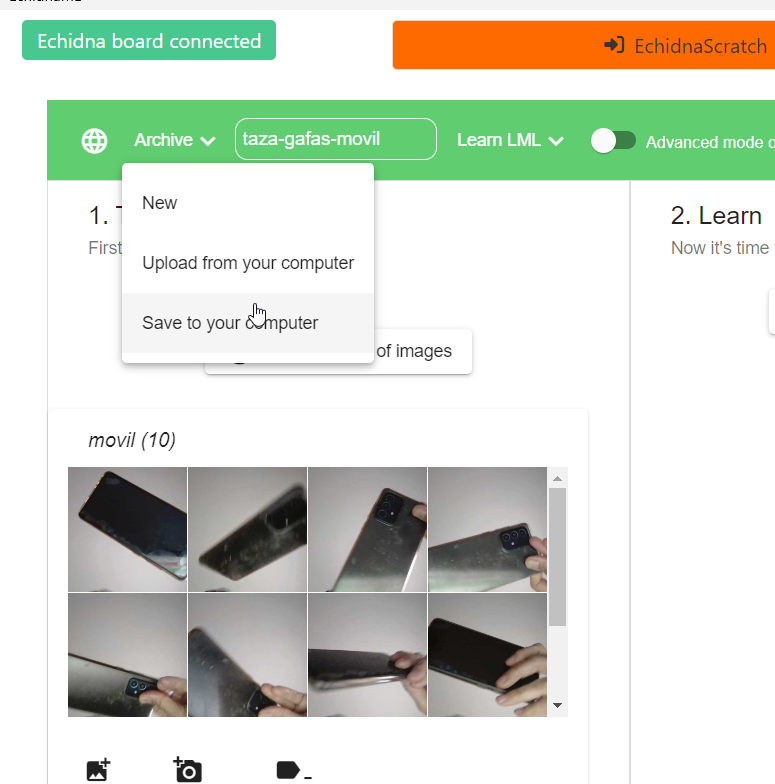](https://libros.catedu.es/uploads/images/gallery/2024-12/2024-12-08-09-50-29-echidnaml.png) y con ese modelo creamos un programa que : - Si detecta **móvil** que se encienda **rojo** - Si detecta **gafas** que se encienda **naranja** - Si detecta **taza** que se encienda **verde** - Ninguno en caso de que no detecte nada ##### **Hardware** Igual, igual igual que antes tres leds, verde al D11 amarillo al D12 y el rojo al D13 ##### **Software** Igual que antes pero con el modelo IA creado [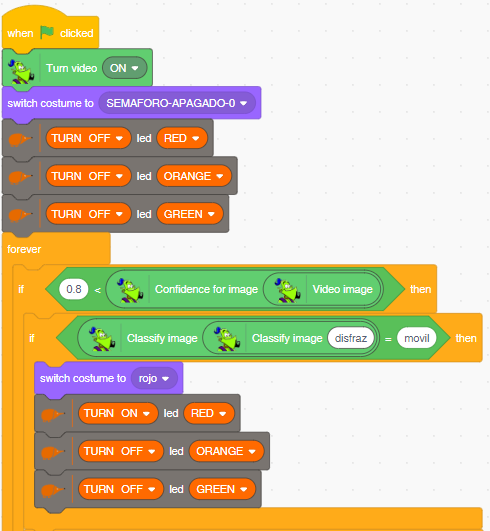](https://libros.catedu.es/uploads/images/gallery/2025-01/2025-01-24-11-55-51-echidnaml.png) [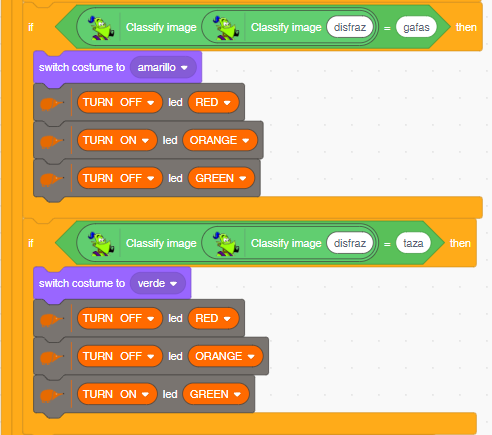](https://libros.catedu.es/uploads/images/gallery/2025-01/2025-01-24-11-56-23-echidnaml.png) [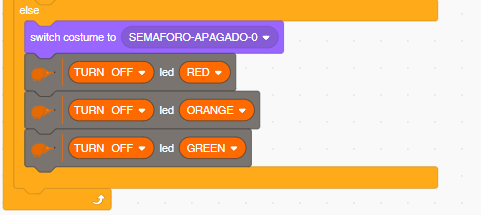](https://libros.catedu.es/uploads/images/gallery/2025-01/2025-01-24-11-56-45-echidnaml.png) ##### **El resultado** # 2. Salidas de Echidna # Acuérdate de poner en modo Sensor Nota: Acuérdate en toda esta sección de poner la Echidna en modo Sensor, es decir Echidna no trabaja en modo MkyMky 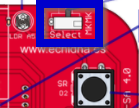 Todos los programas de este curso se encuentran en este repositorio: [https://github.com/JavierQuintana/Echidna](https://github.com/JavierQuintana/Echidna) # MONTAJE 2 Luces psicodélicas ##### **LED RGB** Ya hemos visto las luces LED con el [semáforo](https://libros.catedu.es/books/echidna/page/12-como-se-programa-echidna-shield), ahora vamos a ver el **LED RGB** 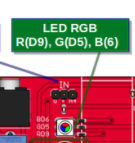 Está conectado a las salidas digitales D5, D6 y D9 y si te fijas, en el Arduino tienen el símbolo ~ ¿Qué significa esto? Que son señales PWM. Si has leído [¿Qué es un Arduino?](https://libros.catedu.es/books/echidna/page/11-que-es-echidnashield) habrás leído que es una señal digital pero los pulsos pueden variar su ancho de tal manera que la media puede ser una tensión entre 0 y 5V, que se gobiernan con esta instrucción: 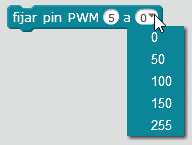 Donde 0 sería 0V y el valor 255 sería el valor máximo de tensión que en nuestro caso es 5V aunque puede ser otra tensión si se alimenta Arduino con una alimentación externa Vin. ##### **PROPUESTA MONTAJE 2 LUCES PSICODÉLICAS**Vamos a realizar un programa con Scratch que se iluminen todas las luces de colores de forma aleatoria, además vamos a poner un fondo, un personaje y música para que parezca una discoteca.
##### **Solución con EchinaScratch** Borramos el Sprite del gato y el fondo blanco, y añadimos un Sprite y fondo más acorde al enunciado, en la captura hemos elegido el Sprite predefinido **Cassy Dance** y fondo **Spotlight** [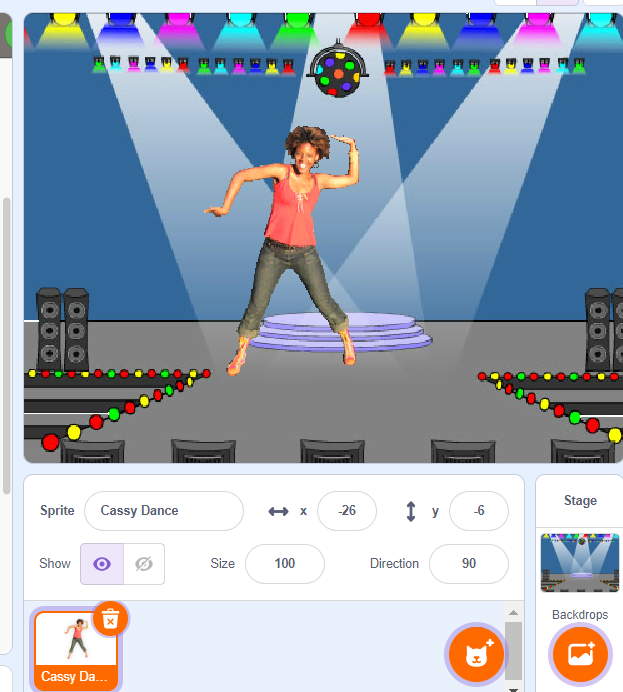](https://libros.catedu.es/uploads/images/gallery/2024-12/2024-12-03-10-39-32-echidnaml.png) Vamos a crear un bloque que encienda las luces RGB al azar, además de las otras [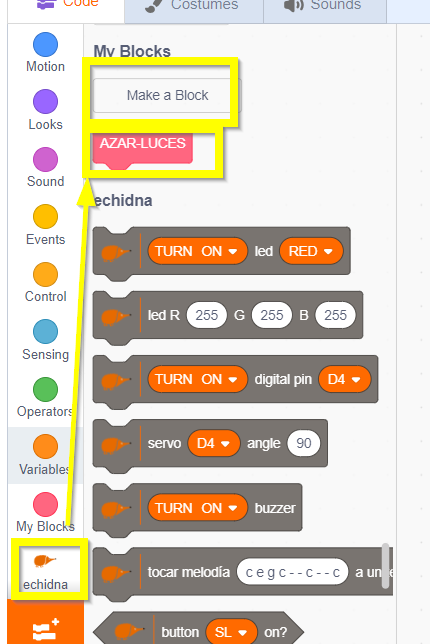](https://libros.catedu.es/uploads/images/gallery/2024-12/ytc2024-12-03-10-47-50-echidnaml.png) El bloque tendría este aspecto 1. El bloque rojo es la cabecera del bloque AZAR-LUCES 2. La instrucción encender RGB con intensidades para cada color, un número aleatorio entre 0 y 255 3. Encender la luz roja al azar 1. Si la variable aleatoria 0-1 es un 1 enciende, sino apaga 4. Idem para la naranja 5. Idem para la verde [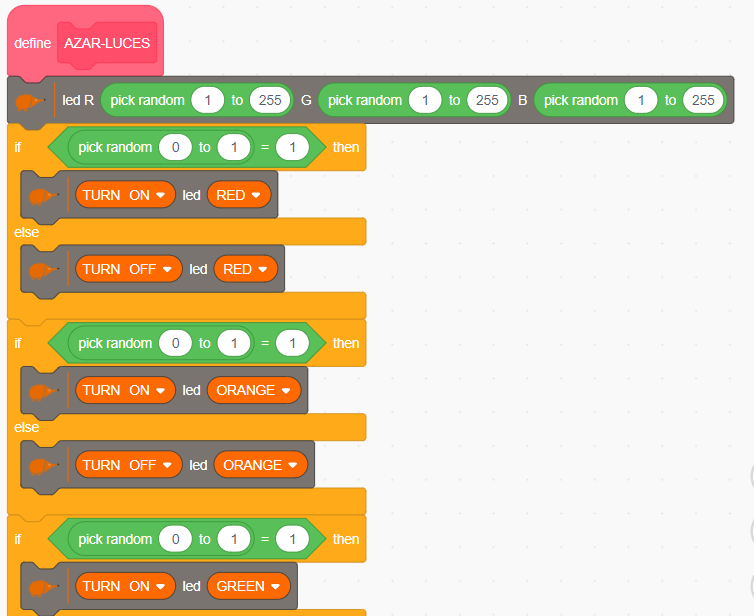](https://libros.catedu.es/uploads/images/gallery/2024-12/2024-12-03-10-47-06-echidnaml.png) falta pues el programa principal que llama al bloque anterior, espera 500ms y pasa al siguiente disfraz del sprite y fondo [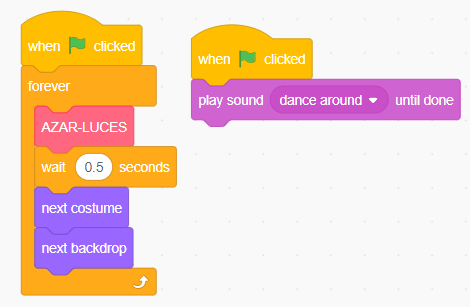](https://libros.catedu.es/uploads/images/gallery/2024-12/2024-12-03-10-54-50-echidnaml.png) También en paralelo que suene la música **dancearround** El resultado Lo tienes en MONTAJE2-LUCESPSICODELICAS.sb3 dentro del repositorio [https://github.com/JavierQuintana/Echidna](https://github.com/JavierQuintana/Echidna) ##### **Solución con mBlock** Programa para el objeto y para el fondo [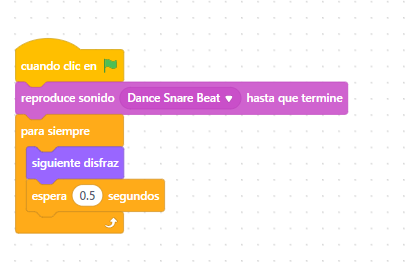](https://libros.catedu.es/uploads/images/gallery/2023-11/echidna-disco1.png)[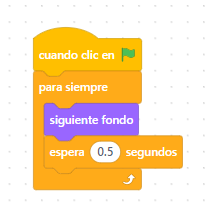](https://libros.catedu.es/uploads/images/gallery/2023-11/echidna-disco2.png) Y para el Arduino [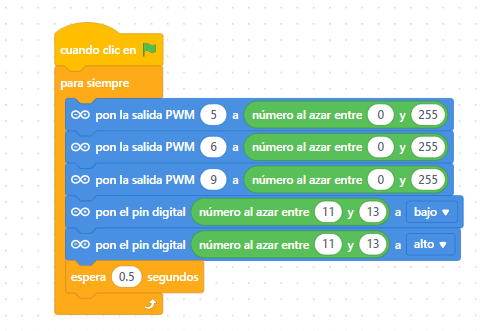](https://libros.catedu.es/uploads/images/gallery/2023-11/echidna-disco3.png) El programa entero está en el siguiente enlace :[ https://planet.mblock.cc/project/3228239](https://planet.mblock.cc/project/3228239) El resultado es el siguiente vídeo, está realizado con mBlock3 pero es el mismo efecto: # MONTAJE 3 Timbre ##### **Enunciado**Queremos que hagas un programa en el Echidna que si se pulsa SL que suene el buzzer y si pulso SL que suene un tono
**Ojo, sube el volumen**, girando el potenciómetro hacia la derecha Lo puedes oir o por el buzzer o por el jack de audio [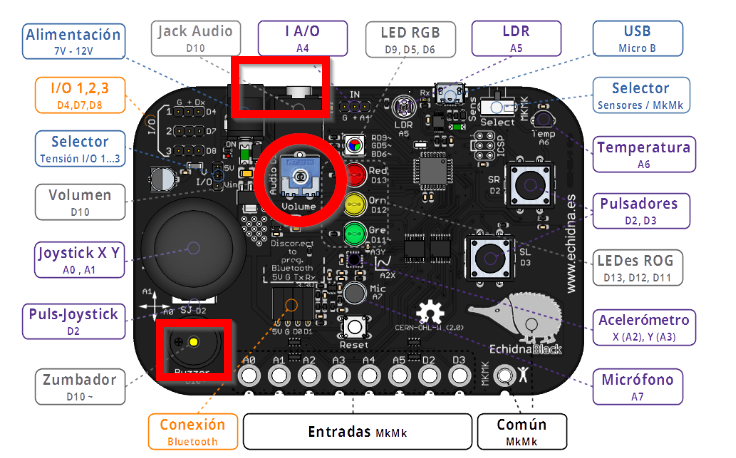](https://libros.catedu.es/uploads/images/gallery/2025-07/2025-07-02-07-27-00-echidna-black-echidna-educacion.png)
##### **Solución con EchidnaScratch** **[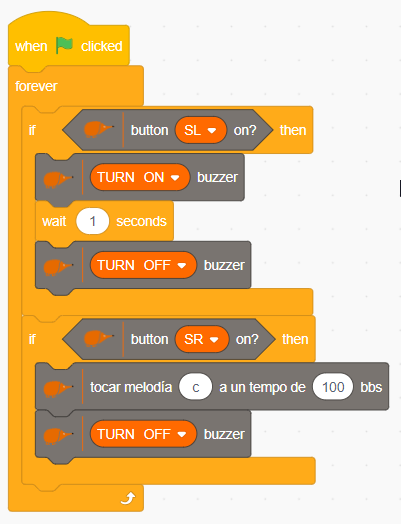](https://libros.catedu.es/uploads/images/gallery/2024-12/2024-12-03-19-33-07-echidnaml.png)** El programa lo tienes en el repositorio [https://github.com/JavierQuintana/Echidna](https://github.com/JavierQuintana/Echidna) Esta es la equivalencia entre notas y la nomenclatura Midi :| **NOTA** | **MIDI** |
| A | LA |
| B | SI |
| C | DO |
| D | RE |
| E | MI |
| F | FA |
| G | SOL |
OJO no se puede hacer "en vivo" hay que cargarlo en el ordenador. La instrucción toca nota no permite utilizar Arduino en vivo
OJO sube el volumen del potenciómetro
El resultado es este vídeo: Si pulsamos D2 el sonido **es más agudo** que pulsando D3 que corresponde a la nota C4 ¿Por qué? Porque la señal es cuadrada. --- --- --- **BrainFad = pedo mental** Bueno una explicación más rigurosa de por qué la señal es más aguda con señales cuadras es lo siguiente: Los cálculos del tiempo de subida y bajada tiempo=0.00175s calculados anteriormente están bien hechos ¿por qué no reproduce bien el tono de la nota C4? por esto: [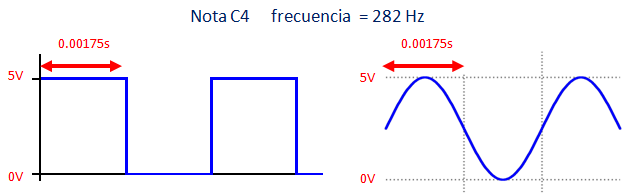](https://libros.catedu.es/uploads/images/gallery/2022-03/image-1648722463535.png) No es lo mismo una onda analógica sinusoidal de 282 Hz que una onda digital cuadrada que es lo que se reproduce en la salida digital D10 ¿Y por qué se oye más agudo? Vamos a fijarnos en una transición por ejemplo la de bajada de 5V a 0V ¿A qué se parece más esa transición? [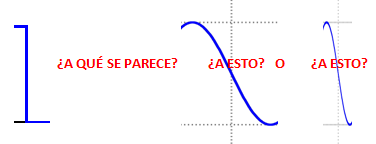](https://libros.catedu.es/uploads/images/gallery/2022-03/image-1648722476856.png) Evidentemente a la segunda, y esa pendiente tan vertical corresponde más a ondas agudas: [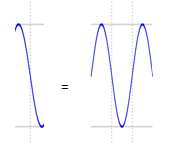](https://libros.catedu.es/uploads/images/gallery/2022-03/image-1648722511085.png) Por lo tanto se oye más agudo, por eso es. Ya sé que el anterior razonamiento, si lo lee algún físico, le producirá un rechinar de dientes, así que para ellos la explicación formal es que una onda cuadrada, según la transformada de Fourier, reproduce armónicos de orden superior, incluso infinitos si fuese perfecta.  [via GIPHY](https://giphy.com) # 3. Entradas de Echidna # Otra vez acuérdate Aquí es donde vamos a sacar todo el jugo a esta Shield.**Nota**: Si has hecho el anterior programa Grabar a Arduino, recuerda dejarlo preparado para que haga caso a mBlock: Conectar-Actualizar Firmware.
Nota: Acuérdate en toda esta sección de poner la Echidna en modo Sensor  Todos los programas de este curso se encuentran en este repositorio: [https://github.com/JavierQuintana/Echidna](https://github.com/JavierQuintana/Echidna) # MONTAJE 4 ENCENDIDOAPAGADO El anterior programa ya es un ejemplo de uso de estos botones digitales que están conectados a los pines digitales 2 y 3 de Arduino. Ten en cuenta que *sólo* pueden leer niveles lógicos. ##### **MONTAJE4-ENCENDIDOAPAGADO** Al pulsar el botón D2 se enciende los 3 leds del Echidna y al soltarlo se apagan. El programa también tiene que tener un efecto en un sprite ##### **Solución con EchidnaScratch** Cambiamos el sprite del gato por otro más acorde y cambiamos el disfraz, no lo desarrollamos aquí pues vimos cómo se hace con el MONTAJE1 [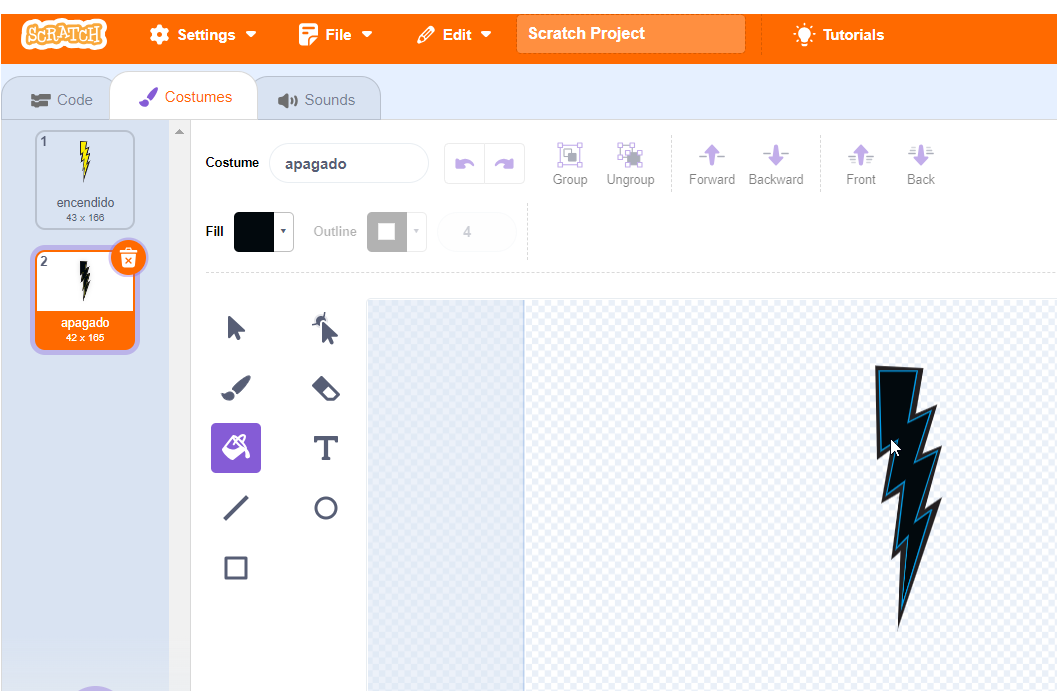](https://libros.catedu.es/uploads/images/gallery/2024-12/2024-12-03-13-31-41-echidnaml.png) El código : [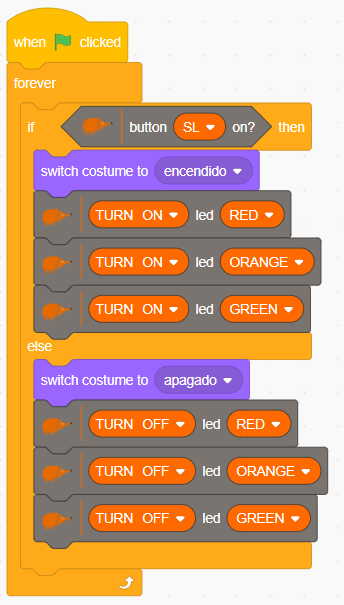](https://libros.catedu.es/uploads/images/gallery/2024-12/2024-12-03-13-38-56-echidnaml.png) El fichero lo tienes en el Github : [https://github.com/JavierQuintana/Echidna](https://github.com/JavierQuintana/Echidna) ##### **Solución con mBlock** Elegimos un objeto que cambie el disfraz, y le ponemos el código [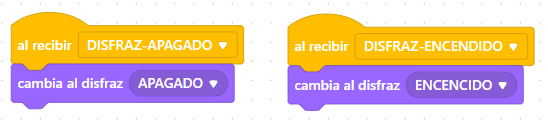](https://libros.catedu.es/uploads/images/gallery/2023-11/echidna-d2-encendido-apagado1.png) Y al arduino: [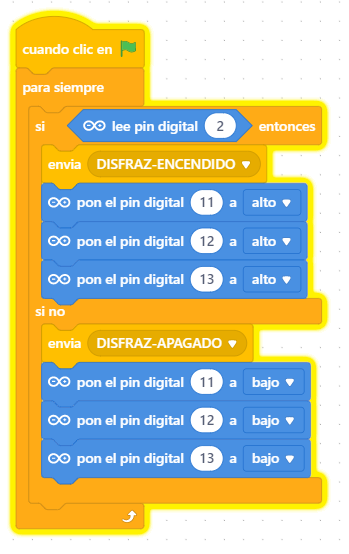](https://libros.catedu.es/uploads/images/gallery/2023-11/echidna-d2-encendido-apagado2.png) El programa lo tienes aquí [https://planet.mblock.cc/project/3228733](https://planet.mblock.cc/project/3228733) # MONTAJE 4-ENCENDIDOAPAGADO-AVANZADO ##### **MONTAJE4-ENCENDIDOAPAGADO-AVANZADO** Al pulsar D2 tiene que encenderse los leds, y **sólo se apagaran** si se vuelve a pulsar D2. O sea, utilizar sólo un pulsador para encender y apagar los leds. ##### **Solución EchidnaShield** En este caso creamos una variable **ENCENDIDO** que registra si están los leds y el sprite encendidos o no El código es [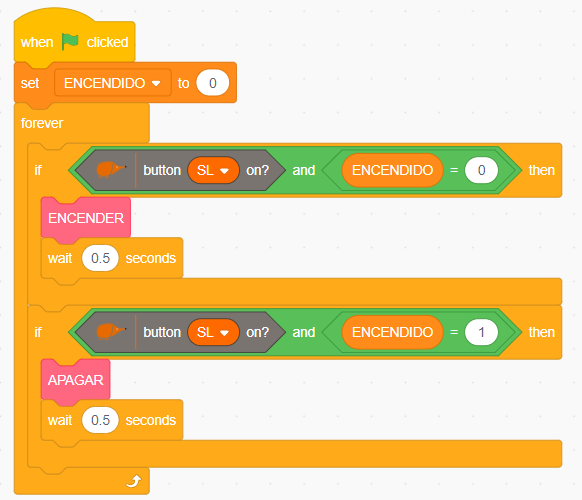](https://libros.catedu.es/uploads/images/gallery/2024-12/2024-12-03-13-56-27-echidnaml.png) Para evitar que el programa sea engorroso, se ha creado los bloques ENCENDER y APAGAR, pero perfectamente se puede meter estas instrucciones dentro del algoritmo principal y pasar de bloques.**FIJATE 👁️👁️** que la variable ENCENDIDO se cambia a 1 o a 0 para que refleje el estado en el que ha quedado el sistema
**FIJATE** 😎 que hay una espera de 0.5segundos para que en ese tiempo **no lea** si no lo pones, esta todo el rato cambiando los pocos milisegundos que pulsas el botón Una manera de quitar ese efecto es poner un "Esperar que NO este pulsado" mira: [](https://libros.catedu.es/uploads/images/gallery/2025-11/2025-11-28-14-38-16-manual-echidnablack-y-echidnaml-pdf-xchange-viewer.png) Manual EchidnaBlack2 y EchidnaML [www.echidna.es](https://www.echidna.es) CC-BY-SA
[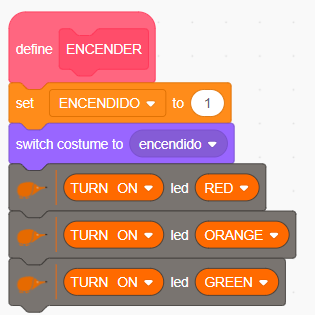](https://libros.catedu.es/uploads/images/gallery/2024-12/2024-12-03-13-58-18-echidnaml.png) [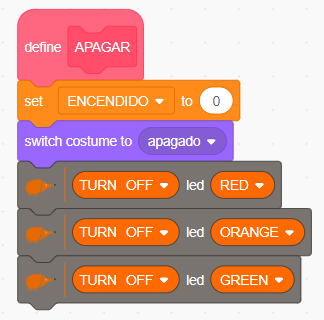](https://libros.catedu.es/uploads/images/gallery/2024-12/2024-12-03-13-58-49-echidnaml.png) El programa lo tienes en : [https://github.com/JavierQuintana/Echidna](https://github.com/JavierQuintana/Echidna) ##### **Solución con mBlock** ##### *[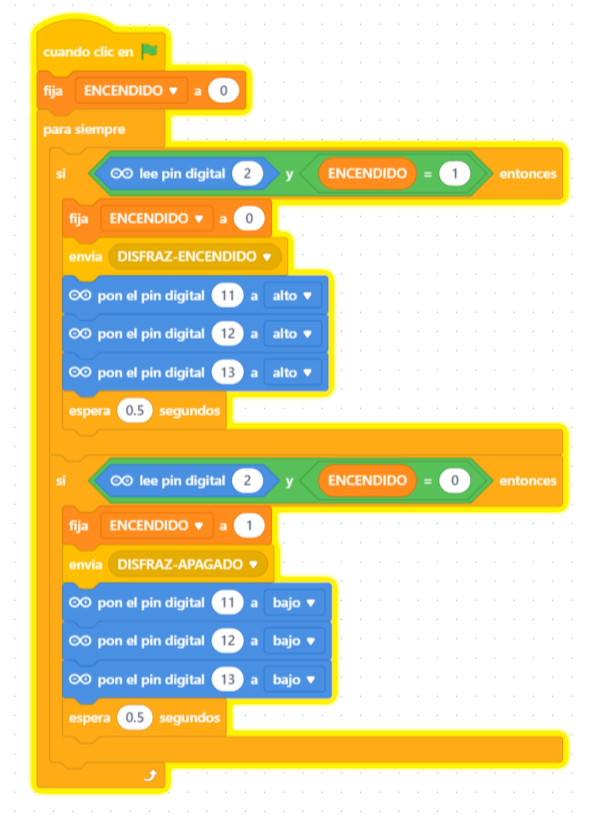](https://libros.catedu.es/uploads/images/gallery/2023-11/echidna-d2-encendido-apagado3.png)* El objeto que cambia el disfraz es igual que en RETO1 El programa lo tienes aquí [https://planet.mblock.cc/project/3228741](https://planet.mblock.cc/project/3228741)***UNA CURIOSIDAD*** Fíjate como hay un retraso de 0.5 segundos para que "te de tiempo de apartar el dedo del pulsador" en caso contrario, volvería al otro estado. Si no sabes lo que quiero decir, quita la instrucciones "Espera 0.5 segundos" y verás qué pasa.
***UN POCO DE PARÉNTESIS TEÓRICO*** Fíjate en el enunciado del RETO1: “al pulsar el botón D2 se enciende y al soltarlo se apaga” ES UNA MÁQUINA LÓGICA pues el estado de la máquina sólo depende de las entradas (en este caso de un botón): Pulsar la entrada (botón D2) produce una salida concreta (encender leds).
*CONTINUAMOS ...* Pero tal y como está redactado, el RETO2 tiene que memorizar el estado anterior, no es trivial el enunciado “Al pulsar D2 tiene que encenderse los leds, y sólo se apagaran si se vuelve a pulsar D2.” ES UNA MÁQUINA SECUENCIAL pues el estado de la máquina depende de las entradas y de lo que ha pasado antes. Pulsar la entrada (botón D2) NO produce una salida concreta (depende si estaba apagado o encendido anteriormente). No pasa nada si no lo entiendes del todo, es teoría. La programación se complica **necesitamos añadir una variable que recuerde lo que ha pasado antes** la vamos a llamar \_encendido \_que recordará si está encendido los leds o no: Muchos de nuestros aparatos electrónicos se encienden y se apagan con el mismo botón, así que a partir de ahora aprecia que su funcionamiento no es trivial.
# MONTAJE 5 LDR ##### **¿Qué es un LDR?** Vamos a la Wikipedia: 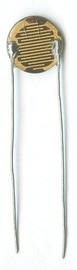 > [Fotorresistor ](https://es.wikipedia.org/wiki/Fotorresistor)*Una fotorresistencia es un componente electrónico cuya resistencia disminuye con el aumento de intensidad de luz incidente. Puede también ser llamado fotorresistor, fotoconductor, célula fotoeléctrica o resistor dependiente de la luz, cuyas siglas, LDR, se originan de su nombre en inglés light-dependent resistor. Su cuerpo está formado por una célula fotorreceptora y dos patillas.* [More at Wikipedia (ES)](https://es.wikipedia.org/wiki/Fotorresistor) Lo verás en el Echidna arriba un poco a la derecha, y está conectado a la entrada analógica del Arduino A5 y según [https://echidna.es/](https://echidna.es/) los valores van desde 20 en ausencia de luz, hasta 1.000 con mucha luz. #### **Comprobar los límites** No os creáis al pie de la letra los límites oficiales del LDR! Los componentes electrónicos no son ideales, cada uno es particular, probar esos límites en vuestro Echidna [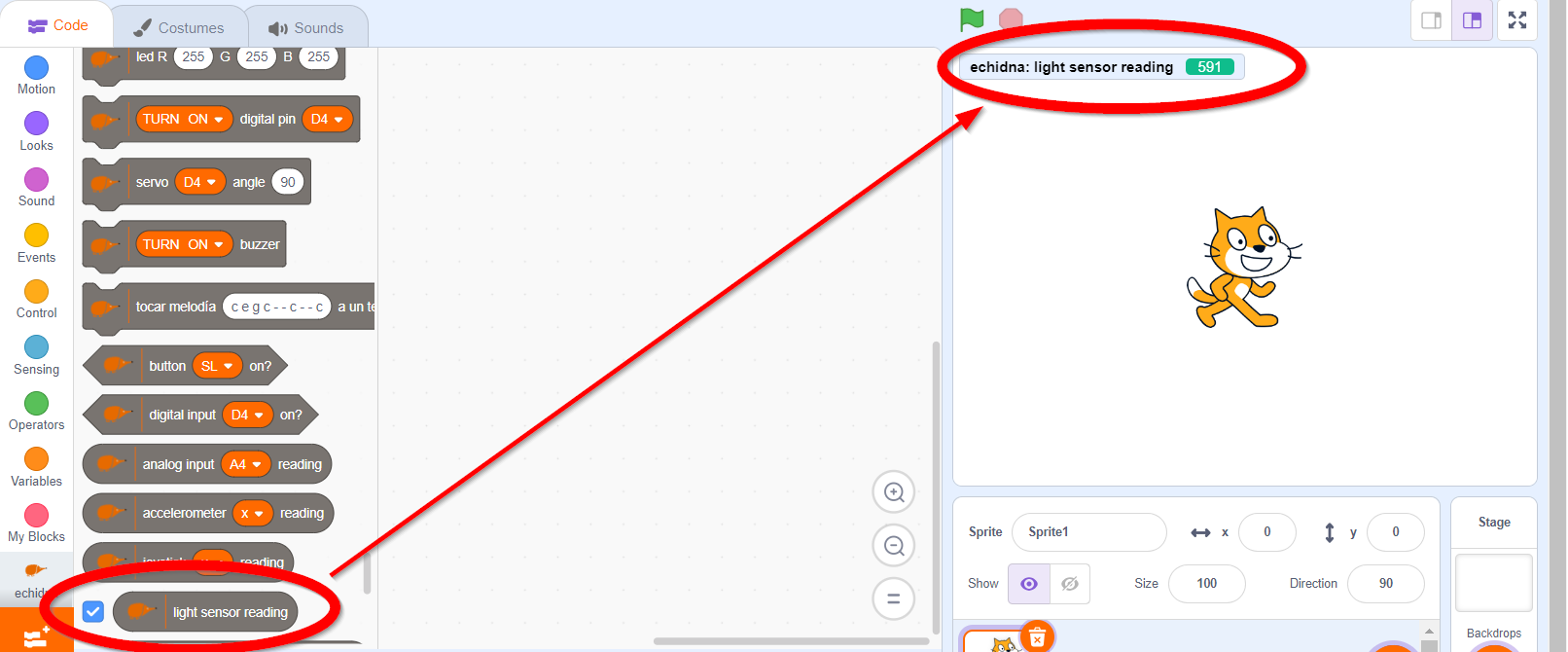](https://libros.catedu.es/uploads/images/gallery/2024-12/2024-12-03-19-55-23-echidnaml.png) ##### **¿Qué vamos a hacer?** Jugar un poco con vuestras condiciones de luz, y definir unos valores de oscuridad, poca luz, media luz y mucha luz, en mi caso mis valores son - Oscuridad menor 200 - Poca luz entre 200 y 500 - Media luz entre 500 y 800 - Mucha luz mayor 800 Con estos valores vamos a realizar un programa que - Oscuridad: Ningún led encendido - Poca luz Luz roja - Media luz Luz naranja - Mucha luz Luz verde #### **MONTAJE 5 Semáforo luminoso****RETO** Vamos a reutilizar esfuerzos: reutilizar el semáforo visto pero vamos a hacer que se iluminen los colores según la luz:
| Semáforo | Luz |
|---|---|
| Todo apagado | Mucha oscuridad |
| Rojo | Oscuridad |
| Amarillo | Luz normal |
| Verde | Mucha luz |
| Semáforo | Luz | Límite inferior | Límite superior |
|---|---|---|---|
| Todo apagado | Mucha oscuridad | --- | 199 |
| Rojo | Oscuridad | 200 | 499 |
| Amarillo | Luz normal | 500 | 799 |
| Verde | Mucha luz | 800 | --- |
Haz un sprite tipo semáforo que también se enciendan las luces igual que el Echidna real, tal y como hicimos en MONTAJE1 SEMAFORO y encima que diga los valores
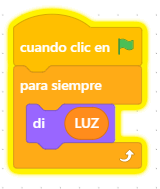
[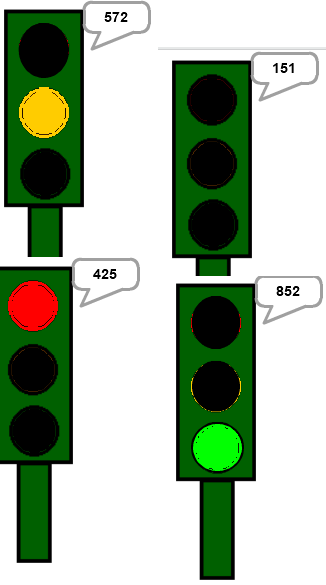](https://libros.catedu.es/uploads/images/gallery/2023-11/echidna-medirluz4.png) El resultado lo puedes ver en [este vídeo](https://www.youtube.com/watch?v%3DMX558VKV_pE): ##### **Solución con mBlock** Con mBlock al no tener instrucciones específicas para Echidna, para leer en directo los valores del LDR, hay que utilizar nuestro mBlock y que nuestro simpático oso panda nos diga esos valores, con este sencillo programa en el decice dispositivo **Arduino**:[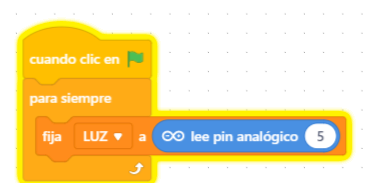](https://libros.catedu.es/uploads/images/gallery/2023-11/echidna-medirluz1.png)DONDE **LUZ** ES UNA VARIABLE GLOBAL QUE LO LEEN TODOS LOS OBJETOS luego ahora el panda con este programa puede decirnos cuánta luz hay
[](https://libros.catedu.es/uploads/images/gallery/2023-11/echidna-medirluz3.png)[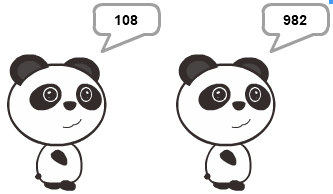](https://libros.catedu.es/uploads/images/gallery/2023-11/echidna-medirluz2.png) El valor que leemos con máxima luz (utilizando una linterna) y el valor de máxima oscuridad (a tapar con el dedo, no te compliques) no llegan a los límites que se marcan oficiales en [Echidna ](http://echidna.es/)EN TU CASO PUEDEN SER OTROS !! pero parecidos. El programa lo tienes aquí [https://planet.mblock.cc/project/3228782](https://planet.mblock.cc/project/3228782) #### **Programa mBlock** [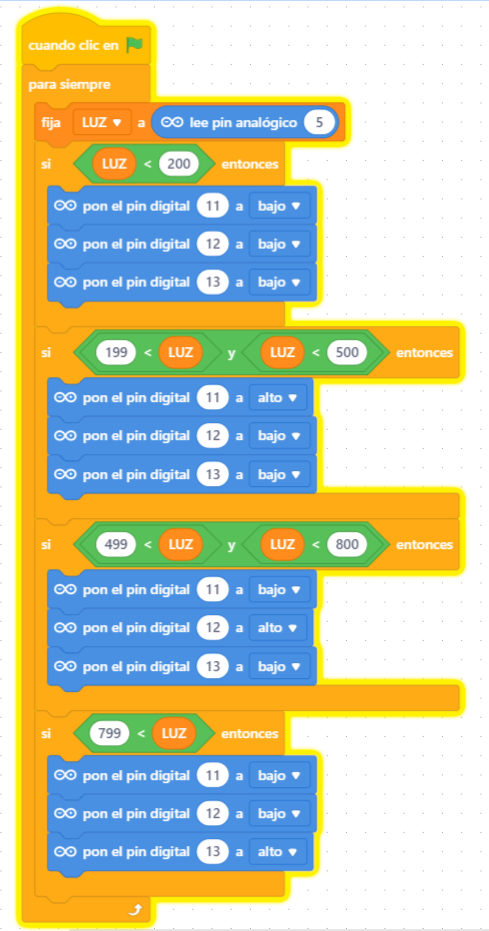](https://libros.catedu.es/uploads/images/gallery/2023-11/echidna-medirluz6.png) El programa lo tienes aquí [https://planet.mblock.cc/project/3228793](https://planet.mblock.cc/project/3228793) # MONTAJE 5 SEMAFORO SONIDO No vamos a dejar sin poder experimentar este sensor que mide la intensidad del sonido y como está conectado a la salida analógica A7 sus valores van desde el 0 al 1024Vamos a hacer un semáforo que mida la intensidad del sonido, verde si es poco, y sube hasta rojo cuando es elevado
Todos los programas de este curso se encuentran en este repositorio: [https://github.com/JavierQuintana/Echidna](https://github.com/JavierQuintana/Echidna) El programa en EchidnaScratch es : [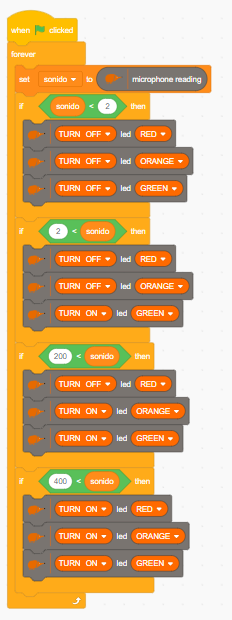](https://libros.catedu.es/uploads/images/gallery/2024-12/2024-12-08-13-37-26-echidnaml.png) Hemos simulado el sonido soplando en el micro :¿Te gustaría este semáforo pero que se ejecute **de manera independiente** (sin necesidad de ordenador), para usarlo en el aula, comedor...? Pues claro, cargando el programa, pero no con Echidna Scratch sino con código, ver en el punto 8 semaforo sonido
**¿Te atreves a ...?** Realizar un programa que haga lo mismo pero con la temperatura (los valores límites de encendido y apagado de las luces dependen de la temperatura de trabajo)
# MONTAJE 6 Piano luminoso #### **Enunciado***Realizar un programa que suene una nota diferente según la luz*
##### **Solución en EchidnaScratch** En echidna no podemos dar las notas numéricas (en mBlock sí) tenemos que utilizar la notación midi a b c d e f g luego simplemente según un nivel de luz que toque una de esas notas [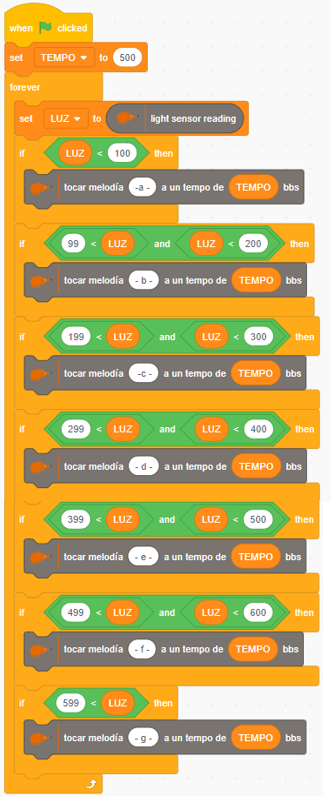](https://libros.catedu.es/uploads/images/gallery/2024-12/2024-12-05-12-29-44-presentacion1-powerpoint.png) Todos los programas de este curso se encuentran en este repositorio: [https://github.com/JavierQuintana/Echidna](https://github.com/JavierQuintana/Echidna) ##### **Solución con mBlock5** En el Arduino el programa es [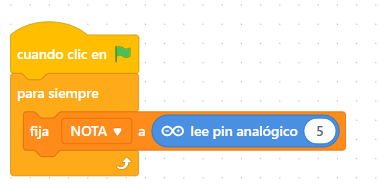](https://libros.catedu.es/uploads/images/gallery/2023-11/echidna-pianoluz1.png) En el objeto, el panda es [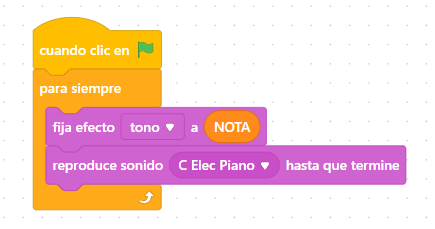](https://libros.catedu.es/uploads/images/gallery/2023-11/echidna-pianoluz2.png)Nota: se ha incorporado una música con un tono, el C Elec Piano
El programa lo tienes aquí [https://planet.mblock.cc/project/projectshare/3228812](https://planet.mblock.cc/project/projectshare/3228812) ##### **Con mBlock versión 3 ATENCIÓN ESTA VERSIÓN ES OBSOLETA NO RECOMENDADO sólo para PCs muy viejos** En esta versión no es tan sencillo ¿por qué? Porque hay cambios de escala: el LDR nuestro trabaja con valores distintos al de las notas, por lo tanto hay que hacer UN CAMBIO DE ESCALA, y esto necesita un apartado diferente, te recomendamos ver *[3.2.3.1 Cambios de escala](#bkmrk-3.2.3.1-cambios-de-e)* ##### Solución El programa es pues el siguiente 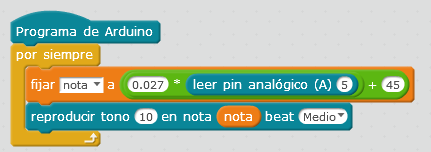 ¿por qué lo hacemos con la opción de subir a Arduino? Porque la simulación va lenta (se oye tut-tut-tut) si lo subes al Arduino reproduce el tono correctamente. [VER COMO SUBIR AL ARDUINO](https://libros.catedu.es/books/echidna/page/124-mblock-vs-snap4arduino-cual-es-el-mejor#bkmrk-1.2.4.7-importante-s). El resultado lo puedes ver en [este vídeo](https://www.youtube.com/watch?v=b7SSXn4q8WM): ##### 3.2.3.1 Cambios de escala Nos encontramos que: - Los valores de entrada, es decir, el LDR trabaja con unos límites, que según hemos visto en [el apartado comprobar los límites](#3-2-1-comprobar-los-l-mites), el nuestro va de 108 a 982, llamaremos a esta **variable de entrada X** - Los valores de salida son los tonos,que mBlock trabaja con la norma americana (la europea es el típico Do-Re-Mi-Fa-Sol) y los americanos, son valores numéricos que van desde 48 hasta 72 (lo puedes comprobar con la instrucción “tocar nota” que está en Programas-Sonido). Llamaremos a la **variable salida de notas Y**:  Problema: ¿cómo convertimos X en Y? Matemáticamente es una recta con una pendiente m y una ordenada n : Y = m\*X + n Para calcular m y n tenemos que utilizar un sistema de ecuaciones dadas las condiciones límites de X e Y: - Cuando X = 108 quiero que Y valga 48: 48=m\*108 + n - Cuando X = 982 quiero que Y valga 72: 72=m\*982 + n Ala! dos ecuaciones y dos incógnitas: calcula m y n  Buen ejercicio para los alumnos para que vean matemáticas aplicadas No obstante, como esto lo repetiremos muchas veces los cambios de escala, hemos confeccionado [ESTA HOJA DE CÁLCULO](https://docs.google.com/spreadsheets/d/e/2PACX-1vTyASTvUIs_xsZ8c4RZOJ1sEstk4Cc6d--_Drne_U0o1_CXhgzxQkvZ4ZNYGLdKa2lrhLHDKmAwsKnK/pub?output%3Dxlsx) que te lo puedes descargar y facilita las cosas: Ponemos en las celdas amarillas los valores límites : - X1= 108 X2=982 - Y1=48 Y2=72 Y nos da los valores m y n automáticamente: 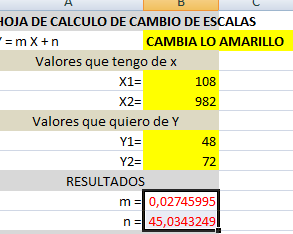 Luego la fórmula para el cálculo de la Y (las notas) en función de la luminosidad X es: Y = 0.027 \* X + 45 # MONTAJE 7 Telesketch ##### **¿Qué es el Joystick?** Son dos potenciómetros, uno en el eje X y otro en el eje Y además de un pulsador digital cuando se pulsa hacia dentro. El potenciómetro X está conectado en los pines A0 del Arduino y el del eje Y al A1 por lo tanto si has leído los capítulos de ARDUINO **sus valores varía desde 100 hasta 1024.** El pulsador está conectado al D10. 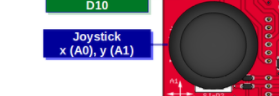**LAS COSAS CLARAS: IGUAL DA ESTA INSTRUCCIÓN** [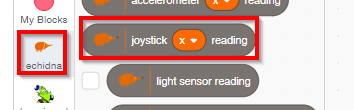](https://libros.catedu.es/uploads/images/gallery/2025-04/2025-04-30-19-54-37-echidnaml.png) **QUE ESTA: ( poniendo A0) [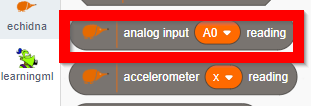](https://libros.catedu.es/uploads/images/gallery/2025-11/2025-11-22-23-41-08-echidnaml.png) Preferimos la primera pues EchidnaML se adapta a la versión de la placa** *es decir, que si en el futuro el joystick x en una versión furura es por ejemplo A5 la instrucción primera se adapta y lo envía a la A5 siendo transparente al alumnado, mientras que en la segunda tienes que saber que ha cambiado a A5*
#### **Reto Telesketch** Si no sabes lo que es esto, no has tenido infancia 😊😁 **[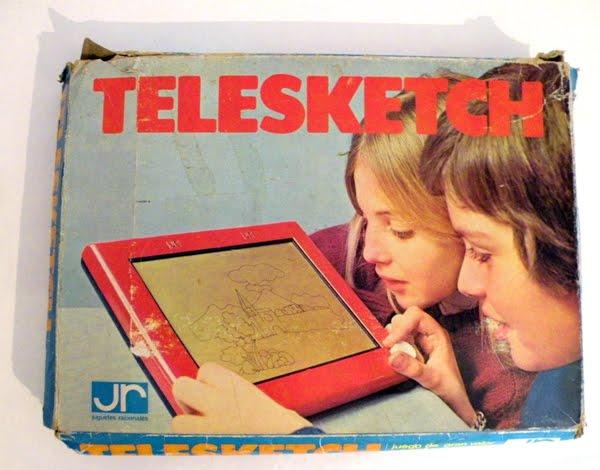](https://libros.catedu.es/uploads/images/gallery/2024-12/telsket.jpg)**Vamos a realizar el mismo ejemplo que [este vídeo de Jorge Lobo](https://youtu.be/Hx5DjQw7e_U) pero en vez de realizado en Snap4Arduino lo vamos a hacer en EchidnaScratch y en mBlock.
##### **Solución con EchidnaScratch** Todos los programas de este curso se encuentran en este repositorio: [https://github.com/JavierQuintana/Echidna](https://github.com/JavierQuintana/Echidna) Simplemente vamos a considerar estas condiciones: -*Si el joystick en el **eje X** es menor que **300** es que estás inclinando el Joystick hacia la izquierda, luego el Sprite tiene que modificar su variable **decrementando** su valor, un valor fijo que lo definiremos como PASO*
-*Si el joystick en el **eje X** es mayor que **700** es seguro que estás inclinando el Joystick hacia la derecha luego hay que **incrementar** el valor de la ordenada X el valor predefinido PASO*
-*Idem para el **eje Y***
-***PASO** es una variable que de momento lo vamos a poner como 3, si es menor, va más preciso pero más lento, si es mayor es más rápido pero el dibujo es menos preciso.*
-*Los botones SR y SL nos servirán para subir y bajar el lápiz y borrar*
##### **¿Lápiz ? ¿Qué lápiz?** Lápiz es una extensión para poder dibujar. Para instalar una extensión pulsa aquí [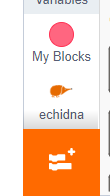](https://libros.catedu.es/uploads/images/gallery/2024-12/2024-12-05-15-49-35-echidnaml.png) E instalamos esta extensión [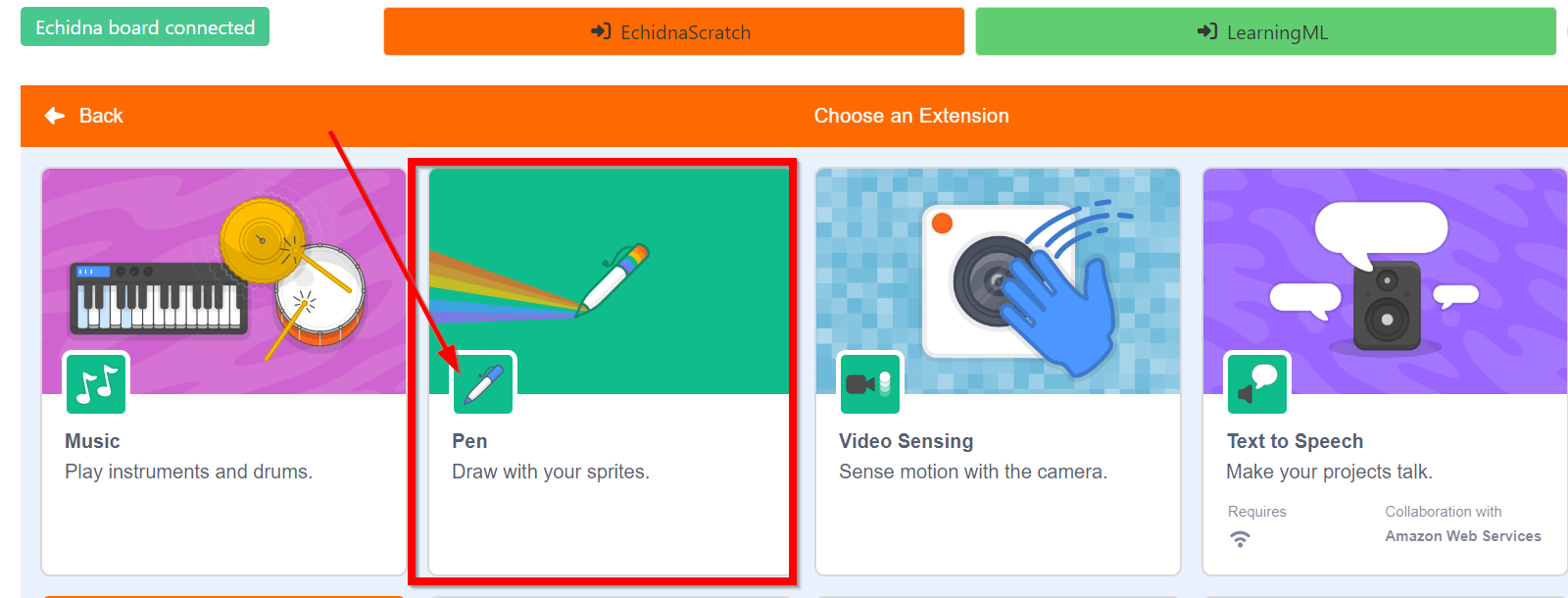](https://libros.catedu.es/uploads/images/gallery/2024-12/2024-12-05-15-50-03-echidnaml.png) Y se instalan nuevas instrucciones para dibujar [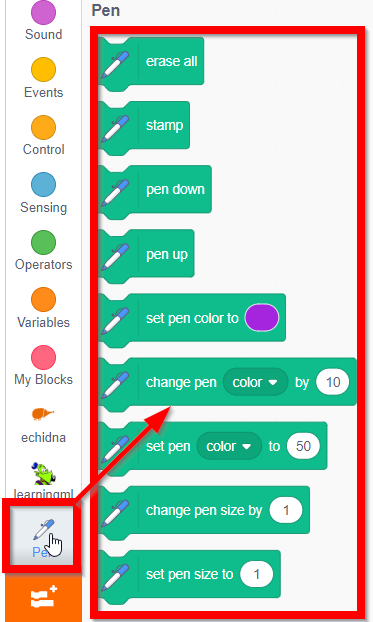](https://libros.catedu.es/uploads/images/gallery/2024-12/2024-12-05-15-51-36-echidnaml.png) ##### **Código con EchidnaScratch** Recomendamos cambiar el sprite del gato por otro más apropiado, por ejemplo el lápiz y bajarlo a un tamaño 15 [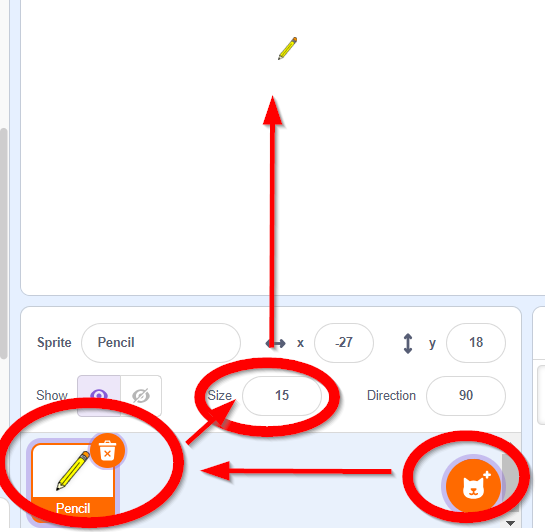](https://libros.catedu.es/uploads/images/gallery/2024-12/2024-12-05-15-54-22-echidnaml.png) El programa : - Inicia las variables que hemos explicado - En el bucle, las condicionales hacen que se incremente o decremente las variables X e Y la cantidad definida PASO - El botón SR - si se pulsa, pinta - si se suelta no pinta - El botón SL borra todo - Mover el sprite según las coordenadas X e Y [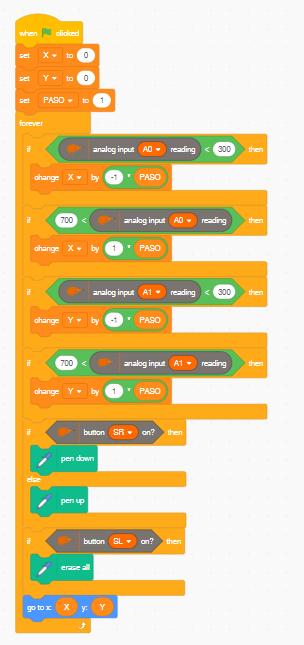](https://libros.catedu.es/uploads/images/gallery/2025-04/2025-04-30-20-06-40-echidnaml.png) Todos los programas de este curso se encuentran en este repositorio: [https://github.com/JavierQuintana/Echidna](https://github.com/JavierQuintana/Echidna) ##### **Solución con mBlock** En mBlock no hay instrucciones especiales para Echidna, hay que hablar pues de A0 para el eje X y A1 para el eje Y por lo tanto las nuevas condiciones son:*Si A0 es menor que 300 es que estás inclinando el Joystick hacia la izquierda, luego el Sprite tiene que modificar su variable x hacia la derecha, es decir decrementando su valor *[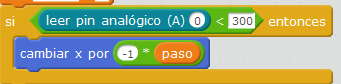](https://libros.catedu.es/uploads/images/gallery/2022-03/image-1648727378013.png) Si A0 es mayor que 700 es seguro que estás inclinando el Joystick hacia la derecha luego hay que incrementar el valor de la ordenada X 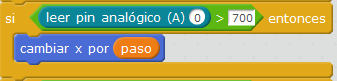 Para los valores del eje Y es igual, cambiando A0 por A1
#### **Programa en mBlock** Primero pondremo un objeto lápiz y añadiremos la extensión LAPIZ esto se entiende mejor con un vídeo Pero no hagas la programación de hacer el cuadrado. Sino este [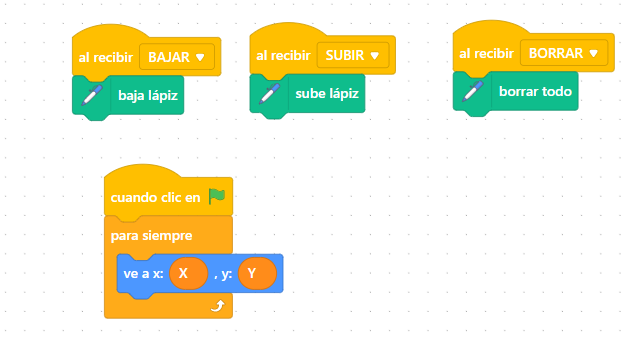](https://libros.catedu.es/uploads/images/gallery/2023-11/echidna-teleschetch.png) Donde BAJAR, SUBIR Y BORRAR SON MENSAJES y X e Y son variables globales a todos los objetos. En el arduino el programa será [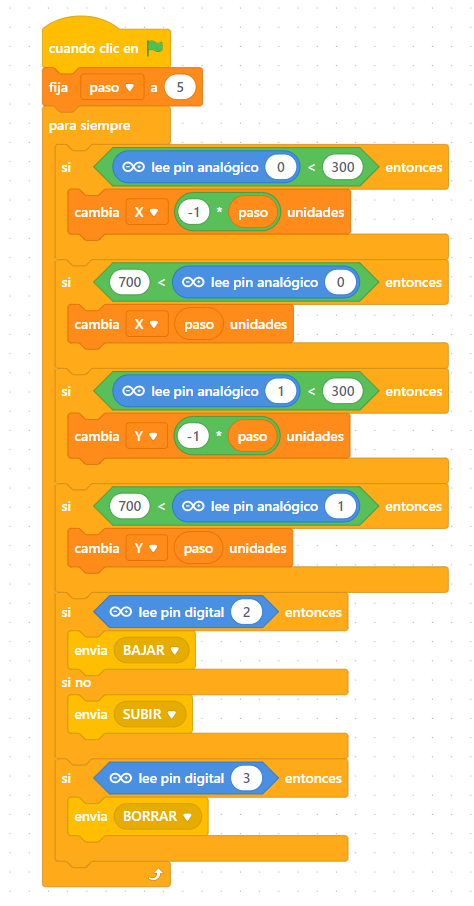](https://libros.catedu.es/uploads/images/gallery/2023-11/echidna-teleschetch2.png) El programa te lo puedes descargar aqui [https://planet.mblock.cc/project/3228849](https://planet.mblock.cc/project/3228849) **VA MUY LENTO** El resultado lo puedes ver en [este vídeo](https://www.youtube.com/watch?v%3DJzyd5cPb2-Y): Por curiosidad puedes ver el mismo programa en **Snap4Arduino** en este vídeo: Puedes ver que es mucho **más rápido** que mBlock. # MONTAJE 7 BIS MATA ALIENS con JOYSTICK Esta vez no vamos a ser originales, vamos a ser un poco vagos y nos vamos a copiar el programa de otra persona. La [web de Scratch](https://scratch.mit.edu/) tiene un repositorio de millones de proyectos, podemos seleccionar uno, y adaptarlo a nuestra simpática Echidna. Vamos a copiar un proyecto ALIENS INVASION nave espacial con nuestro JOYSTICK de la Echidna.
##### **1.- IMPORTANDO PROYECTO EXTERNO SCRATCH A EchidnaScratch o mBlock** Entramos en SCRATCH [https://scratch.mit.edu/](https://scratch.mit.edu/) y buscamos ALIEN INVASION, concretamente este : [https://scratch.mit.edu/projects/29744/](https://scratch.mit.edu/projects/29744/) [](https://libros.catedu.es/uploads/images/gallery/2025-11/2025-11-22-23-13-30-echidnaml.png) Entramos en **SEE INSIDE** [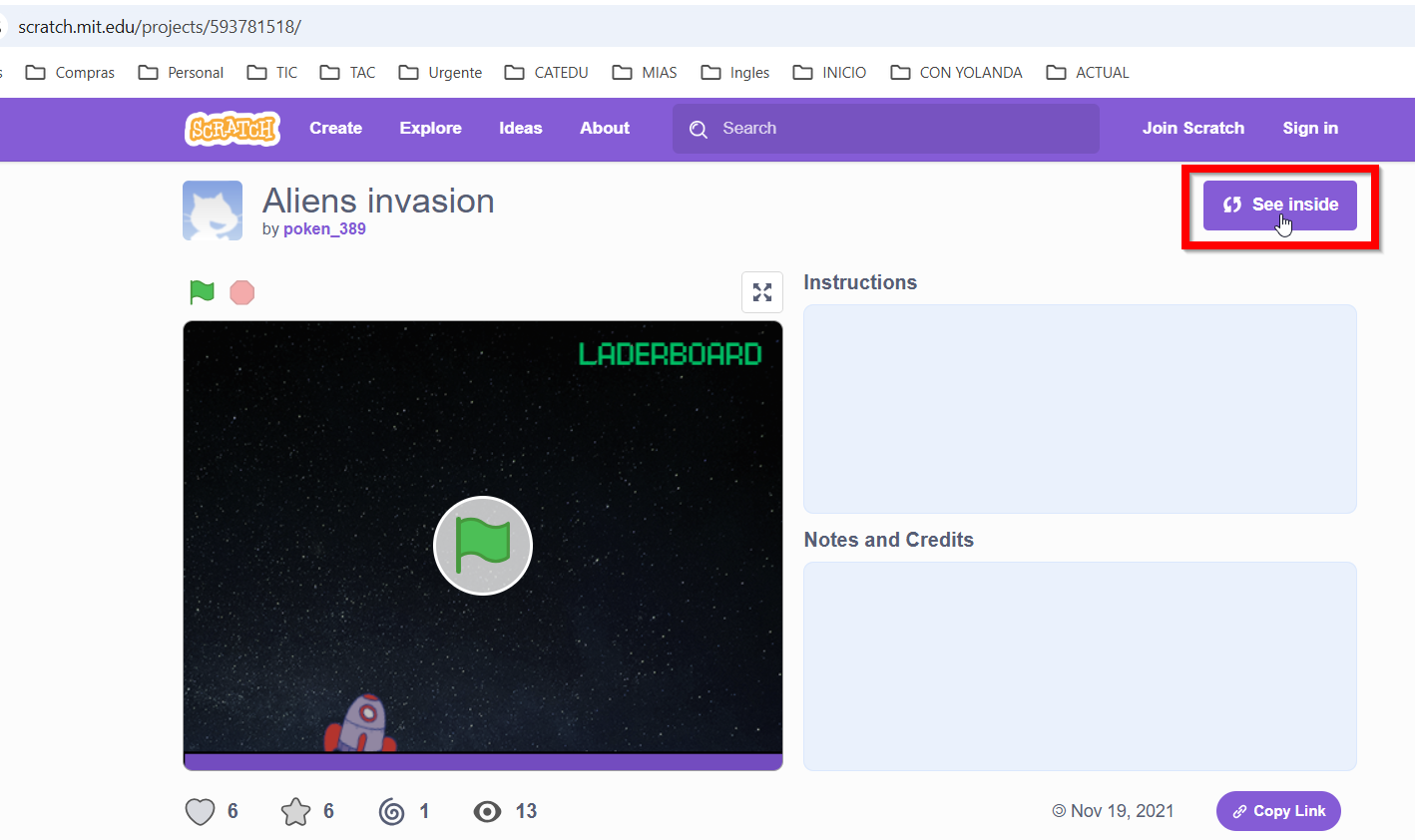](https://libros.catedu.es/uploads/images/gallery/2025-07/2025-07-01-20-39-34-aliens-invasion-on-scratch.png) Lo grabamos en nuestro ordenador [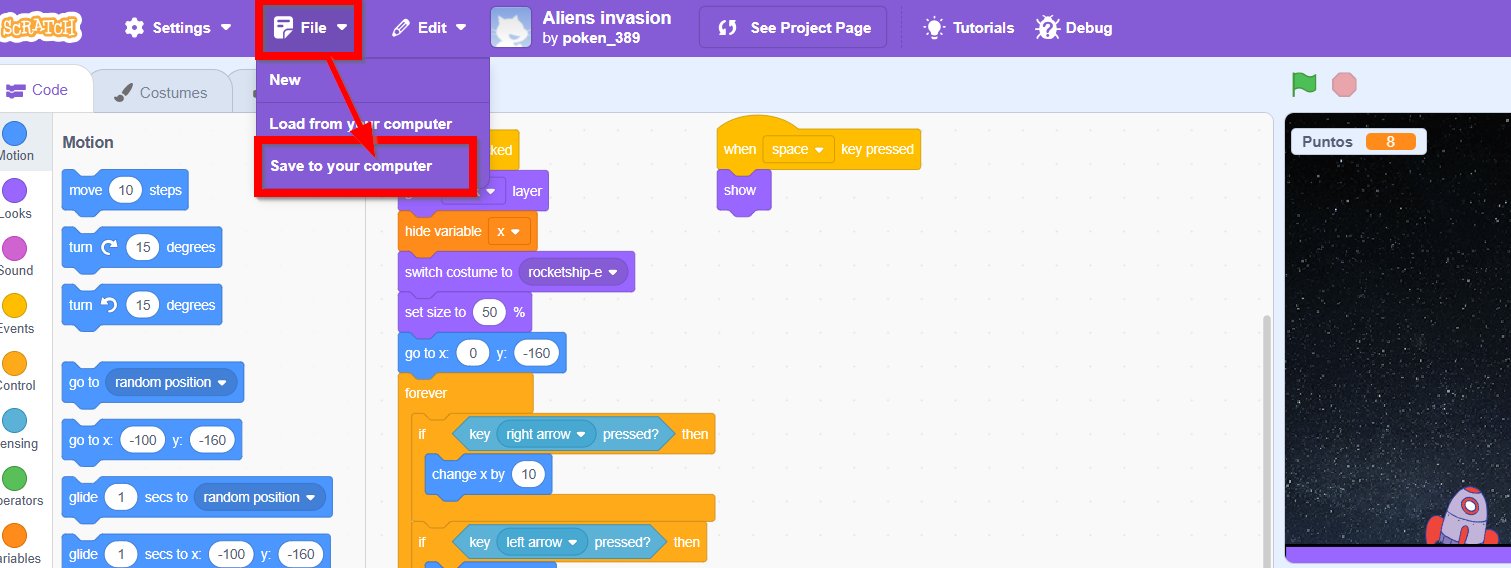](https://libros.catedu.es/uploads/images/gallery/2025-07/2025-07-01-20-40-59-aliens-invasion-on-scratch.png) Nos vamos al programa ECHIDNA ML y cargamos el programa descargado [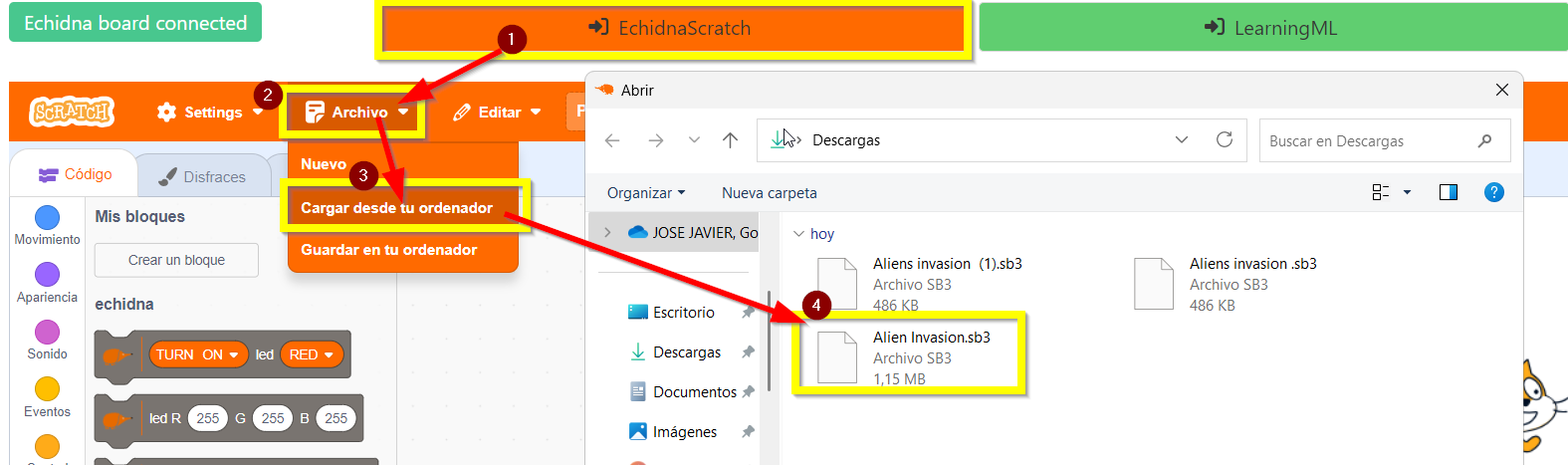](https://libros.catedu.es/uploads/images/gallery/2025-07/2025-07-01-20-42-13-echidnaml.png) ##### **2.- Hackear el código para que funcione la nave con el joystick** Vamos a fijarnos en el código de la nave, si nos fijamos se mueve según la posición X del ratón, **vamos a cambiar ese código** **[](https://libros.catedu.es/uploads/images/gallery/2025-11/2025-11-22-23-19-05-echidnaml.png)** **Creamos** dos variables : - Una que se llame **X** que tendrá la posición X de la nave, la inicializamos a 0 al principio y así se coloca la nave enmedio al empezar la partida - Otra que se llame **PASO** que fija el paso o incremento cuando se mueva, cuanto más alto, más rápido se mueve, pero menos preciso, a golpes, cuanto más bajo, más lento pero más preciso, lo pondremos a 2 Y cambiamos el código de mover la nave : [](https://libros.catedu.es/uploads/images/gallery/2025-11/2025-11-22-23-27-17-echidnaml.png) - Si el joystick en el sentido X **baja** de 200 (puede ser un número entre 0-512 pues 512 en teoría es enmedio) pues que X se **decremente** un PASO - Si el joystick en el sentido X **sube** de 600 (puede ser un número entre 512-1021 pues 1024 es el máximo) pues que X se **incremente** un PASO ##### **3.- QUE DISPARE APRETANDO EL BOTÓN SL** Si nos fijamos, dispara si pulsamos la tecla **espacio**, lo quitamos y ponemos todo ese código dentro del código nuevo que se ejecuta si apretamos el botón SL [](https://libros.catedu.es/uploads/images/gallery/2025-11/2025-11-22-23-31-09-echidnaml.png) Queda pues [](https://libros.catedu.es/uploads/images/gallery/2025-11/2025-11-22-23-33-12-echidnaml.png) ##### **El resultado** Todos los programas de este curso se encuentran en este repositorio: [https://github.com/JavierQuintana/Echidna](https://github.com/JavierQuintana/Echidna) # MONTAJE 7 BIS MATA-ALIENS con acelerómetro ¿Se puede hacer el anterior ejercicio con el acelerómetro? Por supuesto que sí, la única diferencia es que el Joystick va de 0 a 1024 pero el acelerómetro tiene otros valores como puedes ve en esta página [https://echidna.es/hardware/componentes/acelerometro-black/](https://echidna.es/hardware/componentes/acelerometro-black/)| **VALOR MÍNIMO** | **VALOR REPOSO** | **VALOR MÁXIMO** | |
| **JOYSTICK** | 0 | 512 | 1.024 |
| **ACELERÓMETRO** | 285 | 359 | 428 |
**ATENCIÓN**: EN MODO MAKEY MAKEY **PIERDES** TODA CONEXIÓN CON LOS SENSORES DE LA PLACA menos claro, los de Mky Mky
[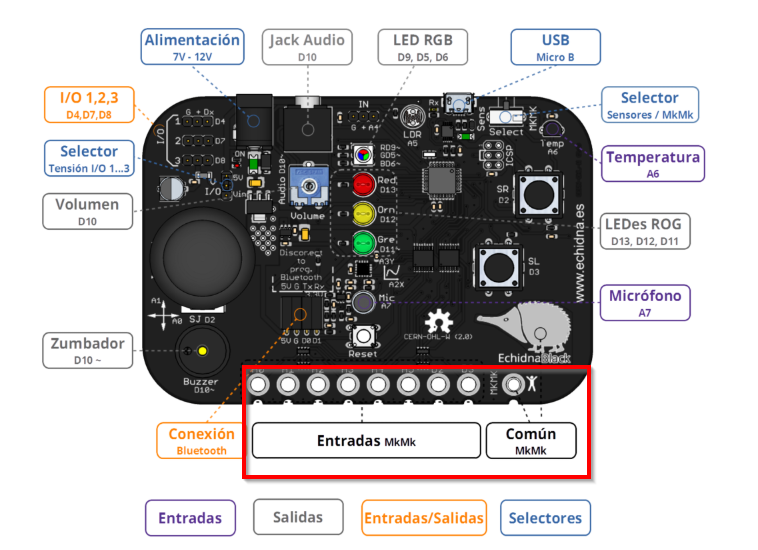](https://libros.catedu.es/uploads/images/gallery/2024-12/2024-12-16-13-47-40-modo-sensores-modo-mkmk-black-echidna-educacion.png) Fuente CC-BY-SA [https://echidna.es/](https://echidna.es/) # ¿Qué es Makey Makey ? Es una placa que se inventó en 2010 que permite conectar cualquier cosa que conduzca mínimamente la electricidad en entrada por el puerto USB. Para que lo entiendas bien, mira este vídeo: Nuestra placa **tiene esta función**, pero en vez de ser una entrada por el puerto USB es una entrada por Arduino que podemos leer, luego en esta sección cambia nuestra placa Echidna el modo sensor a modo makey makey 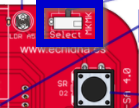 Tiene las siguientes entradas:  - **ANALOGICAS** - Desde A0 hasta A5 que tenemos que detectarlas si superan un cierto “umbral” que dependerá de lo que conectemos. - **DIGITALES** - D2 y D3 aquí es fácil, 0 o 1 - **GND** o sea el conector que tiene que conectarse a una parte de tu cuerpo para crear el puente eléctrico. El logotipo Echidna también hace de masa**IMPORTANTE**: La persona que toca los pines A0, A1... D2, D3 **también tiene que tocar GND masa**
Entonces... ¿Qué ventajas tiene esta placa con respecto a la original?: - Más **barata** (importante) - **2x1** sí, sí, piénsalo: Tienes en la misma placa una Shield educativa con sensores y a la vez una Makey makey, - **Autonomía**: Makey necesita un ordenador y nuestra Echidna necesita Arduino ¿Quién gana en simplicidad? si hacemos que nuestro programa se graba al Arduino: *¡¡La portabilidad es total!!* *Nota*: [Aquí](https://libros.catedu.es/books/scratch-avanzado-y-makey-makey) tienes un curso de manejo de la Makey Makey original con el curso Scractch avanzado y Makey Makey. # Qué es la variable que hay que definir como UMBRAL ##### **Experimento con Echidna Scratch** Crea este sencillo programa, creando una variable llamada **umbral** ejecútalo y visualiza esa variable **sin tocar A0** y en modo MakeyMakey por supuesto **SALE 8-9** [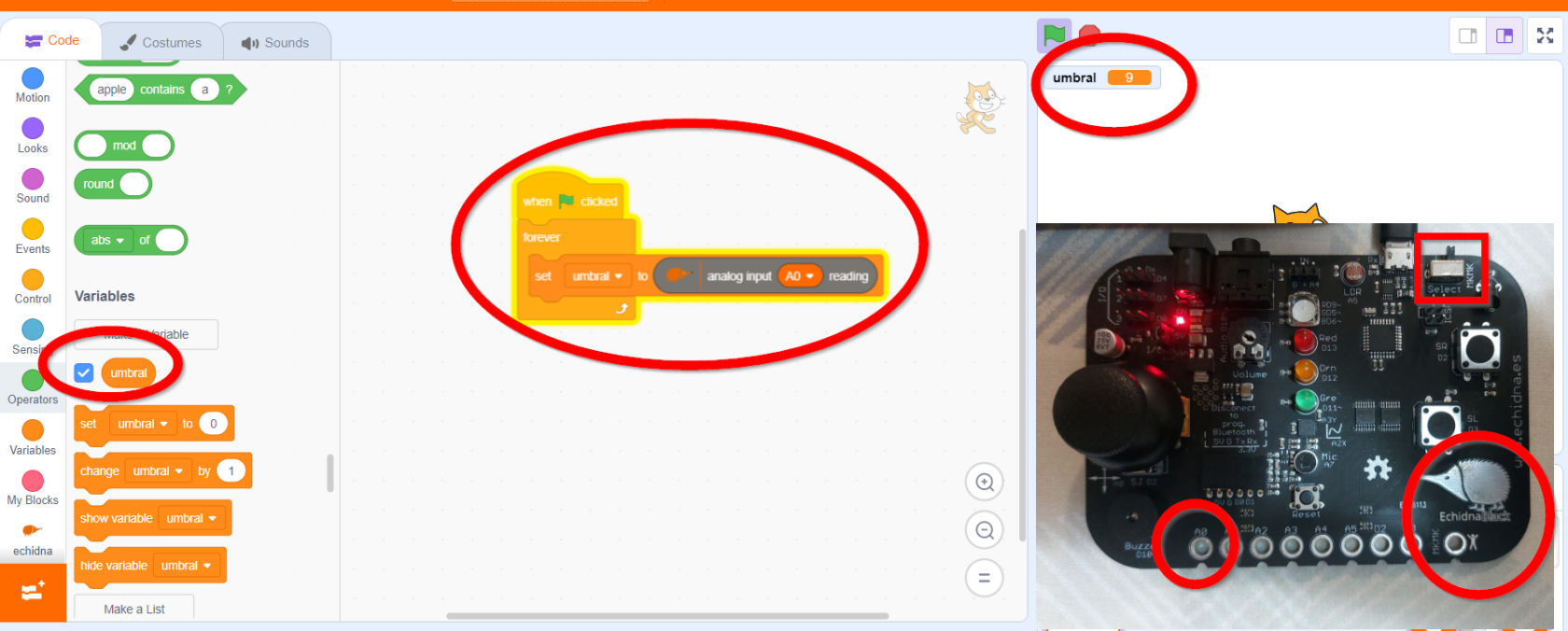](https://libros.catedu.es/uploads/images/gallery/2024-12/2024-12-07-19-21-31-echidnaml.png) Repite el experimento pero conectando **un cable** entre masa y A0 **SALE 1023 EL MÁXIMO** [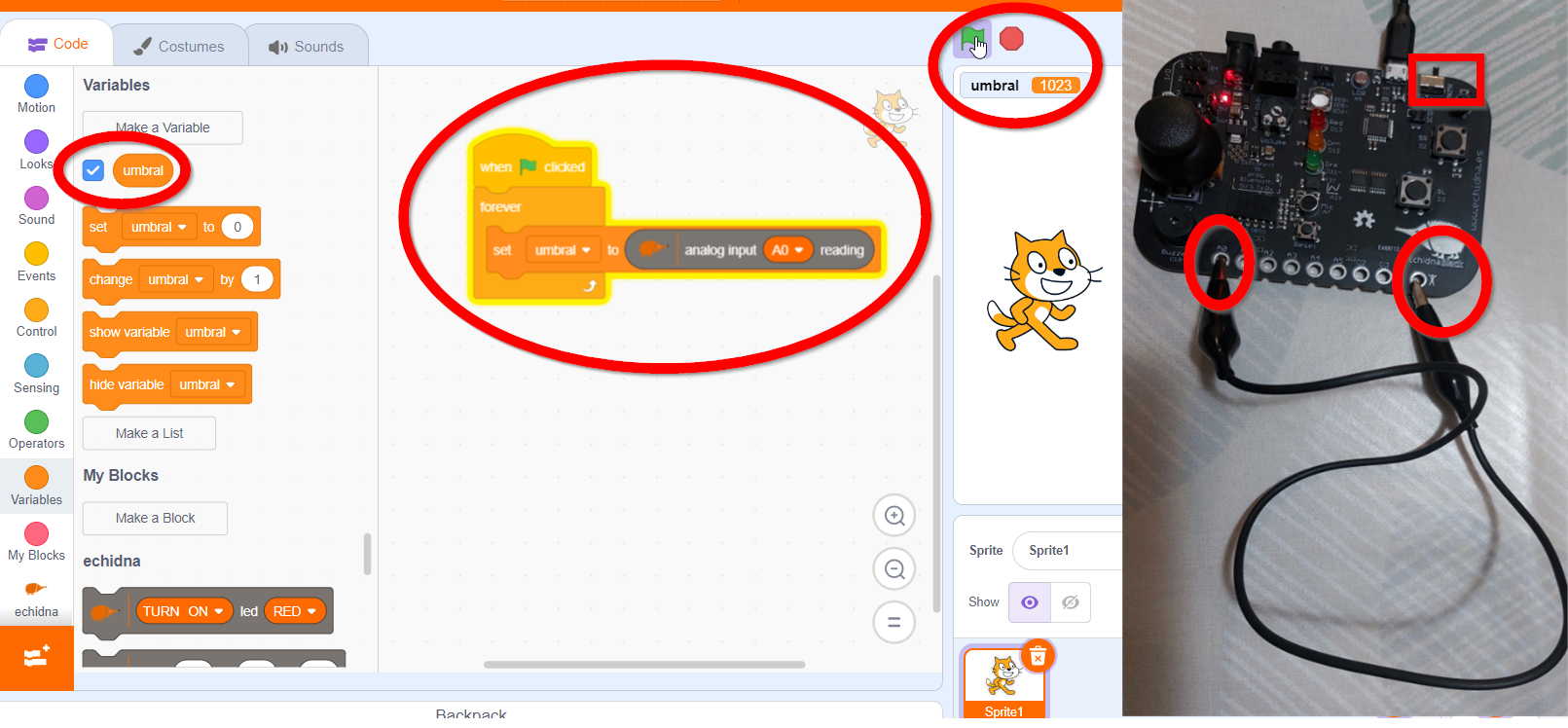](https://libros.catedu.es/uploads/images/gallery/2024-12/2024-12-07-19-30-21-echidnaml.png) Y ahora conectando entre masa y A0 tus dos manos: **SALE 300-600** [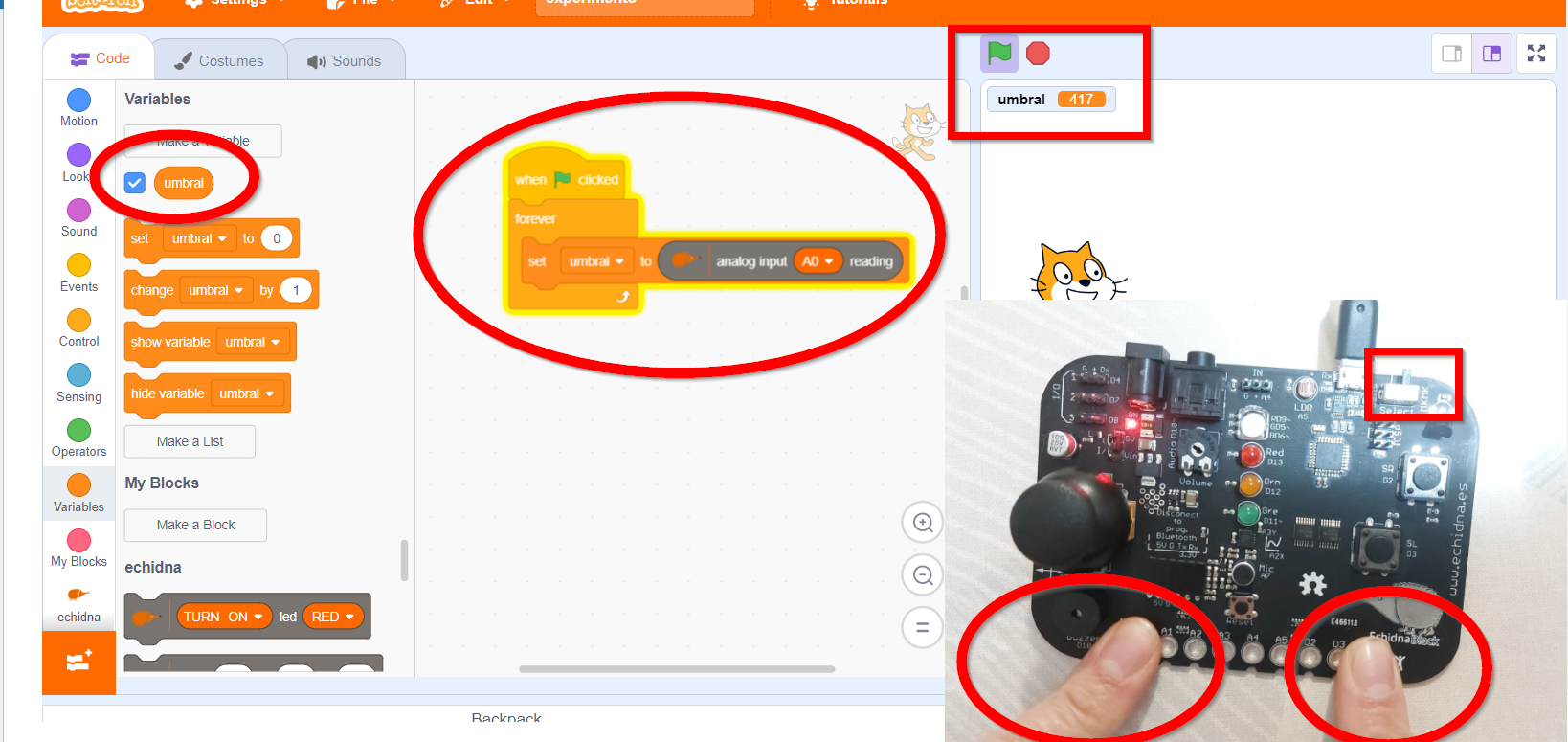](https://libros.catedu.es/uploads/images/gallery/2024-12/2024-12-07-19-33-33-editing-page-que-es-la-variable-que-libreria-catedu.png) ##### **Resultado** Como podemos ver, si tocamos el A0 directamente con un cable, su valor pasa de 8-9 a subir al máximo que es 1024Pero si es a través de nuestro cuerpo, sólo sube hasta 500 pero alguna vez sólo llega a 400
*Moraleja*: Los valores de entrada en modo Makey Makey **depende del objeto que va a tocar** por lo tanto hay que definir un **umbral** que determine cuando no está tocando y cuando está tocando
##### **UMBRAL** --- Como vemos que cuando no toca es un valor muy bajo 8-9 podemos definir **UMBRAL** como un valor 100, 200 o incluso 300 pero ya 400 puede dar falsos negativos. Recomendamos 100 --- ##### **CON MBLOCK (no pases a mblock si ya trabajas con Echidna Scratch)** ##### **Conectar en vivo con mBlock** Primero tiene que aprender cómo conectar nuestro Echidna (que es un Arduino UNO) en mBlock en modo VIVO **** ##### **Experimento, vamos a poner este código** Una vez conectado nuestro Echidna en Vivo vamos a crear una variable global LEER y que sea siempre la lectura A0 [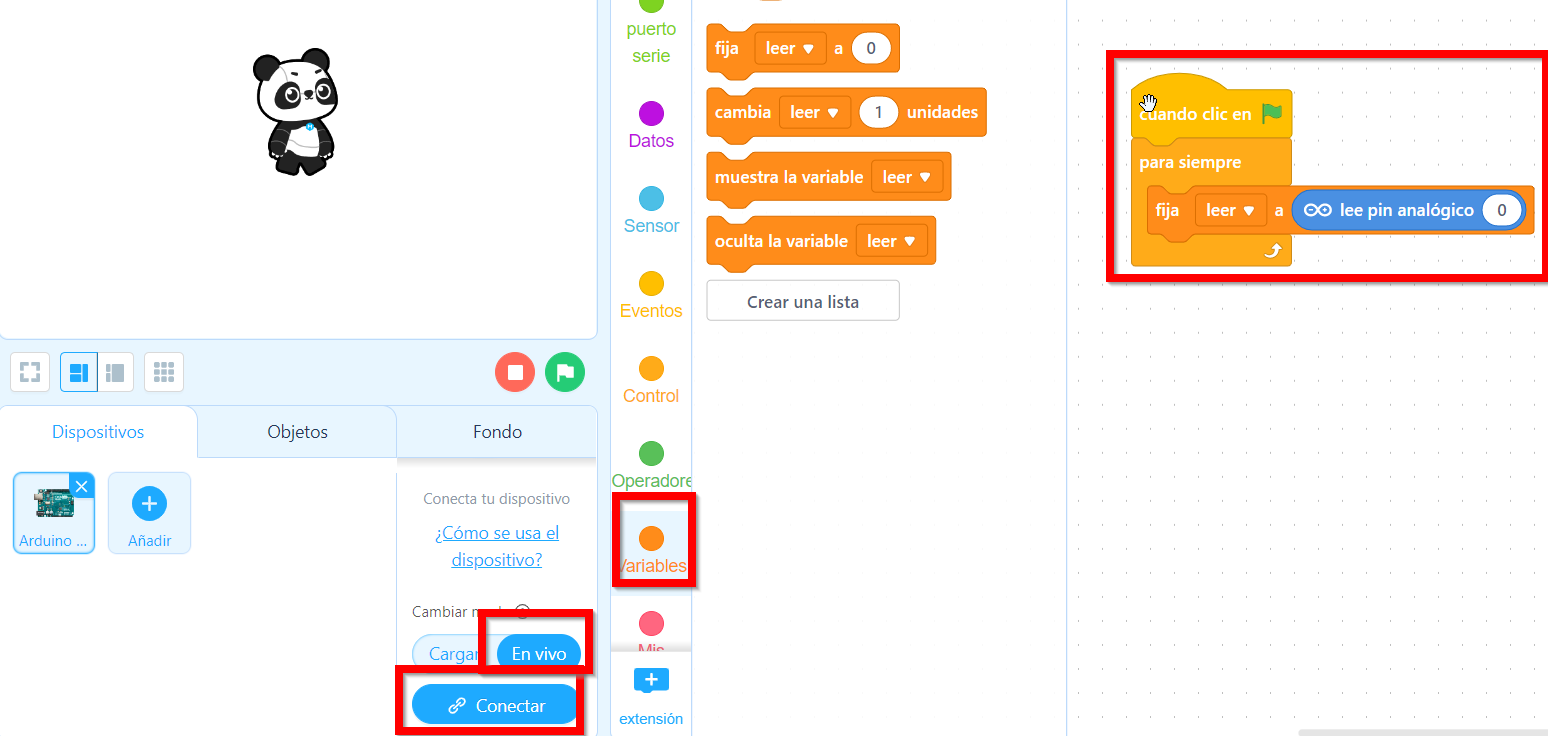](https://libros.catedu.es/uploads/images/gallery/2024-12/2024-12-06-20-46-39-mblock-v5-4-3.png) luego al objeto panda, le vamos a poner este otro código [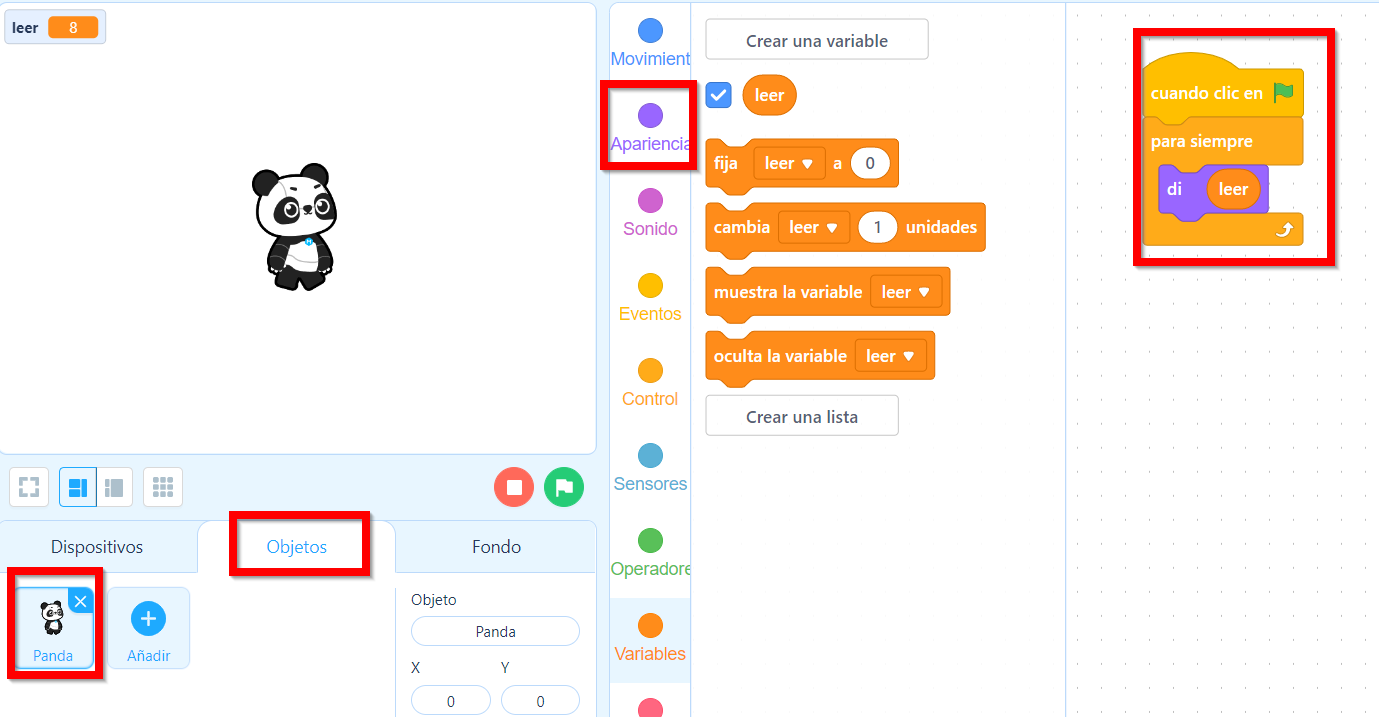](https://libros.catedu.es/uploads/images/gallery/2024-12/2024-12-06-20-49-04-mblock-v5-4-3.png) ##### **Experimento** Vamos a ejecutar el código y vamos a ver la diferencia - Conectando un cable de masa al A0 - Tocando una mano la masa y la otra a A0 # Programas usando UMBRAL Los programas tendrán la siguiente estructura básica ##### **CON ECHIDNA SCRATCH** **PINES ANALOGICOS A0, A1, A2, A3, A4, A5** Los programas tendrán simplemente que ejecutar un simple condicional que si la lectura del pin correspondiente A0, A1,... es mayor que UMBRAL pues que haga una cosa u otra [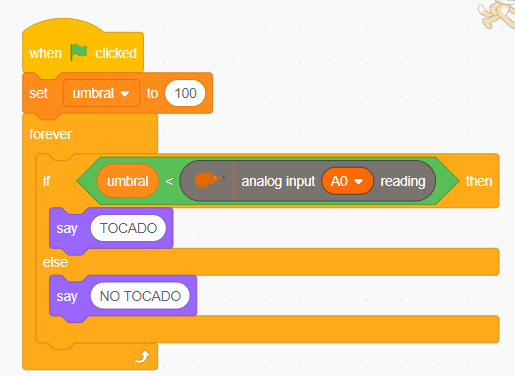](https://libros.catedu.es/uploads/images/gallery/2024-12/2024-12-07-19-57-02-echidnaml.png) **PINES DIGITALES D2, D3** La estructura es la siguiente [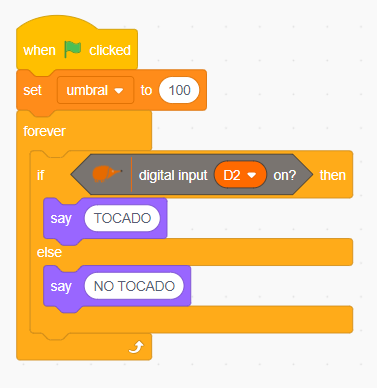](https://libros.catedu.es/uploads/images/gallery/2024-12/2024-12-07-20-02-19-echidnaml.png)COMO PUEDES VER NO HACE FALTA LA VARIABLE UMBRAL
[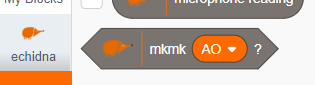 ](https://libros.catedu.es/uploads/images/gallery/2024-12/2024-12-07-20-05-54-echidnaml.png)Esta instrucción no la utilizamos, no nos funciona bien, esperamos que las siguientes versiones de Echidna Scratch lo mejoren.
##### **CON MBLOCK** Aquí es más complicado pues al no tener instrucciones específicas, la comunicación entre ARDUINO UNO y los objetos ec.. hay que hacerlo con variables globales o mensajes, vamos a ver con mensajes: ##### **En el dispositivo ARDUINO UNO** Definiremos UMBRAL y enviaremos un mensaje si se ha llegado a su valor o no [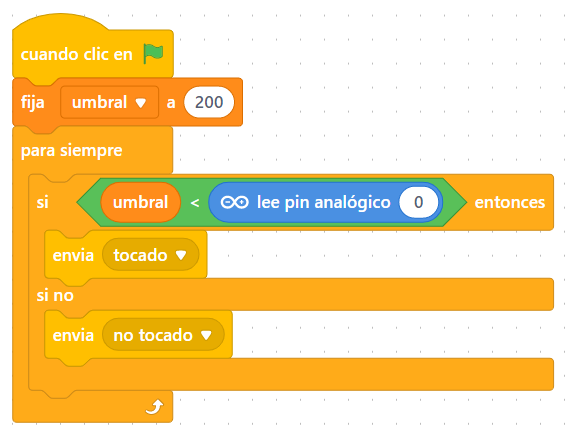](https://libros.catedu.es/uploads/images/gallery/2024-12/2024-12-06-21-06-43-mblock-v5-4-3.png) ##### **En los objetos** En este caso el objeto panda, reacciona según el mensaje que le llega [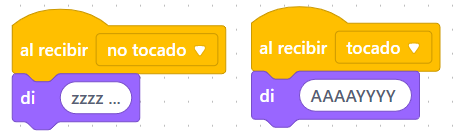](https://libros.catedu.es/uploads/images/gallery/2024-12/2024-12-06-21-07-48-mblock-v5-4-3.png) ##### **Resultado** # MONTAJE 11 Piano ##### **Con Echidna Scratch** Instalaremos una extensión de música, como vemos se crean nuevas instrucciones. También hemos quitado el sprite del gato y hemos puedo un piano más acorde al ejercicio [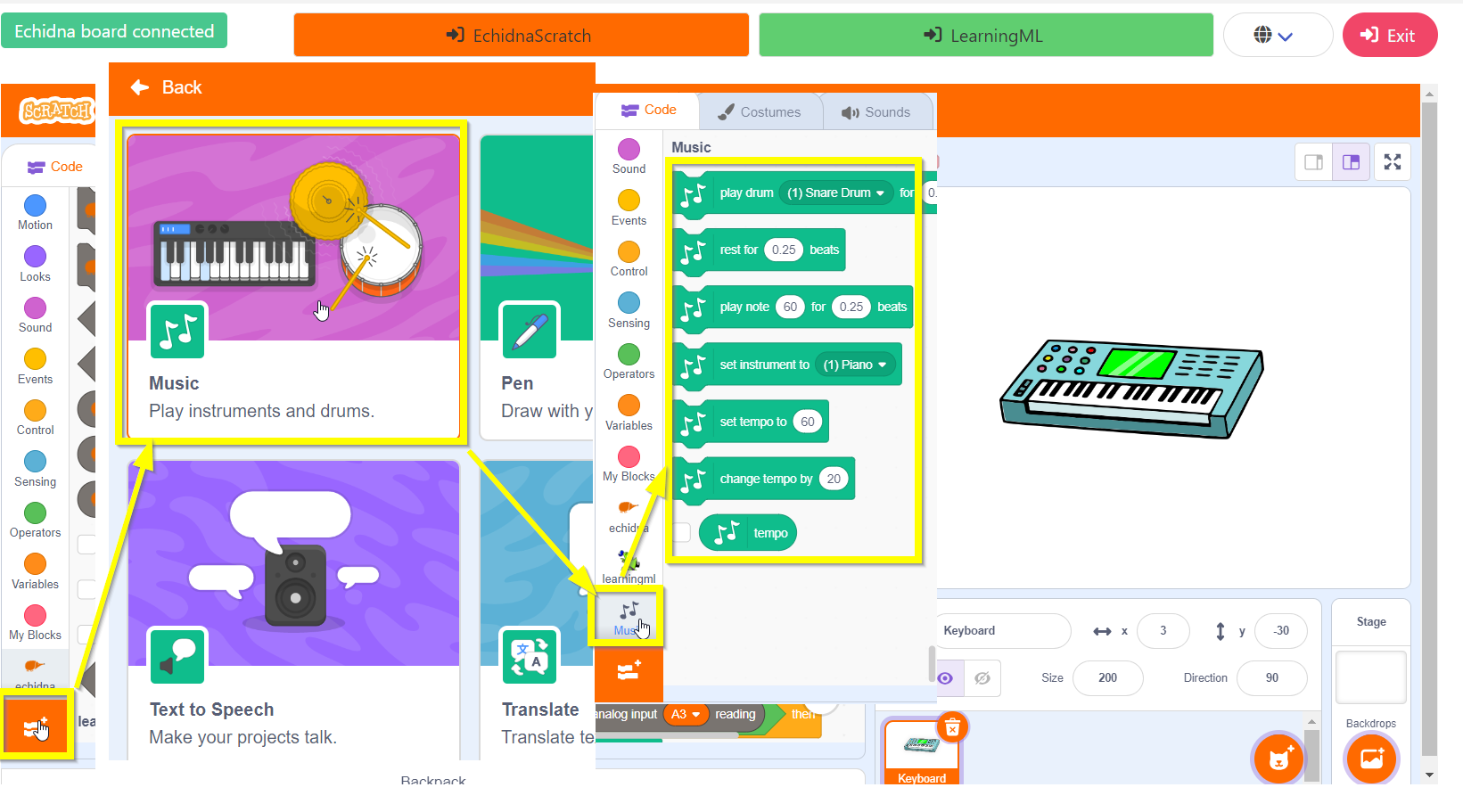](https://libros.catedu.es/uploads/images/gallery/2024-12/2024-12-07-20-09-18-echidnaml.png) Creamos un código de manera que toque una nota diferente si se toca A0, A1, ... D2, D3 [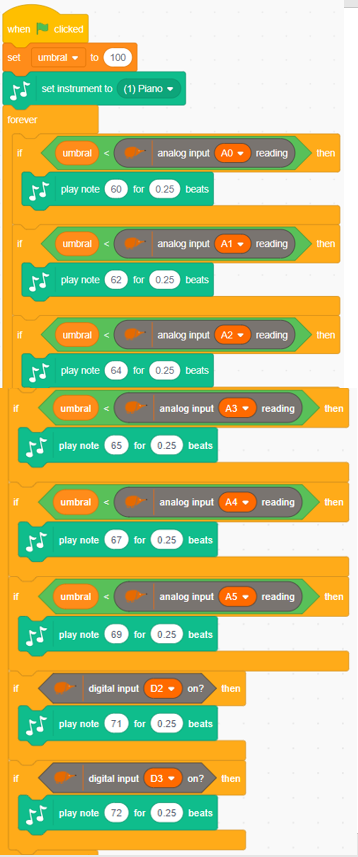](https://libros.catedu.es/uploads/images/gallery/2024-12/2024-12-07-20-18-14-presentacion1-powerpoint.png) El resultado El programa lo tienes en este repositorio: [https://github.com/JavierQuintana/Echidna](https://github.com/JavierQuintana/Echidna)**RETO: HAZLO CON BANANAS** Cada banana va con un cable cocodrilo-cocodrilo pero la persona que toca el piano tiene que también tocar la masa, tal y como vimos en [Qué es Makey Makey](https://libros.catedu.es/books/echidna/page/que-es-makey-makey)
**RETO: HAZLO CON PERSONAS !!!** En este caso la persona que toca, si te fijas, tiene una pulsera con un cable a masa del Echidna El resto de participantes, toca con una mano un pin A0, A1, ... D2, D3 y con la otra la extienden para que pueda hacer teclado
##### **Con mBlock** Vamos a hacerlo !! Ten en cuenta que mBlock utiliza la notación americana de notas, y a cada nota la vamos a corresponder a una entrada Makey Makey (utilizando por ejemplo el acorde 4):| Nota americana | C4 | D4 | E4 | F4 | G4 | A4 | B4 | C5 |
|---|---|---|---|---|---|---|---|---|
| Nota Europea | Do | Re | Mi | Fa | Sol | La | Si | Do |
| Makey | A0 | A1 | A2 | A3 | A4 | A5 | D2 | D3 |
Una pega: No dura nada, a los pocos días se endurece o se pudre.
PropuestaQue un sprite se mueva según unos botones hechos de plastilina:
-Botón con forma de ⇒
-Botón en forma de ⇑
-Botón en forma de ⇓
-Botón en forma de ⇐
Para este reto, definimos dónde colocamos los botones, de forma arbitraria : *A3 conectado a la plastilina con forma de ⇒* A1 conectado con la plastilina en forma de ⇑ *A5 conectado con la plastilina en forma de ⇓* A2 conectado con la plastilina en forma de ⇐ ##### **Solución con EchidnaScratch** El programa no es complejo, simplemente que cuando se pulsa, la coordenada correspondiente se incremente o se decrementa. Se han añadido unos comentarios para tener claro los sentidos : [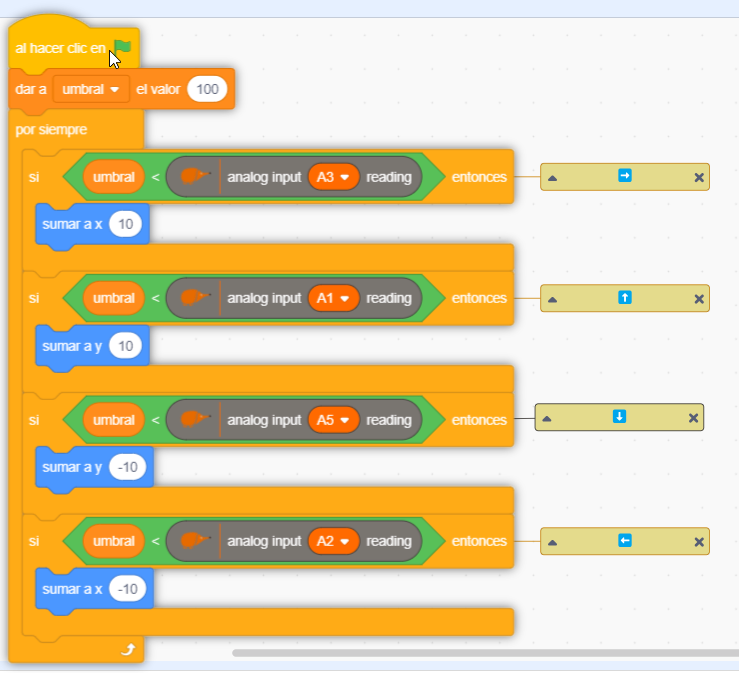](https://libros.catedu.es/uploads/images/gallery/2024-12/2024-12-07-23-00-48-echidnaml.png) El archivo lo tienes en este repositorio: [https://github.com/JavierQuintana/Echidna](https://github.com/JavierQuintana/Echidna) Aunque en el vídeo está hecho con mBlock3, el programa y el resultado es el mismo que en EchidnaScratch ##### **Solución con mBlock****Atención**: Las capturas de imagen están con mBlock3 Para mBlock5 a estas alturas ya sabes lo que hay que hacer: 1.- Crear unas variables globales A1, A2, A3, A4, A5 2.- En el arduino un bucle para siempre que asigne estas variables a las entradas analógicas A1, A2 .... 3.- Programar en el helicóptero el movimiento con esas variables globales creadas en el paso 1
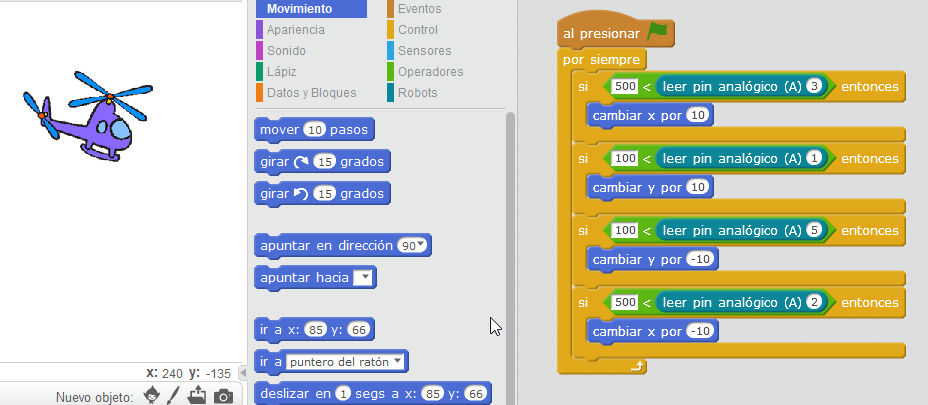 El umbral se ha cambiado según la sensibilidad del botón. ##### **OTROS RETOS** Con la plastilina podemos hacer manualidades tipo conecta y que por la pantalla salga el resultado 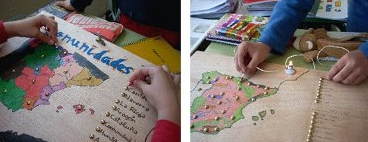 En este ejemplo fue necesario subir el valor umbral a 200 para que funcionase correctamente *Agradecimientos Adolfo Fernandez* [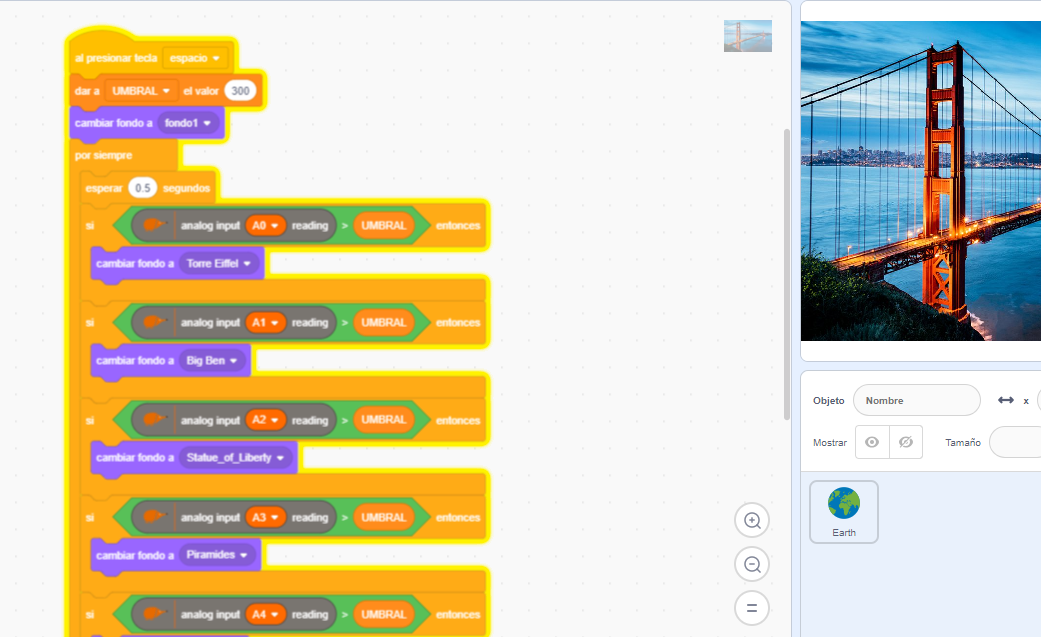](https://libros.catedu.es/uploads/images/gallery/2025-01/ukQimage.png) Las posibilidades son muchas, cuelga tus experiencias en este [muro](https://padlet.com/CATEDU/makey)Tiene la gran ventaja **que esta integrado con Echidna Scratch** POR LO QUE EL MODELO IA SE PUEDE UTILIZAR EN EL REPERTORIO DE INSTRUCCIONES
[](https://libros.catedu.es/uploads/images/gallery/2025-07/2025-07-02-08-28-54-what-is-machine-learning-lml-artificiai-intelligence-made-easy.png) CC-BY-NC-SA https://web.learningml.org/ ##### **RECONOCIMIENTO DE TEXTOS** Permite aprender textos y tomar decisiones a partir de conjunto de textos etiquetados ##### **RECONOCIMIENTO DE IMAGENES** Permite aprender textos y tomar decisiones a partir de conjunto de imágenes etiquetadas ##### **RECONOCIMIENTO DE NÚMEROS** Este caso no lo abordaremos pues es para casos más académicos. Si quieres conocer este modelo, consultar su manual, en la página 22 Apéndice A: **Ejemplo de conjunto numérico tabular**, [https://web.learningml.org/en/learningml-manual/](https://web.learningml.org/en/learningml-manual/) ##### **MODO AVANZADO** [](https://libros.catedu.es/uploads/images/gallery/2025-11/2025-11-28-18-45-47-echidnaml.png) Permite elegir qué algoritmo usar (redes neuronales, vecino próximo...) y sus parámetros junto con gráficos para la visualización gráfica de la zona de indecisión. .. si quieres consultar más puedes consultar su manual, en la página 29 **Modo avanzado** en [https://web.learningml.org/en/learningml-manual/](https://web.learningml.org/en/learningml-manual/) # MONTAJE 13 Reconocimiento de textoVamos a encender y apagar un objeto de luz usando texto predictivo con IA
Al arrancar EchidnaScratch nos vamos a LEARNING ML, nos vamos a entrenar y que entrene con la clase **APAGA** las palabras que se nos ocurra: [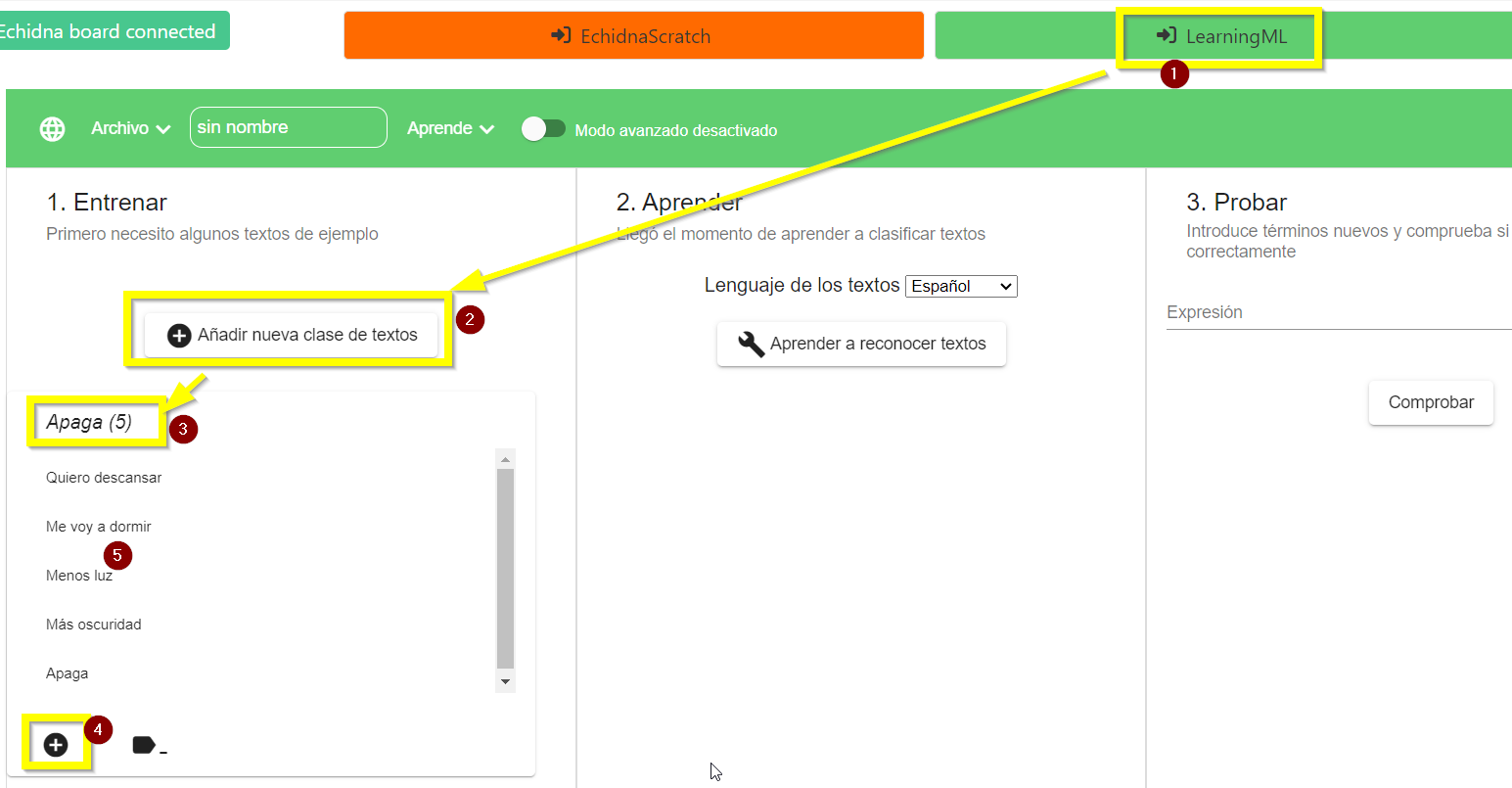](https://libros.catedu.es/uploads/images/gallery/2024-12/2024-12-08-00-02-05-echidnaml.png) Y con la clase **ENCIENDE** otras tantas palabras [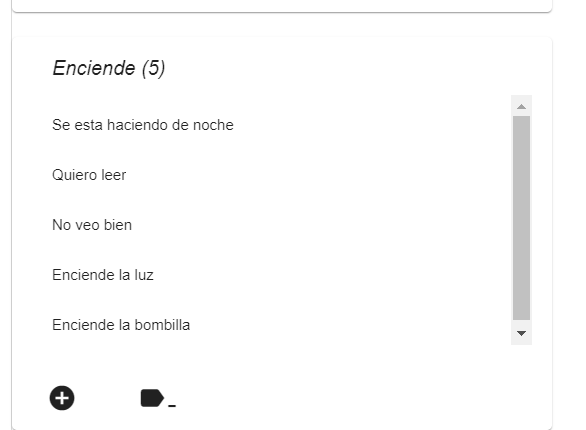](https://libros.catedu.es/uploads/images/gallery/2024-12/2024-12-08-00-04-31-echidnaml.png) Pulsamos que entrene (tarda un poco) y cuando nos diga que esta listo para usar el modelo, vamos a comprobarlo, como vemos, la palabra **MUCHA LUZ no aparece en las entrenadas**, pero detecta que tiene más posibilidades que lo que queremos es apagar la luz [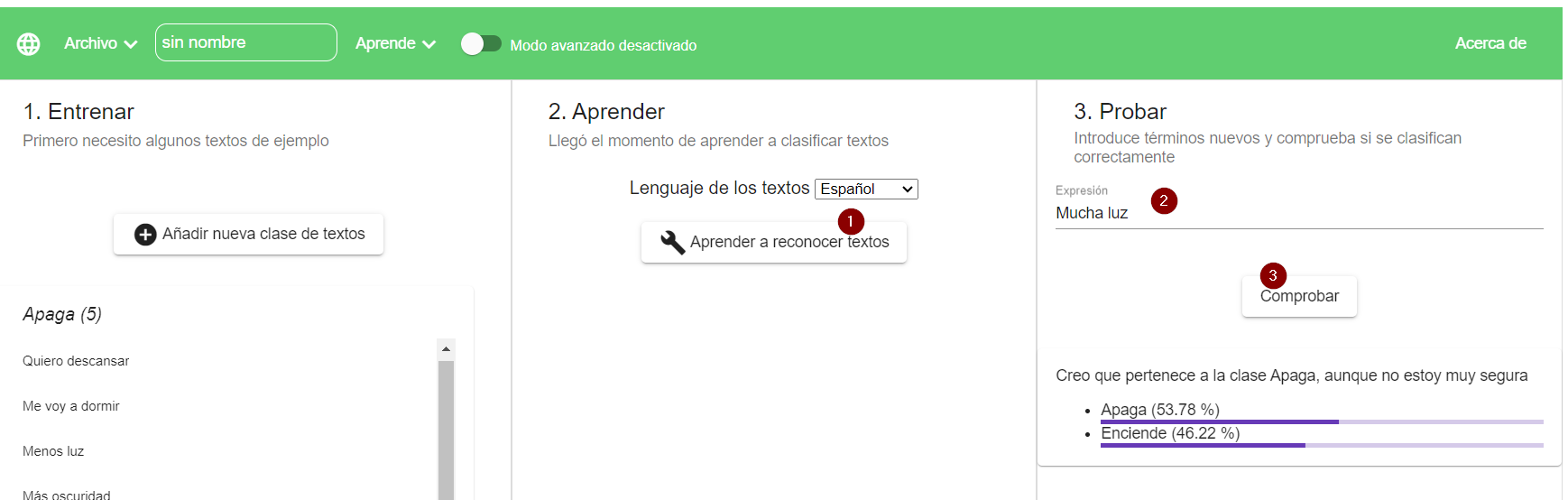](https://libros.catedu.es/uploads/images/gallery/2024-12/2024-12-08-00-06-34-echidnaml.png)**Acuerdate de** grabarlo lo voy a grabar como enciende-apaga.json, se graba LOS DATOS DE ENTRENAMIENTO luego al volverlo a abrir, tienes que volver a crear el modelo
[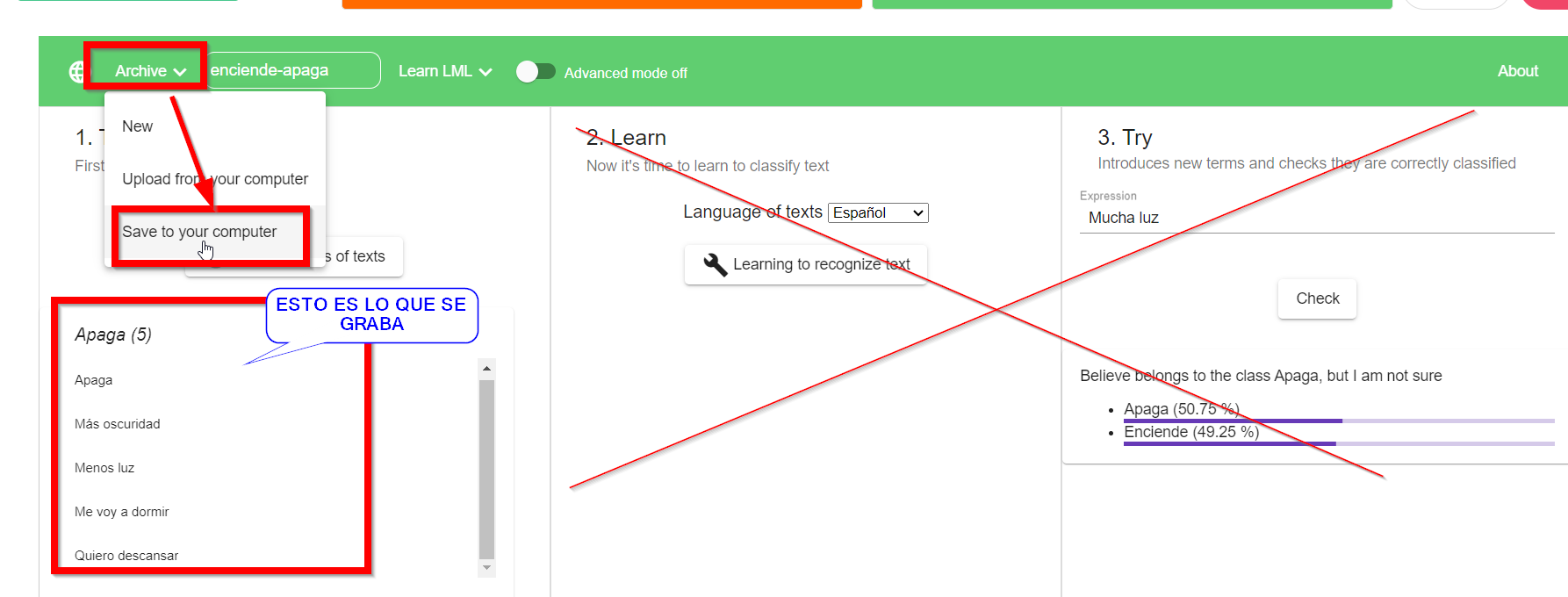](https://libros.catedu.es/uploads/images/gallery/2024-12/2024-12-08-10-19-53-echidnaml.png) **Ahora si** !! vamos a EchidnaScratch y creamos este programa usando las instrucciones de Learning ML que se basan en el modelo aprendido anteriormente [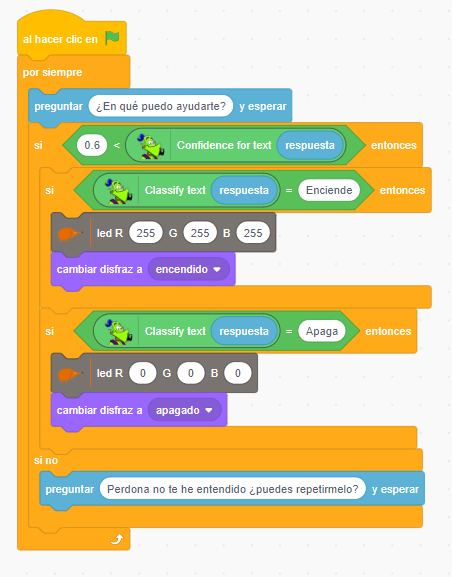](https://libros.catedu.es/uploads/images/gallery/2024-12/2024-12-08-00-30-31-echidnaml.png) Aquí lo tienes todos los procesos en vídeo : CC-BY SA Fuente [https://echidna.es/a-programar/echidnaml/como-empezar-con-machine-learning-y-echidna/](https://echidna.es/a-programar/echidnaml/como-empezar-con-machine-learning-y-echidna/) El programa en este repositorio: [https://github.com/JavierQuintana/Echidna](https://github.com/JavierQuintana/Echidna) El sprite lámpara lo he obtenido de [https://scratch.mit.edu/projects/198689957/editor/](https://scratch.mit.edu/projects/198689957/editor/) ##### **Mejoramos nuestro modelo pero con ayuda de ChatGPT** *Agradecimientos a Fran Perez CP Ana Abarca de Bolea* Hacemos los mismos pasos, pero con pocos sinónimos, solo dos en cada clase, y lo guardamos. Si nos fijamos en el fichero .json (lo abres con un editor de texto, el bloc de notas por ejemplo) el fichero .json no es más que un fichero que almacena los datos de forma clasificada : ```json {"type":"text","data":{"Enciende":["Poca luz","On"],"Apaga":["Mucha luz","On"]}} ``` Le decimos a [chatgpt ](https://chatgpt.com/)que nos lo enriquezca con este prompt *(u otro similar)* con 20 sinónimos *(y si quieres más, pues más):* > quiero que insertes dentro del corchete \[ \] de Enciende 20 sinónimos de órdenes para encender la luz y dentro del corchete de Apaga \[ \] quiero que pongas 20 sinónimos de órdenes para apagar la luz no pongas saltos de línea, mantén el formato {"type":"text","data":{"Enciende":\["Poca luz","On"\],"Apaga":\["Mucha luz","On"\]}} El chatgpt responde con este código: ``` {"type":"text","data":{"Enciende":["Enciende la luz","Prende la luz","Activa la luz","Ilumina","Dale luz","Pon la luz","Conecta la luz","Inicia la luz","Enciende iluminación","Prende iluminación","Activa iluminación","Enciende lámpara","Prende lámpara","Enciende bombilla","Prende bombilla","Dale corriente a la luz","Sube la luz","Ilumina la habitación","Activa el foco","Pon luz"],"Apaga":["Apaga la luz","Apaga todo","Desconecta la luz","Quita la luz","Apaga lámpara","Apaga bombilla","Corta la luz","Desactiva la luz","Oscurece","Quita iluminación","Apaga iluminación","Cierra la luz","Desconecta iluminación","Apaga el foco","Apaga la lámpara","Corta iluminación","Desactiva iluminación","Quita corriente a la luz","Apaga por completo","Baja la luz"]}} ``` lo metes en el bloc de notas y lo guardamos como *loquequieras.json* y lo importamos en LearningML ¡¡ tenemos ahora 20 textos en cada clase !!! nuestra máquina de IA ha mejorado !!! [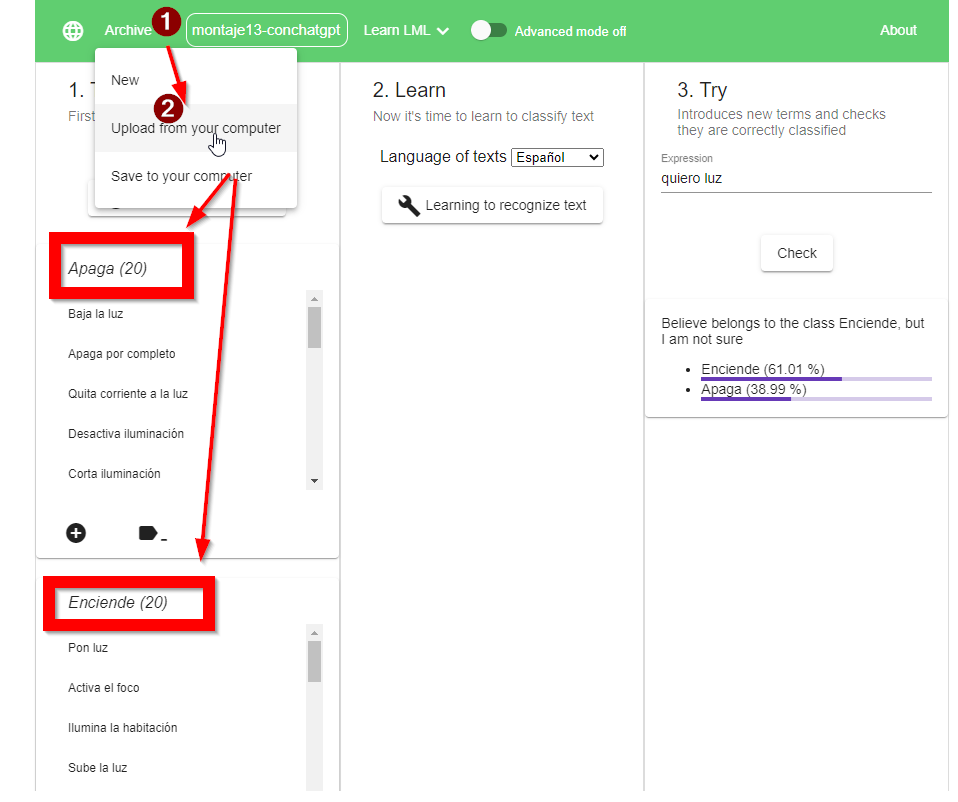](https://libros.catedu.es/uploads/images/gallery/2025-12/2025-12-05-14-29-02-echidnaml.png) ##### **Otro ejemplo pero con una cerveza ;)** [https://libros.catedu.es/books/robotica-educativa-con-mbot/page/maquina-educable-con-machine-learning-for-kids-y-scratch](https://libros.catedu.es/books/robotica-educativa-con-mbot/page/maquina-educable-con-machine-learning-for-kids-y-scratch) # MONTAJE 14 Reconocimiento de imágenes El proceso es similar, en este caso he utilizado el móvil y he mostrado a la cámara web las búsquedas de caras para que aprenda la diferencia entre niños, hombres y mujeres [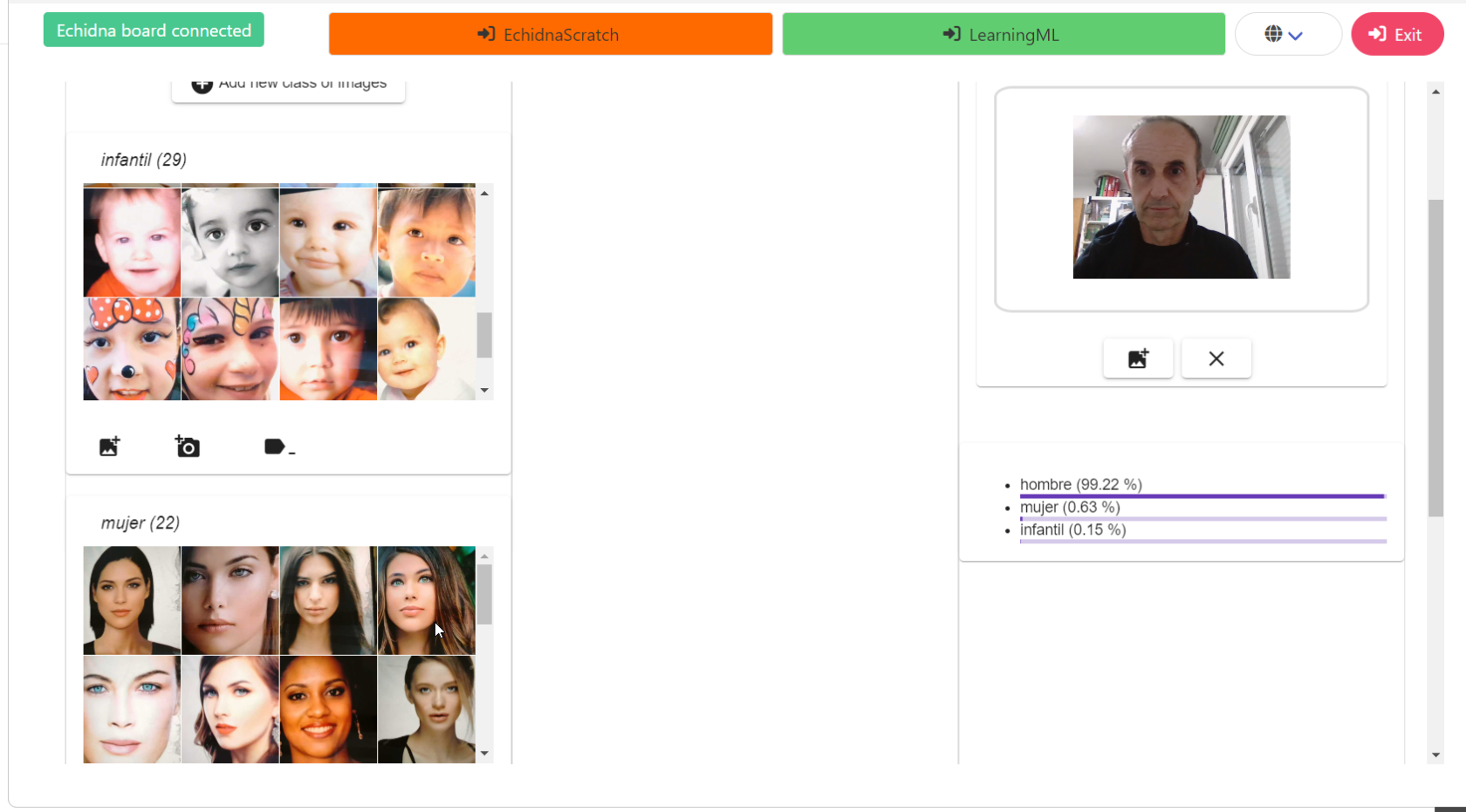](https://libros.catedu.es/uploads/images/gallery/2024-12/2024-12-08-01-06-37-como-empezar-con-machine-learning-y-echidna-echidna-educacion.png) 😁 como veis, para probar el modelo he utilizado mi cara y me reconoce un 99% de hombre😁😁😁 ##### **Grabar y abrir una máquina de IA****OJO** hay que grabar el la máquina de inteligencia artificial que has creado !!! si cierras el programa se pierden todos los datos. **No advierte** que no lo has grabado
Voy a crear otra máqina IA con los objetos Gafas - Taza- móvil y lo grabo [](https://libros.catedu.es/uploads/images/gallery/2024-12/2024-12-08-09-50-29-echidnaml.png) Al grabar lo hace con un nombre de archivo .JSON lo voy a hacer con el nombre **taza-gafas-movil.json** que lo tienes en [https://github.com/JavierQuintana/Echidna](https://github.com/JavierQuintana/Echidna)Este archivo tiene **los datos de entrada NO LA MÁQUINA** luego si cerramos el programa y queremos abrirlo tenemos que volver a entrenarla:
[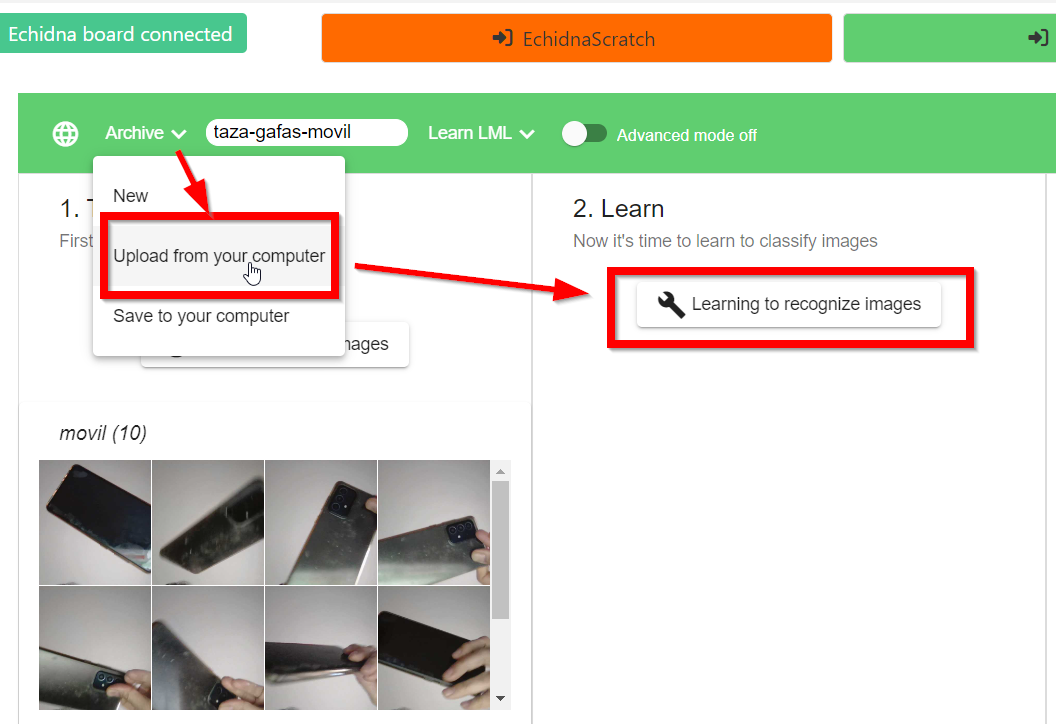](https://libros.catedu.es/uploads/images/gallery/2024-12/2024-12-08-10-03-31-echidnaml.png) ##### **Programa en EchidnaScratch** [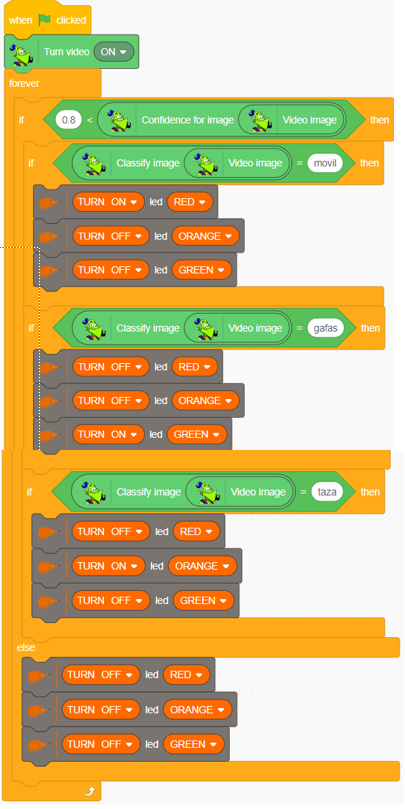](https://libros.catedu.es/uploads/images/gallery/2024-12/2024-12-08-10-09-53-presentacion1-powerpoint.png) ##### **Resultado** Sin Echidna se puede hacer simplemente con un Arduino y tres leds, verde al D11 amarillo al D12 y el rojo al D13 ver [https://libros.catedu.es/books/echidna/page/tengo-arduino-puedo-hacer-los-programas-sin-echidna](https://libros.catedu.es/books/echidna/page/tengo-arduino-puedo-hacer-los-programas-sin-echidna) ##### Recomendamos... Ver todo el proceso en este vídeo Fuente [https://echidna.es/a-programar/echidnaml/como-empezar-con-machine-learning-y-echidna/](https://echidna.es/a-programar/echidnaml/como-empezar-con-machine-learning-y-echidna/) ##### **También recomendamos...** Usar **variables** para tener el control de lo que sucede de esta manera podemos controlar qué márgenes de confianza y cual es el resultado de la clasificación. Si el resultado no es el esperado: - ajustar los valores de confianza en la imagen he puesto 0.9 - darle más fotos a la máquina de IA para que lo haga mejor. [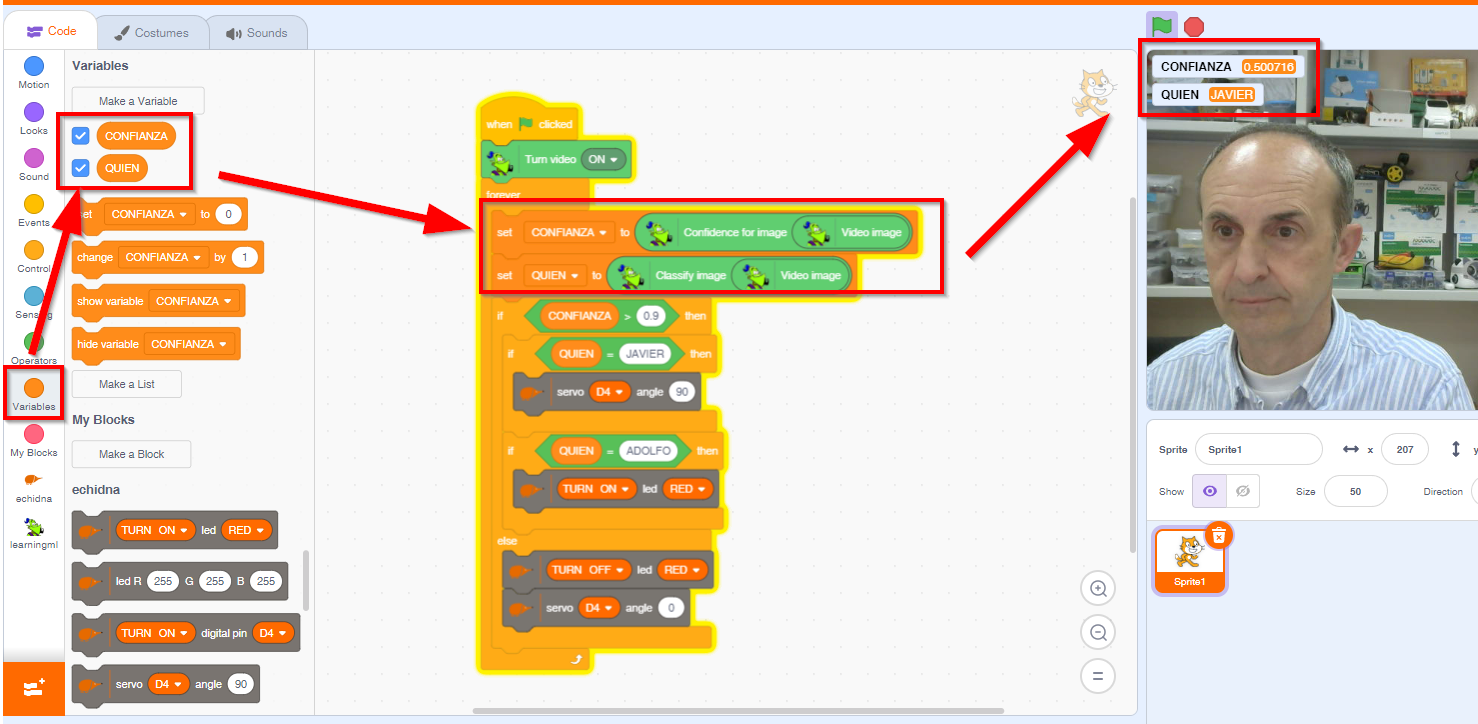](https://libros.catedu.es/uploads/images/gallery/2025-02/2025-02-12-10-19-05-echidnaml.png) **Reto** : Igual que los porteros automáticos, que se encienda la cámara si se aprieta el botón (por ejemplo SL) **Solución**: En este caso es recomendable usar un pequeño retardo de 1segundo para que le de tiempo a capturar la imagen Se puede mejorar el programa añadiendo un retardo antes de que se cierre la puerta, etc... [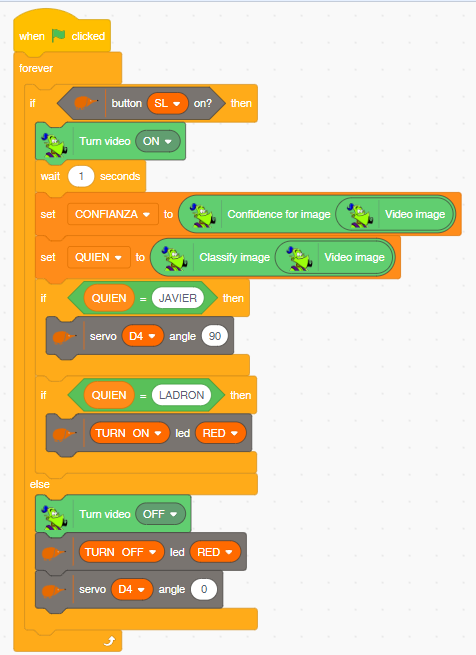](https://libros.catedu.es/uploads/images/gallery/2025-02/2025-02-17-11-49-47-echidnaml.png) # MONTAJE 14BIS RECONOCIMIENTO DE MATRÍCULAS Vamos a desarrollar este proyecto de Jorge Lobo @Lobo\_tic [https://x.com/lobo\_tic/status/1923996982516814064](https://x.com/lobo_tic/status/1923996982516814064) > —Antes, para salir del parking del supermercado, había que escanear el ticket de compra, pero ahora la barrera se abre sola como si supiera que ese coche puede salir. > > —¿Queréis saber cómo lo sabe? > > Así surge la idea de esta actividad con [@EchidnaSTEAM](https://twitter.com/EchidnaSTEAM?ref_src=twsrc%5Etfw) y [@\_learningml\_](https://twitter.com/_learningml_?ref_src=twsrc%5Etfw) 😃 [pic.twitter.com/3Ew22WcURj](https://t.co/3Ew22WcURj) > > — Jorge Lobo (@lobo\_tic) [May 18, 2025](https://twitter.com/lobo_tic/status/1923996982516814064?ref_src=twsrc%5Etfw) ##### **PRIMER PASO : MONTAJE** Ponemos un servo en D4FÍJATE QUE EL **MARRÓN** A MASA GND SIMBOLO G TAL COMO LA FOTO Y EL AMARILLO EN DATO Dx
[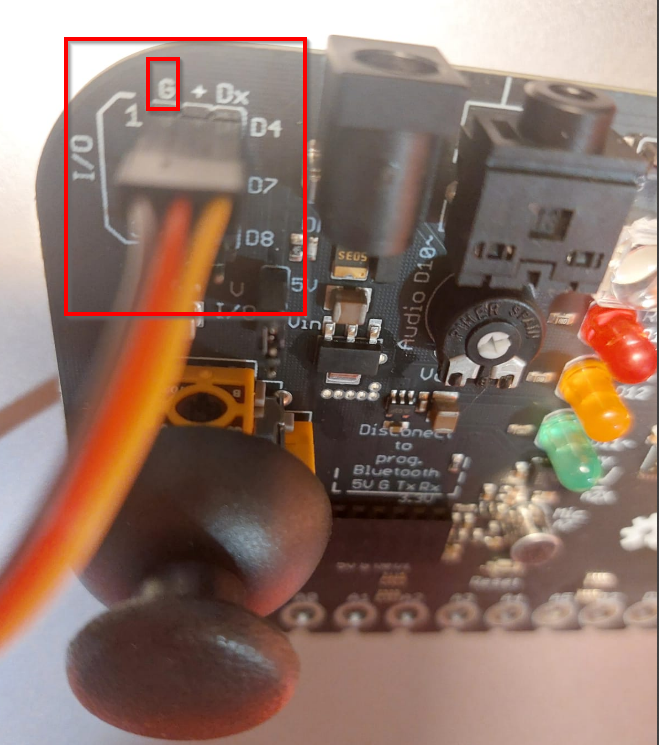](https://libros.catedu.es/uploads/images/gallery/2025-06/2025-06-17-21-55-44.png) ##### **SEGUNDO PASO : CREAR MÁQUINA IA DE RECONOCIMIENTO DE MATRICULAS** 1. Entramos en crear máquina de reconocer imágenes 2. Creamos una clase que se llame **NO** 3. Añadimos imágenes desde nuestra webcam 1. Vamos enseñando matrículas que **no queremos que se abra el parking** de cada matrícula pulsamos una docena en diferentes posiciones (ligeros cambios) 2. También añadimos varias imágenes que existe cuando no hay ninguna matrícula, pues queremos que cuando no hay coche que no se abra el parking. 4. Añadimos la clase **SI** 1. Repetimos el paso 3.1 con las matrículas que **queremos que se abra el parking** 5. Le damos a aprender 6. Probamos 7. Nos fijamos que funciona perfectamente [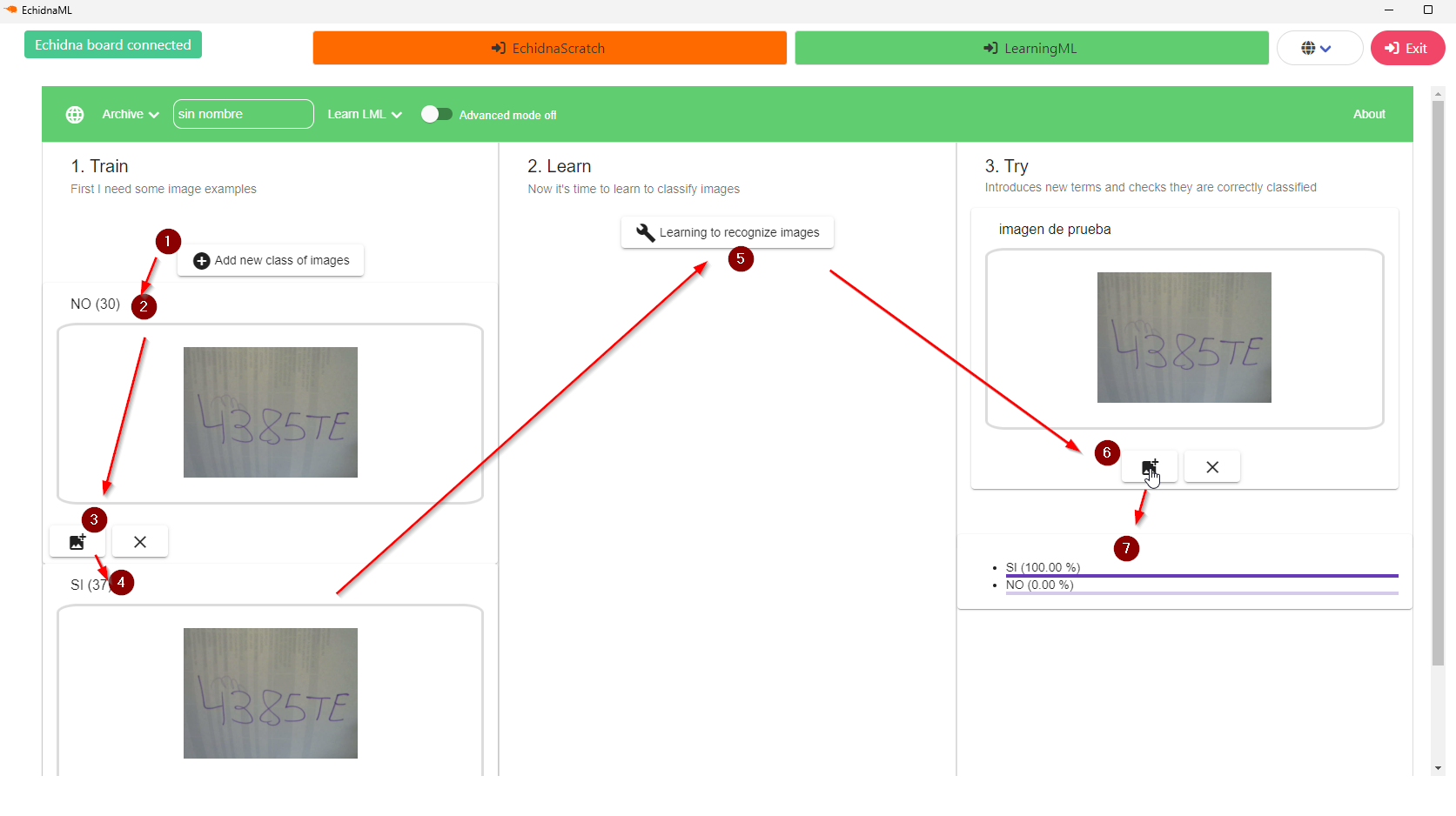](https://libros.catedu.es/uploads/images/gallery/2025-06/reconocimientomatriculas.png) Detalle del paso 3.2 [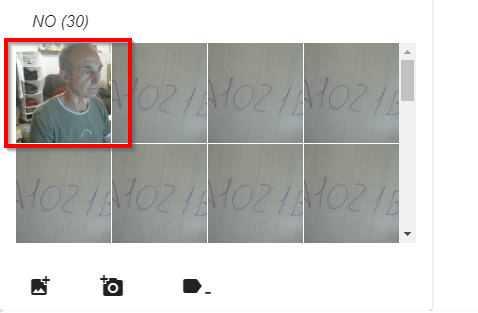](https://libros.catedu.es/uploads/images/gallery/2025-06/2025-06-17-21-54-31-echidnaml.png) ##### **TERCER PASO : PROGRAMAR** Ahora entramos en la ventana de programación usando el modelo: 1. En **learningml** arrastramos la instrucción de **encender cámara** 1. curiosamente lo voltea, por lo tanto le decimos ON FLIPPED de lo contrario lee al revés las matrículas (curiosamente lo hace bien aunque a veces falla) 2. Ponemos un bucle infinito para que siempre lea los sensores y funcionen los actuadores (típico en programas de robótica) 3. Un condicional dentro del bucle si --- sino y en la condición que sea si LA MATRICULA ES DE LA CLASE **SI** pues que abra sino que la cierre 1. Tiene dos instrucciones dentro de learningml uno que es que clasifique la imagen y otro que sea la imagen de la captura del vídeo 4. Si es SI pues que abra con el servo 5. También que encienda la luz verde y apaque el rojo 6. Esta espera es para que el coche pase tranquilamente además que nos permite que no haga contínuos aperturas y cierres de la barrera 7. SINO pues que cierre la barrera 8. Encienda rojo y apague verde [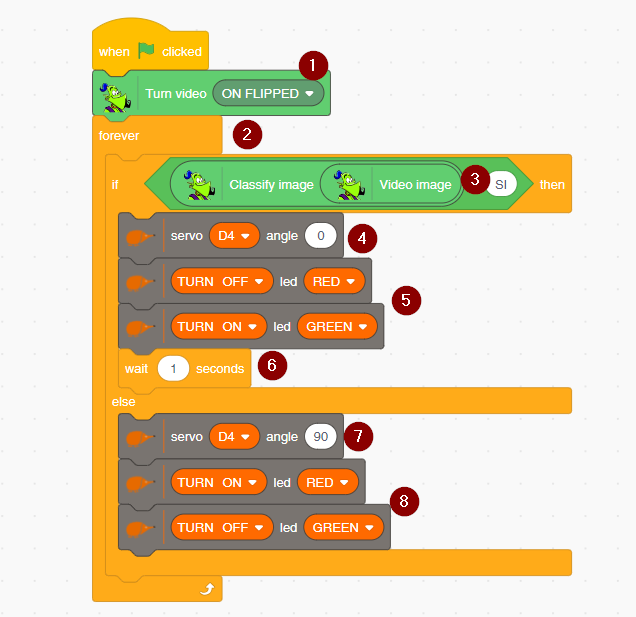](https://libros.catedu.es/uploads/images/gallery/2025-06/2025-06-17-21-42-52-echidnaml.png) ##### **CUARTO PASO : JUGAR** # MONTAJE 14 TRIS RECONOCIMIENTO GESTOS Podemos realizar un programa que siga los movimientos del brazo [](https://libros.catedu.es/uploads/images/gallery/2025-11/braquioplastia.png) y que el servo lo reproduzca Haremos tres clases: - 0 para el brazo a 0º - 90 posición brazo 90º - 180 posición brazo a 180º Enseñamos a la máquina [](https://libros.catedu.es/uploads/images/gallery/2025-11/2025-11-23-10-52-08-echidnaml.png) [](https://libros.catedu.es/uploads/images/gallery/2025-11/2025-11-23-10-53-39-echidnaml.png) El resultado # 6: Extensiones # Extensiones de Echidna En la esquina superior izquierda verás tres extensiones digitales 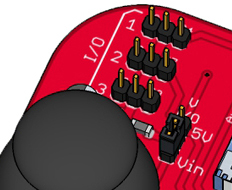 Para conexión de otros elementos como servos, sensores pero no pueden pasar de 300mA de lo contrario dañas al Arduino. - **Salidas/Entradas digitales D4, D7 y D8** La alimentación de estas I/O se puede elegir entre la salida de 5V por el Arduino y Vin con la tensión que estemos alimentando al Arduino utilizando el jumper que ya vimos [en su momento](https://libros.catedu.es/books/echidna/page/13-alimentacion-del-echidna "1.3 Alimentación del Echidna"). ---Nota: Acuerdate en toda esta sección de poner la Echidna en modo **Sensor**
 ##### **¿Qué extensiones son las aconsejadas?** Lo tienes en [https://echidna.es/hardware/echidnablack/complementos-echidnablack/](https://echidna.es/hardware/echidnablack/complementos-echidnablack/) [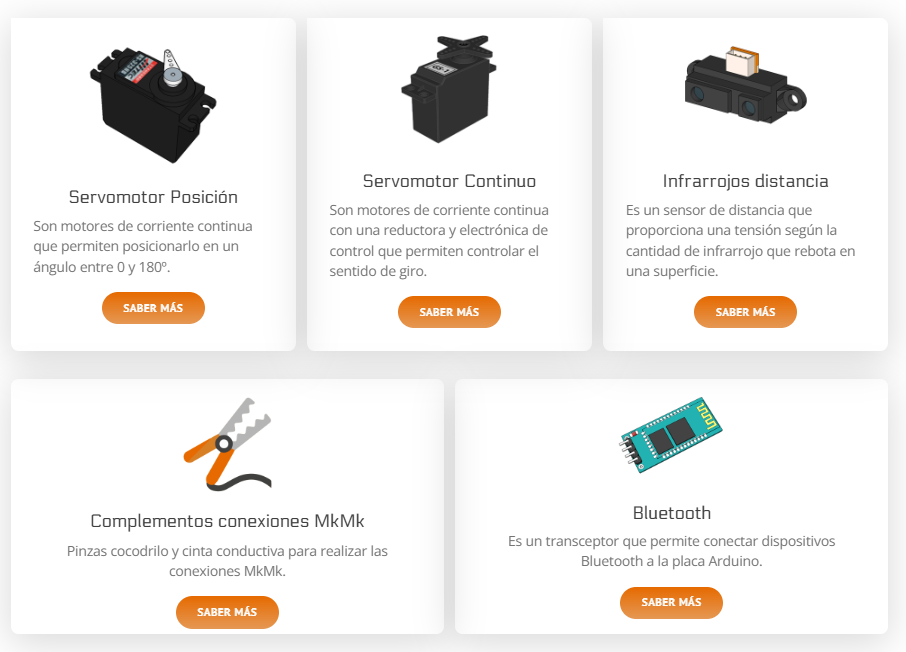](https://libros.catedu.es/uploads/images/gallery/2024-12/2024-12-16-13-36-45-complementos-echidnablack-echidna-educacion.png) --- Pero no es necesario que sean las aconsejadas, aquí por ejemplo en este vídeo el Echidna se ha colocado en un chasis con unos motores y controlado por el Bluetooth del móvil. Este ejemplo del robot-coche no lo trataremos aquí pues es de un nivel superior, que se trata mejor en [Arduino con código](https://libros.catedu.es/books/programa-arduino-mediante-codigo "Programa Arduino Mediante Codigo") Pero sólo está el límite de tu imaginación para convertir al Echidna el algo más poderoso ... # Servo ##### **Servo** El servo es un motor que podemos controlar el ángulo de giro, hay diferentes clases, pero nos vamos a centrar en este que tiene un precio muy barato: SG90 que varía desde 0º a 180º [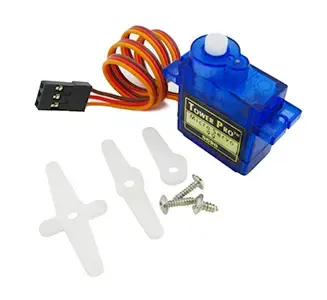](https://libros.catedu.es/uploads/images/gallery/2024-12/arduino-servo-sg90.webp) Fuente Luis Llamas CC-B-SA [https://www.luisllamas.es/controlar-un-servo-con-arduino/](https://www.luisllamas.es/controlar-un-servo-con-arduino/) ##### **Cómo se conecta el servo con la Echidna** El servo tiene tres cables,, marrón, rojo, y amarilo machos, conéctalos a uno de los pines de las extensiones, por ejemplo al D4 marcado como **1**. Fíjate bien, el marrón indica la masa hacia el borde y el amarillo hacia la cara interior:  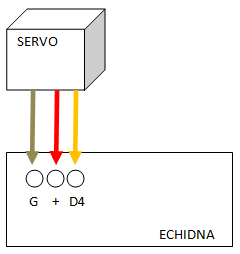[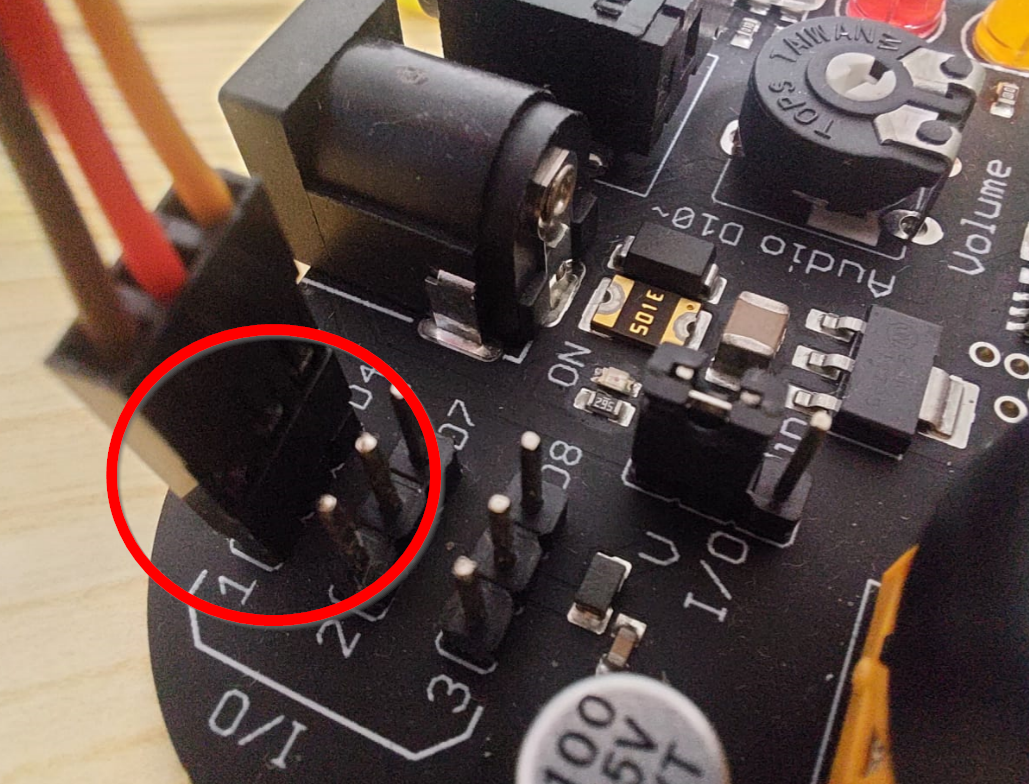](https://libros.catedu.es/uploads/images/gallery/2024-12/2024-12-08-18-10-25-whatsapp.png) ##### **Experimenta con el servo con EchidnaScratch !** Entra en EchidnaScratch, saca su instrucción a la palestra y haz dos cliks, experimenta con varios ángulos, verás que menores que lo mínimo es 0º y lo máximo 180º [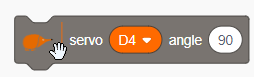](https://libros.catedu.es/uploads/images/gallery/2024-12/instruccion-servo.png)**SUPERFÁCIL !!!**
Aprende más sobre servos en esta página de [Luis Llamas](https://www.luisllamas.es/controlar-un-servo-con-arduino/). ##### **Experimenta con el servo c****on mBlock** Para experimentar tienes que usar esta instrucción [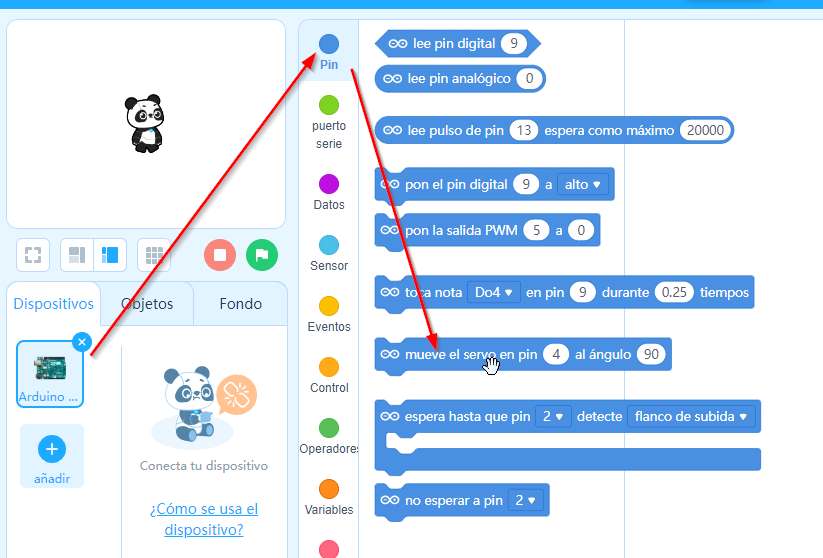](https://libros.catedu.es/uploads/images/gallery/2023-11/echidna-servo1.jpg) Si intentamos trabajar con el servo con ángulos mayores de 180ª no hace caso, va al valor 180ª. Si ejecutas este programa lo verás: [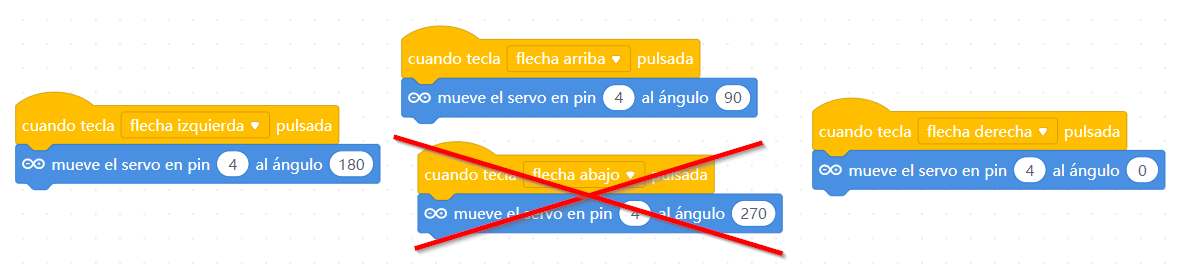](https://libros.catedu.es/uploads/images/gallery/2023-11/echidna-servo2.jpg) Mira la diferencia con un **servo de rotación continúa**, fíjate como: - Los extremos 0º y 180º es a máxima velocidad, pero un sentido u otro. - 90º es parado. - Un valor intermedio es menos velocidad (se ve el ejemplo 80º y 100º) - Si tiene deriva, (cosa frecuente) hay un potenciómetro para ajustar. # Montaje 15 Servo ##### **Montaje 15 Servo**Vamos a hacer un programa que el servo se mueva JUSTO EL MISMO ÁNGULO QUE LA PLACA ECHIDNA para conseguir que el servo se mantenga en su misma posicón.
Para ello hay que tener en cuenta que: - La Echidna cuando no esta inclinada muestra un valor de 350º, vamos a llamarlo ángulo de **inclinación** - El servo cuando está en su punto medio, el brazo está a 90º, vamos a llamarlo **ángulo** al valor que quiero que se mueva el brazo del servo - Por lo tanto entre los dos variables será 350-90=260º - Sí **Ángulo** es igual a **inclinación** menos esa diferencia **260** entonces tenemos que el servo se mantendrá constante en su posición El programa es : [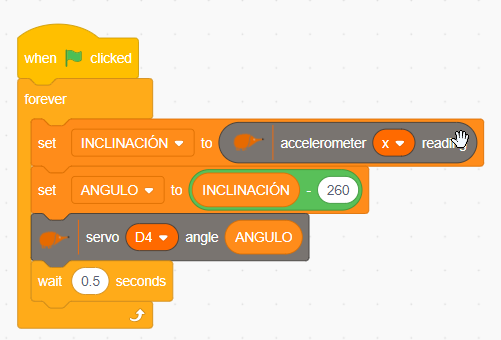](https://libros.catedu.es/uploads/images/gallery/2024-12/montaje14-servo-codigo.png) Se le añade un pequeño retardo de 0.5segundos pues se vuelve algo loco El resultado es Todos los programas de este curso se encuentran en este repositorio: [https://github.com/JavierQuintana/Echidna](https://github.com/JavierQuintana/Echidna)**¿Te atreves..?** A realizar un programa que mueva el **servo según el valor del Joystick ejeY**?
# Montaje 16 Servo con IA ##### **Enunciado**Necesitamos que se reconozca un objeto entre varios de una cinta transportadora para desviarla a su destino correcto
Vamos a distinguir entre paquetes (cajas) y bolsas ##### **Learning ML** Entrenamos la máquina de inteligencia Artificial para que distinga entre un paquete y una bolsa [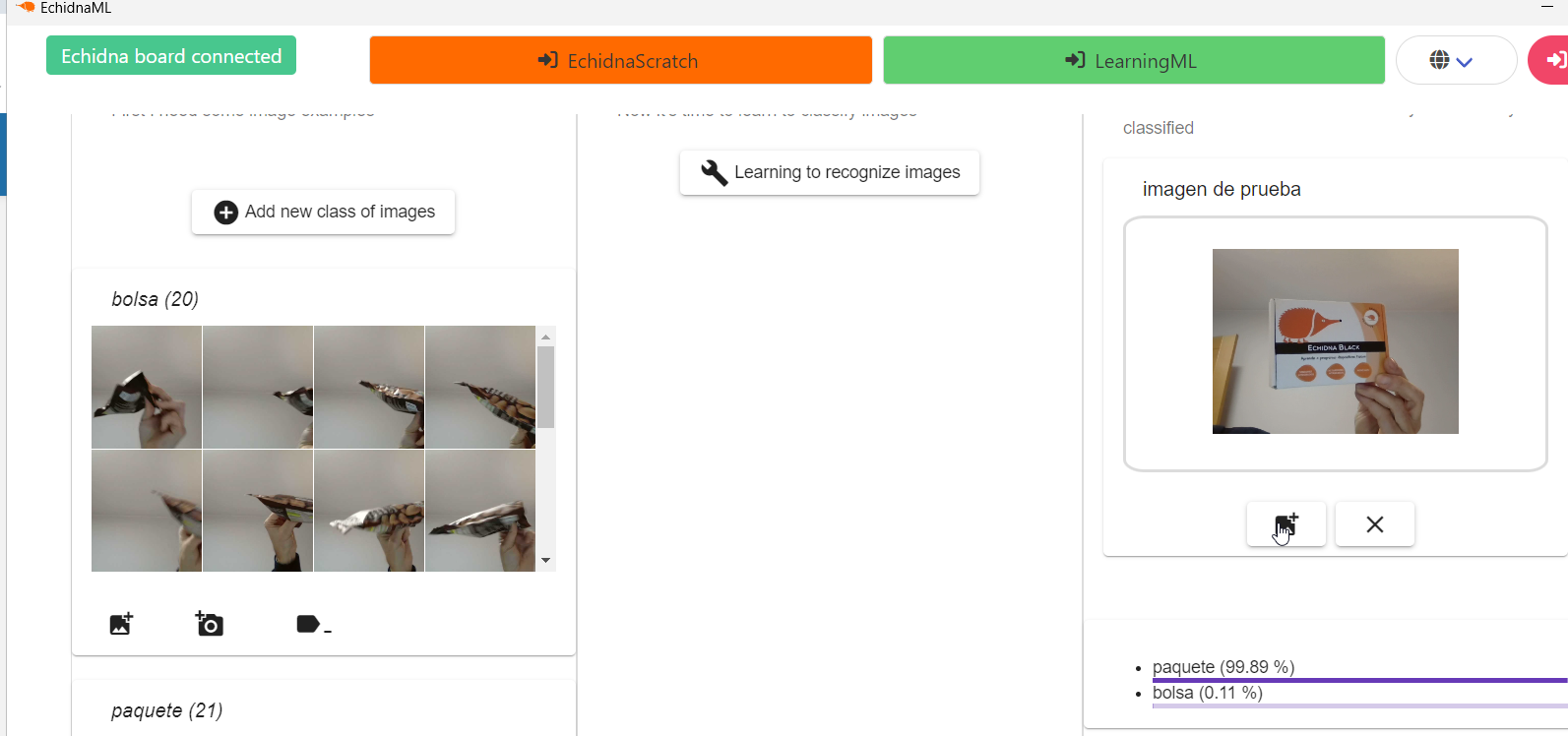](https://libros.catedu.es/uploads/images/gallery/2024-12/2024-12-09-20-38-50-echidnaml.png) ##### **Ecihdna Scratch** Ponemos este sencillo programa utilizando intrucciones de la máquina de IA creada: [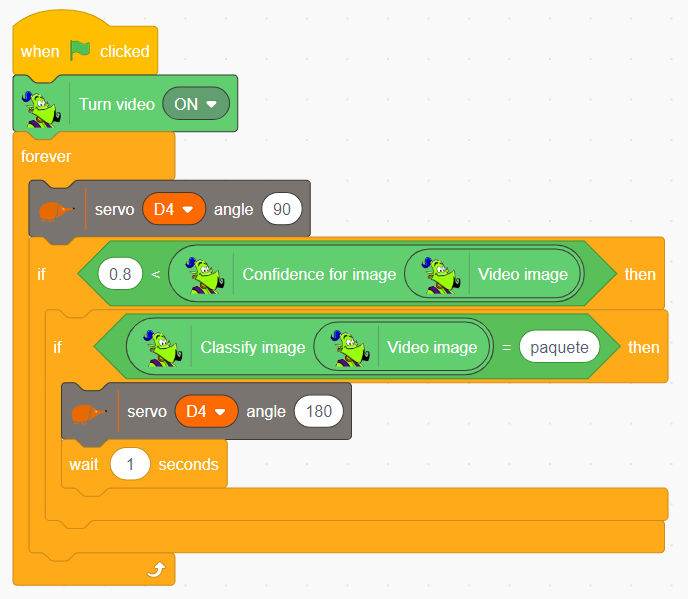](https://libros.catedu.es/uploads/images/gallery/2024-12/2024-12-09-20-49-34-echidnaml.png) ##### **Resultado** Todos los programas de este curso se encuentran en este repositorio: [https://github.com/JavierQuintana/Echidna](https://github.com/JavierQuintana/Echidna) ##### **No te quedes aquí, avanza !!!** Puedes hacer muchos, por ejemplo este que con inteligencia artificial, detecta si es un pájarlo y el espantapájaros se mueve ¿Te atreves a hacerlo? [https://x.com/lobo\_tic/status/1858999814916370902](https://x.com/lobo_tic/status/1858999814916370902) > Espantapájaros 🐦🧹controlado por IA con 🦔[@EchidnaSTEAM](https://twitter.com/EchidnaSTEAM?ref_src=twsrc%5Etfw) en el stand de la gente maja de [@MICROLOG\_TECNO](https://twitter.com/MICROLOG_TECNO?ref_src=twsrc%5Etfw) en [@SIMOEDU\_](https://twitter.com/SIMOEDU_?ref_src=twsrc%5Etfw) 😍 [pic.twitter.com/7O1fIH2xXB](https://t.co/7O1fIH2xXB) > > — Jorge Lobo (@lobo\_tic) [November 19, 2024](https://twitter.com/lobo_tic/status/1858999814916370902?ref_src=twsrc%5Etfw)Hemos explicado 16 montajes, ya con esto tienes roto el hielo para desarrollar proyectos con Edhidna
##### **Proyecto maqueta domótica con servo de motor contínua y led**Este proyecto está obtenido de [https://echidna.es/2021/05/asistente-virtual-robotica-e-ia/](https://echidna.es/2021/05/asistente-virtual-robotica-e-ia/) licencia CC-BY-SA por Jorge Lobo 29 mayo, 2021
A continuación se propone una actividad que consiste en hacer una pequeña maqueta de una estancia y añadir una luz (un LED externo) y un ventilador (un servomotor de rotación continua) controlados desde el ordenador mediante un proceso de Inteligencia artificial. **CONSTRUYENDO LA MAQUETA** **EL PROYECTO** **VÍDEOS** **ARCHIVOS** - [Entrenamiento](https://github.com/lobotic/Proyectitos/blob/master/Echidna/AsistenteVirtual/Asistente) - [Proyecto sb3](https://github.com/lobotic/Proyectitos/blob/master/Echidna/AsistenteVirtual/Asistente1.sb3)El anterior proyecto está obtenido de [https://echidna.es/2021/05/asistente-virtual-robotica-e-ia/](https://echidna.es/2021/05/asistente-virtual-robotica-e-ia/) licencia CC-BY-SA por Jorge Lobo 29 mayo, 2021
Más proyectos en [https://echidna.es/recursos/proyectos/](https://echidna.es/recursos/proyectos/) [](https://libros.catedu.es/uploads/images/gallery/2024-12/2024-12-10-14-07-59.png) # 7 Entradas de Echidna con mapeo (avanzado) # Mapeo (avanzado) {{@12749}} # MONTAJE 8 Comebichos No podemos dejar el Joystick sin hacer un videojuego !! El siguiente **RETO** es: *Mover un Sprite “Bat” con el Joystick para atrapar un Beetle*
-Bat se tiene que mover con el joystick por toda la pantalla.
-Beetle se mueve horizontalmente desde el borde derecho hasta el borde izquierdo, y cuando llega al izquierdo, vuelve a aparecer en el derecho (y aleatoriamente desde cualquier altura)
- [](https://libros.catedu.es/uploads/images/gallery/2024-12/2024-12-05-16-29-08-echidnaml.png)
#### **Solución con EchidnaScratch** Añadimos los Sprite Beetle y Bat y borramos el gato Al sprite BEETLE vamos a moverlo aleatoriamente con este script [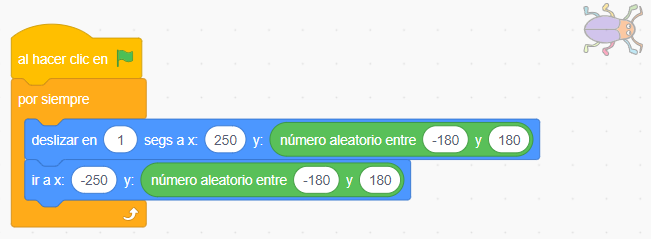](https://libros.catedu.es/uploads/images/gallery/2024-12/2024-12-05-16-36-16-echidnaml.png) El sprite BAT se moverá según la posición del JOYSTICK pero **mapeadas** es la SITUACION D de la página que has visto [**mapeo** ](https://libros.catedu.es/books/echidna/page/mapeo-avanzado)algo retocadas. [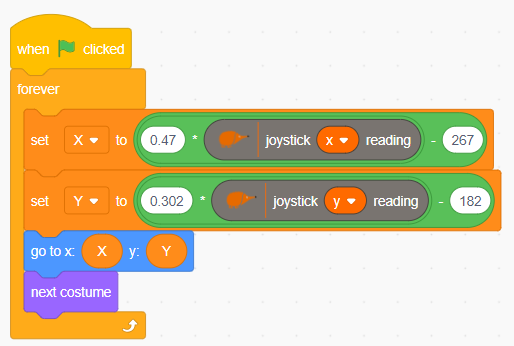](https://libros.catedu.es/uploads/images/gallery/2024-12/mapeo-bat.png) y le añadimos el siguiente código al BAT para que cuente los bichos comidos. Previamente crear una variable COMIDOS [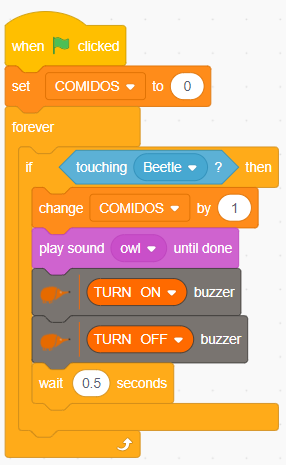](https://libros.catedu.es/uploads/images/gallery/2024-12/2024-12-05-16-50-38-echidnaml.png) Todos los programas de este curso se encuentran en este repositorio: [https://github.com/JavierQuintana/Echidna](https://github.com/JavierQuintana/Echidna) #### **Solución con mBlock** El bicho Bettle lo haremos mover bastante rápido y al azar en el eje Y para que lo tenga difícil Bat: [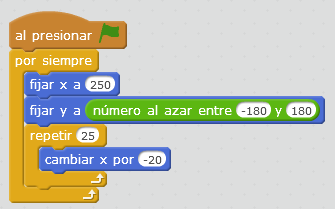](https://libros.catedu.es/uploads/images/gallery/2022-03/image-1648727480224.png) Y bat tiene que moverse con el joystick, que le pasaremos las variables A0 y A1. Por lo tanto el Arduino tiene este programa: [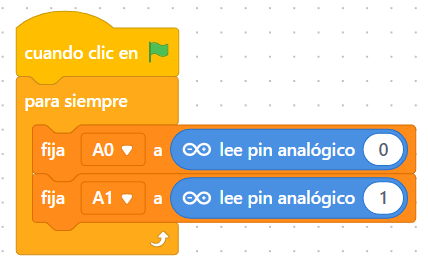](https://libros.catedu.es/uploads/images/gallery/2023-11/echidna-comebichos1.png) Además hemos añadido la puntuación y el cambio de disfraz para que parezca que aletea: Por lo tanto el programa del objeto murciélago es [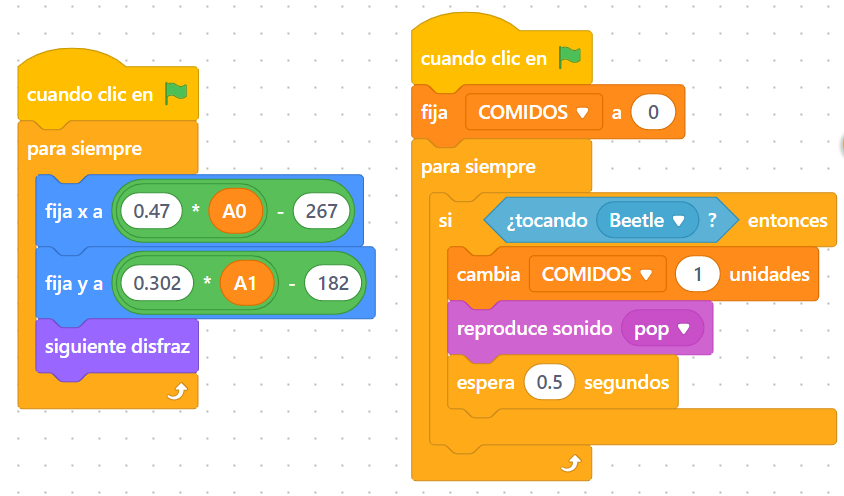](https://libros.catedu.es/uploads/images/gallery/2023-11/echidna-comebichos2.png)El programa completo lo puedes descargar aquí [https://planet.mblock.cc/project/projectshare/3230393](https://planet.mblock.cc/project/projectshare/3230393) El resultado es: Lo sé …. soy bastante malo !!  # MONTAJE 9 SPRITEVOLADOR ##### **¿Qué es un acelerómetro?** El acelerómetro tiene el mismo efecto que el Joystick, nos da valores en el eje X o eje Y, en el caso del Joystick lo daba la inclinación de la palanca, en este caso lo da **la inclinación del mismo Echidna.** Está conectado a los pines analógicos: - A2 nos da la inclinación en el eje X - A3 nos da la inclinación en el eje Y Los valores van desde 250 hasta 500 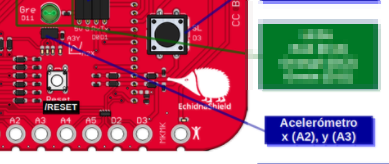 #### **MONTAJE 9 SPRITEVOLADOR**Vamos a realizar un sencillo videojuego: Mover un **sprite volador**, el movimiento de un sprite con el acelerómetro y esquivando edificios que se mueven de derecha a izquierda dando la sensación de que el sprite vuela.
El reto te lo complicamos con dos premisas: - Modificar disfraces del sprite - Reutilizar sprites externos desde [Scratch](https://scratch.mit.edu/) Este programa tienes tres pasos 1. **Sprite volador moviéndose según acelerómetro** 1. Le añadimos un disfraz de explosión reutilizando de otro Sprite "sun" 2. Movimiento según acelerómetro 2. **Sprite edificios** 1. Exportación de sprites externos de otro autor 2. Importación a nuestro proyecto 3. **Muerte del sprite volador si toca edificio.** Aquí es el código propio del juego #### **A SOLUCIÓN CON ECHIDNASCRATCH** ##### **A1 Sprite PARROT moviéndose según acelerómetro** **A1.1 Añadir un disfraz al PARROT de explosión. ** 1. Quitamos el sprite del gato y añadimos el sprite **SUN** 2. Entramos en edición del sprite 3. Lo tuneamos un poco para que parezca una explosión (simplemente pintar de rojo el centro) 4. Lo exportamos 5. Guardamos con explosion.svg [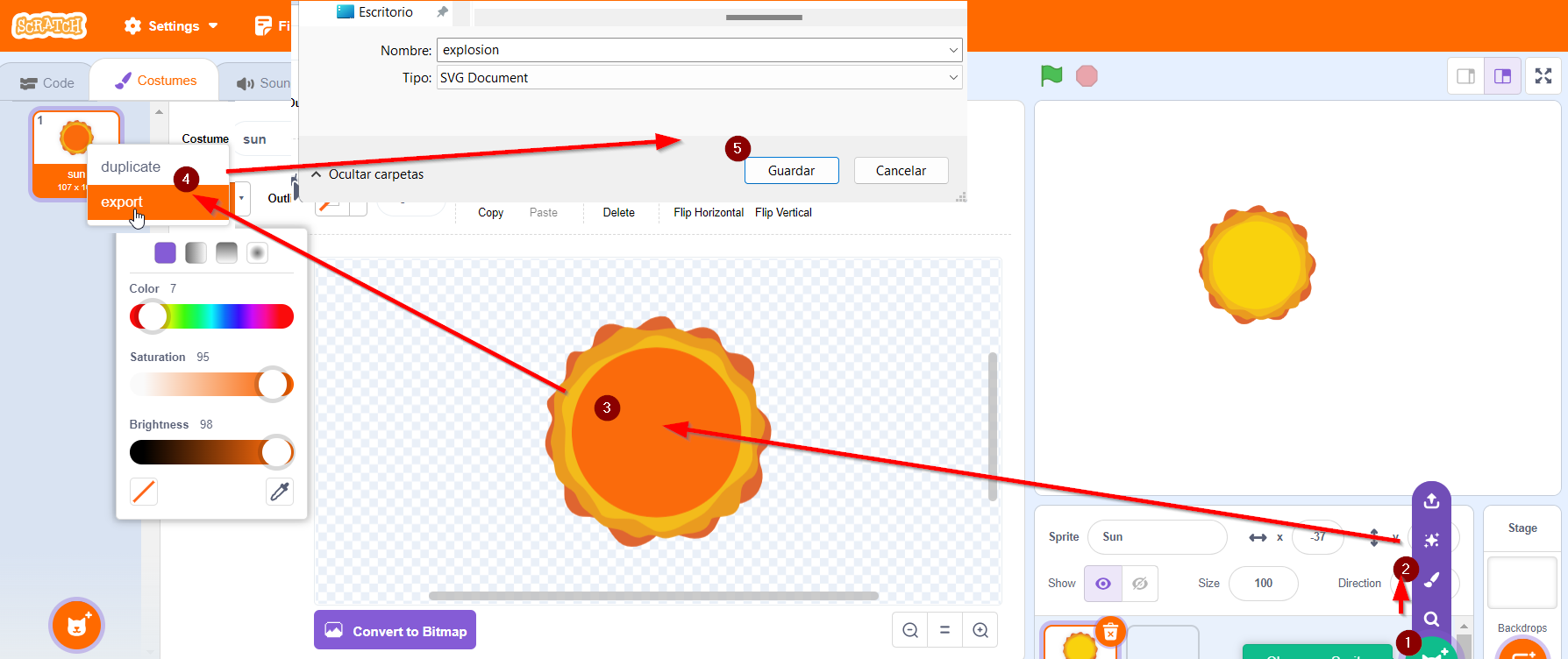](https://libros.catedu.es/uploads/images/gallery/2024-12/2024-12-06-08-45-02-echidnaml.png) Ahora añadimos el Sprite PARROT y al sprite PARROT le ponemos el disfraz de explosión: 1. Añadimos el sprite PARROT 2. Borramos el anterior SUN ya no lo necesitamos 3. Entramos en Edición del sprite 4. Menú del disfraz (costume) 5. Upload costume 6. elegimos el fichero creado anteriormente "explosion.svg" 7. Abrimos 8. Ya tenemos un disfraz añadido al Parrot. Clica en el primer disfraz pues cuando vuelvas a la ventana de código verás el de explosión si no lo haces. [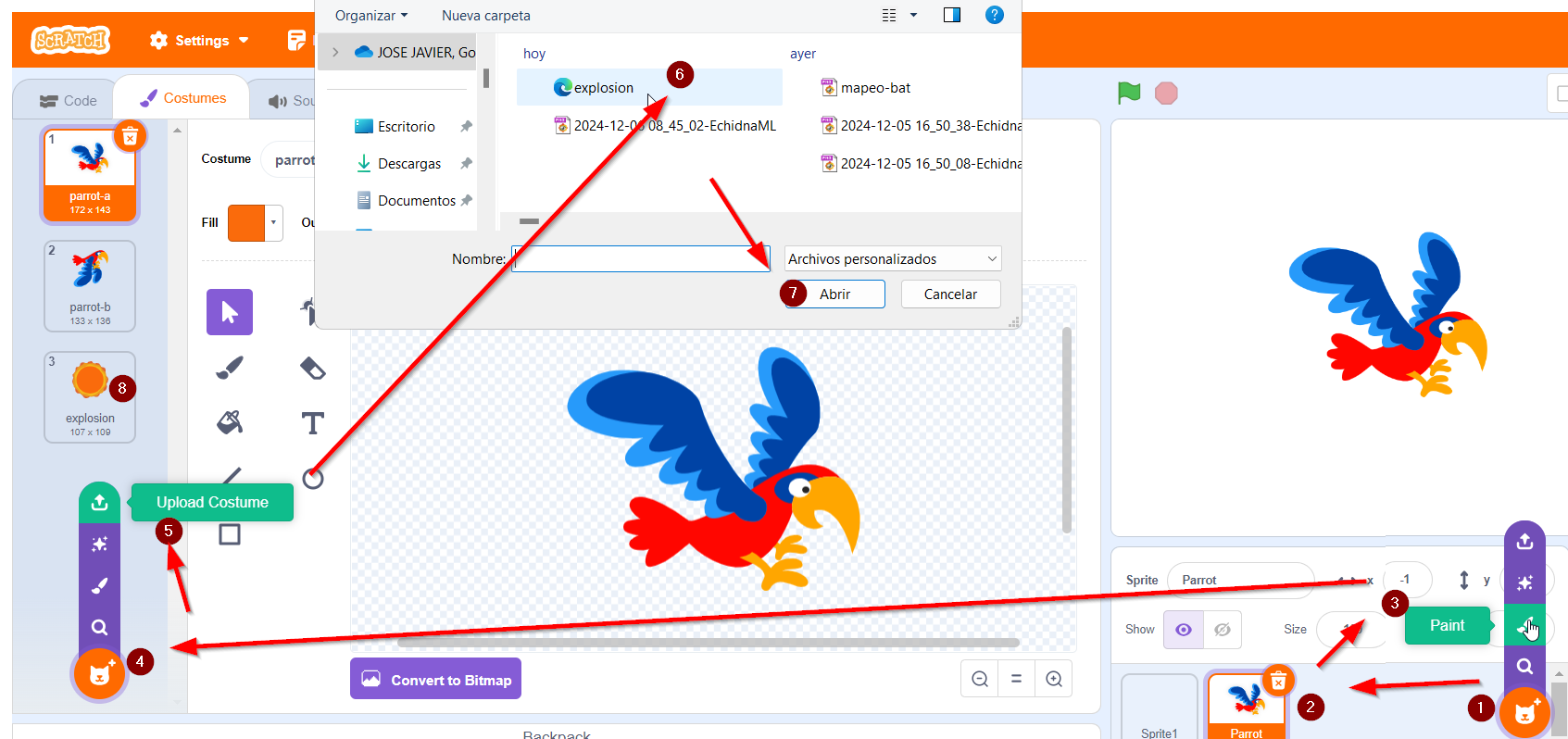](https://libros.catedu.es/uploads/images/gallery/2024-12/2024-12-06-08-55-12-echidnaml.png) Otra manera más fácil sería simplemente añadir un disfraz de los sprite por defecto y en paz [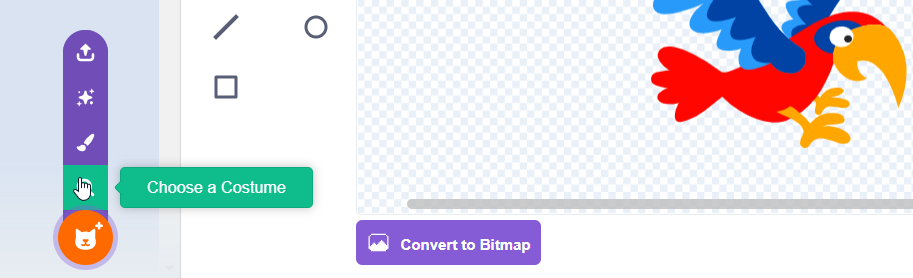](https://libros.catedu.es/uploads/images/gallery/2024-12/2024-12-06-09-02-39-echidnaml.png) **A1.2 Movimiento del sprite PARROT ** Vamos a hacer que el pájaro se mueva según el acelerómetro: [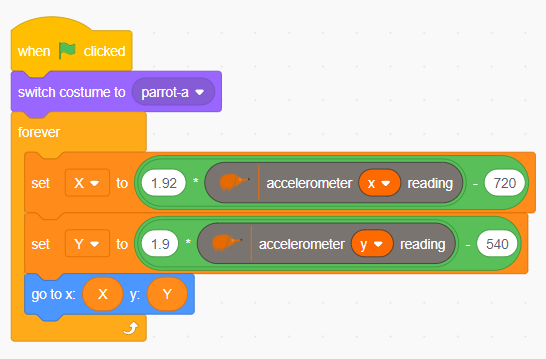](https://libros.catedu.es/uploads/images/gallery/2024-12/2024-12-06-09-12-19-echidnaml.png)**MAPEO**: Queremos según el valor del acelerómetro, se representen en la pantalla de Scratch 2\*220 por 2\*180, es decir - Eje X : el potenciómetro (vamos a llamarlo *potx*) va de 0 a 1023 y la salida (*ejex*) va de -220 a 220 - Eje Y : el potenciómetro (vamos a llamarlo *poty*) va de 0 a 1023 y la salida (*ejey*) va de -180 a 180 Si vamos [a la hoja de cálculo](https://docs.google.com/spreadsheets/d/1qNbaZ2c_H1UCNhtvp2LimfWSbaGvZLVl5gJr9Wu0ifU/edit?usp=sharing), podemos sacar los valores de mapeo anteriores
##### **A2 Sprite EDIFICIO moviéndose de derecha a izquierda** Dará sensación al sprite pájaro que está volando. **A21 Exportación de Sprites externos** Vamos a ser vagos: Nos vamos a copiar de alguien externo: Entramos en este proyecto FLY de scratch [https://scratch.mit.edu/projects/113582791/](https://scratch.mit.edu/projects/113582791/) entramos en su código y **exportamos** los edificios, nubes, etc... [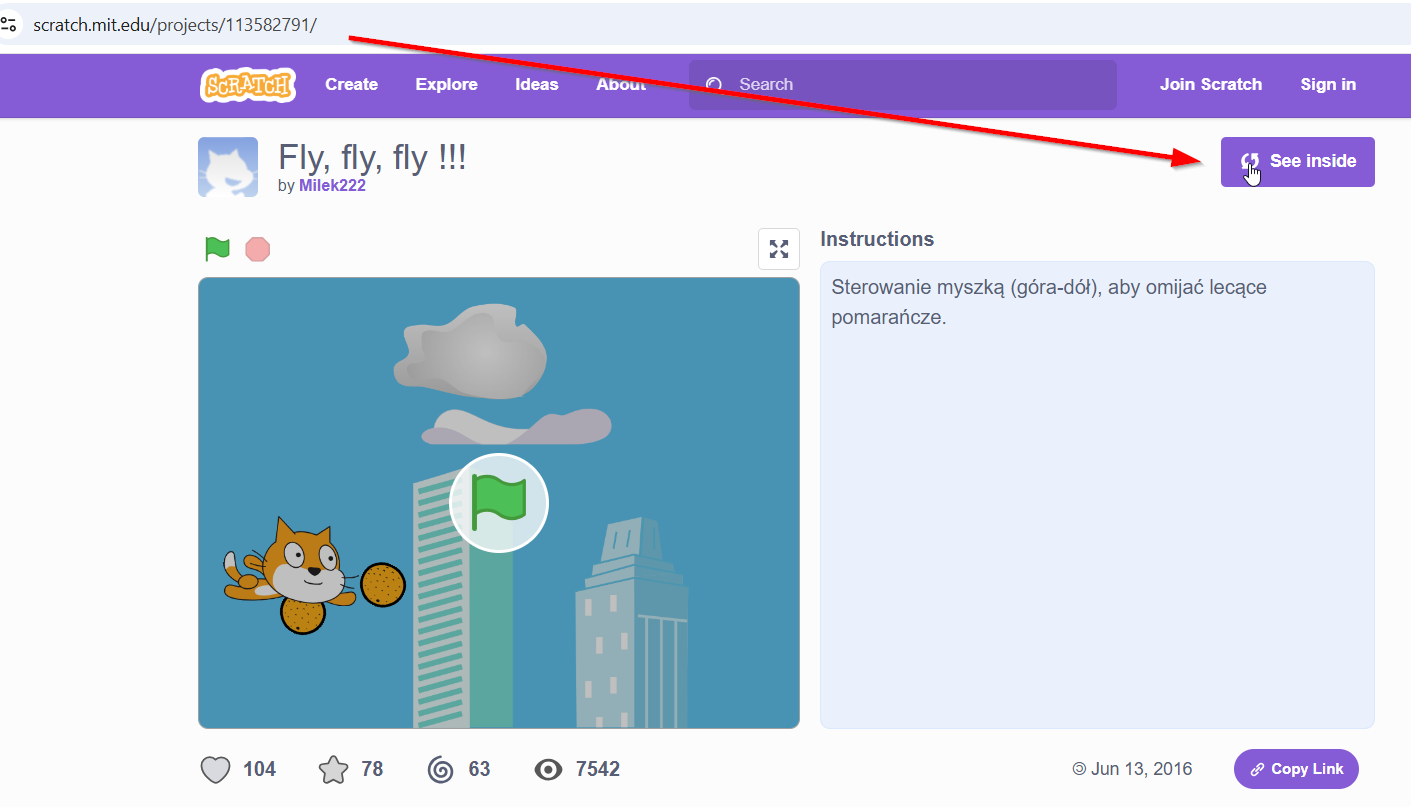](https://libros.catedu.es/uploads/images/gallery/2024-12/2024-12-06-09-16-21-fly-fly-fly-on-scratch.png) Una vez dentro del editor **EXPORTAMOS ESTOS SPRITES** **[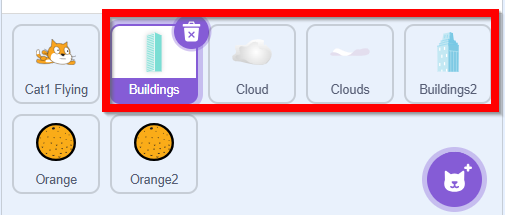](https://libros.catedu.es/uploads/images/gallery/2024-12/2024-12-06-09-19-07-configuracion.png)** Simplemente botón derecho y ***EXPORTAR*** [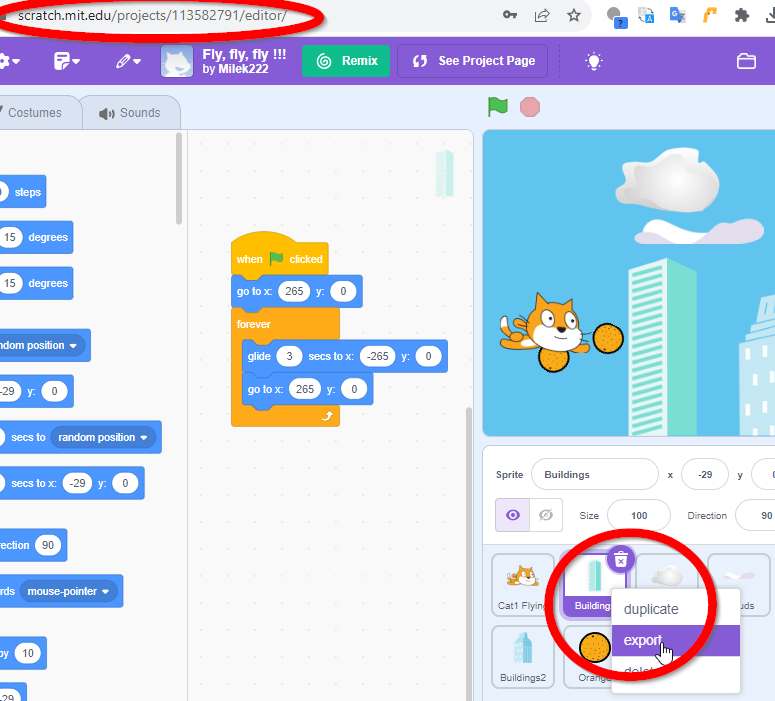](https://libros.catedu.es/uploads/images/gallery/2023-11/echidna-helicoptero2.jpg) Y guardamos esos ficheros generados **Buildings2.sprite3 Clouds.sprite3 Cloud.sprite3 Buildings.sprite3** **A22 Importación de los Sprites externos** 1. Entramos en Añadir Sprite 2. Upload 3. Elegimos los ficheros exportados anteriormente en A21 [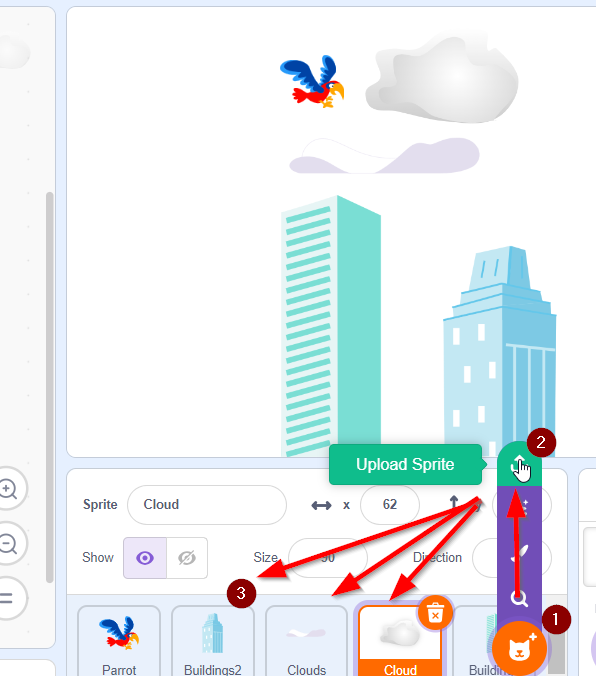](https://libros.catedu.es/uploads/images/gallery/2024-12/2024-12-06-09-22-17-echidnaml.png)**INCREIBLE** nos importa el Sprite **CON SU CÓDIGO INCLUIDO** si le das a la Bandera verás que el efecto sin apenas realizar trabajo
##### **A3 Muerte del PARROT** Ya lo tenemos casi, añadimos al bucle de PARROT un condicional: - Si PARROT toca BUILDINGS o BUILDINGS2 entonces - Cambia de disfraz **EXPLOSION** - Envía mensaje **komunikat1** que es el que utiliza el autor de los edificios para parar su movimiento, (debe de ser ruso su autor) [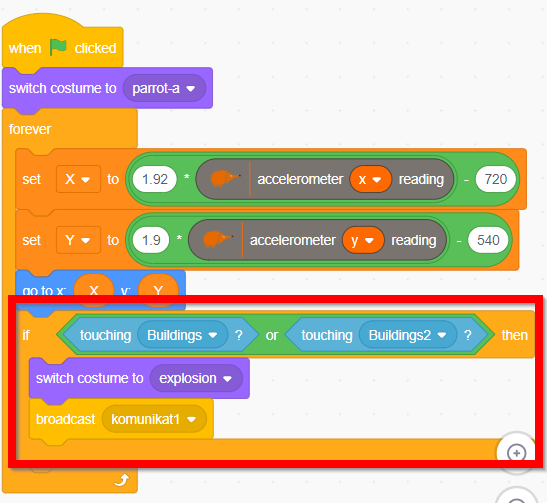](https://libros.catedu.es/uploads/images/gallery/2024-12/2024-12-06-10-07-06-echidnaml.png)**MEJORAS** Ya sé que colocando el helicóptero siempre arriba, siempre ganas!! **HAZ QUE SOLO SI TOCA BUILTING1 MUERE, PERO SI TOCA A BULDING2 QUE GANE UN PUNTO** de esta manera ya no se gana poniendo el helicóptero arriba del todo
Todos los programas de este curso se encuentran en este repositorio: [https://github.com/JavierQuintana/Echidna](https://github.com/JavierQuintana/Echidna) #### **B SOLUCIÓN CON mBlock** ##### **B1 Sprite helicóptero moviéndose según acelerómetro** **B11 Añadir un disfraz al helicóptero de explosión. ** Vamos a añadir un objetos: helicóptero de la biblioteca- Le vamos a añadir un disfraz explosión 1.- Añade un objeto sun, y borra el dibujo interior, y así parece una explosión [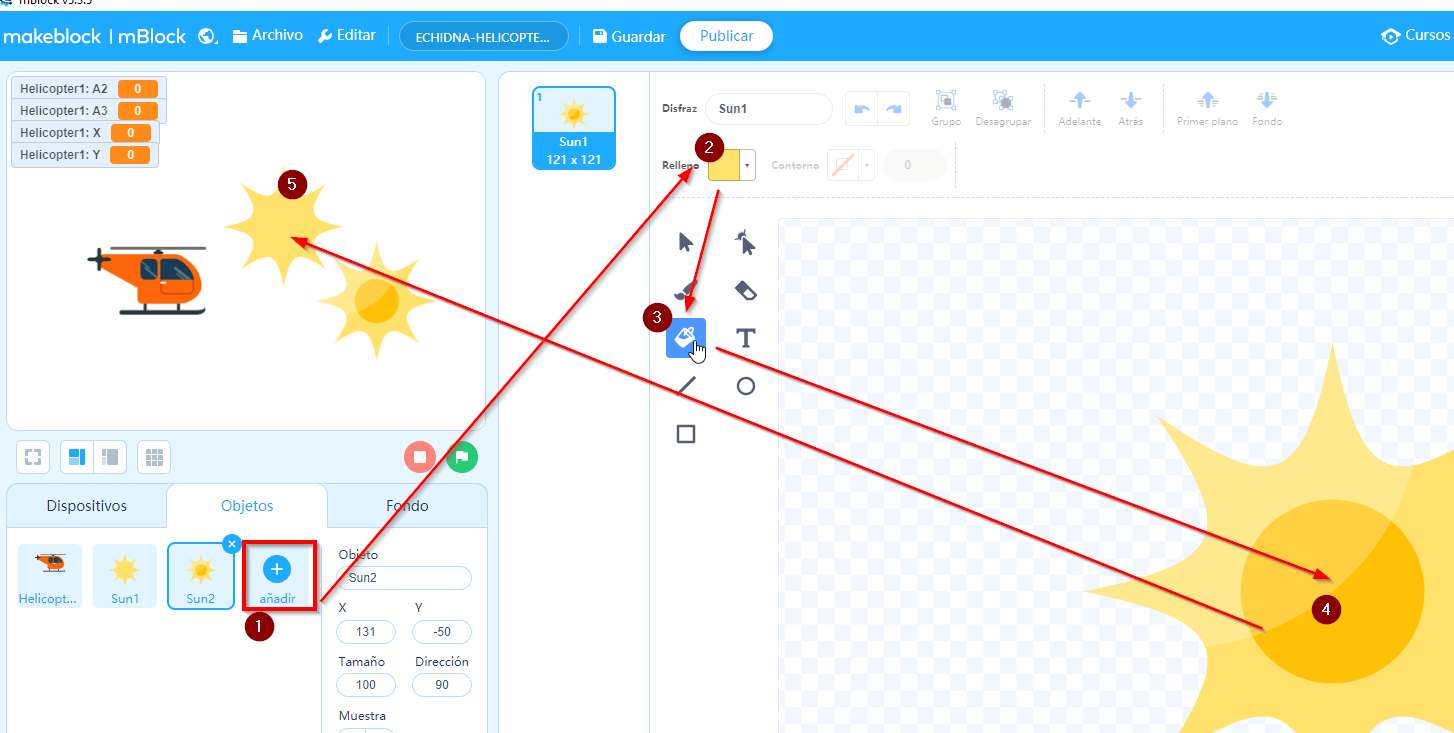](https://libros.catedu.es/uploads/images/gallery/2023-11/echidna-helicoptero1.jpg) 2.- Exporta el fichero imagen svg [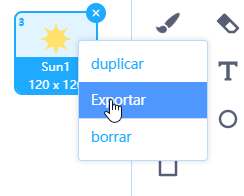](https://libros.catedu.es/uploads/images/gallery/2023-11/echidna-helicoptero5.jpg) 3.- Añade al helicóptero el disfraz [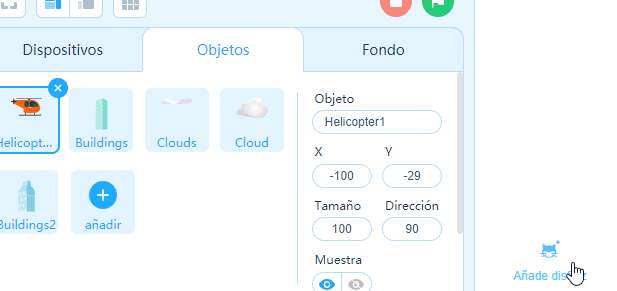](https://libros.catedu.es/uploads/images/gallery/2023-11/echidna-helicoptero6.jpg) 4.- Eligiendo el fichero svg exportado en el paso 3 [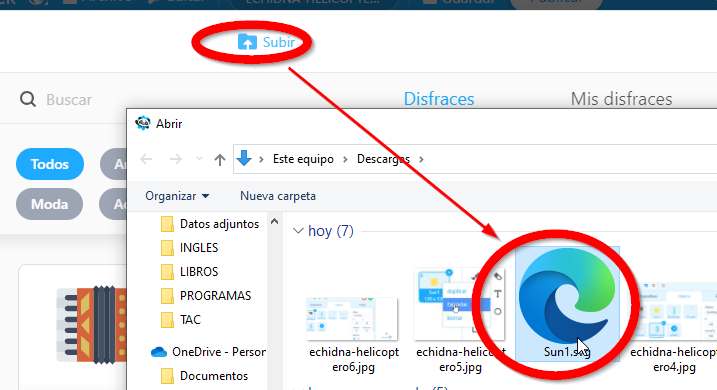](https://libros.catedu.es/uploads/images/gallery/2023-11/echidna-helicoptero7.jpg)  **B12 Movimiento helicóptero** Vamos a hacer que helicóptero que se mueva según el acelerómetro: (Ver al final DETALLES MAPEO) [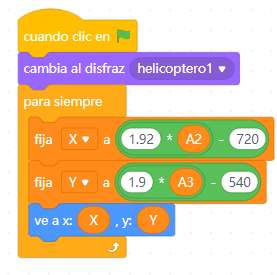](https://libros.catedu.es/uploads/images/gallery/2023-11/echidna-helicoptero12.jpg) En el arduino le asignamos las coordinadas a las variables globales A2 y A3 [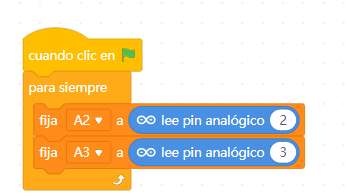](https://libros.catedu.es/uploads/images/gallery/2023-11/echidna-helicoptero11.jpg) #### **B2 Solución edificio, cómo se reutiliza un sprite** **B21 Exportación de un Sprites externos** Esta parte es igual que A21 luego no lo repetimos **B22 Importación de Sprites externos** Vamos a mblock e **IMPORTAMOS** el fichero que hemos exportado [](https://libros.catedu.es/uploads/images/gallery/2023-11/echidna-helicoptero3.jpg) Nos importa con sus disfraces Y SU CÓDIGO Nos queda pues esta colección de objetos [](https://libros.catedu.es/uploads/images/gallery/2023-11/echidna-helicoptero9.jpg) ##### **B3 Solución a la muerte del helicóptero** Vamos a poner que si toca un edificio, “explota” (o sea, cambia el disfraz a explosión), además envía el mensaje “komunikat1” que vemos que el script del edificio lo necesita para esconderse una vez terminado el juego (debe de ser ruso el mensaje es del autor del objeto edificio) : [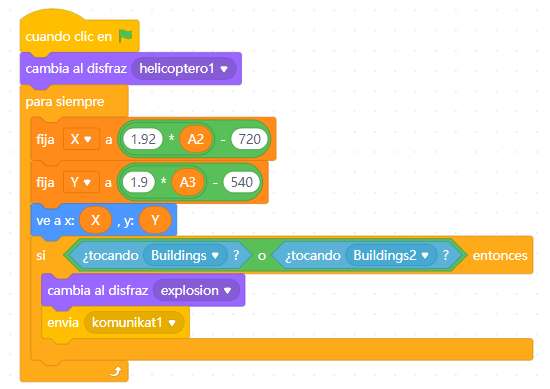](https://libros.catedu.es/uploads/images/gallery/2023-11/echidna-helicoptero13.jpg) El programa lo tienes aquí [https://planet.mblock.cc/project/3230430](https://planet.mblock.cc/project/3230430){{@5882#bkmrk-reto%3A-haz-que-solo-s}}
Detalles MAPEO verlo en la situación E de mapeo: https://libros.catedu.es/books/echidna/page/mapeo
PUEDES CAMBIAR ESTOS VALORES TESTEANDO LOS MOVIMIENTOS DEL SPRITE
# MONTAJE 10 MATA-ALIENS con Joystick. Hackeando código y mapeando ##### **1.- IMPORTANDO PROYECTO EXTERNO SCRATCH A EchidnaScratch o mBlock** Entramos en SCRATCH [https://scratch.mit.edu/](https://scratch.mit.edu/) y buscamos ALIENS INVASION, concretamente este : [https://scratch.mit.edu/projects/593781518/](https://scratch.mit.edu/projects/593781518/) [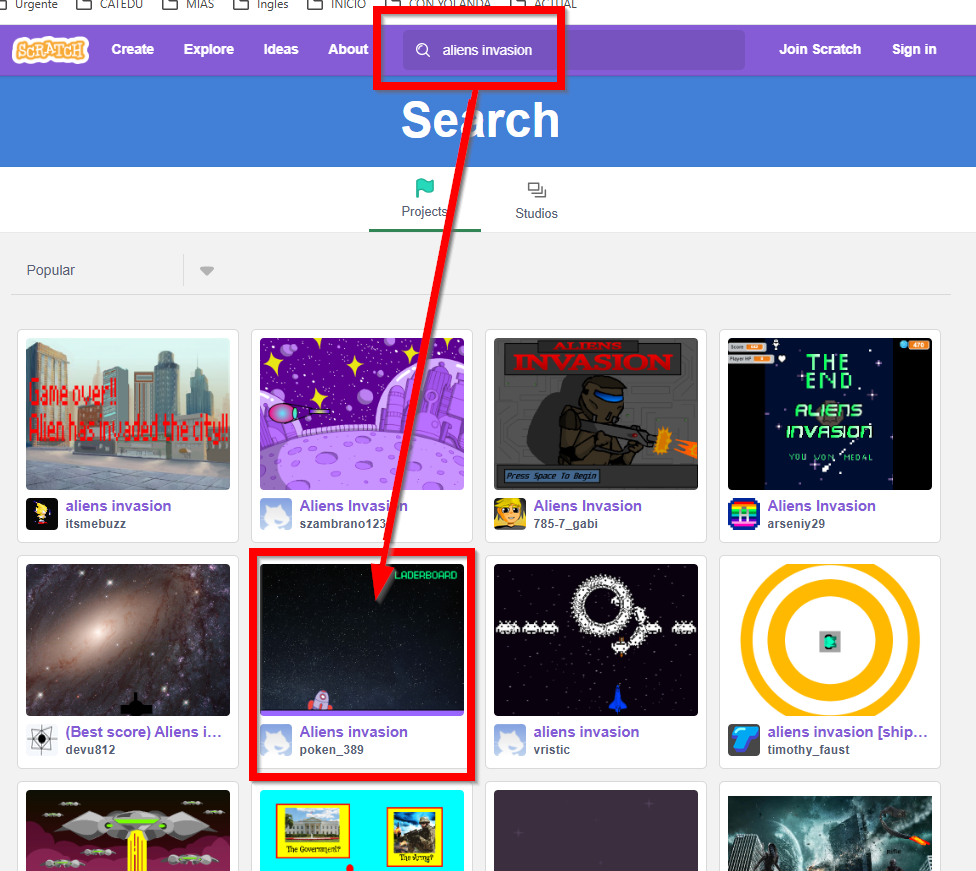](https://libros.catedu.es/uploads/images/gallery/2025-07/2025-07-01-20-36-25-scratch-search.png) Entramos en **SEE INSIDE** [](https://libros.catedu.es/uploads/images/gallery/2025-07/2025-07-01-20-39-34-aliens-invasion-on-scratch.png) Lo grabamos en nuestro ordenador [](https://libros.catedu.es/uploads/images/gallery/2025-07/2025-07-01-20-40-59-aliens-invasion-on-scratch.png) Nos vamos al programa ECHIDNA ML y cargamos el programa descargado [](https://libros.catedu.es/uploads/images/gallery/2025-07/2025-07-01-20-42-13-echidnaml.png) ##### **2.- Hackear el código para que funcione la nave con el joystick** Vamos a fijarnos en el código de la nave, si nos fijamos se mueve si se pulsan las teclas ⬅️➡️ [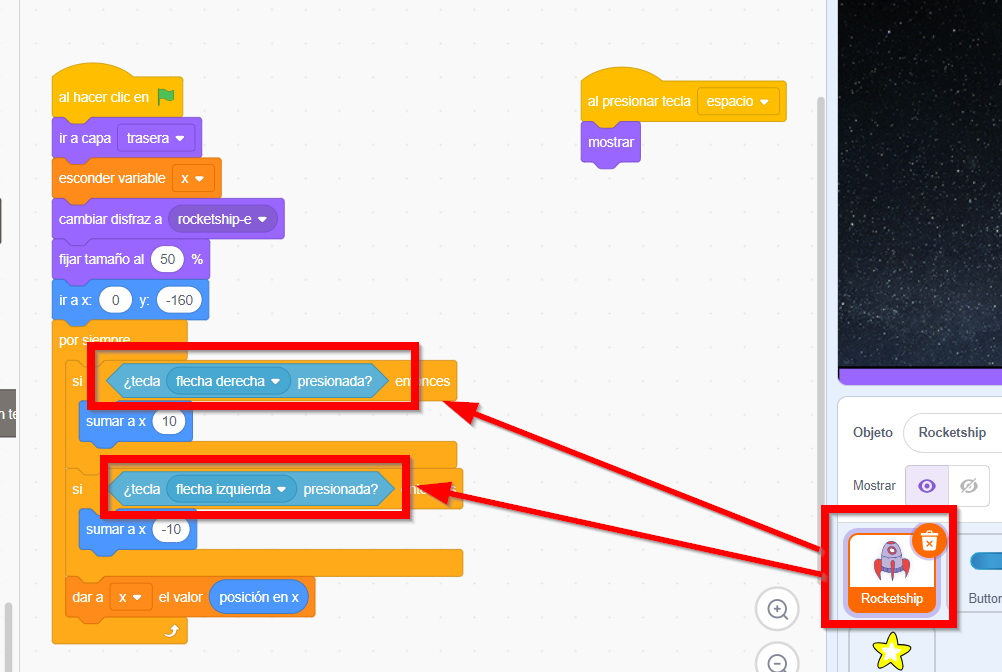](https://libros.catedu.es/uploads/images/gallery/2025-07/2025-07-01-20-45-53-echidnaml.png) Vamos a cambiar el código para que se mueva según el Joystick Como el joystick está conectado a las entradas analógicas del Arduino, su valor va desde 0 a 1024 siendo aproximadamente 512 cuando esta en reposo o en posición del medio. Vamos a poner unas condicionales para que se mueva hacia la izquierda o hacia la derecha según estos valores, siendo 400 y 600 unos valores arbitrarios pero menores y mayores que 512 : [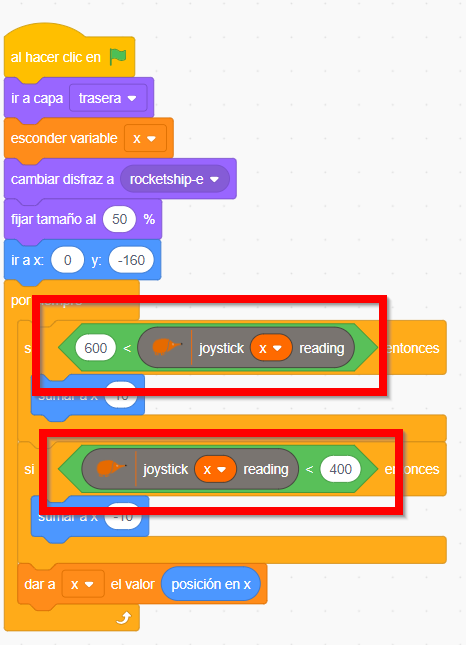](https://libros.catedu.es/uploads/images/gallery/2025-07/2025-07-01-20-53-11-echidnaml.png) ##### **3.-Un poco más, disparar con D2 SR** También vamos a cambiar el disparador “espacio” : En el sprite de la nave vamos a cambiar "Al presionar la tecla espacio" [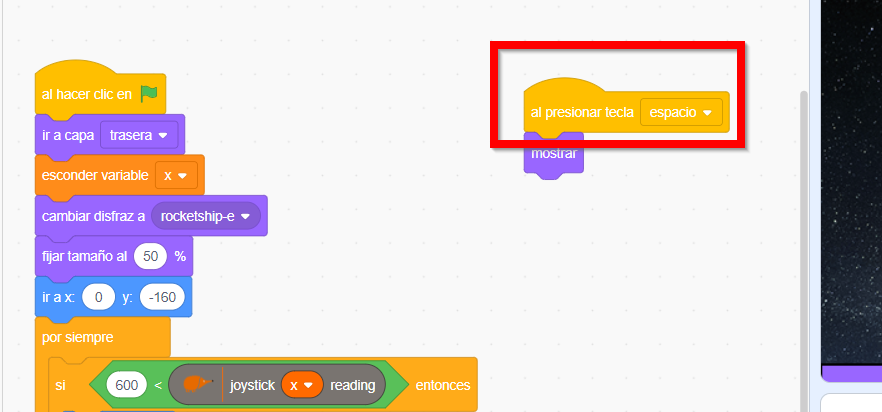](https://libros.catedu.es/uploads/images/gallery/2025-07/2025-07-01-20-54-42-echidnaml.png) Lo vamos a cambiar por [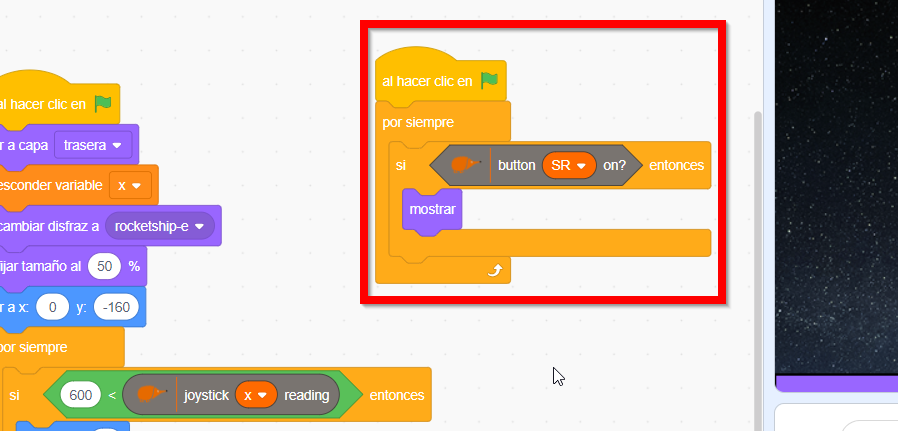](https://libros.catedu.es/uploads/images/gallery/2025-07/2025-07-01-20-56-11-echidnaml.png) Igualmente en el sprite Button2 que es el "láser" hay que cambiar [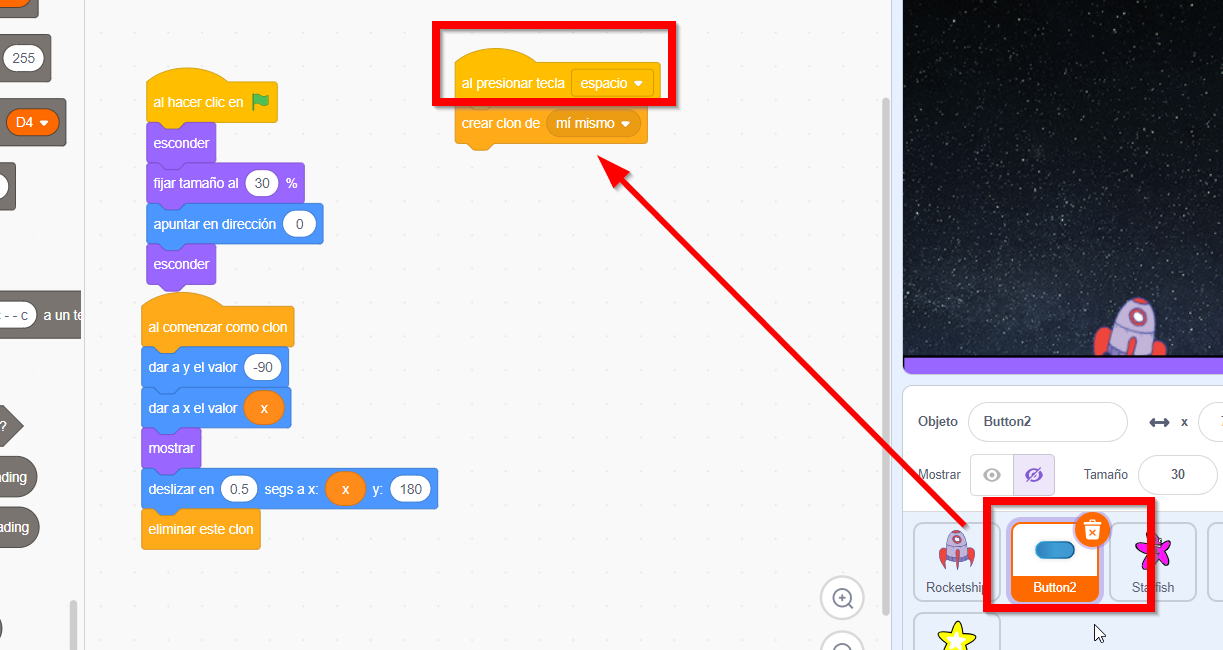](https://libros.catedu.es/uploads/images/gallery/2025-07/2025-07-01-20-56-47-echidnaml.png) Por **[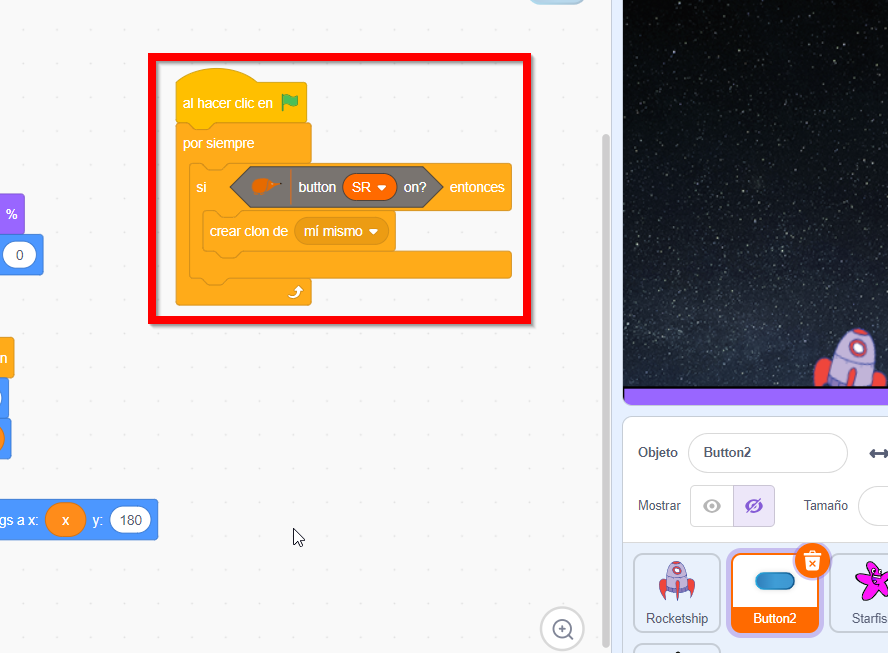](https://libros.catedu.es/uploads/images/gallery/2025-07/2025-07-01-20-58-12-echidnaml.png)****MEJORALO** !!! - es un poco solo ¿le añades un sonido cada vez que se dispara? - se pueden hacer trampas, dejando apretado el botón hace una ráfaga continua. ¿Puedes limitar a un disparo láser cada vez que se aprieta?
# 8 Extensiones (avanzado) # ¿Y este capítulo? Con los anteriores 15 montajes es suficiente para ya desarrollar proyectos con Echidna. Este curso pertenece a otro antiguo que el paquete incluían más elementos En este apartado lo mostramos aquí **para que te sirvan de inspiración en tus futuros proyectos.** Aunque están hechos con mBlock, son perfectamente realizables en EchidnaScratch El antiguo paquete de préstamo contenía los siguientes elementos. :![]() [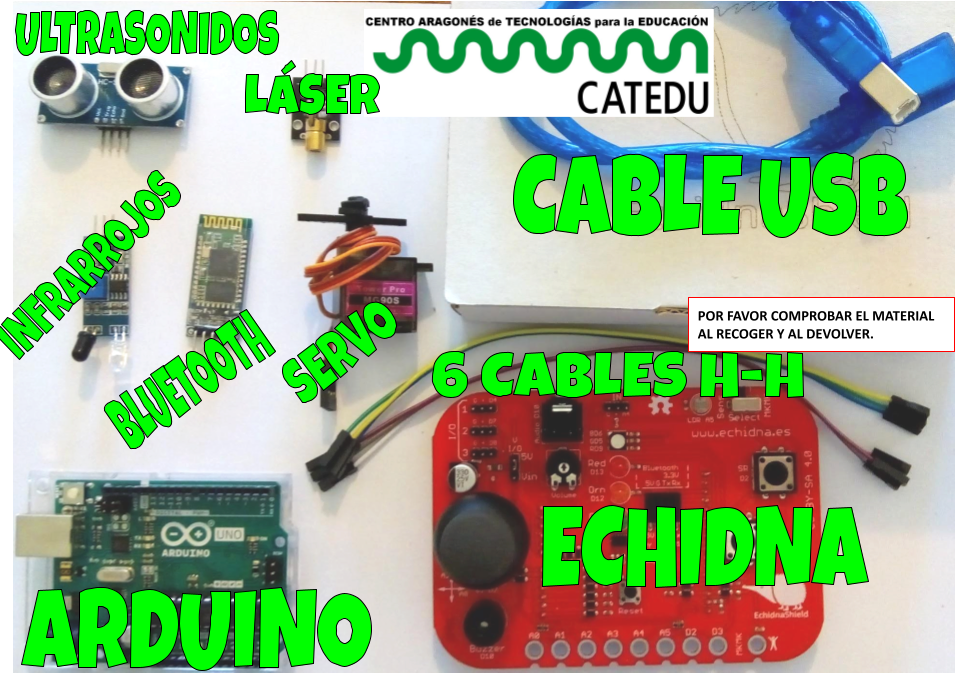](https://libros.catedu.es/uploads/images/gallery/2022-03/image-1648722025969.png)En el caso de que tengas la **ECHIDNA BLACK** es lo mismo pero SIN LA PLACA ARDUINO pues la Echidna Black ya lo incorpora.
Aquí puedes ver un precio orientativo de los elementos: # Encendido sensible ## Sensor infrarojos ### Encendido Sensible Vamos a provechar las conexiones digitales que tiene Echidna preparado para conectar módulos exteriores, si te fijas está preparado para conectar fácilmente estos módulos pues facilita la alimentación, GND y el pin digital 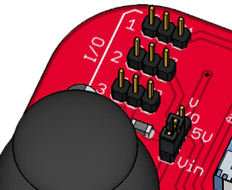 Hay muchos módulos para conectar, y todos tienen la misma configuración en sus pines : GND, + , I/O, donde I/O es el pin digital o analógico de entrada o salida, dependiendo del sensor, y como puedes ver en la figura, hay mucha variedad (busca en Internet sensores para Arduino)  hay para a empezar con uno sencillo de entrada digital que es muy útil: el sensor Infrarrojos 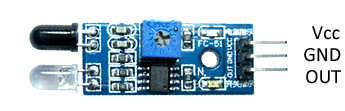 Para ver más información de este sensor te recomendamos[ esta página.](https://www.luisllamas.es/detectar-obstaculos-con-sensor-infrarrojo-y-arduino/) En el Echidna arriba a la izquierda tienes 3 conectores digitales a elegir, nosotros elegimos el primero D4 luego el pin OUT del sensor se conecta al D4, el resto en el mismo orden 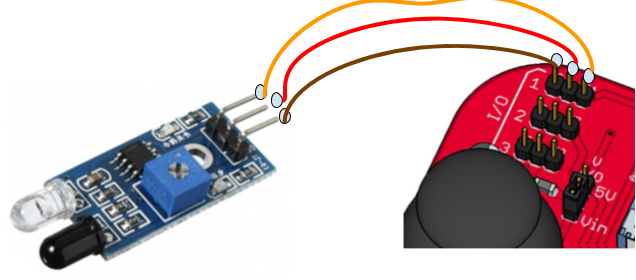 Nota: El potenciometro es para ajustar la sensibilidad **OJO Hay sensores que tiene los pines en otro orden FIJATE de lo contrario el sensor se pondrá a arder** 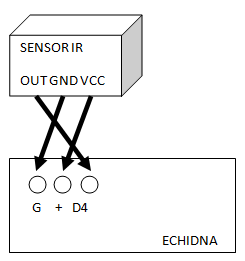 Nota: Hay sensores con 4 pines, que permiten alimentar el diodo IR de forma independiente, pero tienen un jumper que inutiliza el 4 para sólo utilizar los 3 pines. Realizamos un pequeño programa muy fácil que detecta si hay un obstáculo o no: En el Arduino [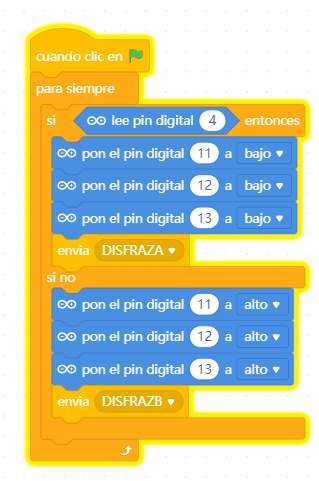](https://libros.catedu.es/uploads/images/gallery/2023-11/echidna-infrarojos.jpg) En el panda [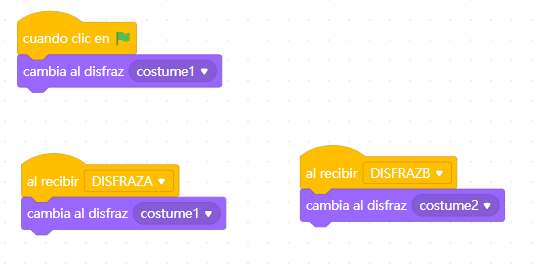](https://libros.catedu.es/uploads/images/gallery/2023-11/echidna-infrarojos2.jpg) Y el disfraz costume2 lo hemos tintado de rojo El programa lo tienes aquí [https://planet.mblock.cc/project/3232841](https://planet.mblock.cc/project/3232841) El resultado es: # Alarma láser Hemos visto anteriormente una entrada digital sencilla con el sensor IR, ahora vamos a ver una salida digital muy simple, buscando siempre la motivación en nuestros proyectos: El diodo Laser.  Si quieres saber más de este componente, te recomendamos la página de [Luis Llamas](https://www.luisllamas.es/diodo-laser-arduino/). Si tienes que comprar uno, te recomendamos que no sea superior a 5mW, pues puede dañar permanentemente la retina del ojo \[[+info](https://cuidatuvista.com/punteros-laser-juguetes-ojos/)\]. El modelo que te proponemos es de **1mW**, no obstante, **EVITA QUE EL LÁSER APUNTE A LOS OJOS** espcialmente con niños. **RETO** Te proponemos que realices un programa para desactivar una **ALARMA LASER**. - La alarma está protegida por un haz laser (que enfoca a nuestro querido [LDR del Echidna](https://libros.catedu.es/books/echidna/page/montaje-5-ldr "3.2 El LDR en A5")), si se corta el haz la alarma suena. - El disparo va a ser simulada en el ordenador, no queremos queremos que alertar a los vecinos, un sonido en el ordenador y en la pantalla una imagen en el ordenador. - Para desactivar la alarma, pulsamos la tecla espacio, y nos pide introducir el código (tienes 10 segundos para darle más entusiasmo, sino se dispara), si has acertado, el laser se apaga y ya puedes entrar a tu lindo hogar. Luego vamos a no ponernos nerviosos para desactivar la alarma y mantener la serenidad. [via GIPHY](https://giphy.com/gifs/big-bang-theory-nervous-anxiety-29SqSyXlyO6WI) ##### Solución **Conexiones** son sencillas, el laser al D4 por ejemplo y hay que tener maña para que apunte al LDR: [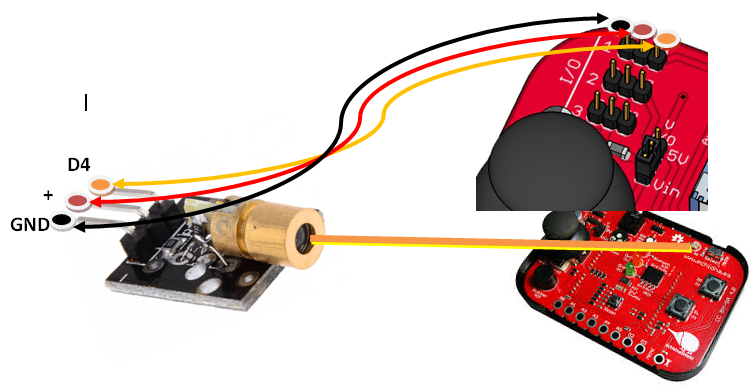](https://libros.catedu.es/uploads/images/gallery/2022-03/image-1648741838386.png) **El script que controla si se corta el haz laser que se dispare** es un condicional que lee el LDR en A5, mientras sea mayor que 900 es que tiene una intensidad de luz muy grande, es decir, le está enfocando el laser, la variable \_PARACRONO \_es en el caso de que se desactive la alarma, el laser se apagará luego que no se crea que se corta el haz. Si se corta el haz envía un mensaje \_Booom \_que lo leeran los demás scripts. Se aprovecha este script para ENCENDER EL LASER pin digital 4 alto: En el Arduino [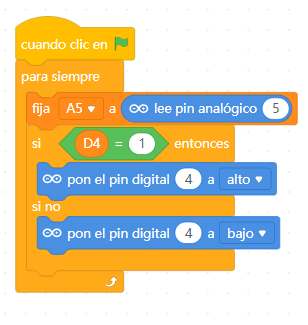](https://libros.catedu.es/uploads/images/gallery/2023-11/echidna-laser1.jpg) En el objeto (que hemos seleccionado una bomba y le hemos puesto un disfraz explosión tal y como se ha explicado antes, utilizando el objeto sun) [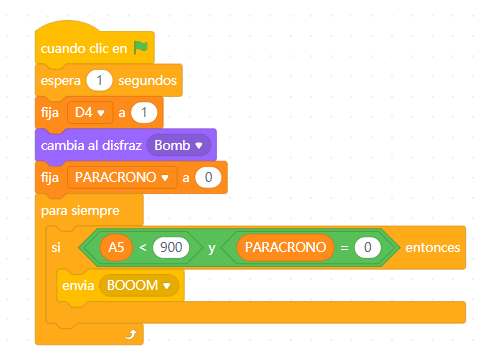](https://libros.catedu.es/uploads/images/gallery/2023-11/echidna-laser2.jpg) **El script que controla la desactivación de la alarma mediante código** es el siguiente. Si se acierta con el código secreto 666, se envía el mensaje \_Ufff \_al resto de scripts: [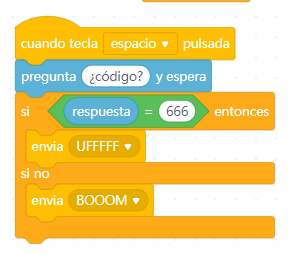](https://libros.catedu.es/uploads/images/gallery/2023-11/echidna-laser3.jpg) **El script que desactiva la alarma** es cuando reciba el mensaje \_Ufff \_por lo tanto para el cronómetro y apaga el laser: [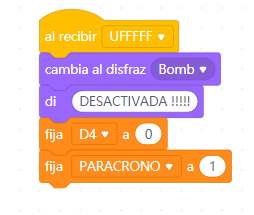](https://libros.catedu.es/uploads/images/gallery/2023-11/echidna-laser4.jpg) **El script del tiempo** cuenta de forma descendente, y si finaliza envía el mensaje Boom al resto de scripts, sólo se para si PARACRONO=1 [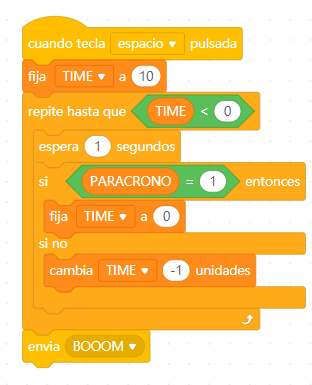](https://libros.catedu.es/uploads/images/gallery/2023-11/echidna-laser5.jpg) Y por último la explosión [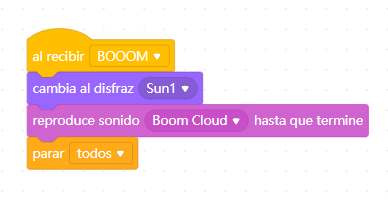](https://libros.catedu.es/uploads/images/gallery/2023-11/echidna-laser6.jpg) El resto: esconder y mostrar scripts y disfraces se omiten por simplicidad, el programa lo puedes descargar aquí : [https://libros.catedu.es/books/arduino-con-echidna-y-mblock-scratch/page/53-montaje-15-alarma-laser](https://libros.catedu.es/books/echidna/page/montaje-15-alarma-laser) El resultado es ## OTRO RETO Si se corta el haz, hay 10 segundos para desactivarlo con código, sino, se dispara. No ponemos la solución ¡¡ponlo tú en [el muro](https://libros.catedu.es/books/echidna/page/muro) !! Seguro que se te ocurren muchas ideas...  # Tractor entrando al corral Te proponemos un reto utilizando dos elementos vistos en esta unidad, para dar un poco de rienda suelta a tu imaginación de la cantidad de proyectos que se pueden hacer. ### **Reto** Construir un proyecto donde la barrera (hecha de cartón y fijada al servo) está bajada y el semáforo en rojo. Si el sensor IR detecta un vehículo, tiene que abrir la barrera durante 5 segundos y el semáforo en verde. Antes de cerrar, se encenderá el semáforo en naranja para advertir que se va a cerrar la barrera. ##### **Solución** Conectamos por ejemplo el servo al D4 y el sensor de IR al D7 Con mBlock 3 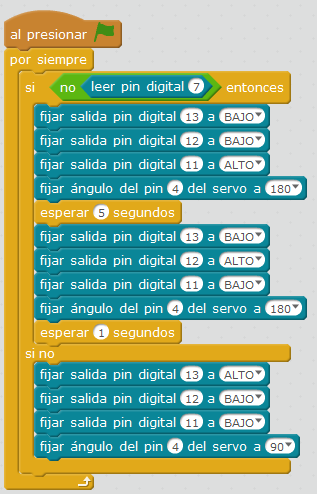 Con mBlock5 es igual [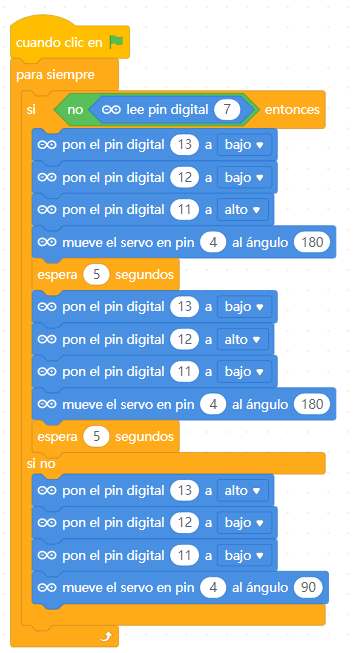](https://libros.catedu.es/uploads/images/gallery/2023-11/echidna-servo3.jpg) Lo tienes aquí [https://planet.mblock.cc/project/3234387](https://planet.mblock.cc/project/3234387) #### **Otro reto más difícil** Este ya es para los "sobresalientes": Podemos hacer que la barrera se abra con Bluetooth, o que también baje si el sensor de Ultrasonidos en el otro lado detecta que el vehículo ya ha pasado. Aunque el vídeo está hecho con la Shield Edubásica perfectamente se puede hacer con Echidna, y en nuestro caso podemos sustituir un sensor ultrasonidos con un sensor IR. # Semáforo distancia Queremos poner un ejemplo de un sensor que tenga 4 pines, barato y que puede darnos mucho juego pues nos da información de la distancia en la que se encuentra un objeto. 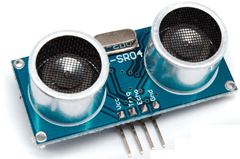 Funciona por eco entre la señal que se emite por Trg y la que se recibe por Echo y para su utilización requiere utilizar la fórmula de conversión de tiempo a espacio con la fórmula de la velocidad del sonido... tranqui !! no lo vamos a hacer, pues ya mBlock tiene una función especial para ello sin utilizar fórmulas y **nos da directamente la distancia en cm**, pero si quieres saber más sobre este sensor, te recomendamos la página de [Luis Llamas.](https://www.luisllamas.es/medir-distancia-con-arduino-y-sensor-de-ultrasonidos-hc-sr04/) [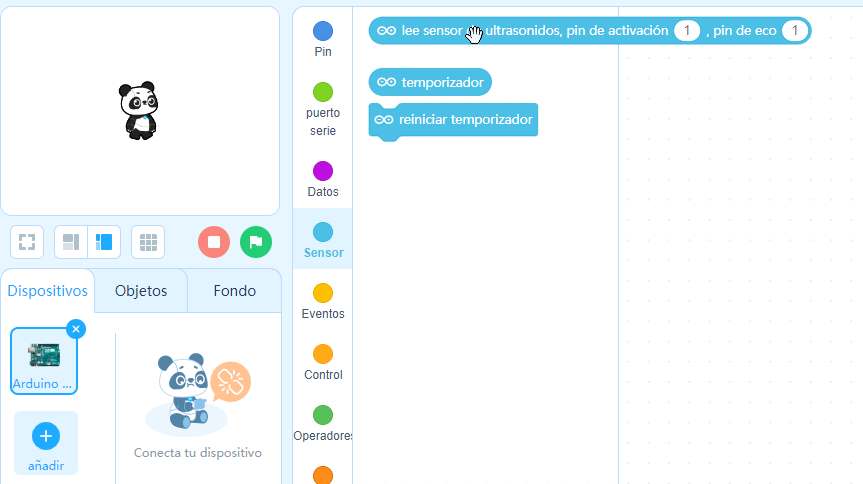](https://libros.catedu.es/uploads/images/gallery/2023-11/echidna-semaforo-distancia1.jpg) ##### **RETO LEER EL VALOR DEL SENSOR ULTRASONIDOS** Queremos que el objeto panda nos diga la distancia en cm **SOLUCIÓN** Hay un problemaEn mBlock3 se puede utilizar en vivo. En mBlock5 **no se puede UTILIZAR EN VIVO LA INSTRUCCION LEE SENSOR ULTRASONIDOS** no sabemos por qué. Sólo podemos cargar el programa en el Arduino
Gracias a la contestación [de este foro](https://forum.makeblock.com/t/how-to-enable-the-block-read-ultrasonic-sensor-trig-pin-echo-pin/17009/3), podemos hacerlo instalando una extensión [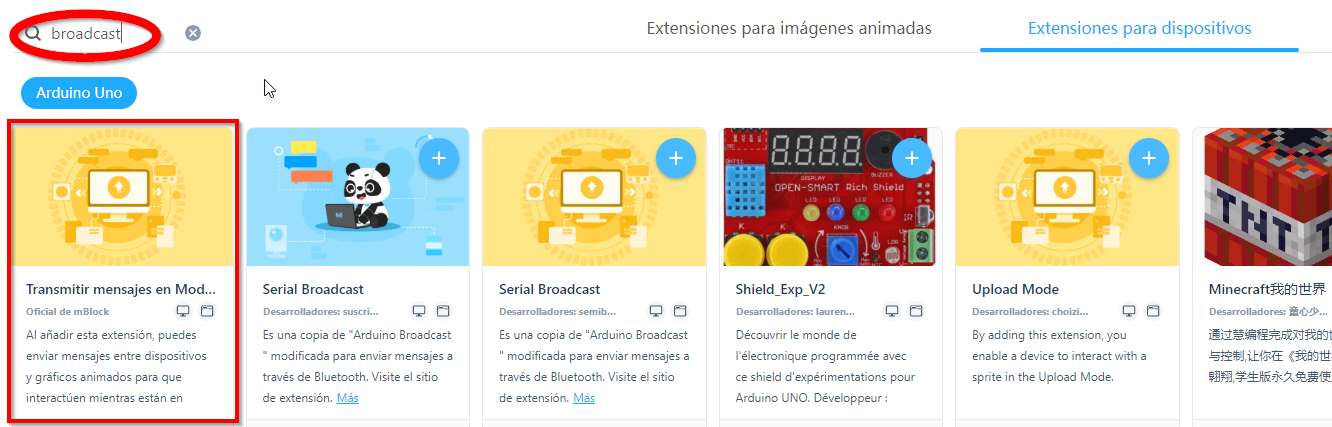](https://libros.catedu.es/uploads/images/gallery/2023-11/echidna-semaforo-distancia2.jpg) Hay que instalarlo **en los dos, en el Arduino y en el objeto Panda** En el objeto panda pondremos este código [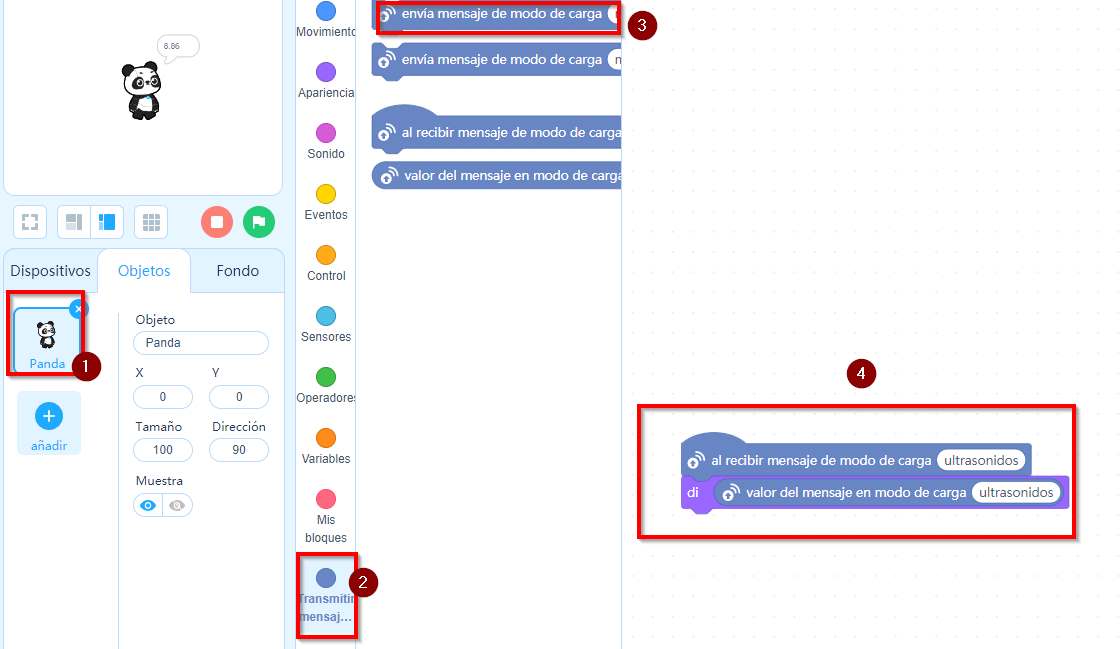](https://libros.catedu.es/uploads/images/gallery/2023-11/echidna-semaforo-distancia3.jpg) CONEXIOONES Como se necesitan 4 pines, y las extensiones tienen 3 utilizaremos alguno libre. La conexión que vamos a realizar entre los pines I/O de Echidna y el sensor ultrasonidos HC-SR04 va a ser: *el D4 en Trig* el D7 en Echo *el '+' en Vcc* el G en GND y en el Arduino el siguiente programa, y pulsamos SUBIR [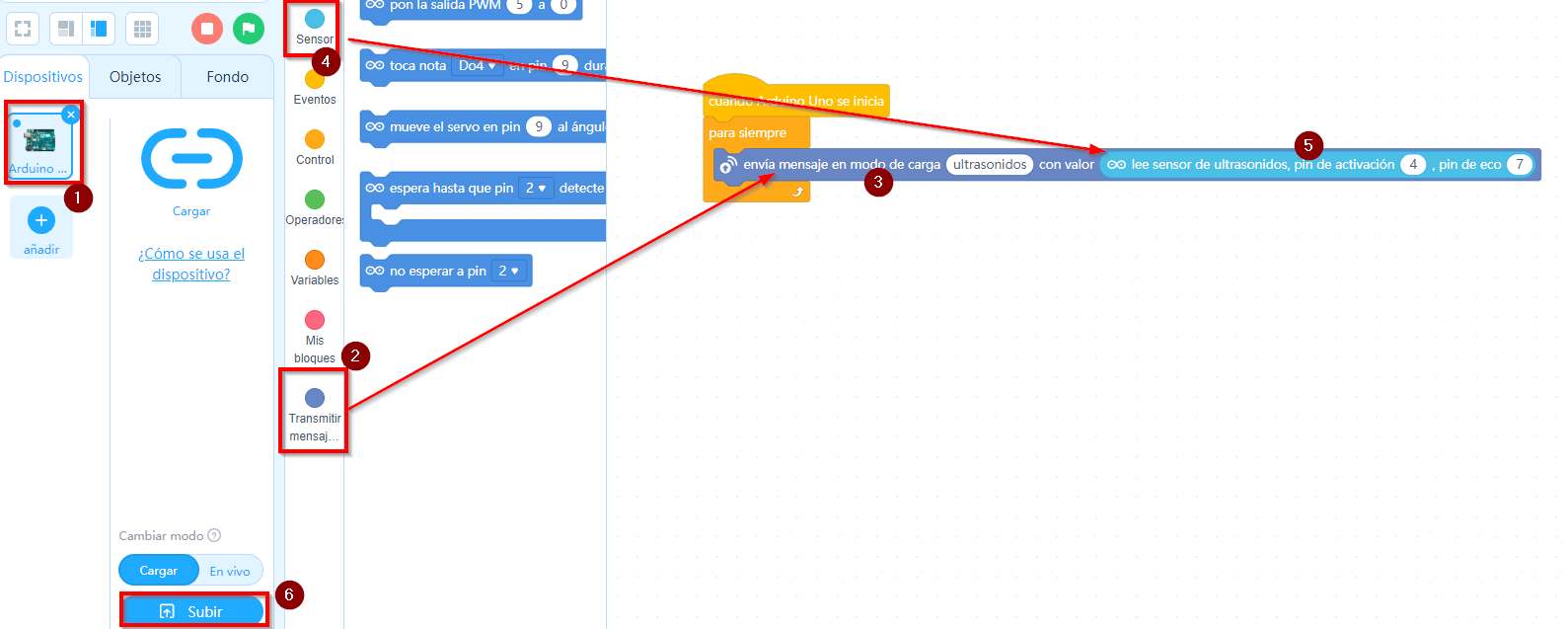](https://libros.catedu.es/uploads/images/gallery/2023-11/echidna-semaforo-distancia4.jpg) Resultado: El panda nos dice en cm el obstáculo que ponemos delante del sensor US: [](https://libros.catedu.es/uploads/images/gallery/2023-11/echidna-semaforo-distancia5.jpg) El programa lo tienes aquí : [https://planet.mblock.cc/project/3233976](https://planet.mblock.cc/project/3233976) #### **RETO RADAR LUMINOSO** Realizar un programa que a medida que se acerque un objeto, se enciendan más luces ##### **Solución** El programa es simplemente recoger la distancia con la instrucción que hemos señalado antes. La conexión igual que antes y por lo tanto el programa es poner de límites 50cm, 40cm, 30cm, 20cm y 10cm para ir encendiendo luces. El programa es largo [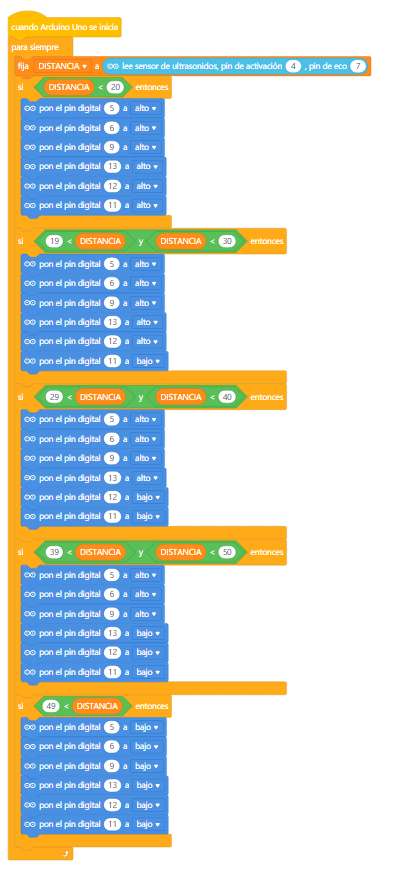](https://libros.catedu.es/uploads/images/gallery/2023-11/echidna-semaforo-distancia6.jpg) El programa lo tienes aquí [https://planet.mblock.cc/project/3233931](https://planet.mblock.cc/project/3233931) El resultado es : Los siguientes retos, aunque las imágenes se ve que no están hechos con Echidna, da igual, es simplemente conectar el trig y echo en los pines D4 y D7 del Echidna y utilizar la instrucción de *"lee el sensor ultrasónico trig pin 4 echo pin 7"* (o utilizar otro orden o el D8 si te pones revelde y cambiar los números anteriores) **¿Te atreves a hacerlos todos ?** [via GIPHY](https://giphy.com/gifs/yes-the-big-bang-theory-sheldon-cooper-aCrRttmzK1jKo) **RETO HINCAR UNA PELOTA** Pon de sprite una pelota y que se hinche a medida que acercas un objeto al ultrasonidos. [Solución](https://catedu.github.io/ensena-pensamiento-computacional-con-arduino/ultrasonidos.html) **RETO PIANO INVISIBLE** Que suene una nota según la distancia del objeto. [Solución](https://catedu.github.io/ensena-pensamiento-computacional-con-arduino/piano_invisible_con_ultrasonidos.html) **RETO RADAR CON INTERMITENCIA DE UN LED** Cuanto más cerca está un objeto, más rápido un led se enciende y apaga. [Solución](https://catedu.github.io/ensena-pensamiento-computacional-con-arduino/con_un_led.html) **RETO SENSOR PARKING** Cuanto más cerca está un objeto, más rápido suena un pitido intermitente [Solución](https://catedu.github.io/ensena-pensamiento-computacional-con-arduino/con_altavoz_del_pc.html) # Bluetooth I Un poco de teoría {{@7221}} # Bluetooth II APP Serial Bluetooth Terminal {{@13598}} # Bluetooth III El HC06 ##### **ADVERTENCIA****ATENCIÓN**: COMO PUEDES VER LOS PINES DE TRANSMISIÓN Y DE RECEPCIÓN SON D0 Y D1 QUE COINCIDEN CON LA TRANSMISIÓN Y RECEPCIÓN DEL PUERTO SERIE UCB **POR LO TANTO NO SE PUEDE UTILIZAR A LA VEZ EL HC06 Y LOS DATOS POR EL USB EL HC06 BLOQUEA LA COMUNICACIÓN POR CABLE**
ESTA ES LA RAZÓN POR LA CUAL **NO SE PUEDE UTILIZAR EL PROGRAMA ECHIDNA ML** PARA PROGRAMAR PUES TRABAJA EN VIVO, puedes utilizar cualquier programa que trabaje en carga: mBlock, ArduinoIDE...
[![2025-12-05 09_34_26-Microsoft PowerPoint - [Presentación1].png](https://libros.catedu.es/uploads/images/gallery/2025-12/scaled-1680-/2025-12-05-09-34-26-microsoft-powerpoint-presentacion1.png)](https://libros.catedu.es/uploads/images/gallery/2025-12/2025-12-05-09-34-26-microsoft-powerpoint-presentacion1.png) *Fuente de las imágenes: [www.echidna.es](https://www.echidna.es)* ##### **COMO SE CONECTA** Echidna tiene un conector preparado para conectar un módulo de Bluetooth 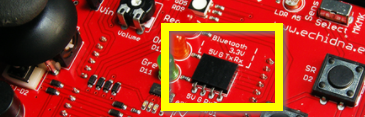 Nosotros utilizaremos un JY-MCU o [HC-06](https://www.electronicaembajadores.com/es/Productos/Detalle/LCBTHT6/modulos-electronicos/modulos-bluetooth/modulo-bluetooth-hc-06) muy común y barato : 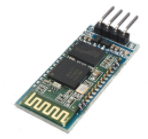 Para conectar el HC-06 lo hacemos hacia abajo de modo que coincida los pines:| Pines del HC-06 | Pines del Echidna | Pines del Arduino |
|---|---|---|
| Vcc | 5V | 5V |
| GND | GND | GND |
| RX | TX | D1 |
| TX | RX | D0 |
**CUÁNTO HAY QUE MAPEARLO** pues el LDR según [www.echidna.es](https://www.echidna.es) va desde 1 a 900 y Bluetooth **solo lee un carácter en ASCII** luego convertimos el valor de A5 (1-900) a un valor ASCII que si vemos la tabla, lo hacemos para los valores de los caracteres 48 (0) a 57 (9) y así nos da una lectura de la cantidad de luz entre 0 y 9
| VALOR ASCII | CARACTER |
| 48 | 0 |
| 49 | 1 |
| 50 | 2 |
| 51 | 3 |
| 52 | 4 |
| 53 | 5 |
| 54 | 6 |
| 55 | 7 |
| 56 | 8 |
| 57 | 9 |
Vamos a realizar un programa que sea un simple semáforo (secuencias de luces rojo-amarillo-verde en bucle cada 2seg) y además que muestre por el puerto serie (para practicar esta opción) el estado del semáforo.
El programa es sencillo, lo tienes desarrollado aquí [https://app.arduino.cc/sketches/6705568b-32f2-43ca-a7f8-25d0fcd72bf8?view-mode=preview](https://app.arduino.cc/sketches/6705568b-32f2-43ca-a7f8-25d0fcd72bf8?view-mode=preview) Y puedes ver que además de encender las luces, por el **puerto serie** salen los mensajes correspondientes # Semáforo sonido Vamos a practicar con el semáforo y con la lectura de una variable analógica como es el micrófono conectado a A7 cuyos valores van de 0-1023.Realizar un programa que : - si el valor del sonido es menor de 2 ninguna luz esta encendida - si es entre 2-200 solo el verde - si es entre 200-400 entonces verde y amarillo - si es más de 400 entonces todos
Solución aquí [https://app.arduino.cc/sketches/8ceb4e52-0447-4968-b2bb-8720de847248?view-mode=preview](https://app.arduino.cc/sketches/8ceb4e52-0447-4968-b2bb-8720de847248?view-mode=preview)**¿Te atreves a ...?** Realizar un programa que haga lo mismo pero con la temperatura (los valores límites de encendido y apagado de las luces dependen de la temperatura de trabajo)
# Pulsador y leds Vamos ahora a realizar un código que si pulso el botón D2 entonces las tres luces del semáforo se encienden El código lo tienes aquí [https://app.arduino.cc/sketches/16b618d5-af1f-425c-8279-7be1b98d8a0f?view-mode=preview](https://app.arduino.cc/sketches/16b618d5-af1f-425c-8279-7be1b98d8a0f?view-mode=preview) Como puedes ver **no es necesario tener el ordenador conectado** puedes conectarlo a un PowerBank pues no hay comunicación con el puerto serie y el programa **se carga** en la placa # Señales PWM {{@2946}} # Intensidad del led verde según joystick Vamos a utilizar la salida D11 que es PWM (led verde) para modular una señal PWM, para ello vamos a utilizar la entrada analógica del eje x del Joystick, en A0 para modularlo ##### **Mapear un valor** {{@2950#bkmrk-como-uno-lee-0-a-102}} ##### **Solución con map** [https://app.arduino.cc/sketches/491021f3-fbd8-498f-99a1-1a5ff02a441d?view-mode=preview](https://app.arduino.cc/sketches/491021f3-fbd8-498f-99a1-1a5ff02a441d?view-mode=preview) Como puedes ver, en el puerto serie, los valores del potenciómetro del Joystick ejeX van desde 0 a 1024 y gracias al mapeo la señal PWM va desde 0 a 255 ##### **¿Se puede hacer sin la instrucción map?** Sí. Para ello el valor que lee 0-1024 lo convertimos a 0-255 que necesita la señal PWM que enviamos al LED simplemente dividiéndolo entre 4. (1024/4 = 256 aproximadamente 255) El bucle loop() quedaría : ``` void loop() { // lee el valor de la entrada analogica: potValor = analogRead(analogInPin); // mapea el rango para la señal de salida PWM: outputValor = potValor/4; // asigna el valor cambiado a pin 3 PWM: analogWrite(analogOutPin, outputValor); // escribe el resultado en el monitor serie: Serial.print("Potenciometro = " ); Serial.print(potValor); Serial.print("\t PWM = "); Serial.println(outputValor); // espera 1 segundo cada bucle para una visualizacion aceptable // conviene tener un valor aunque sea pequeño (10ms) // por el proceso de conversion de A/D delay(10); } ``` # Intensidad del led verde según la luz en LDR Ahora para practicar más los conceptos anterioresVamos a modificar la luz del led verde según la luz recibida en el LDR **pero al revés** cuanto más luz reciba el LDR más se apaga el led verde y al revés cuanto menos luz reciba el led LDR más brilla el led verde
Aquí vamos a tomar como valores mínimos y máximos del LDR los valores 250 de mínimo y 1.000 de máximo. Esto lo puedes comprobar en los valores del puerto serie que se visualizan en el siguiente programa. El por qué más adelante. Como va al revés, la instrucción map será así **luz = map(analogRead(ldr), 250, 1024, 255, 0);** [https://app.arduino.cc/sketches/adb0c4b8-c7b5-478f-b902-392674372159?view-mode=preview](https://app.arduino.cc/sketches/adb0c4b8-c7b5-478f-b902-392674372159?view-mode=preview) Como puedes ver el brillo de la luz verde va al revés de la luz recibida en el LDR ##### **¿Por qué el LDR va de 250 a 1.024 en vez de 0 a 1.024?** Esto es debido al que el LDR no está directamente conectado a masa, sino a través de un divisor de tensión con una resistencia de 4.7kOhm que se queda algo de tensión. Lo puedes comprobar en los planos aquí [https://github.com/EchidnaShield/Recursos/blob/master/electronica/Black/EchidnaBlack\_0\_ESQ.pdf](https://github.com/EchidnaShield/Recursos/blob/master/electronica/Black/EchidnaBlack_0_ESQ.pdf) [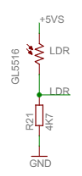](https://libros.catedu.es/uploads/images/gallery/2025-01/2025-01-04-00-34-57-recursos-electronica-black-echidnablack-0-esq-pdf-at-master-echidnashield-recu.png) # Pitido Vamos a experimentar con el buzzer, con un simple enunciadoRealizar un programa que suene una "alarma" es decir, que haga un pitido intermitente de 1 segundo
La solución la tienes aquí: [https://app.arduino.cc/sketches/4c7a18bb-5012-499e-a353-6916182e728d?view-mode=preview](https://app.arduino.cc/sketches/4c7a18bb-5012-499e-a353-6916182e728d?view-mode=preview)Acuérdate de subir el volumen, en el potenciómetro !!
**¿Te atreves,,,?** A acompañar el pitido con intermitencias de luces, por ejemplo el RGB que pase de luz máxima (255,255,255) a apagado al compás del pitido, para dar el efecto real de alarma **Pista**: La tienes en [¿Y Makey Makey? Estoy harto que me roben las naranjas](https://libros.catedu.es/books/echidna/page/y-makey-makey-estoy-harto-que-me-roben-las-naranjas)
# Servomotores {{@12708}} # Ángulo del servo según Joystick Para practicar un poco los servos, vamos a realizar el siguiente enunciadoMover el servomotor un ángulo entre 0º y 180º según los valores del Joystick en el ejeY, 0º abajo del todo, 180º arriba del todo
Aquí hay que tener claro que los valores de entrada es el Joystick eje Y por lo tanto es la señal analógica A1 y sus valores van de 0 a 1023, y al servo hay que indicarle los valores en grados de 0º a 180º luego la función de mapeo es: ***val = map(val, 0, 1023, 0, 180);*** donde val va a ser una variable que ha guardado el valor del Joystick (0-1023) y que con la instrucción map lo ha traducido a 0-180. El programa es [https://app.arduino.cc/sketches/29ac0e0b-8da8-482b-bf62-6f90a58f2459?view-mode=preview](https://app.arduino.cc/sketches/29ac0e0b-8da8-482b-bf62-6f90a58f2459?view-mode=preview) Si no tienes servo, puedes simularlo. En la siguiente simulación, puedes mover el potenciómetro y ver el resultado**¿Te atreves...?** A realizar un programa que mueva el servo **según la inclinación de la placa**
**** # ¿Y Makey Makey? Estoy harto que me roben las naranjas ¿Podemos hacer proyectos Makey Makey? Por supuesto, pero.... ##### **Ponlo en modo Makey Makey** Nota: Acuérdate de poner la Echidna en modo Makey Makey, y luego acuérdate de cambiarlo si vuelves a utilizar los sensores  ##### **Estoy harto que me roben las naranjas**Vamos a hacer un programa que suene una alarma (tanto sonora como luminosa en RGB) si tocamos una naranja, conectada en el terminal Makey Makey A0
La solución la tienes aquí : [https://app.arduino.cc/sketches/b043d527-bf50-476a-ac61-c537d820f261?view-mode=preview](https://app.arduino.cc/sketches/b043d527-bf50-476a-ac61-c537d820f261?view-mode=preview) . ##### **¿Por qué no va 100% bien?** Porque **no estamos tocando la masa del Echidna**. Si con la otra mano estuviésemos tocando con un cable la masa del Echidna, entonces iría perfecto: [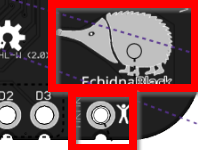](https://libros.catedu.es/uploads/images/gallery/2025-01/2025-01-04-12-09-03-echidna-black-echidna-educacion.png) **P: ¿Por qué funciona? Funciona en el primer toque y luego no ¿Por qué?** R: La primera vez que tocamos la naranja se descarga nuestra electricidad estática y lo lee el terminal A0 del Echina, por lo que sube su valor, luego ya baja. Esto lo puedes comprobar leyendo los valores del puerto serie, si te fijas en el siguiente vídeo, al tocar con el dedo, sube a 195, 158 pero luego cuando se ha descargado la electricidad, ya baja él sólo. Si con otra mano tocase la masa, no pasaría eso.**¿Te atreverías a hacer un piano con bananas ? [https://libros.catedu.es/books/echidna/page/montaje-11-piano](https://libros.catedu.es/books/echidna/page/montaje-11-piano)**
# Bluetooth I Un poco de teoría {{@7221}} # Bluetooth II APP Serial Bluetooth Terminal {{@13598}} # Bluetooth III El HC06 {{@13780}} # Bluetooth IV programa ##### **ENUNCIADO** Vamos a realizar un programa que envíe y reciba datos desde la APP del móvil al Echidna - Si envío una R se enciende el Rojo - Si envío una A se enciende el Amarillo - Si envío una L que me diga el nivel de Luz que hay, 10 lecturas para ver cómo cambia ##### **SOLUCIÓN** ``` /* https://libros.catedu.es/books/echidna */ #include**PRECAUCIONES** - En Arduino IDE pon placa ARDUINO UNO - Quita el HC06 a la hora de subir el código - Una vez subido ya puedes poner el HC06 y probar
{{@5888#bkmrk-cu%C3%81nto-hay-que-mapea}} {{@5888#bkmrk-valor-ascii-caracter}} ##### **Resultado** # PARA SABER MÁS - **MANUAL ONLINE OFICIAL ECHIDNA BLACK v2** - [https://echidna.es/manual/](https://echidna.es/manual/) - **RECURSOS** [https://github.com/EchidnaEducacion/recursos](https://github.com/EchidnaEducacion/recursos) tienes ❤️❤️❤️❤️[](https://libros.catedu.es/uploads/images/gallery/2025-11/2025-11-28-19-14-09-whatsapp.png) - **MANUAL PDF EchidnaBlack 2 la versión 2 y EchidnaML** [Manual EchidnaBlack y EchidnaML.pdf](https://libros.catedu.es/attachments/246) excelente manual de los creadores y con la última versión de Echidna ❤️❤️❤️❤️ [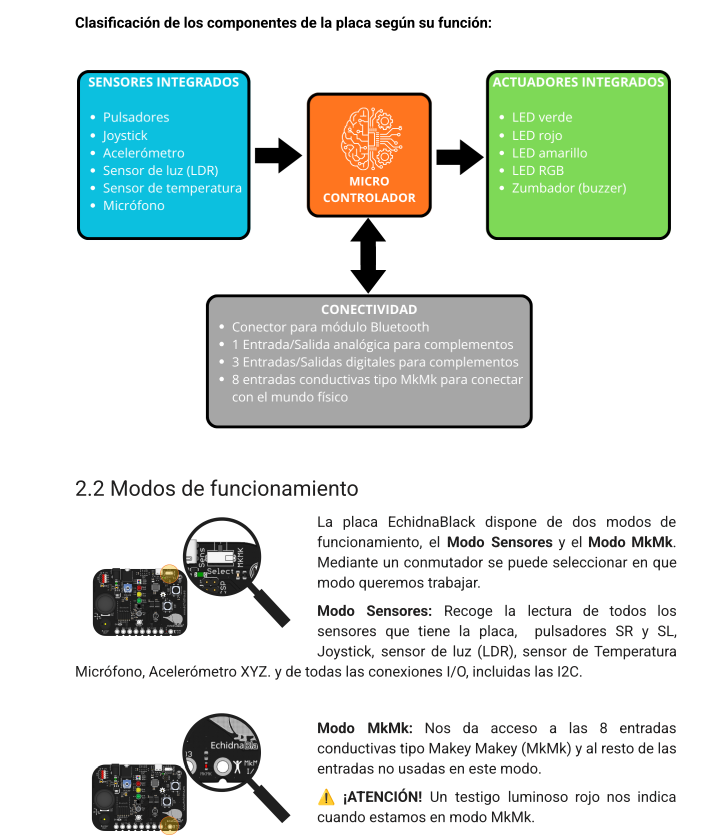](https://libros.catedu.es/uploads/images/gallery/2025-11/2025-11-29-08-32-47-manual-echidnablack-y-echidnaml-pdf-xchange-viewer.png) # Muro # Créditos - 2018 Contenidos iniciales con mBlock3 por [CATEDU](https://catedu.es) (Javier Quintana Peiró). - 2024 Revisión a la versión mBlock5 por [CATEDU](https://catedu.es) (Javier Quintana Peiró). - 2025: Añadido ECHIDNA SCRATCH e INTELIGENCIA ARTIFICIAL y CÓDIGO por [CATEDU](https://catedu.es) (Javier Quintana Peiró). - Imágenes de Echidna y capturas: [http://echidna.es/](http://echidna.es/) licencia CC-BY-SA - Autores Jorge Lobo, Xabier Rosas, Jose Pujol, Juan David Rodríguez [https://echidna.es/quienes-somos/](https://echidna.es/quienes-somos/) - Proyecto maqueta [en Servo con IA](https://libros.catedu.es/books/echidna/page/montaje-16-servo-con-ia) es de https://echidna.es/2021/05/asistente-virtual-robotica-e-ia/ licencia CC-BY-SA por Jorge Lobo 29 mayo, 2021 Cualquier observación o detección de error en [soporte.catedu.es](https://catedu.es/soporte-catedu/) Los contenidos se distribuyen bajo licencia **Creative Commons** tipo **BY-NC-SA** excepto en los párrafos que se indique lo contrario. [](https://libros.catedu.es/uploads/images/gallery/2022-03/image-1648462225402.gif) [](https://libros.catedu.es/uploads/images/gallery/2022-03/image-1648462299882.png) [](https://libros.catedu.es/uploads/images/gallery/2022-03/image-1648462361893.png)