# Bluetooth IV El programa en mBlock
Como ya hemos visto NO podemos usar EdhidnaML pues trabaja en vivo y el HC06 bloquea el cable USB
##### **PASO 1 INSTALAMOS EL DISPOSITIVO ARDUINO IDE**
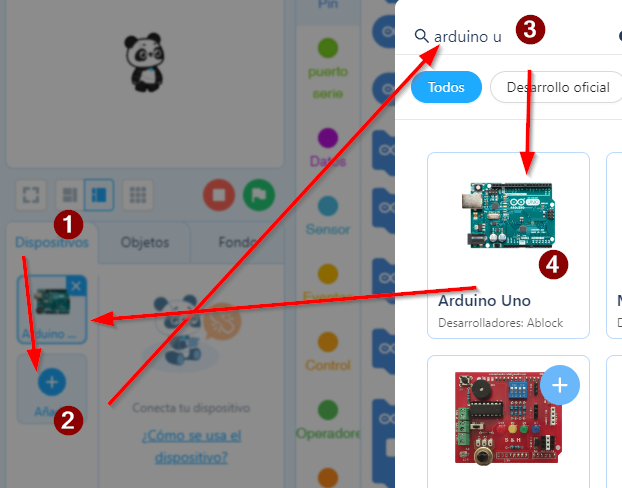
Vamos a Dispositivos - Añadir - Arduino UNO (no vale el Echidna ni el Arduino nano)
[](https://libros.catedu.es/uploads/images/gallery/2025-12/2025-12-05-10-03-34-mblock-v5-4-3.png)
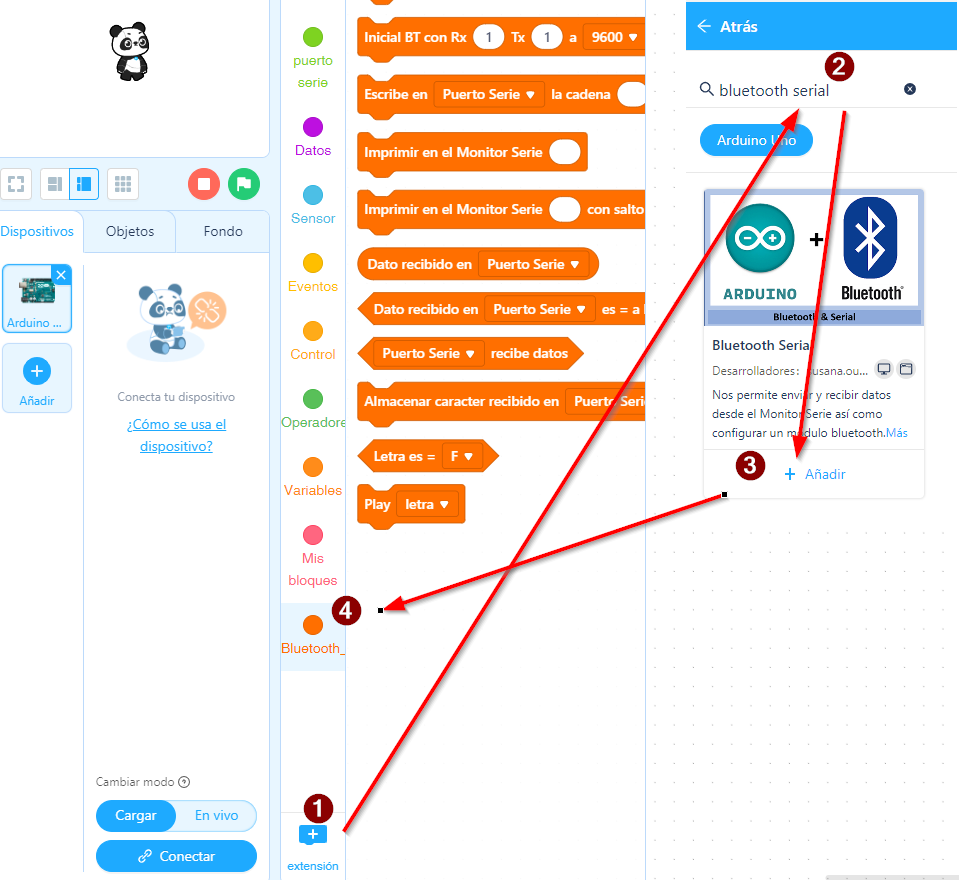
##### **PASO 2 INSTALAMOS LA EXTENSIÓN BLUETOOTH SERIAL**
Hay muchas extensiones que trabajan el Bluetooth con Arduino (hay mucha basura) hemos elegido este pues es una extensión sencilla, en castellano y que envía como recibe por el Bluetooth
[](https://libros.catedu.es/uploads/images/gallery/2025-12/2025-12-05-10-15-18-greenshot-image-editor.png)
##### **PASO 3 PROGRAMA**Con la extensión instalada y el dispositivo ya podemos empezar a programar**ENUNCIADO** Vamos a realizar un programa que envíe y reciba datos desde la APP del móvil al Echidna
- Si envío una R se enciende el Rojo
- Si envío una A se enciende el Amarillo
- Si envío una L que me diga el nivel de Luz que hay, 10 lecturas para ver cómo cambia
**SOLUCIÓN**
[](https://libros.catedu.es/uploads/images/gallery/2025-12/2025-12-05-10-17-34-mblock-v5-4-3.png)
El programa lo puedes descargar aquí [https://planet.mblock.cc/project/6844489](https://planet.mblock.cc/project/6844489)
1. Utilizamos los pines del Arduino (busca instrucciones azules Pin) el led rojo está en D13 y en naranja en el 12 de momento empezamos poniéndolos apagados
2. **PONEMOS LA VELOCIDAD DE BLUETOOTH A 9600** HAY QUE BAJARLO SINO NO FUNCIONA
1. Y ponemos Rx que es D0 y Tx es D1 como hemos visto anteriormente
3. El programa empieza con el clásico bucle y pregunta si se han recibido datos
4. Si se han recibido datos pues entonces lo almacena en una variable interna llamada "Letra"
5. Si Letra = R entonces se enciende el led Rojo
6. Si Letra = A entonces se enciende el led Amarillo
7. Si Letra = L entonces es que preguntamos qué nivel hay de Luz
8. Entramos en un bucle de 10 veces tal y como dice el enunciado
9. Escribe en la APP el valor de la luz medida en el sensor LDR que está en el **A5**
1. OJO HAY QUE **MAPEARLO** (ya hemos visto qué significa esto) y la instrucción de mapear está en violeta en Datos
**CUÁNTO HAY QUE MAPEARLO** pues el LDR según [www.echidna.es](https://www.echidna.es) va desde 1 a 900 y Bluetooth **solo lee un carácter en ASCII** luego convertimos el valor de A5 (1-900) a un valor ASCII que si vemos la tabla, lo hacemos para los valores de los caracteres 48 (0) a 57 (9) y así nos da una lectura de la cantidad de luz entre 0 y 9
VALOR ASCII
CARACTER
48
0
49
1
50
2
51
3
52
4
53
5
54
6
55
7
56
8
57
9
#####
**Resultado**
##### **Otras APPs**
Hay otras apps como el Arduino Bluetooth Control que permite poner flechas, control de voz... pero no permite envío de Echidna a APP
Incluso se podría hacer un coche teledirigido, el programa lo tienes en el repositorio: [https://github.com/JavierQuintana/Echidna](https://github.com/JavierQuintana/Echidna) y el vídeo en el [muro](https://libros.catedu.es/books/echidna/page/muro)