**LAS COSAS CLARAS: IGUAL DA ESTA INSTRUCCIÓN** [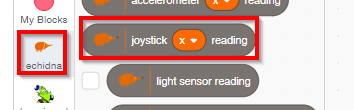](https://libros.catedu.es/uploads/images/gallery/2025-04/2025-04-30-19-54-37-echidnaml.png) **QUE ESTA: ( poniendo A0) [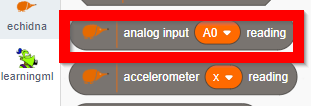](https://libros.catedu.es/uploads/images/gallery/2025-11/2025-11-22-23-41-08-echidnaml.png) Preferimos la primera pues EchidnaML se adapta a la versión de la placa** *es decir, que si en el futuro el joystick x en una versión furura es por ejemplo A5 la instrucción primera se adapta y lo envía a la A5 siendo transparente al alumnado, mientras que en la segunda tienes que saber que ha cambiado a A5*
#### **Reto Telesketch** Si no sabes lo que es esto, no has tenido infancia 😊😁 **[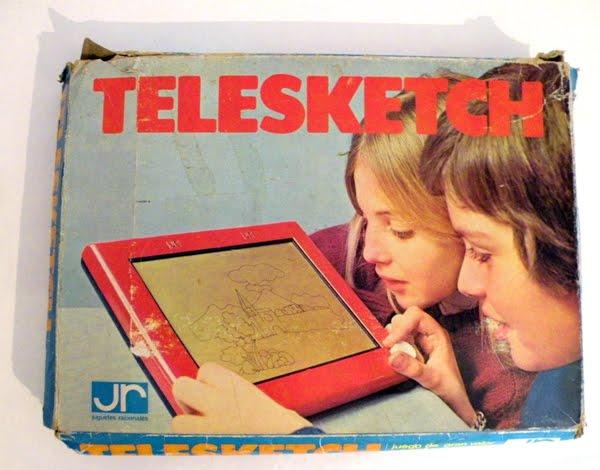](https://libros.catedu.es/uploads/images/gallery/2024-12/telsket.jpg)**Vamos a realizar el mismo ejemplo que [este vídeo de Jorge Lobo](https://youtu.be/Hx5DjQw7e_U) pero en vez de realizado en Snap4Arduino lo vamos a hacer en EchidnaScratch y en mBlock.
##### **Solución con EchidnaScratch** Todos los programas de este curso se encuentran en este repositorio: [https://github.com/JavierQuintana/Echidna](https://github.com/JavierQuintana/Echidna) Simplemente vamos a considerar estas condiciones: -*Si el joystick en el **eje X** es menor que **300** es que estás inclinando el Joystick hacia la izquierda, luego el Sprite tiene que modificar su variable **decrementando** su valor, un valor fijo que lo definiremos como PASO*
-*Si el joystick en el **eje X** es mayor que **700** es seguro que estás inclinando el Joystick hacia la derecha luego hay que **incrementar** el valor de la ordenada X el valor predefinido PASO*
-*Idem para el **eje Y***
-***PASO** es una variable que de momento lo vamos a poner como 3, si es menor, va más preciso pero más lento, si es mayor es más rápido pero el dibujo es menos preciso.*
-*Los botones SR y SL nos servirán para subir y bajar el lápiz y borrar*
##### **¿Lápiz ? ¿Qué lápiz?** Lápiz es una extensión para poder dibujar. Para instalar una extensión pulsa aquí [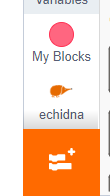](https://libros.catedu.es/uploads/images/gallery/2024-12/2024-12-05-15-49-35-echidnaml.png) E instalamos esta extensión [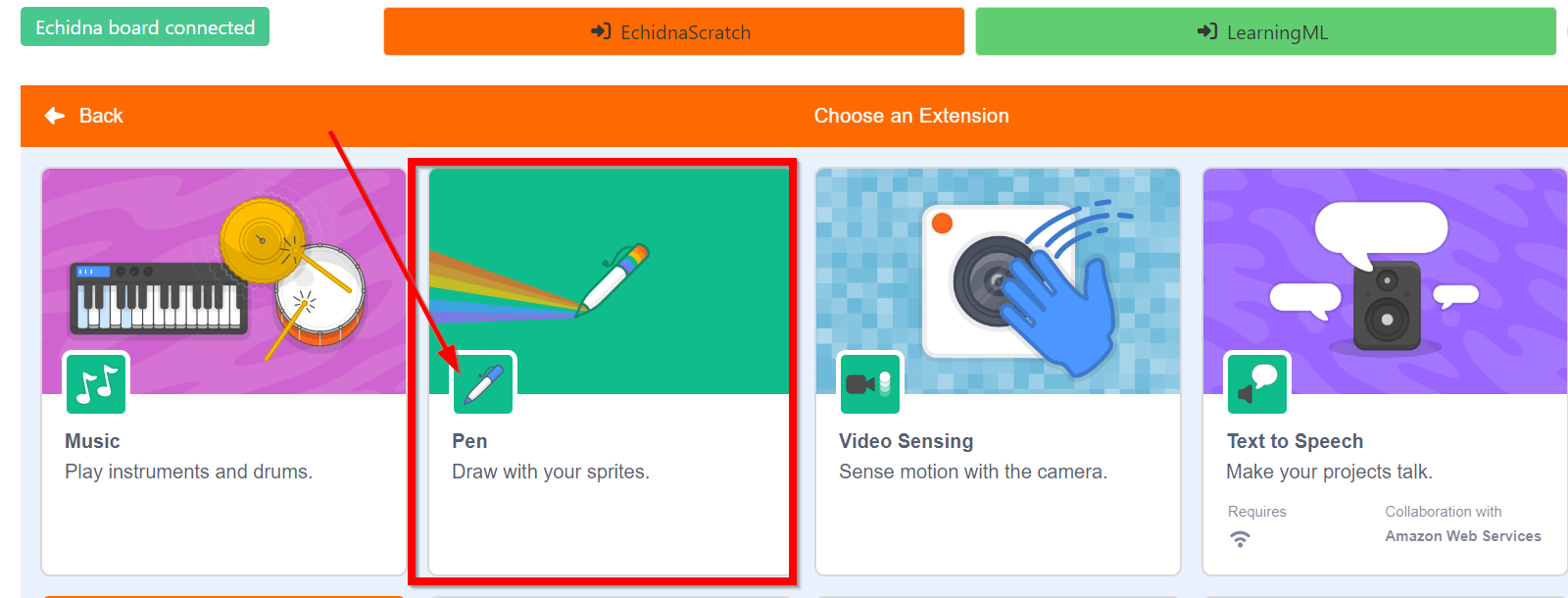](https://libros.catedu.es/uploads/images/gallery/2024-12/2024-12-05-15-50-03-echidnaml.png) Y se instalan nuevas instrucciones para dibujar [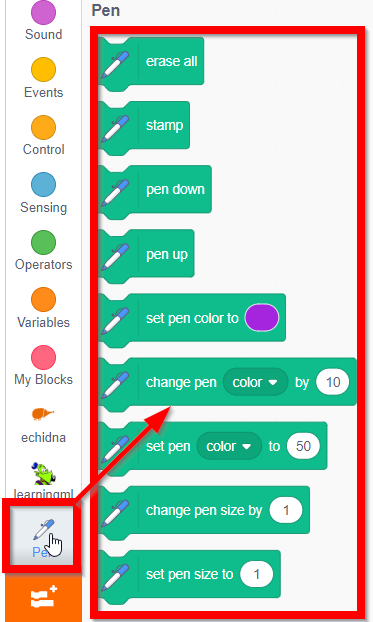](https://libros.catedu.es/uploads/images/gallery/2024-12/2024-12-05-15-51-36-echidnaml.png) ##### **Código con EchidnaScratch** Recomendamos cambiar el sprite del gato por otro más apropiado, por ejemplo el lápiz y bajarlo a un tamaño 15 [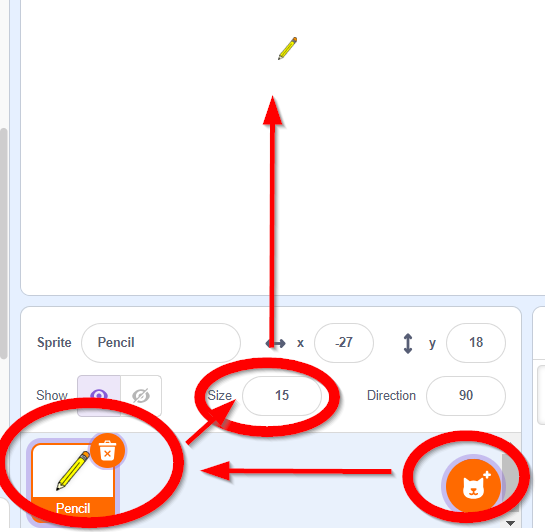](https://libros.catedu.es/uploads/images/gallery/2024-12/2024-12-05-15-54-22-echidnaml.png) El programa : - Inicia las variables que hemos explicado - En el bucle, las condicionales hacen que se incremente o decremente las variables X e Y la cantidad definida PASO - El botón SR - si se pulsa, pinta - si se suelta no pinta - El botón SL borra todo - Mover el sprite según las coordenadas X e Y [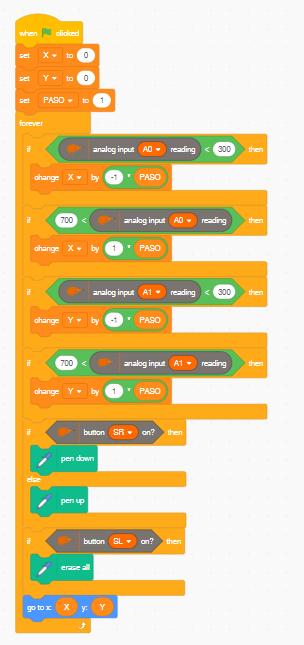](https://libros.catedu.es/uploads/images/gallery/2025-04/2025-04-30-20-06-40-echidnaml.png) Todos los programas de este curso se encuentran en este repositorio: [https://github.com/JavierQuintana/Echidna](https://github.com/JavierQuintana/Echidna) ##### **Solución con mBlock** En mBlock no hay instrucciones especiales para Echidna, hay que hablar pues de A0 para el eje X y A1 para el eje Y por lo tanto las nuevas condiciones son:*Si A0 es menor que 300 es que estás inclinando el Joystick hacia la izquierda, luego el Sprite tiene que modificar su variable x hacia la derecha, es decir decrementando su valor *[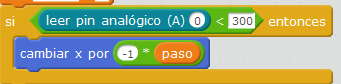](https://libros.catedu.es/uploads/images/gallery/2022-03/image-1648727378013.png) Si A0 es mayor que 700 es seguro que estás inclinando el Joystick hacia la derecha luego hay que incrementar el valor de la ordenada X 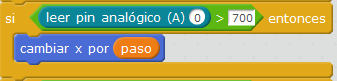 Para los valores del eje Y es igual, cambiando A0 por A1
#### **Programa en mBlock** Primero pondremo un objeto lápiz y añadiremos la extensión LAPIZ esto se entiende mejor con un vídeo Pero no hagas la programación de hacer el cuadrado. Sino este [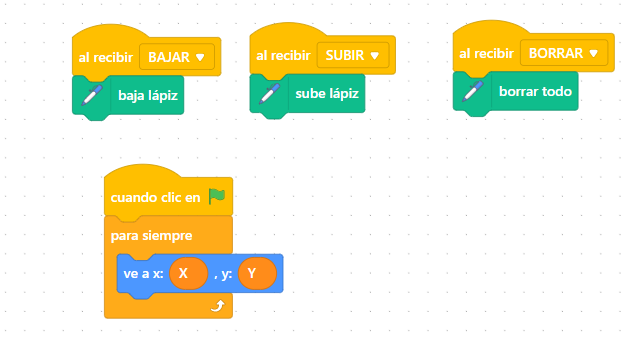](https://libros.catedu.es/uploads/images/gallery/2023-11/echidna-teleschetch.png) Donde BAJAR, SUBIR Y BORRAR SON MENSAJES y X e Y son variables globales a todos los objetos. En el arduino el programa será [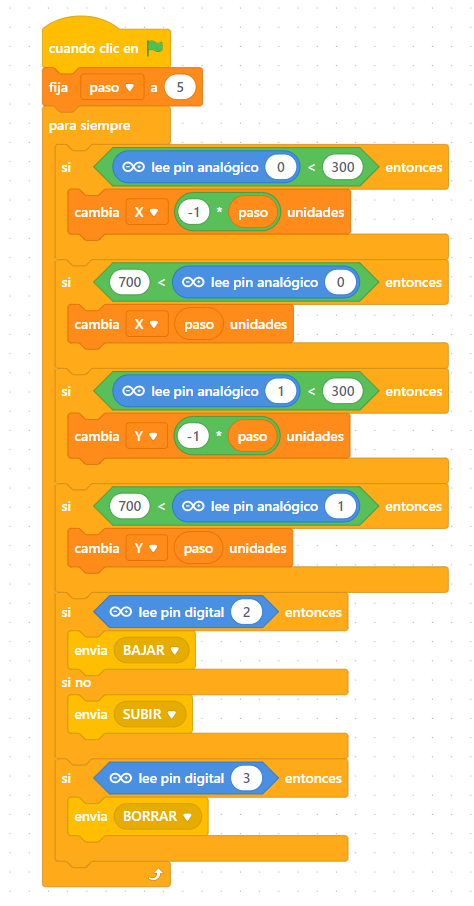](https://libros.catedu.es/uploads/images/gallery/2023-11/echidna-teleschetch2.png) El programa te lo puedes descargar aqui [https://planet.mblock.cc/project/3228849](https://planet.mblock.cc/project/3228849) **VA MUY LENTO** El resultado lo puedes ver en [este vídeo](https://www.youtube.com/watch?v%3DJzyd5cPb2-Y): Por curiosidad puedes ver el mismo programa en **Snap4Arduino** en este vídeo: Puedes ver que es mucho **más rápido** que mBlock.