# 4. Simple Screen Recorder
# SimpleScreenRecorder
Entre las varias opciones que tenemos para grabar el escritorio en **Linux** encontramos . También posee la **opción de seguir ratón**.
Características notables de la aplicación son
- **Registra toda la pantalla** o **aplicaciones [OpenGL](https://es.wikipedia.org/wiki/OpenGL)** directamente.
- **Mantiene audio y vídeo sincronizados**.
- **Reduce automáticamente la velocidad de fotogramas** para ordenadores lentos.
- Es una **aplicación multihilo**, lo cual quiere decir que cuanto más potente es el ordenador, mejor rendimiento y mejor calidad tendrá el vídeo. Si tenemos un ordenador un poco más antiguo o menos potente se adaptará para obtener un vídeo de buena calidad y que no tengamos se saltos o desincronía entre el audio y el vídeo.
- Podemos **escalar el vídeo resultante**, es decir, podemos estar grabando una pantalla con una resolución muy alta y escalarla para 720 p, formato de alta definición para internet.
Para instalarlo, a través del **Centro de Software**, buscamos . Una vez que la encontramos le damos a instalar y listo. Ya solo tendríamos que buscarlo en A**plicaciones** - **Sonido y Vídeo -** .
Podemos ver más opciones de instalación en la web oficial del programa: [http://www.maartenbaert.be/simplescreenrecorder/](http://www.maartenbaert.be/simplescreenrecorder/)
## ¿Quieres ver cómo se hace?
# Grabando
Una vez abierto lo primero que vemos es que podemos hacernos un perfil para guardar nuestra configuración y así recuperarla fácilmente. Entre las opciones de grabación que nos aparecen son:
- Pantalla completa.
- Grabar un rectángulo.
- Seguir el cursor
- Grabar OpenGL, que es sobre todo para juegos.
Podemos configurar tanto la base de **fotogramas por segundo** (tasa de fotogramas), como el **tamaño resultante** del vídeo (en escalar vídeo).
La **entrada de audio** es también configurable, pudiendo seleccionar la entrada que queramos. La configuración que yo recomendaría para no complicarse sería: sistema **ALSA** y en fuente el que ponga **Analog** o analógicas.
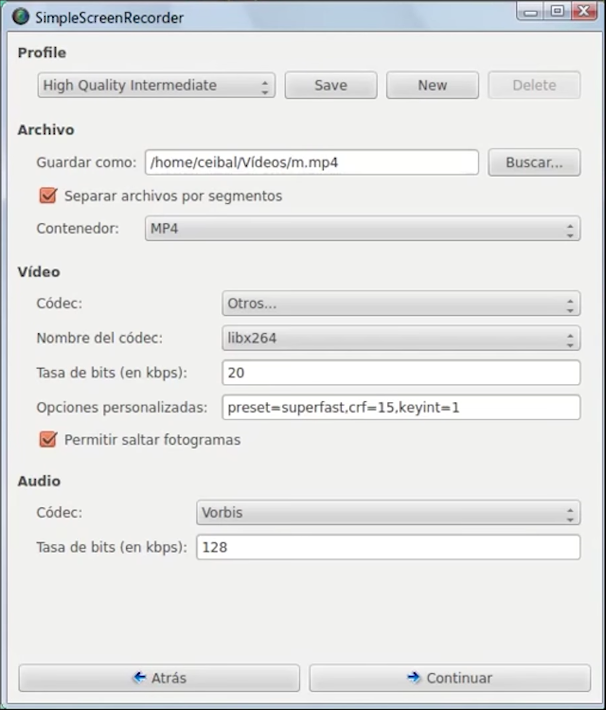
Cuando clicamos en **Continuar** se nos abre un menú en el que podemos seleccionar el nombre de archivo resultante y en qué formato queremos que se grabe. Volvemos a darle a continuar y vemos que, además de grabar con el botón de **Iniciar grabación**, podemos configurar el atajo de teclado que activa la grabación.
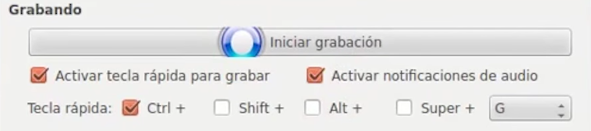
Tenemos también un botón de vista previa para comprobar que toda nuestra configuración funciona cómo queremos. Podemos visualizar tanto el vídeo como comprobar el nivel de entrada del micrófono. Con esto pues ya podríamos grabar normalmente.
SimpleScreenRecorder no tiene opciones de edición por lo que tendríamos que utilizar un programa adicional para recortar o para unir diferentes grabaciones en un solo vídeo.
## ¿Quieres ver cómo se hace?