En desuso
- 1. Localiza recursos para tu aula Aeducar
- 2. Comparte contenido con la comunidad Aeducar
- 2.2. Compartir contenido en MoodleNet
- 5. Uso desde la app Aeducar
1. Localiza recursos para tu aula Aeducar
Dentro de la comunidad Aeducar, una necesidad importante es articular procedimientos y espacios en los que poder compartir cursos y contenidos con los que se está trabajando desde las aulas Aeducar para ponerlos a disposición de todo el profesorado y así procurar que la comunidad y el conocimiento común siga creciendo.
MoodleNet es un espacio de colaboración creado recientemete por Moodle donde podemos localizar recursos educativos abiertos para ser utilizados en nuestras aulas Aeducar. El número de recursos irá aumentando conforme la comunidad de usuarios nos vayamos uniendo a la misma, por lo que desde Aeducar os animamos a que participéis en esta plataforma, ya sea localizando y valorando recursos e incluso compartiendo contenido en ella.
Para localizar contenido en MoodleNet podemos hacerlo accediendo directamente a la dirección de MoodleNet: https://moodle.net/
Una vez accedamos a la plataforma MoodleNet, podemos realizar búsquedas por palabras clave para que nos devuelva recursos o colecciones (conjuntos de recursos) que estén relacionados con los términos buscados. Si añades la palabra Aeducar a tu búsqueda, te aparecerán los recursos compartidos por profesorado de la comunidad de Aeducar.
NO es necesario tener cuenta de usuario en MoodleNet para poder buscar y utilizar recursos allí localizados.
Cuando encontremos un recurso que queramos incorporar en nuestra aula, clicaremos en el botón Send to Moodle y de una manera dirigida lo incorporará directamente en nuestra aula en Aeducar.
Si no apareciera el botón Send to Moodle (por cambios en la plataforma Moodle.net que puedes ser temporales) entonces lo que haríamos sería descargar este recurso a nuestro ordenador desde Download File y después llevarlo a nuestro curso. Si se trata de un H5P lo subiremos al Banco de contenido de nuestro curso y si se trata de la copia de seguridad de un curso o parte de él que queremos restaurar, lo haremos desde Más > Reutilización del curso.
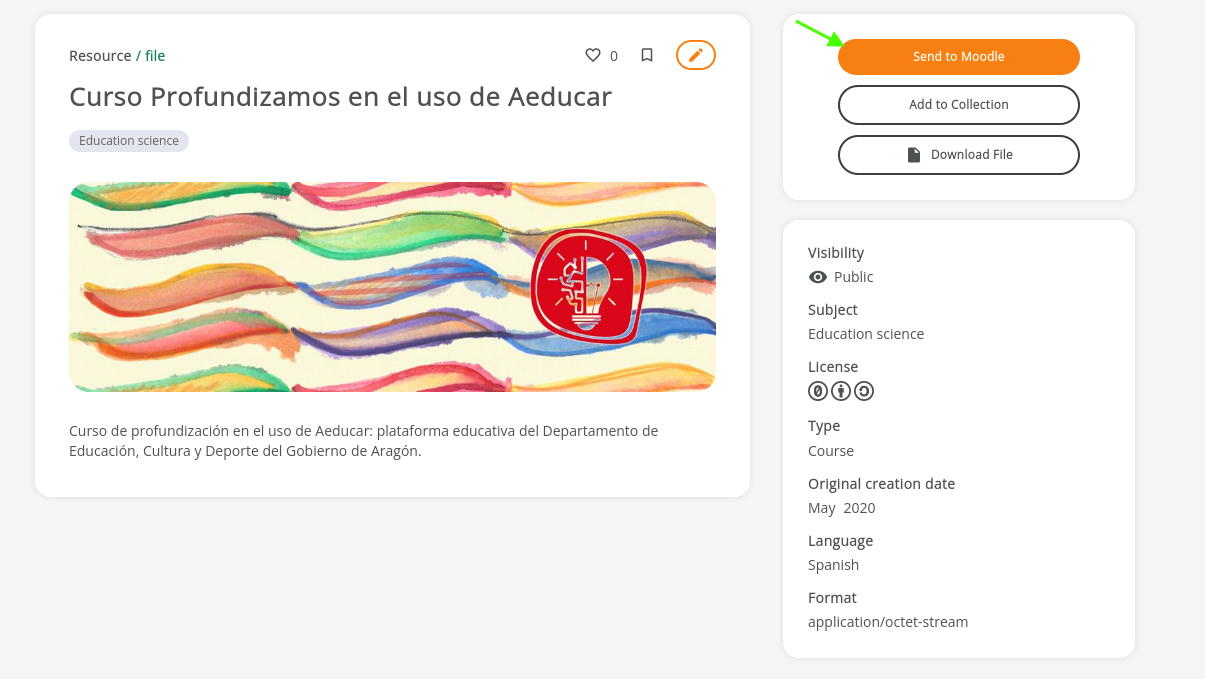
Podemos localizar recursos o bien cursos completos, en ese caso, a la hora de incorporarlo (restaurarlo) nos preguntará si queremos fusionarlo con los contenidos existentes en el curso indicado o bien reemplazarlos.
2. Comparte contenido con la comunidad Aeducar
Si tenemos recursos o incluso cursos completos que queremos compartir con el resto de la comunidad Aeducar porque los encontramos interesantes y nos han sido de utilidad, tendremos que dar dos pasos:
-
En primer lugar tendremos que generar el fichero que contenga ese contenido a compartir.
-
Después lo subiremos a la plataforma MoodleNet para compartirlo con el resto de la comunidad.
2.2. Compartir contenido en MoodleNet
En el punto 1 hemos visto que para buscar y utilizar recursos en MoodleNet no era necesario crear un usuario en la plataforma, sin embargo para poder subir contenido a MoodleNet para compartirlo con la comunidad de profesorado, sí necesitaremos crear un usuario en la misma.
Con el objetivo de mantener una calidad de los contenidos compartidos, MoodleNet tiene una política de filtrado que consiste en que los cinco primeros contenidos que sube un usuario deben ser aprobados por el equipo de MoodleNet. Una vez llegado a este punto, ese usuario ya podrá publicar directamente (sin filtrado de aprobación) los contenidos que considere.
En el equipo Aeducar tenemos un usuario aprobado para la publicación directa de contenidos en MoodleNet, por lo que si quieres que publiquemos por tí una actividad o recurso, o un curso completo puedes hacérnoslo llegar a través de un ticket escribiendo a soporteaeducar@educa.aragon.es.
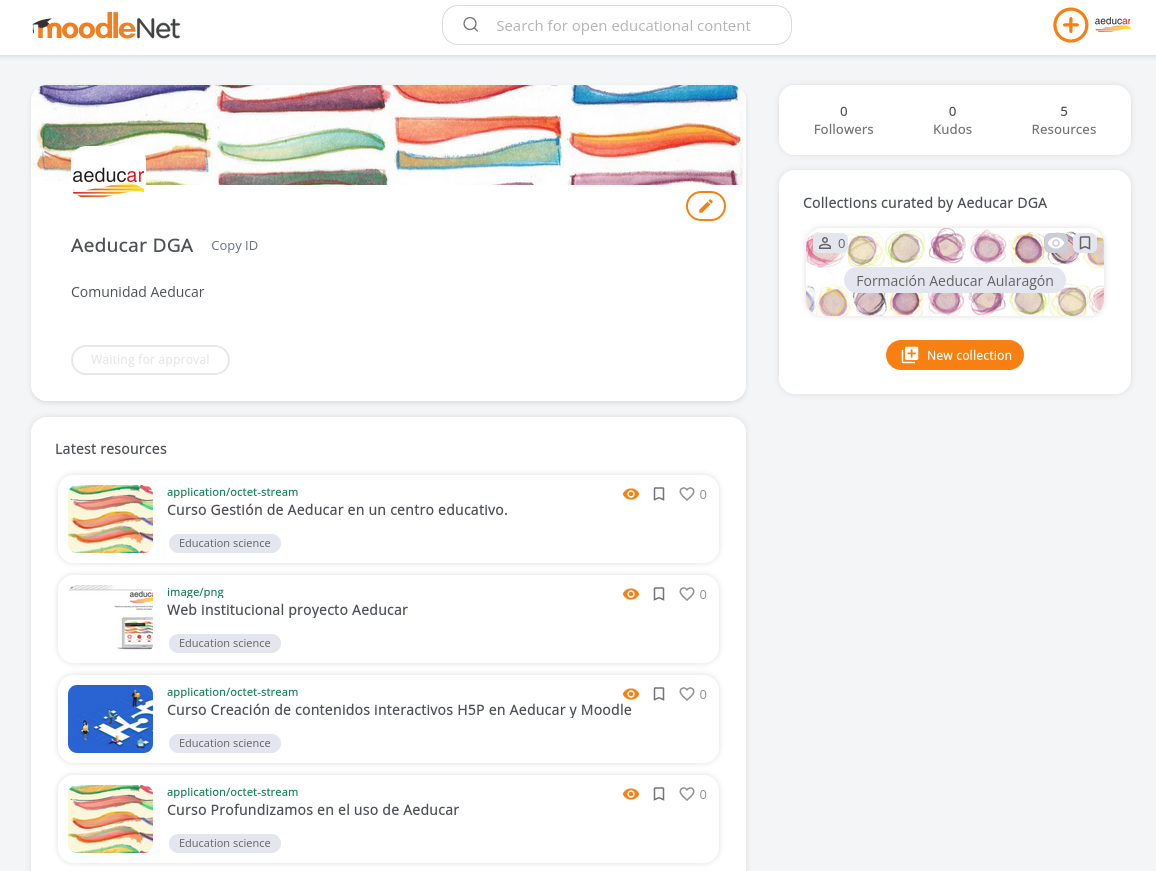
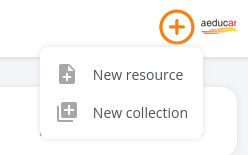
Si por el contrario quieres publicar tu contenido, a lo cual te animamos sinceramente, lo primero que tendrás que hacer es clicar en New resource del menú desplegable que aparece desde la imagen de tu perfil en la zona superior derecha de la pantalla:
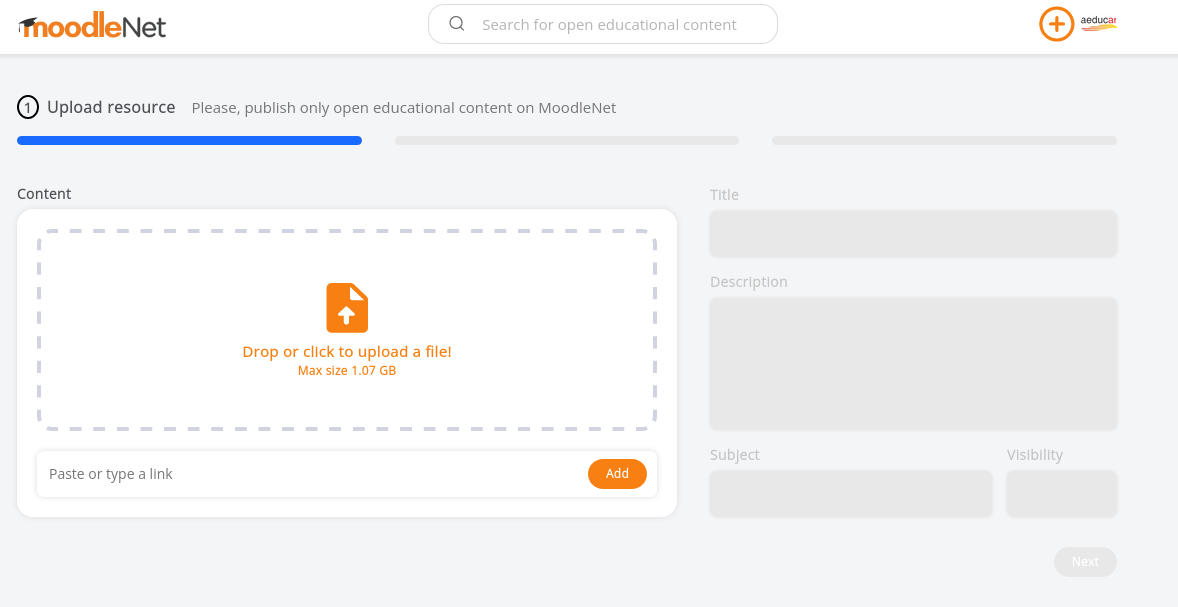
Nos llevará a un procedimiento guiado de tres pasos en los que:
1. En el primer paso completaremos la información específica del contenido:
-
subiremos el fichero,
-
elegiremos el tipo de licencia con el que lo publicamos (dominio público, cc...),
-
le daremos un título descriptivo
-
completaremos la descripción lo más detallada posible ya que será la información de la que dispondrán el resto de usuarios para decidir si utilizarla en su aula o no.
-
elegiremos una categoría (temática) entre las existentes
-
y seleccionaremos la visibilidad ya podemos subirlo inicialmente como privado si aún no lo queremos compartir con otros usuarios (no recomendado, el objetivo es compartir con la comunidad)
2. En el segundo paso decidiremos si queremos incluirlo o no en alguna de las colecciones existentes. No es obligatorio y siempre podemos asociarlo a colecciones posteriormente.
3. En el tercer y último paso añadiremos los siguientes detalles:
-
Type: si se trata de un curso, un cuestionario, un mapa conceptual, un gráfico, un glosario...
-
Level: etapa educativa a la que va dirigido.
-
Original creation date: fecha de creación.
-
Language: idioma en el que se encuentra el contenido, ya que existen usuarios moodle en multitud de países.
Finalmente clicaremos en Create resource para completar la subida del recurso.
Si quieres conocer más sobre el funcionamiento de MoodleNet puedes consultar la documentación oficial en: https://docs.moodle.org/moodlenet/Main_Page
5. Uso desde la app Aeducar
Como hemos visto al inicio de este curso, para trabajar con esta plataforma basada en moodle únicamente necesitaremos un ordenador con conexión a internet y un navegador.
Pero además también es posible trabajar desde dispositivo móvil, ya que existe la app Aeducar oficial para ello desde donde se podrá consultar los contenidos de los cursos, realizar entregas, comunicarse con otros participantes... En definitiva, interactuar con la plataforma.
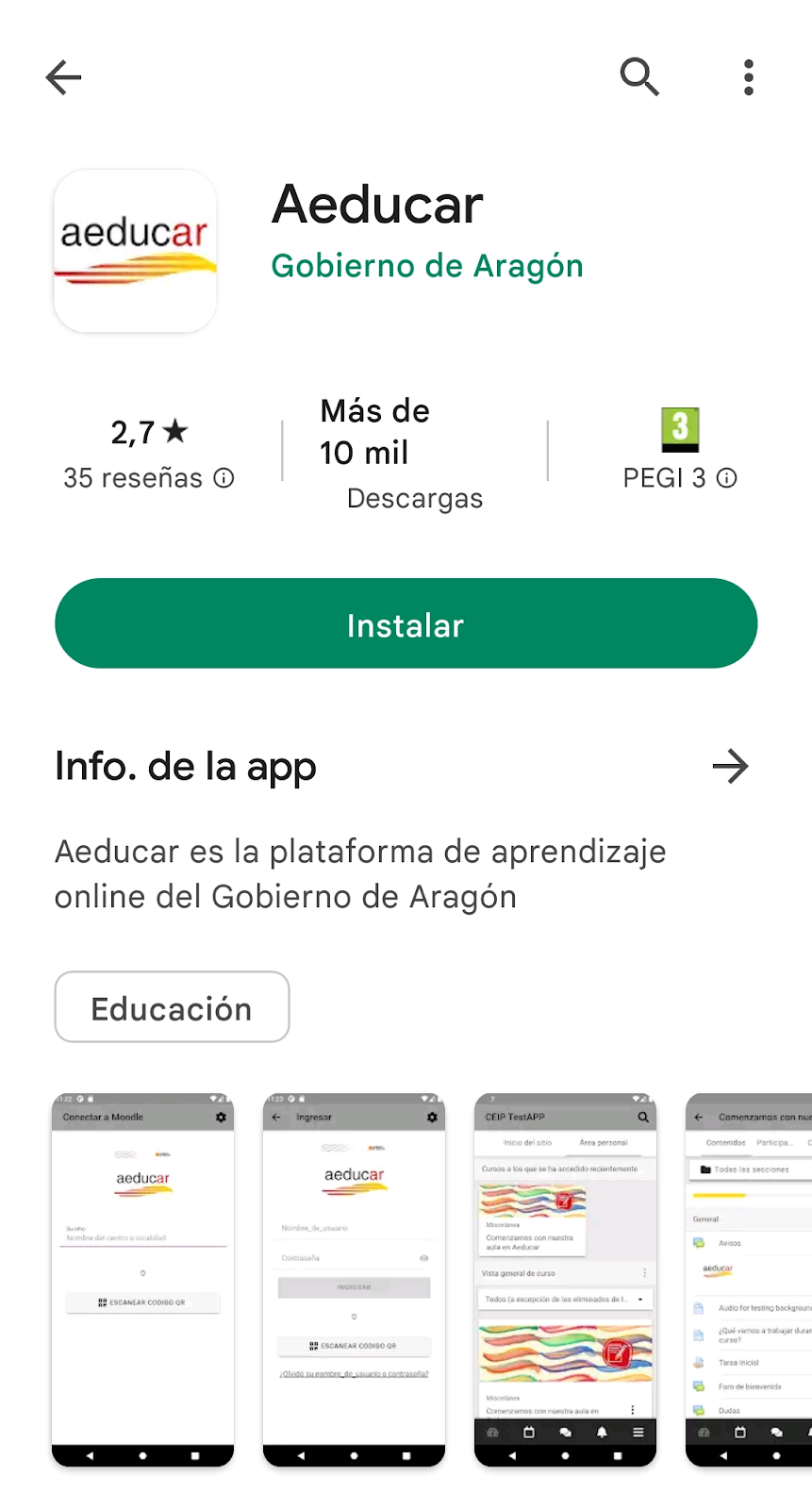
Existe versión tanto para Android como para sistemas iOS (iPad, iPhone) por lo que para la instalación de la app deberemos dirigirnos a la Play Store o a la App Store respectivamente, buscar la palabra "Aeducar" y cuando la localicemos procedemos a leer y aceptar la información sobre la app para luego instalarla.
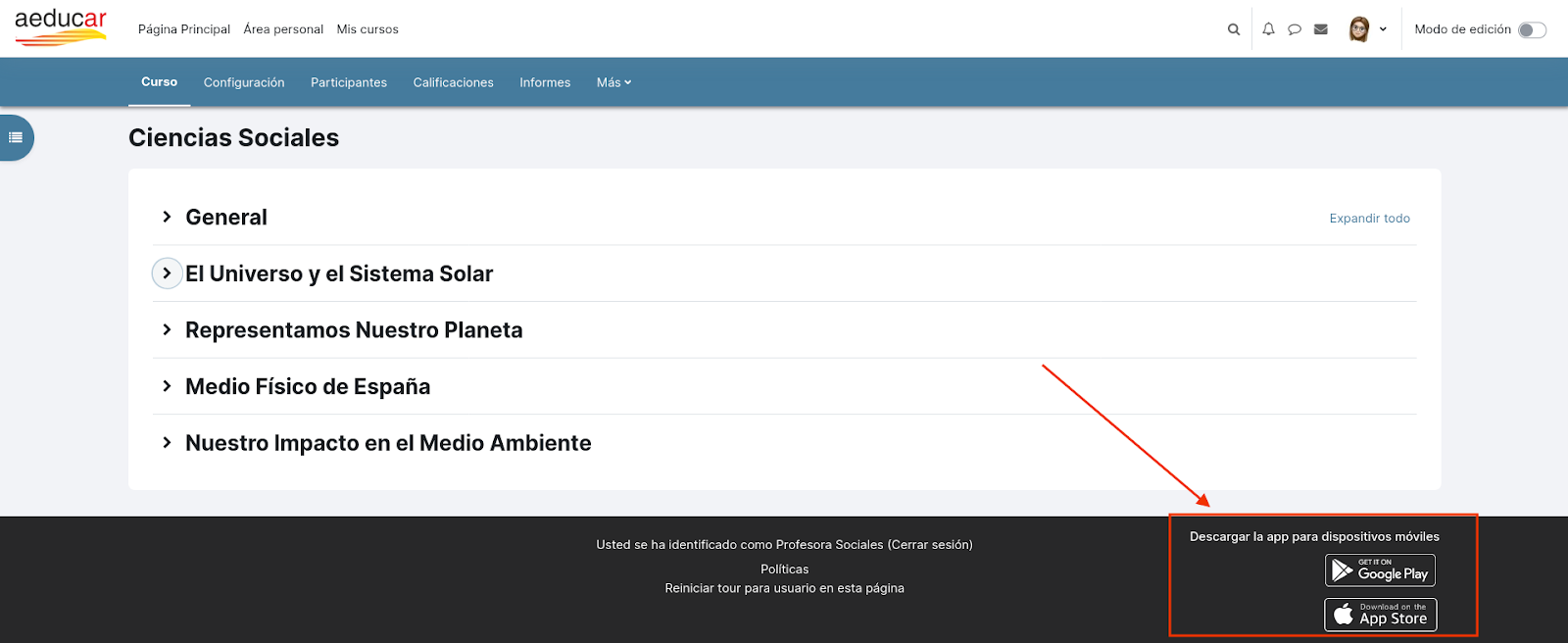
En el pie de página de la versión de escritorio de Aeducar que podemos abrir desde un navegador en nuestro dispositivo móvil, tendremos también el enlace que nos llevará directamente a la página de descarga de la app desde la tienda correspondiente.
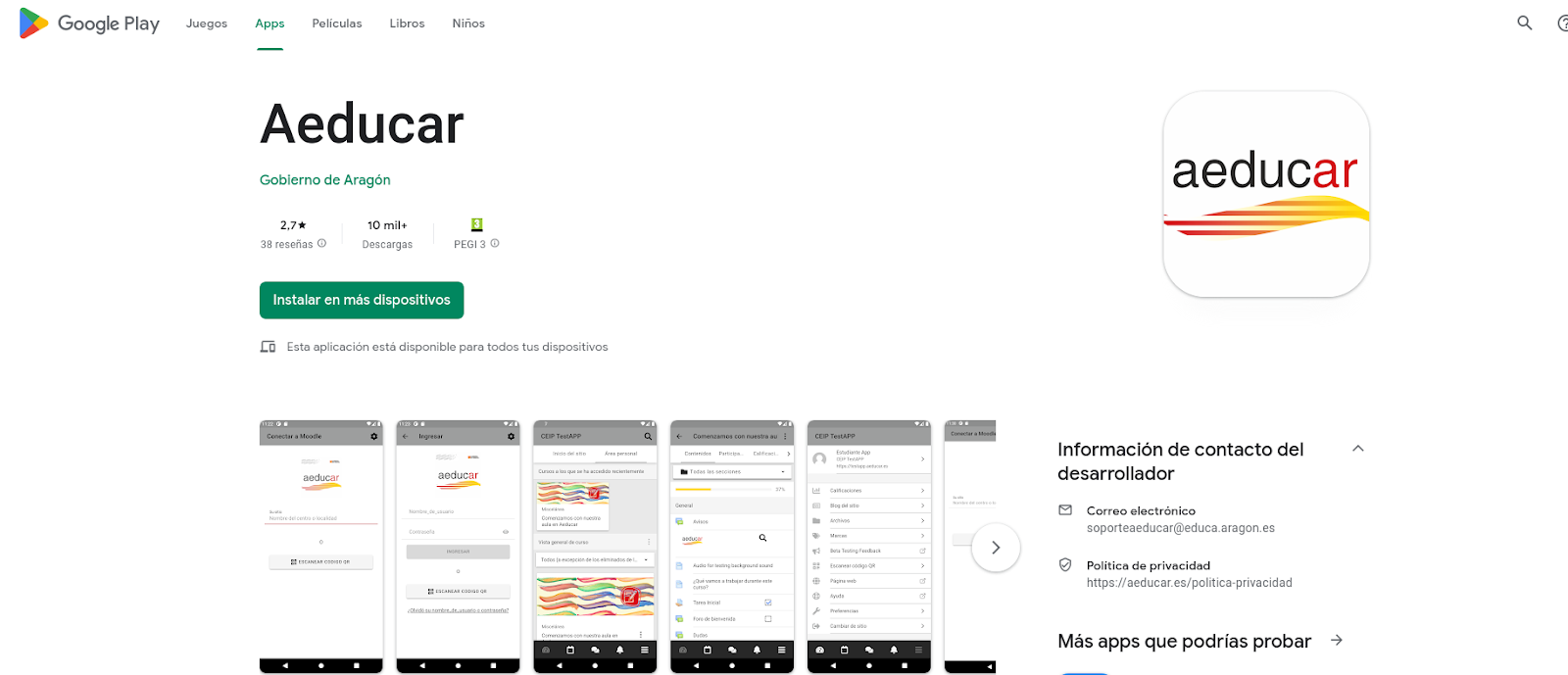
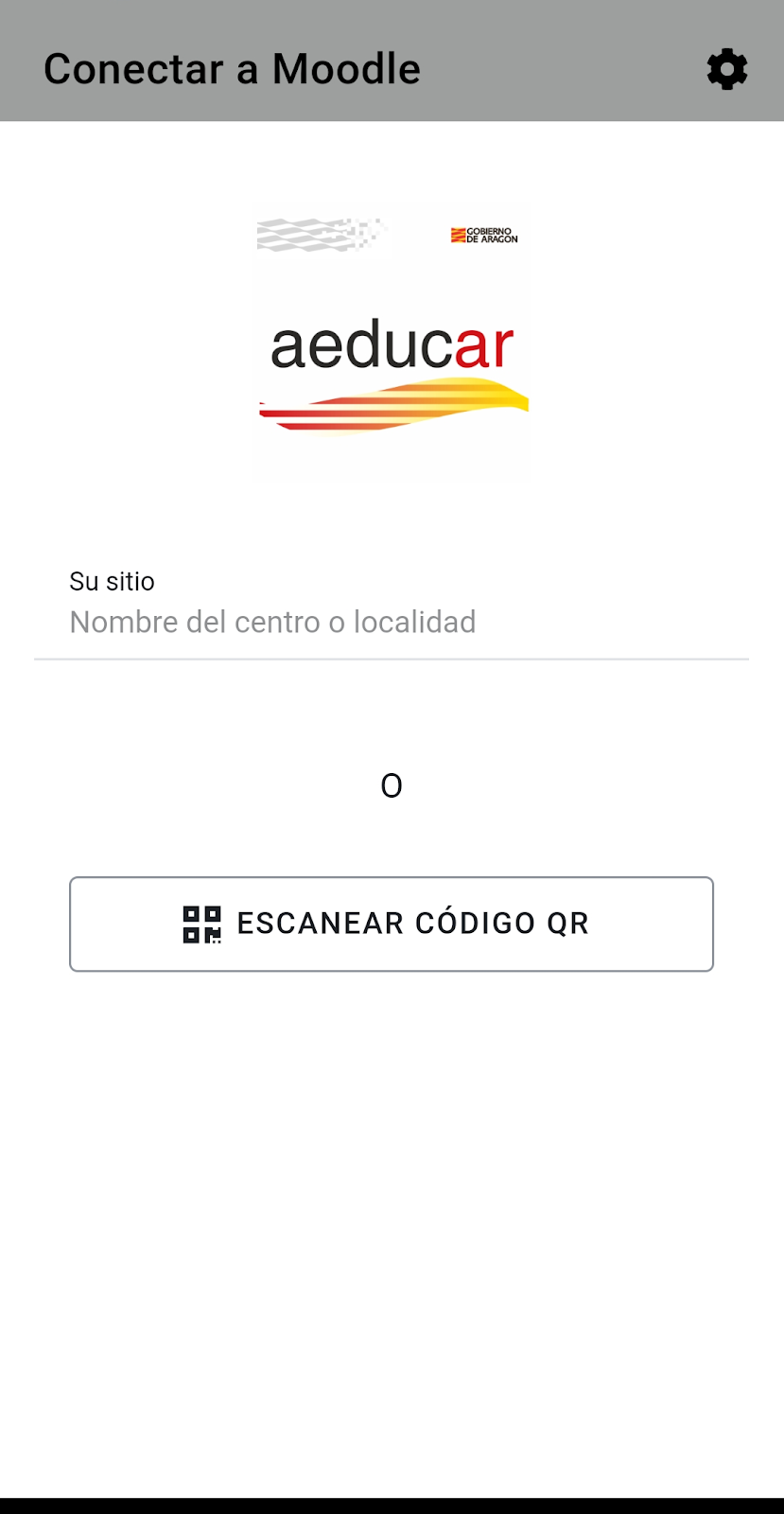
Una vez instalada, abrimos la app y elegimos nuestro centro educativo. Cuando empecemos a escribir el nombre del centro, nos ofrecerá una lista de centros que vayan coincidiendo con ese texto ya que se trata de un campo con escritura predictiva.
A continuación nos solicitará nuestro nombre de usuario y contraseña, y una vez escritos correctamente, accederemos a la página de inicio de la plataforma donde podemos encontrar nuestros cursos y acceder a ellos y trabajar con todas las funcionalidades igual que desde el navegador de escritorio.
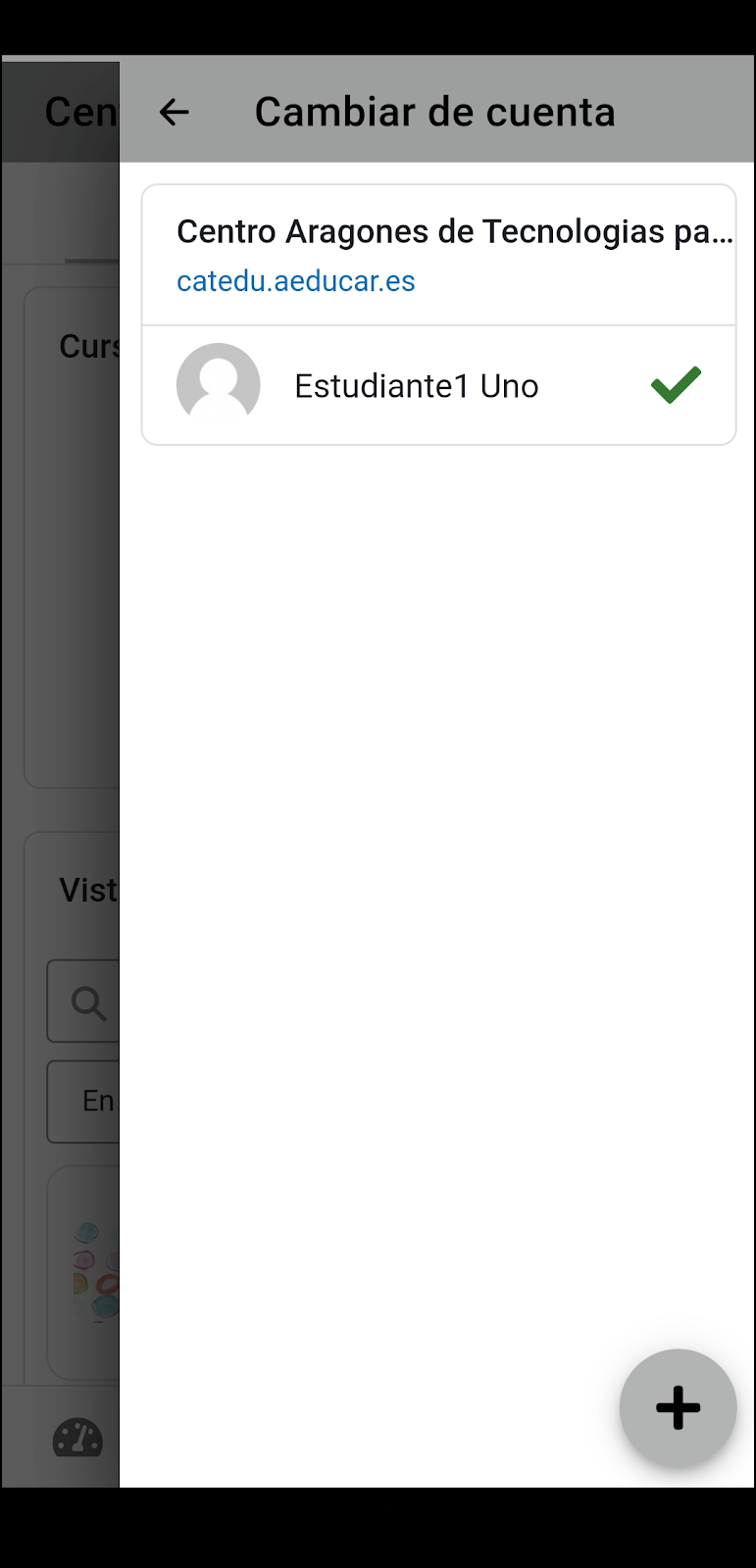
Es posible configurar varios usuarios desde el mismo dispositivo recibiendo notificaciones emergentes de cada una de estas cuentas. Para ello clicaremos en nuestro perfil y en el menú desplegable buscamos la opción Cambiar de cuenta, que nos llevará a una nueva pantalla donde desde el + que aparece en la zona inferior, podremos añadir nuevos usuarios de Aeducar.
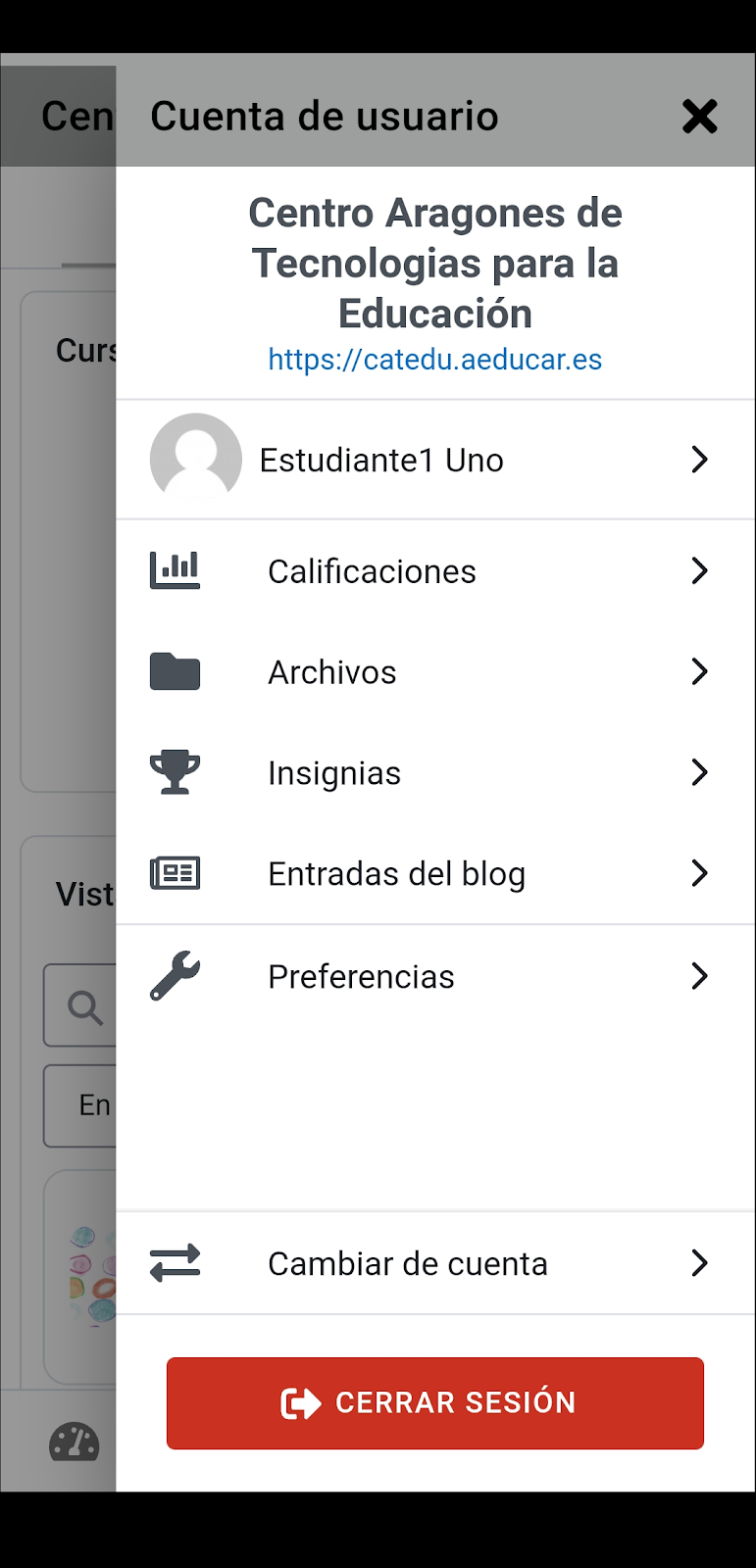
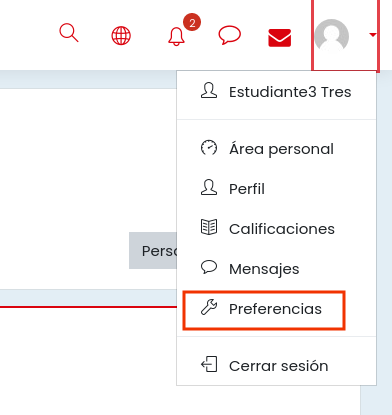
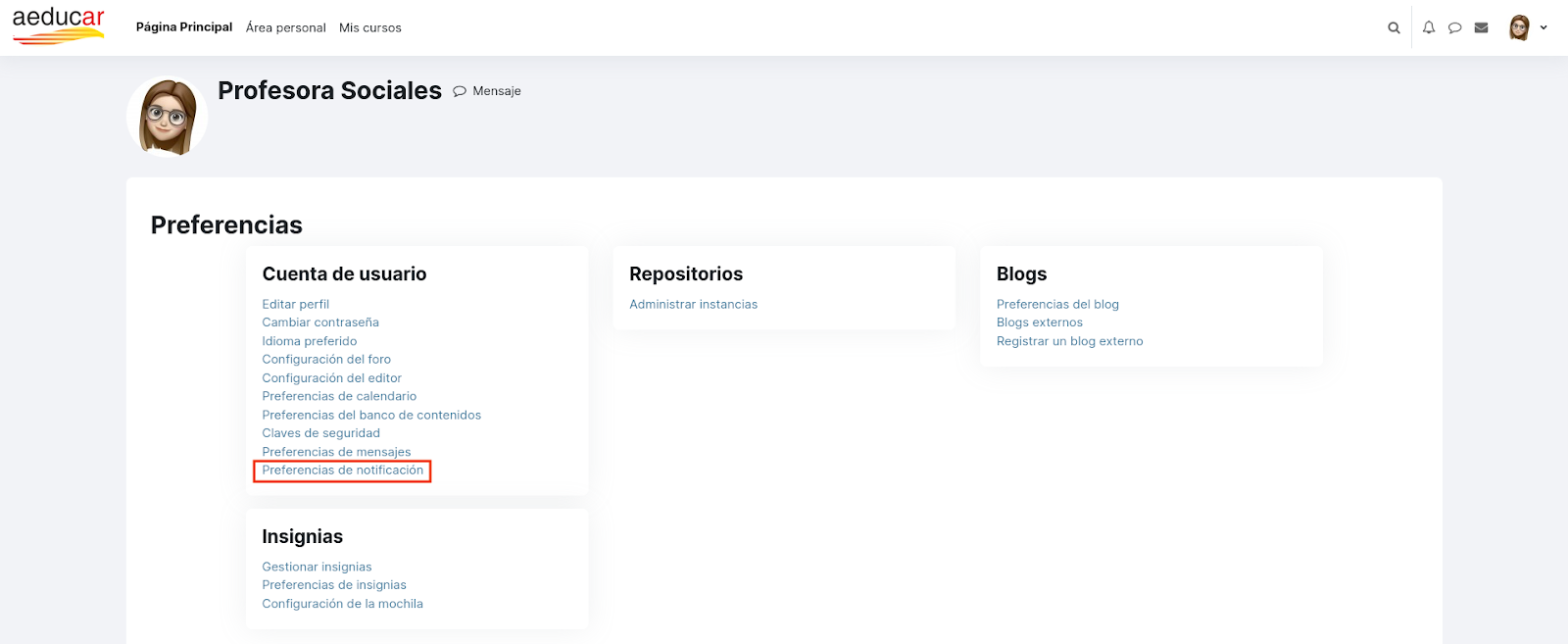
Recordamos que podemos modificar las notificaciones de nuestro usuario desde Preferencias de Notificación en nuestro perfil.
Limitaciones de la app Aeducar:
-
Es una herramienta pensada fundamentalmente para el acceso de estudiantes para consulta de contenidos e interacción con las actividades planteadas así como la comunicación a través de ella, sin embargo, el uso de la app no esta orientado para que el profesorado cree sus cursos desde dispositivo móvil, ya que es algo incómodo. Por eso para la creación de nuestros cursos accederemos a Aeducar desde navegador (Mozilla Firefox, Chrome...) y así, en la versión de escritorio dispondremos de todas las herramientas de edición y podremos crear nuestros cursos de una manera más cómoda.
-
Sólo existirán las funcionalidades que son parte del núcleo de moodle. Dicho de otra manera, no estarán disponibles funcionalidades que se han añadido a Aeducar mediante lo que se conoce como "plugins". Esta es la razón por la que no tendremos disponible el correo local desde la app, aunque sí la mensajería estándar (chat) y los foros, donde sí es posible adjuntar archivos. Aunque no tengamos el correo local disponible, sí recibiremos sus notificaciones en la app cuando nos envíen un correo local (alguien desde la versión de escritorio) y al abrir la notificación encontraremos un enlace que nos permitirá consultar el contenido de ese correo abriendo Aeducar en el navegador de nuestro dispositivo móvil (en lugar de hacerlo desde la app).