# Instalación
## **Dos formas de trabajar en SCRATCH**
La web oficial de Scratch es [http://scratch.mit.edu/](http://scratch.mit.edu/)
La versión actual de Scratch es Scratch 3.0.
Hay dos caminos para crear proyectos con Scratch :
1. **Sin necesidad de conexión a Internet: mediante Scratch Offline Editor**
- Es el editor de proyectos Scratch que no necesita conexión a Internet para funcionar.
- Recomendada en caso de existir problemas de conexión.
- Los proyectos Scratch se guardan en archivos con extensión .sb3 dentro de nuestro ordenador.
- Lamentablemente en este momento desde la página oficial solo se suministra esta versión para sistemas operativos Windows.
- [Web oficial de descarga de Scratch ](https://scratch.mit.edu/download)
- Existen disponibles en esa misma web las versiones offline anteriores (Scratch 1.4 y Scratch 2) que son necesarias para el caso de querer abrir ficheros de extensión .sb y .sb2
- Para el caso de equipos con Linux, existe la opción de descargar siempre la última versión actualizada de Scratch desde el proyecto **Scratux**.
- [Web oficial de descarga de Scratux](https://scratux-revived.github.io)
- Para los equipos vitalinux se encuentra disponible en Vitalinux Play.
2. **Con necesidad de conexión a Internet: mediante** Scratch 3 Online
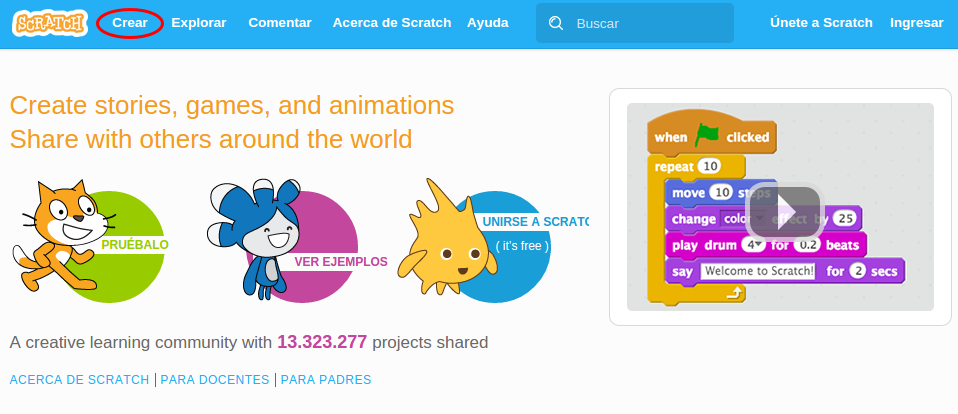
- **Se realiza desde la página oficial [http://scratch.mit.edu/](http://scratch.mit.edu/) en CREAR. (Acceso directo: [https://scratch.mit.edu/projects/editor/](https://scratch.mit.edu/projects/editor/))**
- Los proyectos Scratch se guardan en la Web de Scratch [http://scratch.mit.edu/](http://scratch.mit.edu/)
- Para guardar los proyectos realizados en la Web, es necesario crearse una cuenta de usuario en la web de Scratch .
- Los proyectos Scratch se pueden exportar y acabar guardados en nuestro ordenador.
- Permite compartir nuestro proyecto a la comunidad de "Scratchers".
- Permite "embeber" el proyecto en una página web, proporcionando el código html.
### **¿Qué opción es la más recomendable?**
Lo mejor es la versión OnLine, sólo recomendamos utilizar la versión Offline si hay problemas de conexión de Internet.
### **On-Line**
Scratch on-line es la opción que recomendamos al menos que en tu centro tenga problemas de conexión de Internet.
#### Registro como docente
Si te registras como docente puedes crear como alumno, y además crearte tus clases y controlar a tus alumnos. Si te registras como alumno no puedes cambiar como docente luego.
Aquí tienes un tutorial para registrarte como docente, si ese es tu caso.
ATENCIÓN si quieres más información sobre las opciones como docente, entonces [consulta esta página](https://libros.catedu.es/link/3061)
#### Registro como alumnado
Aquí tienes un tutorial para registrarte como alumnado, si ese es tu caso.
También existe una versión para Android llamada ScratchJr \[[Ver](https://play.google.com/store/apps/details?id=org.scratchjr.android)\]. Es una versión reducida pensada para alumnos de infantil.
### **Off-Line**
#### Actividad: Instalar Scratch 3 Offline Editor
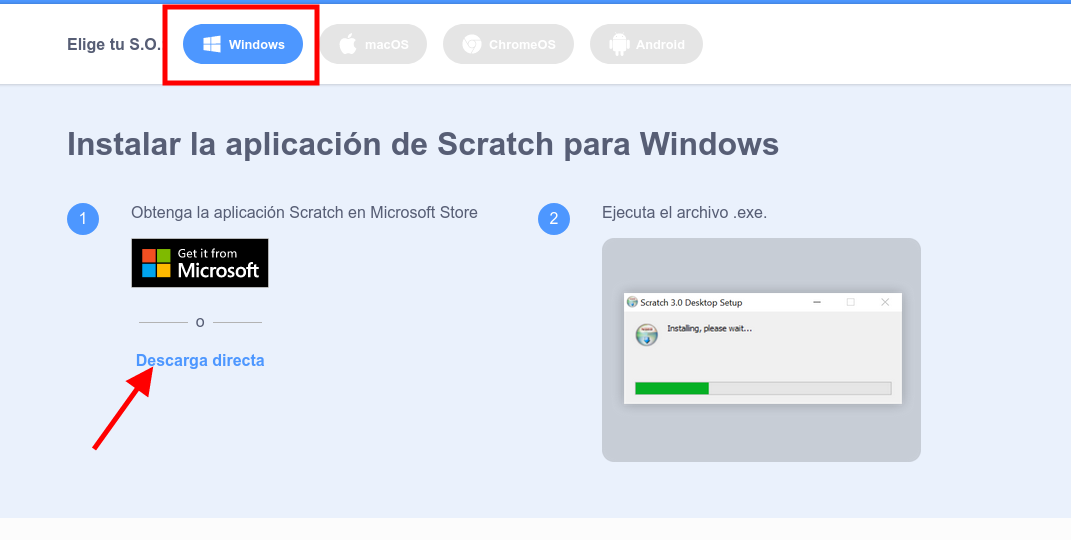
**Si tienes Windows:**
Entra en la web de descargas de Scratch[ https://scratch.mit.edu/download](https://scratch.mit.edu/download) y descarga desde allí el ejecutable .exe
[](https://libros.catedu.es/uploads/images/gallery/2023-06/mgeimagen.png)
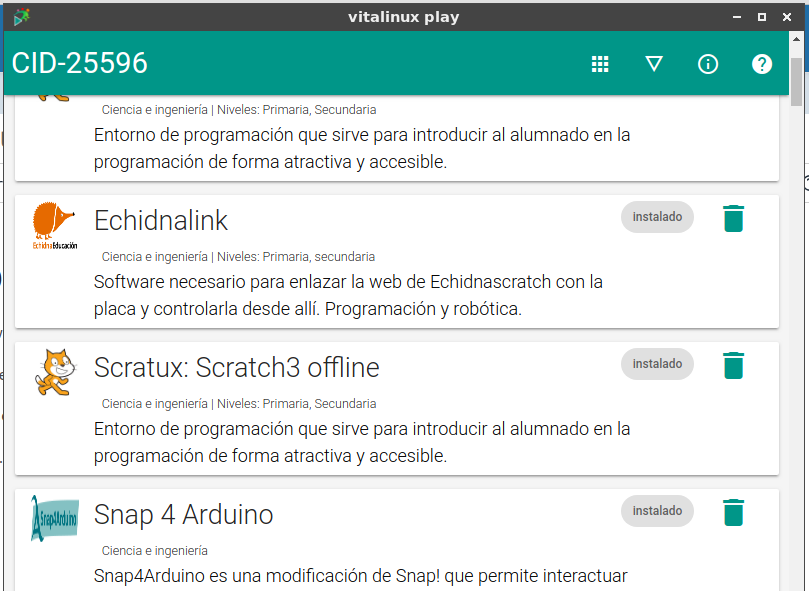
**Si tienes vitalinux:**
Ve al Vitalinux Play y descárgate desde allí Scratux: Scratch3 offline
[](https://libros.catedu.es/uploads/images/gallery/2023-06/L11imagen.png)
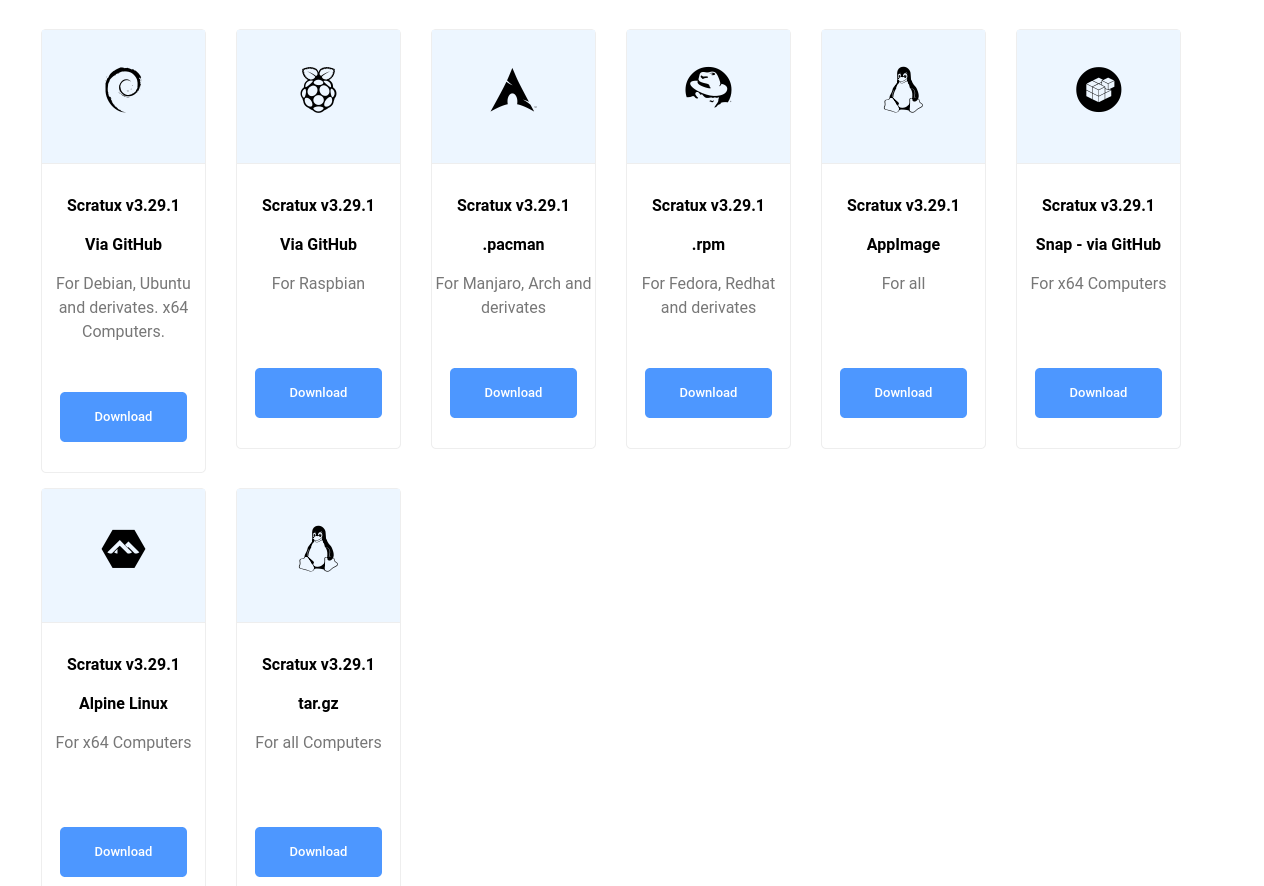
**Si tienes linux pero no vitalinux:**
Ve a la [web oficial de Scratux ](https://scratux-revived.github.io/)y descárgate tu opción
[](https://libros.catedu.es/uploads/images/gallery/2023-06/IsMimagen.png)
**Sobre las versiones anteriores Scratch2 y Scratch 1.4:**
- Los proyectos de Scratch 1.4 se guardan en archivos con extensión .sb
- Los proyectos de Scratch 2 se guardan en archivos con extensión .sb2
- Un proyecto realizado en Scratch 2.0 (extensión .sb2) puede convertirse en 1.4 (extensión .sb) usando [Retro Converter](http://kurt.herokuapp.com/20to14) pero algunos módulos propios de la versión 2.0 no se convertirán. [Ver página con información.](http://wiki.scratch.mit.edu/wiki/Porting_Scratch_Projects)
- Un fichero .sb se puede convertir en un ejecutable exe de Windows o App en Mac o en un JAR Java ejecutable [Ver página.](http://wiki.scratch.mit.edu/wiki/Porting_Scratch_Projects)