# Programas y Movimiento

## Actividad: Añadir otro programa

Si ya has trasteado mucho, cada vez que lo necesites, puedes volver a empezar un nuevo proyecto en blanco. Dale a menú **Archivo - Nuevo** para iniciar un nuevo proyecto, o también puedes ir borrando lo que ya no necesites.

Vamos a añadir que al presionar la tecla "a", el objeto se gire 90 grados:

1. Habrá que utilizar un bloque de Eventos, en concreto el bloque "**al presionar tecla espacio**" Pongo en cursiva espacio porque lo podremos cambiar. Haciendo clic en "**espacio**", podremos cambiarlo por "**a**".
2. Se necesita también el bloque de Movimiento "mover 10 pasos". Haciendo clic en el **10**, podríamos ponerle 100 para que avance más.

[![imagen.png](https://libros.catedu.es/uploads/images/gallery/2023-06/scaled-1680-/aTbimagen.png)](https://libros.catedu.es/uploads/images/gallery/2023-06/aTbimagen.png)

<p class="callout info">Observad que hay 2 programas en la zona derecha. Cada objeto puede tener varios programas, que funcionan de forma paralela.</p>

<p class="callout warning">IMPORTANTE: Los programas se identifican por empezar con un bloque de "Eventos" cuya parte superior es ovalada.</p>

## Caso práctico

El objeto se mueve en la dirección en la que apunta. Hay un bloque que hace que el objeto apunte a otra dirección:

[![imagen.png](https://libros.catedu.es/uploads/images/gallery/2023-06/scaled-1680-/lEVimagen.png)](https://libros.catedu.es/uploads/images/gallery/2023-06/lEVimagen.png)
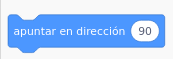
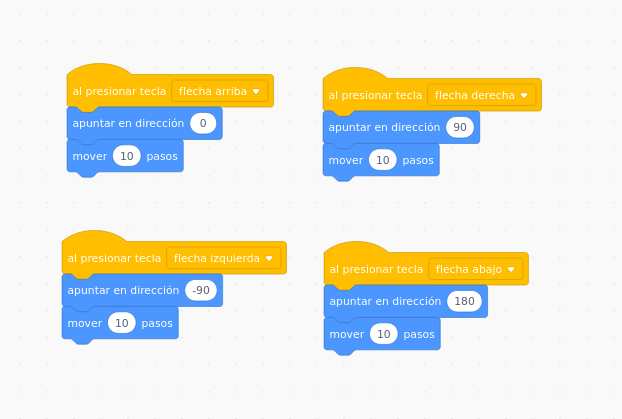
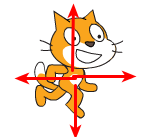
Haz que el objeto se mueva según las flechas de teclado.
![](https://libros.catedu.es/uploads/images/gallery/2022-02/embedded-image-cwntxmm9.png)

##### Solución

  
![](https://libros.catedu.es/uploads/images/gallery/2023-06/screenshot-scratch-mit-edu-2023-06-19-10-41-55.png)

## Caso práctico

La posición de un objeto se controla con coordenadas X e Y. La posición de estas coordenadas en la pantalla es la siguiente:
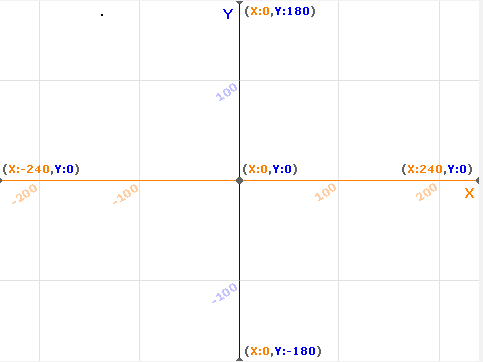
![](https://libros.catedu.es/uploads/images/gallery/2022-02/embedded-image-2dcz0yjx.png)

Esta imagen es un Fondo que ya está creado en Scratch, y que puedes añadir a tu proyecto.

Añade este programa.

[![imagen.png](https://libros.catedu.es/uploads/images/gallery/2023-06/scaled-1680-/VD4imagen.png)](https://libros.catedu.es/uploads/images/gallery/2023-06/VD4imagen.png)
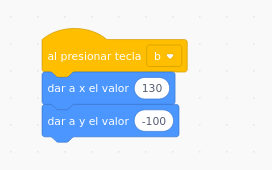
¿Qué hace este programa?

##### Solución

  
 Este programa mueve el objeto a la zona inferior derecha de la pantalla cuando se presiona la tecla b.