Micro:bit también es programable en **Scratch** con sólo añadir una extensión al editor.
Todos los entornos de desarrollo descritos disponen de un **simulador de micro:bit**, por lo que ni siquiera resulta necesario disponer de una tarjeta física para aprender a programar. ##### Características de micro:bit Características de **micro:bit V2**: • Procesador de 64 MHz. • 512 KB de RAM Flash y 128 KB de RAM. • Matriz de 5 x 5 LED rojos. • Dos pulsadores mecánicos y un tercer pulsador de apagado y reset. • Pulsador táctil en el logotipo. • Micrófono y altavoz. • Acelerómetro y compás. • Sensores de luz y de temperatura. • Bluetooth de bajo consumo. • Alimentación a 3 V o por USB. • 25 pines de entradas y salidas. • GPIO, PWM, I2C y SPI. • 200 mA disponibles en las salidas para alimentar accesorios. La placa micro:bit que se encontraba disponible en el mercado antes de la introducción de la V2 era la denominada **V1.5**. Se distingue de la V2 en que carece de micrófono, de altavoz y de pulsador táctil en el logo. Internamente tiene un procesador menos potente y menos memoria RAM. Tampoco tiene piloto de encendido ni puede apagarse desde el pulsador de reset. [ Microbit 3d ](https://sketchfab.com/3d-models/microbit-3d-115e78b4f2b44f798da727888a0ecc6c?utm_medium=embed&utm_campaign=share-popup&utm_content=115e78b4f2b44f798da727888a0ecc6c) by [ GmedranoTIC ](https://sketchfab.com/gmedranotic?utm_medium=embed&utm_campaign=share-popup&utm_content=115e78b4f2b44f798da727888a0ecc6c) on [Sketchfab](https://sketchfab.com?utm_medium=embed&utm_campaign=share-popup&utm_content=115e78b4f2b44f798da727888a0ecc6c) # Aprender pensando y aprender haciendo La introducción del **pensamiento computacional** en los currículos es tan reciente que no existe una definición precisa ni del concepto ni de su alcance. Esta cuestión comentada por Serrano (2022) es resuelta por el mismo autor, quien proporciona una definición operativa generada desde una perspectica histórica: > El pensamiento computacional está compuesto por un conjunto de procesos de pensamiento involucrados en la formulación de problemas para que sus soluciones puedan representarse como pasos computacionales y algoritmos. Según esta definición el pensamiento computacional tiene como propósito **resolver problemas**. Un problema parte de una situación nueva en la que el proceso de resolución es desconocido. Es por ello que la simple memorización de procedimientos para automatizar una tarea, no pone en juego los procesos mentales propios del pensamiento computacional. Los procesos mentales básicos involucrados en el pensamiento computacional son: - **Descomposición**. Se analiza y se fragmenta el problema en subproblemas más simples. - **Identificación de patrones.** Los patrones son situaciones ya experimentadas cuya solución es previamente conocida o bien situaciones que se presentan repetidamente en el problema. - **Abstracción**. Se pasan por alto los detalles que carecen de importancia. - **Diseño del algoritmo**. Se secuencian los pasos necesarios para llegar a la solución. [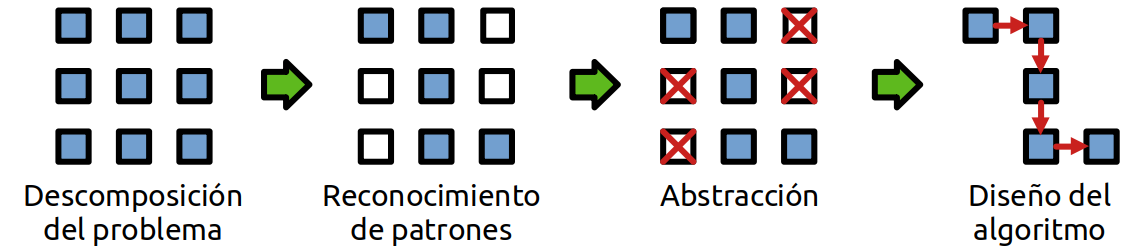](https://libros.catedu.es/uploads/images/gallery/2023-07/pensamiento-computacional.png)*Fases del pensamiento computacional. Elaboración propia* Si la computación permite **aprender pensando**, la robótica educativa contribuye a **aprender haciendo**. Por este motivo, la robótica es denominada **computación física**. La robótica materializa el algoritmo, que puede de esta forma interactuar con el mundo real. Más complicado resulta determinar **para qué introducir el pensamiento computacional en el aula**. Serrano (2022) cita dos corrientes principales, la que limita su desarrollo al ámbito del desarrollo de la competencia digital del alumnado y la que sostiene que el pensamiento computacional puede ser trabajado en todas las disciplinas con el objetivo de contribuir a la mejora global de los aprendizajes. La **fundación micro:bit** sigue el primer enfoque, basando su visión en el riesgo de perpetuación y de profundización de las desigualdades sociales que producen las tecnologías digitales. Con su **Teoría del Cambio** (Micro:bit Educational Foundation, 2023c) pretende que todas las personas desarrollen habilidades digitales que les permitan comprender, participar y trabajar en el mundo moderno. Para ello ha desarrollado productos como micro:bit, alianzas con socios tecnológicos, contenidos y programas educativos con el objetivo de llegar a **100 millones de estudiantes en 2025**. [](https://libros.catedu.es/uploads/images/gallery/2023-10/alegoria-microbit.jpeg)*Alegoría de BBC micro:bit generada con IA de Bing.* El segundo enfoque tiene en cuenta el perfecto encaje del pensamiento computacional en las **metodologías activas** que se derivan de la **corriente pedagógica construccionista**, que postula que el sujeto construye su conocimiento a través de la acción orientada a la creación. Dos metodologías muy adecuadas para introducir el pensamiento computacional son el aprendizaje basado en problemas y el aprendizaje basado en juegos. Por otro lado, las actividades de robótica y de pensamiento computacional contribuyen a desarrollar toda una serie de **habilidades secundarias** o periféricas que no conviene desdeñar. Estas habilidades comunes a todas las **metodologías activas** son, entre otras, la creatividad, el espíritu crítico, la autonomía personal y las capacidades comunicativas. Dado el gran número de personas y países involucrados en los programas de micro:bit, diversas organizaciones han realizado **estudios de impacto** desde los primeros años. Por ejemplo, un estudio de la BCC (2017) encontró que tras un año con micro:bit, la mayoría del alumnado de 11 años de edad consideraba que programar era fácil y que cualquiera podía hacerlo. Además se produjo un incremento significativo de estudiantes que consideraban que las TIC podían ser una opción profesional para su futuro. Este incremento fue del 70% entre las chicas. En cuanto al profesorado, alrededor de un 80% valoró muy positivamente la introducción de micro:bit en el aula. # Descripción de la placa micro:bit ##### Presentación de micro:bit Micro:bit es una **pequeña placa de circuito impreso** de 52 mm x 42 mm, dimensiones que corresponden aproximadamente al tamaño de media tarjeta de crédito. El circuito dispone sus componentes electrónicos al aire, sin ninguna carcasa, y se encuentran soldados por las dos caras de la placa.La placa **micro:bit es segura** para su uso con el alumnado de 8 a 14 años (Micro:bit Educational Foundation, 2023b). Ha sido ampliamente probada y cumple con todos los requisitos de seguridad y compatibilidad medioambiental exigibles. En el siguiente enlace se muestran todas las normas y estándares que cumple la tarjeta: [https://microbit.org/compliance/](https://microbit.org/compliance/)
El siguiente vídeo, pensado para personas sin conocimientos de robótica, proporciona una primera idea acerca de las posibilidades y del manejo de la placa micro:bit. ##### Kits Micro:bit se encuentra disponible comercialmente como placa simple (*micro:bit single*) o como parte de un kit. El coste medio en el año 2023 de una placa es de unos 22 €. Por un precio un poco más elevado se puede adquirir un kit más completo, cuyo contenido está pensado como un **equipo de iniciación**. [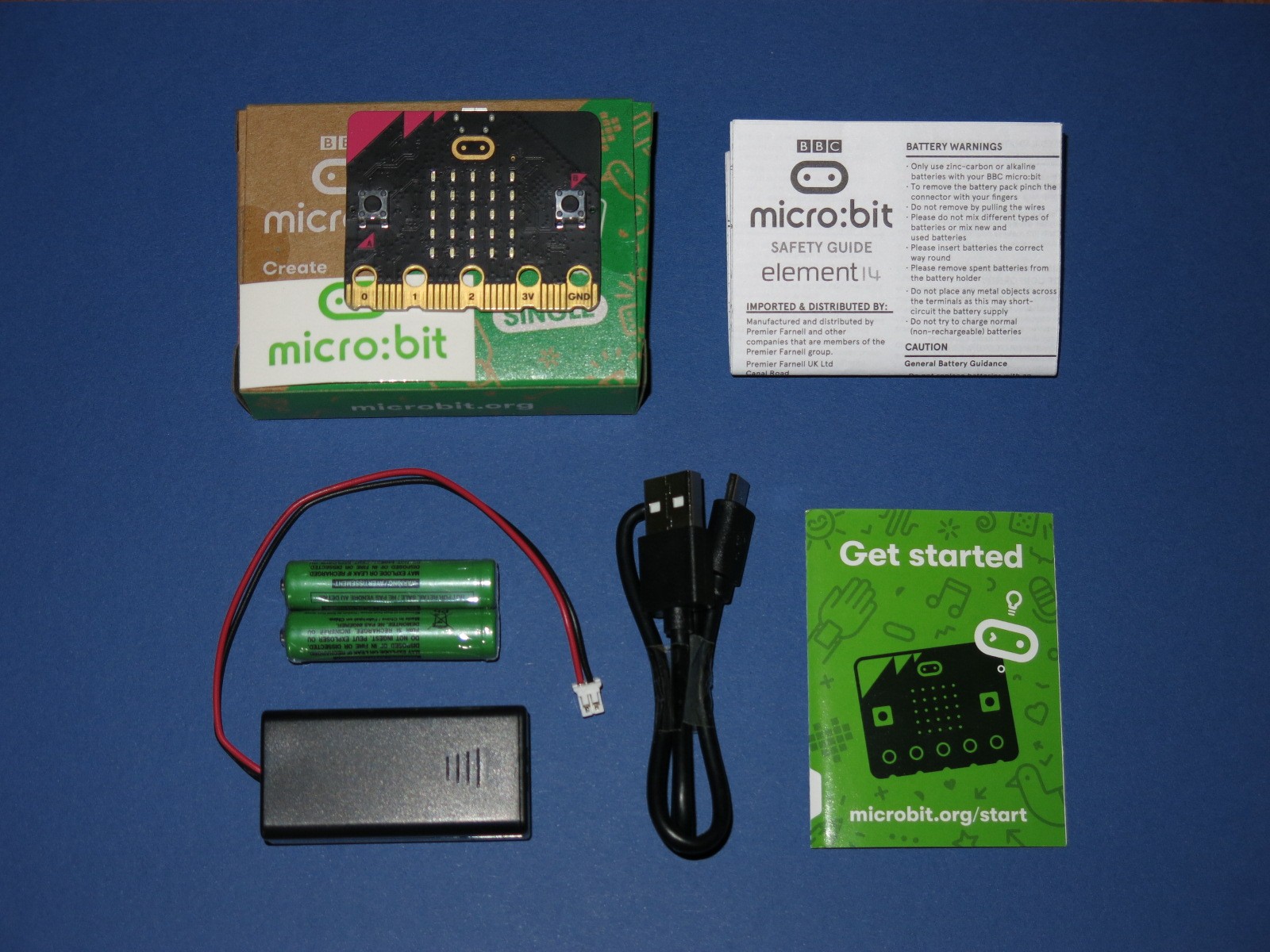](https://libros.catedu.es/uploads/images/gallery/2023-06/kit-basico.JPG)*Contenido de un kit de inicio. Elaboración propia* El kit presentado en la imagen contiene: - Una **placa micro:bit** versión 2. El color de la decoración de la placa puede ser magenta, azul, verde o amarillo. - Una pequeña **guía icónica de inicio rápido**. - Una hoja con **recomendaciones de seguridad** en varios idiomas. - Un **cable corto micro USB** para conectar la placa al ordenador. - Una cajita **portapilas** con conector JST. - Dos **pilas alcalinas** IEC LR03 (AAA). ##### Componentes electrónicos integrados en la placa El anverso de la placa en su versión 2 tiene el aspecto mostrado de la figura. [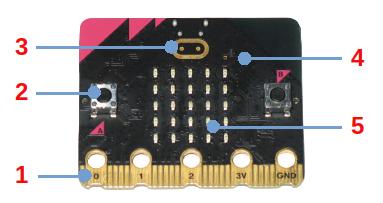](https://libros.catedu.es/uploads/images/gallery/2023-06/anverso-con-partes.jpg)*Anverso de la placa BBC micro:bit. Elaboración propia* La parte marcada con el número **1** es una **fila de contactos o pines** que permiten conectar la placa a múltiples accesorios, como altavoces, robots, sensores o actuadores. Dispone de 25 pines, 5 de ellos de anillo. Estos últimos están pensados para conectar cables por medio de pinzas o bananas. El número **2** corresponde al **pulsador A**. En el lado derecho de la placa existe otro **pulsador B**. Ambos pulsadores son programables y permiten al usuario comunicarse con micro:bit. El número **3** apunta al **pulsador táctil**. Se trata de una novedad de la versión 2 de micro:bit. El pulsador puede distinguir entre pulsaciones rápidas y pulsaciones prolongadas. El sensor marcado con el número **4** es un **micŕofono**. Es otra novedad de la versión 2 de la placa. Aunque puede grabar sonido, las grabaciones resultan de una calidad muy pobre. Es por ello que el micrófono se usa sobre todo para medir el ruido ambiental. Un **diodo LED de color rojo** indica que el micrófono está en funcionamiento. La **matriz de 25 LED rojos** está marcada con el número **5**. Se usa para representar mensajes de texto e iconos. Su intensidad es ajustable. Sirve también como **sensor del nivel de luz** ambiental. El reverso de la placa es un poco más complejo. Aquí se encuentran soldados los dispositivos que permiten el funcionamiento de micro:bit. Se trata del procesador, de los sensores y de los circuitos integrados que proporcionan funcionalidades como la comunicación USB o Bluetooth. [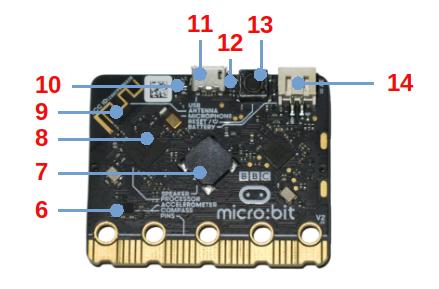](https://libros.catedu.es/uploads/images/gallery/2023-06/reverso-con-partes.jpg)*Reverso de la placa BBC micro:bit. Elaboración propia* El circuito número **6 es un **acelerómetro y un compás.** Este dispositivo permite medir aceleraciones y giros, así como campos magnéticos. El componente **7 es un pequeño **zumbador** que puede reproducir tonos y sonidos. Su potencia es muy baja, pero micro:bit puede también conectarse a un altavoz externo. El procesador es el circuito marcado con el número **8**. Además contiene un **sensor de temperatura**. La **antena Bluetooth** se indica con el número **9**. Gracias al Bluetooth incorporado, micro:bit puede enviar y recibir datos por radio a cortas distancias. Cuando el **LED de color rojo** **10** está encendido indica que la placa está conectada a una fuente de alimentación. Micro:bit puede ser alimentado por un ordenador o por una batería externa través de un cable USB o bien por un par de pilas. La placa puede comunicarse con un ordenador mediante el **conector micro USB** **11**. Mediante esta conexión micro:bit puede ser programado y también puede enviar al ordenador los datos que recoja con sus sensores. El **LED ámbar** **12** parpadea cuando la placa está conectada a un ordenador y se encuentra emitiendo o recibiendo datos. El **pulsador** **13** se usa para **reiniciar** el programa contenido en la placa. Una pulsación prolongada apaga micro:bit, pero sólo si la placa es de la versión 2. El **conector JST** **14** permite conectar el portapilas para alimentar la placa con dos pilas alcalinas de 1,5 V. También se pueden usar pilas recargables; las clásicas pilas recargables de NiMH o níquel-hidruro metálico que se venden en algunos supermercados hacen que tanto micro:bit como sus accesorios funcionen sin problemas. En la versión 2 existe un botón para apagar [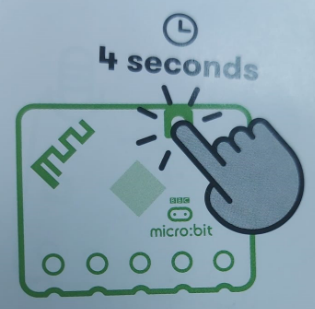](https://libros.catedu.es/uploads/images/gallery/2025-01/2025-01-23-14-16-36-whatsapp.png) # Accesorios para micro:bit Micro:bit puede ser expandida con **múltiples accesorios fabricados por empresas asociadas**. Los sensores, las placas de expansión o los robots se acoplan a la tarjeta y se programan de forma simple e intuitiva. También es posible conectar micro:bit a dispositivos no pensados específicamente para la placa, como altavoces o sensores autofabricados, al estilo de [Makey Makey](https://makeymakey.com/). En estos casos es muy conveniente disponer de cables de conexión con pinzas de cocodrilo. Las pinzas se conectan a los pines circulares números 0, 1 y 2 y a los pines GND (masa de alimentación) y 3V (salida de alimentación de 3 volt). [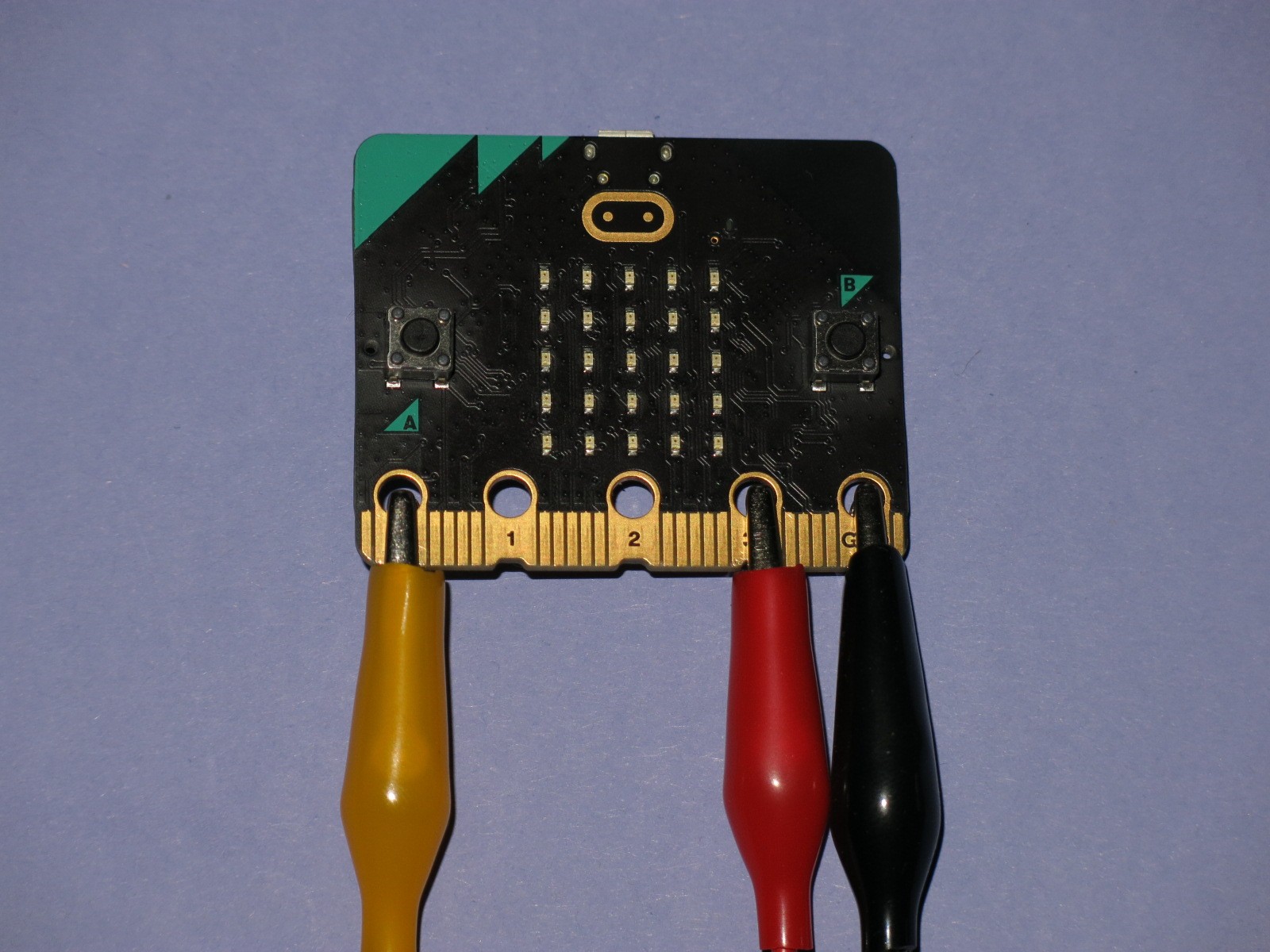](https://libros.catedu.es/uploads/images/gallery/2023-07/cables.JPG) *Pinzas de cocodrilo conectadas a micro:bit V2. Elaboración propia*Debemos tener cuidado de no cortocircuitar los pines GND y 3V.
Las **fundas de plástico** tienen un precio muy bajo y protegen la placa eficazmente, pero hay que tener cuidado de adquirirlas de color transparente, o el sensor de luz podría no funcionar. [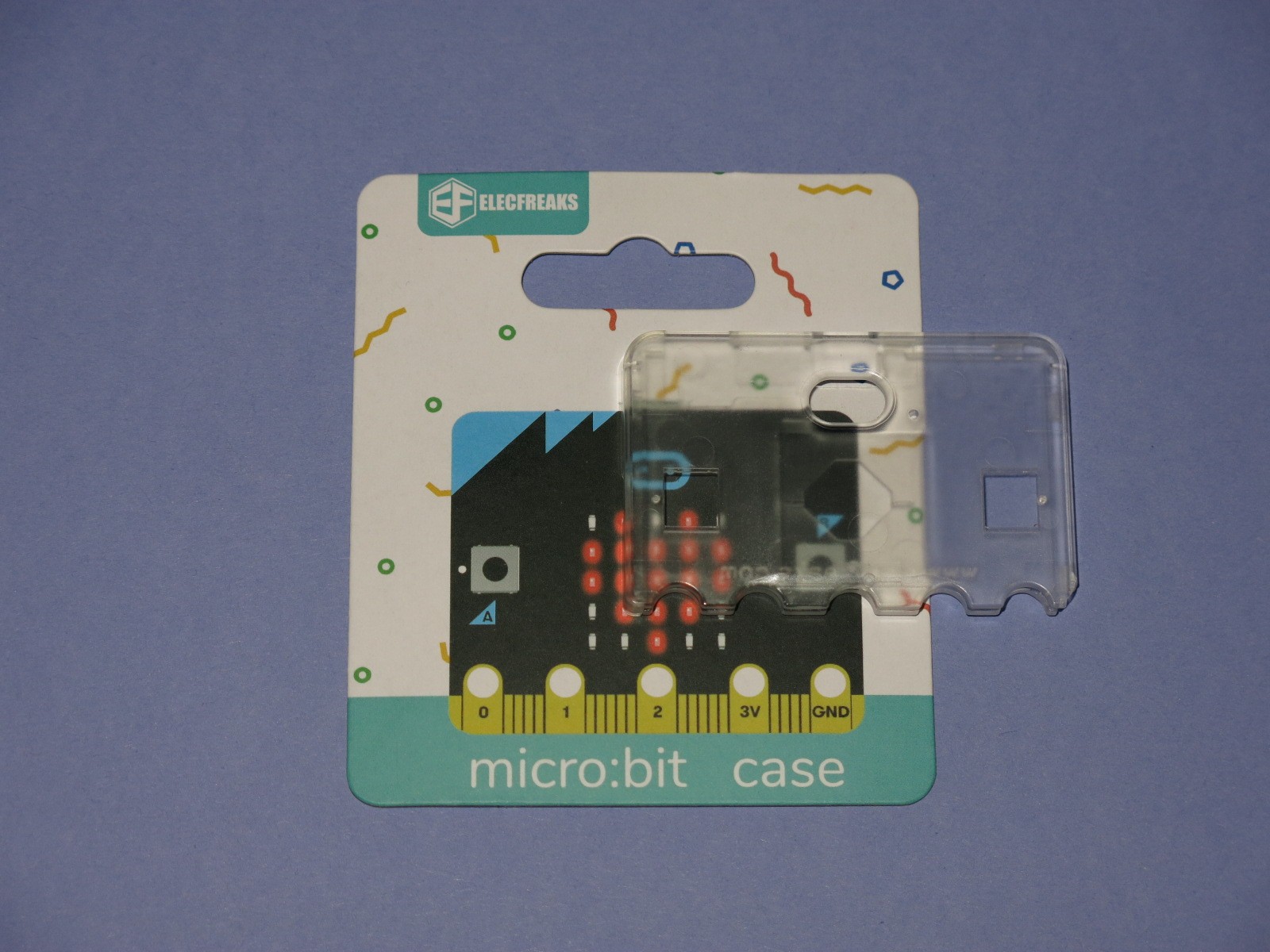](https://libros.catedu.es/uploads/images/gallery/2023-07/funda.JPG) *Funda para micro:bit V2. Elaboración propia* Quizás los accesorios más potentes sean las **placas de expansión**. En la figura se muestra una **placa IoT** (Internet de las Cosas) del fabricante [Elecfreaks](https://shop.elecfreaks.com/). La tarjeta micro:bit se inserta directamente en la ranura azul. La placa dispone de un reloj de cuarzo alimentado por una pila de litio de larga duración, de un módulo de comunicación wifi y de conectores de pines (GVS) para añadir sensores. El precio de la placa ronda los 20€ en 2023.Los terminales GVS se emplean para conectar sensores y actuadores. La G se refiere al terminal de masa (polo negativo, marcado en negro), la V al terminal de alimentación (polo positivo, marcado en rojo) y la S (marcada en amarillo) al terminal que recoge la señal del sensor o del actuador.
[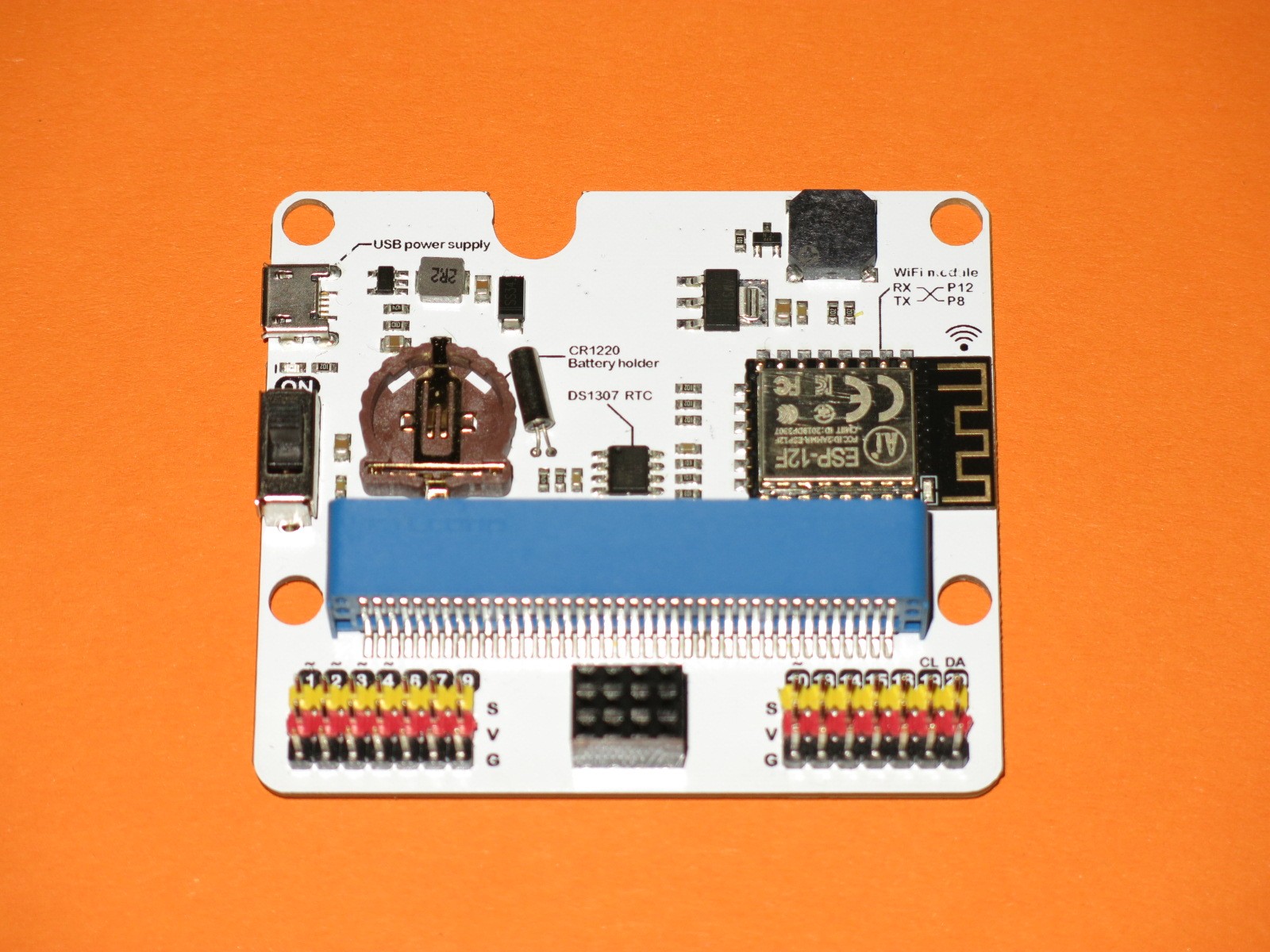](https://libros.catedu.es/uploads/images/gallery/2023-07/placa-iot.JPG) *Placa IoT de Elecfreaks. Elaboración propia* Los sensores vienen generalmente agrupados en kits. La figura es un kit de [Elecfreaks](https://shop.elecfreaks.com/) orientado a actividades relacionadas con la **agricultura**. Además de una placa IoT para monitorizar a distancia nuestros cultivos, también hay sensores de humedad del suelo, de humedad ambiental, de lluvia, de luz y de temperatura, además de un servo para abrir y cerrar ventanas, un sensor de ultrasonidos para detectar intrusos y una pantalla OLED para mostrar información. El precio del kit es de unos 60€ en 2023. [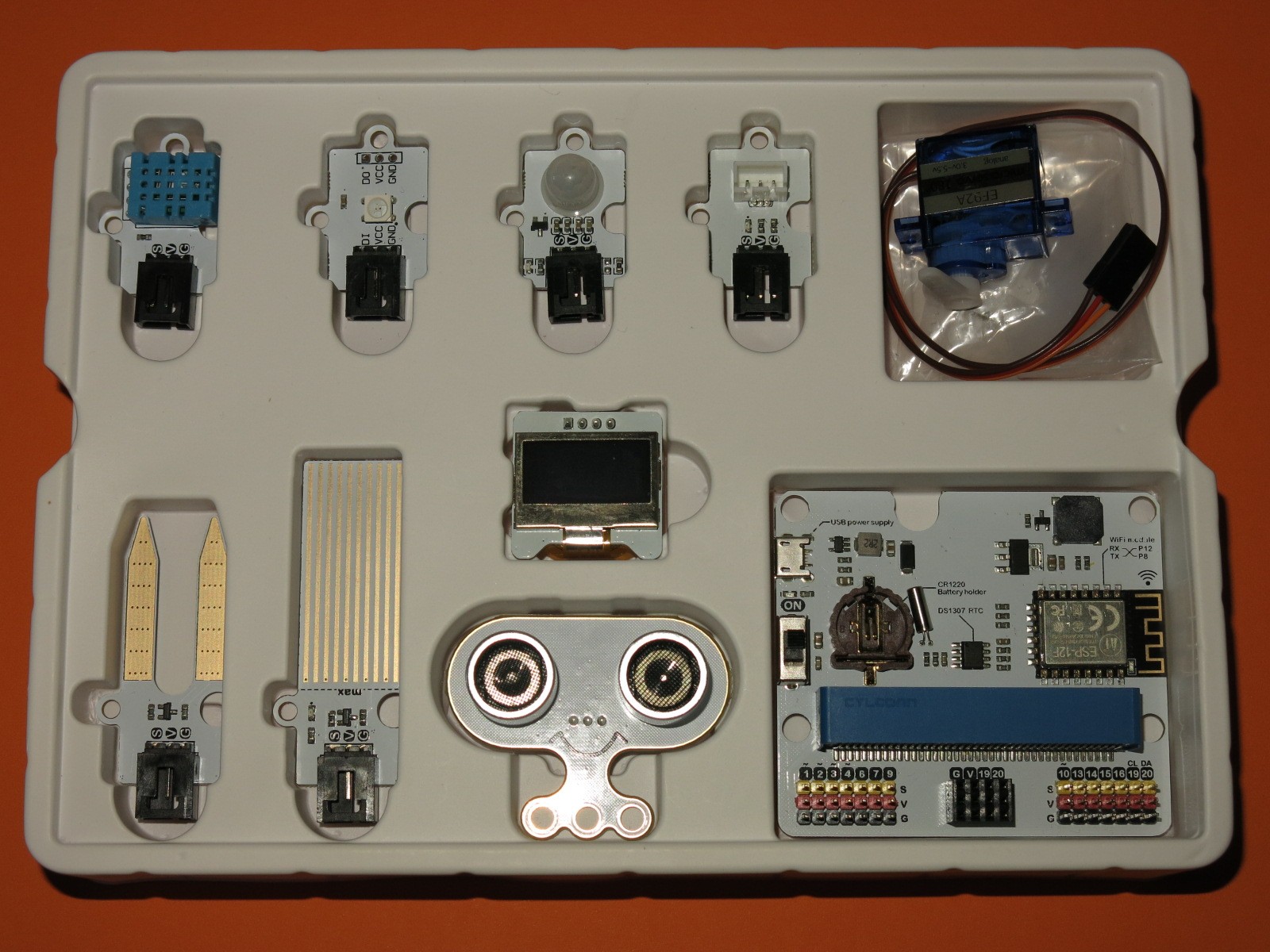](https://libros.catedu.es/uploads/images/gallery/2023-07/agricultura.JPG) *Kit de agricultura de Elecfreaks. Elaboración propia* *Algunos accesorios añaden grandes funcionalidades, como el **reproductor de audio mp3** de la fotografía. Incorpora un altavoz de más calidad y un lector de tarjetas micro SD. La cantidad de archivos reproducibles sólo está limitada por la capacidad de la tarjeta.* *[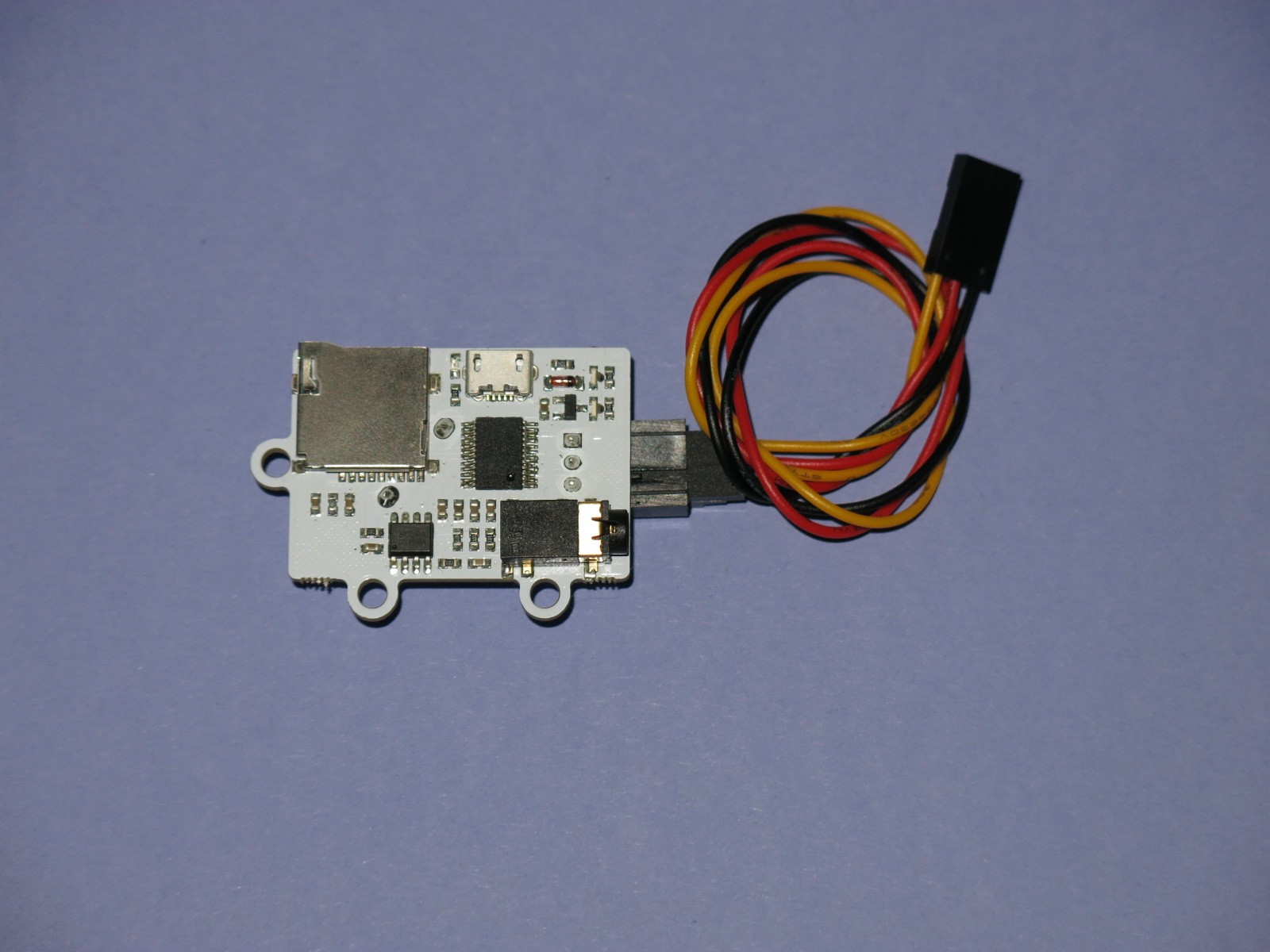](https://libros.catedu.es/uploads/images/gallery/2023-07/reproductor-mp3.JPG)* *Reproductor de audio en formato mp3. Elaboración propia* Los **robots** como **Cute Bot**, disponen de dos ruedas controlables individualmente para ajustar la velocidad y la dirección. Además incorporan sensores para el seguimiento de líneas, luces de colores, sensores de distancia para evitar obstáculos y sensores de infrarrojos para el control con mandos a distancia. Su precio en 2023 es de unos 35€. [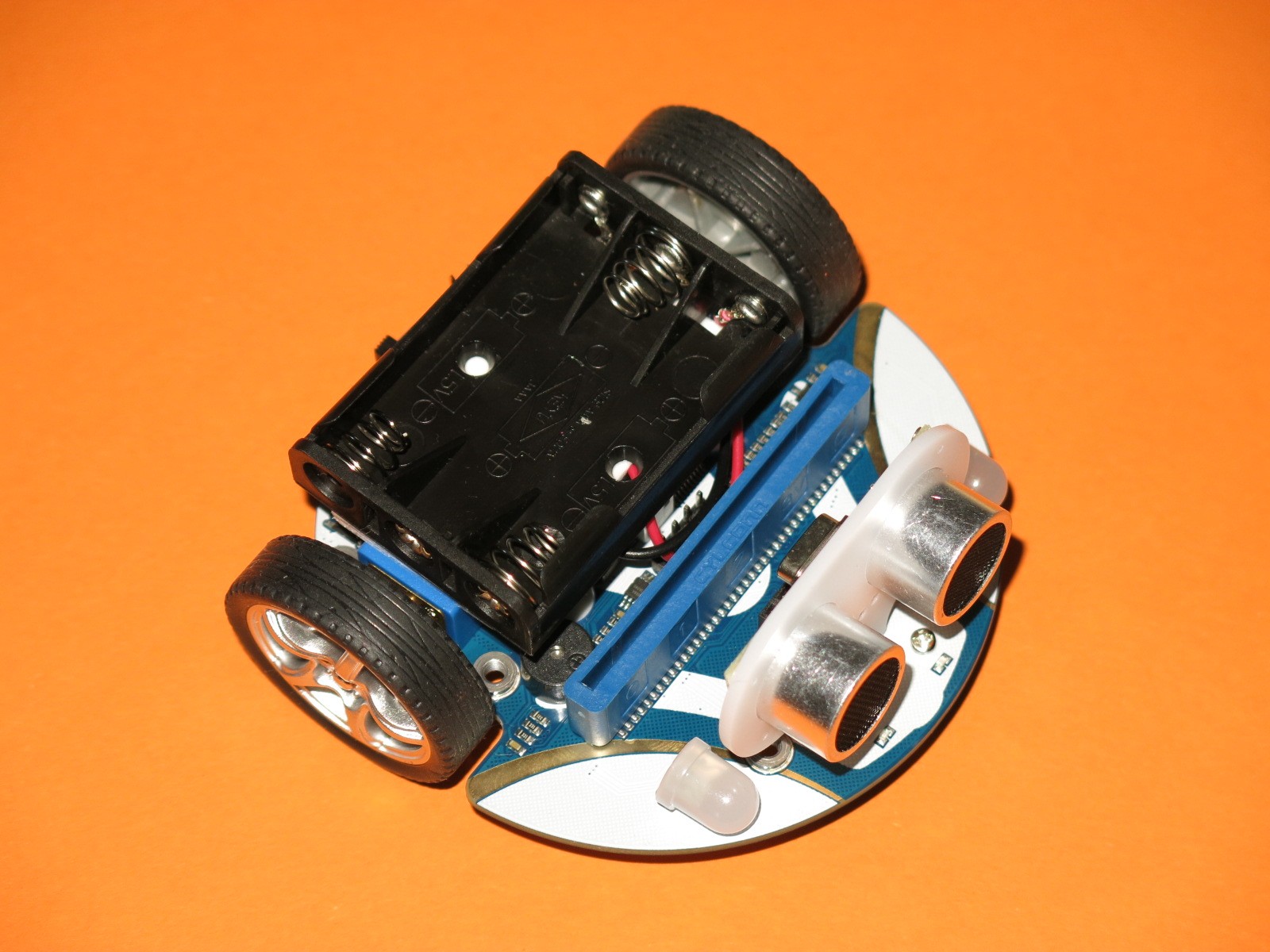](https://libros.catedu.es/uploads/images/gallery/2023-07/cute-bot.JPG)*Robot Cute Bot de Elecfreaks. Elaboración propia* El Maqueen es también muy parecido ver comparativa en [https://libros.catedu.es/books/microbit-car/page/cars-para-microbit](https://libros.catedu.es/books/microbit-car/page/cars-para-microbit) El **brazo manipulador** de la fotografía se conecta a pines GVS como los de una placa de expansión o como los de un robot. Abre y cierra las pinzas gracias a un servo incorporado y es compatible con juegos de construcción de bloques. [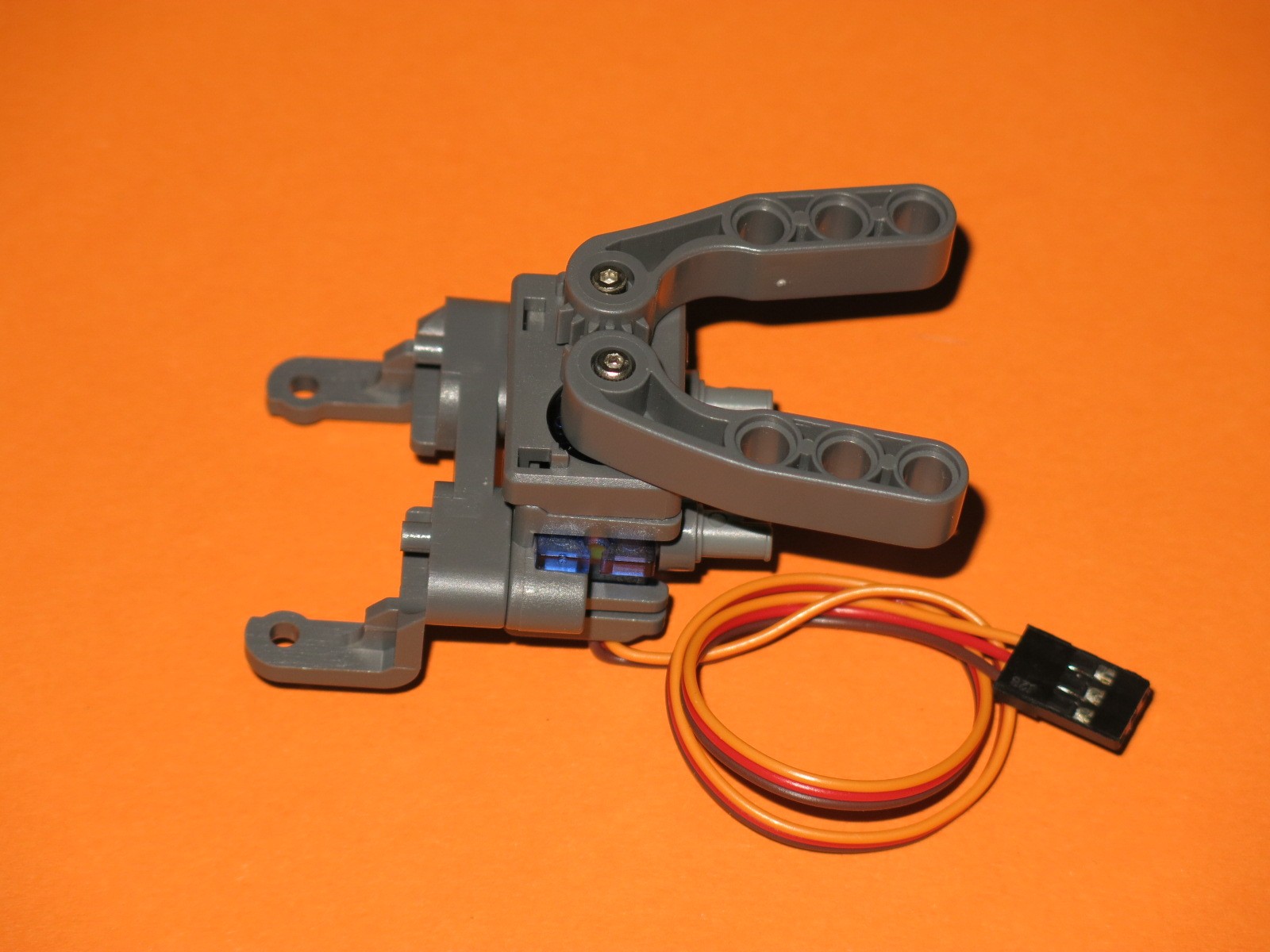](https://libros.catedu.es/uploads/images/gallery/2023-07/brazo-cutebot.JPG) *Brazo manipulador. Elaboración propia* Es posible encontrar achivos para imprimir accesorios en 3D en repositorios como [Thingiverse](https://www.thingiverse.com/). En la fotografía se muestra una cajita de plástico para proteger la placa micro:bit y contener la caja portapilas. [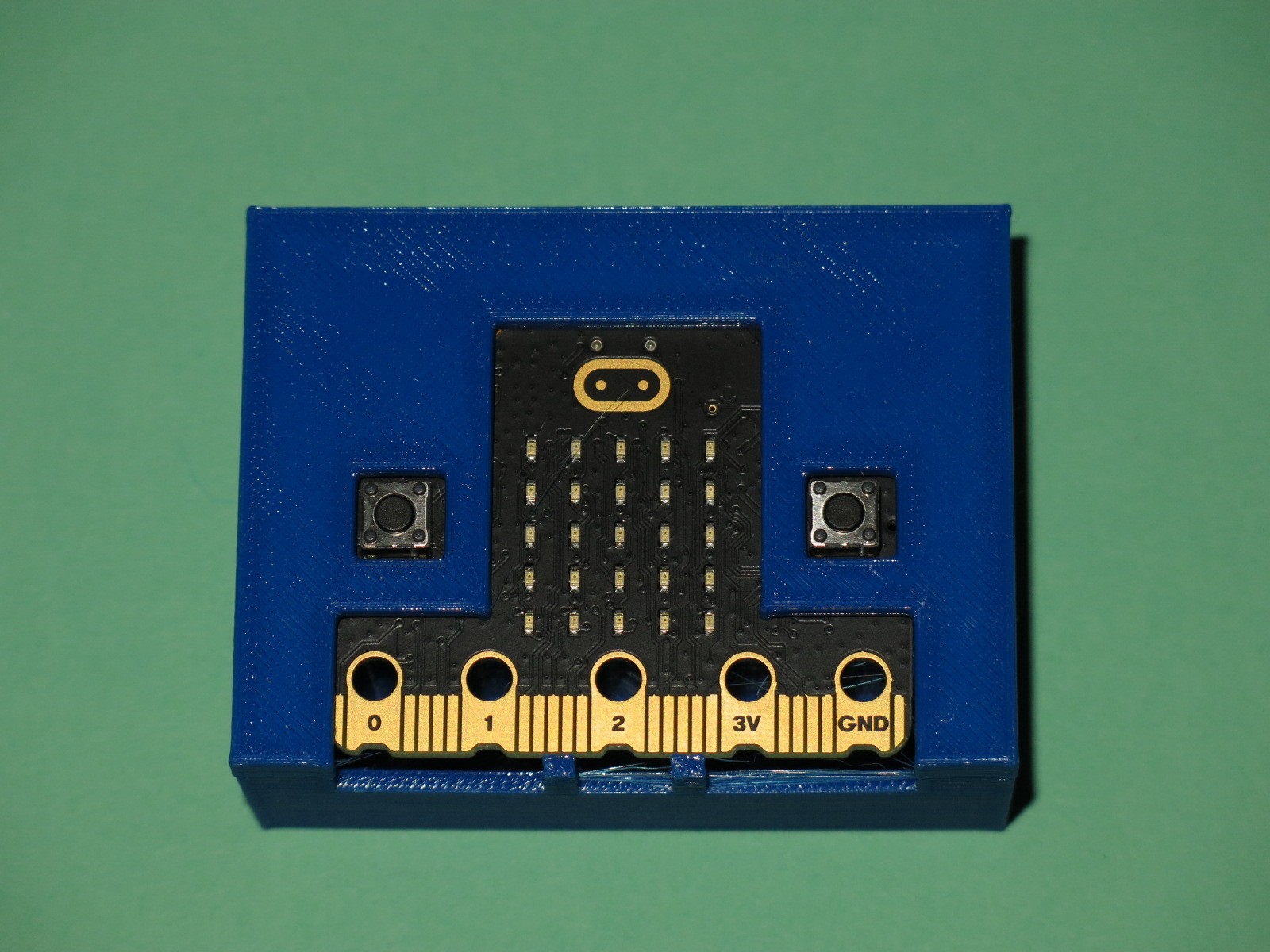](https://libros.catedu.es/uploads/images/gallery/2023-07/caja-thingiverse.JPG) *Caja impresa en 3D para micro:bit según diseño de University of Bristol. CC BY-NC. Elaboración propia* # El entorno de trabajo de MakeCode > *El **punto de partida** para el estudio de un lenguaje de programación pasa inevitablemente por los **lenguajes gráficos** o de bloques que facilitan su estudio al mostrar de forma visual las instrucciones del algoritmo programado. (Morales, 2023)* ##### **¿SOFTWARE PARA LA MICRO:BIT?**| **TIPO** | **DONDE** | **VENTAJAS** | **INCONVENIENTES** | |
| **MAKECODE** | GRAFICO CARGA | **ONLINE** [https://makecode.microbit.org/](https://makecode.microbit.org/) | MUCHOS PROYECTOS | no trabaja la IA |
| **SCRACTCH+** **LEARNINGML** | GRAFICO VIVO | **ONLINE** [https://learningml.org/](https://makecode.microbit.org/) \+ librería micro:bit | Se trabaja muy bien la **Inteligencia Artificia**l y **en vivo** | Faltan instrucciones, por ejemplo para pines, por lo tanto no nos sirve para la SMARTHOME |
| **microBlocks** | GRAFICO VIVO | **LOCAL** se instala el firmware [ver ](https://drive.google.com/file/d/1Im1-M6GKotzSo-bzsveeBFXFDWAndteQ/view) | Muy versatil | No amigable |
| **Python** | CODIGO | **ONLINE** [https://python.microbit.org/](https://python.microbit.org/) | Muy rápido y versátil | No trabaja la IA |
Para trabajar con MakeCode no se requiere registro. No obstante, pulsando sobre el icono de la esquina superior derecha, situado en la barra de herramientas, es posible acceder a MakeCode desde una cuenta de Google o de Microsoft. Esta característica permite guardar en la nube los diseños realizados y acceder a ellos desde cualquier ordenador.
Podemos ajustar el **idioma de la interfaz** pulsando sobre la rueda dentada de la esquina superior derecha. Están disponibles 33 idiomas, incluyendo el español. El panel de la izquierda representa el anverso de una placa micro:bit. Se trata de un **simulador**, que mostrará en tiempo real el efecto del programa en desarrollo. Nótese que no es necesario disponer de una placa real para realizar los primeros pasos en programación con micro:bit. Con el puntero del ratón se puede interactuar con la placa y pulsar sus botones, agitarla o cambiar las condiciones simuladas de luz o de ruido. Por otro lado, los controles situados bajo la placa nos permiten: [](https://libros.catedu.es/uploads/images/gallery/2023-07/controles-simulador.jpg) - Apagar o encender el simulador. - Reiniciar el simulador, es decir, el programa en ejecución. - Entrar en modo de depuración para localizar y solucionar errores. - Activar o desactivar el altavoz del ordenador. - Tomar una fotografía de la placa. - Mostrar el simulador en pantalla completa. El panel central es una **caja de herramientas** en forma de menú desplegable con todos los **bloques de programación** disponibles. Los bloques pueden ser arrastrados directamente con el ratón desde el menú. Cada color del menú se identifica con un tipo de acción o de estructura de control. Por ejemplo, el color verde se reserva para los bloques que permiten ejecutar acciones repetitivas o bucles. [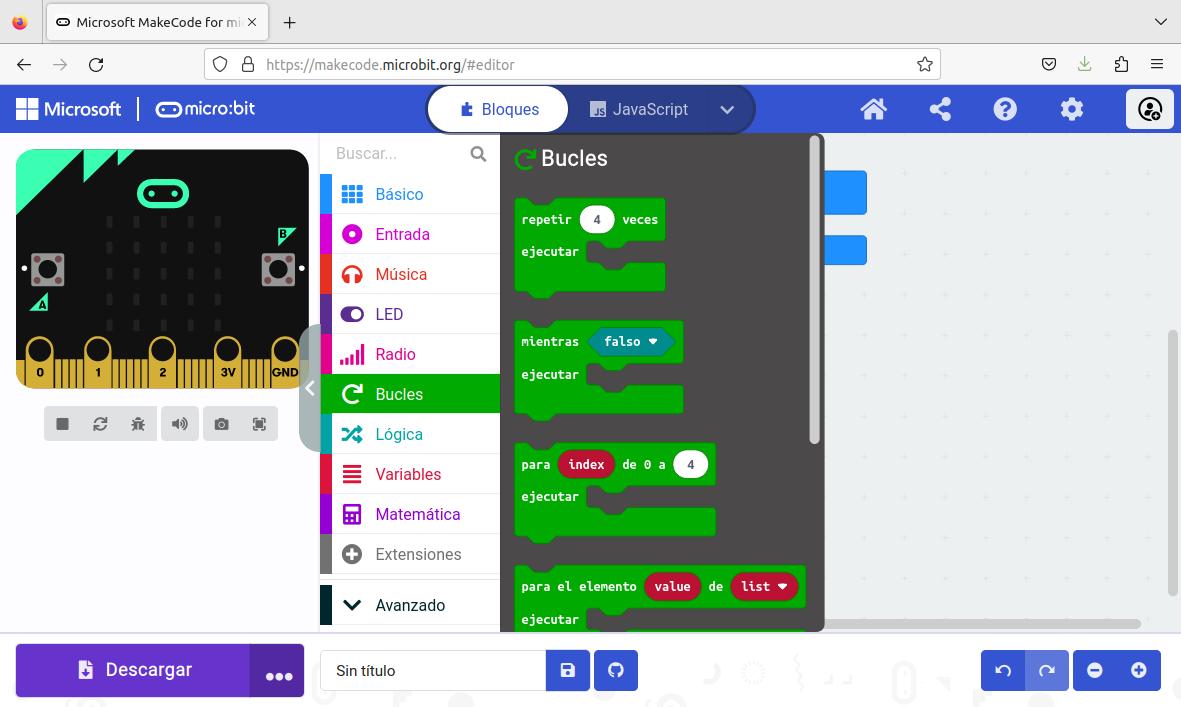](https://libros.catedu.es/uploads/images/gallery/2023-07/menu-bucles.jpg) La **caja de búsqueda** colocada sobre el menú desplegable es muy útil para encontrar rápidamente el bloque más adecuado para realizar la acción deseada en cada momento. El panel de la derecha es el **área de programación**. Aquí se escriben los programas arrastrando y encajando los bloques de código. Cuando se abre el navegador aparecen por defecto dos bloques azules de eventos del **menú básico**: - **Al iniciar**, es la estructura que contendrá el algoritmo que será ejecutado por la placa sólo una vez, tras ser encendida o reiniciada. - **Para siempre**, es el bucle que contendrá el algoritmo que se ejecutará indefinidamente, una y otra vez, cuando acabe la ejecución del algoritmo de inicio. Pulsando con el botón derecho del ratón sobre un bloque se desplegará un **menú contextual** que dará varias opciones, como duplicar, borrar u obtener ayuda sobre el uso del bloque.[C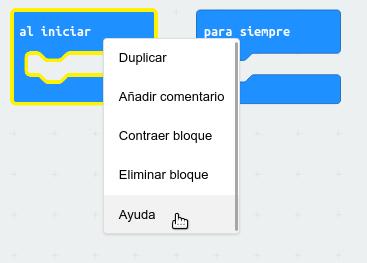](https://libros.catedu.es/uploads/images/gallery/2023-07/menu-contextual-bloques.jpg) Al colocar el puntero del ratón sobre un bloque, el editor mostrará una **etiqueta de ayuda** con una breve explicación sobre la función del bloque. [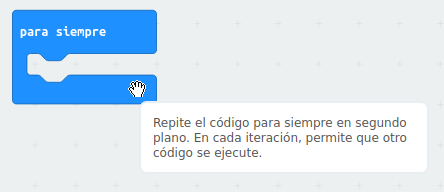](https://libros.catedu.es/uploads/images/gallery/2023-07/hints.png)[https://makecode.microbit.org/reference](https://makecode.microbit.org/reference) contiene explicaciones detalladas de los bloques de MakeCode.
En la parte inferior de la ventana de MakeCode se dispone la **barra de herramientas**, con botones para realizar acciones como descargar el programa en un placa micro:bit conectada al ordenador, guardar el programa en nuestro ordenador o en un repositorio en línea, hacer y deshacer y ampliar o reducir la imagen. # Nuestro primer programa El primer programa que se realiza cuando se comienza a aprender un nuevo lenguaje consiste casi siempre en presentar un **saludo por pantalla**. Micro:bit es más original, puesto que propone como primer programa un **corazón palpitante**. Vamos a combinar el saludo inicial con el corazón. De esta forma ilustraremos el funcionamiento de los bloques de eventos **al inicio** y **para siempre**. Se trata de seguir los pasos explicados en la página anterior y crear un programa llamado **Hola**. Tras la apertura del editor pulsaremos sobre el menú **Básico** y arrastraremos y encajaremos los bloques para configurar el siguiente programa:[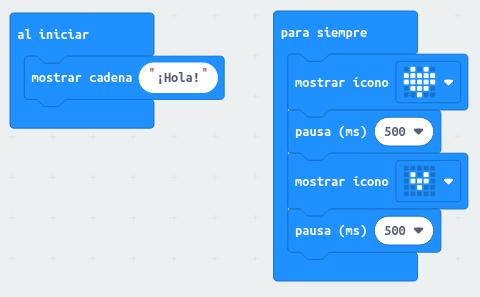](https://libros.catedu.es/uploads/images/gallery/2023-07/hola.jpg) Para escribir el texto ¡Hola! basta con hacer clic sobre la caja blanca del bloque **mostrar cadena**. De igual forma, los iconos de los bloques **mostrar icono** y los números de los bloques **pausa (ms)** pueden seleccionarse pulsando sobre las flechas, acción que despliega menús de selección. [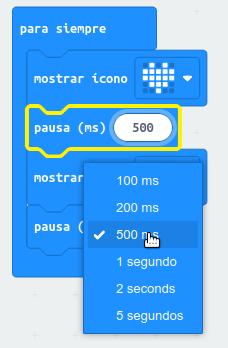](https://libros.catedu.es/uploads/images/gallery/2023-07/desplegable-de-bloque.jpg) Como en el caso de la caja de texto, también puede teclearse directamente el número de milisegundos del bloque **pausa (ms)**. ¿Qué hace el programa? Cuando se enciende la placa, el **algoritmo de inicio** **mostrará una vez** mediante la matriz de LED la cadena de texto "¡Hola!". Como la pantalla es muy pequeña, micro:bit deslizará el texto horizontalmente, de derecha a izquierda. Seguidamente, el **algoritmo principal** mostrará en pantalla el icono de un corazón grande y entrará en pausa 500 milisegundos, es decir, medio segundo. Pasado este tiempo, micro:bit mostrará un corazón pequeño y esperará otro medio segundo. Este algoritmo se ejecutará indefinidamente hasta que se apague la placa, se pulse el botón de reinicio o se acaben las pilas. El efecto visual será el de un **corazón palpitante**. Nada más terminar de colocar el último bloque, el **simulador de MakeCode** mostrará en pantalla el resultado del programa en ejecución. Para reiniciar el programa hay que pulsar sobre el icono de reinicio, situado justo bajo el dibujo de la placa micro:bit. [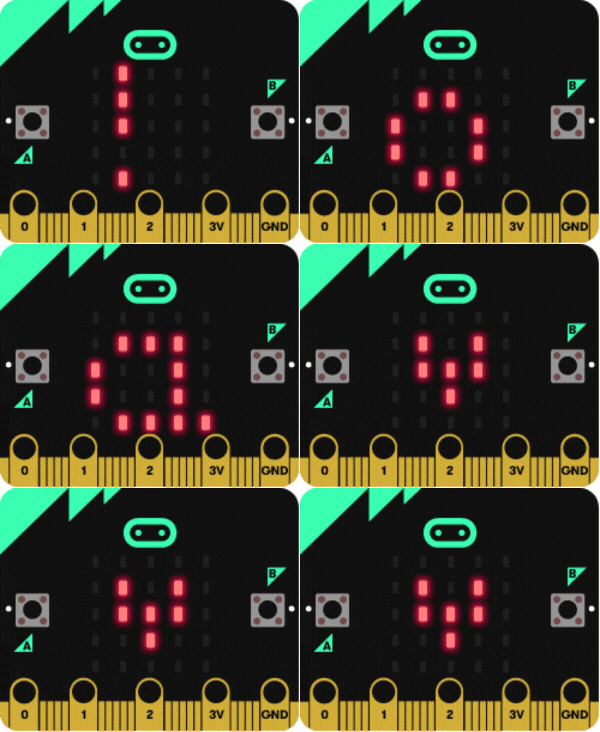](https://libros.catedu.es/uploads/images/gallery/2023-07/saludo.gif) ### **Cargar el programa en micro:bit** Hay que conectar primero la placa al ordenador por medio del cable USB. Después de unos instantes, el sistema operativo, (Linux, Windows o MacOS) reconocerá a la tarjeta micro:bit conectada como si se tratase de una unidad USB con el nombre MICROBIT. [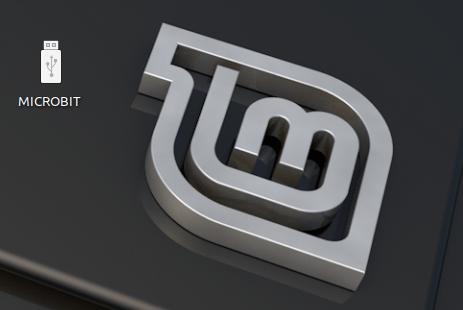](https://libros.catedu.es/uploads/images/gallery/2023-07/microbit-usb-mint.jpg)*La unidad Micro:bit en el escritorio de Linux Mint*Si la tarjeta es nueva, llevará cargado de fábrica un programa de demostración que empezará a ejecutarse nada más ser conectada al puerto USB. El programa mostrará mensajes, iconos en movimiento y sonidos y pedirá al usuario que calibre el compás magnético.
##### **METODO RÁPIDO: EMPAREJAMIENTO (recomendable)** La primera vez que le damos a descargar, nos pide que conectemos la MICRO:BIT [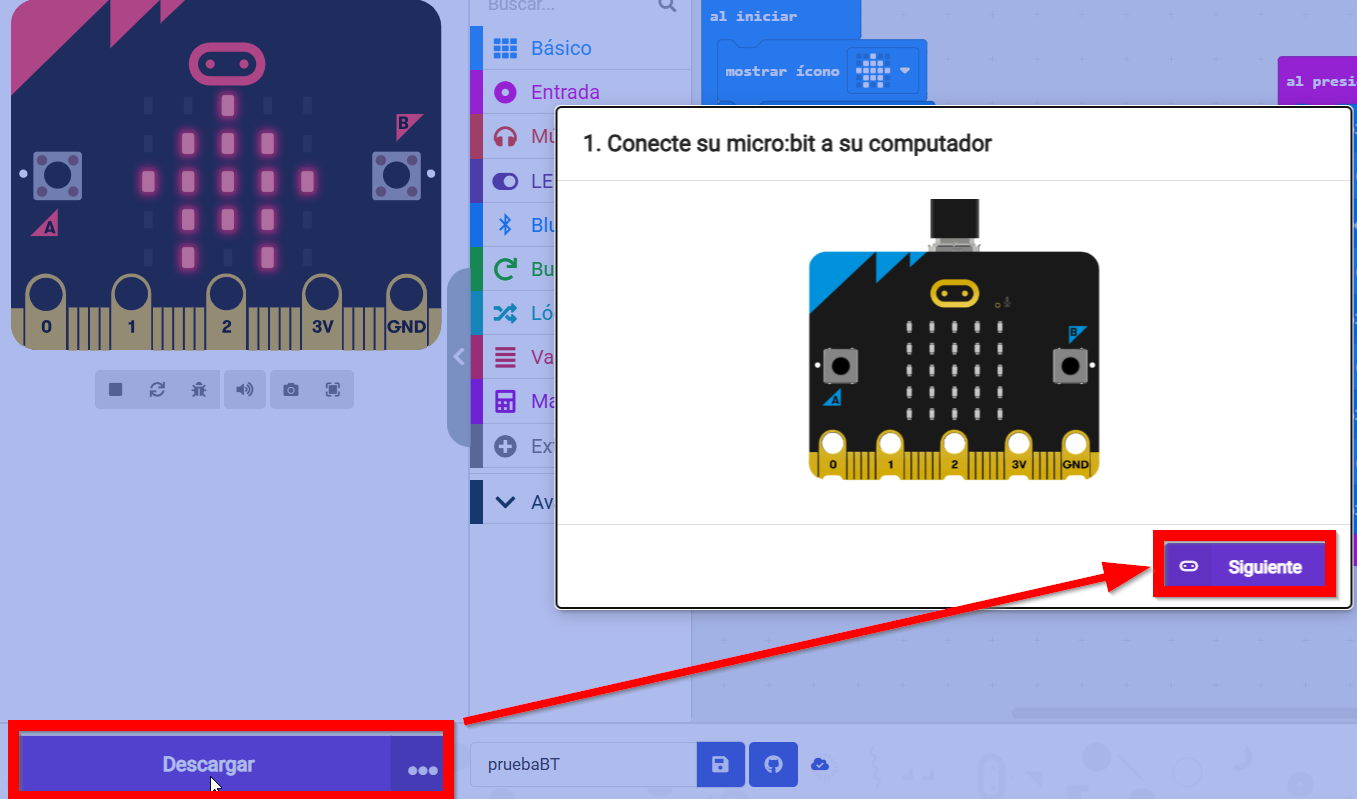](https://libros.catedu.es/uploads/images/gallery/2025-11/2025-11-02-19-03-44-whatsapp.png) La primera vez nos muestra la opción de EMPAREJAR [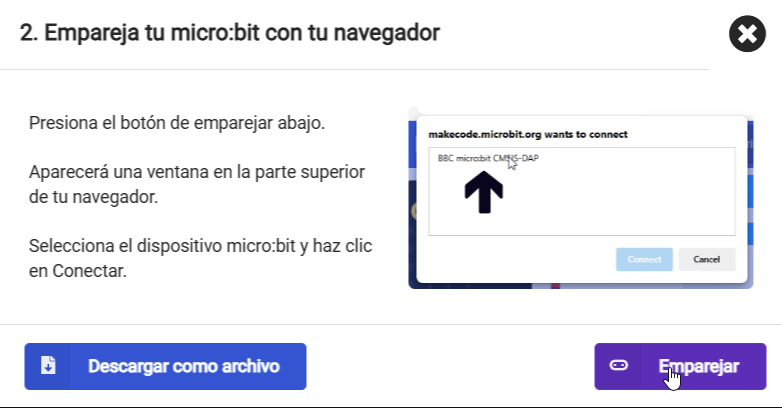](https://libros.catedu.es/uploads/images/gallery/2025-11/2025-11-02-19-04-58-greenshot.png) Nos pregunta por la tarjeta que tiene que estar conectada al USB [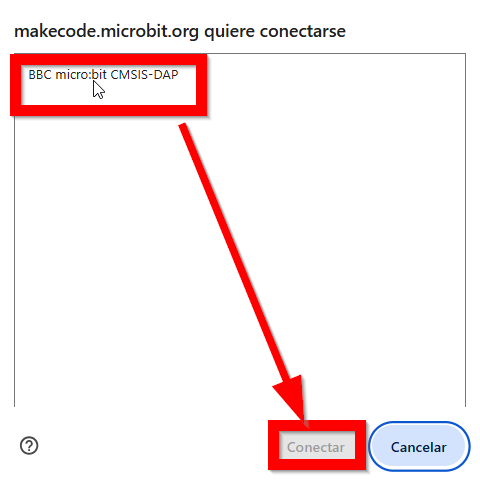](https://libros.catedu.es/uploads/images/gallery/2025-11/2025-11-02-19-06-36-greenshot.png) Una vez emparejado, ya sale la opción de descargar [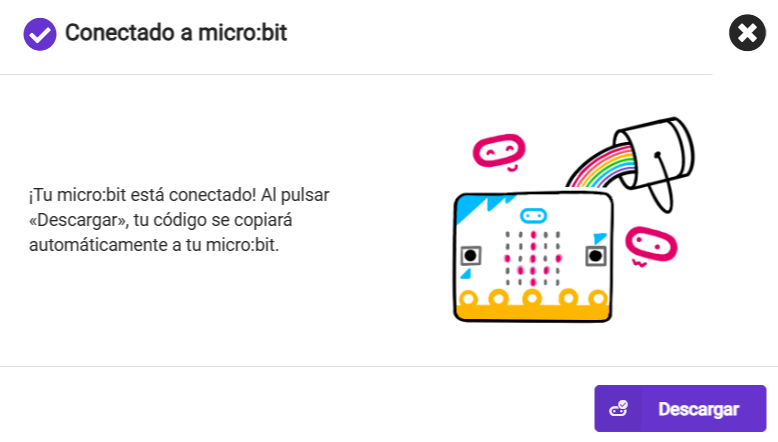](https://libros.catedu.es/uploads/images/gallery/2025-11/2025-11-02-19-08-18-greenshot.png) Empieza a cargarse [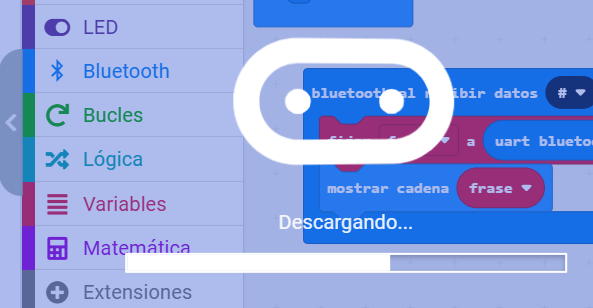](https://libros.catedu.es/uploads/images/gallery/2025-11/2025-11-02-19-09-02-greenshot.png) **Y YA ESTA**🥳🥳🥳 La siguiente vez que utilices esa micro:bit automáticamente pasa a descargar de forma muy rápida.
##### **METODO QUE NO FALLA : DESCARGAR COMO ARCHIVO Y COPIAR Y PEGAR EN LA NUEVA UNIDAD USB CREADA** Seguidamente hay que pulsar sobre el botón **Descargar**, acción que abrirá el diálogo de guardado de archivos del sistema operativo. Bastará con seleccionar la unidad MICROBIT y confirmar la descarga. [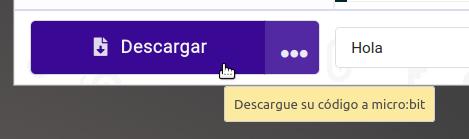](https://libros.catedu.es/uploads/images/gallery/2023-07/descargar.jpg)Si tienes Vitalinux, te recomendamos visitar [https://libros.catedu.es/books/vitalinux-y-robotica/page/r8-microbit](https://libros.catedu.es/books/vitalinux-y-robotica/page/r8-microbit)
Mientras dure la transferencia de datos, el **LED ámbar** situado junto al conector USB de micro:bit **parpadeará rápidamente**, quedando fijo cuando el programa haya sido transferido. La transferencia de archivos a micro:bit lleva algo de tiempo, especialmente si el programa es largo. Tras la transferencia, el programa empezará a ejecutarse inmediatamente sobre la tarjeta micro:bit.La desventaja es que es un método LENTO y no se reduce la velocidad en los siguientes intentos, no como en el método anterior
##### **¿Y ahora qué?** Pues simplemente la placa ejecutará el programa cargado cuando se le alimente.Sólo es posible cargar un programa a la vez en micro:bit, por lo que cada nuevo programa se reescribe sobre el anterior.
Si se desea que micro:bit funcione desconectado del ordenador, simplemente hay que alimentarlo por medio de la caja de pilas o mediante una batería externa o un cargador USB. El programa se ejecutará de igual forma, pues se encuentra guardado en la memoria de la placa. [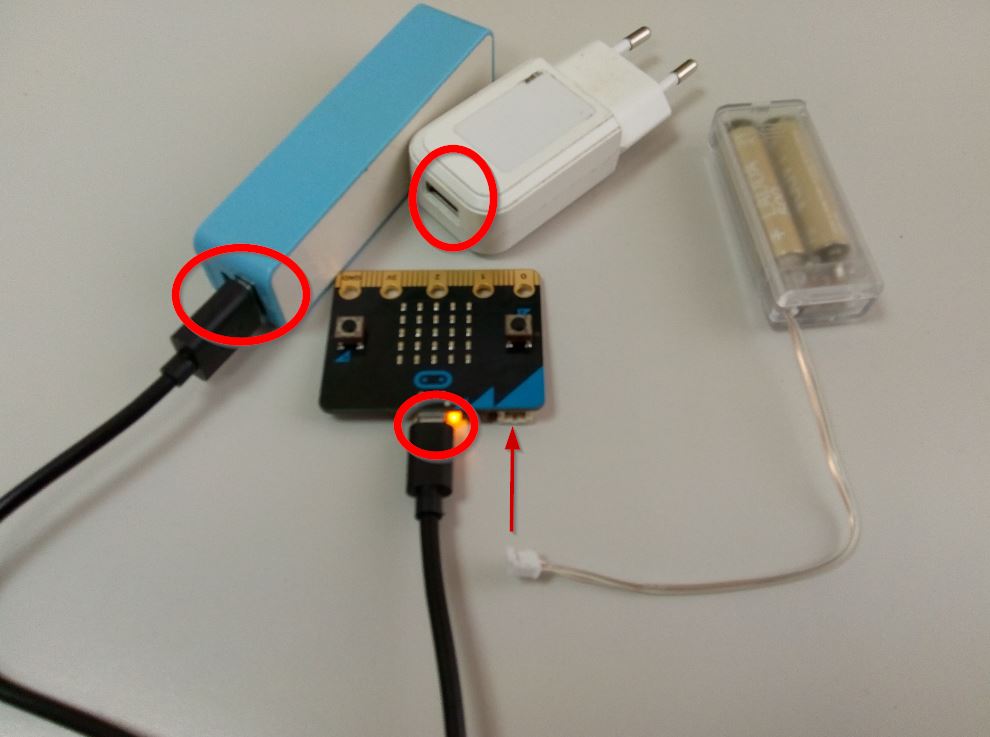](https://libros.catedu.es/uploads/images/gallery/2022-02/embedded-image-at6h3zxl.jpeg) # Jugando con los LED: bloques básicos de código El menú **Básico** contiene los bloques más usados para programar micro:bit. En la página anterior se han visto los bloques de eventos **al iniciar** y **para siempre**. También se han utilizado los comandos **mostrar icono**, **pausa (ms)** y **mostrar cadena**. El bloque **mostrar LEDs** sirve para dibujar iconos personalizados. Basta con hacer clic en los puntos para dibujar la figura deseada como en el caso del gato de la figura. [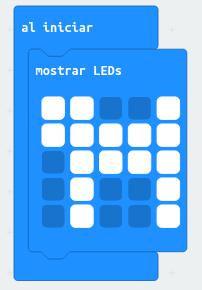](https://libros.catedu.es/uploads/images/gallery/2023-07/mostrar-leds.jpg) El menú contiene además los bloques **borrar** **la pantalla**, **mostrar flecha** y **mostrar número**, cuyos nombres son lo suficientemente indicativos de sus funciones. El menú **LED** posibilita el control individual de los 25 LED de la pantalla. [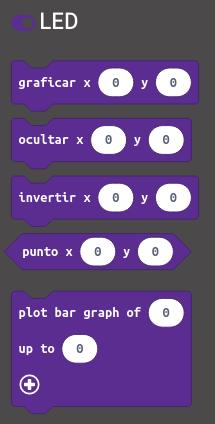](https://libros.catedu.es/uploads/images/gallery/2023-07/menu-led.jpg) **G****raficar** enciende el LED de coordenadas x e y. La coordenada 0, 0 corresponde al LED situado en la esquina superior izquierda de la pantalla, mientras que la coordenada 4, 4 es la del LED de la esquina inferior derecha. El LED central es el de coordenadas 2, 2. **Ocultar** apaga el LED de coordenadas x e y. **Invertir** cambia el estado del LED de coordenadas x e y. Si estaba apagado lo enciende; si estaba encendido lo apaga. **Punto** informa sobre si el punto de coordenadas x e y está encendido o apagado. Este tipo de bloques se explicará en la sección de variables, lógica y matemáticas. **Plot bar graph of** crea una barra vertical para representar un parámetro. Resulta un bloque muy útil para visualizar gráficamente las medidas de los sensores de micro:bit. En la sección siguiente se verá con más detalle aplicado a un ejemplo. El siguiente programa crea una animación con los bloques básicos. Las **animaciones** son una excelente forma de introducir al alumnado de menor edad en los fundamentos de la programación a través de secuencias simples y en las imágenes digitales. [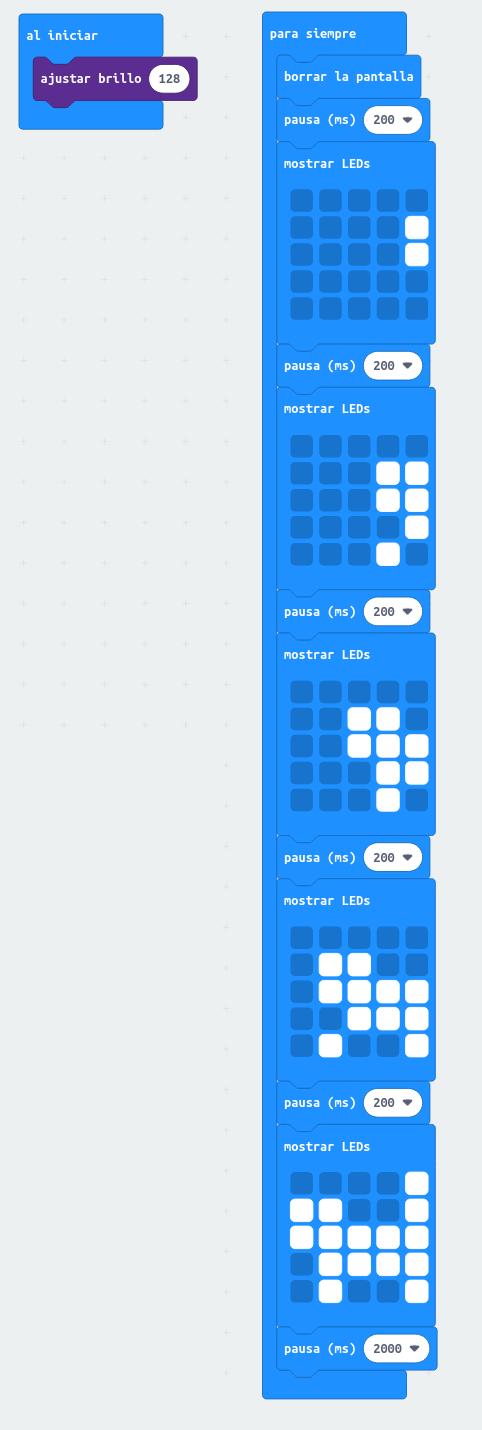](https://libros.catedu.es/uploads/images/gallery/2023-07/gato-animado.jpg) Nótese que al inicio se ha ajustado el brillo de la pantalla. La función **ajustar brillo** se encuentra pulsando sobre los tres puntos suspensivos bajo el menú **LED**. El brillo máximo es de 255, por lo que 128 representa un valor medio. [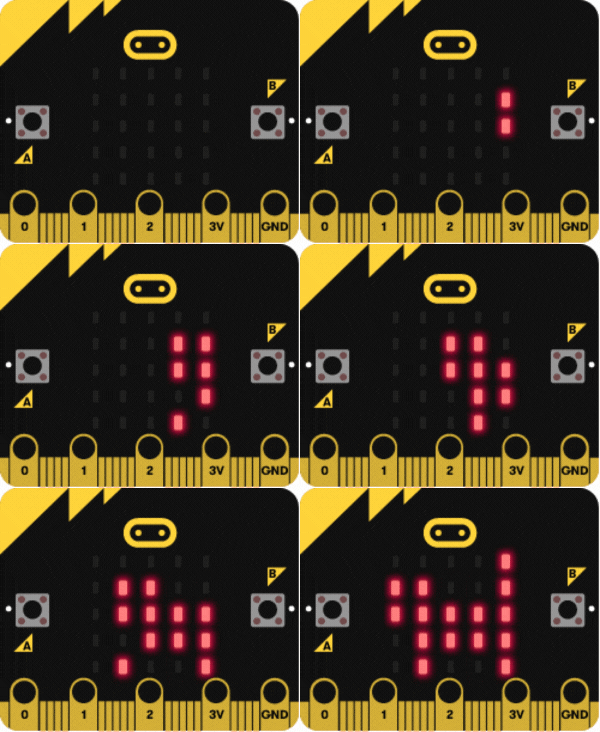](https://libros.catedu.es/uploads/images/gallery/2023-07/gato-animado.gif)