Para trabajar con MakeCode no se requiere registro. No obstante, pulsando sobre el icono de la esquina superior derecha, situado en la barra de herramientas, es posible acceder a MakeCode desde una cuenta de Google o de Microsoft. Esta característica permite guardar en la nube los diseños realizados y acceder a ellos desde cualquier ordenador.
Podemos ajustar el **idioma de la interfaz** pulsando sobre la rueda dentada de la esquina superior derecha. Están disponibles 33 idiomas, incluyendo el español. El panel de la izquierda representa el anverso de una placa micro:bit. Se trata de un **simulador**, que mostrará en tiempo real el efecto del programa en desarrollo. Nótese que no es necesario disponer de una placa real para realizar los primeros pasos en programación con micro:bit. Con el puntero del ratón se puede interactuar con la placa y pulsar sus botones, agitarla o cambiar las condiciones simuladas de luz o de ruido. Por otro lado, los controles situados bajo la placa nos permiten: [](https://libros.catedu.es/uploads/images/gallery/2023-07/controles-simulador.jpg) - Apagar o encender el simulador. - Reiniciar el simulador, es decir, el programa en ejecución. - Entrar en modo de depuración para localizar y solucionar errores. - Activar o desactivar el altavoz del ordenador. - Tomar una fotografía de la placa. - Mostrar el simulador en pantalla completa. El panel central es una **caja de herramientas** en forma de menú desplegable con todos los **bloques de programación** disponibles. Los bloques pueden ser arrastrados directamente con el ratón desde el menú. Cada color del menú se identifica con un tipo de acción o de estructura de control. Por ejemplo, el color verde se reserva para los bloques que permiten ejecutar acciones repetitivas o bucles. [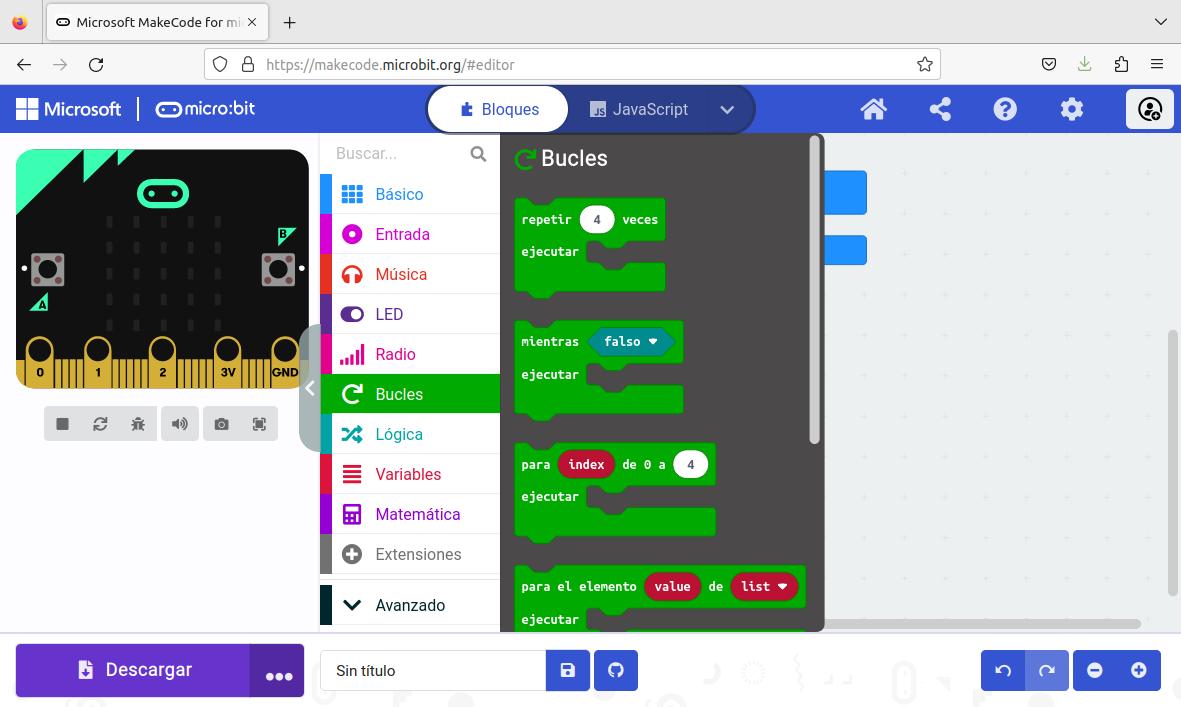](https://libros.catedu.es/uploads/images/gallery/2023-07/menu-bucles.jpg) La **caja de búsqueda** colocada sobre el menú desplegable es muy útil para encontrar rápidamente el bloque más adecuado para realizar la acción deseada en cada momento. El panel de la derecha es el **área de programación**. Aquí se escriben los programas arrastrando y encajando los bloques de código. Cuando se abre el navegador aparecen por defecto dos bloques azules de eventos del **menú básico**: - **Al iniciar**, es la estructura que contendrá el algoritmo que será ejecutado por la placa sólo una vez, tras ser encendida o reiniciada. - **Para siempre**, es el bucle que contendrá el algoritmo que se ejecutará indefinidamente, una y otra vez, cuando acabe la ejecución del algoritmo de inicio. Pulsando con el botón derecho del ratón sobre un bloque se desplegará un **menú contextual** que dará varias opciones, como duplicar, borrar u obtener ayuda sobre el uso del bloque.[C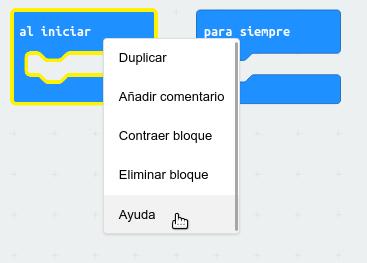](https://libros.catedu.es/uploads/images/gallery/2023-07/menu-contextual-bloques.jpg) Al colocar el puntero del ratón sobre un bloque, el editor mostrará una **etiqueta de ayuda** con una breve explicación sobre la función del bloque. [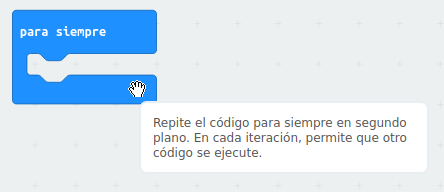](https://libros.catedu.es/uploads/images/gallery/2023-07/hints.png)[https://makecode.microbit.org/reference](https://makecode.microbit.org/reference) contiene explicaciones detalladas de los bloques de MakeCode.
En la parte inferior de la ventana de MakeCode se dispone la **barra de herramientas**, con botones para realizar acciones como descargar el programa en un placa micro:bit conectada al ordenador, guardar el programa en nuestro ordenador o en un repositorio en línea, hacer y deshacer y ampliar o reducir la imagen.