# Interacción con micro:bit por medio de los pulsadores
##### Pulsadores mecánicos
El menú **Entradas** contiene los bloques que permiten captar datos de los sensores integrados en micro:bit. Para que la placa lleve a cabo acciones al pulsar los botones **A**, **B** ó **A** y **B** a la vez, disponemos del bloque de eventos denominado **al presionarse el botón**:
[](https://libros.catedu.es/uploads/images/gallery/2023-07/eventos-de-pulsacion.jpg)
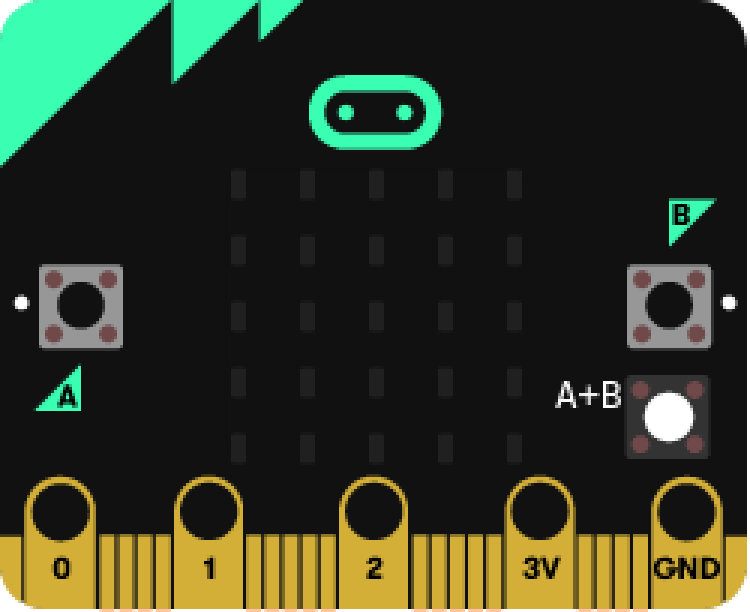
Al arrastrar el bloque anterior desde la caja de herramientas hasta el área de programación y seleccionar la opción de pulsación **A+B**, la imagen de la tarjeta cambia para mostrar la posibilidad de pulsar con el ratón sobre un nuevo botón virtual que simula la pulsación simultánea de los botones A y B.
[](https://libros.catedu.es/uploads/images/gallery/2023-07/pulsadores.png)
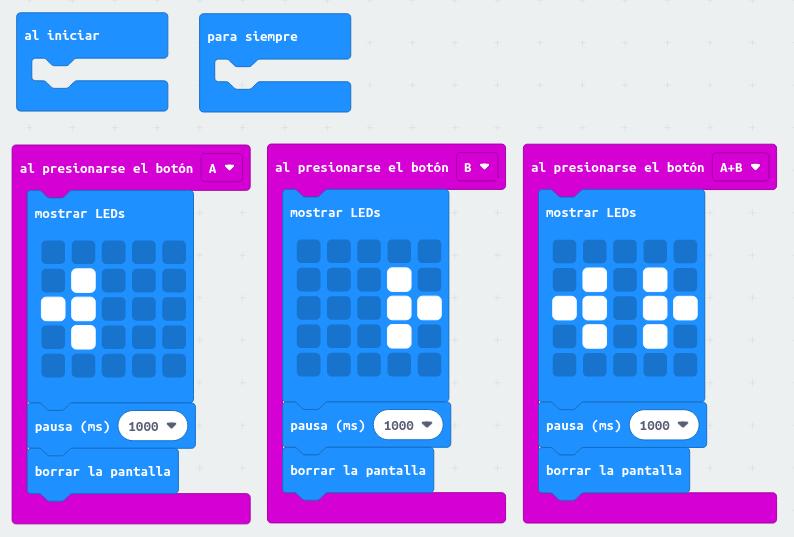
Para que micro:bit realice alguna acción específica al pulsar un botón, bastará con introducir los bloques de código necesarios dentro de un bloque de evento de pulsación. El siguiente programa mostrará una flecha apuntando hacia la izquierda al pulsar el botón **A**, una flecha apuntando hacia la derecha al pulsar el botón **B** y dos flechas al pulsar los botones **A+B**. Transcurrido 1 s, se borrará la pantalla.
[](https://libros.catedu.es/uploads/images/gallery/2023-07/programa-de-pulsadores2.jpg)
Los eventos **al iniciar** y **para siempre** han quedado vacíos simplemente porque no hemos previsto que se lleve a cabo ninguna acción inicial ni permanente.
##### Pulsador táctil
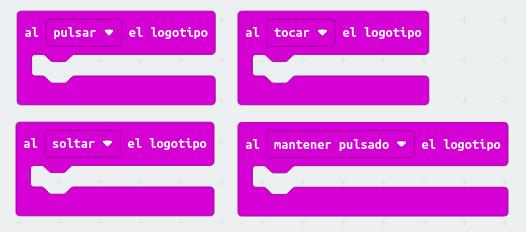
Desde la versión 2 de la tarjeta el **logo** situado en el anverso es un **sensor táctil**. El menú **Entradas** dispone de un bloque específico que puede ajustarse mediante un menú desplegable para capturar el evento deseado.
[](https://libros.catedu.es/uploads/images/gallery/2023-07/sensor-logo.jpg)
Como puede verse, los eventos asociados al logo son **pulsar**, **tocar**, **soltar** y **mantener pulsado**. **Cada vez que se toque el logo se producirán tres eventos:**
- Evento **al tocar el logotipo** en el instante en que se toca el logo.
- Evento **al soltar el** **logotipo** justo en el momento en el que se levanta el dedo del logo.
- Evento **al pulsar el** **logotipo** justo en el momento en el que se levanta el dedo del logo siempre que la pulsación haya sido corta.
- Evento **al mantener pulsado el** **logotipo** justo en el momento en el que se levanta el dedo del logo siempre que la pulsación haya sido larga.
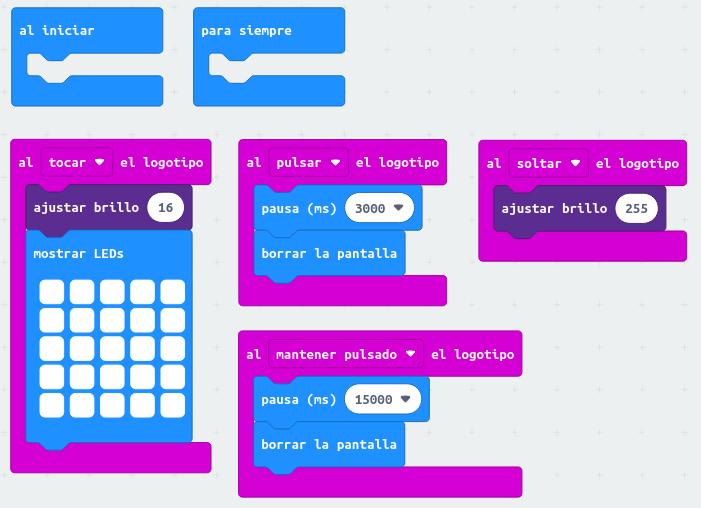
El siguiente programa simula una **luz temporizada**.
[](https://libros.catedu.es/uploads/images/gallery/2023-07/luz-temporizada.jpg)
Mada más tocar el logo, el evento **al tocar el logotipo** hará brillar la pantalla con una luz tenue. Al levantar el dedo, el evento **al soltar el** **logotipo** iluminará la pantalla a plena potencia. Si la pulsación ha sido corta, el evento **al pulsar el** **logotipo** mantendrá la luz encendida durante 3 s. Si la pulsación ha sido larga, el evento **al mantener pulsado el** **logotipo** mantendrá la luz encendida durante 15 s.
### Reto ¿Qué botón has pulsado?
A veces puede interesar usar un pulsador para iniciar, pausar o detener un código o subrutina. Algunos robots incorporan botoneras para esta finalidad.
#### Objetivo.
Crear un programa que muestre en pantalla la letra del pulsador que se ha accionado.
Pruébalo aquí:
#### Descripción del código.
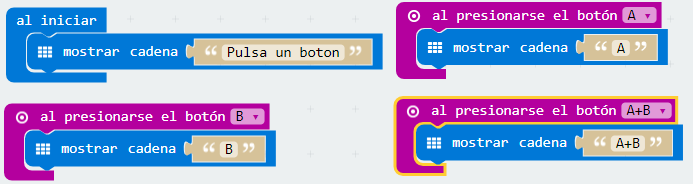
Se usará el bloque al iniciar para que al principio se muestre el texto “Pulsa un botón”. La micro:BIT no muestra caracteres acentuados, por lo que dejará un hueco si se pone la tilde en la palabra botón.
Posteriormente se usará el evento al presionar el botón A y se introducirá el bloque mostrar cadena donde se sustituirá el texto por defecto por la letra “A”.
Esto mismo se repetirá cuando se pulsa el botón B y la pulsación combinada de A+B.
El código quedaría de la siguiente forma:
#### Propuesta.
Crear una caja de música. Al pulsar el botón A haga hará sonar una melodía. El bloque necesario para hacer sonar una melodía se encuentra en la categoría Música.