# Jugando con los LED: bloques básicos de código
El menú **Básico** contiene los bloques más usados para programar micro:bit. En la página anterior se han visto los bloques de eventos **al iniciar** y **para siempre**. También se han utilizado los comandos **mostrar icono**, **pausa (ms)** y **mostrar cadena**.
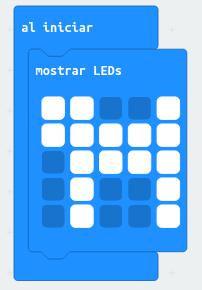
El bloque **mostrar LEDs** sirve para dibujar iconos personalizados. Basta con hacer clic en los puntos para dibujar la figura deseada como en el caso del gato de la figura.
[](https://libros.catedu.es/uploads/images/gallery/2023-07/mostrar-leds.jpg)
El menú contiene además los bloques **borrar** **la pantalla**, **mostrar flecha** y **mostrar número**, cuyos nombres son lo suficientemente indicativos de sus funciones.
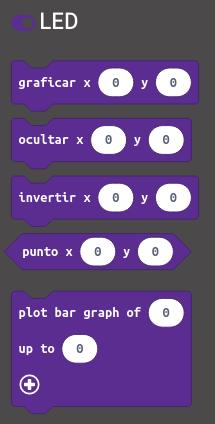
El menú **LED** posibilita el control individual de los 25 LED de la pantalla.
[](https://libros.catedu.es/uploads/images/gallery/2023-07/menu-led.jpg)
**G****raficar** enciende el LED de coordenadas x e y. La coordenada 0, 0 corresponde al LED situado en la esquina superior izquierda de la pantalla, mientras que la coordenada 4, 4 es la del LED de la esquina inferior derecha. El LED central es el de coordenadas 2, 2.
**Ocultar** apaga el LED de coordenadas x e y.
**Invertir** cambia el estado del LED de coordenadas x e y. Si estaba apagado lo enciende; si estaba encendido lo apaga.
**Punto** informa sobre si el punto de coordenadas x e y está encendido o apagado. Este tipo de bloques se explicará en la sección de variables, lógica y matemáticas.
**Plot bar graph of** crea una barra vertical para representar un parámetro. Resulta un bloque muy útil para visualizar gráficamente las medidas de los sensores de micro:bit. En la sección siguiente se verá con más detalle aplicado a un ejemplo.
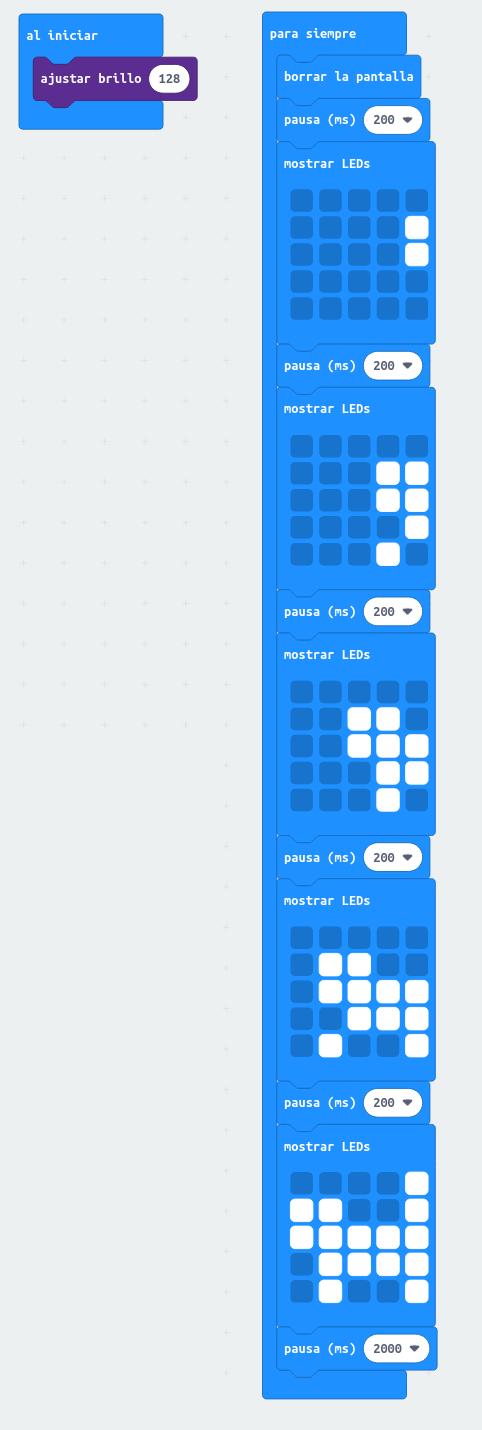
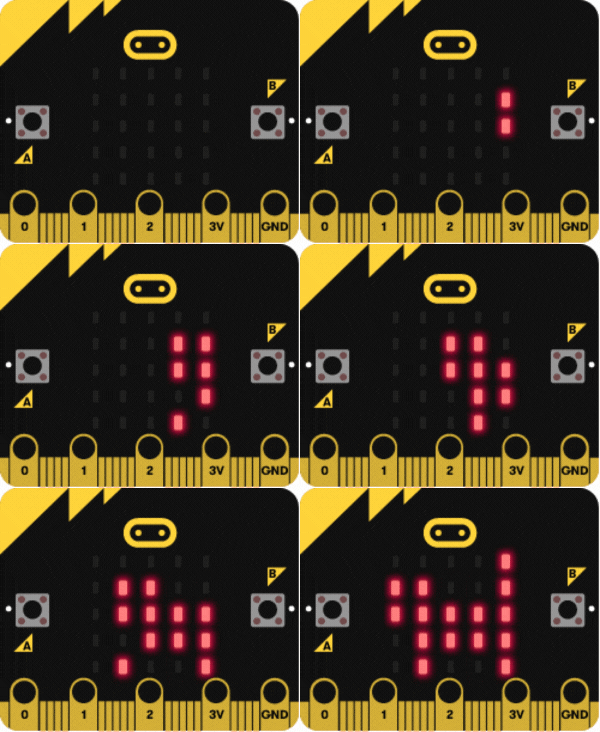
El siguiente programa crea una animación con los bloques básicos. Las **animaciones** son una excelente forma de introducir al alumnado de menor edad en los fundamentos de la programación a través de secuencias simples y en las imágenes digitales.
[](https://libros.catedu.es/uploads/images/gallery/2023-07/gato-animado.jpg)
Nótese que al inicio se ha ajustado el brillo de la pantalla. La función **ajustar brillo** se encuentra pulsando sobre los tres puntos suspensivos bajo el menú **LED**. El brillo máximo es de 255, por lo que 128 representa un valor medio.
[](https://libros.catedu.es/uploads/images/gallery/2023-07/gato-animado.gif)