# Nuestro primer programa

El primer programa que se realiza cuando se comienza a aprender un nuevo lenguaje consiste casi siempre en presentar un **saludo por pantalla**. Micro:bit es más original, puesto que propone como primer programa un **<span style="color: rgb(186, 55, 42);">corazón palpitante</span>**.

Vamos a combinar el saludo inicial con el corazón. De esta forma ilustraremos el funcionamiento de los bloques de eventos **<span style="color: rgb(53, 152, 219);">al inicio</span>** y **<span style="color: rgb(53, 152, 219);">para siempre</span>**.

Se trata de seguir los pasos explicados en la página anterior y crear un programa llamado **Hola**. Tras la apertura del editor pulsaremos sobre el menú <span style="color: rgb(53, 152, 219);">**Básico**</span> y arrastraremos y encajaremos los bloques para configurar el siguiente programa:[![Hola.jpg](https://libros.catedu.es/uploads/images/gallery/2023-07/scaled-1680-/hola.jpg)](https://libros.catedu.es/uploads/images/gallery/2023-07/hola.jpg)

Para escribir el texto ¡Hola! basta con hacer clic sobre la caja blanca del bloque **<span style="color: rgb(53, 152, 219);">mostrar cadena</span>**. De igual forma, los iconos de los bloques **<span style="color: rgb(53, 152, 219);">mostrar icono</span>** y los números de los bloques **<span style="color: rgb(53, 152, 219);">pausa (ms)</span>** pueden seleccionarse pulsando sobre las flechas, acción que despliega menús de selección.

[![Desplegable de bloque.jpg](https://libros.catedu.es/uploads/images/gallery/2023-07/scaled-1680-/desplegable-de-bloque.jpg)](https://libros.catedu.es/uploads/images/gallery/2023-07/desplegable-de-bloque.jpg)

Como en el caso de la caja de texto, también puede teclearse directamente el número de milisegundos del bloque **<span style="color: rgb(53, 152, 219);">pausa (ms)</span>**.

¿Qué hace el programa? Cuando se enciende la placa, el **algoritmo de inicio** **mostrará una vez** mediante la matriz de LED la cadena de texto "¡Hola!". Como la pantalla es muy pequeña, micro:bit deslizará el texto horizontalmente, de derecha a izquierda.

Seguidamente, el **algoritmo principal** mostrará en pantalla el icono de un corazón grande y entrará en pausa 500 milisegundos, es decir, medio segundo. Pasado este tiempo, micro:bit mostrará un corazón pequeño y esperará otro medio segundo. Este algoritmo se ejecutará indefinidamente hasta que se apague la placa, se pulse el botón de reinicio o se acaben las pilas. El efecto visual será el de un<span style="color: rgb(224, 62, 45);"> **corazón palpitante**</span>.

Nada más terminar de colocar el último bloque, el **simulador de MakeCode** mostrará en pantalla el resultado del programa en ejecución. Para reiniciar el programa hay que pulsar sobre el icono de reinicio, situado justo bajo el dibujo de la placa micro:bit.

[![Saludo.gif](https://libros.catedu.es/uploads/images/gallery/2023-07/saludo.gif)](https://libros.catedu.es/uploads/images/gallery/2023-07/saludo.gif)

### <span style="color: rgb(22, 145, 121);">**Cargar el programa en micro:bit**</span>

Hay que conectar primero la placa al ordenador por medio del cable USB. Después de unos instantes, el sistema operativo, (Linux, Windows o MacOS) reconocerá a la tarjeta micro:bit conectada como si se tratase de una unidad USB con el nombre MICROBIT.

[![Microbit USB Mint.jpg](https://libros.catedu.es/uploads/images/gallery/2023-07/scaled-1680-/microbit-usb-mint.jpg)](https://libros.catedu.es/uploads/images/gallery/2023-07/microbit-usb-mint.jpg)*La unidad Micro:bit en el escritorio de Linux Mint*

<p class="callout info">Si la tarjeta es nueva, llevará cargado de fábrica un programa de demostración que empezará a ejecutarse nada más ser conectada al puerto USB. El programa mostrará mensajes, iconos en movimiento y sonidos y pedirá al usuario que calibre el compás magnético.</p>

##### **<span style="color: rgb(22, 145, 121);">METODO RÁPIDO: EMPAREJAMIENTO (recomendable)</span>**

La primera vez que le damos a descargar, nos pide que conectemos la MICRO:BIT

[![2025-11-02 19_03_44-WhatsApp.png](https://libros.catedu.es/uploads/images/gallery/2025-11/scaled-1680-/2025-11-02-19-03-44-whatsapp.png)](https://libros.catedu.es/uploads/images/gallery/2025-11/2025-11-02-19-03-44-whatsapp.png)
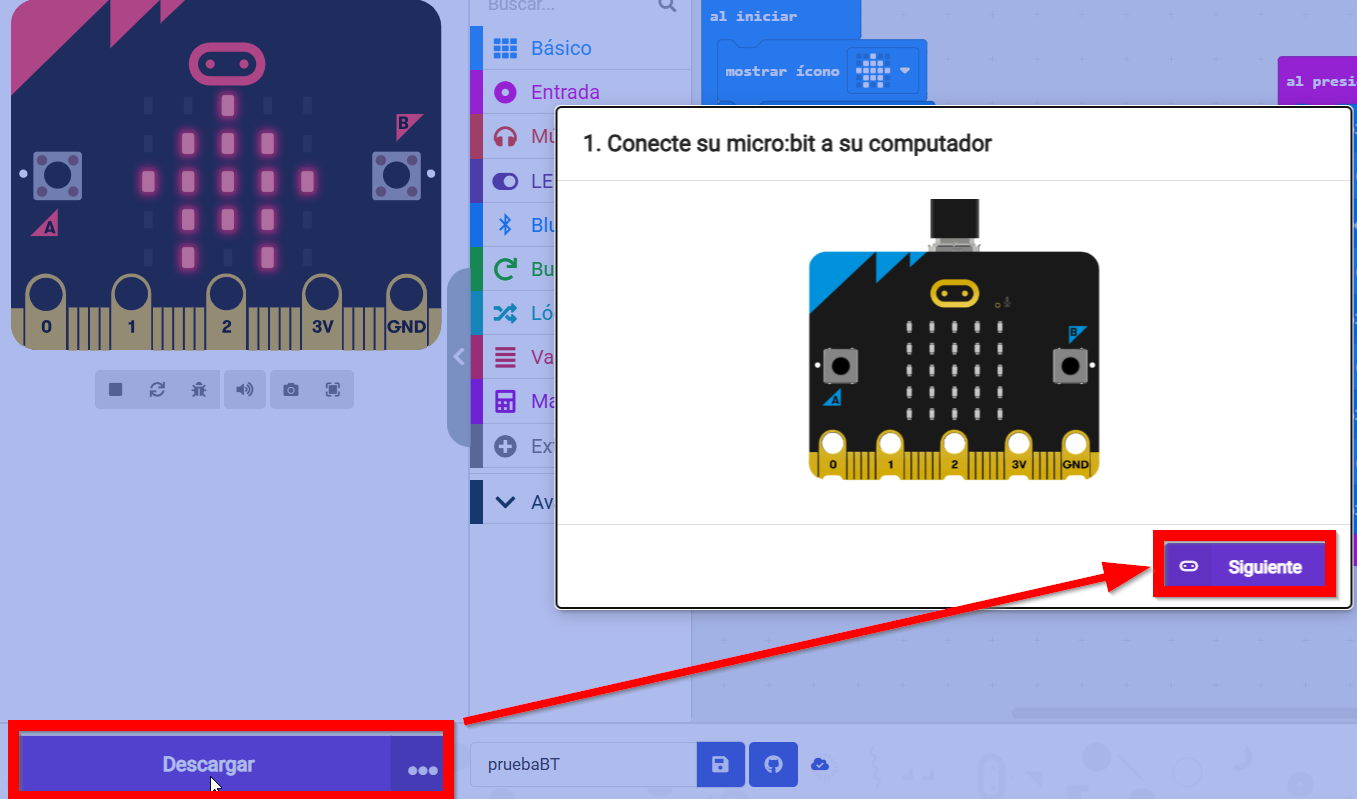
La primera vez nos muestra la opción de EMPAREJAR

[![2025-11-02 19_04_58-Greenshot.png](https://libros.catedu.es/uploads/images/gallery/2025-11/scaled-1680-/2025-11-02-19-04-58-greenshot.png)](https://libros.catedu.es/uploads/images/gallery/2025-11/2025-11-02-19-04-58-greenshot.png)
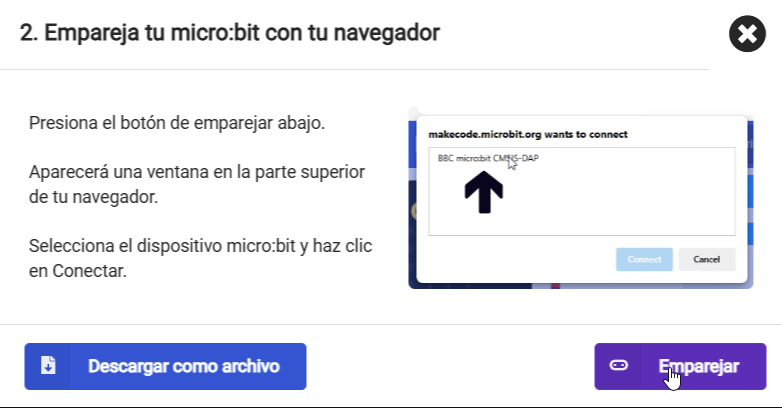
Nos pregunta por la tarjeta que tiene que estar conectada al USB

[![2025-11-02 19_06_36-Greenshot.png](https://libros.catedu.es/uploads/images/gallery/2025-11/scaled-1680-/2025-11-02-19-06-36-greenshot.png)](https://libros.catedu.es/uploads/images/gallery/2025-11/2025-11-02-19-06-36-greenshot.png)
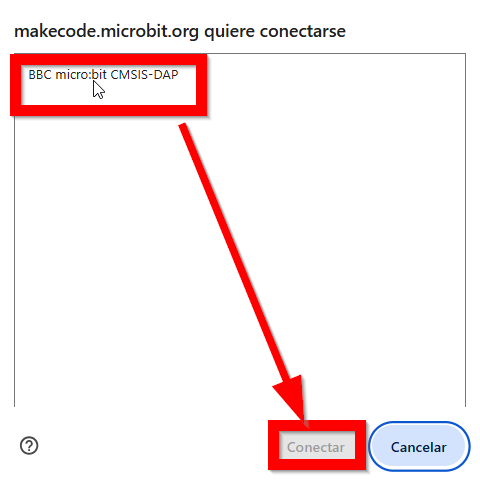
Una vez emparejado, ya sale la opción de descargar

[![2025-11-02 19_08_18-Greenshot.png](https://libros.catedu.es/uploads/images/gallery/2025-11/scaled-1680-/2025-11-02-19-08-18-greenshot.png)](https://libros.catedu.es/uploads/images/gallery/2025-11/2025-11-02-19-08-18-greenshot.png)
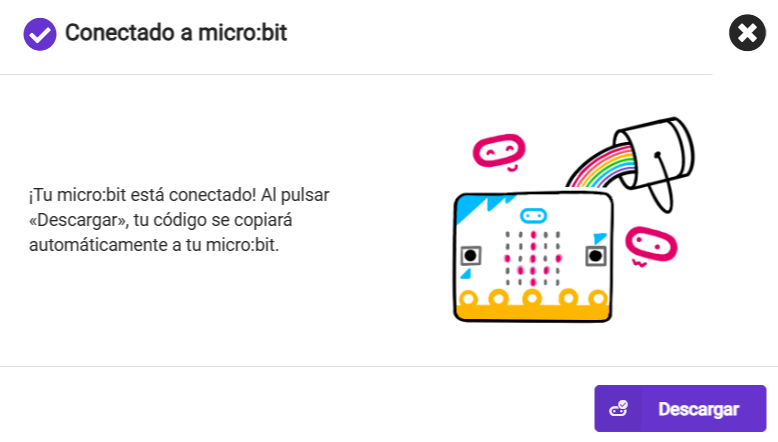
Empieza a cargarse

[![2025-11-02 19_09_02-Greenshot.png](https://libros.catedu.es/uploads/images/gallery/2025-11/scaled-1680-/2025-11-02-19-09-02-greenshot.png)](https://libros.catedu.es/uploads/images/gallery/2025-11/2025-11-02-19-09-02-greenshot.png)
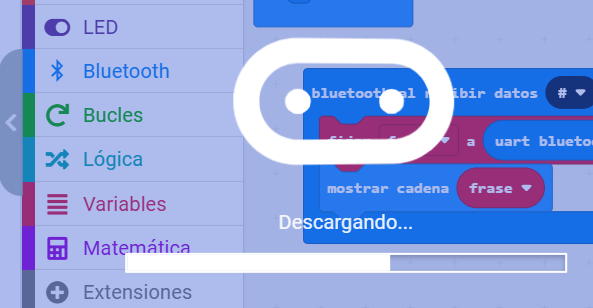
**Y YA ESTA**

<p class="callout info">🥳🥳🥳 La siguiente vez que utilices esa micro:bit automáticamente pasa a descargar de forma muy rápida. </p>

##### <span style="color: rgb(22, 145, 121);">**METODO QUE NO FALLA : DESCARGAR COMO ARCHIVO Y COPIAR Y PEGAR EN LA NUEVA UNIDAD USB CREADA**</span>

Seguidamente hay que pulsar sobre el botón **<span style="color: rgb(132, 63, 161);">Descargar</span>**, acción que abrirá el diálogo de guardado de archivos del sistema operativo. Bastará con seleccionar la unidad MICROBIT y confirmar la descarga.

[![Descargar.jpg](https://libros.catedu.es/uploads/images/gallery/2023-07/scaled-1680-/descargar.jpg)](https://libros.catedu.es/uploads/images/gallery/2023-07/descargar.jpg)
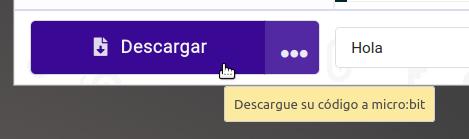
<p class="callout info">Si tienes Vitalinux, te recomendamos visitar [https://libros.catedu.es/books/vitalinux-y-robotica/page/r8-microbit](https://libros.catedu.es/books/vitalinux-y-robotica/page/r8-microbit)</p>

Mientras dure la transferencia de datos, el <span style="color: rgb(230, 126, 35);">**LED ámbar**</span> situado junto al conector USB de micro:bit **parpadeará rápidamente**, quedando fijo cuando el programa haya sido transferido.

La transferencia de archivos a micro:bit lleva algo de tiempo, especialmente si el programa es largo. Tras la transferencia, el programa empezará a ejecutarse inmediatamente sobre la tarjeta micro:bit.

<p class="callout success">La desventaja es que es un método LENTO y no se reduce la velocidad en los siguientes intentos, no como en el método anterior</p>

##### <span style="color: rgb(22, 145, 121);">**¿Y ahora qué?**</span>

Pues simplemente la placa ejecutará el programa cargado cuando se le alimente.

<p class="callout warning">Sólo es posible cargar un programa a la vez en micro:bit, por lo que cada nuevo programa se reescribe sobre el anterior.</p>

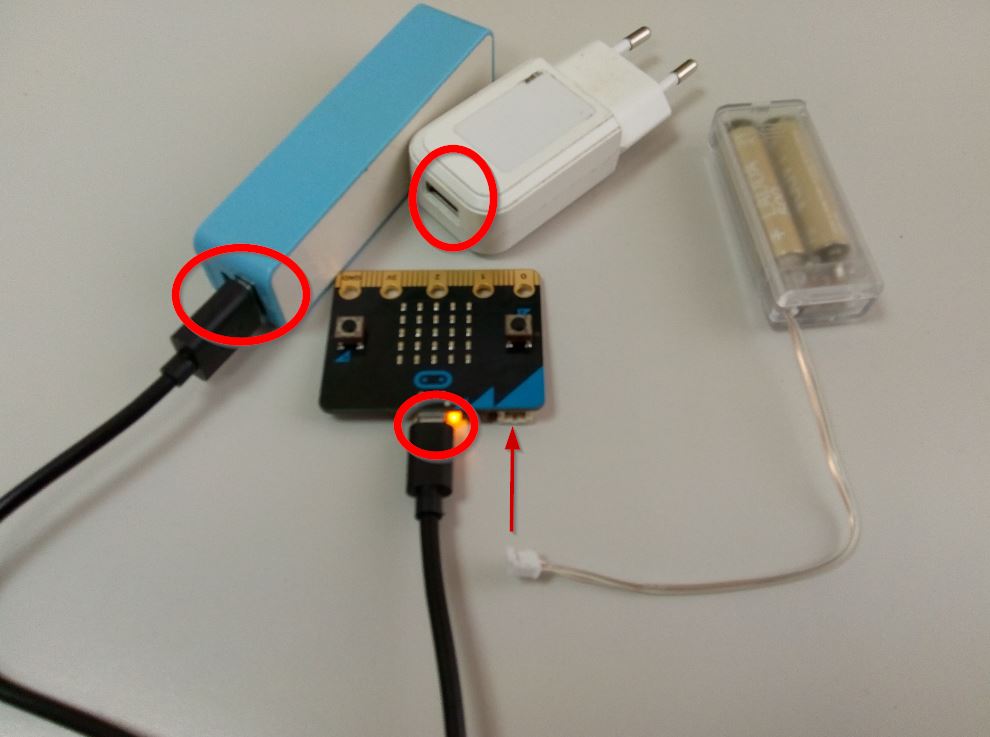
Si se desea que micro:bit funcione desconectado del ordenador, simplemente hay que alimentarlo por medio de la caja de pilas o mediante una batería externa o un cargador USB. El programa se ejecutará de igual forma, pues se encuentra guardado en la memoria de la placa.

[![embedded-image-aT6h3zXl.jpeg](https://libros.catedu.es/uploads/images/gallery/2022-02/scaled-1680-/embedded-image-at6h3zxl.jpeg)](https://libros.catedu.es/uploads/images/gallery/2022-02/embedded-image-at6h3zxl.jpeg)