# Registro automático de datos ambientales
Para ilustrar el funcionamiento de la biblioteca **datalogger** vamos a programar un **registrador quinceminutal** de temperatura y luminosidad ambiental.
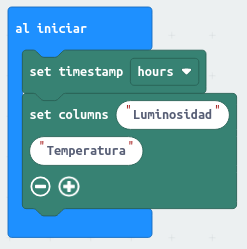
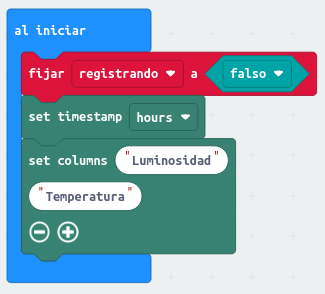
Para inicializar el registro de datos o **log** tendremos que añadir dos bloques dentro del evento **al** **iniciar**. El bloque **set timestamp hours** añadirá el tiempo, expresado en horas, en las celdas de la primera columna del **log**. **Set columns** creará dos nuevas columnas en el **log**, una llamada **Luminosidad** y otra llamada **Temperatura**. Los botones **+** y **-** sirven, respectivamente, para añadir o quitar columnas de datos.
[](https://libros.catedu.es/uploads/images/gallery/2023-09/data04.png)
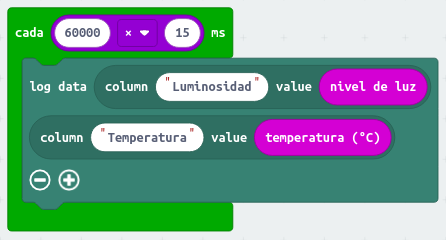
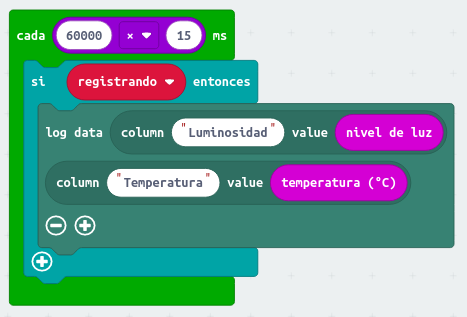
Cada vez que se ejecute el evento **cada...ms** grabaremos una línea de datos en el **log**. El evento se ejecuta cada 60000 x 15 ms, es decir, cada 15 minutos. El bloque operador **x** se encuentra en el menú **Matemática**. Los valores que van a ser grabados en las celdas de las dos columnas son el **nivel de luz** y la **temperatura (ºC)**, del menú **Entrada**.
[](https://libros.catedu.es/uploads/images/gallery/2023-09/data05.png)
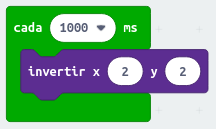
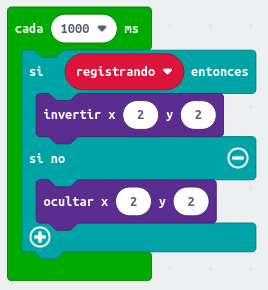
Añadiremos un evento para parpadee una luz a modo de testigo o piloto de funcionamiento. Cada segundo, el **LED** central de la matriz alternará su estado entre encendido y apagado. El bloque **invertir** **x...y...** se encuentra en el menú **LED**.
[](https://libros.catedu.es/uploads/images/gallery/2023-09/data06.png)
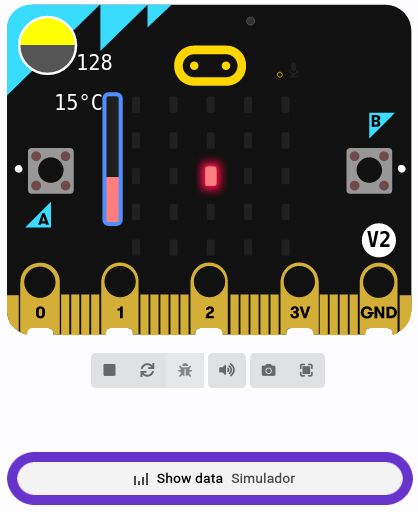
Una vez compuestos los tres bloques de código, el **simulador de Make Code** nos ofrece la posibilidad de asignar valores a las lecturas de la temperatura y del nivel de luz.
[](https://libros.catedu.es/uploads/images/gallery/2023-09/data07.png)
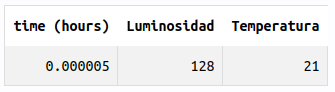
Un botón en la parte inferior, etiquetado como **Show data Simulator**, da acceso a los datos simulados del registro.
En ocaciones resulta conveniente **iniciar y finalizar la captura de datos manualmente**, por ejemplo, pulsando un botón. Esta funcionalidad puede conseguirse creando una variable booleana, a la que vamos a llamar **registrando**. esta variable debe crearse desde el menú **Variables**.
[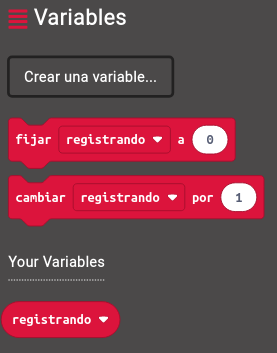](https://libros.catedu.es/uploads/images/gallery/2023-09/data15.png)
En primer lugar modificaremos el evento **al iniciar** para que asigne el valor **falso** a **registrando**, lo cual indicará que el registro de datos no debe estar activado cuando se encienda la placa. El menú lógica contiene la constante **falso**.
[](https://libros.catedu.es/uploads/images/gallery/2023-09/data16.png)
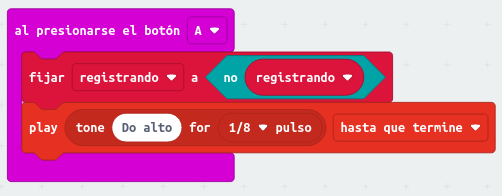
Cada vez que se pulse el botón A, **registrando** cambiará de valor. Si tenía el valor **falso** cambiará a **verdadero** y vicerversa. El operador de negación **no**, del menú **Lógica**, lleva a cabo este cambio de valores. Además, haremos que micro:bit reproduzca un **breve sonido** como confirmación del cambio.
[](https://libros.catedu.es/uploads/images/gallery/2023-09/data17.png)
Sólo cuando **registrando** sea **verdadero** guardaremos los datos.
[](https://libros.catedu.es/uploads/images/gallery/2023-09/data19.png)
Por último, el piloto de funcionamiento del registrador debe apagar el LED central si es que **registrando** es **falso** y mantenerlo intermitente si es** verdadero**.
[](https://libros.catedu.es/uploads/images/gallery/2023-09/data18.png)