# Una pequeña melodía
##### Secuencias
> By pressing down a little key, it plays a little melody.
>
> Kraftwerk, "Pocket Calculator", 1981
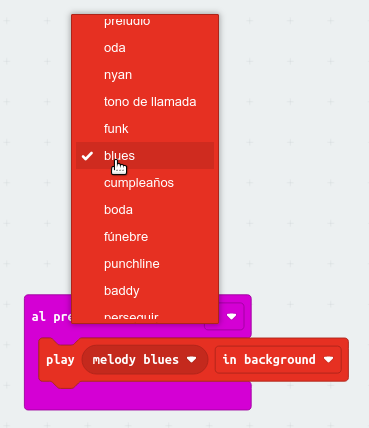
El menú **Música** de MakeCode contiene muchos bloques para producir sonidos y melodías. La forma más rápida de generar una pequeña melodía es introducir en el código el bloque **play melody**. En el ejemplo siguiente, al pulsar el **botón A** sonará una **melodía pregrabada** elegida de una lista desplegable.
[](https://libros.catedu.es/uploads/images/gallery/2023-08/play-melody.png)
La melodía suena en el fondo, **in background**, por lo que el resto del código que haya sido introducido en micro:bit seguirá ejecutándose mientras suene la música.
La opción **hasta que termine** detiene la ejecución del código hasta que finalice la melodía.
La opción** looping in background** hace sonar la música continuamente mientras se ejecuta el resto del código programado en micro:bit.
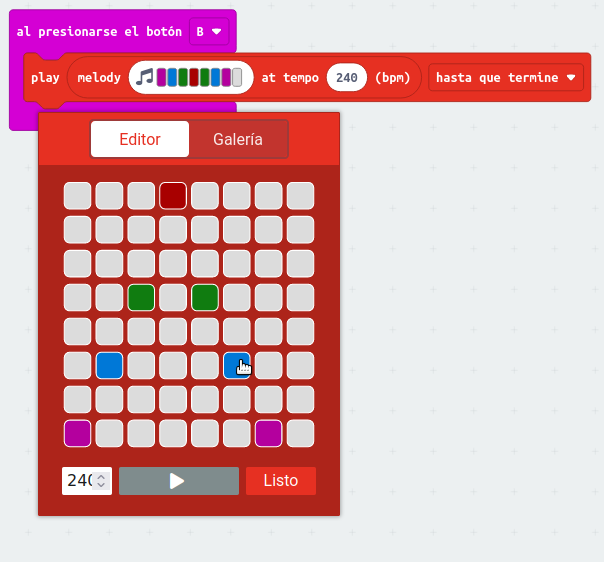
También es posible programar pequeñas melodías usando el bloque **play melody at tempo**. En el monento de programar, el bloque despliega un **secuenciador** gráfico de ocho notas y una octava, en el que las notas están codificadas por colores. Además, el bloque permite elegir el **tempo de reproducción en bpm** o pulsos por minuto. Vamos a usar el bloque **play melody at tempo** para codificar un arpegio que suene a 240 bpm al pulsar el **botón B**:
[](https://libros.catedu.es/uploads/images/gallery/2023-08/secuenciador.png)
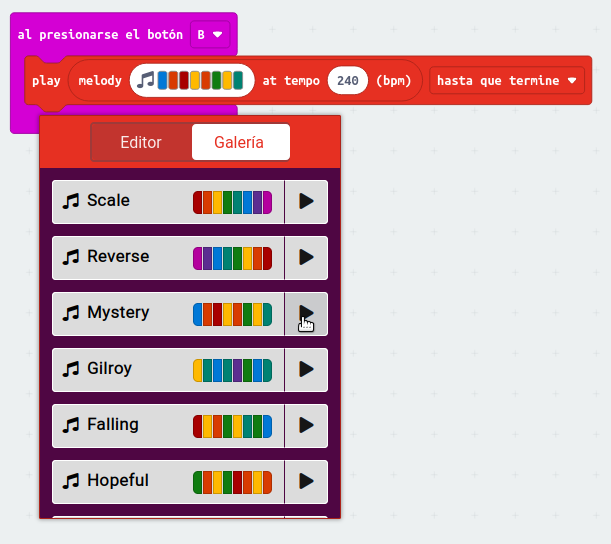
Adicionalmente, el bloque **play melody at tempo** dispone de varias secuencias programadas, a las que se accede pulsando sobre el botón **Galería**.
##### [](https://libros.catedu.es/uploads/images/gallery/2023-08/galeria-de-melodias.png)Melodías y efectos de sonido
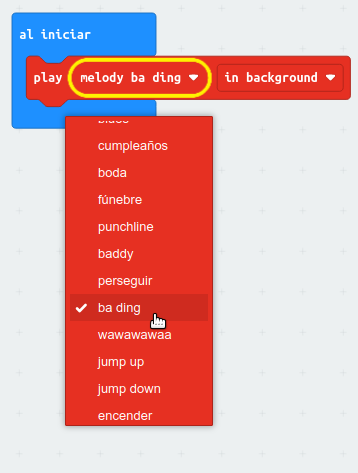
El bloque **play** contiene varias melodías pregrabadas, que pueden seleccionarse mediante una lista desplegable.
[](https://libros.catedu.es/uploads/images/gallery/2023-08/play-2.png)
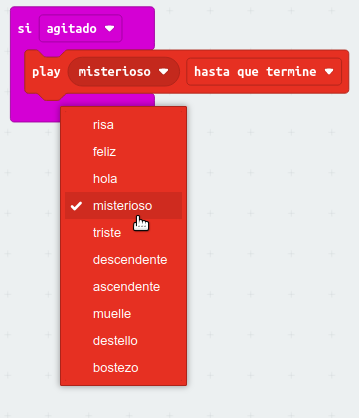
Con la versión 2 de micro:bit podemos añadir efectos de sonido por medio del bloque **play**. De nuevo, al pulsar sobre el bloque se desplegará una lista de los efectos disponibles.
El programa de la figura usa **play** para hacer que suene el efecto **misterioso** cuando micro:bit sea agitado.
[](https://libros.catedu.es/uploads/images/gallery/2023-08/play-sounds.png)