Scratch
- 1. Darse de alta o instalar Scratch
- 2. Scratch para docentes
- 3. Únete a una clase
- 4. Entorno Scratch
- 5. Empezando a manejar Scratch. Primer programa
- 6. Bloques
- 7. Programas y Movimiento
- 8. Control: condiciones
- 9. Control: repeticiones o bucles
- 10. Mensajes
- 11. Entradas: sensores y eventos
- 12. Variables y listas
- 13. Procesamiento
- 14. Funciones
- 15. Extensiones en Scratch
- 16. Actividades guiadas de las tarjetas Scratch
- 17. Proyectos de juegos
- 18. Ejercicio de aplicación
- 19. Depuración de programas sencillos
- 20. Aprendizaje automático: Inteligencia artificial en el aula con Scratch 3.0
1. Darse de alta o instalar Scratch
(Actividad recomendada)
Dos formas de trabajar en SCRATCH
La web oficial de Scratch es http://scratch.mit.edu/
La versión actual de Scratch es Scratch 3.0.
Hay dos caminos para crear proyectos con Scratch :
-
Sin necesidad de conexión a Internet: mediante Scratch Offline Editor
- Es el editor de proyectos Scratch que no necesita conexión a Internet para funcionar.
- Recomendada en caso de existir problemas de conexión.
- Los proyectos Scratch se guardan en archivos con extensión .sb3 dentro de nuestro ordenador.
- Lamentablemente en este momento desde la página oficial solo se suministra esta versión para sistemas operativos Windows.
- Web oficial de descarga de Scratch
- Existen disponibles en esa misma web las versiones offline anteriores (Scratch 1.4 y Scratch 2) que son necesarias para el caso de querer abrir ficheros de extensión .sb y .sb2
- Para el caso de equipos con Linux, existe la opción de descargar siempre la última versión actualizada de Scratch desde el proyecto Scratux.
- Web oficial de descarga de Scratux
- Para los equipos vitalinux se encuentra disponible en Vitalinux Play.
-
Con necesidad de conexión a Internet: mediante Scratch 3 Online
- Se realiza desde la página oficial http://scratch.mit.edu/ en CREAR. (Acceso directo: https://scratch.mit.edu/projects/editor/)
- Los proyectos Scratch se guardan en la Web de Scratch http://scratch.mit.edu/
- Para guardar los proyectos realizados en la Web, es necesario crearse una cuenta de usuario en la web de Scratch .
- Los proyectos Scratch se pueden exportar y acabar guardados en nuestro ordenador.
- Permite compartir nuestro proyecto a la comunidad de "Scratchers".
- Permite "embeber" el proyecto en una página web, proporcionando el código html.

¿Qué opción es la más recomendable?
Lo mejor es la versión OnLine, sólo recomendamos utilizar la versión Offline si hay problemas de conexión de Internet.
On-Line
Scratch on-line es la opción que recomendamos al menos que en tu centro tenga problemas de conexión de Internet.
Registro como docente
Si te registras como docente puedes crear como alumno, y además crearte tus clases y controlar a tus alumnos. Si te registras como alumno no puedes cambiar como docente luego.
Aquí tienes un tutorial para registrarte como docente, si ese es tu caso.
ATENCIÓN si quieres más información sobre las opciones como docente, entonces consulta esta página
Registro como alumnado
Aquí tienes un tutorial para registrarte como alumnado, si ese es tu caso.
También existe una versión para Android llamada ScratchJr [Ver]. Es una versión reducida pensada para alumnos de infantil.
Off-Line
Actividad: Instalar Scratch 3 Offline Editor
Si tienes Windows:
Entra en la web de descargas de Scratch https://scratch.mit.edu/download y descarga desde allí el ejecutable .exe

Si tienes vitalinux:
Ve al Vitalinux Play y descárgate desde allí Scratux: Scratch3 offline

Si tienes linux pero no vitalinux:
Ve a la web oficial de Scratux y descárgate tu opción

Sobre las versiones anteriores Scratch2 y Scratch 1.4:
- Los proyectos de Scratch 1.4 se guardan en archivos con extensión .sb
- Los proyectos de Scratch 2 se guardan en archivos con extensión .sb2
- Un proyecto realizado en Scratch 2.0 (extensión .sb2) puede convertirse en 1.4 (extensión .sb) usando Retro Converter pero algunos módulos propios de la versión 2.0 no se convertirán. Ver página con información.
- Un fichero .sb se puede convertir en un ejecutable exe de Windows o App en Mac o en un JAR Java ejecutable Ver página.
2. Scratch para docentes

Abrir cuenta como profesor
(Actividad recomendada)
Es distinto registrarnos como profesor que como alumno, incluso un usuario ya creado no puede convertirse en profesor, hay que empezar desde el principio.
Aquí tienes un tutorial en formato flash o en pdf si no lo ves bien:
Clase con Scratch
Pasado 24 horas, puedes averiguar si han aceptado tu cuenta de profesor y empezar a trabajar.
Para ver un poco las posibilidades, tienes este tutorial en FLASH o en PDF como siempre de elaboración propia:
También puedes verlo en este vídeo de Youtube de Scratch pero en inglés:
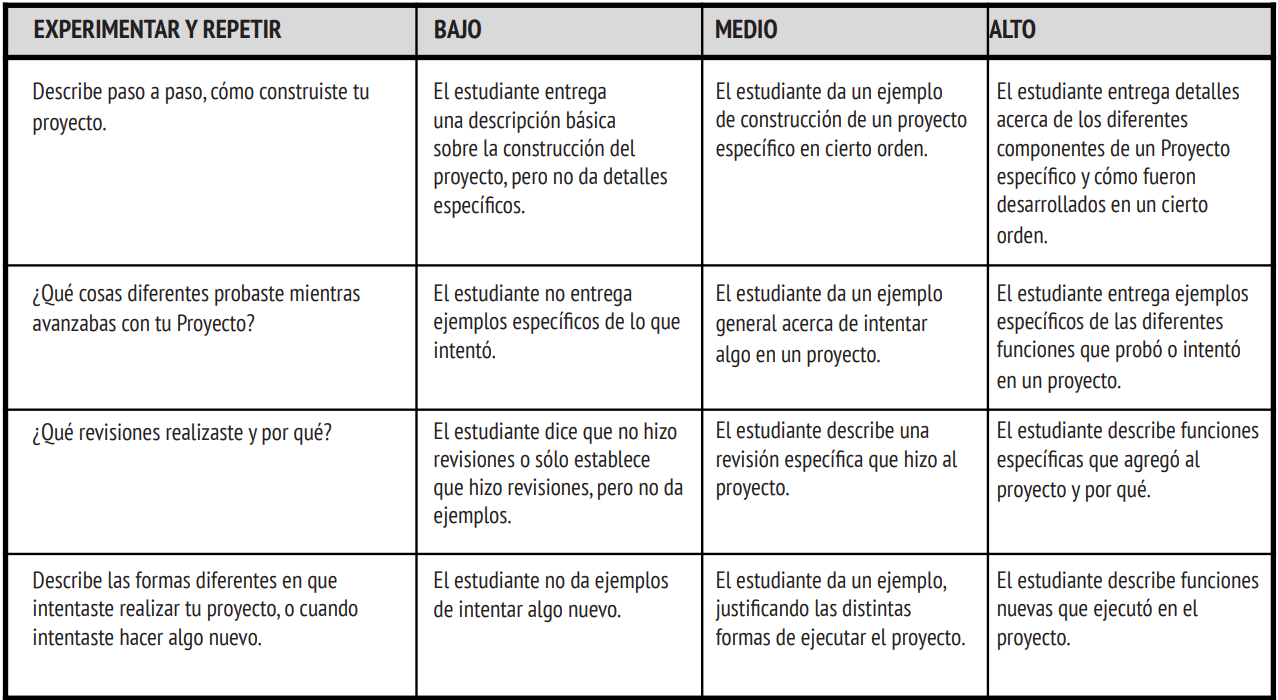
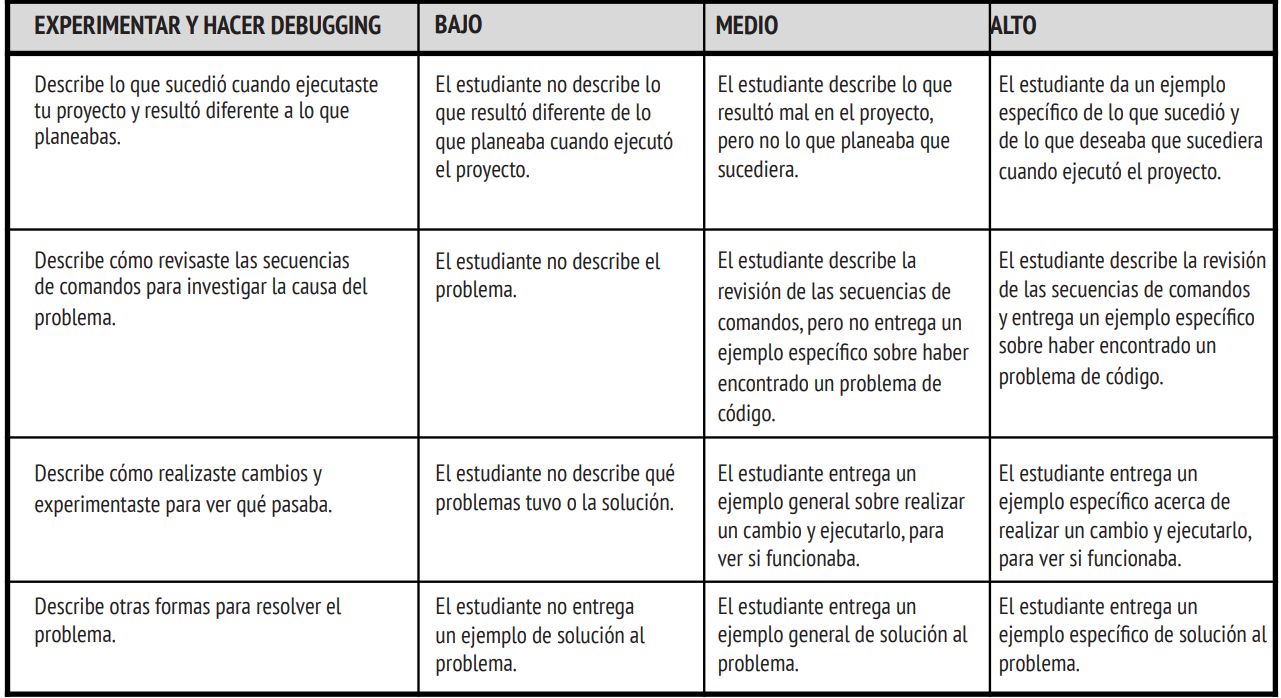
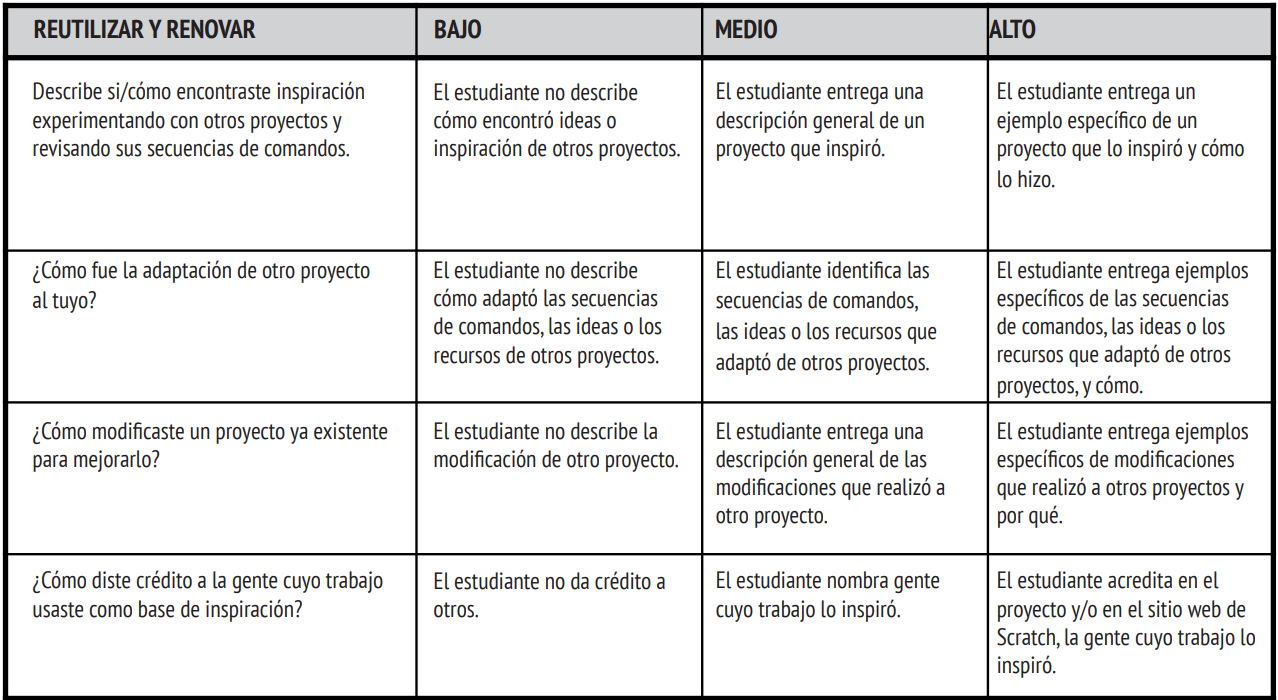
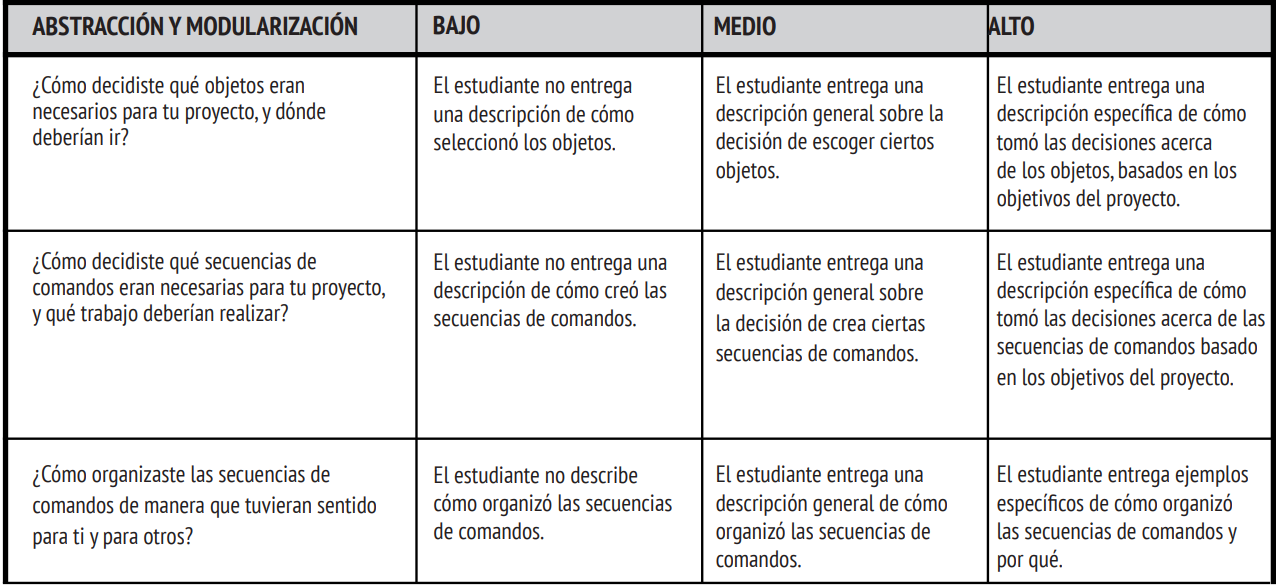
EVALUAR EL DESARROLLO DE LAS PRÁCTICAS COMPUTACIONALES.
Artículo extraído de la “Guía Curricular Pensamiento Creativo Scratch 3.0”.
El siguiente instrumento puede ser usado para evaluar el desarrollo de la fluidez de los estudiantes de las prácticas del pensamiento computacional (experimentar y repetir; probar y hacer debugging; reutilizar y renovar; abstracción y modularización). La primera columna, indica una pregunta para el estudiante (como parte de la entrada de un diario de diseño o entrevista, por ejemplo). La segunda, tercera y cuarta columna, indican cómo pueden manifestarse los niveles de competencia bajo, medio y alto.
3. Únete a una clase
(Actividad recomendada)
Desde la cuenta de profesor, dentro de la clase creada, podemos añadir a nuestros estudiantes mediante tres formas diferentes
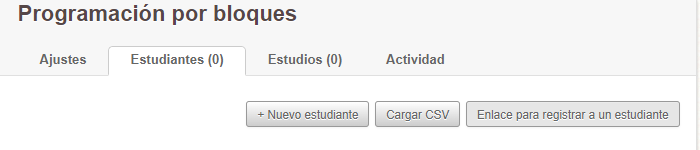
En este tutorial hemos usado la tercera manera: Enlace para registrar a un estudiante
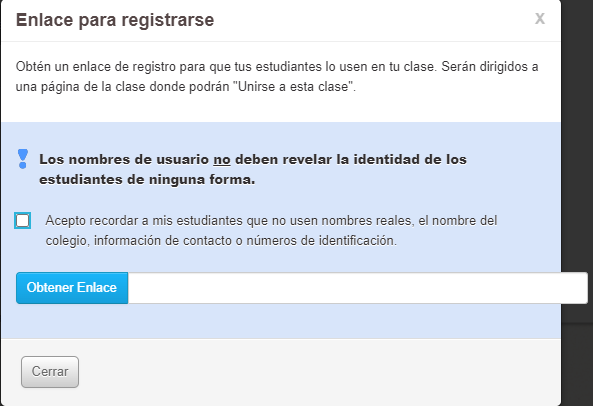
Aceptamos las condiciones y se genera un enlace que tendremos que pasar a nuestro alumnado para que se una a nuestra clase
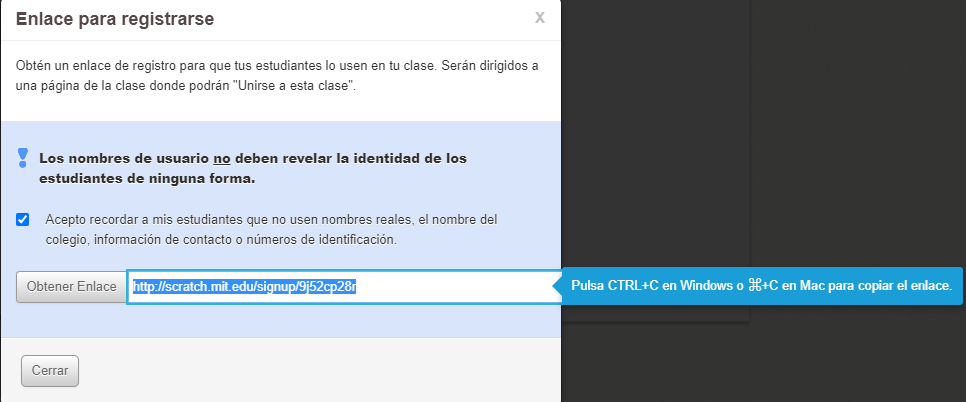
Lo copiamos y se lo enviamos por correo a toda la clase para que se unan
En nuestro curso se accede desde el siguiente link
La primera ventana nos informa del curso en cuestión y del nombre de usuario del profesor.
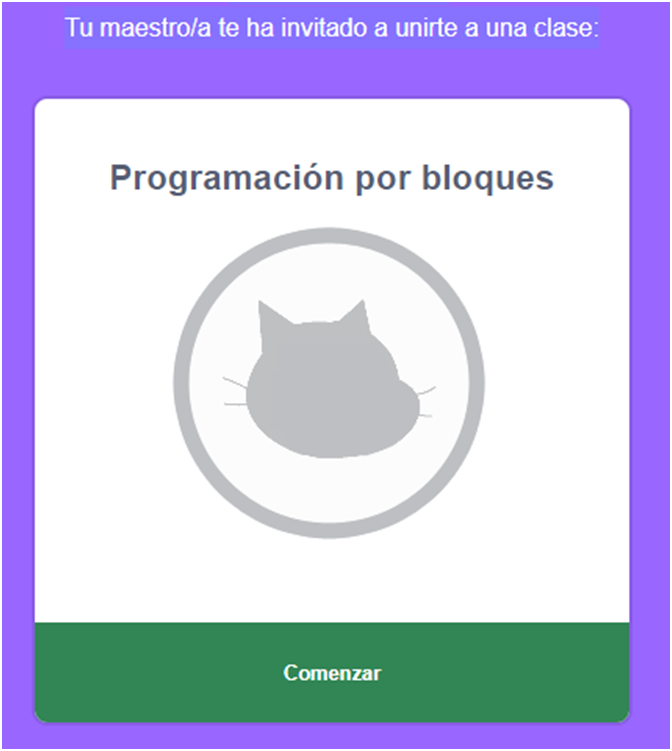
Y la siguiente ventana nos pide que nos creemos una nueva cuenta, pues no son válidas las ya creadas con anterioridad
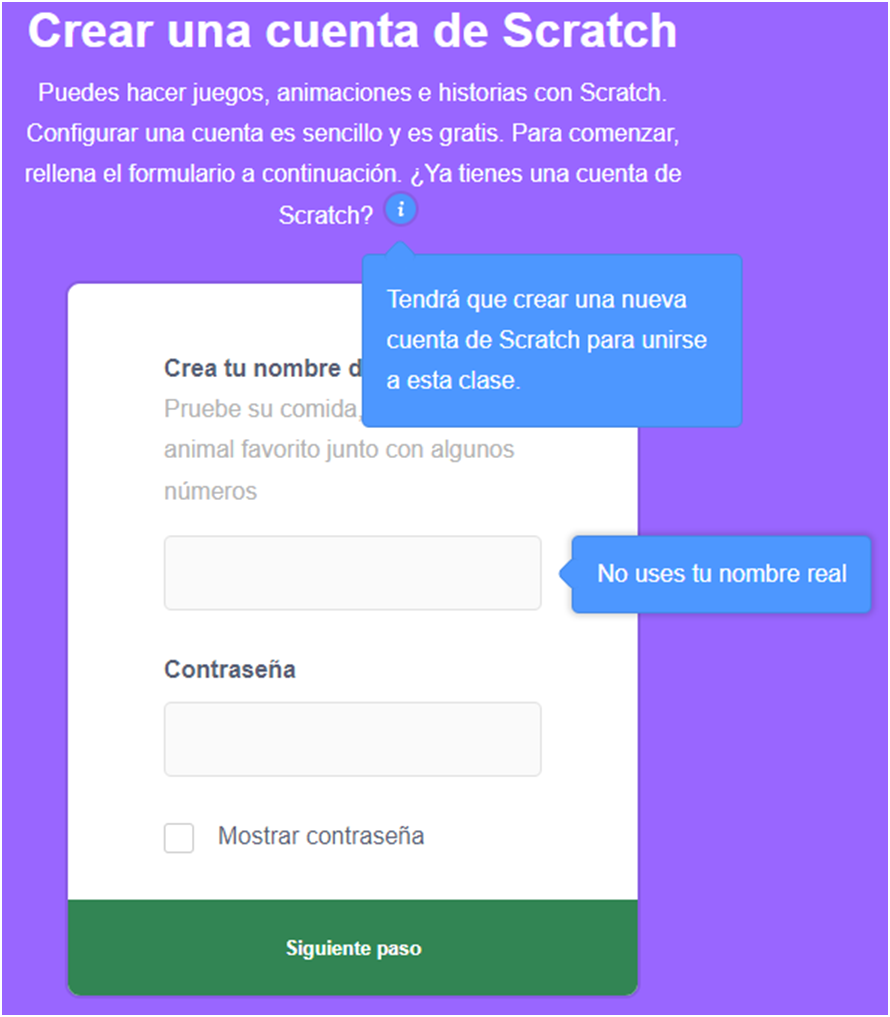
Una vez que rellenamos los datos que nos pide la plataforma tendremos acceso al curso en cuestión.
Cuando hemos realizado una de las prácticas la podemos compartir a la clase en el estudio creado a tal fin llamado 'Prácticas'. Primero tenemos que compartir nuestro trabajo para hacerlo público

Y una vez público lo podemos añadir al estudio correspondiente o copiar el enlace

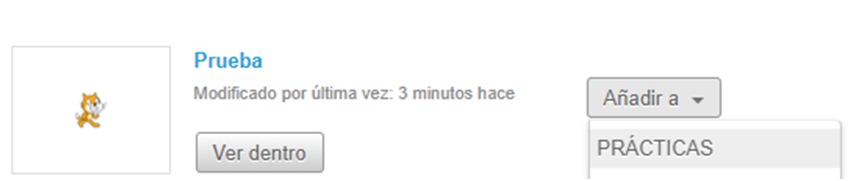
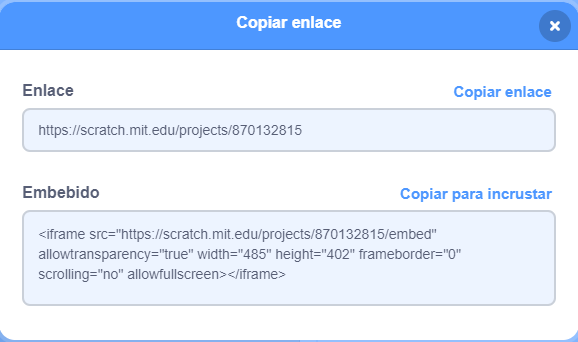
Si en lugar de Añadir al estudio hacemos clic en Copiar enlace podremos compartirlo o copiar el código html para usarlo en otra plataforma
4. Entorno Scratch
Una vez que hayas arrancado Scratch en tu ordenador, o que hayas entrado en la web online de Scratch, verás el entorno de trabajo de Scratch. En la siguiente imagen se muestran las diferentes zonas de trabajo de Scratch.
En el primer ítem del menú con forma de bola del mundo se puede cambiar el idioma a español.
Glosario:
- SPRITE: Es el objeto sobre el cual programamos. En la figura de abajo es el gato, pero podemos incorporar más objetos predefinidos de la biblioteca de Scratch, pintarlos con mapa de bits o vectorial, cargarlos desde archivo desde nuestro ordenador o incluso desde cámara web.
- EVENTO: Suceso provocados por el usuario, los sprite o por el sistema, y sobre el cual queremos que el programa se ejecute o haga un comportamiento determinado, por eso en Scratch se dice que su programación es "orientada a eventos". Ejemplo de eventos provocados por ...
- Sprite: si el gato toca el borde, pues que haga...
- Usuario: Si se pulsa la tecla espacio que ...
- Sistema: Si hora actual = 12 que ....

Respecto a la accesibilidad de esta herramienta para alumnado con Necesidades Educativas Especiales, recomendamos consultar el siguiente artículo de la Universidad Complutense de Madrid, o esta presentación realizada por personal de ONCE para el caso específico de alumnado con deficiencia visual.
5. Empezando a manejar Scratch. Primer programa
(Actividad recomendada)
 Hay que pulsar en Crear para que salga el editor de Scratch
En este bloque de contenidos vamos a empezar a usar Scratch. Se avanzará de forma progresiva, mostrando poco a poco las posibilidades que ofrece, e ¡incluso acabaremos consiguiendo realizar un juego de ordenador! ¿es fácil y posible? ¡sí!, ¡y se puede conseguir en muy poco tiempo!

Actividad:
Vamos a hacer nuestro primer programa en Scratch:
- Haz clic en la pestaña Código, en el menú Eventos
- Arrastra el bloque "Al hacer clic en bandera":

3. Haz clic ahora en el menú Movimientos.
4. Arrastra el bloque "mover 10 pasos" a la zona derecha y encájalo arrastrándolo justo debajo del bloque "Al hacer clic en bandera":

Y ¡ENCAJALO!
 5 Haz clic en la bandera verde para iniciar el programa:

¡Verás que el gato Scratch se mueve un poco hacia la derecha! Se mueve 10 pasos, correspondientes a 10 píxeles.
El programa termina sólo porque ha terminado de ejecutar todas las instrucciones. Por ello no hay que darle al botón Stop rojo (al lado de la bandera verde) para que finalice. El botón Stop servirá cuando nuestro programa tenga bloques de control que impliquen repetición continua de ejecución (esto se verá más adelante).
¿Puedo incrustar esto en un blog o página web?
Síii además queda genial ¿Cómo se hace?
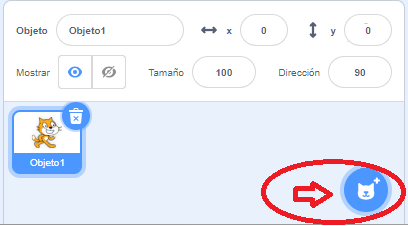
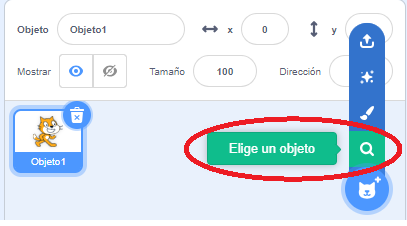
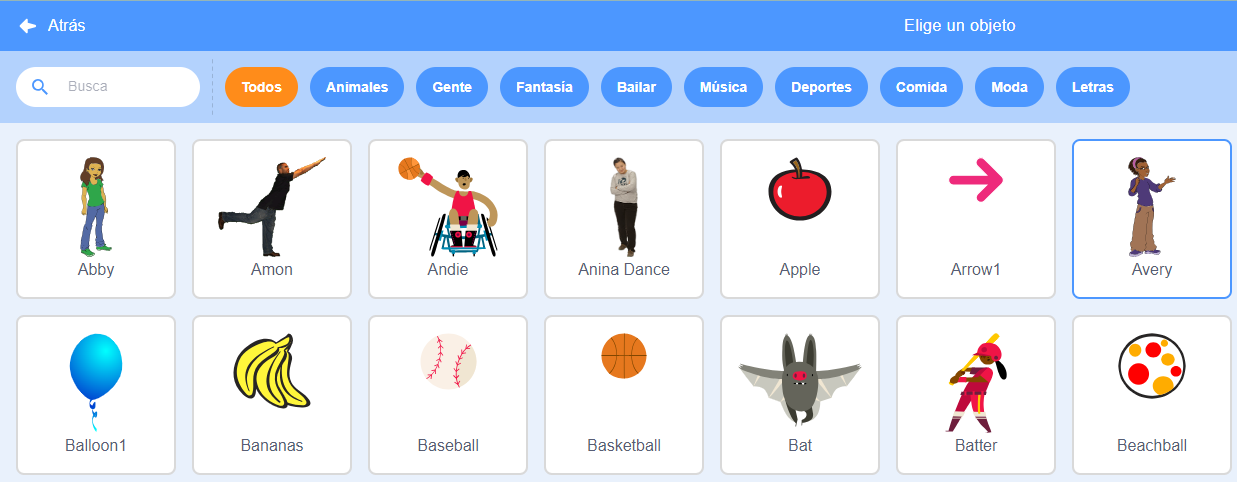
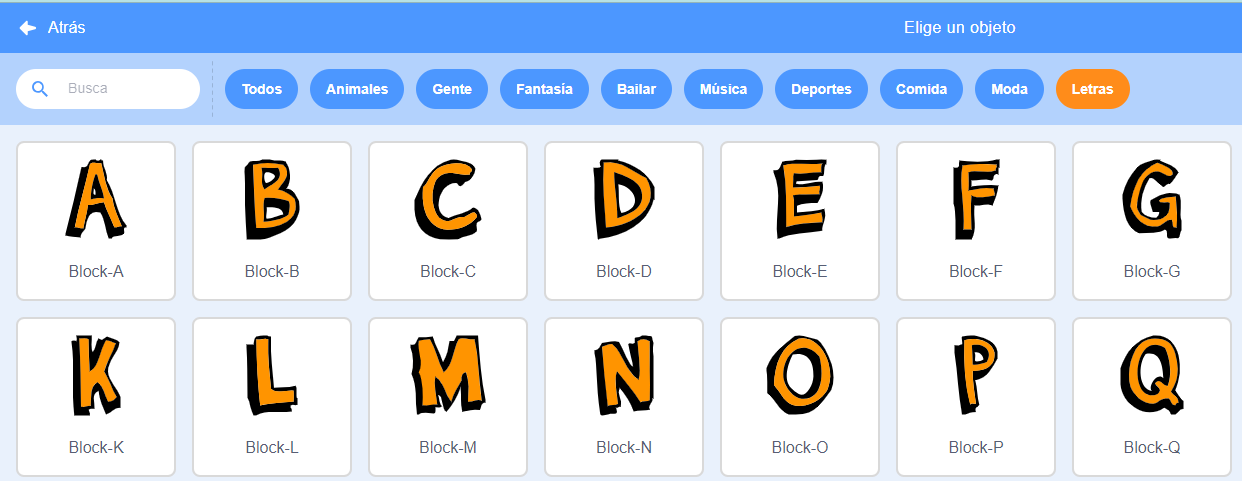
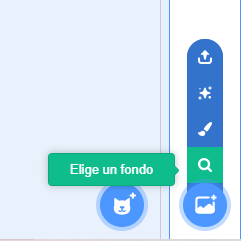
Cómo elegir un objeto (sprite)
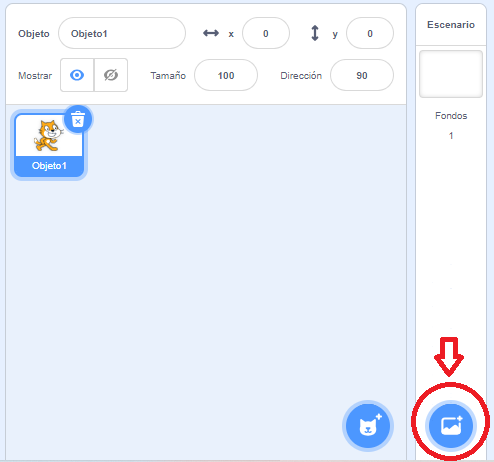
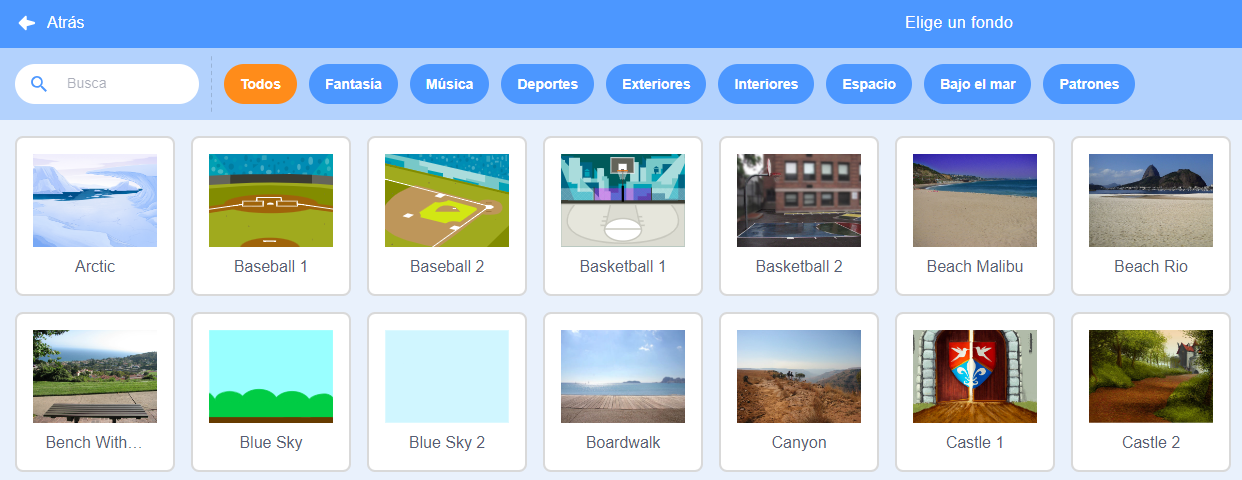
Cómo elegir un fondo
Cómo guardar un proyecto
Scratch guarda periódicamente tu trabajo pero si te quieres asegurar:
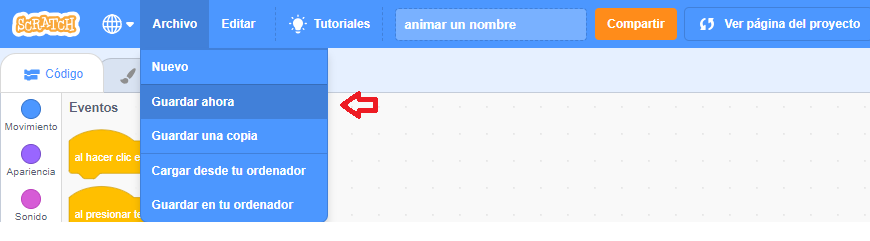
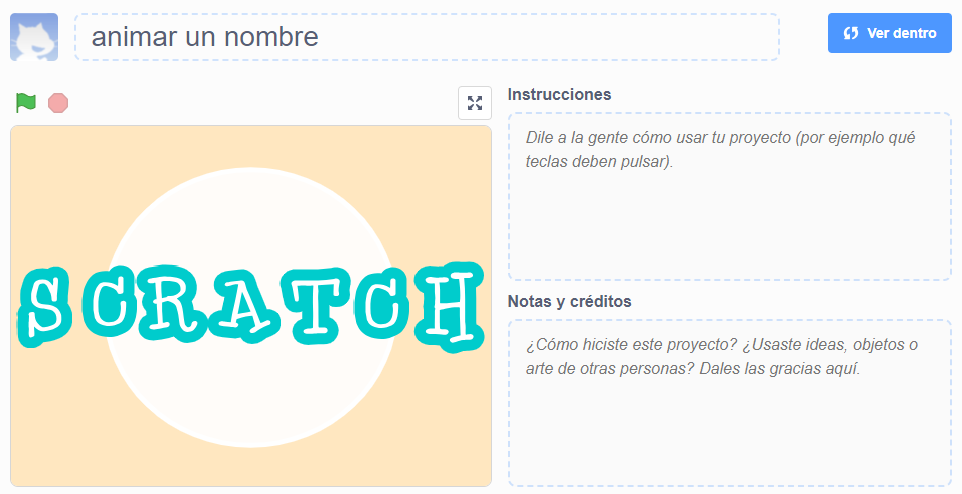
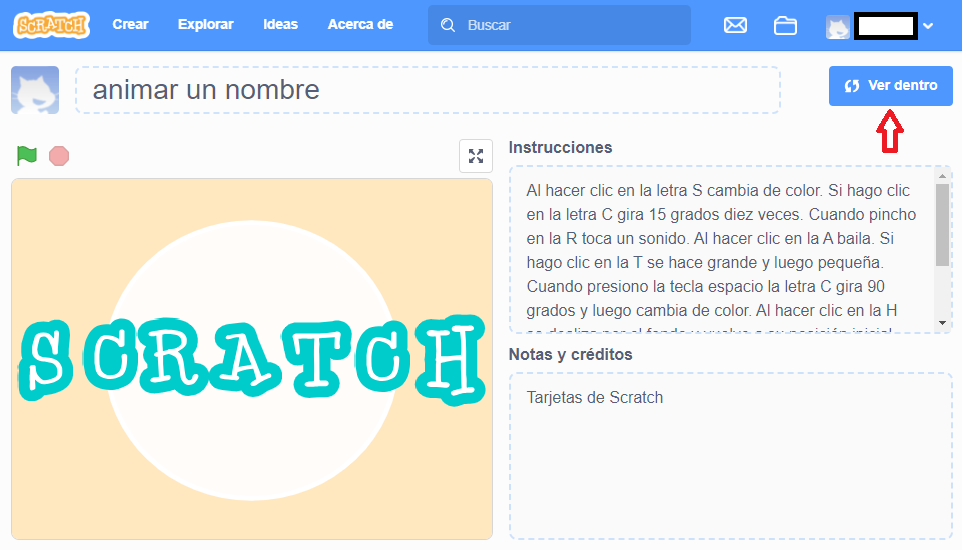
- Pon el nombre deseado a tu trabajo. En el ejemplo inferior es 'animar un nombre'
- Selecciona Archivo / Guardar ahora

- Haz clic en Ver página de proyecto
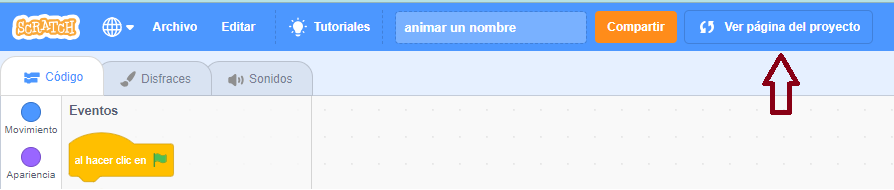
- Rellena el cuadro de las Instrucciones
- Rellena el cuadro de las Notas y créditos

- Para volver al programa y continuar con el mismo haz clic en Ver dentro
6. Bloques
(Actividad recomendada)
Scratch dispone de un buen número de bloques. En el presente curso sólo vamos a estudiar y utilizar un subconjunto de ellos, serán lo suficientemente significativos para que aprendáis a utilizar Scratch de una forma completa y os permitirá tener una base para que vosotros mismos probéis el funcionamiento de otros bloques.
Si os gustaría tener información sobre todos los bloques impreso, os recomendamos esta guía de Eduteka donde aparece descrito lo que hace cada bloque: http://www.eduteka.org/pdfdir/ScratchGuiaReferencia.pdf#page=15
Actividad: Moviendo los bloques
Continuamos con el proyecto que ya funciona. Haz que en vez de 10 pasos, avance 50: Para ello haz clic en el número 10, borra con el teclado el 10 y escribe 50, y pruébalo de nuevo.
Manejando bloques: Observarás que los bloques en la zona del programa se pueden mover.
- Si mueves el bloque naranja "Al presionar bandera", se arrastrará también el bloque azul "mover 50 pasos".
- Si mueves el bloque azul "mover 50 pasos", se desencajará del bloque superior.
Los bloques se quedan enlazados, y cuando arrastremos un bloque, con él se moverá todo lo que esté debajo de él, pero se desprenderá de sus bloques superiores.
A continuación del bloque azul "mover 50 pasos", añade el bloque "esperar 1 segundo", que está en el los bloques de Programas - Control.
Añade también varios bloques azules más, de forma que queden intercalados, tal y como se muestra en la siguiente imagen, y pruébalo. Para ello puedes utilizar Duplicar, una opción muy interesante que aparece al hacer clic con el botón derecho sobre un conjunto de bloques

Actividad: Borrando bloques
Para quitar un bloque (y todo lo que depende de él):
- Opción a: Arrástralo de nuevo a la zona de bloques de donde lo sacaste.
- Opción b: También puedes darle con el "Botón derecho del ratón - Eliminar bloque".
Para quitar un bloque que esté encajado en medio de otros bloques: desencájalo de arriba, desencájale todo lo que tiene abajo, elimínalo, y encaja los bloques superiores con los inferiores. En la siguiente imagen se muestra cómo poder borrar el bloque "mover 50 pasos" que está en el medio:

DESHACER BORRADO: Si borras un bloque o un conjunto de bloques entero, puedes recuperar lo último que has borrado en el menú Editar - Recuperar borrado.
7. Programas y Movimiento
(Actividades recomendadas)
Actividad: Añadir otro programa
Si ya has trasteado mucho, cada vez que lo necesites, puedes volver a empezar un nuevo proyecto en blanco. Dale a menú Archivo - Nuevo para iniciar un nuevo proyecto, o también puedes ir borrando lo que ya no necesites.
Vamos a añadir que al presionar la tecla "a", el objeto se gire 90 grados:
- Habrá que utilizar un bloque de Eventos, en concreto el bloque "al presionar tecla espacio" Pongo en cursiva espacio porque lo podremos cambiar. Haciendo clic en "espacio", podremos cambiarlo por "a".
- Se necesita también el bloque de Movimiento "mover 10 pasos". Haciendo clic en el 10, podríamos ponerle 100 para que avance más.

Observad que hay 2 programas en la zona derecha. Cada objeto puede tener varios programas, que funcionan de forma paralela.
IMPORTANTE: Los programas se identifican por empezar con un bloque de "Eventos" cuya parte superior es ovalada.
Caso práctico
El objeto se mueve en la dirección en la que apunta. Hay un bloque que hace que el objeto apunte a otra dirección:

Haz que el objeto se mueva según las flechas de teclado.

Solución

Caso práctico
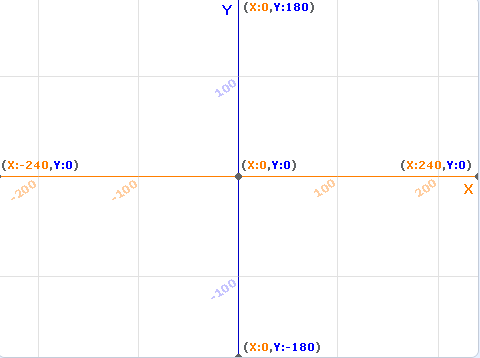
La posición de un objeto se controla con coordenadas X e Y. La posición de estas coordenadas en la pantalla es la siguiente:

Esta imagen es un Fondo que ya está creado en Scratch, y que puedes añadir a tu proyecto.
Añade este programa.

¿Qué hace este programa?
Solución
Este programa mueve el objeto a la zona inferior derecha de la pantalla cuando se presiona la tecla b.
Reto 1: Haz un programa con el objeto que quieras y el fondo Xy-grid que al presionar los números del teclado numérico mueva el objeto a la posición central (X: 0 y: 0) del fondo Grid, o a la parte superior (X: 0 y: 180), o a la inferior (X: 0 y: -180), o a la izquierda (X: -240 y: 0) o a la derecha (X: 240 y: 0)
| Al presionar la tecla 5 | ir a X: 0 y: 0 |
| Al presionar la tecla 8 | ir a X: 0 y: 180 |
| Al presionar la tecla 2 | ir a X: 0 y: -180 |
| Al presionar la tecla 4 | ir a X: -240 y: 0 |
| Al presionar la tecla 6 | ir a X: 240 y: 0 |
8. Control: condiciones
(Actividades recomendadas)
Las condiciones son un tipo de bloques que evalúan algo, y si es cierto, entonces se arrancan los bloques que tiene dentro anidado.
Añade estos bloques y pruébalos dándole a la bandera. Los bloques verdes están en el menú operadores. Los bloques morados en el menú Apariencia.

En estos bloques se comprueba que 2+3=5, y como es cierto, entonces el gato dice "SUMA CORRECTA". Si cambias el 5 por cualquier otro valor, por ejemplo 6, la condición de 2+3=6 es falsa, y el gato dice "Hmmm... algo va mal".
Caso práctico
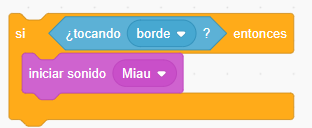
Vamos a crear un programa que haga que el gato maulle cuando toque el borde del escenario. Para ello, en el menú Sensores, usaremos el bloque ¿tocando?

Solución
Primero hay que crear los bloques que comprueben si estamos tocando el borde, y entonces maullar:
Una posible solución donde añadir la comprobación de tocar el borde, es añadirlo justo después de mover el gato en todas las direcciones.
Reto 2: Evita repetir cuatro veces los bloques en el programa anterior:
Pista
Debajo del evento Al presionar la bandera verde coloca el bucle "por siempre" y dentro del bucle el condicional Si tocando borde iniciar sonido Miau.
9. Control: repeticiones o bucles
(Actividades recomendadas)
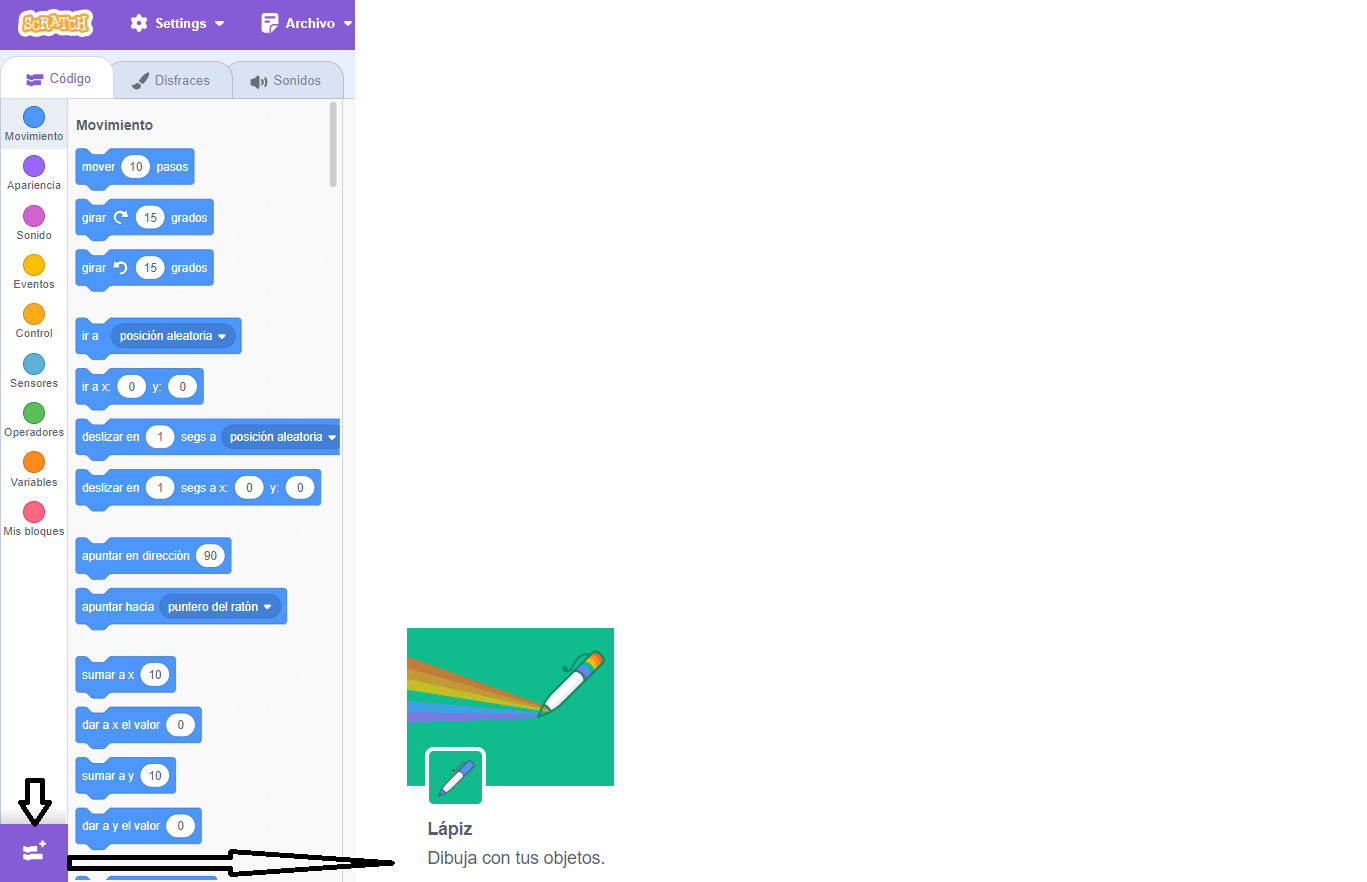
Vamos a realizar una práctica en la que se necesita la extensión Lápiz. En Scratch 2.0 se encontraba dentro de las categorías de bloques junto con Movimiento, Apariencia, etc. pero con Scratch 3.0 se ha añadido a las extensiones de los bloques.
Caso práctico
Para empezar a entender qué son las repeticiones, haz un programa que dibuje dos líneas discontinuas.

Solución

Puedes duplicar los bloques (botón derecho - duplicar) para no tener que construir dos veces lo mismo.
¿Y si hubiera que pintar muchas líneas? Es decir, repetir lo mismo muchas veces. Entonces hay que añadir un bloque de control para hacer repeticiones. Las repeticiones también se llaman "bucles". Es posible añadir 3 tipos de bucles:
- Se repiten constantemente, por siempre.
- Se repiten un número de veces concreto
- Se repiten hasta que se cumple una condición

Caso práctico
Haz un programa que dibuje 10 líneas discontinuas seguidas.
Solución

Caso práctico
Haz un programa que dibuje un cuadrado.

Solución
Hay dos soluciones posibles de dibujar el cuadrado utilizando el bloque de repeticiones. A continuación se muestran los dos programas posibles. Con que construyas uno de ellos ya tienes la solución. Los bloques de subir y bajar lápiz pueden estar dentro o fuera del bloque de repetición, en este ejemplo el resultado será el mismo, si bien es más eficiente a efectos de código el de la izquierda puesto que no ejecuta las instrucciones bajar y subir lápiz de forma innecesaria. 
Caso práctico
Haz que el gato vaya cambiando de disfraz constantemente. Añade un retardo de 1 segundo para que el cambio de disfraz sea algo más lento.
Solución

Reto 3: Repite el giro de un objeto por siempre hasta que presiones el ratón.
Pista
Utiliza los siguientes bloques:
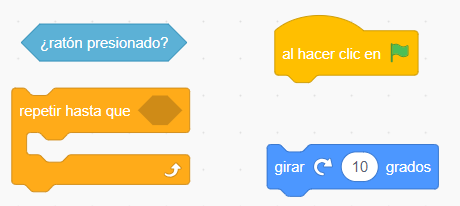
El bloque 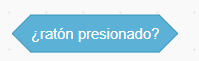 se encuentra en la categoría Sensores
10. Mensajes
(Actividad recomendada)
En esta actividad se parte de dos sprites (objetos): "cat" que aparece por defecto y "dog1" que se carga desde la biblioteca de Scratch. Cuando programamos los bloques hemos de tener claro que está seleccionado el sprite contenedor de dicho programa haciendo clic en la miniatura del mismo.
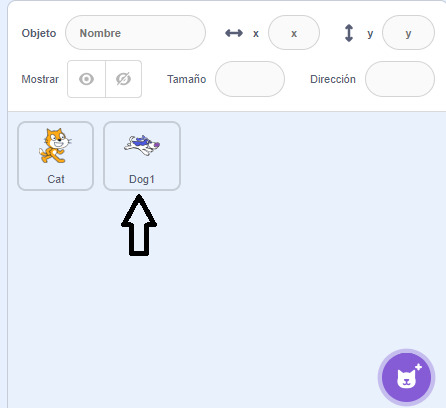
Podemos comunicar dos programas ya sean dentro del mismo objeto o entre diferentes objetos o con el escenario a través del envío de mensajes. Se puede enviar un mensaje desde un programa de un objeto a otro, para hacer en él alguna acción. Estos bloques se encuentran en "Eventos".

Caso práctico
Vamos a hacer que cuando el gato toque al perro, enviemos un mensaje desde un programa del gato hasta un programa del perro. Cuando el perro reciba el mensaje, lo cambiaremos de posición, a una posición aleatoria.
Solución
Al presionar Bandera, si el objeto Gato toca al perro (Dog1), envía un mensaje.
Programa a añadir en el gato.
Ese mensaje lo recibimos en el objeto Dog1, y hacemos que el perro se mueva a una posición aleatoria en pantalla.
Programa a añadir en el Perro:
Reto 4: Scratch ejecuta el programa de forma secuencial, lo cual quiere decir que si al hacer clic en la bandera verde el gato no toca al perro, la secuencia ya se ha cumplido y no ha enviado su mensaje con lo cual el perro no se moverá de su posición inicial a la aleatoria. ¿Cómo solucionarías este problema?
Pista
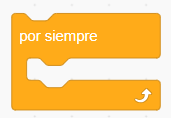
Utiliza el bloque Por siempre y dentro de él, la secuencia de bloques anterior. Para comprobar que funciona el programa arrastra con el ratón el perro al gato para que se toquen
11. Entradas: sensores y eventos
(Actividad recomendada)
En Scratch parte de los bloques relacionados con la entrada de datos en el programa se encuentran en el menú SENSORES, y tienen color azul claro. También proporcionamos entradas con el menú EVENTOS, con bloques para indicar qué acción exterior determinará el que el programa se ejecute de una forma u otra.

Como veíamos antes, en SENSORES se incluyen tanto bloques para preguntar y recibir respuestas directas de las personas usuarias, como otro tipo de entradas relacionadas con estar tocando algo (otros objetos, colores), estar a determinada distancia, alcanzar un volumen de sonido, encontrarse en una zona determinada del lienzo, pulsar una tecla o el ratón, etc...

Scratch almacena lo introducido por teclado en una variable predefinida llamada respuesta, disponible en el mismo bloque de sensores. Precisamente las variables y otras estructuras de almacenamiento de datos son el objetivo del siguiente punto.
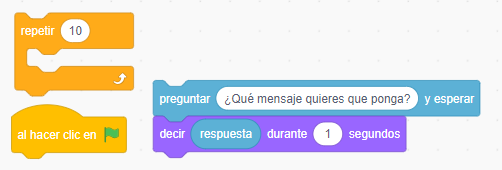
Reto 5: Completa el programa anterior para que nos pida 10 veces el mensaje que queremos poner.
Pista
Puedes usar los siguientes bloques:
12. Variables y listas
(Actividad recomendada)
Las variables las podemos entender como un "nombre" que contiene un "valor". Podremos asignar un valor a la variable. Y podremos recuperar el valor de la variable. Al crear una variable, aparecen los bloques de control de las variables, en "Variables".

Caso práctico
Crea una variable y ponle de nombre PUNTOS
Solución

Las variables como has visto se pueden crear para que sean reconocibles y utilizables por todos los objetos, o solo para un objeto determinado. El primer caso es lo habitual, si bien en casos como variables contador puede no ser necesario que sean globales si solo van a ser utilizadas por un único objeto.
Vamos a añadir algo más de complejidad.
- Haz que al iniciar el juego se ponga el valor de PUNTOS a 0. Este programa se lo puedes poner al escenario o a cualquiera de los objetos que tengas definido.
- Haz que al presionar la tecla "p" se incremente en 1 el valor de PUNTOS. Puede ir en cualquier objeto.
- Haz que al hacer clic encima del Gato, el gato diga el valor de PUNTOS. Este programa tiene que ir en el objeto Gato.
Solución

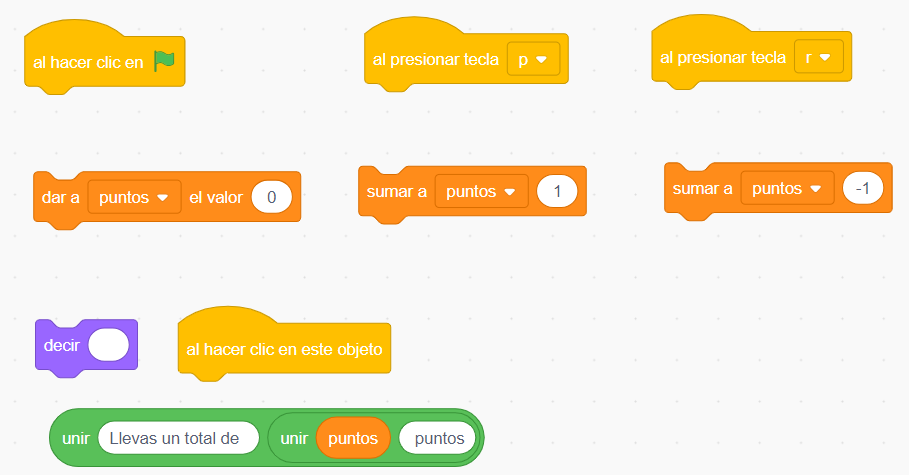
Reto 6: Completa el programa anterior para que al presionar la tecla r nos reste un punto. Al hacer clic en el objeto cambia el mensaje final para que sea " Llevas un total de (los puntos que sean) puntos.
Pista
Puedes usar estos bloques.
Las listas son series ordenadas de datos del mismo tipo y pueden guardar tanto números como cadenas de letras u otros caracteres. Para crear una lista haz clic en la categoría Variables y selecciona Crear una lista

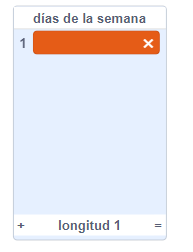
Reto 7: Crea una lista con los días de la semana
Pista:
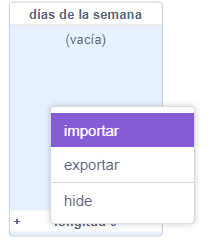
Puedes crear la lista y teclear los días de la semana uno a uno haciendo clic en +
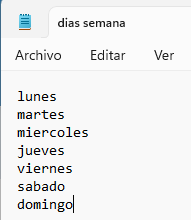
También podrías crear la lista en el bloc de notas y luego importarla a Scratch:
13. Procesamiento
Las operaciones a realizar con los datos pueden ser :
- Aritméticas: operaciones clásicas de suma, resta, multiplicación y división.
- Lógicas: comparaciones, negación, Y, O.
- Concatenación: unión de varios elementos (cadenas de caracteres o variables de diferentes tipos)

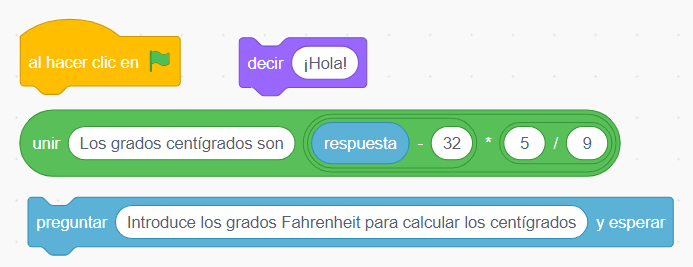
Reto 8: Haz un programa que convierta los grados Fahrenheit a Celsius. Usa el bloque decir ( ) y los bloques que sean necesarios de los operadores.
Pista:
Para convertir Fahrenheit a grados centígrados: restar 32 y luego multiplicar por 5/ 9.
Puedes usar los siguientes bloques:
14. Funciones
(Actividad voluntaria)
A veces en nuestros programas existen acciones que hemos de realizar varias veces a lo largo de los mismos, y que nos resultaría farragoso tener que copiar el código una y otra vez. De igual forma, cualquier modificación en algún elemento tendría que buscarse y repetirse todas las veces en que ese código saliera. Para automatizar todo esto cumpliendo el principio DRY de programación nos ayudan las funciones.
Al clicar sobre Crear un bloque se nos abre una ventana donde elegir el identificador de la función/bloque, así como opciones de añadirle argumentos o parámetros a esa función. Pueden ser texto, número, variable booleana o simplemente una etiqueta de texto.


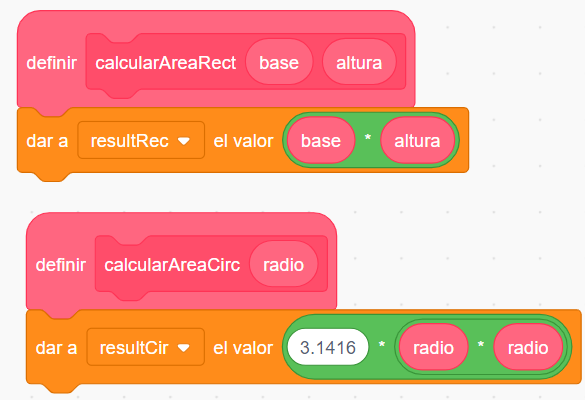
En nuestro caso crearemos dos nuevos bloques. El del área del rectángulo requiere dos entradas numéricas (base y altura), y el del área del círculo una única entrada numérica (radio).


En ese momento en nuestra área de código aparecen dos nuevos elementos para que definamos bajo ellos los bloques que van a componer cada uno de estos subprocedimientos.

Como hemos dicho antes, son funciones que devuelven un resultado, por lo que primero habremos de crear variables para poder almacenar en ellas ese resultado. Les llamaremos resultRect y resultCirc.

Mediante operadores aritméticos en este caso, añadiremos los bloques correspondientes al cálculo del área de cada figura, dados sus parámetros.
Por último, una vez definidas las funciones/bloques, solo nos quedará el algoritmo principal, que tendrá este aspecto:
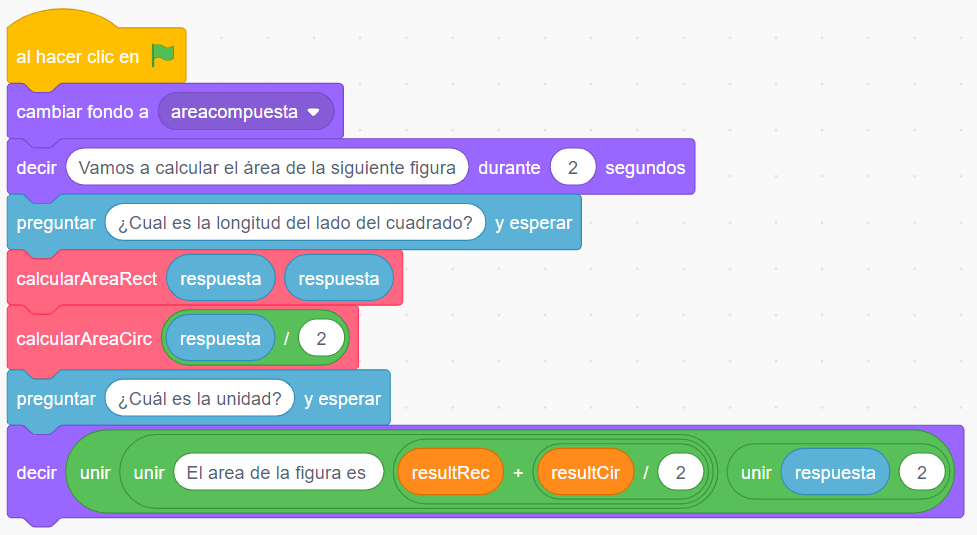
La última línea incluye la concatenación de texto con los resultados parciales de las funciones creadas. Solo quedaría comprobar su funcionamiento y depurar posibles errores.
Pruébalo aquí.
15. Extensiones en Scratch
Además de los menús que aparecen por defecto al abrir Scratch, existen otras extensiones con funcionalidades interesantes para nuestros proyectos, sobre todo desde el punto didáctico. Podemos ver las extensiones disponibles haciendo clic en la parte inferior de los menús.
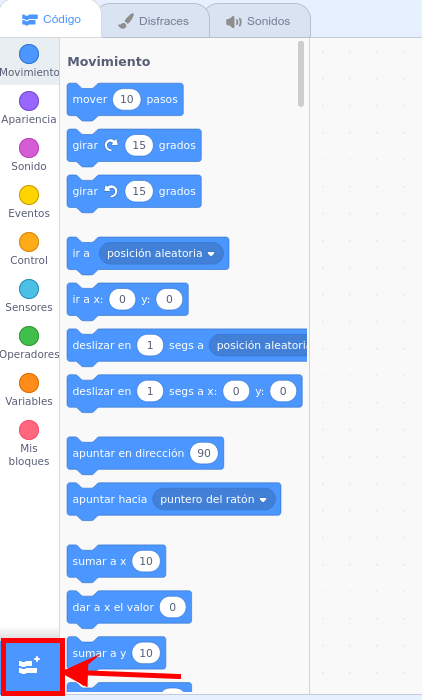
Al hacer clic allí se nos abre una ventana que nos muestra diferentes menús opcionales que podemos añadir a nuestros proyectos con diferentes funcionalidades. Nos concentraremos inicialmente por su interés didáctico en las extensiones de música y del lápiz, si bien ya veis que hay bloques específicos de accesibilidad o para controlar placas y robots como makey makey y microbit.
Continuaremos con las extensiones de "Sensor de video", "Texto a voz" y "Traducir". Cuando se selecciona una de las extensiones, se agregará una nueva categoría de bloques al proyecto en el que se está trabajado. Se pueden agregar múltiples extensiones al mismo proyecto.
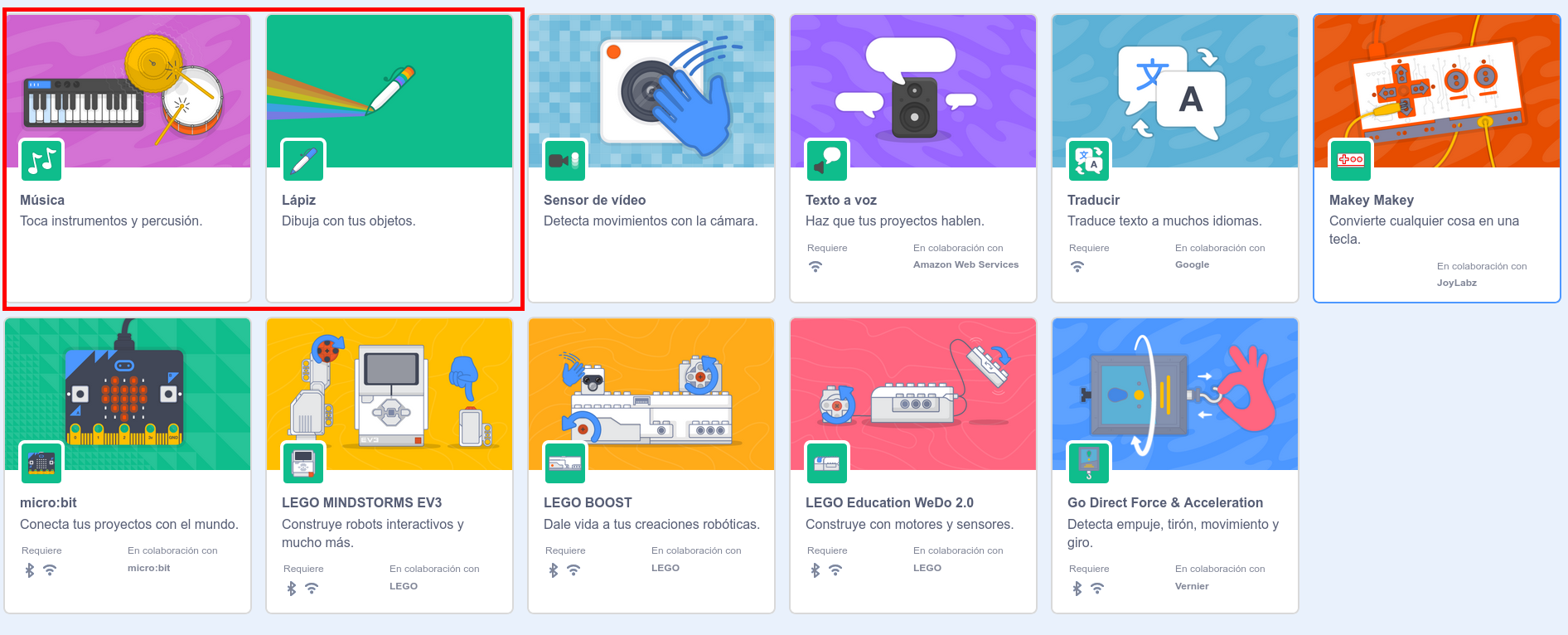
- Extensión de bloques musicales: Nos permiten nuestras melodías y bucles musicales. Tenemos muchísima variedad de instrumentos para poder componer nuestras obras musicales e utilizarlas en nuestros proyectos de Scratch.
- La familia de bloques Lápiz añade una pequeña configuración que hará el programa más interesante. Elementos como la intensidad, el tamaño o el color van a ser fundamentales a la hora de dibujar, aunque siempre teniendo en cuenta que será el objeto el que dibujará, no nosotros.
- Sensor de video: Se puede utilizar la cámara web del ordenador para programar la interacción con proyectos mediante el movimiento de las manos o del cuerpo.
- Texto a voz: No sólo la apariencia servirá para que nuestros personajes hablen. Sino que esta vez lo harán con sonido y voz.
- Traducir: Aprender idiomas va a estar al alcance de todos los Scratcher, y no solo eso sino que vuestros usuarios podrán aprender gracias al traductor de idiomas que lleva esta extensión.
Respecto a la extensión de bloques musicales podemos practicar con las siguiente actividad:
Tarjetas de música
(Actividad recomendada)
- Hacer un ritmo con bucle de repetir, iniciar sonido y esperar
- Animar un instrumento musical al presionar una tecla y los bloques repetir, tocar sonido, siquiente disfraz y esperar
- Reproducir un coro al presionar una tecla mediante los bloques iniciar sonido y tocar un sonido hasta que termine.
- Reproducir un sonido aleatorio de la lista de sonidos mediante los bloques iniciar sonido y ‘número aleatorio’
- Grabar un sonido propio
Respecto a la extensión del "Lápiz" podemos practicar con las siguiente actividad:
Ejercicio con el lápiz
(Actividad voluntaria)
Vamos a utilizar el lápiz para dibujar una función lineal del tipo y = ax+ b con parámetros a y b a determinar por el usuario.
- Elige un nuevo fondo (XY-grid) y un nuevo sprite (pencil). Oculta de momento el sprite del gato. Verás que si colocas el lápiz en la posición (0,0) no tiene la punta exactamente en el centro, sino que su posición viene determinada por su centro. Mueve el dibujo del lápiz en el disfraz (primero tendrás que agruparlo) hasta que ocupe la posición que tú quieres.
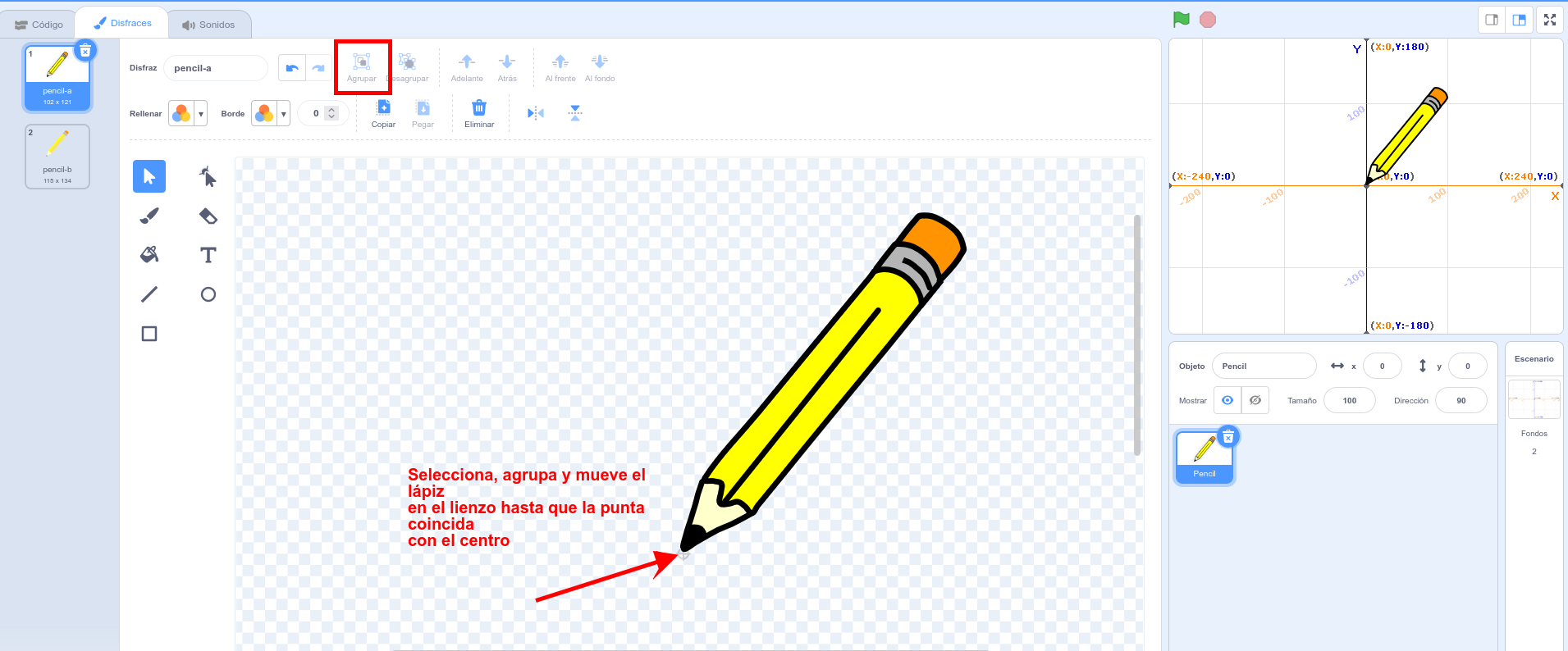
- Introduce el siguiente código en los objetos
- Gato:

- Lápiz:
- Gato:
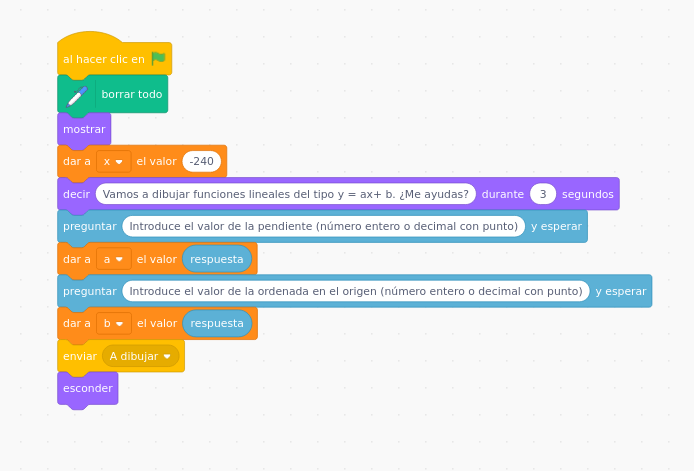
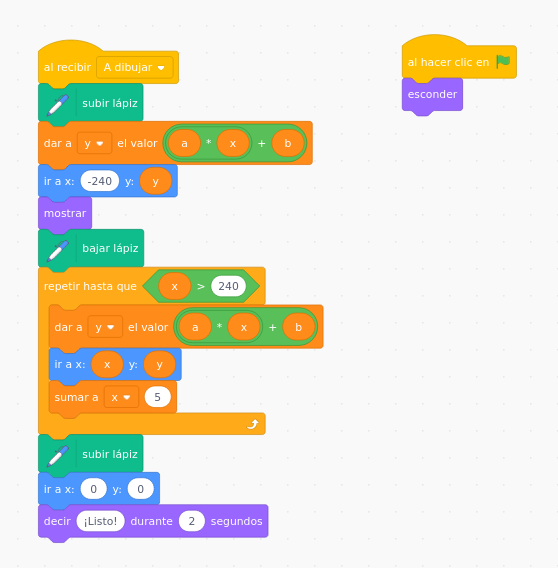
-
- Fondo:
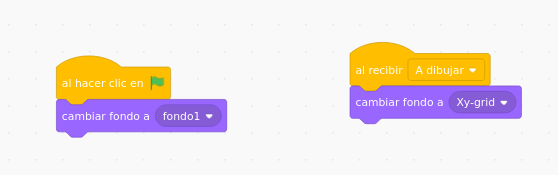
Comprueba su funcionamiento para diferentes valores de a y b. Te recomendamos que empieces por valores simples como a=1 y b=0, y luego vayas modificando el resultado. Puedes probarlo aquí mismo.
Respecto a la extensión del "Sensor de video" podemos practicar con las siguiente actividad:
Tarjetas de video:
(Actividad voluntaria)
- Permite: interactuar con tus proyectos usando la cámara de vídeo (Extensión ‘sensor de video’)
- Tocar un sonido, cambiar un disfraz, mantenerse alejado, jugar a la pelota, interactuar con un objeto,… con el sensor ‘cuando movimiento de video>20’. Es un valor entre 1 y 100. El valor 1 requiere movimientos muy pequeños y el valor 100 muy grandes
- Fijar la transparencia de video a un valor entre 0 y 100 (el valor 0 no se ve el fondo mientras que el valor 100 la cámara no te detecta)
Respecto a la extensión de "Texto a voz" y "Traducir":
(Actividad voluntaria)
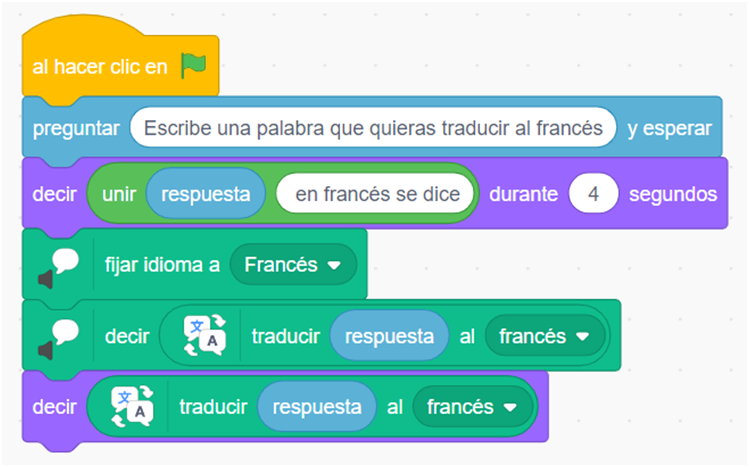
Crea un programa que nos pida una palabra en castellano y la traduzca al francés a la vez que reproduce su sonido:
Una solución sería:
16. Actividades guiadas de las tarjetas Scratch
Animar un nombre:
(Actividad recomendada)
En este primer ejercicio vas a aprender a animar las letras de tu nombre o palabra favorita. Para ello se estudia cómo cambiar el color de las letras cuando hagamos clic sobre ellas. Podemos hacer que roten sobre sí mismas cuando las pulsemos y que reproduzcan un sonido que hayamos elegido de la biblioteca. Al introducir movimiento a las letras podemos simular que se pongan a bailar y que al hacer clic en ellas aumenten y disminuyan su tamaño. Y de forma controlada por el teclado podemos conseguir que giren a la vez que cambian de color. Por último se aprende a deslizar las letras de un sitio a otro del escenario cuando pulsamos sobre ellas.
Los conceptos que se utilizan en este tutorial son:
1. Ver las coordenadas x, y de un objeto (con el centro del escenario en la posición x=0, y=0) Valores positivos hacia la derecha y hacia arriba desde ese punto
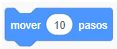
2. Mover unos pasos: dentro de la categoría de Movimiento (en azul claro) Mueve el Objeto hacia adelante o hacia atrás dependiendo del signo positivo o negativo del valor numérico
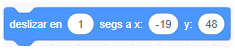
3. Deslizar un objeto a otra posición: Mueve el Objeto suavemente a una posición determinada en un lapso de tiempo específico. En el ejemplo del bloque anterior en un segundo la letra se desplaza desde donde se encuentre inicialmente hasta la posición x=19 e y = 48
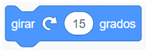
4. Rotar o girar un objeto: Rota el Objeto en el sentido de las manecillas del reloj, en este caso 15 grados.
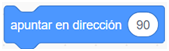
5. Cambiar la dirección: Apunta el Objeto en la dirección especificada (0=arriba; 90=derecha; 180=abajo; -90=izquierda).
6. Cambiar el color. Dentro de la categoría de Apariencia (en morado): Modifica (incrementa o decrementa) un efecto visual del Objeto en una cantidad especificada (se puede usar el menú desplegable para seleccionar el efecto, en este caso el color)
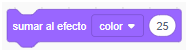
7. Cambiar el tamaño. Resetear el tamaño. Ajusta el tamaño del Objeto en un porcentaje (%) específico respecto a su tamaño original.

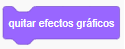
8. Quitar efectos gráficos: Limpia o borra todos los efectos gráficos de un Objeto dejándolo como se encontraba inicialmente
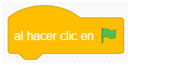
9. Iniciar un programa: Dentro de la categoría de Eventos (en amarillo): Ejecuta el programa que tiene debajo al hacer clic en la bandera verde.
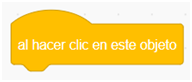
10. Iniciar un programa al hacer clic en un objeto: Ejecuta el programa que tiene debajo cuando hacemos clic en el objeto que estamos programando.
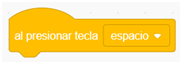
11. Iniciar un programa al hacer clic en una tecla (espacio, a, b, c, …). Ejecuta el programa que tiene debajo al presionar una tecla específica.
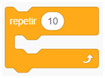
12. Bucle repetir un número de veces: Se encuentra en la categoría Control (color naranja). Ejecuta, un número específico de veces, los bloques en su interior.
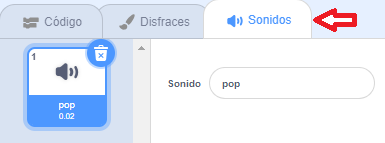
13. Pestaña sonidos. Nos permite saber qué sonidos tiene asignado un determinado objeto
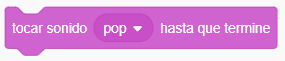
14. Sonido: Se encuentra en la categoría Sonido (color fucsia). Reproduce un sonido y espera hasta que el sonido termine, antes de continuar con el bloque siguiente.
Pruébalo abajo: Al hacer clic en la letra S cambia de color. Si hago clic en la letra C gira 15 grados diez veces. Cuando pincho en la R toca un sonido. Al hacer clic en la A baila. Si hago clic en la T se hace grande y luego pequeña. Cuando presiono la tecla espacio la letra C gira 90 grados y luego cambia de color. Al hacer clic en la H se desliza por el fondo y vuelve a su posición inicial.
Al hacer clic en la bandera todo vuelve a la situación de partida
Animar un personaje
(Actividad recomendada)
En este ejercicio vas a aprender a animar al personaje que elijas dentro de la biblioteca de Scratch.
Verás cómo al usar las flechas del teclado podrás mover tu personaje en las cuatro direcciones. Podrás hacer que salte cuando presiones la tecla que tú decidas de antemano. Y si eliges otra tecla podrás cambiar su disfraz.
Además puedes planear de un punto al otro del escenario cuando iniciamos el programa haciendo clic en la bandera verde a la vez que tu personaje produce sonidos y cambia de apariencia.
Si además decides que se ponga a andar no tienes más que hacer clic sobre el personaje (programando un bucle de repetir sobre un número de pasos y tiempos de espera y cambio de disfraz).
Y por último puedes hacer que tu personaje se transforme desde el editor de disfraces (donde podrás aumentar su tamaño, girar su cabeza, añadirle antenas y cambiarle el color del rostro entre otros efectos) y luego actives esta transformación cuando presiones la tecla que programes.
Los nuevos bloques que se estudian en este tutorial son:
- Hacer que dé un salto con ‘sumar a y’ o que se mueva en horizontal con 'sumar a x': dentro de la categoría de Movimiento (en azul claro). Incrementa a la posición X o a la Y del Objeto una cantidad determinada
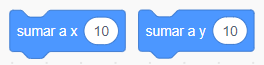
- Ir a un punto determinado en ‘x’ e ‘y’: Mueve el Objeto hacia una posición específica de X, Y en el escenario

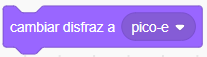
- Animar a un personaje mediante cambio de disfraz: Dentro de la categoría de Apariencia (en morado): Cambia el disfraz del Objeto por el siguiente disfraz en la lista de disfraces (cuando llega al final del listado de estos, vuelve a comenzar con el primer disfraz)
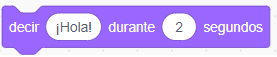
- Hacer que un personaje hable mediante texto. Despliega una nube de diálogo del Objeto durante un lapso de
tiempo determinado.
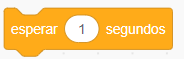
- Introducir una pausa en la ejecución del programa: Dentro de la categoría de Control (en naranja): Espera un número determinado de segundos y continúa luego con el bloque siguiente
- Editar un objeto en disfraces e introducir cambios: cambiar el color, redimensionar, escribir texto, dibujar, voltear horizontalmente o verticalmente, copiar, pegar, agrupar,...
Pruébalo aquí: ;Al hacer clic en la bandera el personaje se mueve por el escenario a la vez que emite un sonido y cambia de disfraz. Si haces clic en el objeto se pondrá a andar. Con las flechas de dirección puedes hacer que se mueva alrededor. Si presionas la tecla "a" harás que se transforme. Si presionas la tecla espacio saltará. Si presionas la tecla c cambiará de aspecto
Crear una historia
(Actividad recomendada)
- Dar un mensaje de bienvenida con el bloque ‘decir…durante…segundos’
- Empezar una conversación entre dos personajes con los bloques ‘decir’ y ‘esperar’
- Cambiar la dirección de la cara de un personaje al editarlo y ‘voltear horizontalmente’
- Cambiar de un fondo a otro con los bloques ‘cambiar fondo’ y ‘esperar’
- Hacer la historia interactiva con los bloques ‘al hacer clic en este objeto’, ‘sumar al efecto ….’ e ‘iniciar sonido…’
- Hacer que los personajes hablen grabando tu voz
- Coordinar la conversación entre personajes mediante el envío y recepción de ‘mensajes’.
- Crear múltiples escenas con diferentes fondos.
Tarjetas Bailar
(Actividad voluntaria)
- Reproducir música en un fondo
- Mostrar y esconder un personaje
- Configurar la posición de salida
- Hacer la silueta del bailarín con el bloque dar al efecto brillo el valor -100
- Dejar rastro mediante la Extensión ‘Lápiz’ y el bloque ‘sellar’ y ‘borrar todo’
Cartas de mascotas virtuales
(Actividad recomendada)
- Ir a capa delantera
- Enviar y recibir mensajes
- Dar a la variable ‘opción’ un valor aleatorio
- Hacer que hable de diferente forma dependiendo del valor de la variable opción
- Incrementar el valor de una variable cada cierto tiempo
17. Proyectos de juegos
(Actividad recomendada)
Caso práctico: ¡Vamos a hacer el primer juego!
Con todo lo que hemos visto, ya tenemos todos los ingredientes para hacer un sencillo juego.
Moveremos el gato con las flechas del teclado. el gato cambiará de disfraz para parecer que va andando.
Hacer que cuando el gato toque al perro, el perro se mueva a una posición aleatoria y ladre.
Solución
En una actividad anterior hemos visto que el bloque "Si....entonces" lo podemos añadir por cuatro veces después de presionar cada tecla. En esta solución se muestra cómo poner estos bloques sólo una vez en un programa independiente dentro de la programación del Gato. Es necesario añadir el bloque "por siempre" para que se esté constantemente comprobando si el gato toca al perro.
Programación del Gato:
Programación del Perro:
Juego de perseguir
(Actividad recomendada)
- Animar un personaje cuando presionamos una tecla
- Introducir un bucle condicional
- Introducir un sensor
- Crear una variable
- Dar un valor o resetear una variable
- Cambiar el valor de una variable con el bloque ‘sumar a’
- Cambiar de fondo
- Mostrar un mensaje de victoria cuando finalice el juego
Tarjetas de juego Pong
(Actividad voluntaria)
- Rebotar alrededor con el bloque ‘si toca un borde rebotar’
- Dar a x el valor ‘posición x del ratón’
- Detener todos los programas
Tarjetas de juegos- Saltar
(Actividad voluntaria)
- Mover un obstáculo
- Saltar al presionar la tecla espacio
- Parar el juego con el bloque ‘esperar ‘ y el sensor ‘tocando un objeto’
- Añadir más obstáculos duplicando un objeto
Juegos de capturas:
(Actividad voluntaria)
- Comenzar en un punto al azar en la parte superior del escenario
- Hacer caer un objeto con el bloque ‘sumar a y –un valor numérico’
- Mover horizontalmente un objeto con el condicional ‘si’, con el sensor ‘¿tecla…presionada?’ y el bloque ‘sumar a x un valor numérico’.
- Sumar puntos extra dependiendo del objeto
- Finalizar el programa con el bloque ‘esperar hasta que’ el operador matemático iguale los puntos deseados a una variable.
18. Ejercicio de aplicación
PROYECTO FIGURAS GEOMÉTRICAS
(Actividad recomendada)
Sin realizar el programa en Scratch, ¿podrías explicar que figura se dibuja a partir del siguiente diagrama de bloques?

Solución
Dibuja un pentágono regular con el color y grosor predeterminado por el programa.
Realiza, ahora sí en Scratch, otros tantos programas que permitan dibujar un hexágono, un octógono y un dodecágono. Elige un color y un grosor deseado y añade las mejoras que quieras.
Solución
Posible código a implementar.

Como mejoras aparte de fijar el color y el tamaño, puede ser el marcar el lugar de inicio del dibujo, e incluso la orientación para asegurarse que siempre se dibuja en el centro del lienzo.

PROYECTO FUEGOS ARTIFICIALES
(Actividad voluntaria)
En este proyecto vamos a crear una escena animada de fuegos artificiales. Los cohetes lanzados explotarán en instantes de tiempo aleatorios, produciendo chispas que caerán descendiendo lentamente.
Instrucciones
1) Descarga en tu ordenador el archivo: Proyecto 1 Fuegos artificiales sin código . Luego desde tu cuenta en Scratch abre el archivo para introducir los bloques de programación.
Esta aplicación tiene dos objetos: la ciudad (city) y el cohete (rocket). El objeto cohete estará constantemente creando clones que explotarán en el cielo. Además, el cohete tiene 8 disfraces, donde el primero solo es un pequeño punto que lanzaremos hacia el cielo. Cuando el cohete llegue a su destino, que se elige al azar, cambiará a uno de los otros 7 disfraces (también elegido al azar) para simular la explosión inicial. Usaremos un efecto gráfico para hacer que la explosión parezca más realista.
2) Escribe el programa para el objeto “cohete”. El programa empieza al clicar en la bandera verde. Después de esconder el objeto cohete, empieza a crear clones de sí mismo de forma indefinida en instantes de tiempo aleatorios (espera aleatoria de entre 0,2 y 2,5 segundos). Como los clones heredan el estado de objeto maestro, también estarán escondidos al principio.
3) Ahora le decimos a los cohetes clonados lo que deben hacer: Cada cohete clonado comienza poniéndose su primer disfraz (el punto rojo). Entonces el clon se mueve a una posición horizontal aleatoria en la parte baja del escenario, se muestra, y se desliza (bloque “deslizar”) a una posición aleatoria sobre el escenario (en algún lugar por encima de los edificios). Esta parte del programa es la que lanza al cohete (el punto rojo). Cuando el clon del cohete llega a su posición final en el cielo, explota. Para ello, elige uno de los disfraces del 2 al 8 de forma aleatoria, y reproduce un breve sonido de tambor (el sonido de la explosión). La explosión comienza siendo pequeña (fijando su tamaño a un 20% de su tamaño inicial) y se expande (usa un bucle “repetir” de 20 pasadas para incrementar el tamaño progresivamente en 4 unidades a cada pasada) y una espera de 0.05 segundos en cada repetición. Al salir del bucle, el clon se borra a sí mismo.
4) Guarda el archivo con las iniciales de tu nombre y apellidos seguido de "p1FA.sb2". Por ejemplo María Lorente Zamor guardaría su trabajo como MLZp1FA.sb3
Haz clic en la bandera verde para ver su funcionamiento
PROYECTO DE TECNOLOGÍA "LEY DE OHM"
(Actividad voluntaria)
Como sabrás de electricidad, la ley de Ohm dice que cuando se aplica un voltaje 𝑉 entre los extremos de un componente eléctrico de resistencia 𝑅, la intensidad 𝐼 de la corriente que circula a su través es: 𝐼 = 𝑉/ 𝑅
Vamos a construir una aplicación que le permita al usuario cambiar los valores de 𝑉 y 𝑅 usando controles con deslizador. Una vez fijados esos valores, la aplicación muestra el correspondiente valor de la intensidad 𝐼 de la corriente.
Instrucciones
Descarga en tu ordenador el archivo Ley de Ohm sin código. Luego desde tu cuenta en Scratch abre ese archivo para introducir los bloques de programación.
Este archivo incluye un escenario con el dibujo de un circuito, y 5 objetos: la letra V, el símbolo =, la letra I, la letra R, y una luz superpuesta sobre la bombilla del escenario. Comienza el ejercicio creando 3 variables globales: “𝑉”, “𝐼”, y “𝑅”. (en el archivo que has descargado ya están creadas pero puedes borrarlas y crearlas de nuevo)
Ubica sus monitores en las posiciones y la apariencia mostradas en la figura. El deslizador para el voltaje 𝑉 tiene un rango de [0, 10], y el deslizador de la resistencia un rango de [1, 10]. El monitor de la variable “𝐼” tiene tamaño grande (para que solo aparezca el valor numérico de la intensidad 𝐼.
Cuando el usuario cambia 𝑉 o 𝑅 con los deslizadores, la aplicación calcula el valor correspondiente de la intensidad de la corriente 𝐼 que circula por el circuito. El brillo de la bombilla cambia en proporción al valor de la corriente que pasa a su través: a más corriente, más brillo.
Los tamaños de las letras 𝑉, 𝐼, y 𝑅 también cambian para indicar los tamaños relativos de estas cantidades.
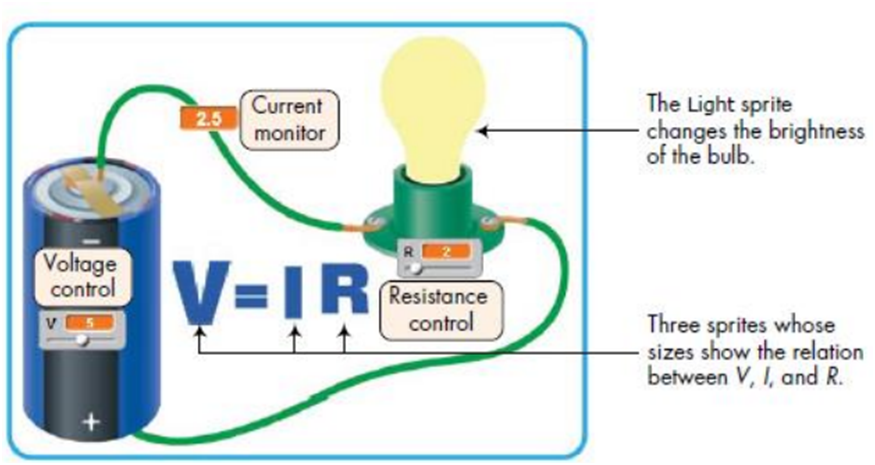
1) Vamos a crear el programa principal, que es el del escenario: Este programa empieza al clicar en la bandera verde, y comienza fijando los valores de las variables 𝑉 y 𝑅 a 0 y 1, respectivamente. A continuación, y de forma indefinida (para siempre) fija el valor de la variable 𝐼 a 𝑉⁄𝑅 (ley de Ohm), y envía el mensaje “actualizar” al resto de objetos y queda en espera.
2) Cuando los objetos “Voltaje”, “Igual”, “Corriente” y “Resistencia” reciben el mensaje “actualizar”, cada uno de ellos cambia su tamaño (desde un 100% a un 200% de su tamaño original) en relación a los valores actuales de sus respectivas variables.
Eso lo hacemos con el bloque adecuado, pasándole como argumento el siguiente bloque de función:

(El ejemplo anterior es para el objeto “Voltio” pero para los objetos “Corriente” y “Resistencia” se programaría igual).
Por su parte, el objeto “Luz” fija el efecto “desvanecer” a un valor apropiado para que su nivel de transparencia sea proporcional al valor de 𝐼. Este valor proporcional es:

Por supuesto, la aplicación debe empezar (al clicar sobre la bandera verde) fijando el tamaño de los objetos “Voltaje”, “Igual”, “Corriente” y “Resistencia” a su tamaño original (100%), y el efecto “desvanecer” del objeto “Luz” a su valor inicial (100).
Añade los programas necesarios a los códigos de todos estos objetos.
Para probar su funcionamiento sube el valor de la variable “𝑉” a un valor superior a cero para que veas cómo aumenta la intensidad. Si con un valor de “𝑉” =10 aumentamos el valor de la resistencia a “𝑅” =2, verás como la intensidad “𝐼” = “𝑉”/“𝑅” = 5.
3) Guarda el archivo con las iniciales de tu nombre y apellidos seguido de “p2LO.sb3”. Por ejemplo María Lorente Zamora guardaría su trabajo como MLZp2LO.sb3
Puedes probar su funcionamiento aquí
19. Depuración de programas sencillos
(Actividades recomendadas)
Debug-It 1.1 on Scratch (mit.edu)
Cuando se hace clic en la bandera verde, ambos Gobo y el gato de Scratch deberían empezar a bailar. ¡Pero solo el gato de Scratch empieza a bailar! ¿Cómo reparamos el programa?
Solución:
Falta el bloque "Al hacer clic en bandera verde" en la cabecera del objeto Globo
Debug-It 1.2 on Scratch (mit.edu)
En este Proyecto, cuando se hace clic en la bandera verde, el gato de Scratch debería empezar en la parte izquierda del escenario, decir algo sobre estar en el lado izquierdo, deslizarse a la derecha del escenario y decir algo sobre estar a la derecha. Funciona la primera vez que se hace clic en la bandera verde, pero no después. ¿Cómo podemos reparar el programa?
Solución:
Falta añadir al principio el bloque "deslizar en 1 segundo a x: -90, y: 0" y luego introducir todos bloques dentro del bucle "por siempre"
Debug-It 1.3 on Scratch (mit.edu)
El gato de Scratch debería girar cuando se presiona la barra de espacio. Pero cuando este se presiona, ¡no pasa nada!
Solución:
Falta añadir después de cada bloque de "girar 90º" un bloque de "esperar 0.1 segundos" y si se quiere que el gato gire continuamente ponerlos dentro del bloque "por siempre"
Debug-It 1.4 on Scratch (mit.edu)
En este proyecto, el gato de Scratch debería caminar de un lado a otro en el escenario cuando se hace clic, ¡pero el gato se volvió loco y está caminando cabeza abajo! ¿Cómo podemos reparar el programa?
Solución:
Falta añadir debajo del bloque "Al hacer clic en este objeto" el bloque "fijar estilo de rotación de izda a dcha" que está dentro de la categoría de bloques "Movimiento"
Debug-It 1.5 on Scratch (mit.edu)
En este proyecto, cuando se hace clic en la bandera verde, el gato de Scratch debería decir “miau, miau, miau” en una burbuja de diálogo y con sonido. Pero la burbuja aparece antes del sonido y el gato solo hace un “miau”. ¿Cómo podemos reparar el programa?
Solución:
Falta introducir los bloques "decir Meow, meow, meow, durante 2 segundos" e "iniciar sonido meow" dentro del bucle "repetir 3"
Debug It! 2.1 on Scratch (mit.edu)
En este proyecto, el gato de Scratch quiere mostrarte un baile. Cuando le haces clic, debería bailar al ritmo del tambor. Sin embargo, apenas comienza a bailar se detiene, pero el tambor continúa sin él. ¿Cómo podemos reparar este programa?
Solución:
Meter el bloque “siguiente disfraz” dentro del bloque “repetir 10 veces”
Debug It! 2.2 on Scratch (mit.edu)
En este proyecto, cuando se hace clic en la bandera verde, el personaje debería moverse hacia Nano y al llegar a él diciéndole “¡Pinta, te toca!” y Nano debería decir “¡Me toca!”. Pero algo sale mal y el personaje no le dice nada a Nano. ¿Cómo podemos reparar este programa?
Solución:
El bloque repetir hasta tocando borde debe poner hasta tocando Nano. Lo demás igual
Debug It! 2.3 on Scratch (mit.edu)
Este proyecto está programado para dibujar una carita feliz pero algo no funciona bien. El lápiz sigue dibujando desde uno de los ojos a la sonrisa, cuando no debería estar haciendo eso. ¿Cómo podemos reparar este programa?
Solución:
Añadir’ subir lápiz’ encima del bloque “ir a x 120 y 0”. Añadir ‘bajar lápiz’ debajo de ‘apuntar en dirección 10’
Debug It! 2.4 on Scratch (mit.edu)
En este proyecto, cuando se hace clic en la bandera verde, comienza una animación de una flor creciendo y se detiene una vez que ha florecido completamente. Pero hay algo que no está bien. En lugar de detenerse cuando todos los pétalos han florecido, la animación vuelve a comenzar. ¿Cómo podemos reparar este programa?
Solución:
En vez de ‘repetir hasta que numero disfraz >12” corregir a ‘repetir hasta que numerodisfraz >11’
Debug It! 2.5 on Scratch (mit.edu)
En este proyecto, cuando se hace clic en la bandera verde, comienza la canción del Cumpleaños Feliz. Cuando termina la canción, deberían aparecer las instrucciones que dicen “haz clic aquí para soplar las velas”, pero algo no funciona. Las instrucciones para soplar las velas aparecen mientras la canción aún está sonando, en lugar de cuando esta termina. ¿Cómo podemos reparar este programa?
Solución:
En lugar del bloque ‘iniciar sonido birthday’ poner el bloque ‘tocar sonido birthday hasta que termine’
Debug-It 3.1 on Scratch (mit.edu)
En este proyecto, el gato de Scratch le enseña a Gobo a decir miau. Pero cuando es el turno de Gobo, se queda callado. ¿Cómo podemos reparar este programa?
Solución:
Hay que copiar el bloque ‘meow’ desde el ‘sprite1’ hasta el ‘globo’. Además cambiar en ‘globo el sonido ‘meow’ por el que se carga desde la biblioteca de sonidos de ‘globo’ que es ‘Meow’
Debug-It 3.2 on Scratch (mit.edu)
En este proyecto, el gato de Scratch debería contar desde el número 1 hasta el número que el usuario diga. Pero el gato siempre cuenta hasta 10. ¿Cómo podemos reparar este programa?
Solución:
Hay que añadir el sensor ‘respuesta’ dentro del bloque repetir. Es decir en lugar de ‘repetir 10’ poner ‘repetir respuesta’
Debug-It 3.3 on Scratch (mit.edu)
En este proyecto, el gato de Scratch está pasando lista con los amigos de Gobo, pero todos hablan al mismo tiempo. ¿Cómo podemos reparar este programa?
Solución:
Incluir bloques de ‘espera 1 segundo’ detrás de cada llamada a giga, nano, pico y Tera. Debajo de este bloque esperar poner ‘enviar el mensaje correspondiente y añadir otro bloque ‘espera 1 segundo ‘ para que le dé tiempo a presentarse
Debug-It 3.4 on Scratch (mit.edu)
En este proyecto, el gato de Scratch y Gobo practican su rutina de salto. Cuando el gato de Scratch dice “¡Salta!”, Gobo debería saltar una y otra vez, pero no lo hace. ¿Cómo podemos reparar este programa?
Solución:
Falta por añadir el bloque ‘enviar jump!’ en el objeto ‘sprite1’ debajo del bloque ‘decir Jump! durante 2 segundos’
Debug-It 3.5 on Scratch (mit.edu)
En este proyecto, la escena cambia cuando presionas la tecla de flecha derecha. La estrella del proyecto, un dinosaurio, debería estar escondido en cada escena, excepto cuando cambia el fondo al auditorio. En el auditorio, el dinosaurio debería aparecer y bailar, pero está siempre ahí y no está bailando en el momento adecuado. ¿Cómo podemos reparar este programa?
Solución:
Al Dinosaur añadir el bloque ‘Al hacer clic en bandera verde’ esconder. Añadir ‘cuando el fondo cambie a castle’ ‘esconder’. Añadir cuando el fondo cambie a auditórium (estaba otro) el bloque ‘mostrar’
En este proyecto, la lista de “Inventario” debería actualizarse cada vez que el gato Scratch recoge un nuevo objeto. Pero el gato solo puede recoger el computador. ¿Cómo podemos reparar este programa?
Solución:
Hay que poner en todos los objetos “Esperar hasta que tocando el sprite 1”. En los que no funciona es porque ponen tocando el sprite 2 o tocando el sprite 3
Debug-It 4.2 on Scratch (mit.edu)
En este proyecto, el gato Scratch obtiene 10 puntos por recolectar Gobos amarillos y pierde 10 puntos por chocar con Gobos rosados. Pero algo no está funcionando. ¿Cómo podemos reparar este programa?
Solución:
En los globos rosados falta poner Sumar a score -10
Debug-It 4.3 on Scratch (mit.edu)
En este proyecto, el gato Scratch está pensando en un número entre 1 y 10 y te pide que lo adivines. Sin embargo algo no funciona ¿Cómo podemos reparar este programa?
Solución:
Hay dos bloques “si secret number < 10”. Uno tiene que ser “si secret number >10”
Debug-It 4.4 on Scratch (mit.edu)
https://scratch.mit.edu/projects/869019476/
En este proyecto, el “n.º de toques” debería aumentar en 1 cada vez que una pelota de tenis toca al gato Scratch. Pero el “n.º de toques” aumenta en más de 1 cada vez que se toca al gato. ¿Cómo podemos reparar este programa?
Solución:
Poner el bloque “esperar un segundo” debajo del bloque ‘sumar al # of hits 1”
Debug-It 4.5 on Scratch (mit.edu)
En este proyecto, el gato Scratch se mueve por un laberinto para llegar al rectángulo amarillo. Pero el gato puede atravesar los bordes del laberinto. ¿Cómo podemos reparar este programa?
Solución:
Primero cambiar el tamaño del gato del 50% al 30"% para que pueda pasar por el pasillo. Luego añadir los bloques siguientes: "Al hacer clic en la bandera verde" y dentro del bucle "por siempre" los bloques "Si tocando el color verde" "mover -10 pasos"
Activar LanguageTool – Revisión ortográfica y gramatical
20. Aprendizaje automático: Inteligencia artificial en el aula con Scratch 3.0
(Actividades voluntarias)
Esta herramienta ofrece una introducción al aprendizaje automático a través de experiencias prácticas para entrenar sistemas de aprendizaje automático y construir cosas con ellos.
Consiste en un sencillo entorno de aprendizaje guiado para entrenar modelos de aprendizaje automático capaces de identificar texto, números o imágenes.
Esto complementa los esfuerzos existentes para introducir y enseñar a programar a los niños, agregando estos modelos a Scratch, permitiendo a los niños crear proyectos y construir juegos con los modelos de aprendizaje automático que ellos mismos han entrenado.
La herramienta está basada enteramente en la web y no requiere ni instalación ni configuración compleja para usarse.
Fue diseñada para su uso en el aula, tanto en escuelas como en clubes de programación para niños dirigidos por voluntarios, y proporciona una página de administración para que los maestros o líderes de grupos puedan administrar y gestionar el acceso de sus estudiantes.
El desarrollo está a cargo de Dale Lane utilizando APIs de IBM Watson Developer Cloud.
Cuentas de alumnos y contraseñas
Elige un usuario y contraseña para acceder a la plataforma https://machinelearningforkids.co.uk/
Haz clic en EMPEZAR / ¿Ya registrado? Inicia sesión / Introduce el usuario y contraseña dentro del cuadro "Log in to ML for Kids"
|
PaulaJavier |
DanielPatricia |
SantiJavier |
AnzanoPerez |
Riverola |
|
pizza/seem |
poodle/stars/rails |
dove@toothbrush |
picture.bongo.crow |
paper.historic |
|
|
||||
|
LetosaMiro |
AlvarezRebenaqu |
Monteagudo |
DelaRosa |
Coscolin |
|
ready/cycling |
chipmunk.green |
existence*shade |
disgust*hawk*lock |
owner*circle*judo |
|
|
|
|
|
|
|
CipresFdez |
RubioTrullenque |
TomasAcin |
CatalanCebollad |
DuertoExposito |
|
france.starling |
quite=year |
cloud*discovery |
motion@shop |
watch.art.bottles |