# 15. Extensiones en Scratch

Además de los menús que aparecen por defecto al abrir Scratch, existen otras extensiones con funcionalidades interesantes para nuestros proyectos, sobre todo desde el punto didáctico. Podemos ver las extensiones disponibles haciendo clic en la parte inferior de los menús.

[![imagen.png](https://libros.catedu.es/uploads/images/gallery/2023-06/scaled-1680-/ophimagen.png)](https://libros.catedu.es/uploads/images/gallery/2023-06/ophimagen.png)
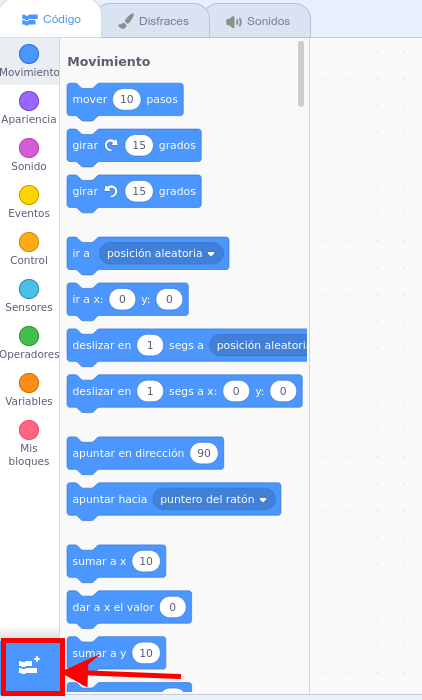
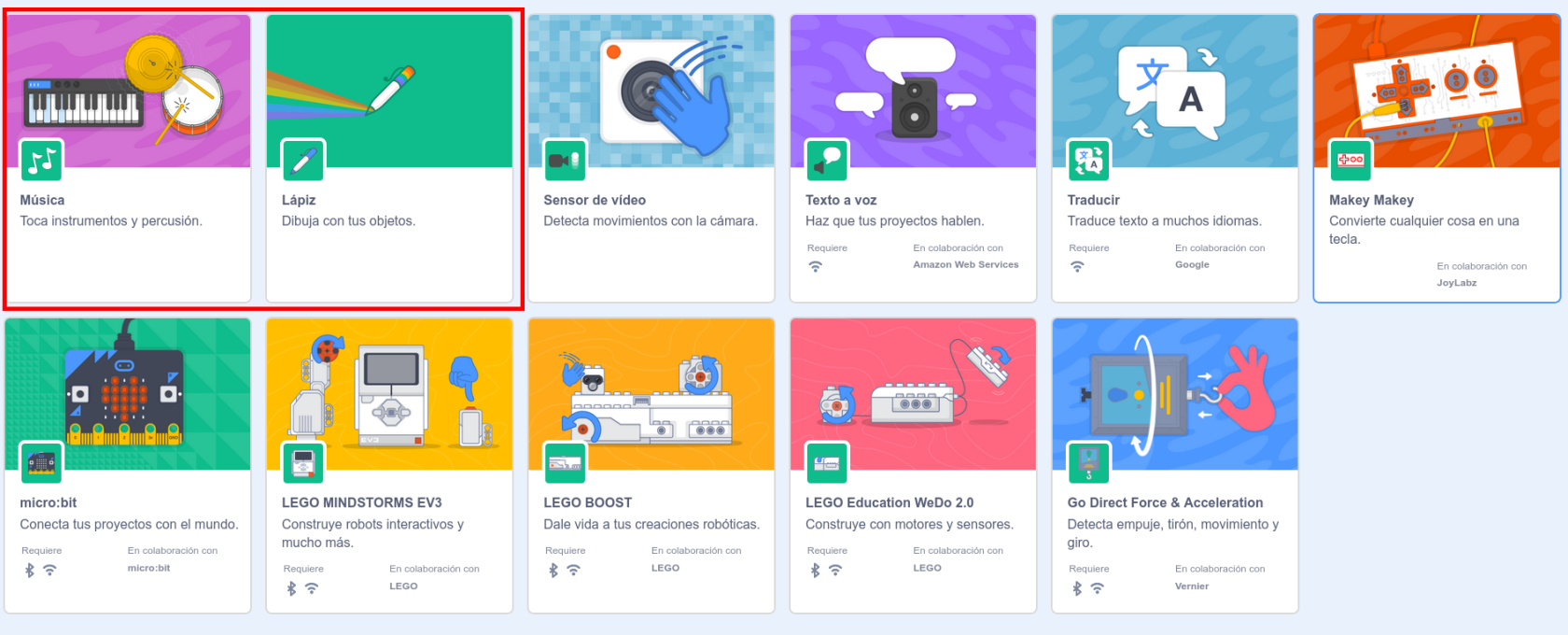
Al hacer clic allí se nos abre una ventana que nos muestra diferentes menús opcionales que podemos añadir a nuestros proyectos con diferentes funcionalidades. Nos concentraremos inicialmente por su interés didáctico en las extensiones de **música y del lápiz,** si bien ya veis que hay bloques específicos de accesibilidad o para controlar placas y robots como makey makey y microbit.

Continuaremos con las extensiones de <span style="font-size: 12.0pt; font-family: 'Times New Roman','serif'; mso-fareast-font-family: 'Times New Roman'; mso-fareast-language: ES;">"Sensor de video", "Texto a voz" y "Traducir". Cuando se selecciona una de las extensiones, se agregará una nueva categoría de bloques al proyecto en el que se está trabajado. Se pueden agregar múltiples extensiones al mismo proyecto.</span>

[![imagen.png](https://libros.catedu.es/uploads/images/gallery/2023-06/scaled-1680-/dXRimagen.png)](https://libros.catedu.es/uploads/images/gallery/2023-06/dXRimagen.png)

- <span style="font-size: 12.0pt; font-family: 'Times New Roman','serif'; mso-fareast-font-family: 'Times New Roman'; mso-fareast-language: ES;">Extensión de bloques musicales**:** Nos permiten nuestras melodías y bucles musicales. Tenemos muchísima variedad de instrumentos para poder componer nuestras obras musicales e utilizarlas en nuestros proyectos de Scratch.</span>
- <span style="font-size: 12.0pt; font-family: 'Times New Roman','serif'; mso-fareast-font-family: 'Times New Roman'; mso-fareast-language: ES;">La familia de bloques Lápiz añade una pequeña configuración que hará el programa más interesante. Elementos como la intensidad, el tamaño o el color van a ser fundamentales a la hora de dibujar, aunque siempre teniendo en cuenta que será el objeto el que dibujará, no nosotros.</span>
- <span style="font-size: 12.0pt; font-family: 'Times New Roman','serif'; mso-fareast-font-family: 'Times New Roman'; mso-fareast-language: ES;">Sensor de video: Se puede utilizar la cámara web del ordenador para programar la interacción con proyectos mediante el movimiento de las manos o del cuerpo.</span>
- <span style="font-size: 12.0pt; font-family: 'Times New Roman','serif'; mso-fareast-font-family: 'Times New Roman'; mso-fareast-language: ES;">Texto a voz: No sólo la apariencia servirá para que nuestros personajes hablen. Sino que esta vez lo harán con sonido y voz.</span>
- <span style="font-size: 12.0pt; font-family: 'Times New Roman','serif'; mso-fareast-font-family: 'Times New Roman'; mso-fareast-language: ES;">Traducir: Aprender idiomas va a estar al alcance de todos los Scratcher, y no solo eso sino que vuestros usuarios podrán aprender gracias al traductor de idiomas que lleva esta extensión.</span>


##### <span style="text-decoration: underline;">Respecto a la extensión de bloques musicales podemos practicar con las siguiente actividad:</span>

#### [Tarjetas de música](https://drive.google.com/file/d/1505InnBstl3ZMvkfgB3rc4W3gtzlMN7X/view?usp=sharing)

(Actividad recomendada)

- Hacer un ritmo con bucle de repetir, iniciar sonido y esperar
- Animar un instrumento musical al presionar una tecla y los bloques repetir, tocar sonido, siquiente disfraz y esperar
- Reproducir un coro al presionar una tecla mediante los bloques iniciar sonido y tocar un sonido hasta que termine.
- Reproducir un sonido aleatorio de la lista de sonidos mediante los bloques iniciar sonido y ‘número aleatorio’
- Grabar un sonido propio


##### <span style="text-decoration: underline;">Respecto a la extensión del "Lápiz" podemos practicar con las siguiente actividad:</span>

#### <span style="color: rgb(53, 152, 219);">Ejercicio con el lápiz</span>

(Actividad voluntaria)

Vamos a utilizar el lápiz para dibujar una función lineal del tipo y = ax+ b con parámetros a y b a determinar por el usuario.

<details id="bkmrk-elige-un-nuevo-fondo"><summary></summary>

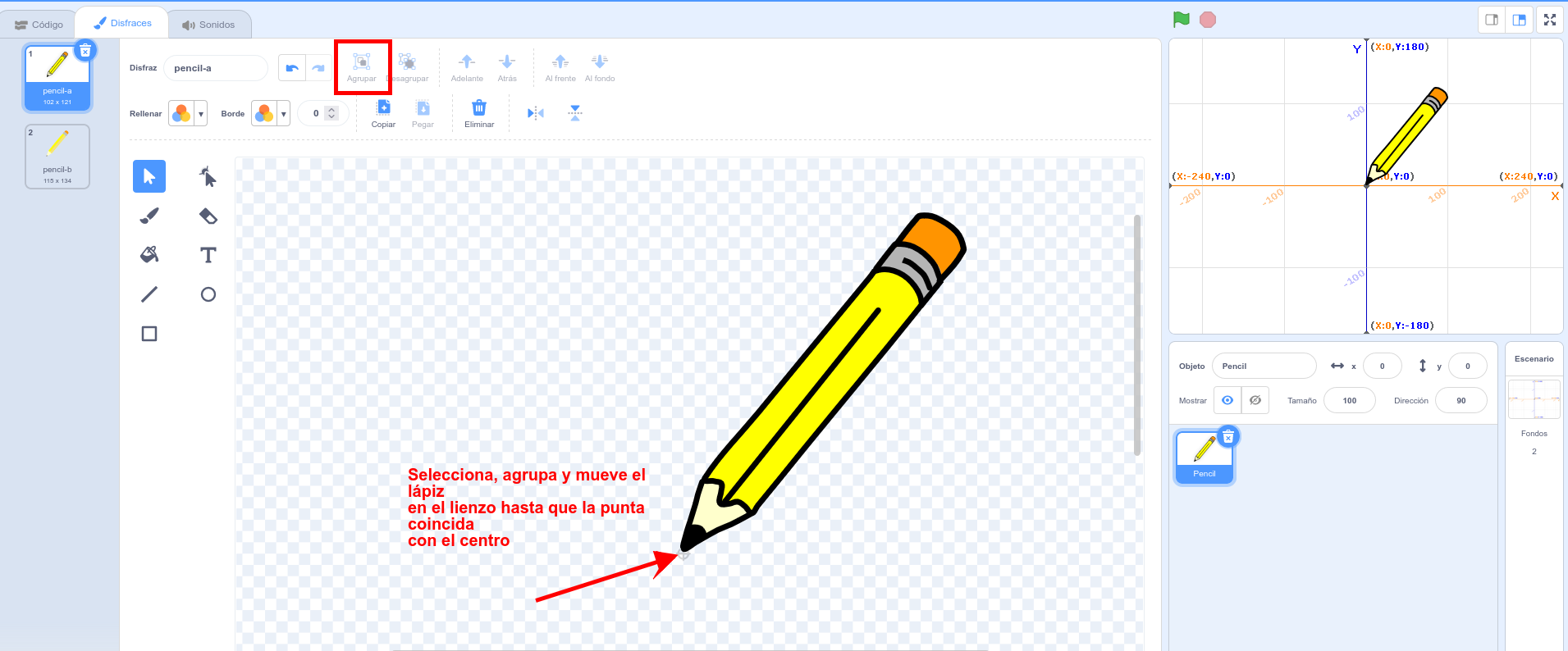
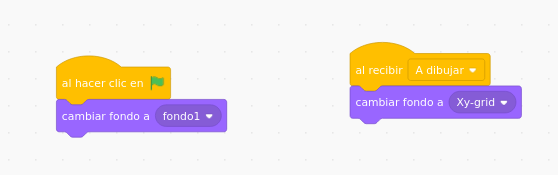
- Elige un nuevo fondo (XY-grid) y un nuevo sprite (pencil). Oculta de momento el sprite del gato. Verás que si colocas el lápiz en la posición (0,0) no tiene la punta exactamente en el centro, sino que su posición viene determinada por su centro. Mueve el dibujo del lápiz en el disfraz (primero tendrás que agruparlo) hasta que ocupe la posición que tú quieres.

[![imagen.png](https://libros.catedu.es/uploads/images/gallery/2023-06/scaled-1680-/xOKimagen.png)](https://libros.catedu.es/uploads/images/gallery/2023-06/xOKimagen.png)
- Introduce el siguiente código en los objetos 
    - **Gato**:  
        
        [![imagen.png](https://libros.catedu.es/uploads/images/gallery/2023-06/scaled-1680-/YDrimagen.png)](https://libros.catedu.es/uploads/images/gallery/2023-06/YDrimagen.png)
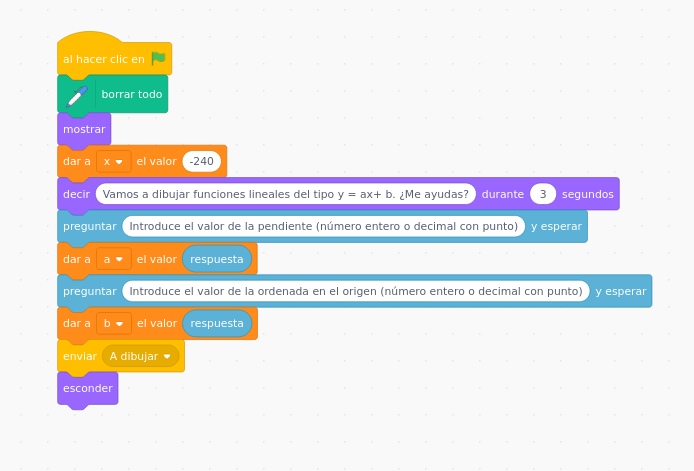
    - **Lápiz**:

[![imagen.png](https://libros.catedu.es/uploads/images/gallery/2023-06/scaled-1680-/6Gwimagen.png)](https://libros.catedu.es/uploads/images/gallery/2023-06/6Gwimagen.png)
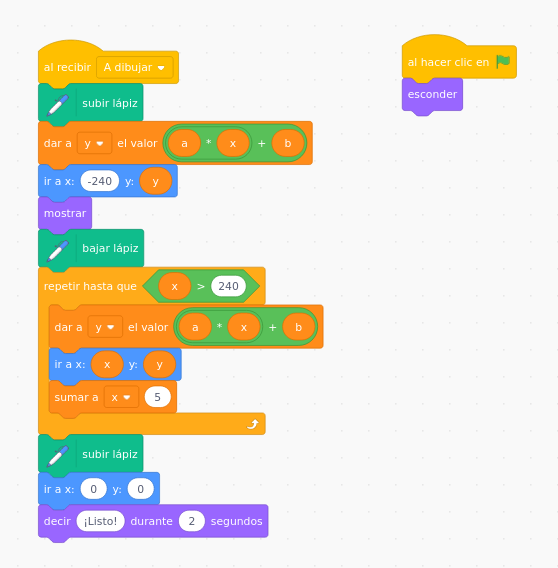
- - **Fondo**:

[![imagen.png](https://libros.catedu.es/uploads/images/gallery/2023-06/scaled-1680-/eZ2imagen.png)](https://libros.catedu.es/uploads/images/gallery/2023-06/eZ2imagen.png)
</details>Comprueba su funcionamiento para diferentes valores de a y b. Te recomendamos que empieces por valores simples como a=1 y b=0, y luego vayas modificando el resultado. Puedes probarlo aquí mismo.

<iframe allowfullscreen="allowfullscreen" frameborder="0" height="402" scrolling="no" src="https://scratch.mit.edu/projects/867061398/embed" width="485"></iframe>

##### <span style="text-decoration: underline;">Respecto a la extensión del "Sensor de video" podemos practicar con las siguiente actividad: </span>

#### [Tarjetas de video:](https://drive.google.com/file/d/1hJOJBJ-5mHF5Q1UWE3vo85PkrbkToAC3/view)

(Actividad voluntaria)

- <span style="font-size: 12.0pt; font-family: 'Times New Roman','serif'; mso-fareast-font-family: 'Times New Roman'; mso-fareast-language: ES;">Permite: interactuar con tus proyectos usando la cámara de vídeo (Extensión ‘sensor de video’)</span>
- <span style="font-size: 12.0pt; font-family: 'Times New Roman','serif'; mso-fareast-font-family: 'Times New Roman'; mso-fareast-language: ES;">Tocar un sonido, cambiar un disfraz, mantenerse alejado, jugar a la pelota, interactuar con un objeto,… con el sensor ‘cuando movimiento de video&gt;20’. Es un valor entre 1 y 100. El valor 1 requiere movimientos muy pequeños y el valor 100 muy grandes</span>
- <span style="font-size: 12.0pt; font-family: 'Times New Roman','serif'; mso-fareast-font-family: 'Times New Roman'; mso-fareast-language: ES;">Fijar la transparencia de video a un valor entre 0 y 100 (el valor 0 no se ve el fondo mientras que el valor 100 la cámara no te detecta)</span>


##### <span style="text-decoration: underline;"><span style="color: rgb(0, 0, 0); text-decoration: underline;">Respecto a la extensión de "Texto a voz" y "Traducir":</span></span>

<span style="text-decoration: underline;"><span style="color: rgb(0, 0, 0); text-decoration: underline;">(Actividad voluntaria)</span></span>

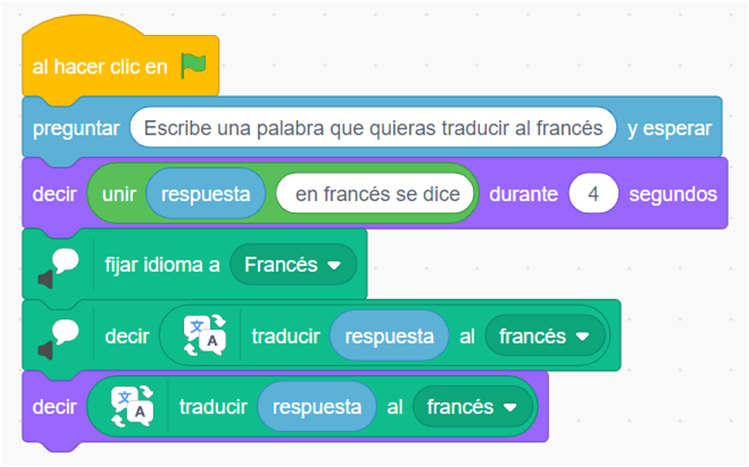
Crea un programa que nos pida una palabra en castellano y la traduzca al francés a la vez que reproduce su sonido: <span style="font-size: 12.0pt; font-family: 'Times New Roman','serif'; mso-fareast-font-family: 'Times New Roman'; mso-fareast-language: ES;">  
  
</span>

<details id="bkmrk-una-soluci%C3%B3n-ser%C3%ADa%3A-"><summary>Una solución sería:</summary>

[![image.png](https://libros.catedu.es/uploads/images/gallery/2023-09/scaled-1680-/O1jimage.png)](https://libros.catedu.es/uploads/images/gallery/2023-09/O1jimage.png)

</details><span style="font-size: 12.0pt; font-family: 'Times New Roman','serif'; mso-fareast-font-family: 'Times New Roman'; mso-fareast-language: ES;"> </span>