ESCUELA 4.0 Progrmación en primaria y secundaria con Microbit
BBC micro:bit es una pequeña tarjeta programable de bolsillo que actúa como el «cerebro electrónico» de referencia para introducir la robótica, la electrónica y el Internet de las Cosas (IoT). Para el docente, es el recurso ideal para el aprendizaje tecnológico profundo. Integra en una sola placa una pantalla de luces LED, botones, brújula, acelerómetro y Bluetooth, ofreciendo un laboratorio tecnológico completo en la palma de la mano de cada alumno.
Su mayor impacto pedagógico es que transforma a los estudiantes de consumidores de tecnología en diseñadores de soluciones reales. Utilizando el entorno visual gratuito Microsoft MakeCode, tus alumnos pueden programar desde un podómetro para la clase de Educación Física hasta una brújula digital para una salida al entorno natural. Al permitir la conexión de sensores externos, fomenta el movimiento Maker (Hazlo tú mismo).
- Escuela 4.0 STEAM
- Pensamiento computacional y currículo
- Conocemos la tarjeta programable microbit
- Programamos microbit
- ¿Qué podemos hacer con Microbit?
- Se programa con Make code
- Cargar el programa en la tarjeta micro:bit
- Retos con microbit
- Panel LED
- Jugando con los LED: bloques básicos de código
- Sensor temperatura
- Sensor luminosidad y sonido
- Pulsadores
- Acelerómetro
- Brújula
- Radio
- Pines entrada y salida
- Retos avanzados con micro:bit
- Mejorando el termómetro
- Aprender con un led la diferencia entre analógico y digital
- Bloques de entradas: sonómetro, magnetómetro y acelerómetro con una sola línea de código
- Nivel de burbuja usando el giroscopio
- Lectura puerto USB por MakeCode o Coolterm
- BLUETOOTH un poco de teoría
- BLUETOOTH extensión en Makecode
Escuela 4.0 STEAM
Escuela 4.0 STEAM
El programa de cooperación territorial Código Escuela 4.0 y las actuaciones que incluye, se enmarcan dentro del Plan de Digitalización y de Competencias Digitales del Sistema Educativo (#DigEDu). Este plan recoge las iniciativas impulsadas por el Ministerio de Educación, Formación Profesional y Deportes dirigidas a mejorar las competencias digitales en el ámbito educativo, la dotación de medios tecnológicos y su integración efectiva y eficaz en los procesos de enseñanza y aprendizaje.
El objetivo principal del Programa Código Escuela 4.0 es incluir los lenguajes de programación y la robótica educativa para el desarrollo del pensamiento computacional y de la competencia digital del alumnado, dando así respuesta a las nuevas demandas educativas de una sociedad cambiante y crecientemente digitalizada. Es necesario que el alumnado, como parte del proceso de desarrollo de su competencia digital, tenga la oportunidad de iniciarse en la programación informática, mediante el uso de lenguajes de programación adaptados a su nivel madurativo. Implica una nueva alfabetización que le permita aproximarse y comprender la lógica interna del funcionamiento del medio digital en el que vive, habilidad imprescindible para la ciudadanía en los próximos años.
El programa Escuela 4.0 quiere dar acceso al pensamiento computacional y sus dimensiones (descomposición, patrones, algoritmos y abstracción), a lenguajes de programación adaptados y a dispositivos robóticos amigables para el alumnado de todas las edades y accesibles para el profesorado no especialista. También quiere facilitar la integración en las aulas desde las primeras etapas educativas, potenciando el conocimiento y el interés por las disciplinas STEAM de manera gradual y experiencial entre todo el alumnado, contribuyendo así a la disminución de la brecha de género en el ámbito digital.
Para más información:
Pensamiento computacional y currículo
Pensamiento computacional
Definiciones de Pensamiento computacional:
El pensamiento computacional se basa en cuatro pilares básicos: descomposición de un problema en pasos sencillos, reconocimiento de patrones, abstracción y diseño de algoritmos. Este tipo de pensamiento es básico para llevar a cabo un programa informático y generalizable a otro tipo de situaciones.
Haz clic en las zonas activas de la presentación para acceder a toda la información.
Currículo
En la siguiente presentación puedes ver cuando se cita el pensamiento computacional en el currículo de nuestra Comunidad Autónoma para la etapa de Primaria (2º y 3er ciclo), según la Orden ECD/1112/2022, de 18 de julio, por la que se aprueban el currículo y las características de la evaluación de la Educación Primaria y se autoriza su aplicación en los centros docentes de la Comunidad Autónoma de Aragón (Orden publicada en el BOA el 27 de julio de 2022).
Haz clic en las zonas activas de la presentación para acceder a toda la información.
Conocemos la tarjeta programable microbit
Conocemos la tarjeta programable Microbit
Unboxing de la placa BBC micro:bit y damos los primeros pasos para comenzar a utilizarla en el aula. A lo largo del vídeo se explican los elementos incluidos en la caja, se identifican los principales componentes de la placa y se presenta el entorno de programación Microsoft MakeCode (https://makecode.microbit.org), desde el que se carga un primer programa sencillo: un corazón palpitante en la matriz LED. Este recurso está especialmente dirigido a docentes que quieren iniciarse en el uso de la micro:bit dentro del marco de Escuela Código 4.0, fomentando el pensamiento computacional y la introducción a la robótica educativa de forma sencilla y práctica
Programamos microbit
¿Qué podemos hacer con Microbit?
BBC Micro:bit es un pequeño ordenador del tamaño de media tarjeta de crédito creado inicialmente por la BBC en 2015 con el fin de promover el desarrollo de la robótica y el pensamiento computacional entre la población escolar de entre 11 y 15 años del Reino Unido. Actualmente su uso está extendido entre los escolares de 7 a 16 años de más de 60 países.
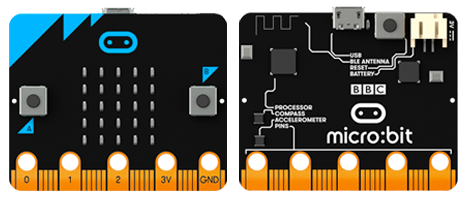 El hardware es 100% libre, y está gestionado por una fundación sin ánimo de lucro, la micro:bit Educational Foundation.
El desarrollo del proyecto ha sido llevado a cabo por 29 socios tecnológicos de primera línea. Por ejemplo, la implementación del Bluetooth corrió a cargo de la fundación propietaria de la marca, Bluetooth SIG, asociación privada sin ánimo de lucro.
Micro:bit es económico; tanto las placas como los accesorios producidos por terceras empresas tienen un precio muy contenido.
El sistema destaca por su alta integración de software y hardware: basta un clic de ratón para cargar las librerías necesarias para que funcione cualquier complemento robótico, como sensores, pantallas, tarjetas de Internet de las Cosas, robots, casas domóticas, etc.
La programación se realiza desde un ordenador a través de un navegador cualquiera, estando disponibles 12 lenguajes de programación. Dado su carácter abierto, existen múltiples soluciones de programación, aunque las más común es MakeCode.
El sitio MakeCode permite programar con bloques y también en Python y en Java, traduciendo de un lenguaje a otro instantáneamente. No se necesita ningún registro en la plataforma para poder programar.
MakeCode contiene además un aula virtual así como múltiples recursos como tutoriales, vídeos, fichas de programación, cursos para el profesorado, ejemplos y propuestas de proyectos y experimentos en varios idiomas.
Micro:bit también es programable en Scratch con sólo añadir una extensión al editor.
Todos los entornos de desarrollo descritos disponen de un simulador de micro:bit, por lo que no resulta necesario disponer de una tarjeta física para aprender a programar.
Características de micro:bit
¿Qué se puede hacer con micro:bit?
Muestrario de proyectos para infantil, primaria y secundaria para explorar libremente en el taller. 5 minutos.
Herramientas didácticas
Brújula con limbo móvil para actividades de orientación en Educación Física. La brújula se calibra pulsando a la vez los botones A y B. Pulsando separadamente A y B se orienta el limbo móvil.
Cifras, letras y animalitos. Pulsando el botón táctil aparece el icono de un animalito al azar. Hay que adivinar de qué animal se trata. Al pulsar el botón de la izquierda aparece una letra al azar. Si se pulsa el botón de la derecha se genera un número al azar del 0 al 9. Al agitar la caja se obtiene el resultado de lanzar un dado. Al pulsar a la vez los dos botones aparece una cara en pantalla. Actividad para alumnado de educación infantil. Tambień es una actividad de programación adecuada para el alumnado de primaria.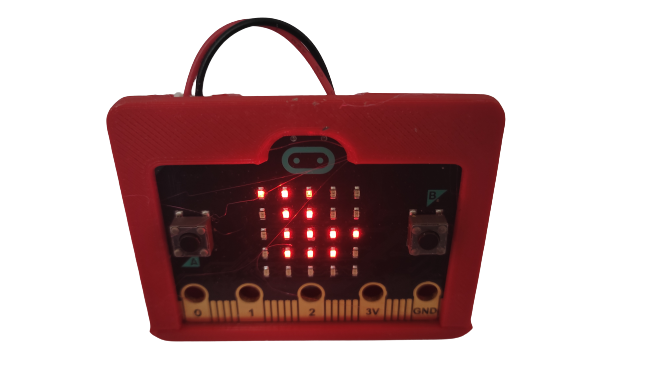
Temporizador para exámenes, presentaciones o intervenciones. Funciona como un temporizador de cocina. Los botones ajustan el tiempo. La pantalla LED se va vaciando a medida que se va agotando el tiempo.
Medidor de ruido en el aula. Monitoriza continuamente el nivel del sonido. Si la media móvil del sonido sobrepasa un cierto umbral, aparece un símbolo en pantalla. Si el nivel es inferior al umbral, se muestra una barra de medición. Mediante los botones A, B y A+B puede ajustarse el umbral deseado.
Herramientas para actividades STEAM
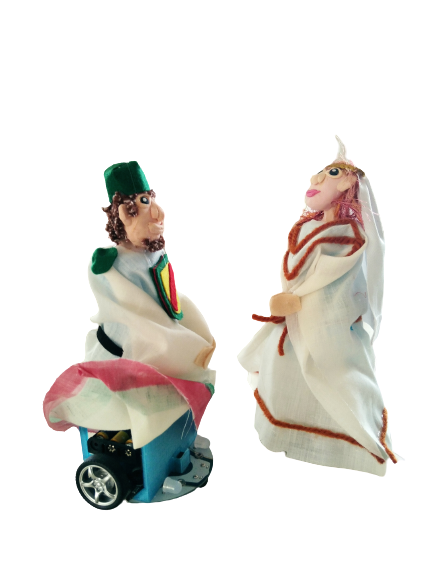
Mazurca de Albarracín ejecutada por cuatro gigantes CuteBot . Esta actividad puede ser abordada de manera interdisciplinar, resultado especialmente adecuada para las materias de Educación Física y Música. Se combinan las tareas de análisis y edición musical, diseño de los gigantes, creación de la coreografía y la programación de la misma en la tarjeta micro:bit que, una vez insertada en cutebot, permite el accionamiento y puesta en escena de la misma. Se puede complementar el proyecto con el diseño e impresión en 3D del soporte para los gigantes, entre otras posibilidades (la creatividad no tiene límites).
Registrador de datos. Un micro:bit actúa como termómetro de exterior y mide la temperatura cada 15 minutos. Las mediciones son enviadas por radio a otro micro:bit que mide la temperatura interior y registra ambas temperaturas en una hoja de cálculo. Con los resultados de las mediciones a lo largo de varios días pueden elaborarse trabajos STEAM sobre, por ejemplo, el ahorro de energía y su relación con la condiciones meteorológicas y el confort.
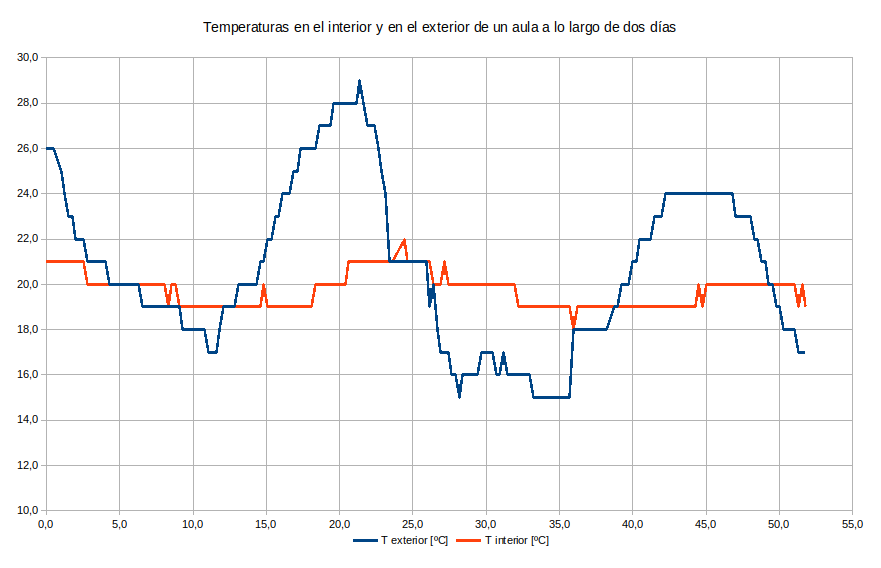
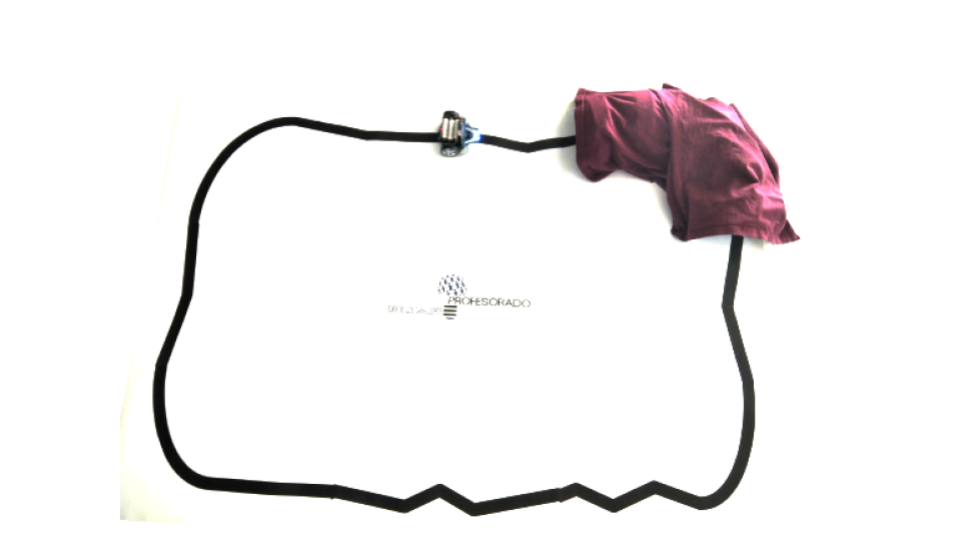
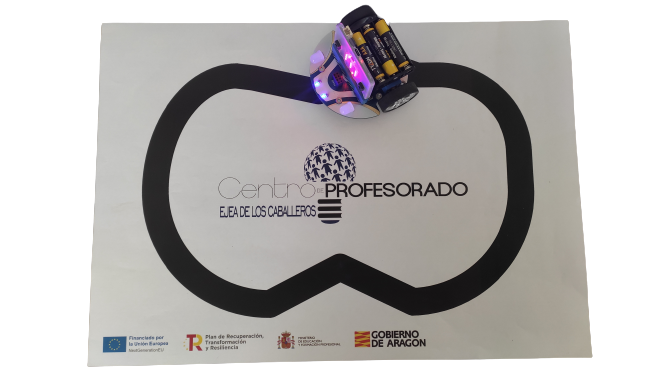
Data logging y visualización en tiempo real de la lectura de los sensores. Programación de tres placas micro:bit sincronizadas a través del mismo canal de radio. Una de ellas incluye un programa que comprende las instrucciones necesarias para que el cutebot en el que sea insertada, pueda seguir la línea negra del recorrido (sigue-líneas), encienda los leds frontales si detecta una intensidad lumínica baja (en este caso concreto, cuando atraviesa el túnel) y envíe la lectura de determinados sensores a la placa receptora conectada al ordenador, cuando reciba un número (que le será enviado desde la micro:bit que hace las funciones de mando). Como ya se ha mencionado, una segunda tarjeta, establecida en el mismo canal de radio para poder comunicarse con la primera, contiene el programada para enviar un número a la tarjeta insertada en cutebot cuando pulsemos uno de sus botones (A o B), lo que producirá como resultado que, a su vez, como respuesta a la recepción de este número, la primera micro:bit enviará la lectura de los sensores indicados en el programa. Y una tercera tarjeta contiene el programa para recibir la lectura de dichos sensores y almacenarlos correctamente en la tabla correspondiente para su posterior uso. Esta tarjeta permanecerá conectada al ordenador y con makecode abierto, lo que nos permitirá visualizar la gráfica resultante de los datos recibidos en tiempo real y descargarlos, posteriormente, para su utilización (por ejemplo, para realizar una gráfica similar a la que precede a este párrafo).


Desarrollo del pensamiento computacional
Rover marciano con sensor ultrasónico de obstáculos. Un micro:bit se usa de mando a distancia controlado por inclinación y además recibe las señales sobre la orografía y la temperatura de Marte.
Seguidor de líneas con pseudo inteligencia artificial. El código tiene en cuenta las últimas correcciones de rumbo y los giros realizados para anticiparse al recorrido. El sensor de luz activa las luces de Cutebot en un túnel impreso en 3D.
Programamos un medidor de sonido con una sola línea de código
Actividad de introducción a la programación por bloques. 3 minutos.
Programar por bloques micro:bit dentro del entorno MakeCode no requiere registro. Los programas escritos pueden guardarse en el ordenador personal del usuario para ser recuperados más tarde. Cada equipo de participantes puede acceder a MakeCode introduciendo en el navegador de Internet la siguiente dirección:
https://makecode.microbit.org/
Tras acceder al entorno, pulsaremos en nuevo proyecto y le daremos a éste un nombre cualquiera. Seguidamente escribiremos un programa para que micro:bit muestre continuamente (para siempre) un gráfico de barras con el sonido captado por el micrófono. La máxima intensidad de sonido a mostrar será de 128 (de un máximo de 255). El programa, de una sola línea de código, debe quedar de esta forma:
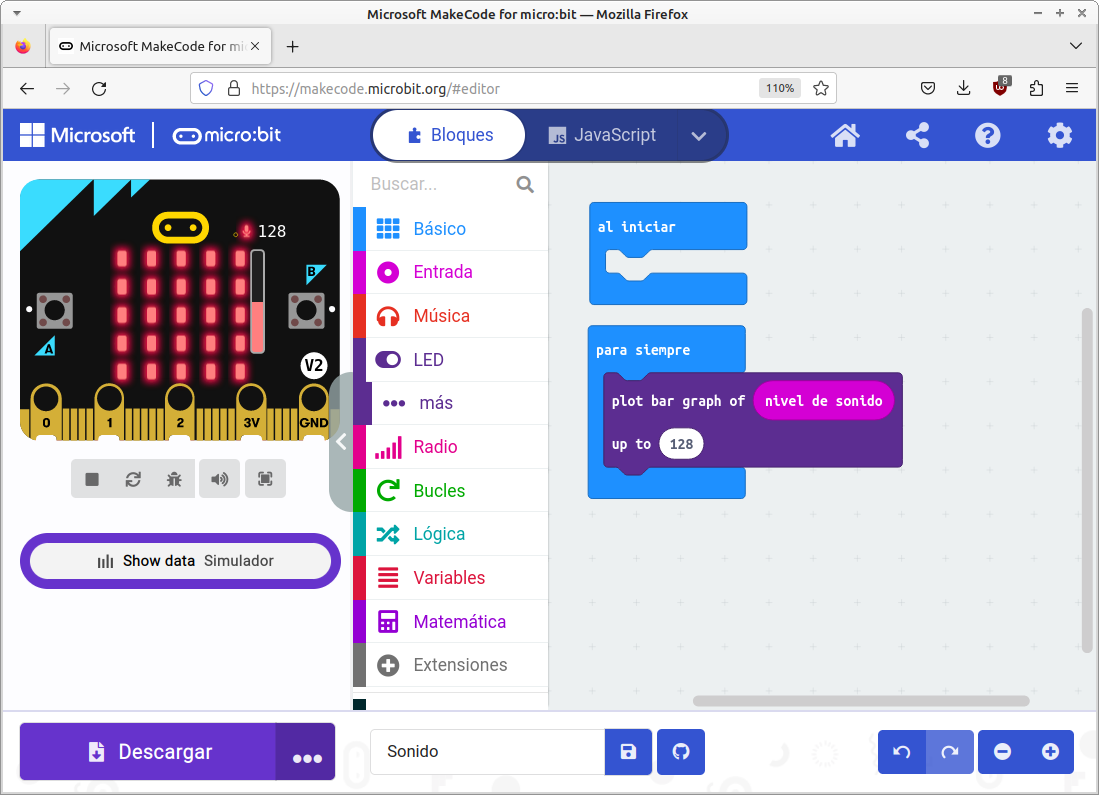
Los bloques al iniciar y para siempre aparecerán por defecto al abrir el editor.
El bloque plot bar graph of habrá que arrastrarlo desde el menú LED. El valor de up to 128 se introducirá haciendo clic en el óvalo.
Por último, el nivel de sonido habrá que arrastrarlo desde el menú Entrada.
Para cargar el programa en la tarjeta micro:bit hay que conectar ésta al ordenador por medio del cable USB. Cuando la tarjeta esté montada en el ordenador, hay que pulsar sobre Descargar, guardar en el archivo en la unidad USB MICROBIT y esperar a que se complete el proceso de transferencia del programa.
Trabajamos en el aula virtual de micro:bit
Actividad de introducción a la programación por bloques. 5 minutos.
Crear un aula virtual para micro:bit tampoco requiere registro. Las aulas no se guardan en un servidor, sino en forma de archivo en un ordenador personal. Cada equipo de participantes accederá al aula virtual del micro:taller de micro:bit introduciendo en el navegador de Internet la siguiente dirección:
El nombre de la clase es:
Rainy-Yellow-Beach-40
La contraseña a introducir es:
1W - EP - 6U - GX
Una vez dentro, hay que elegir un equipo de entre los diez creados, por ejemplo: Equipo 1, Equipo 9 o Equipo 10.
Cada equipo accederá al editor de micro:bit, en el que encontrará un ejercicio muy simple en forma de rompecabezas de código: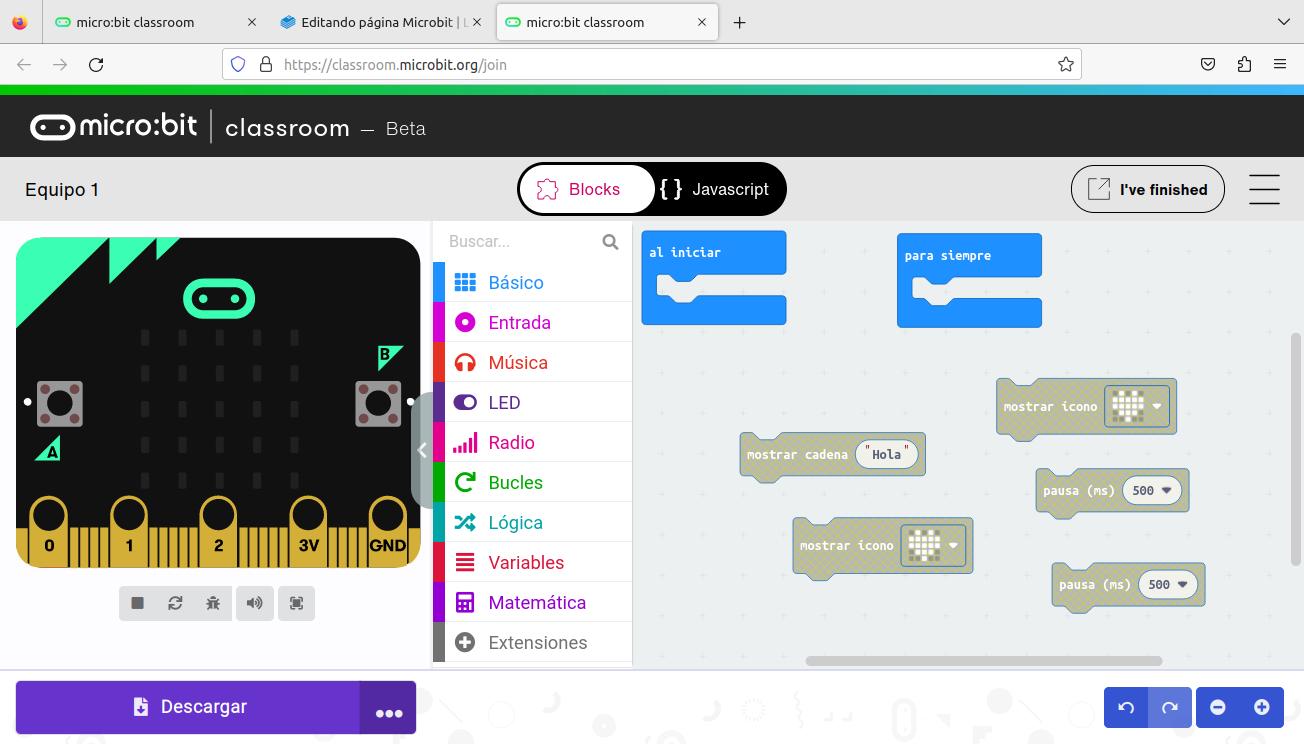
Se trata de que al encender micro:bit se muestre un mensaje de bienvenida, tras el cual un corazón latirá indefinidamente cada medio segundo. Hay que mover y encajar los bloques de código grises hasta que el simulador de la izquierda muestre el resultado deseado.
Explorando el menú de bloques de Música, podemos añadir más bloques para producir un sonido breve en segundo plano que acompañe a los latidos del corazón.
Posible solución:
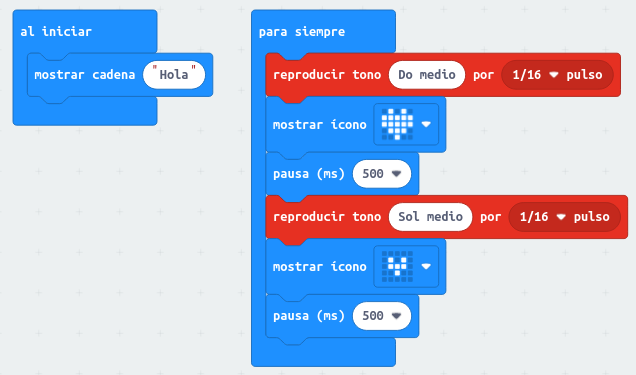 Para cargar el programa en la tarjeta micro:bit hay que conectar ésta al ordenador por medio del cable USB. Cuando la tarjeta esté montada en el ordenador, hay que pulsar sobre Descargar, guardar en el archivo en la unidad USB MICROBIT y esperar a que se complete el proceso de transferencia del programa.
Para saber más
Enlaces a información y recursos sobre micro:bit
Artículo del INTEF sobre proyectos educativos con micro:bit
Fabricante de accesorios para micro:bit
Presentación usada en CP de Ejea para talleres de unas 2,5 horas de duración
Se programa con Make code
Para programar la tarjeta microbit vamos a utilizar MakeCode ofrece un entorno integrado, simple e intuitivo de codificación por bloques. Hay que decir que en el entorno de MakeCode también están disponibles los lenguajes Java y Python, con la ventaja de que un programa desarrollado mediante bloques puede ser traducido instantáneamente a cualquiera de los otros dos lenguajes.
Pulsando sobre el botón de continuar aparecerá la ventana principal de MakeCode. Para iniciar el entorno de programación habremos de pulsar sobre el botón de nuevo proyecto:
 MakeCode nos pedirá seguidamente dar un nombre cualquiera al proyecto y pulsar el botón de crear, tras lo cual se abrirá la ventana del editor.
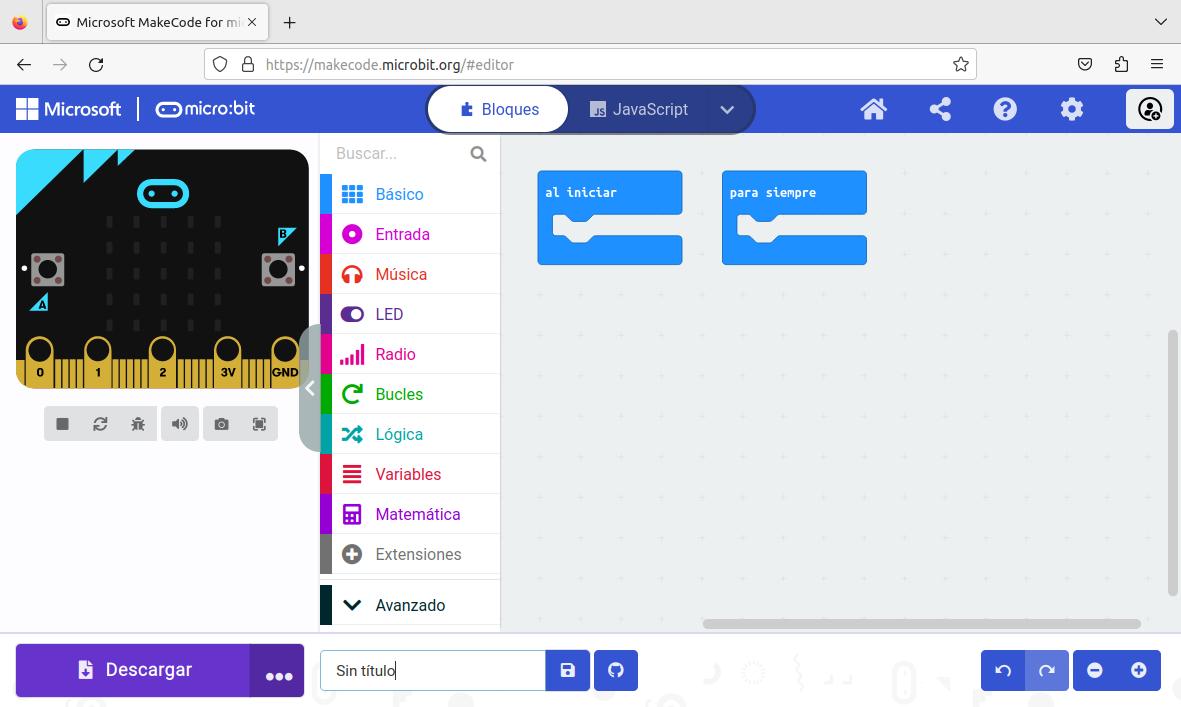
Entorno Microsoft MakeCode. Captura de pantalla
Para trabajar con MakeCode no se requiere registro. No obstante, pulsando sobre el icono de la esquina superior derecha, situado en la barra de herramientas, es posible acceder a MakeCode desde una cuenta de Google o de Microsoft. Esta característica permite guardar en la nube los diseños realizados y acceder a ellos desde cualquier ordenador.
Podemos ajustar el idioma de la interfaz pulsando sobre la rueda dentada de la esquina superior derecha. Están disponibles 33 idiomas, incluyendo el español.
El panel de la izquierda representa el anverso de una placa micro:bit. Se trata de un simulador, que mostrará en tiempo real el efecto del programa en desarrollo. Nótese que no es necesario disponer de una placa real para realizar los primeros pasos en programación con micro:bit.
Con el puntero del ratón se puede interactuar con la placa y pulsar sus botones, agitarla o cambiar las condiciones simuladas de luz o de ruido. Por otro lado, los controles situados bajo la placa nos permiten:

- Apagar o encender el simulador.
- Reiniciar el simulador, es decir, el programa en ejecución.
- Entrar en modo de depuración para localizar y solucionar errores.
- Activar o desactivar el altavoz del ordenador.
- Tomar una fotografía de la placa.
- Mostrar el simulador en pantalla completa.
El panel central es una caja de herramientas en forma de menú desplegable con todos los bloques de programación disponibles. Los bloques pueden ser arrastrados directamente con el ratón desde el menú. Cada color del menú se identifica con un tipo de acción o de estructura de control. Por ejemplo, el color verde se reserva para los bloques que permiten ejecutar acciones repetitivas o bucles.
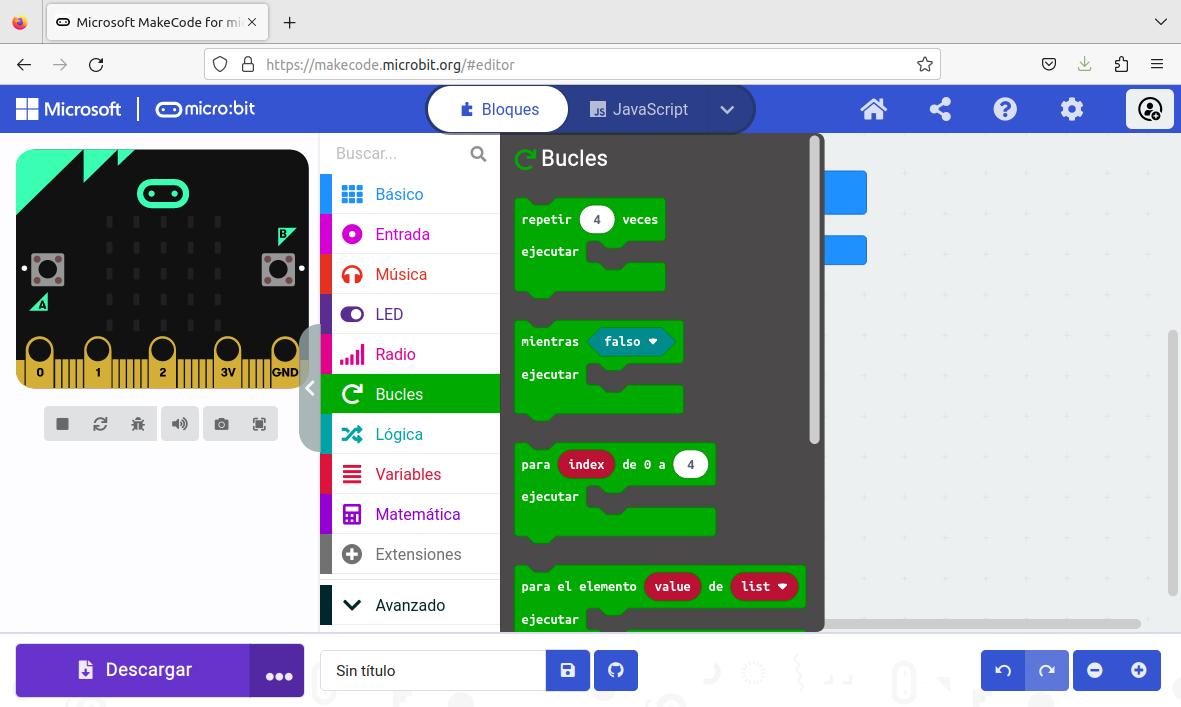
La caja de búsqueda colocada sobre el menú desplegable es muy útil para encontrar rápidamente el bloque más adecuado para realizar la acción deseada en cada momento.
El panel de la derecha es el área de programación. Aquí se escriben los programas arrastrando y encajando los bloques de código. Cuando se abre el navegador aparecen por defecto dos bloques azules de eventos del menú básico:
- Al iniciar, es la estructura que contendrá el algoritmo que será ejecutado por la placa sólo una vez, tras ser encendida o reiniciada.
- Para siempre, es el bucle que contendrá el algoritmo que se ejecutará indefinidamente, una y otra vez, cuando acabe la ejecución del algoritmo de inicio.
Pulsando con el botón derecho del ratón sobre un bloque se desplegará un menú contextual que dará varias opciones, como duplicar, borrar u obtener ayuda sobre el uso del bloque.C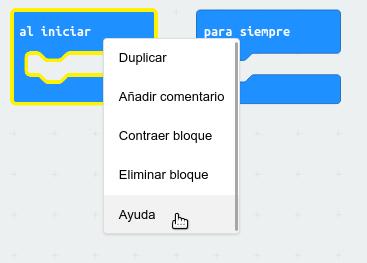
Al colocar el puntero del ratón sobre un bloque, el editor mostrará una etiqueta de ayuda con una breve explicación sobre la función del bloque.
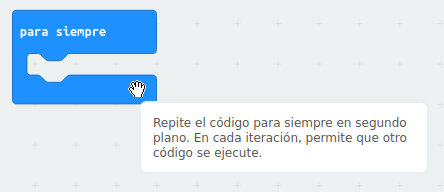
https://makecode.microbit.org/reference contiene explicaciones detalladas de los bloques de MakeCode.
En la parte inferior de la ventana de MakeCode se dispone la barra de herramientas, con botones para realizar acciones como descargar el programa en un placa micro:bit conectada al ordenador, guardar el programa en nuestro ordenador o en un repositorio en línea, hacer y deshacer y ampliar o reducir la imagen.
Cargar el programa en la tarjeta micro:bit
Para transferir cualquier programa que hayas realizado en Make code a la tarjeta microbit, debes conectar primero la placa al ordenador por medio del cable USB. Después de unos instantes, el sistema operativo, (Linux, Windows o MacOS) reconocerá a la tarjeta micro:bit conectada como si se tratase de una unidad USB con el nombre MICROBIT.
Si la tarjeta es nueva, llevará cargado de fábrica un programa de demostración que empezará a ejecutarse nada más ser conectada al puerto USB. El programa mostrará mensajes, iconos en movimiento y sonidos y pedirá al usuario que calibre el compás magnético.
MÉTODO RÁPIDO: EMPAREJAMIENTO (recomendable)
La primera vez que le damos a descargar, nos pide que conectemos la MICRO:BIT
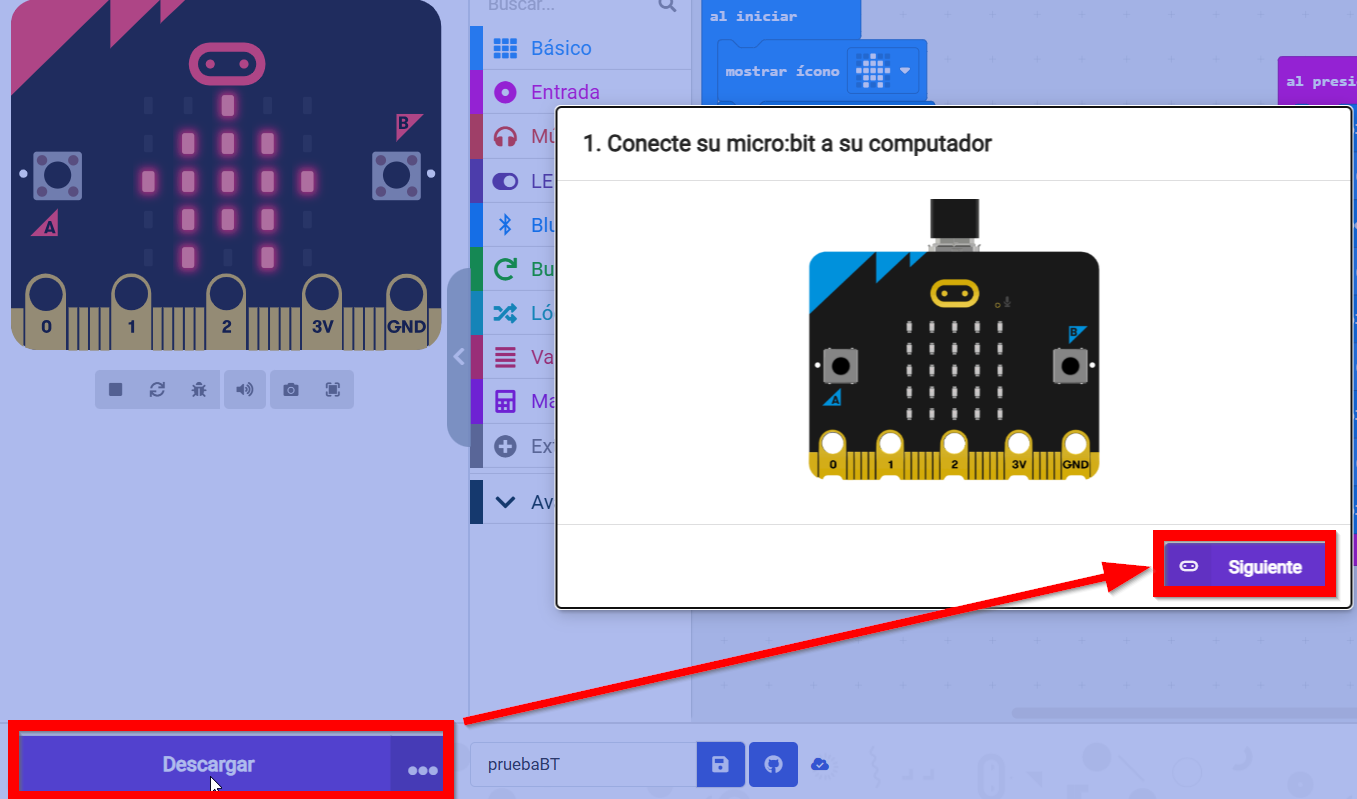
La primera vez nos muestra la opción de EMPAREJAR
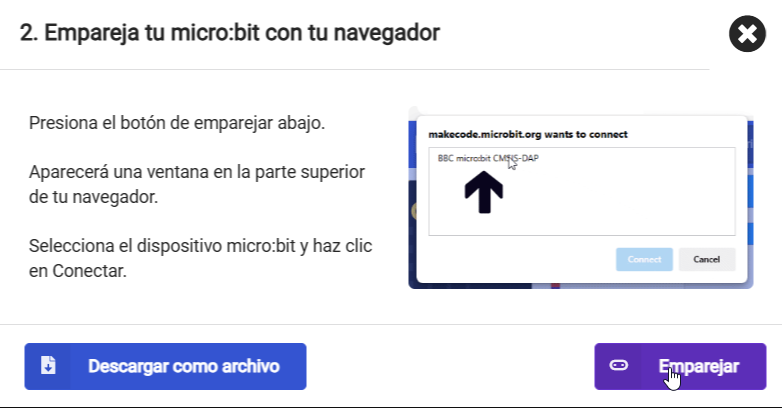
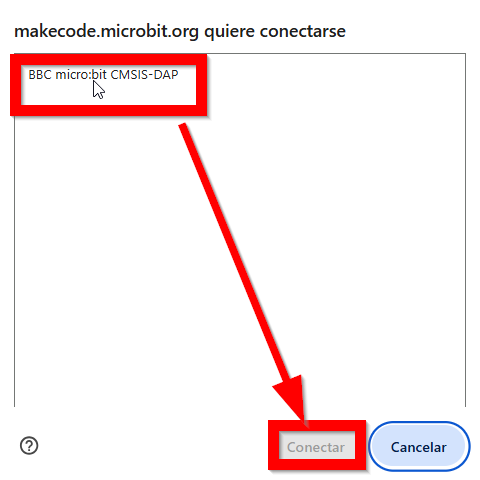
Nos pregunta por la tarjeta que tiene que estar conectada al USB
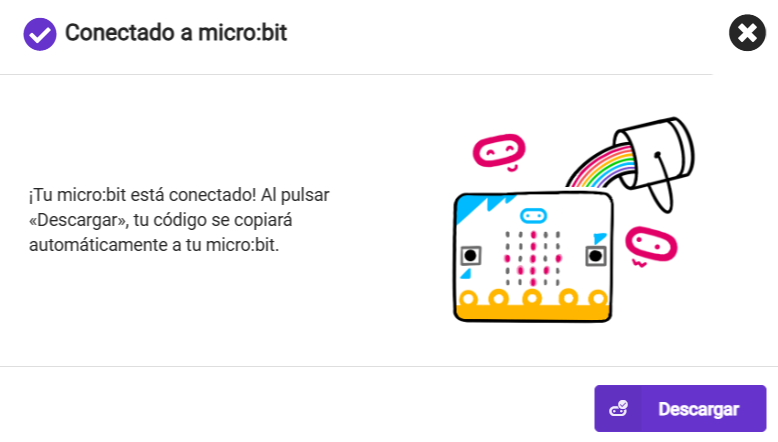
Una vez emparejado, ya sale la opción de descargar
Empieza a cargarse
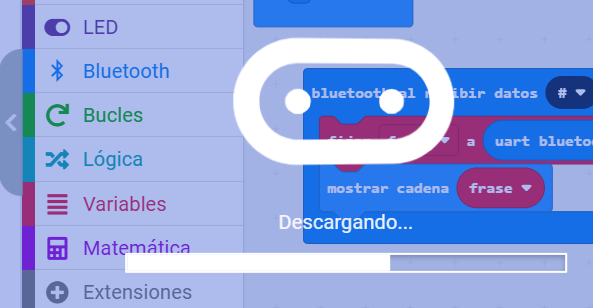
Y YA ESTA
🥳🥳🥳 La siguiente vez que utilices esa micro:bit automáticamente pasa a descargar de forma muy rápida.
MÉTODO QUE NO FALLA : DESCARGAR COMO ARCHIVO Y COPIAR Y PEGAR EN LA NUEVA UNIDAD USB CREADA
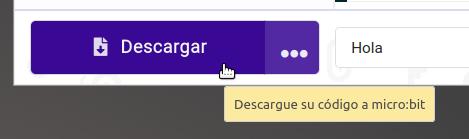
Seguidamente hay que pulsar sobre el botón Descargar, acción que abrirá el diálogo de guardado de archivos del sistema operativo. Bastará con seleccionar la unidad MICROBIT y confirmar la descarga.
Si tienes Vitalinux, te recomendamos visitar https://libros.catedu.es/books/vitalinux-y-robotica/page/r8-microbit
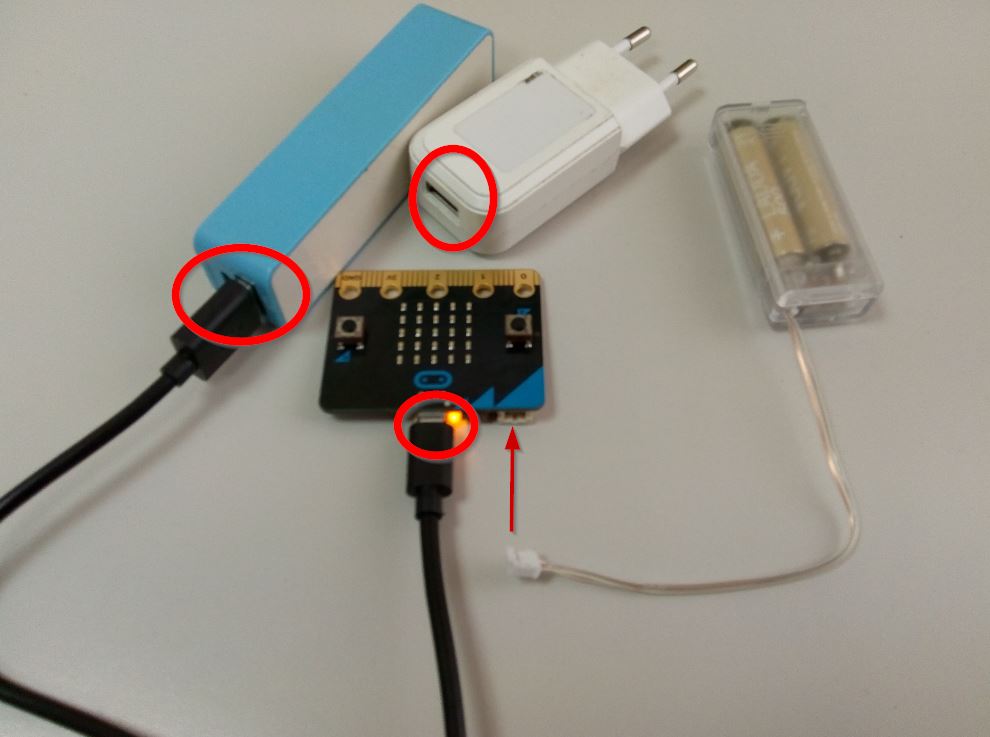
Mientras dure la transferencia de datos, el LED ámbar situado junto al conector USB de micro:bit parpadeará rápidamente, quedando fijo cuando el programa haya sido transferido.
La transferencia de archivos a micro:bit lleva algo de tiempo, especialmente si el programa es largo. Tras la transferencia, el programa empezará a ejecutarse inmediatamente sobre la tarjeta micro:bit.
Sólo es posible cargar un programa a la vez en micro:bit, por lo que cada nuevo programa se reescribe sobre el anterior.
Si se deseas que micro:bit funcione desconectado del ordenador, simplemente hay que alimentarlo por medio de la caja de pilas o mediante una batería externa o un cargador USB. El programa se ejecutará de igual forma, pues se encuentra guardado en la memoria de la placa.
Retos con microbit
Panel LED
La tarjeta consta de 25 LEDs de color rojo, estos se pueden programar de forma independiente. Permite mostrar números, letras e imágenes. El sistema está preparado para desplazarse de forma automática en el supuesto de que no quepan los caracteres a mostrar.
 By Ugopedia [CC BY-SA 4.0 ], from Wikimedia Commons
Reto Hola Mundo.
Cuando se aprende a programar, se llama “Hola Mundo” al primer programa que se crea. Este código imprime el texto «¡Hola Mundo!» en un dispositivo de visualización.
Objetivo.
Al conectar la micro:BIT, se debe mostrar el texto «¡¡¡Hola Mundo!!!» en el panel LED de la tarjeta.
Descripción del código.
Se propone usar el evento al iniciar, situado en la categoría Básico. Este bloque permite ejecutar el código introducido, cuando se inicia la micro:BIT

A continuación se usará el bloque mostrar cadena, también localizado en la categoría Básico e introducir el texto “¡¡¡ Hola Mundo !!!”. Este bloque permite mostrar caracter a caracter, el texto introducido.
El código quedará de la siguiente manera.

De forma inmediata comenzará a leerse en el panel LED la cadena de texto introducida. El texto no cabe en su totalidad por lo que este se desplazará de forma automática.
Simulador
Lo bueno que tiene el editor es que permite compartirlo y embeberlo en una página web. Aquí tienes el resultado de embeber el anterior código:
Propuesta.
Modificar el código, para que se muestre el nombre del programador.
Reto Animando los iconos.
La animación es una técnica que logra crear sensación de movimiento a imágenes estáticas. Se consigue mediante una secuencia de imágenes ordenadas, que al ser mostradas consecutivamente, consiguen generar la ilusión visual de movimiento.
Objetivo.
Se propone, que al conectar la micro:BIT, se muestre en el panel LED un corazón que late.
Descripción del código.
Se usará el evento “para siempre”, situado en la categoría Básico..
Situar en el interior el bloque anterior la instrucción mostrar icono, usar el llamado corazón.
Agregar el bloque pausa ms (100) localizado en la categoría Básico.
Repetir los dos bloques anteriores, pero seleccionando el icono “corazón pequeño”.

De forma inmediata se visualiza en el simulador un corazón que simula latir.
Simulador
Propuesta.
Hacer un código que muestre la animación de una tijera cortando.
Reto 3 Diseñando iconos.
MakeCode permite diseñar de forma gráfica los iconos a mostrar en el display LED. Para este menester dispone de un bloque específico situado en la categoría Básico. El bloque se llama “mostrar LEDs” y permite al usuario diseñar sus propios iconos marcando de forma independiente los LEDs que se quieren iluminar.
Objetivo.
Diseñar un icono con forma de Indalo. Se trata de una figura rupestre encontrado en una cueva de la provincia de Almería y que representa una figura humana con los brazos extendidos y un arco sobre sus manos. Actualmente se considera un símbolo de la provincia de Almería.

Descripción del código.
Se usará el evento al iniciar, situado en la categoría Básico..
Situar en el interior el bloque anterior, la instrucción “mostrar LEDs”, este se localiza en la categoría Básico. Este bloque permite marcar de forma independiente los LEDs que se quieren encender.

Pulsar sobre los LEDs que se quieren iluminar hasta conseguir el icono deseado.

Deberá aparecer en el simulador el icono con la forma diseñada.

Propuesta.
Diseñar un código que muestre un logotipo diseñado por el programador.
Jugando con los LED: bloques básicos de código
El menú Básico contiene los bloques más usados para programar micro:bit. En la página anterior se han visto los bloques de eventos al iniciar y para siempre. También se han utilizado los comandos mostrar icono, pausa (ms) y mostrar cadena.
El bloque mostrar LEDs sirve para dibujar iconos personalizados. Basta con hacer clic en los puntos para dibujar la figura deseada como en el caso del gato de la figura.
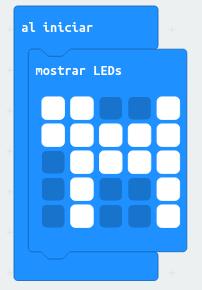
El menú contiene además los bloques borrar la pantalla, mostrar flecha y mostrar número, cuyos nombres son lo suficientemente indicativos de sus funciones.
El menú LED posibilita el control individual de los 25 LED de la pantalla.
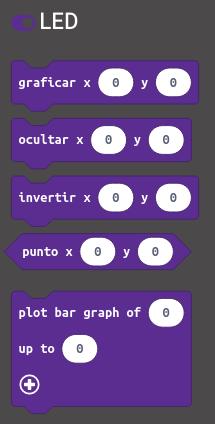
Graficar enciende el LED de coordenadas x e y. La coordenada 0, 0 corresponde al LED situado en la esquina superior izquierda de la pantalla, mientras que la coordenada 4, 4 es la del LED de la esquina inferior derecha. El LED central es el de coordenadas 2, 2.
Ocultar apaga el LED de coordenadas x e y.
Invertir cambia el estado del LED de coordenadas x e y. Si estaba apagado lo enciende; si estaba encendido lo apaga.
Punto informa sobre si el punto de coordenadas x e y está encendido o apagado. Este tipo de bloques se explicará en la sección de variables, lógica y matemáticas.
Plot bar graph of crea una barra vertical para representar un parámetro. Resulta un bloque muy útil para visualizar gráficamente las medidas de los sensores de micro:bit. En la sección siguiente se verá con más detalle aplicado a un ejemplo.
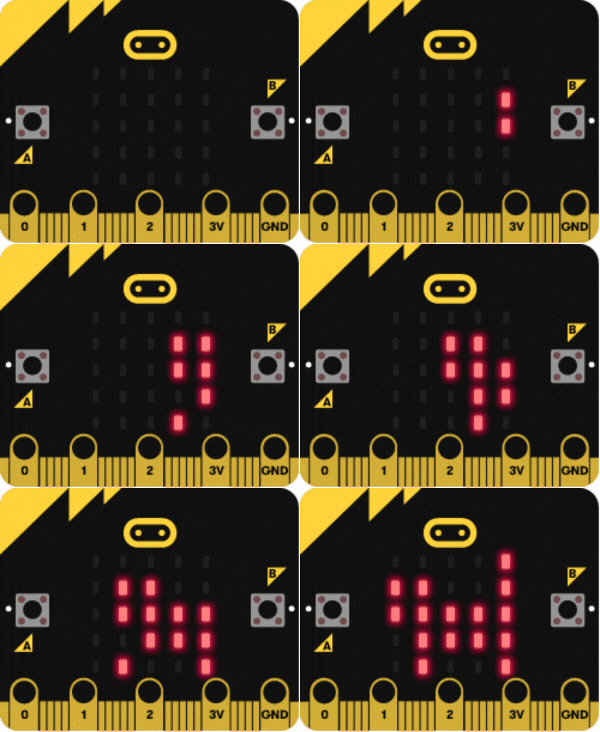
El siguiente programa crea una animación con los bloques básicos. Las animaciones son una excelente forma de introducir al alumnado de menor edad en los fundamentos de la programación a través de secuencias simples y en las imágenes digitales.
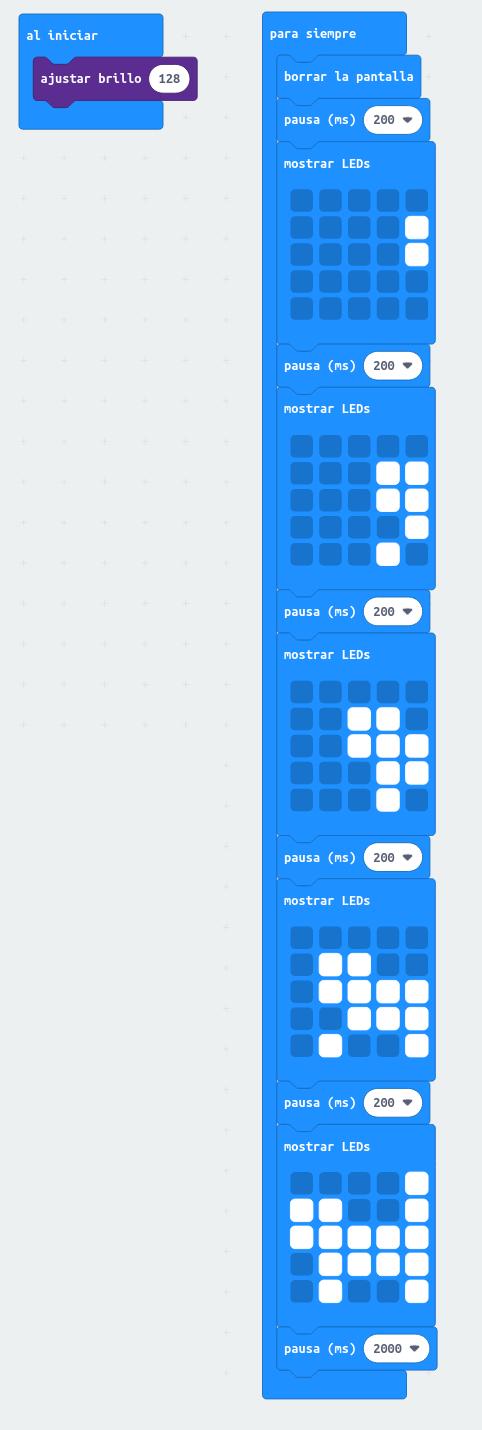
Nótese que al inicio se ha ajustado el brillo de la pantalla. La función ajustar brillo se encuentra pulsando sobre los tres puntos suspensivos bajo el menú LED. El brillo máximo es de 255, por lo que 128 representa un valor medio.
Sensor temperatura
El sensor de temperatura integrado en la placa detecta la temperatura ambiente en grados Celsius.

By Celsius_kelvin_estandar_1954.png: Homo logosderivative work: kismalac (Celsius_kelvin_estandar_1954.png) [CC BY-SA 3.0 or GFDL], via Wikimedia Commons
Reto Termómetro digital.
Un termómetro es un instrumento que sirve para medir la temperatura; el más habitual consiste en un tubo capilar de vidrio cerrado y terminado en un pequeño depósito que contiene una cierta cantidad de mercurio o alcohol, el cual se dilata al aumentar la temperatura o se contrae al disminuir y cuyas variaciones de volumen se leen en una escala graduada.
Los termómetros digitales son aquellos que, valiéndose de dispositivos transductores, utilizan circuitos electrónicos para convertir en números las pequeñas variaciones de tensión obtenidas, mostrando finalmente la temperatura en un visualizador.
Objetivo.
Mostrar en el panel LED la temperatura detectada por el sensor de temperatura integrado en la micro:BIT.
Descripción del código.
Se propone iniciar el programa usando el evento “para siempre”. Añadir el bloque, localizado en la categoría Básico, mostrar número. Este bloque muestra en la pantalla LED el número introducido, desplazándose si es mayor de 1 cifra.

Sustituir el número “0” por el valor obtenido del sensor de temperatura. Este bloque se localiza en la categoría Entrada.

A continuación se borra la pantalla y se introduce una pausa de 1000 ms. Quedando el programa de la siguiente forma:

En el simulador aparecerá una barra vertical que permite modificar la temperatura, siendo la temperatura marcada la mostrada en el panel LED.

Propuesta.
Hacer un programa que al pulsar el botón A muestra la temperatura en grados celsius y al pulsar el botón B la temperatura mostrada sea en grados Fahrenheit.
Reto Aviso de placas de hielo.
La mayoría de coches incorporan en el salpicadero, junto a la pantalla que marca la temperatura exterior, un testigo con forma de copo de nieve, que avisa de la posibilidad de que haya placas de hielo en la carretera. Este testigo se suele iluminar cuando la temperatura baja de 3 grados centígrados.
Objetivo.
Mostrar en el panel LED de la micor:BIT un icono con forma de copo de nieve cuando la temperatura esté por debajo de 3 grados.
Descripción del código.
Para iniciar el programa, se propone usar el evento para siempre. Posteriormente se debe añadir el operador lógico si … entonces situado en la sección Lógica. Este bloque verifica si es verdad que se cumple una condición, si es así, ejecuta las instrucciones introducidas.

Para comprobar si la temperatura está por debajo de los 3º centígrados se usará el operador que devuelve verdadero siempre que 3 sea mayor que el valor reportado por el sensor de temperatura. El bloque se localiza en la categoría Lógica.

Para mostrar un icono con forma de copo de nieve se usará el bloque mostrar LED, también se debe añadir el bloque borrar la pantalla para que no se quede encendido el panel LED cuando suba la temperatura de 3º centígrados

Una vez terminado el código, aparecerá el símbolo de hielo, cuando la temperatura sea menor de 3º centígrados.

Propuesta.
Añadir un aviso sonoro cuando la temperatura sea inferior a 3 grados celsius.
Reto Temperatura óptima de una nevera
La temperatura óptima de un frigorífico es de 7ºC, mientras que la temperatura de un congelador debe estar entorno a los -18ºC. Algunas neveras incorporan un avisador acústico que se activa cuando la temperatura no es la óptima.
Objetivo.
Mostrar en el panel LED de la micro:BIT la temperatura del frigorífico y activar una alarma cuando la temperatura esté por encima de 7ºC
Descripción del código.
En este reto se incorpora un altavoz como actuador externo. Se conectará uno de los polos al GND y el otro al PIN 0.
Para iniciar el programa se usará el bloque “para siempre”. Dentro se situará el condición “si entonces”. La condición a verificar será: si la temperatura es mayor de 7 grados.

Si el valor es verdadero entonces se reproducirá un tono de aviso.
También se muestra la temperatura medida.

En el simulador se puede variar la temperatura para comprobar el correcto funcionamiento del programa.
Propuesta.
Modificar el código para monitorizar el congelador.
Sensor luminosidad y sonido
Los LEDs de la placa micro:BIT también pueden actuar como entrada haciendo que detecten la luz ambiente.

By Photo Credit: Keith Drake [Public domain], via Wikimedia Commons
Reto Interruptor crepuscular.
Cuando la intensidad de la luz cae por debajo de un nivel de iluminación predeterminado y ajustado con anterioridad, el interruptor crepuscular enciende la iluminación. Por el contrario, si la intensidad de la luz es mayor que el nivel prefijado, los interruptores apagan la iluminación.
Objetivo.
Crear un programa que mida el nivel luminoso existente, para ello usará el sensor de luz de la micro:BIT. Posteriormente se comprobará si este valor es inferior a 50, si es así, se encenderán todos leds de la placa a su máxima intensidad.
Descripción del código.
Se usará el evento para siempre, para iniciar el programa. Se introducirá la condición si … entonces, si no, para comprobar si se está por encima o por debajo del valor teórico tomado como límite en esta ocasión 50. Si el valor es inferior a 50, se fijará la intensidad de los LEDs al máximo usando el bloque ajustar brillo 255. Si el valor es superior a 50 se usará el bloque borrar la pantalla para, de esta forma, apagar todos los LEDs.
El código quedaría de la siguiente forma, se podrá comprobar su funcionamiento variando la intensidad en el simulador de la tarjeta.

Brillo adaptativo
La matriz de LED de micro:bit es también un sensor que puede captar tanto la luz visible como la invisible. En este último caso se encuentra la luz infrarroja emitida por los mandos a distancia.
Los valores de la variable nivel de luz del menú Entrada se encuentran comprendidos entre 0 y 1023. Como en el caso del sensor de sonido, estos valores no tienen correspondencia con ninguna unidad física, como el lux.
Para poder obtener buenas medidas de luz, la matriz de LED debe estar descubierta. Las fundas para micro:bit, especialmente las de color oscuro, pueden alterar las medidas del sensor de luz.
De acuerdo con Martínez de Carvajal (2019), el sensor de luz arrojará aproximadamente las siguientes medidas:
- 0 en condiciones de oscuridad absoluta.
- 100 en una habitación con luz artificial.
- 400 en un día muy nublado.
- 1023 a pleno sol.
Podemos retomar el proyecto del sonómetro y acompañarlo de una pantalla con brillo adaptativo, como la de los teléfonos móviles. La pantalla debe iluminarse con más brillo cuanto mayor sea la luz ambiental.
El evento al presionarse el botón A medirá el nivel de sonido y lo mostrará gráficamente con la ya conocida barra.

Usaremos un evento de tiempo cada ms para medir la luz ambiental cada segundo y así poder ajustar el brillo de pantalla al nivel de luz medido. De esta forma, a mayor luz ambiental, mayor brillo de pantalla. Como el brillo máximo es de 255 y el nivel de luz máximo medible es de 1023, dividiremos la lectura del nivel de luz entre 4 usando un bloque aritmético / del menú Matemática.
 Luz crepuscular
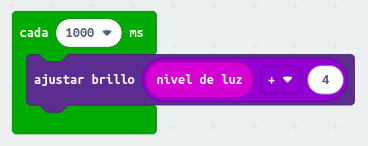
Vamos a dar solución a un reto propuesto por Muñoz (2022) programando un automatismo que encienda la pantalla de LED cuando la luz ambiental caiga por debajo de un cierto valor, por ejemplo 100.
Todos los algoritmos programados hasta este momento se ejecutan linealmente desde el primer bloque colocado en la parte superior hasta el último situado abajo. Sin embargo, para solucionar el reto de la luz crepuscular necesitaremos que el flujo del programa siga caminos distintos según se cumpla o no una determinada condición.
Empezaremos evaluando la luz ambiental cada segundo mediante un evento de tiempo cada ms. Esto significa que el automatismo tendrá un tiempo de reacción de un segundo.
Dentro del evento de tiempo, usaremos la estructura si entonces si no, disponible en el menú Lógica , para encender con el máximo brillo la luz de la matriz de LED si la luz ambiental es inferior a 100 o para apagar la matriz en caso contrario. Tras el apagado de la pantalla dejaremos un pequeño punto en el centro iluminado a baja intensidad como piloto de funcionamiento.
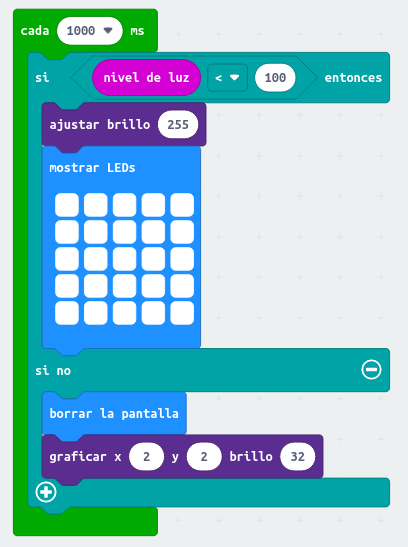
El bloque comparador < (menor que) usado dentro de la estructura si entonces también se encuentra dentro del menú Lógica.
Semáforo del ruido en el aula
Make Code permite construir sentencias condicionales más complejas. El código del semáforo del ruido emplea un bloque si entonces si no, si entonces si no. Para construir este bloque se ha utilizado la estructura si entonces si no del ejemplo anterior y se ha añadido una condición suplementaria pulsando sobre el pequeño círculo con el símbolo +. De igual manera, pulsando sobre los círculos con los signos - podremos eliminar condiciones.

Así pues, si el nivel de sonido es inferior a 64, la pantalla mostará un icono sonriente. En caso contrario, si el nivel de sonido es alto pero todavía inferior a 128, se mostrará una cara triste. FInalmente, si el sonido es igual a superior a 128, se mostrará una cara enfadada.
Pulsadores
Pulsadores mecánicos
El menú Entradas contiene los bloques que permiten captar datos de los sensores integrados en micro:bit. Para que la placa lleve a cabo acciones al pulsar los botones A, B ó A y B a la vez, disponemos del bloque de eventos denominado al presionarse el botón:

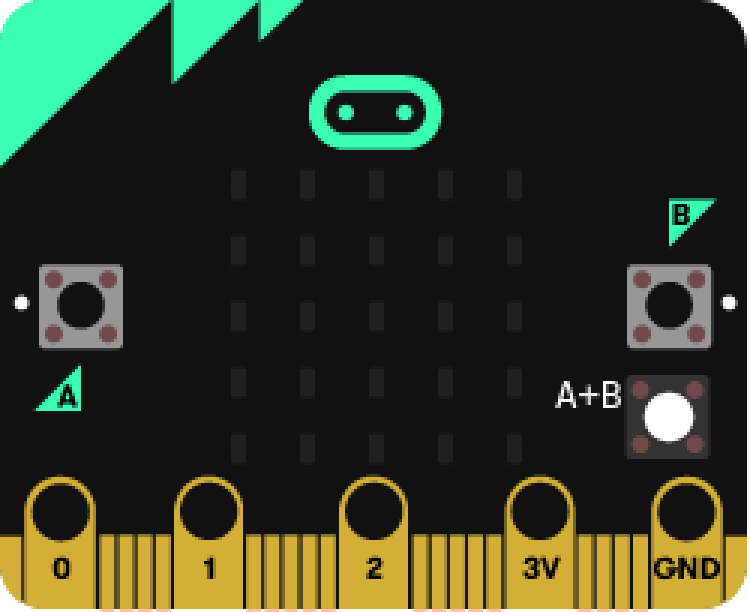
Al arrastrar el bloque anterior desde la caja de herramientas hasta el área de programación y seleccionar la opción de pulsación A+B, la imagen de la tarjeta cambia para mostrar la posibilidad de pulsar con el ratón sobre un nuevo botón virtual que simula la pulsación simultánea de los botones A y B.
Para que micro:bit realice alguna acción específica al pulsar un botón, bastará con introducir los bloques de código necesarios dentro de un bloque de evento de pulsación. El siguiente programa mostrará una flecha apuntando hacia la izquierda al pulsar el botón A, una flecha apuntando hacia la derecha al pulsar el botón B y dos flechas al pulsar los botones A+B. Transcurrido 1 s, se borrará la pantalla.
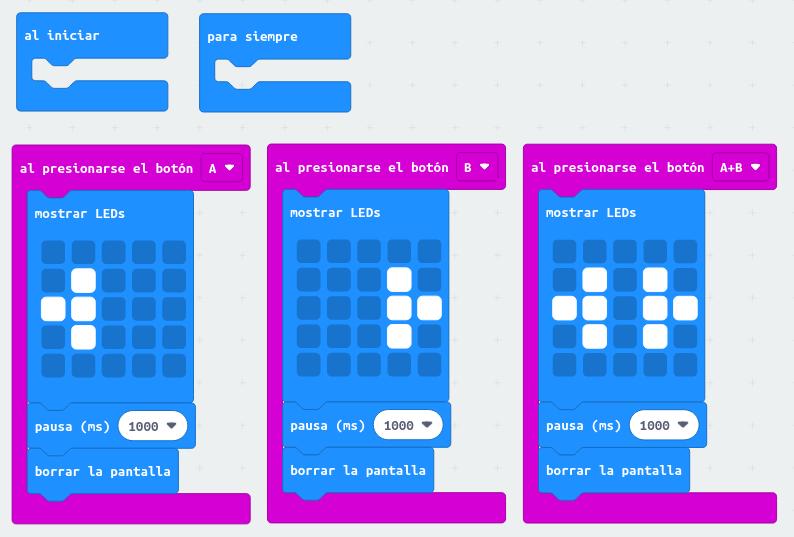
Los eventos al iniciar y para siempre han quedado vacíos simplemente porque no hemos previsto que se lleve a cabo ninguna acción inicial ni permanente.
Pulsador táctil
Desde la versión 2 de la tarjeta el logo situado en el anverso es un sensor táctil. El menú Entradas dispone de un bloque específico que puede ajustarse mediante un menú desplegable para capturar el evento deseado.
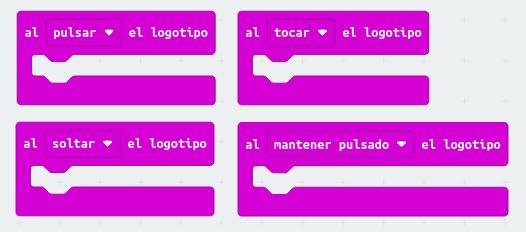
Como puede verse, los eventos asociados al logo son pulsar, tocar, soltar y mantener pulsado. Cada vez que se toque el logo se producirán tres eventos:
- Evento al tocar el logotipo en el instante en que se toca el logo.
- Evento al soltar el logotipo justo en el momento en el que se levanta el dedo del logo.
- Evento al pulsar el logotipo justo en el momento en el que se levanta el dedo del logo siempre que la pulsación haya sido corta.
- Evento al mantener pulsado el logotipo justo en el momento en el que se levanta el dedo del logo siempre que la pulsación haya sido larga.
El siguiente programa simula una luz temporizada.
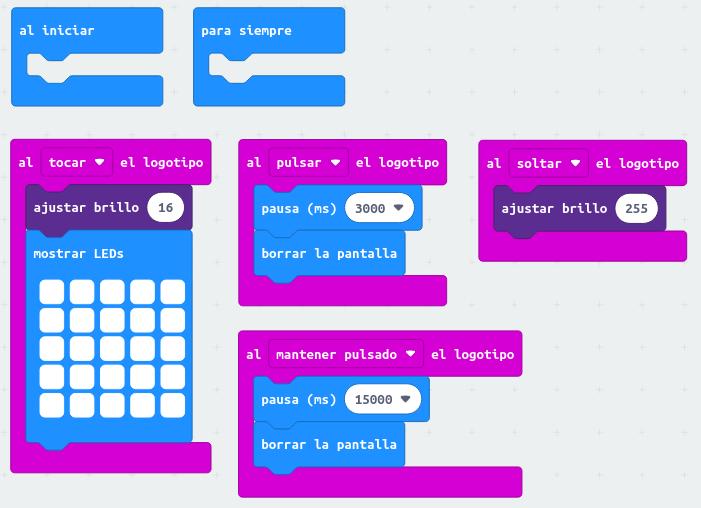
Mada más tocar el logo, el evento al tocar el logotipo hará brillar la pantalla con una luz tenue. Al levantar el dedo, el evento al soltar el logotipo iluminará la pantalla a plena potencia. Si la pulsación ha sido corta, el evento al pulsar el logotipo mantendrá la luz encendida durante 3 s. Si la pulsación ha sido larga, el evento al mantener pulsado el logotipo mantendrá la luz encendida durante 15 s.
Reto ¿Qué botón has pulsado?
A veces puede interesar usar un pulsador para iniciar, pausar o detener un código o subrutina. Algunos robots incorporan botoneras para esta finalidad.
Objetivo.
Crear un programa que muestre en pantalla la letra del pulsador que se ha accionado.
Pruébalo aquí:
Descripción del código.
Se usará el bloque al iniciar para que al principio se muestre el texto “Pulsa un botón”. La micro:BIT no muestra caracteres acentuados, por lo que dejará un hueco si se pone la tilde en la palabra botón.
Posteriormente se usará el evento al presionar el botón A y se introducirá el bloque mostrar cadena donde se sustituirá el texto por defecto por la letra “A”.
Esto mismo se repetirá cuando se pulsa el botón B y la pulsación combinada de A+B.
El código quedaría de la siguiente forma:

Propuesta.
Crear una caja de música. Al pulsar el botón A haga hará sonar una melodía. El bloque necesario para hacer sonar una melodía se encuentra en la categoría Música.
Acelerómetro
El acelerómetro mide la aceleración de tu micro:bit. Se activa cuando tu placa se mueve y también puede detectar otras acciones como agitar, girar y hasta soltar tu micro:bit en caída libre!

By Ugopedia [CC BY-SA 4.0 ], from Wikimedia Commons
Reto Dado electrónico.
Un dado es un objeto cúbico usado en juegos de azar. En las caras del cubo aparecen puntos que representan distintos números.
Se propone crear un dado electrónico que, usando el panel LED, muestre el resultado de obtener un número al azar entre 1 y 6.
Objetivo.
Tras agitar la micro:BIT, se deberá calcular un número aleatorio cuyo valor esté entre 1 y 6. Posteriormente, se mostrará en el panel LED el valor obtenido.
Pruébalo ¡¡lo puedes sacudir pulsando en Shake!! este simulador es genial !!
Descripción del código.
Como evento de inicio del programa se usará el bloque si agitado, se mostrará un número escogido al azar entre 0 y 5, al que se le sumará 1. Se suma 1 dado que el bloque escoge al azar, tiene como valor fijo de inicio el 0.
Tras una pausa de 1 segundo se borra la pantalla, quedando a la espera de que se vuelva agitar la micro:BIT.

Propuesta.
Diseñar un programa que permita jugar a la ruleta además se deberá indicar si es rojo o negro o si gana la banca.
Reto Cara o cruz.
El juego de cara o cruz es un juego de azar en el que se emplea una moneda. Gana quien acierte qué lado de la moneda (de los dos posibles) caerá cara arriba. Cada uno de los dos lados tiene un nombre distintivo y son mencionados como opciones para ser elegidas por los participantes. Por lo tanto, los participantes pueden ser dos equipos o dos personas y así cada bando tiene el 50% de probabilidades de acertar.
Este juego es frecuentemente empleado como un mecanismo para tomar decisiones o sortear, ya sea entre amigos o en forma informal, pero también es completamente aceptado en ciertas circunstancias, por ejemplo al inicio de un partido de fútbol profesional.
Objetivo.
La micro:BIT se situará con el panel LED hacia abajo. Al posicionarlo hacia arriba, se mostrará una cara o una cruz, ganando el que haya escogido la opción mostrada.
Descripción del código.
En primer lugar se creará una variable que se puede llamar “azar”.
Se usará como evento de inicio el bloque si pantalla hacia arriba. A continuación se asigna a la variable “azar”, un valor al azar entre 0 y 1.
Usando el operador lógico si entonces si no se elige como opción es la ganadora. Se asigna la carita feliz si la variable “azar” toma un valor de cero y en caso contrario ganará la cruz. Se mostrará la opción ganadora usando el bloque mostrar icono.
Tras una pausa de un segundo se borra la pantalla.
Para volver a repetir el proceso se deberá poner la micro:BIT con el panel hacia abajo y al volver a poner el panel hacia arriba se repetirá el código programado
.

Para ver el funcionamiento del programa se recomienda volcar el código a una micro:BIT. En el simulador, el proceso no es tan intuitivo.
Propuesta.
Hacer un programa que permita jugar a “Pares o Nones” contra la micro:BIT
Brújula
La brújula detecta el campo magnético terrestre por lo que se puede saber en qué dirección está orientada la micro:bit. (Necesita ser calibrada para asegurar un resultado preciso.)
Calibrar la brújula
La primera vez que grabamos un programa sale este mensaje por la pantalla:
Tilt to Fill Screen Inclinar para llenar la pantalla
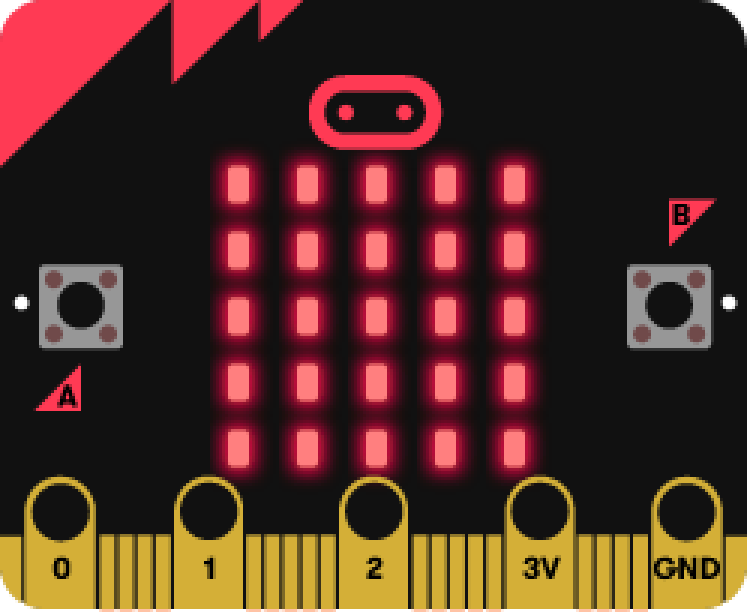
Luego lo que tenemos que hacer después de que aparezca el texto anterior, sale un punto que irá rellenando la pantalla a medida que lo vas inclinando.
Objetivo: que se llene toda la pantalla de leds.
Con un vídeo se ve mejor
Pagina oficial de calibración.
Brújula numérica
El sensor de campo magnético integrado en micro:bit también puede usarse para medir el campo magnético terrestre. De esta forma es posible determinar la dirección del norte magnético y programar así una brújula.
De acuerdo con la esencia de micro:bit bastan unas pocas líneas de código para realizar una brújula digital. El código mostrado a continuación indica en pantalla la dirección a la que apunta el logotipo cada vez que se presiona el botón A.
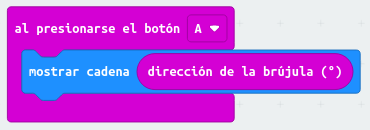
Como el resto de bloques de sensores, el bloque dirección de la brújula (º) se encuentra disponible en el menú Entrada.
La dirección será mostrada en grados sexagesimales. Conviene recordar que el valor de 0º corresponde al norte y el de 180º al sur. La siguiente rosa de los vientos puede servir para clarificar la correspondencia entre los puntos cardinales y los rumbos asociados: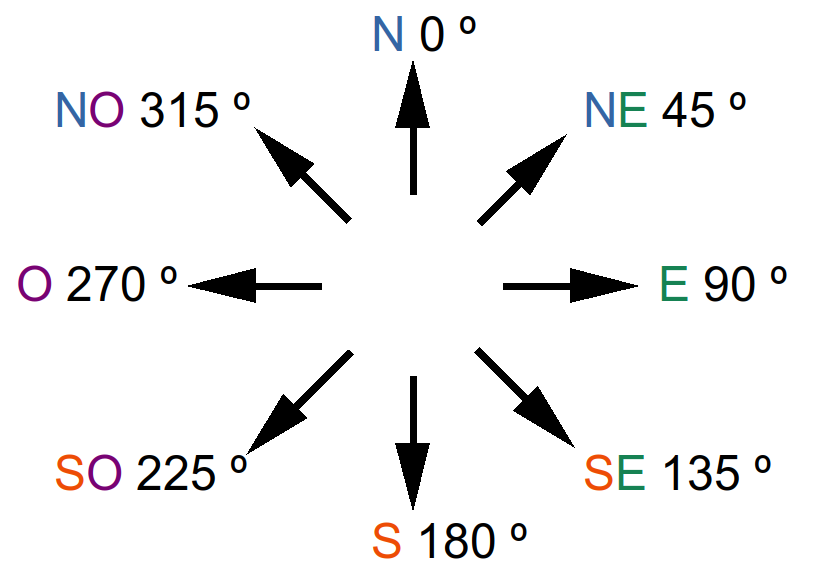
Por ejemplo, y de acuerdo con la rosa de los vientos, una lectura de 340º indicará que el logotipo de micro:bit apunta en dirección casi norte, concretamente nornoroeste.
La brújula funcionará mejor en exteriores, ya que el sensor magnético puede ver alteradas sus lecturas por la presencia de masas metálicas en el interior de los edificios, como las de los electrodomésticos o las armaduras de pilares y forjados.
Es posible que al encender micro:bit, aparezca un mensaje en inglés solicitando agitar la tarjeta para calibrar el sensor. Esta cuestión se trata en el apartado siguiente.
Reto Conocer la orientación
El norte magnético es la dirección que señala la aguja imantada de una brújula, dirección que no coincide con la del Polo Norte geográfico. Se puede conocer la orientación si se conocen los grados de desviación respecto el Norte Magnético.
Objetivo.
Tras calibrar la brújula, nos dirá la desviación en grados respecto al Norte Magnético de la micro:BIT.
Descripción del código.
Usar el evento para siempre, para iniciar el programa.
Mostrar el valor del sensor dirección de la brújula (º) que ofrece el ángulo de desviación respecto el Norte Magnético.
Esperar 1 segundo y borrar la pantalla.

Brújula analógica
Vamos a completar la funcionalidad de la brújula añadiendo un cursor que marque continuamente la dirección del norte. Usaremos un evento de tiempo para leer el sensor y actualizar el dibujo del cursor cada medio segundo.
Dentro del evento de tiempo, el código dibujará una flecha hacia arriba cuando la dirección de micro:bit sea mayor que 315º o menor que 45º, es decir, cuando el logotipo apunte aproximadamente al norte. Los bloques condicionales y los comparadores usados en el código se encuentran en el menú Lógica.
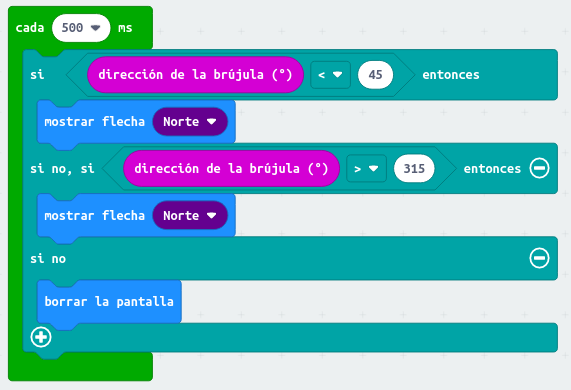
Sin embargo, este programa sólo mostrará la flecha cuando el logo apunte al norte, borrando la pantalla en caso contrario. Para que haya una flecha en pantalla apuntando permanentemente al norte, habrá que pulsar sobre el signo + para añadir líneas al bloque condicional.
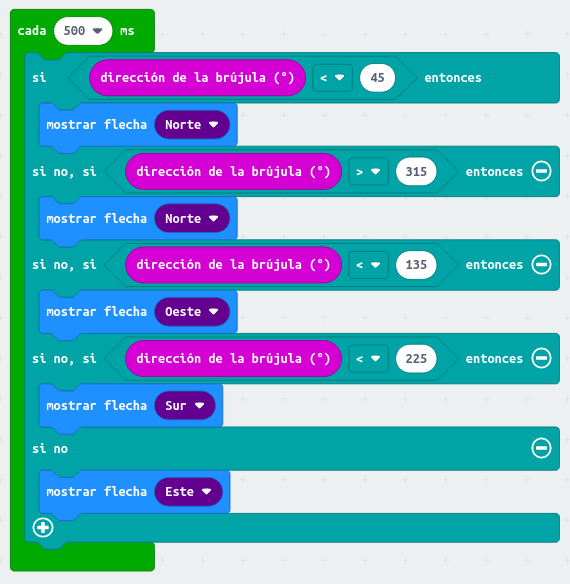
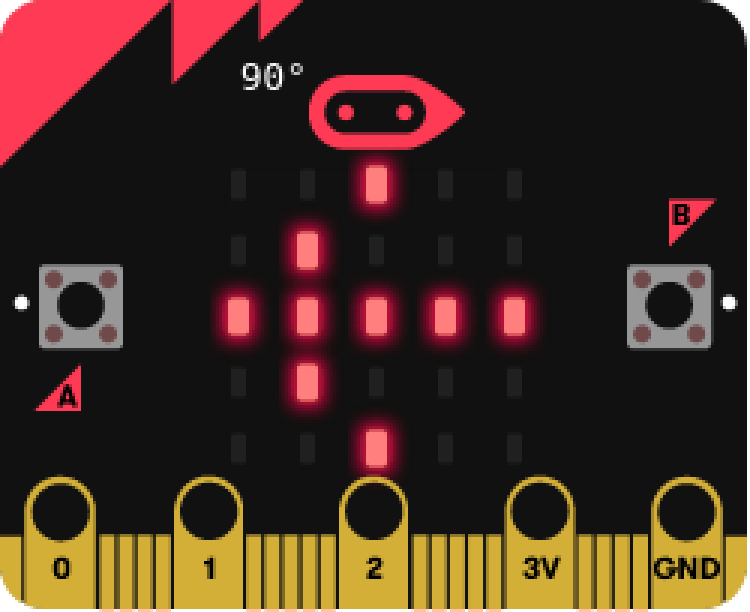
Nótese que cuando el logo de micro:bit apunta al este, dirección de la brújula (º) < 135, hay que dibujar la flecha apuntando a la izquierda (flecha oeste), y que cuando el logo apunta al oeste, hay que mostrar una flecha apuntando a la derecha (flecha este). Sólo de esta forma la flecha apuntará siempre al norte.
Reto Aviso sonoro de orientación Norte.
Cuando se necesita orientarse con un mapa, lo que primero que hay que hacer, es situar el mapa con orientación norte. Para ellos se debe usar una brújula.
Objetivo.
Crear un programa que mediante un aviso acústico se advierta de que la micro:BIT está orientada al Norte.
Descripción del código.
Usar el evento para siempre, para iniciar el programa.
Crear una variable donde se almacenará el valor del sensor obtenido por el bloque dirección de la brújula (º).
Se introduce el condicional si entonces si no para comprobar en qué intervalo se encuentra el valor obtenido por el sensor.
Si el valor se encuentra entre 315º y 45º la micro:BIT se encuentra orientada al Norte, por lo que se mostrará una N y se reproducirá una nota. Si no se cumple la hipótesis, se borra la pantalla.

Radio
La radio te permite comunicar tu micro:bit con otras micro:bit. Por ejemplo, puedes conectar todas las tarjetas dentro de un aula a una misma emisora, usarla para enviar mensajes entre ellas y mucho más!.
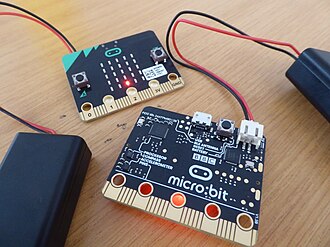
By Libraries Taskforce (Micro:bits) [CC BY 2.0 ], via Wikimedia Commons
.jpg)
Reto Sensor inalámbrico.
En algunas situaciones se puede dar el caso de que no se pueda tener conectado el sensor con la unidad receptora de datos mediante cable. Cuando esta situación se presenta una opción es usar sensores inalámbricos.
Usar sensores inalámbricos aporta numerosas ventajas. Entre ellas destacan la seguridad, la centralización de la monitorización y el ahorro de costes por no tener que cablear la instalación.
Un sensor inalámbrico está compuesto por el sistema recolector de datos, un sistema de emisión de datos y una fuente de alimentación. Lo más habitual es que la transmisión de datos sea mediante radiofrecuencia. Por otro lado, se encuentra un sistema receptor de datos conectado al sistema de almacenamiento y procesado.
Objetivo.
Diseñar un sistema inalámbrico de recolección de datos. La micro:BIT emisora se situará en el interior de una nevera y emitirá la temperatura. La unidad exterior mostrará el valor de la temperatura.
Descripción del código.
Se deberán crear dos códigos, uno para la micro:BIT emisora y otro para la receptora.
Para que las tarjetas se puedan comunicar entre sí, ambas deben estar en el mismo grupo de comunicación. También se debe emitir con la máxima potencia para evitar la atenuación que sufre la tarjeta emisora al encontrarse dentro de la nevera. Por este motivo, se deberá usar el bloque radio establecer potencia de transmisión situado en la categoría Radio y usar el máximo valor que es 7. Se recomienda usar el evento al iniciar para establecer el grupo de comunicación y asignar la potencia de transmisión.
micro:BIT emisora:
Tras establecer el grupo de emisión en 1 y poner la potencia de emisión al máximo, se enviará el valor de la temperatura mediante el bloque radio send number.

micro:BIT receptora:
La cadena enviada se guarda en la micro:BIT receptora en una variable que por defecto se llama “receivedNumber”. Se usará el bloque mostrar número, para visualizar la temperatura medida en la nevera. Tras un segundo se apagará el panel LED. No olvidar establecer al inicio el grupo de comunicación.
El código de la tarjeta receptora quedaría de la siguiente forma:

Propuesta.
Se propone mostrar una animación en el panel de la micro:BIT emisora, que confirme que el programa está en marcha.
Reto
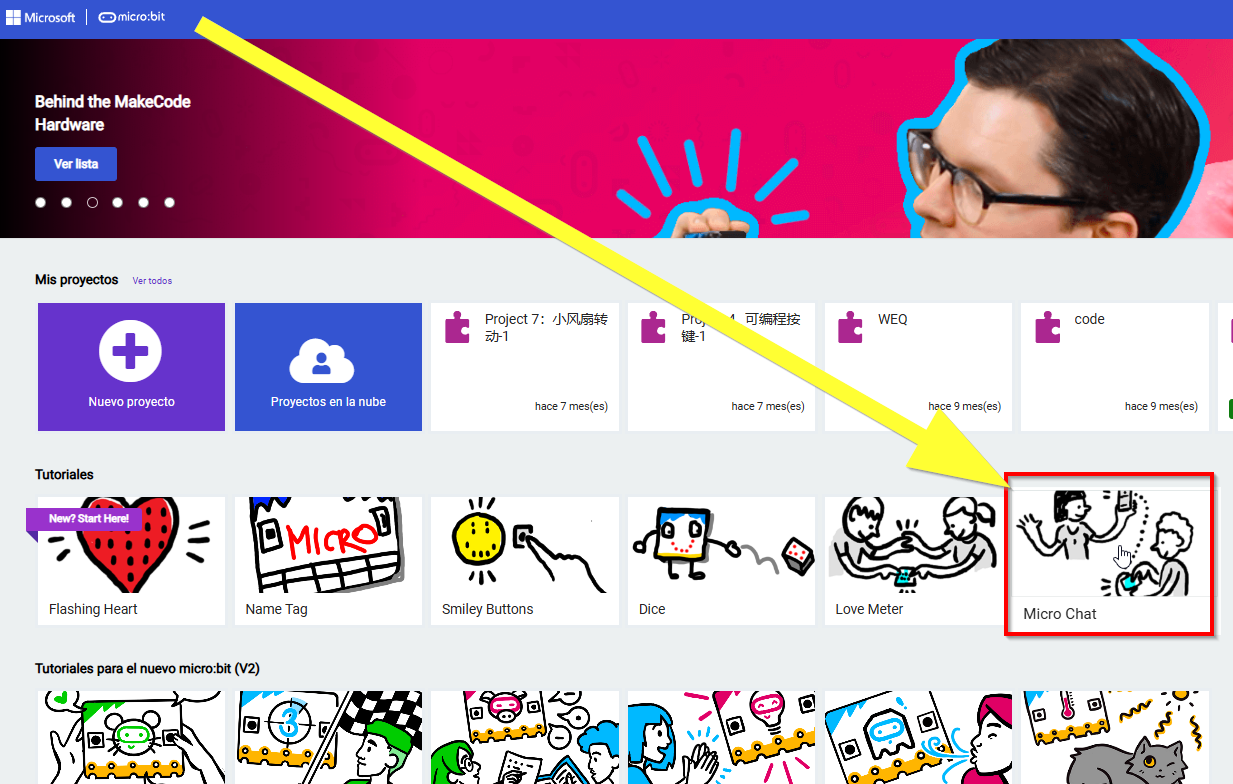
Realiza el programa que propone makecode https://makecode.microbit.org/ : Que al pulsar el botón A de la microbit, se transmita por el grupo tu nombre y los demás lo reciban y lo muestra por pantalla.
IDEAL PARA PRESENTACIONES DE GRUPOS !!!!!
Pines entrada y salida
La micro:BIT dispone de 25 conectores situados en el borde inferior . A través de ellos se podrán programar motores, LEDs o cualquier otro componente o sensor externo.

~ Biografía del autor ~
Reto ¿Hay continuidad?
En algunas ocasiones interesa conocer si un cable tiene continuidad en toda su longitud. Para comprobar la continuidad se suele usar un multímetro, midiendo la resistencia del conductor. Una lectura de resistencia infinita indicaría una interrupción en alguna parte del interior del cable.
Objetivo.
Diseñar un programa que permita comprobar si un cable tiene continuidad. Si no está cortado, mostrar una cara feliz.
Descripción del código.
Se usará el bloque pin (P0) está presionado de la categoría Entrada para comprobar la continuidad. Se propone emplear el evento para siempre y usar un condicional que verifique si el P0 está presionado. Si se cumple la condición se muestra una carita feliz, en caso contrario, el panel permanece apagado. El código podría quedar de la siguiente forma:

Para comprobar el funcionamiento se puede usar un cable con bananas conectados al GND, si se conecta con el P0 y el cable tiene continuidad, deberá aparecer una carita feliz en el panel LED.
Propuesta.
Modificar el código para que cuando el cable a comprobar tenga continuidad haga sonar la melodía “jump up” y si no tiene continuidad que se emita la melodía “jump down”.
Reto Música
Se puede añadir música utilizando unos cascos o altavoces de PC.. conectandolo al puerto P0 (pon sonido a tu ordenador y lo oirás):
Conexión con el "minijack"
Para la conexión se puede utilizar unas pinzas de cocodrilo (ver conexión)

Si no se tienen pinzas de cocodrilo, haciendo un poco DYC (lease mañoso) con papel de aluminio y celo (ver cómo se hace)
Descripción del código
El código es muy fácil:

Hay que tener cuidado con lo de repitiendo una vez prueba no ponerlo y verás que se van mezclando melodías cada vez que ser repite el bucle y al final no se sabe qué es lo que está sonando
No intentes relés directamente
A pesar de que microbit parece que se puede poner directamente, no tiene suficiente energía para mover un motor, aunque sea un servo sencillo:
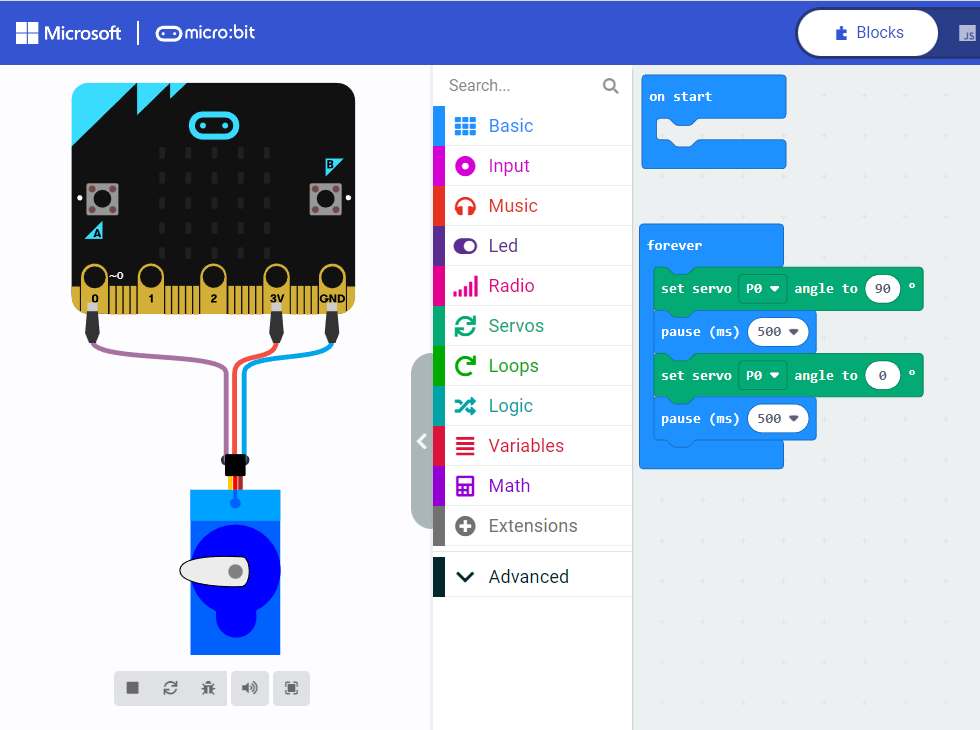
La única manera es:
- O utilizar una placa de expansión, hay muchas en el marcado, un ejemplo es Microbit y Smartcar
- O sin placa, hacerlo manualmente, dando energía con unas pilas, lo tienes explicado aquí y este es el resultado https://youtube.com/shorts/Hx3_5GM-umc
También venden tarjetas para hacer intermediarias entre estos elementos y la microbit, el Smartcar es un ejemplo.
Reto libre
Ahora te retamos a lo siguiente: Entra en Makecode https://makecode.microbit.org y ELIGE UN PROYECTO EL QUE QUIERAS DE LOS QUE APARECEN Y HAZLO

Tendrás que hacerlo si quieres contestar a la pregunta test del curso correctamente !!!
Retos avanzados con micro:bit
Mejorando el termómetro
Programación del termómetro
El siguiente programa proporcionará el valor numérico de la temperatura ambiente en grados Celsius cada vez que se pulse el botón A. La variable temperatura (ºC) se encuentra disponible en el menú Entrada.
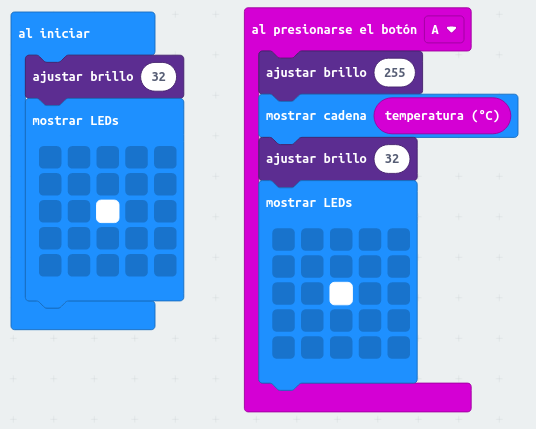
El evento al iniciar comienza encendiendo un punto de la matriz de LED a modo de piloto de funcionamiento. El brillo de la pantalla se ajusta a un valor bajo para conseguir un bajo consumo de energía.
Por otro lado, cada vez que se pulse el botón A, ocurrirá un evento del tipo al presionarse el botón A que subirá el brillo de la pantalla al máximo (255) y mostrará la temperatura mediante una cadena de texto deslizante, para volver más tarde a dejar encendido el piloto de funcionamiento a bajo brillo.
La temperatura indicada será algo superior a la ambiental. Esto ocurre porque el sensor de temperatura se encuentra en el microprocesador y éste se calienta ligeramente cuando la placa está en funcionamiento. Martínez de Carvajal (2019) establece el error medio en 3ºC, por lo que habrá que restar 3 al valor mostrado en pantalla para obtener la temperatura real. La manipulación de la placa con los dedos también contribuye al calentamiento y al error en la medida de la temperatura.
Podemos añadir un evento de tiempo para que el termómetro muestre la temperatura cada cierto tiempo. Para ello debemos usar el evento cada ms, dentro del menú Bucles.
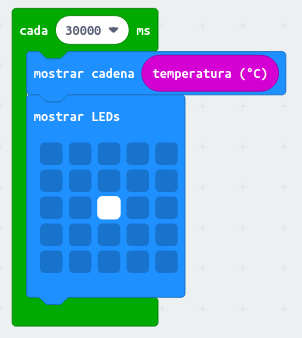
Cada 30000 ms, o cada 30 segundos, el programa mostrará la temperatura aunque no haya sido pulsado el botón A. Dentro del bucle de tiempo no se sube el brillo, así que los dígitos se mostrarán con bajo brillo para ahorrar batería.
Es posible mejorar un poco más el programa haciendo que micro:bit muestre tres veces la temperatura cada 30 segundos. Podríamos repetir sin más la sentencia mostrar cadena temperatura (ºC) tres veces dentro del bucle de tiempo, pero en su lugar vamos a usar un bucle del tipo repetir veces , que también se encuentra en el menú Bucles.
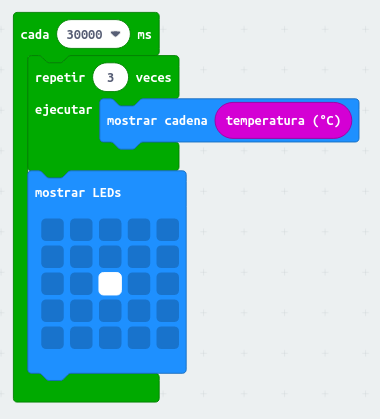
Nótese que el programa ejecuta un bucle cada 30 segundos, y que dentro de ese bucle se ejecuta otro bucle que muestra la temperatura tres veces seguidas. Al hecho de introducir un bucle dentro de otro se le llama anidar bucles.
Mejorando la lectura del sensor de temperatura
Para corregir el error de 3 grados Celsius en la lectura del sensor, bastará con restar 3 al valor de la variable temperatura (ºC). El menú Matemática contiene bloques para realizar operaciones aritméticas. Si se usa el bloque de resta - dentro de los bloques mostrar cadena resulta sencillo realizar la corección necesaria. El código del termómetro completo quedará:
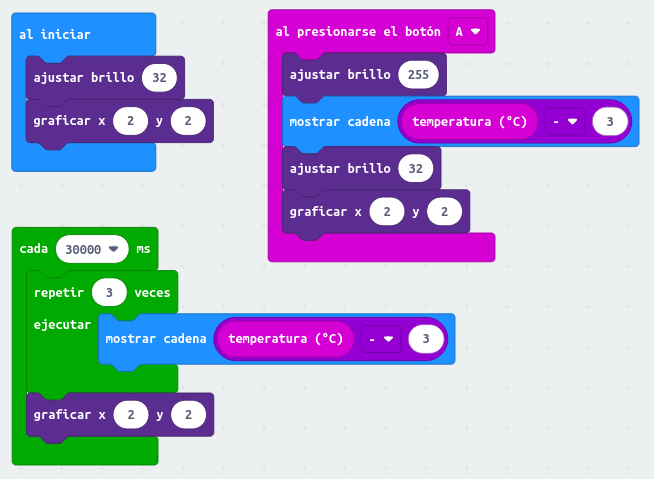
Los dos bloques mostrar LED han sido sustituidos por dos bloques graficar x y para conseguir que el código sea algo más compacto.
Aprender con un led la diferencia entre analógico y digital
Vamos a conectar un led, el pin corto (-) al GND y el otro al pin0
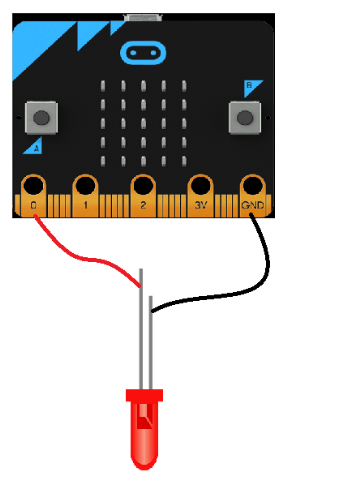
Ulrich Pedersen Dah & Ture Reimer-Mattesen Center for Underisningsmidler CPU
Vamos a ver la diferencia entre estos dos métodos de encender y apagar la luz
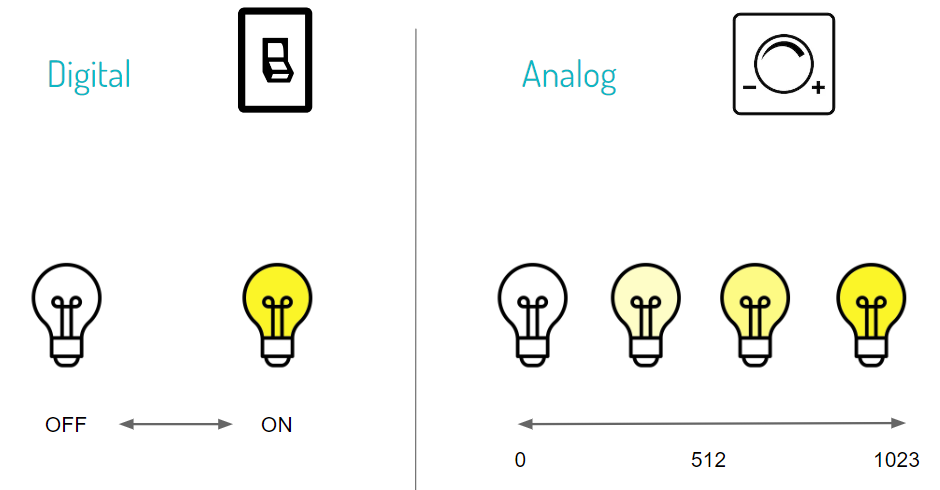
Ulrich Pedersen Dah & Ture Reimer-Mattesen Center for Underisningsmidler CPU
El programa en digital es sencillo
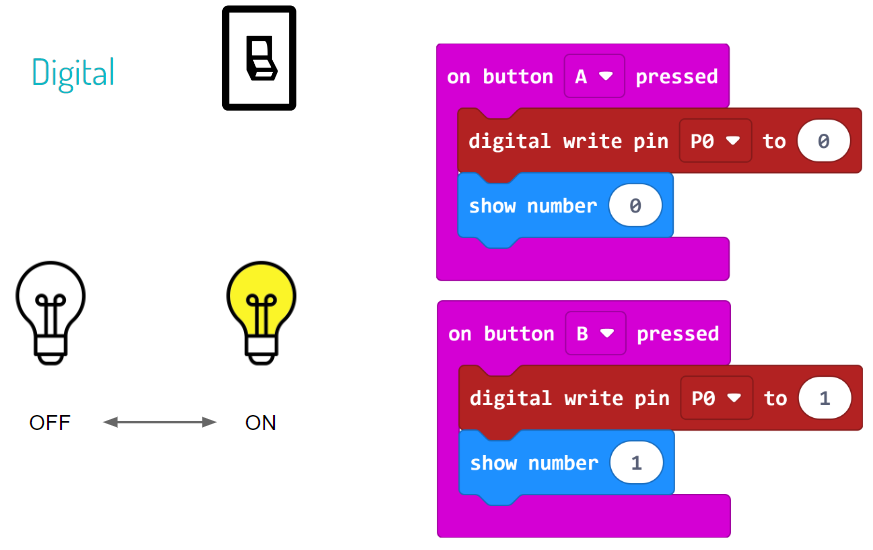
Ulrich Pedersen Dah & Ture Reimer-Mattesen Center for Underisningsmidler CPU
Y el programa en analógico
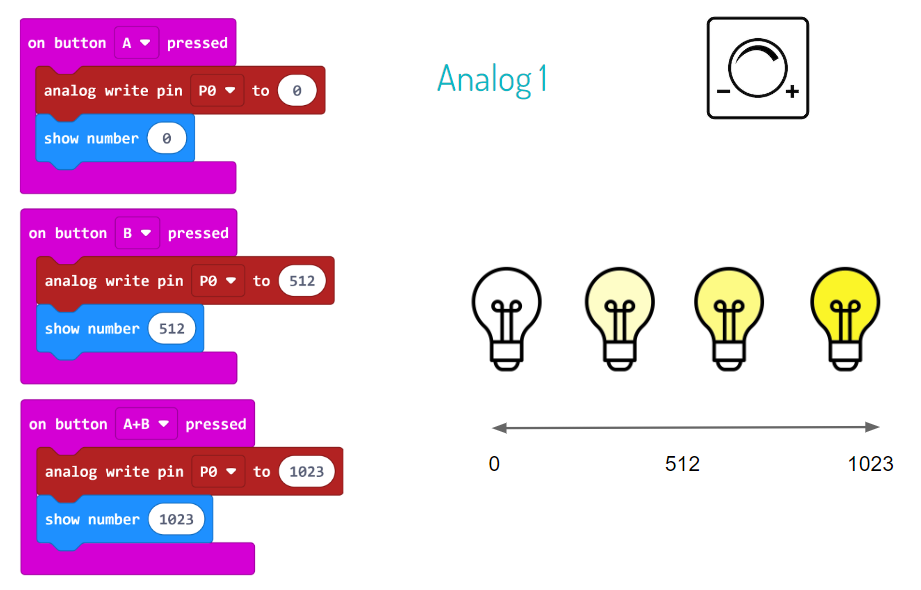
Ulrich Pedersen Dah & Ture Reimer-Mattesen Center for Underisningsmidler CPU
Bloques de entradas: sonómetro, magnetómetro y acelerómetro con una sola línea de código
Sensor de sonido
Para usar los sensores integrados de micro:bit no es necesario cargar ni inicializar bibliotecas de código. Las medidas de los sensores se encuentran disponibles en el menú Entrada en forma de variables. En el lenguaje de bloques las variables se representan mediante rectángulos de extremos redondeados.
La versión 2 de micro:bit dispone de un micrófono que además de grabar sonidos puede medir el nivel de ruido. La variable nivel de sonido nos dará lecturas entre 0 (nivel mínimo de sonido) y 255 (nivel máximo). Estos niveles no se corresponden con ninguna unidad física, como el dB por ejemplo, y deben usarse con fines comparativos.
La razón de que algunos sensores de micro:bit proporcionen medidas entre 0 y 255, es que con un byte (8 bits) sólo se pueden representar 28 = 256 números distintos, es decir, el 0 y los 255 primeros números naturales.
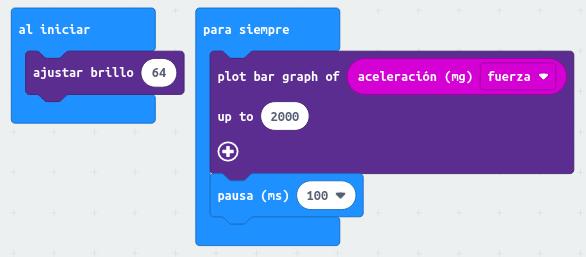
El bloque plot bar graph of del menú LED permite construir un sencillo medidor de sonido ambiente. Como 255 es un valor muy alto de intensidad de sonido, ajustamos el rango de medida de la barra, up to, a la mitad, es decir, a 128. Así la barra reflejará mejor el sonido de una voz o el sonido ambiental normal.
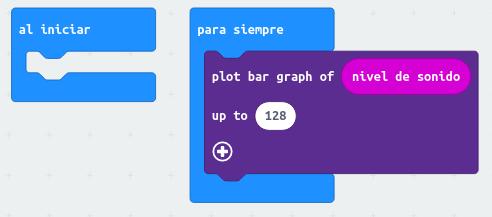
La variable nivel de sonido debe arrastrarse desde el menú Entrada. En el momento en el que la variable haya sido introducida en el programa, el simulador de micro:bit cambiará, mostrando una barra ajustable que simulará el nivel de sonido captado por el micrófono. El valor numérico del nivel de sonido simulado también será mostrado al lado del LED del micrófono.
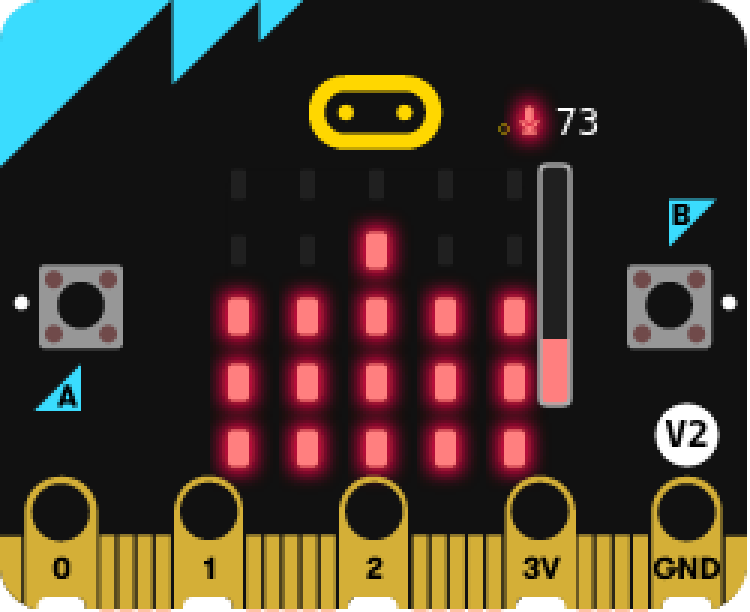
Tras descargar el programa en la placa real, la matriz de LED representará continuamente el sonido recogido por el micrófono en forma de barra vertical. El LED del micrófono iluminado indicará que micro:bit está captando sonido.

Una tarjeta micro:bit ejecutando este programa puede agotar un par de pilas alcalinas IEC R03 (AAA) en unas 40 horas (Frost 2018). Para ahorrar energía y prolongar la autonomía del medidor podemos reducir tanto el brillo de la pantalla como el número de medidas por segundo que realiza el sensor. Para conseguir esto último introduciremos en el bucle para siempre un bloque pausa (ms). Si el bloque se ajusta a 100 ms, el sensor sólo realizará 10 mediciones del nivel de sonido cada segundo.

Magnetómetro y acelerómetro
Con una mínima modificación, el código anterior puede usarse para monitorizar aquellas magnitudes que puedan variar rápidamente. Por ejemplo, podemos usar el sensor integrado de campo magnético (magnetómetro) para medir el campo magnético de la Tierra, el de una imán o el de una masa de hierro.
Podemos acceder al sensor mediante la variable fuerza magnética (µT), que proporciona la inducción magnética medida en microtesla. Al cargar el programa, micro:bit comenzará a medir el campo magnético terrestre que varía, según la localización, entre 25 y 65 µT. Nótese que el magnetómetro no limita sus medidas al valor de 255.
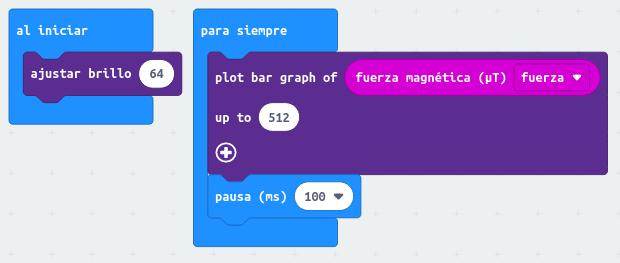
Otra medida interesante es la de la aceleración de la placa. La variable de acceso al acelerómetro se llama aceleración (mg) y proporciona las aceleraciones medidas en milésimas de g. Cuando la placa esté en reposo medirá la aceleración de la gravedad terrestre, que es de 1 g. Los movimientos bruscos de la placa en cualquier dirección deberían alterar el valor medido.
Nivel de burbuja usando el giroscopio
Mediante el sensor de fuerza, micro:bit puede determinar para cada uno de los tres ejes coordenados las proyecciones de la aceleración de la gravedad y, a partir de ellas, el giro de la placa con respecto al plano horizontal.
Vamos a usar la medida del giro de la placa para programar un sencillo nivel de burbuja. La burbuja será un punto luminoso en la pantalla LED de micro:bit. Cuando el punto se encuentre en el centro de la pantalla, cuyas coordenadas son (2,2), micro:bit estará nivelado. Si micro:bit está desnivelado hacia la izquierda o hacia la derecha, el punto se dibujará desplazado en esas direcciones.
La estructura del código, compuesto por múltiples sentencias condicionales, es muy similar al de la brújula analógica presentada en el apartado anterior.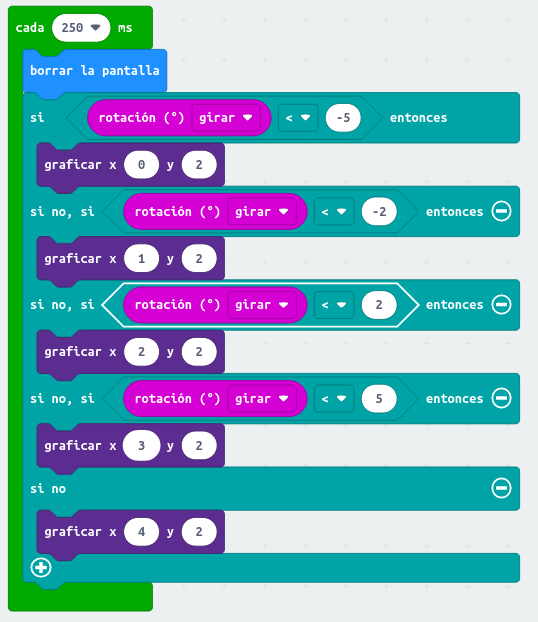
El código consta de un único evento temporal dentro del cual se evalúa el giro de la placa cada 250 ms y que, en función del ángulo de inclinación, enciende el punto correspondiente. Por ejemplo, si la placa se inclina hacia la izquierda con una rotación inferior a -5º, se encenderá el punto situado más a la izquierda, cuyas coordenadas son (0,2). En caso contrario, si la placa está incilinada hacia la izquierda menos de -2º, se encenderá el siguiente punto, de coordenadas (1.2), y así sucesivamente.
Lectura puerto USB por MakeCode o Coolterm
Mediante el sensor de fuerza, micro:bit puede determinar para cada uno de los tres ejes coordenados las proyecciones de la aceleración de la gravedad y, a partir de ellas, el giro de la placa con respecto al plano horizontal.
Vamos a usar la medida del giro de la placa para programar un sencillo nivel de burbuja. La burbuja será un punto luminoso en la pantalla LED de micro:bit. Cuando el punto se encuentre en el centro de la pantalla, cuyas coordenadas son (2,2), micro:bit estará nivelado. Si micro:bit está desnivelado hacia la izquierda o hacia la derecha, el punto se dibujará desplazado en esas direcciones.
La estructura del código, compuesto por múltiples sentencias condicionales, es muy similar al de la brújula analógica presentada en el apartado anterior.
El código consta de un único evento temporal dentro del cual se evalúa el giro de la placa cada 250 ms y que, en función del ángulo de inclinación, enciende el punto correspondiente. Por ejemplo, si la placa se inclina hacia la izquierda con una rotación inferior a -5º, se encenderá el punto situado más a la izquierda, cuyas coordenadas son (0,2). En caso contrario, si la placa está incilinada hacia la izquierda menos de -2º, se encenderá el siguiente punto, de coordenadas (1.2), y así sucesivamente.
BLUETOOTH un poco de teoría
ONDAS
Una onda es una señal que se propaga por un medio. Por ejemplo el sonido, que es una onda mecánica que viaja usando el aire o cualquier otro material. Pero en el caso de las señales eléctricas pueden ser enviadas por el cable o a través del vacío (no necesitan un medio para transmitirse).
Dependen de 3 parámetros principalmente:
- Amplitud: altura máxima de la onda. Hablando de sonido representaría el volumen. Si nos referimos a una onda eléctrica estaríamos representando normalmente el voltaje.
- Longitud de onda λ: distancia entre el primer y último punto de un ciclo de la onda (que normalmente se repite en el tiempo).
- Frecuencia f : Número de veces que la onda repite su ciclo en 1 segundo (se mide en hertzios).
- Periodo T es simplemente es la inversa de la frecuencia. T=1/f
La relación entre ellas es muy fácil pues las ondas electromagnéticas viajan a la velocidad de la luz c y si velocidad es espacio/tiempo luego c = λ/T luego c= λ*f
Dentro del espectro electromagnético encontramos diferentes tipos de señales dependiendo de las características de su onda.

TRANSMISIÓN INALÁMBRICA: BLUETOOTH. 
- Hoy en día, este grupo está formado por miles de empresas y se utiliza no sólo para teléfonos sino para cientos de dispositivos.
- Bluetooth es una red inalámbrica de corto alcance pensada para conectar pares de dispositivos y crear una pequeña red punto a punto, (sólo 2 dispositivos).
- Utiliza una parte del espectro electromagnético llamado “Banda ISM”, reservado para fines no comerciales de la industria, área científica y medicina. Dentro de esta banda también se encuentran todas las redes WIFI que usamos a diario. En concreto funcionan a 2,4GHz. (Un G son 109) luego entre FM y Microondas.
¿Sabias que?
Su curioso nombre viene de un antiguo rey Noruego y Danés, y su símbolo, de las antiguas ruinas que representan ese mismo nombre.
Hay 3 clases de bluetooth que nos indican la máxima potencia a la que emiten y por tanto la distancia máxima que podrán alcanzar:

También es muy importante la velocidad a la que pueden enviarse los datos con este protocolo:

Mbps : Mega Bits por segundo. MBps: Mega Bytes por segundo.
kb = 1.024 b M = 1.024 k G = 1.024 M
¿Te atreves a calcularlo …. ?
¿Cuántos ciclos por segundo tendrán las ondas que están en la Banda ISM? ¿Cuál es la longitud de onda?
Solución
a) f = 2.4G
b) λ=c/f= 12.5cm o sea, las antenas tendrían que ser de esta longitud. Hay muchos trucos para reducirla, una de ellas es la forma de serpiente que puedes ver en el HC-06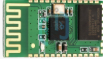
¿Te atreves a calcularlo...?
¿A qué distancia y cuanto tiempo tardarían en enviarse los siguientes archivos por Bluetooth?
- Un vídeo de 7Mb usando versión 2 clase 2
- Una imagen de 2.5Mb usando versión 3 clase 1
- Un archivo de texto de 240KB usando versión 1.2 clase 1
Solución
1) 7Mb / 3Mbs = 2.3 seg.
2) 2.5Mb / 24Mbs = 0.1 seg.
3) 240 kB 8b/B = 1.920 kb 1.920 kb / 1.024 = 1.875 Mb 1.875Mb / 1Mbs = 1.875 seg.
¿Bluetooth clásico o Bluetooth Low Energy = BLE?
Es un protocolo similar al clásico Bluetooth pero diseñado a consumir menos potencia manteniendo funcionalidad. Su popularidad ha crecido en multitud de dispositivos
En robótica, el clásico device que utiliza BLE es la Micro:bit. Aunque la Micro:bit no tiene Wifi integrada, posee una radiofrecuencia que podemos configurar para Bluetooth (hay que elegir, o utilizar sus comandos de Radio o utilizar comandos de Bluetooth)
Por eso a la hora de elegir la APP tienes que tener en cuenta:
- Si acepta Bluetooth clásico o BLE
- Que la APP acepte leer datos desde el robot como escribir o enviar
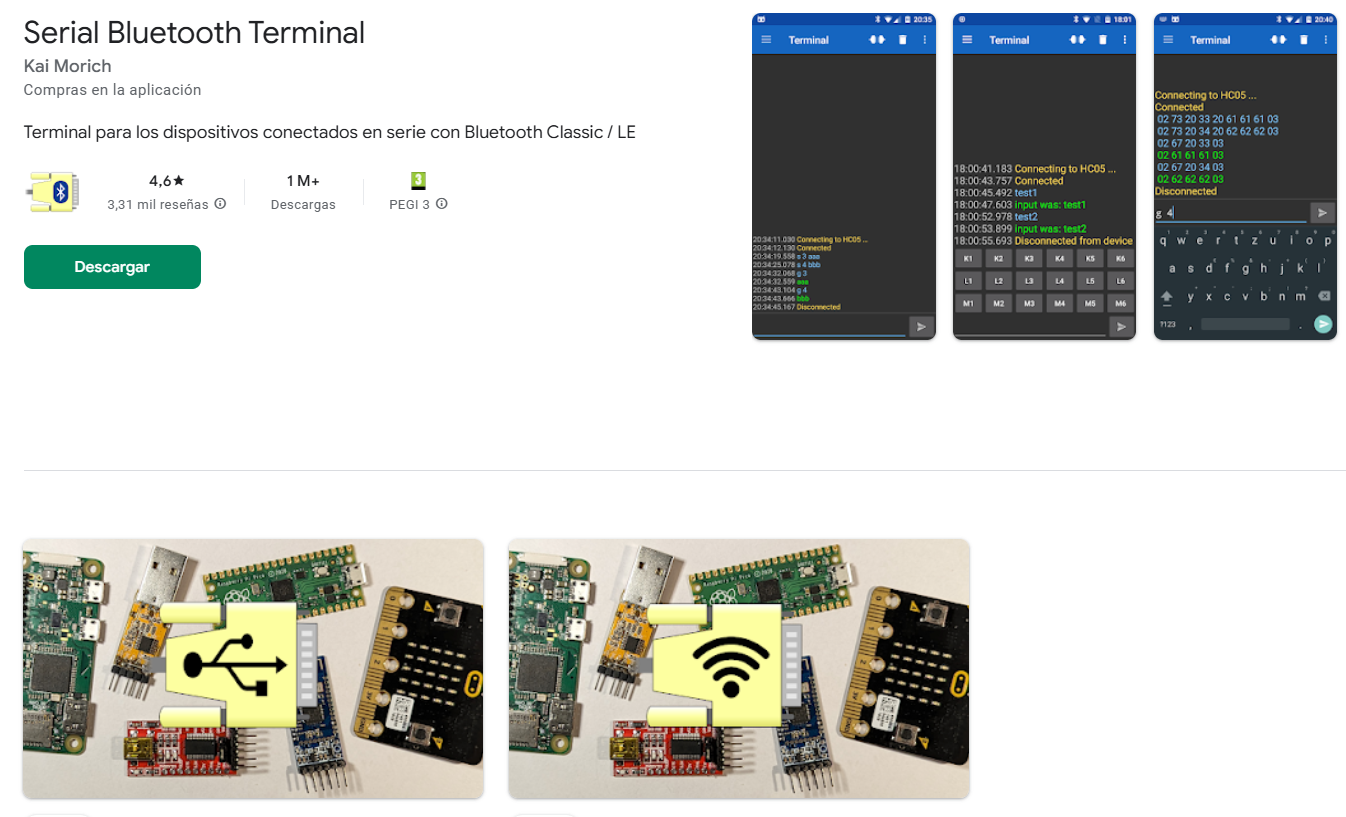
Nosotros hemos elegido uno sencillo que cumple las dos condiciones (hay muchas APPs) Serial Bluetooth Terminal
BLUETOOTH extensión en Makecode
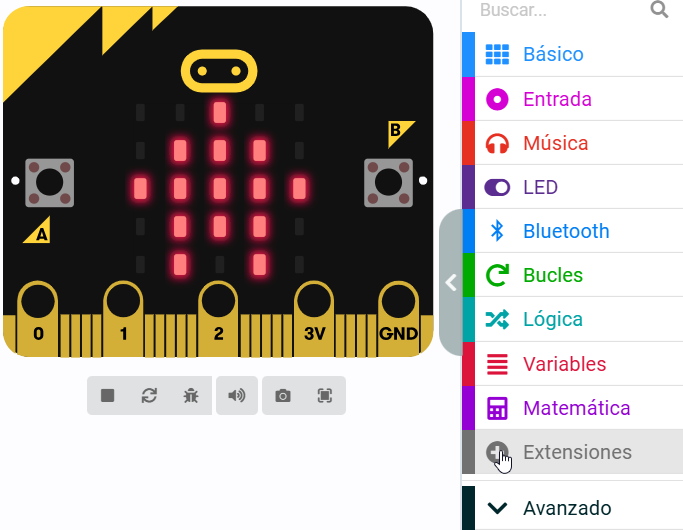
En Makecode instalaremos la siguiente extensión
Entramos en Extensiones
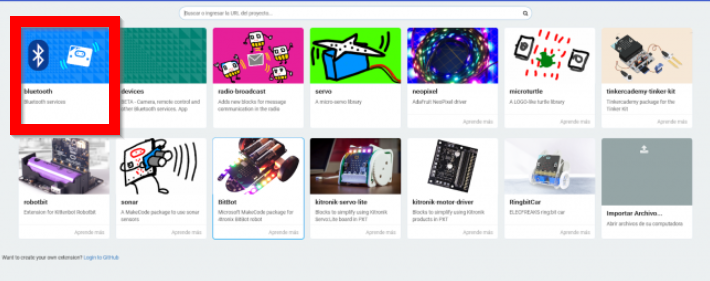
Buscamos Bluetooth y elegimos la esta :
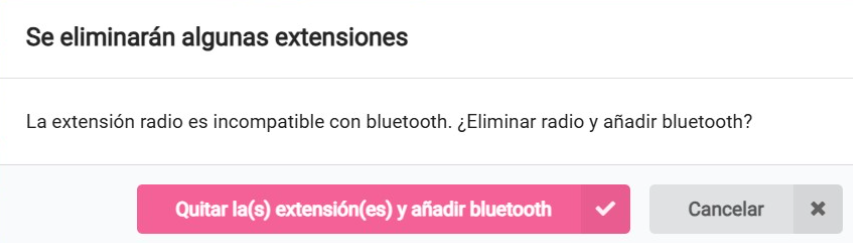
Nos dirá que es incompatible con la radio, y hay que eliminar la radio y poner Bluetotth, aceptamos :
Por si acaso...
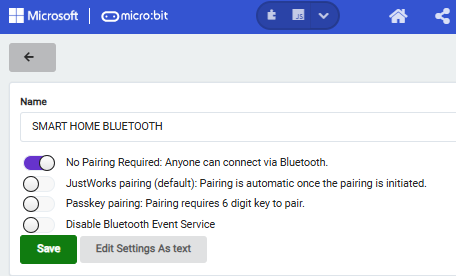
En Makecode, si vamos a la rueda dentada - Project settings

Hay que tener que cualquiera se puede conectar via Bluetooth