# ESCUELA 4.0 Progrmación en primaria y secundaria con Microbit
**BBC micro:bit** es una pequeña **tarjeta programable de bolsillo que actúa como el «cerebro electrónico»** de referencia para introducir la **robótica, la electrónica y el Internet de las Cosas (IoT)**. Para el docente, es el recurso ideal para el aprendizaje tecnológico profundo. Integra en una sola placa una pantalla de luces LED, botones, brújula, acelerómetro y Bluetooth, ofreciendo un laboratorio tecnológico completo en la palma de la mano de cada alumno.
Su mayor impacto pedagógico es que **transforma a los estudiantes de consumidores de tecnología en diseñadores de soluciones reales**. Utilizando el entorno visual gratuito *Microsoft MakeCode*, tus alumnos pueden programar desde un podómetro para la clase de Educación Física hasta una brújula digital para una salida al entorno natural. Al permitir la conexión de sensores externos, fomenta el movimiento *Maker* (Hazlo tú mismo).
# Escuela 4.0 STEAM
# Escuela 4.0 STEAM
{{@14869}}
# Pensamiento computacional y currículo
# Pensamiento computacional
{{@14871}}
# Currículo
{{@14872}}
# Conocemos la tarjeta programable microbit
# Conocemos la tarjeta programable Microbit
Unboxing de la placa BBC micro:bit y damos los primeros pasos para comenzar a utilizarla en el aula. A lo largo del vídeo se explican los elementos incluidos en la caja, se identifican los principales componentes de la placa y se presenta el entorno de programación Microsoft MakeCode ([https://makecode.microbit.org](https://www.youtube.com/redirect?event=video_description&redir_token=QUlxb01IWmdDLWxsRFZNY2toa0hZWG5jQURyNHxBSTVJdTV1REdNd0lrU19EOEphX3hpSmRCSWNvQlZmcjlEM0NpczVXRDR4U042QjIwcjJ0REVmalJtSjVsS29JbjZfcm8xeVZhdXRwblBaeHZVQ3l5cE1BR1lzNWJBN2NkT1Yx&q=https%3A%2F%2Fmakecode.microbit.org%2F&v=5Ik1rLst9L0)), desde el que se carga un primer programa sencillo: un corazón palpitante en la matriz LED. Este recurso está especialmente dirigido a docentes que quieren iniciarse en el uso de la micro:bit dentro del marco de Escuela Código 4.0, fomentando el pensamiento computacional y la introducción a la robótica educativa de forma sencilla y práctica
# Programamos microbit
# ¿Qué podemos hacer con Microbit?
BBC Micro:bit es un **pequeño ordenador del tamaño de media tarjeta de crédito** creado inicialmente por la BBC en 2015 con el fin de promover el desarrollo de la robótica y el pensamiento computacional entre la población escolar de entre 11 y 15 años del Reino Unido. Actualmente su uso está extendido entre los escolares de 7 a 16 años de más de 60 países.
[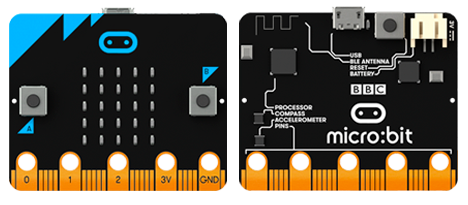](https://libros.catedu.es/uploads/images/gallery/2023-05/microbit-front-and-back.png)El hardware es **100% libre**, y está gestionado por una fundación sin ánimo de lucro, la micro:bit Educational Foundation.
El desarrollo del proyecto ha sido llevado a cabo por 29 socios tecnológicos de primera línea. Por ejemplo, la implementación del Bluetooth corrió a cargo de la fundación propietaria de la marca, Bluetooth SIG, asociación privada sin ánimo de lucro.
Micro:bit es **económico**; tanto las placas como los accesorios producidos por terceras empresas tienen un precio muy contenido.
El sistema destaca por su **alta integración de software y hardware**: basta un clic de ratón para cargar las librerías necesarias para que funcione cualquier complemento robótico, como sensores, pantallas, tarjetas de Internet de las Cosas, robots, casas domóticas, etc.
La programación se realiza desde un ordenador a través de un navegador cualquiera, estando disponibles **12 lenguajes de programación**. Dado su carácter abierto, existen múltiples soluciones de programación, aunque las más común es MakeCode.
El sitio MakeCode permite programar con bloques y también en Python y en Java, traduciendo de un lenguaje a otro instantáneamente. **No se necesita ningún registro** en la plataforma para poder programar.
MakeCode contiene además un **aula virtual **así como múltiples recursos como tutoriales, vídeos, fichas de programación, cursos para el profesorado, ejemplos y propuestas de proyectos y experimentos en varios idiomas.
Micro:bit también es programable en **Scratch** con sólo añadir una extensión al editor.
Todos los entornos de desarrollo descritos disponen de un simulador de micro:bit, por lo que **no resulta necesario disponer de una tarjeta física para aprender a programar**.
Características de micro:bit#### ¿Qué se puede hacer con micro:bit?
*Muestrario de proyectos para infantil, primaria y secundaria para explorar libremente en el taller. 5 minutos.*
##### *Herramientas didácticas***Brújula con limbo móvil** para actividades de orientación en Educación Física. La brújula se calibra pulsando a la vez los botones A y B. Pulsando separadamente A y B se orienta el limbo móvil.[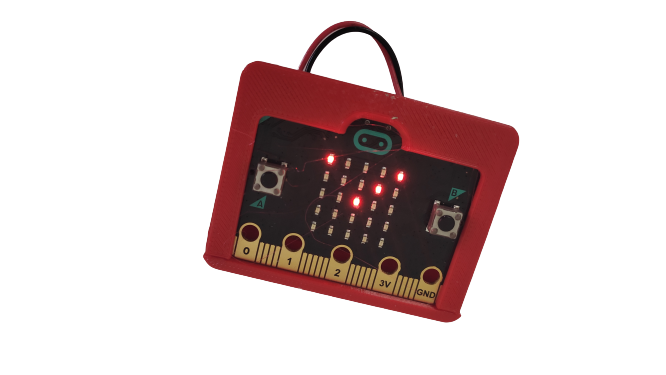](https://libros.catedu.es/uploads/images/gallery/2023-05/brujula.png)
**Cifras, letras y animalitos**. Pulsando el botón táctil aparece el icono de un animalito al azar. Hay que adivinar de qué animal se trata. Al pulsar el botón de la izquierda aparece una letra al azar. Si se pulsa el botón de la derecha se genera un número al azar del 0 al 9. Al agitar la caja se obtiene el resultado de lanzar un dado. Al pulsar a la vez los dos botones aparece una cara en pantalla. Actividad para alumnado de educación infantil. Tambień es una actividad de programación adecuada para el alumnado de primaria.[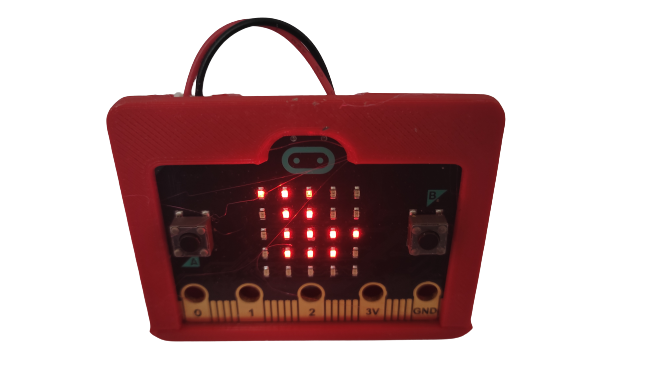](https://libros.catedu.es/uploads/images/gallery/2023-05/pato-removebg-preview.png)
**Temporizador para exámenes, presentaciones o intervenciones**. Funciona como un temporizador de cocina. Los botones ajustan el tiempo. La pantalla LED se va vaciando a medida que se va agotando el tiempo.**Medidor de ruido en el aula.** Monitoriza continuamente el nivel del sonido. Si la media móvil del sonido sobrepasa un cierto umbral, aparece un símbolo en pantalla. Si el nivel es inferior al umbral, se muestra una barra de medición. Mediante los botones A, B y A+B puede ajustarse el umbral deseado.
##### *Herramientas para actividades STEAM*
**Mazurca de Albarracín** ejecutada por cuatro gigantes CuteBot . Esta actividad puede ser abordada de manera interdisciplinar, resultado especialmente adecuada para las materias de Educación Física y Música. Se combinan las tareas de análisis y edición musical, diseño de los gigantes, creación de la coreografía y la programación de la misma en la tarjeta micro:bit que, una vez insertada en cutebot, permite el accionamiento y puesta en escena de la misma. Se puede complementar el proyecto con el diseño e impresión en 3D del soporte para los gigantes, entre otras posibilidades (la creatividad no tiene límites).[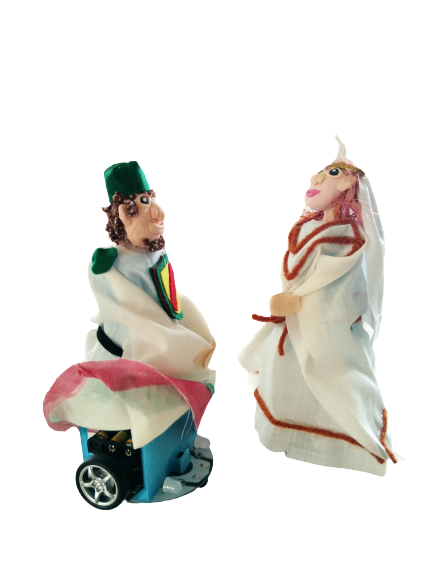](https://libros.catedu.es/uploads/images/gallery/2023-05/img-20230531-094832-removebg-preview.png)
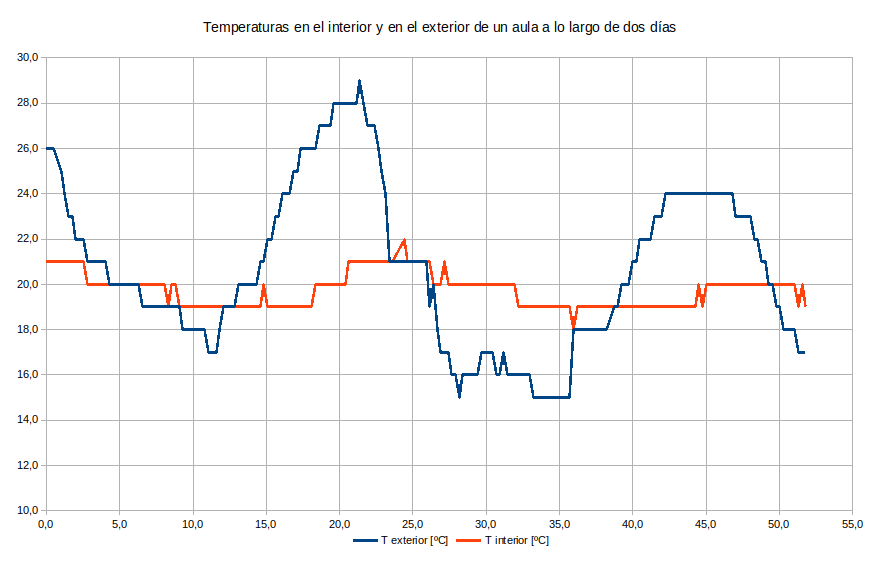
**Registrador de datos**. Un micro:bit actúa como termómetro de exterior y mide la temperatura cada 15 minutos. Las mediciones son enviadas por radio a otro micro:bit que mide la temperatura interior y registra ambas temperaturas en una hoja de cálculo. Con los resultados de las mediciones a lo largo de varios días pueden elaborarse **trabajos STEAM** sobre, por ejemplo, el ahorro de energía y su relación con la condiciones meteorológicas y el confort.
[](https://libros.catedu.es/uploads/images/gallery/2023-05/XI3grafico-de-temperaturas.png)
**Data logging y visualización en tiempo real de la lectura de los sensores.** Programación de tres placas micro:bit sincronizadas a través del mismo canal de radio. Una de ellas incluye un programa que comprende las instrucciones necesarias para que el cutebot en el que sea insertada, pueda seguir la línea negra del recorrido (sigue-líneas), encienda los leds frontales si detecta una intensidad lumínica baja (en este caso concreto, cuando atraviesa el túnel) y envíe la lectura de determinados sensores a la placa receptora conectada al ordenador, cuando reciba un número (que le será enviado desde la micro:bit que hace las funciones de mando). Como ya se ha mencionado, una segunda tarjeta, establecida en el mismo canal de radio para poder comunicarse con la primera, contiene el programada para enviar un número a la tarjeta insertada en cutebot cuando pulsemos uno de sus botones (A o B), lo que producirá como resultado que, a su vez, como respuesta a la recepción de este número, la primera micro:bit enviará la lectura de los sensores indicados en el programa. Y una tercera tarjeta contiene el programa para recibir la lectura de dichos sensores y almacenarlos correctamente en la tabla correspondiente para su posterior uso. Esta tarjeta permanecerá conectada al ordenador y con makecode abierto, lo que nos permitirá visualizar la gráfica resultante de los datos recibidos en tiempo real y descargarlos, posteriormente, para su utilización (por ejemplo, para realizar una gráfica similar a la que precede a este párrafo).[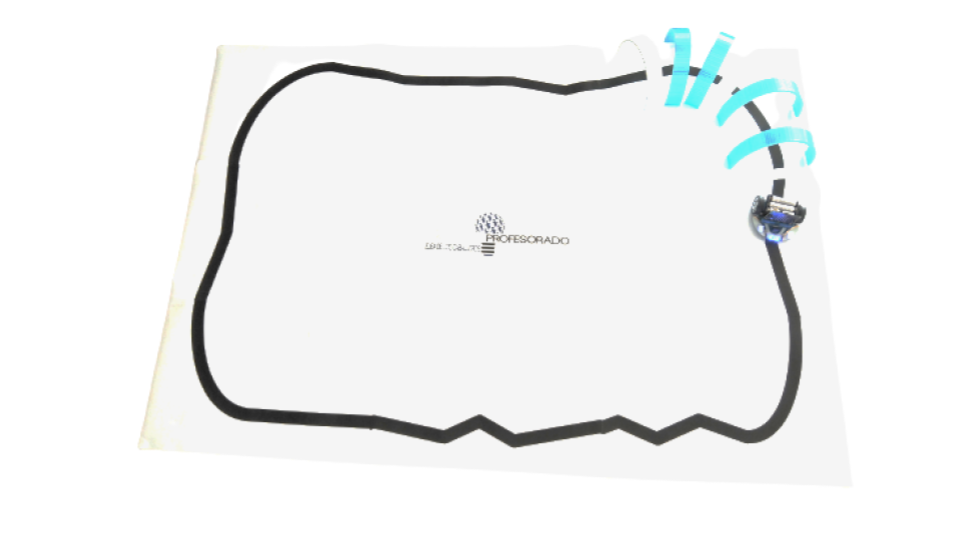](https://libros.catedu.es/uploads/images/gallery/2023-05/presentacion-sin-titulo-5.png)[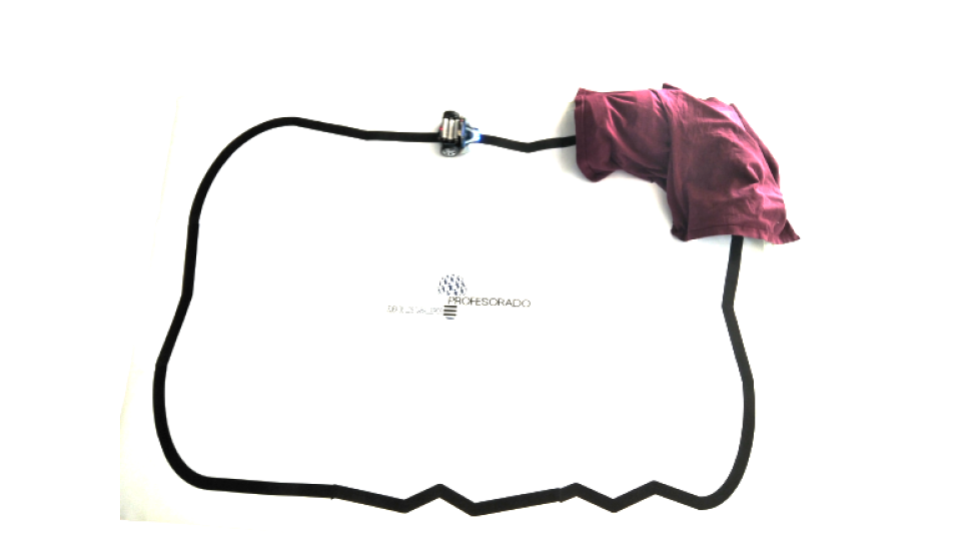](https://libros.catedu.es/uploads/images/gallery/2023-05/presentacion-sin-titulo-4.png)[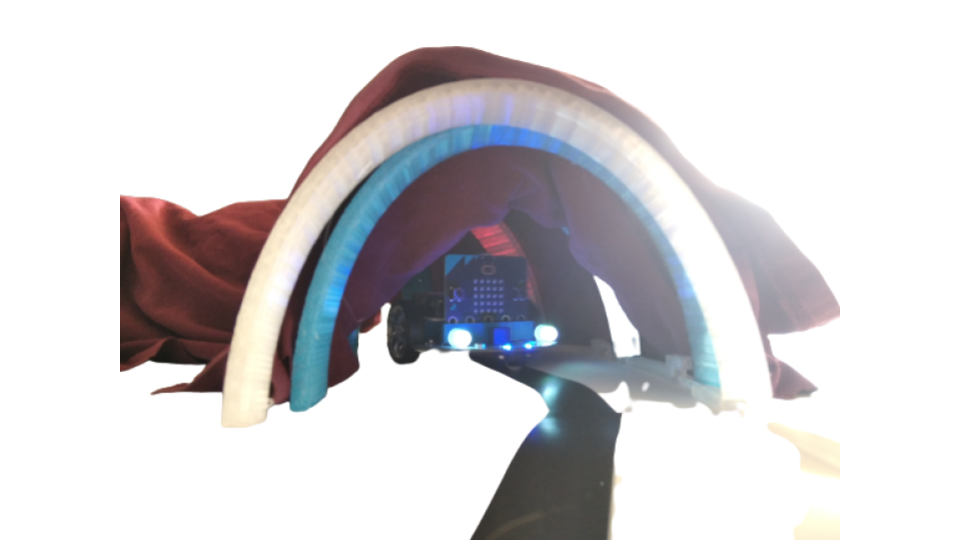](https://libros.catedu.es/uploads/images/gallery/2023-05/presentacion-sin-titulo-3.png)
#####
##### *Desarrollo del pensamiento computacional*
**Rover marciano** con sensor ultrasónico de obstáculos. Un micro:bit se usa de mando a distancia controlado por inclinación y además recibe las señales sobre la orografía y la temperatura de Marte.
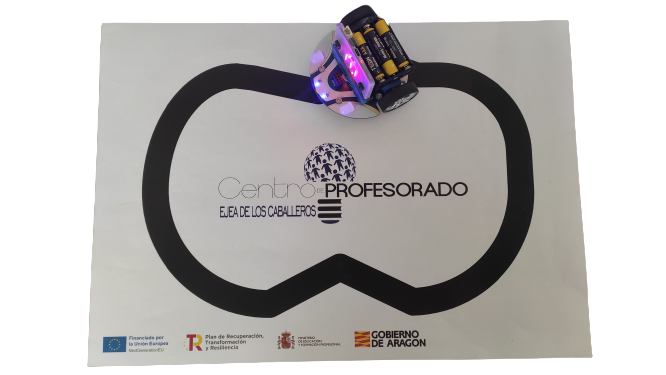
**Seguidor de líneas con pseudo inteligencia artificial**. El código tiene en cuenta las últimas correcciones de rumbo y los giros realizados para anticiparse al recorrido. El sensor de luz activa las luces de Cutebot en un túnel impreso en 3D.
[](https://libros.catedu.es/uploads/images/gallery/2023-05/seguidor-removebg-preview.png)
####
#### Programamos un medidor de sonido con una sola línea de código
*Actividad de introducción a la programación por bloques. 3 minutos.*
**Programar por bloques** micro:bit dentro del entorno MakeCode **no requiere registro**. Los programas escritos pueden guardarse en el ordenador personal del usuario para ser recuperados más tarde. Cada equipo de participantes puede acceder a MakeCode introduciendo en el navegador de Internet la **siguiente dirección**:
**[https://makecode.microbit.org/](https://makecode.microbit.org/)**
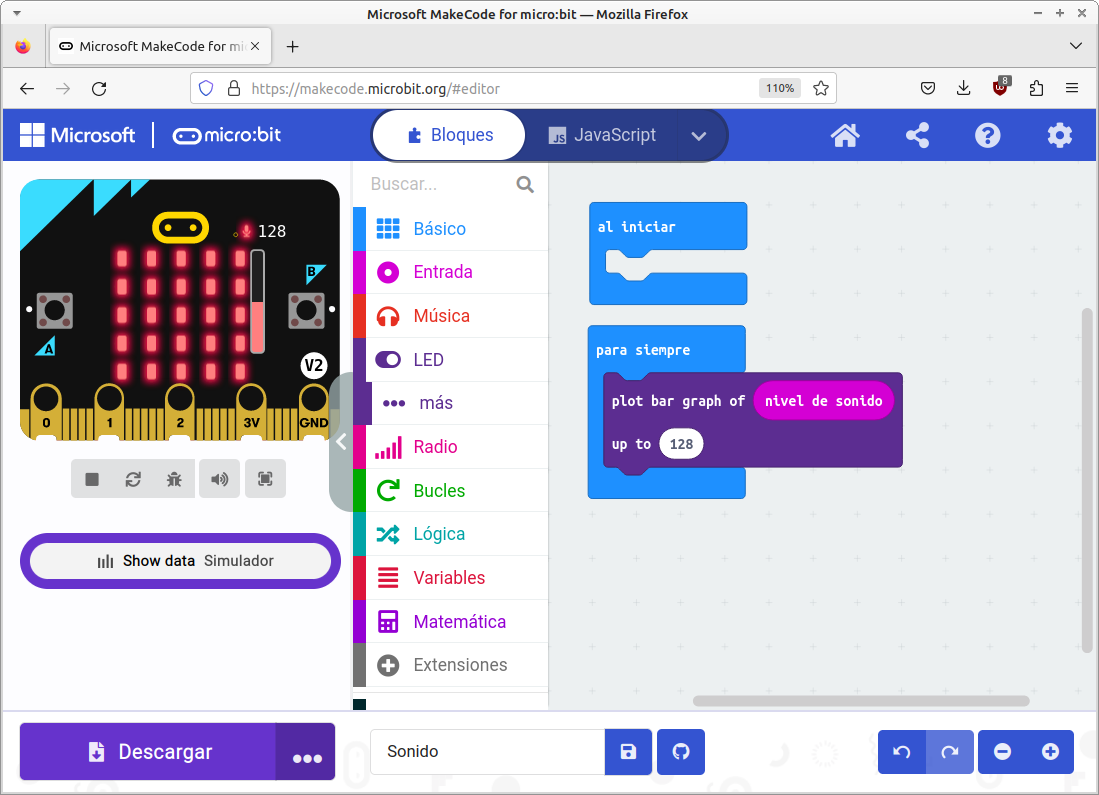
Tras acceder al entorno, pulsaremos en **nuevo proyecto** y le daremos a éste un nombre cualquiera. Seguidamente escribiremos un programa para que micro:bit muestre continuamente (para siempre) un gráfico de barras con el sonido captado por el micrófono. La máxima intensidad de sonido a mostrar será de 128 (de un máximo de 255). El programa, de una sola línea de código, debe quedar de esta forma:
[](https://libros.catedu.es/uploads/images/gallery/2023-05/sonido.png)
Los bloques **al iniciar** y **para siempre** aparecerán por defecto al abrir el editor.
El bloque **plot bar graph of** habrá que arrastrarlo desde el menú **LED**. El valor de **up to 128** se introducirá haciendo clic en el óvalo.
Por último, el **nivel de sonido** habrá que arrastrarlo desde el menú **Entrada**.
Para cargar el programa en la tarjeta micro:bit hay que conectar ésta al ordenador por medio del cable USB. Cuando la tarjeta esté montada en el ordenador, hay que pulsar sobre **Descargar**, guardar en el archivo en la unidad USB MICROBIT y esperar a que se complete el proceso de transferencia del programa.
#### Trabajamos en el aula virtual de micro:bit
*Actividad de introducción a la programación por bloques. 5 minutos.*
Crear un aula virtual para micro:bit **tampoco requiere registro**. Las aulas no se guardan en un servidor, sino en forma de archivo en un ordenador personal. Cada equipo de participantes accederá al aula virtual del micro:taller de micro:bit introduciendo en el navegador de Internet la **siguiente dirección**:
[**microbit.org/join**](https://libros.catedu.es/microbit.org/join)
El nombre de la clase es:
**Rainy-Yellow-Beach-40**
La contraseña a introducir es:
**1W - EP - 6U - GX**
Una vez dentro, hay que **elegir un equipo** de entre los diez creados, por ejemplo: **Equipo 1**, **Equipo 9** o **Equipo 10**.
Cada equipo accederá al editor de micro:bit, en el que encontrará un ejercicio muy simple en forma de rompecabezas de código:[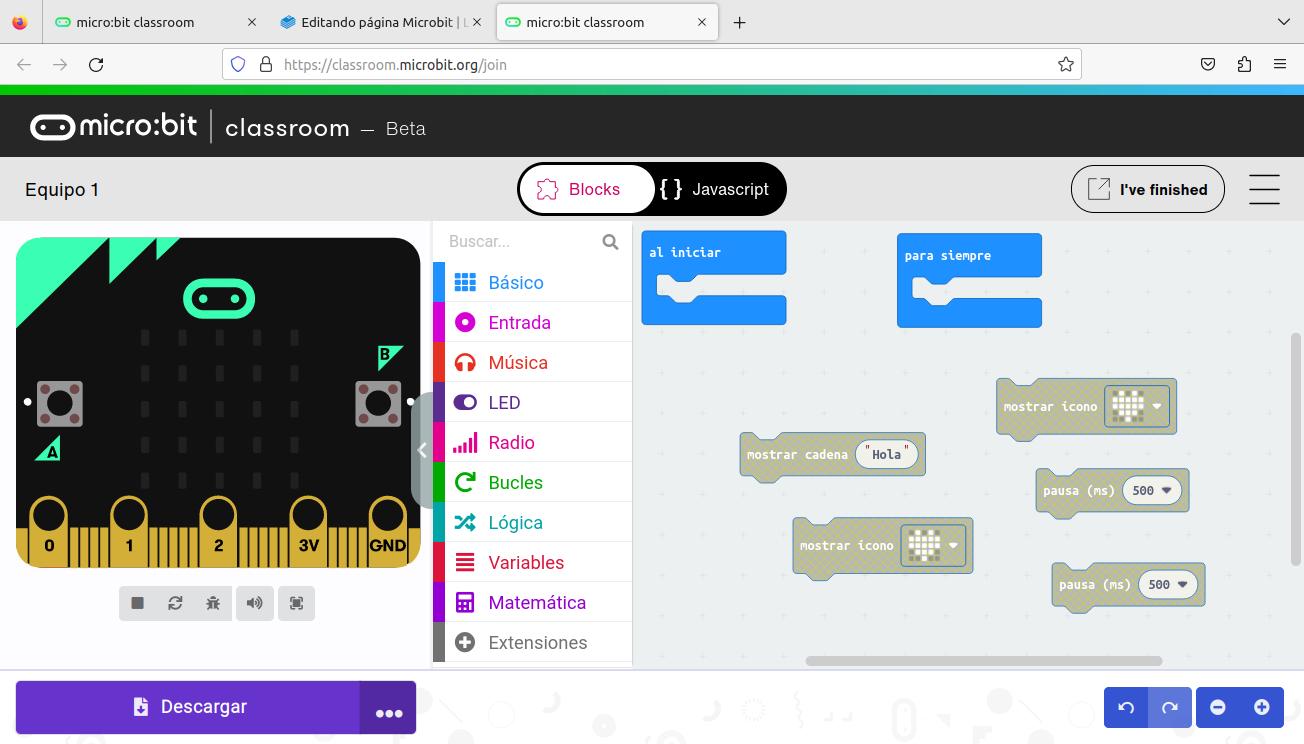](https://libros.catedu.es/uploads/images/gallery/2023-05/pantalla-microbit.jpg)
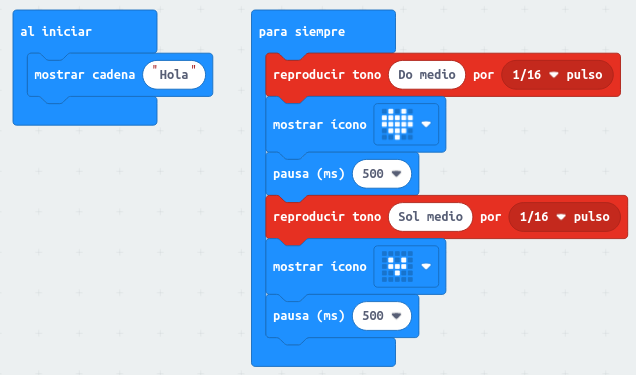
Se trata de que al encender micro:bit se muestre un **mensaje de bienvenida**, tras el cual **un corazón latirá** indefinidamente cada medio segundo. Hay que mover y encajar los bloques de código grises hasta que el simulador de la izquierda muestre el resultado deseado.
Explorando el menú de bloques de **Música**, podemos añadir más bloques para producir un sonido breve en segundo plano que acompañe a los latidos del corazón.
Posible solución:
[](https://libros.catedu.es/uploads/images/gallery/2023-05/solucion.png)Para cargar el programa en la tarjeta micro:bit hay que conectar ésta al ordenador por medio del cable USB. Cuando la tarjeta esté montada en el ordenador, hay que pulsar sobre **Descargar**, guardar en el archivo en la unidad USB MICROBIT y esperar a que se complete el proceso de transferencia del programa.
#### Para saber más
*Enlaces a información y recursos sobre micro:bit*
[Fundación Microbit](https://microbit.org/es-es/)
[Comunidad Microbit en España](http://microes.org/)
[Microsoft MakeCode](https://www.microsoft.com/es-es/makecode)
[Artículo del INTEF sobre proyectos educativos con micro:bit](https://intef.es/observatorio_tecno/proyectos-creativos-con-bbc-micro-bit/)
[Fabricante de accesorios para micro:bit](https://www.elecfreaks.com/)
[Presentación usada en CP de Ejea para talleres de unas 2,5 horas de duración](https://docs.google.com/presentation/d/1nOHolRdsR1-dC4mghkPFsacKiPRoS4xtGEmdqOJzhog/edit?usp=sharing)
[Manual de programación](http://microes.org/descargas/manual-de-programacion-microbit.pdf)
[16 proyectos con micro:bit](https://www.itpro.com/desktop-hardware/26289/13-top-bbc-micro-bit-projects)
# Se programa con Make code
Para programar la tarjeta microbit vamos a utilizar **MakeCode** ofrece un entorno integrado, simple e intuitivo de **codificación por bloques**. Hay que decir que en el entorno de MakeCode también están disponibles los lenguajes **Java** y **Python**, con la ventaja de que un programa desarrollado mediante bloques puede ser traducido instantáneamente a cualquiera de los otros dos lenguajes.
Pulsando sobre el botón de **continuar** aparecerá la ventana principal de MakeCode. Para iniciar el entorno de programación habremos de pulsar sobre el botón de **nuevo proyecto:**
**[](https://libros.catedu.es/uploads/images/gallery/2023-06/nuevo-proyecto.jpg)**MakeCode nos pedirá seguidamente **dar un nombre** cualquiera al proyecto y pulsar el **botón de crear**, tras lo cual se abrirá la ventana del editor.
[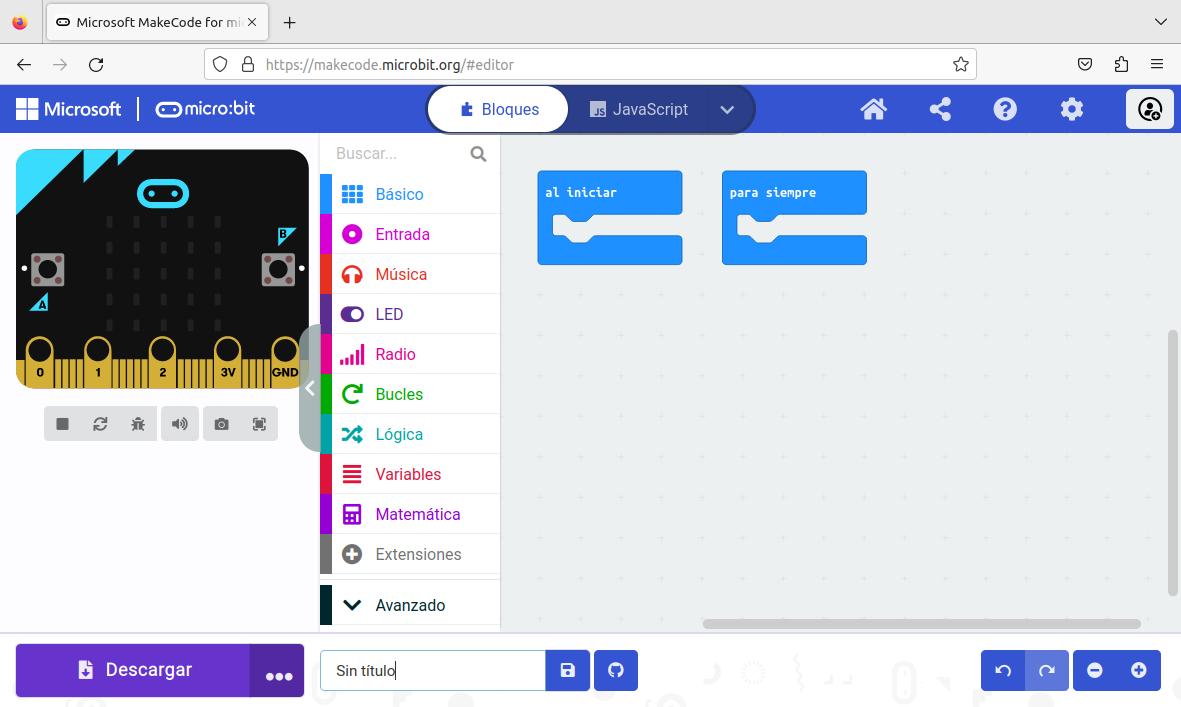](https://libros.catedu.es/uploads/images/gallery/2023-06/entorno-makecode.jpg)
*Entorno Microsoft MakeCode. Captura de pantalla*
Para trabajar con MakeCode no se requiere registro. No obstante, pulsando sobre el icono de la esquina superior derecha, situado en la barra de herramientas, es posible acceder a MakeCode desde una cuenta de Google o de Microsoft. Esta característica permite guardar en la nube los diseños realizados y acceder a ellos desde cualquier ordenador.
Podemos ajustar el **idioma de la interfaz** pulsando sobre la rueda dentada de la esquina superior derecha. Están disponibles 33 idiomas, incluyendo el español.
El panel de la izquierda representa el anverso de una placa micro:bit. Se trata de un **simulador**, que mostrará en tiempo real el efecto del programa en desarrollo. Nótese que no es necesario disponer de una placa real para realizar los primeros pasos en programación con micro:bit.
Con el puntero del ratón se puede interactuar con la placa y pulsar sus botones, agitarla o cambiar las condiciones simuladas de luz o de ruido. Por otro lado, los controles situados bajo la placa nos permiten:
[](https://libros.catedu.es/uploads/images/gallery/2023-07/controles-simulador.jpg)
- Apagar o encender el simulador.
- Reiniciar el simulador, es decir, el programa en ejecución.
- Entrar en modo de depuración para localizar y solucionar errores.
- Activar o desactivar el altavoz del ordenador.
- Tomar una fotografía de la placa.
- Mostrar el simulador en pantalla completa.
El panel central es una **caja de herramientas** en forma de menú desplegable con todos los **bloques de programación** disponibles. Los bloques pueden ser arrastrados directamente con el ratón desde el menú. Cada color del menú se identifica con un tipo de acción o de estructura de control. Por ejemplo, el color verde se reserva para los bloques que permiten ejecutar acciones repetitivas o bucles.
[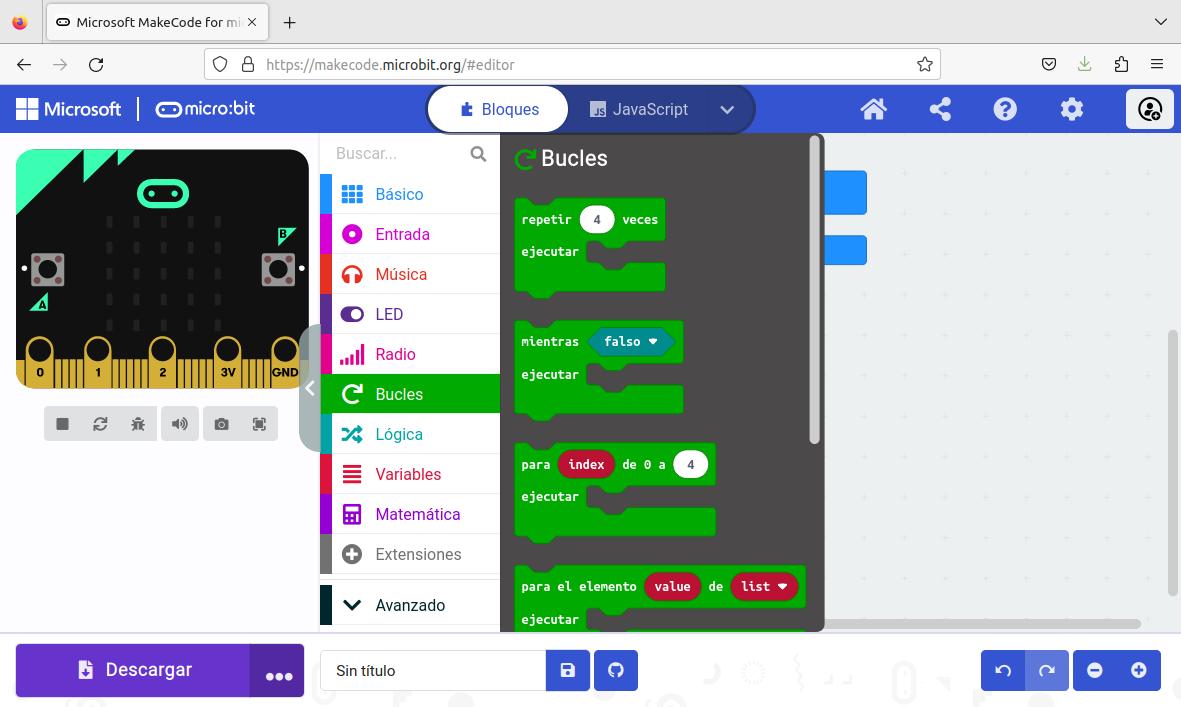](https://libros.catedu.es/uploads/images/gallery/2023-07/menu-bucles.jpg)
La **caja de búsqueda** colocada sobre el menú desplegable es muy útil para encontrar rápidamente el bloque más adecuado para realizar la acción deseada en cada momento.
El panel de la derecha es el **área de programación**. Aquí se escriben los programas arrastrando y encajando los bloques de código. Cuando se abre el navegador aparecen por defecto dos bloques azules de eventos del **menú básico**:
- **Al iniciar**, es la estructura que contendrá el algoritmo que será ejecutado por la placa sólo una vez, tras ser encendida o reiniciada.
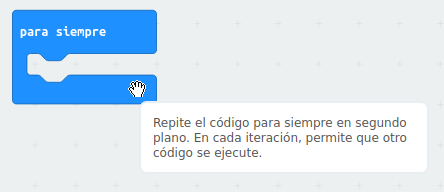
- **Para siempre**, es el bucle que contendrá el algoritmo que se ejecutará indefinidamente, una y otra vez, cuando acabe la ejecución del algoritmo de inicio.
Pulsando con el botón derecho del ratón sobre un bloque se desplegará un **menú contextual** que dará varias opciones, como duplicar, borrar u obtener ayuda sobre el uso del bloque.[C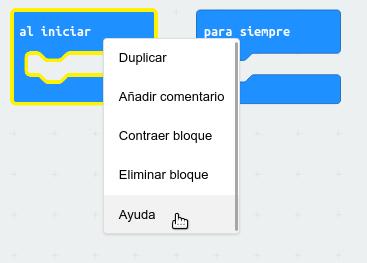](https://libros.catedu.es/uploads/images/gallery/2023-07/menu-contextual-bloques.jpg)
Al colocar el puntero del ratón sobre un bloque, el editor mostrará una **etiqueta de ayuda** con una breve explicación sobre la función del bloque.
[](https://libros.catedu.es/uploads/images/gallery/2023-07/hints.png)
[https://makecode.microbit.org/reference](https://makecode.microbit.org/reference) contiene explicaciones detalladas de los bloques de MakeCode.
En la parte inferior de la ventana de MakeCode se dispone la **barra de herramientas**, con botones para realizar acciones como descargar el programa en un placa micro:bit conectada al ordenador, guardar el programa en nuestro ordenador o en un repositorio en línea, hacer y deshacer y ampliar o reducir la imagen.
# Cargar el programa en la tarjeta micro:bit
Para transferir cualquier programa que hayas realizado en Make code a la tarjeta microbit, debes conectar primero la placa al ordenador por medio del cable USB. Después de unos instantes, el sistema operativo, (Linux, Windows o MacOS) reconocerá a la tarjeta micro:bit conectada como si se tratase de una unidad USB con el nombre MICROBIT.
Si la tarjeta es nueva, llevará cargado de fábrica un programa de demostración que empezará a ejecutarse nada más ser conectada al puerto USB. El programa mostrará mensajes, iconos en movimiento y sonidos y pedirá al usuario que calibre el compás magnético.
####
#### **MÉTODO RÁPIDO: EMPAREJAMIENTO (recomendable)**
La primera vez que le damos a descargar, nos pide que conectemos la MICRO:BIT
[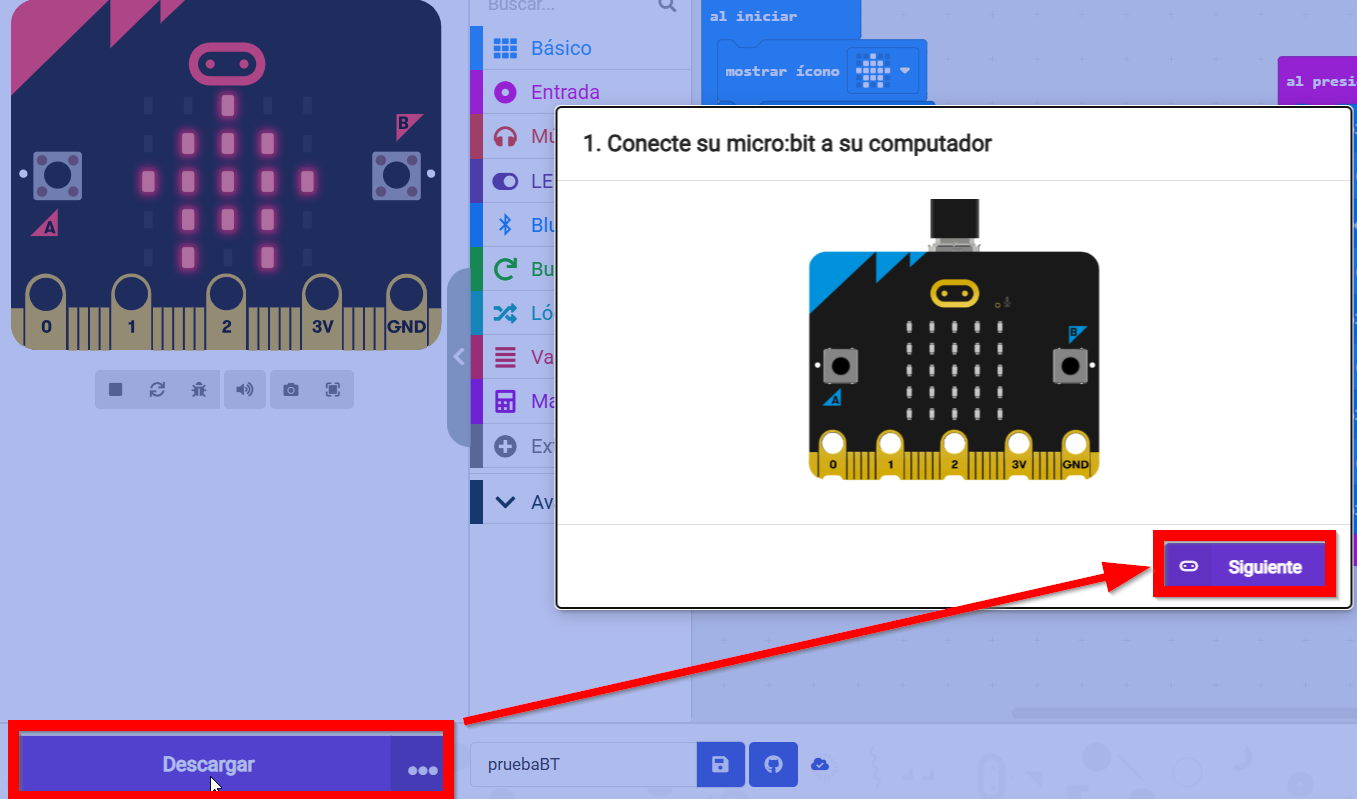](https://libros.catedu.es/uploads/images/gallery/2025-11/2025-11-02-19-03-44-whatsapp.png)
La primera vez nos muestra la opción de EMPAREJAR
[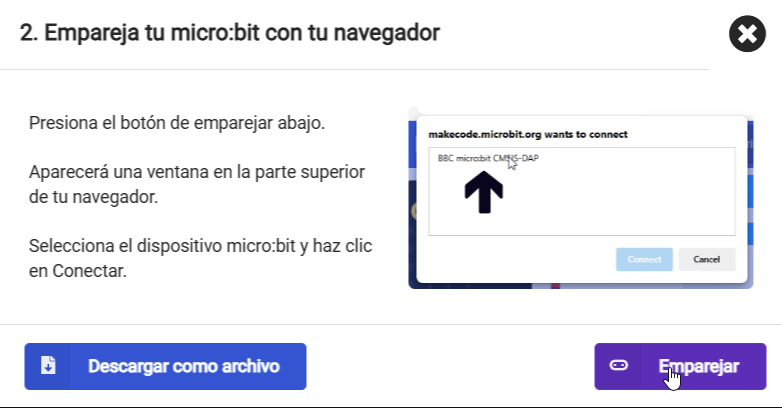](https://libros.catedu.es/uploads/images/gallery/2025-11/2025-11-02-19-04-58-greenshot.png)
Nos pregunta por la tarjeta que tiene que estar conectada al USB
[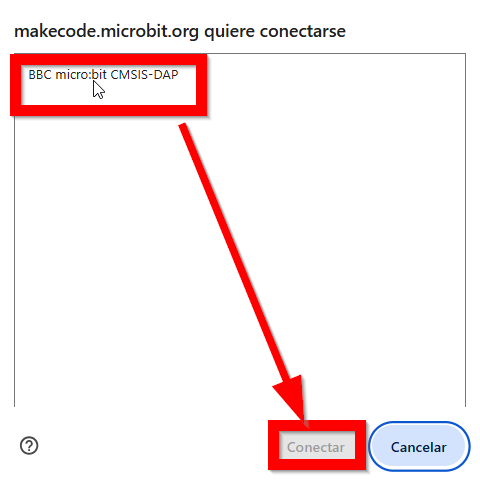](https://libros.catedu.es/uploads/images/gallery/2025-11/2025-11-02-19-06-36-greenshot.png)
Una vez emparejado, ya sale la opción de descargar
[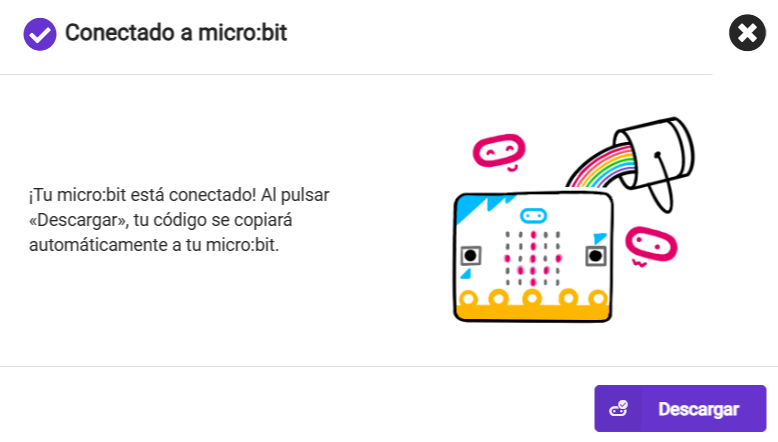](https://libros.catedu.es/uploads/images/gallery/2025-11/2025-11-02-19-08-18-greenshot.png)
Empieza a cargarse
[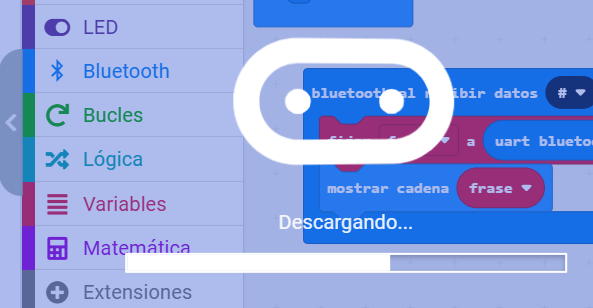](https://libros.catedu.es/uploads/images/gallery/2025-11/2025-11-02-19-09-02-greenshot.png)
**Y YA ESTA**
🥳🥳🥳 La siguiente vez que utilices esa micro:bit automáticamente pasa a descargar de forma muy rápida.
#####
#####
##### **MÉTODO QUE NO FALLA : DESCARGAR COMO ARCHIVO Y COPIAR Y PEGAR EN LA NUEVA UNIDAD USB CREADA**
Seguidamente hay que pulsar sobre el botón **Descargar**, acción que abrirá el diálogo de guardado de archivos del sistema operativo. Bastará con seleccionar la unidad MICROBIT y confirmar la descarga.
[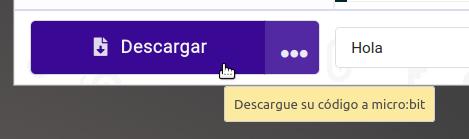](https://libros.catedu.es/uploads/images/gallery/2023-07/descargar.jpg)
Si tienes Vitalinux, te recomendamos visitar [https://libros.catedu.es/books/vitalinux-y-robotica/page/r8-microbit](https://libros.catedu.es/books/vitalinux-y-robotica/page/r8-microbit)
Mientras dure la transferencia de datos, el **LED ámbar** situado junto al conector USB de micro:bit **parpadeará rápidamente**, quedando fijo cuando el programa haya sido transferido.
La transferencia de archivos a micro:bit lleva algo de tiempo, especialmente si el programa es largo. Tras la transferencia, el programa empezará a ejecutarse inmediatamente sobre la tarjeta micro:bit.
Sólo es posible cargar un programa a la vez en micro:bit, por lo que cada nuevo programa se reescribe sobre el anterior.
Si se deseas que micro:bit funcione desconectado del ordenador, simplemente hay que alimentarlo por medio de la caja de pilas o mediante una batería externa o un cargador USB. El programa se ejecutará de igual forma, pues se encuentra guardado en la memoria de la placa.
[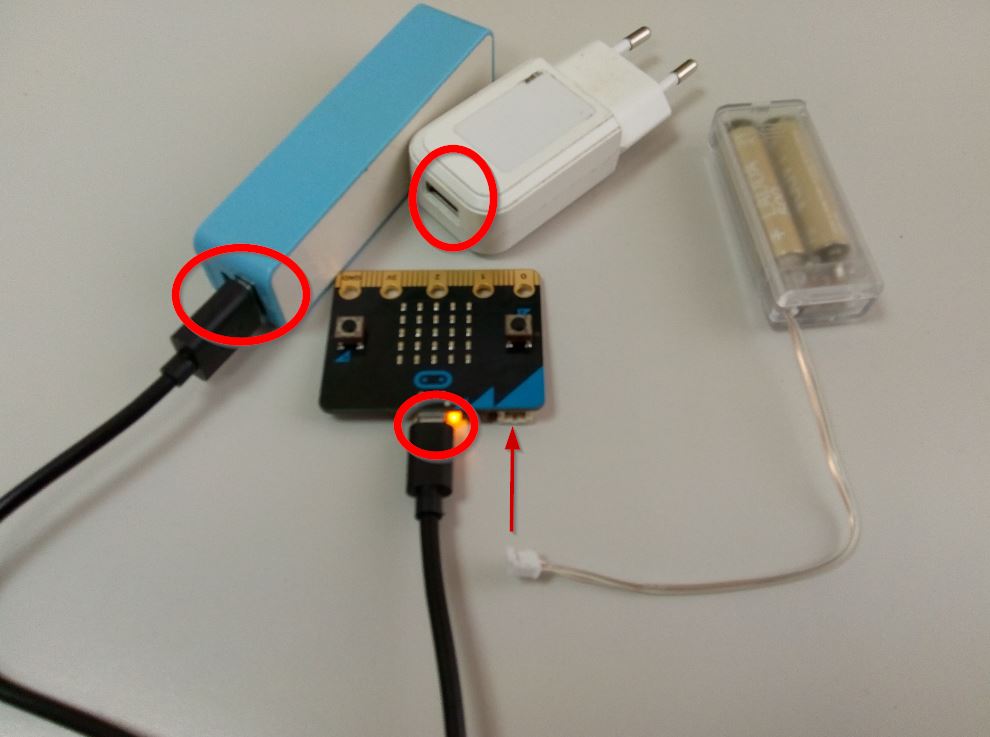](https://libros.catedu.es/uploads/images/gallery/2022-02/embedded-image-at6h3zxl.jpeg)
# Retos con microbit
# Panel LED
{{@11083}}
# Jugando con los LED: bloques básicos de código
{{@11082}}
# Sensor temperatura
{{@11085}}
# Sensor luminosidad y sonido
{{@11086}}
# Pulsadores
{{@11087}}
# Acelerómetro
{{@11088}}
# Brújula
{{@11089}}
# Radio
{{@11090}}
# Pines entrada y salida
{{@11091}}
# Retos avanzados con micro:bit
# Mejorando el termómetro
{{@11093}}
# Aprender con un led la diferencia entre analógico y digital
{{@12147}}
# Bloques de entradas: sonómetro, magnetómetro y acelerómetro con una sola línea de código
{{@11092}}
# Nivel de burbuja usando el giroscopio
{{@11096}}
# Lectura puerto USB por MakeCode o Coolterm
{{@11096}}
# BLUETOOTH un poco de teoría
{{@13594}}
# BLUETOOTH extensión en Makecode
{{@13593}}