Si la tarjeta es nueva, llevará cargado de fábrica un programa de demostración que empezará a ejecutarse nada más ser conectada al puerto USB. El programa mostrará mensajes, iconos en movimiento y sonidos y pedirá al usuario que calibre el compás magnético.
#### #### **MÉTODO RÁPIDO: EMPAREJAMIENTO (recomendable)** La primera vez que le damos a descargar, nos pide que conectemos la MICRO:BIT [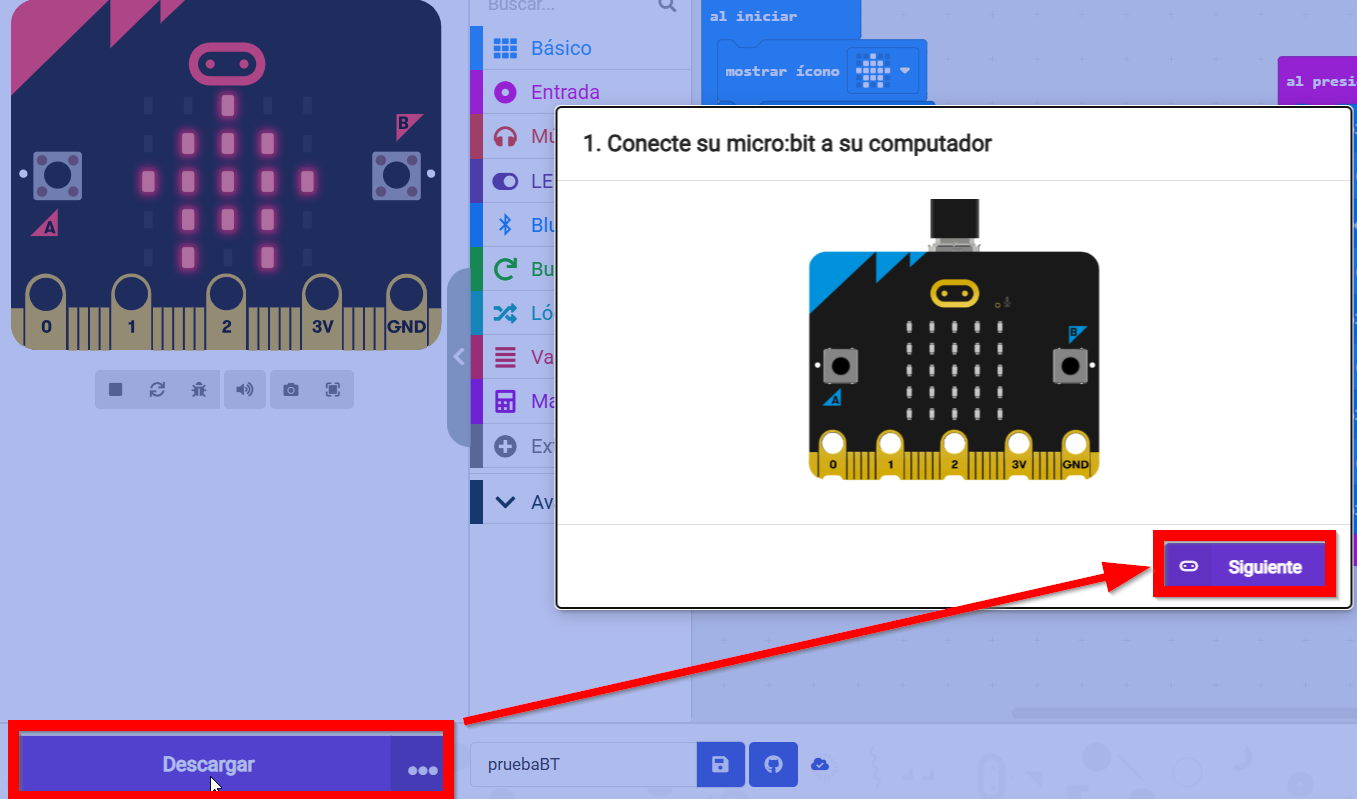](https://libros.catedu.es/uploads/images/gallery/2025-11/2025-11-02-19-03-44-whatsapp.png) La primera vez nos muestra la opción de EMPAREJAR [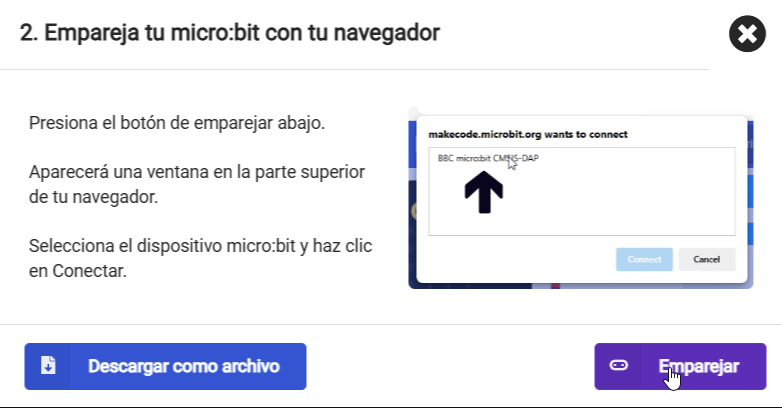](https://libros.catedu.es/uploads/images/gallery/2025-11/2025-11-02-19-04-58-greenshot.png) Nos pregunta por la tarjeta que tiene que estar conectada al USB [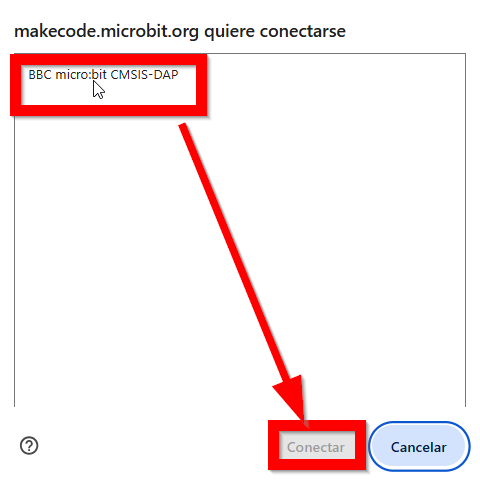](https://libros.catedu.es/uploads/images/gallery/2025-11/2025-11-02-19-06-36-greenshot.png) Una vez emparejado, ya sale la opción de descargar [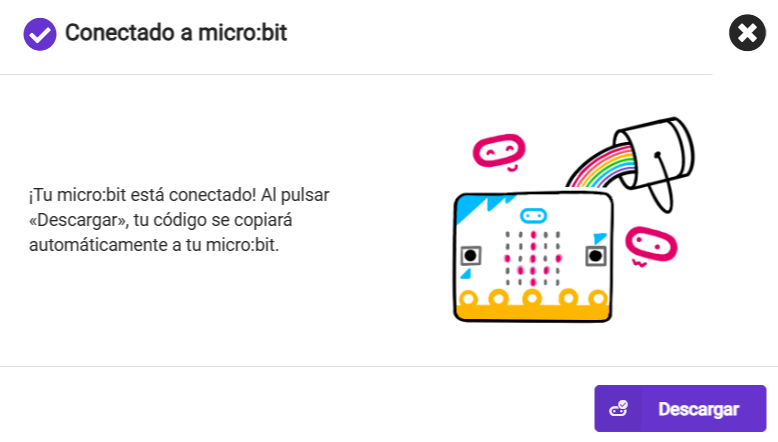](https://libros.catedu.es/uploads/images/gallery/2025-11/2025-11-02-19-08-18-greenshot.png) Empieza a cargarse [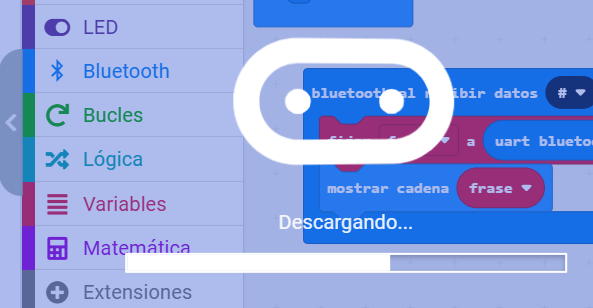](https://libros.catedu.es/uploads/images/gallery/2025-11/2025-11-02-19-09-02-greenshot.png) **Y YA ESTA**🥳🥳🥳 La siguiente vez que utilices esa micro:bit automáticamente pasa a descargar de forma muy rápida.
##### ##### ##### **MÉTODO QUE NO FALLA : DESCARGAR COMO ARCHIVO Y COPIAR Y PEGAR EN LA NUEVA UNIDAD USB CREADA** Seguidamente hay que pulsar sobre el botón **Descargar**, acción que abrirá el diálogo de guardado de archivos del sistema operativo. Bastará con seleccionar la unidad MICROBIT y confirmar la descarga. [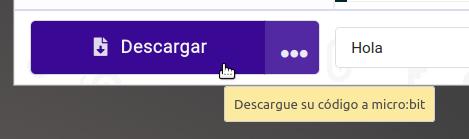](https://libros.catedu.es/uploads/images/gallery/2023-07/descargar.jpg)Si tienes Vitalinux, te recomendamos visitar [https://libros.catedu.es/books/vitalinux-y-robotica/page/r8-microbit](https://libros.catedu.es/books/vitalinux-y-robotica/page/r8-microbit)
Mientras dure la transferencia de datos, el **LED ámbar** situado junto al conector USB de micro:bit **parpadeará rápidamente**, quedando fijo cuando el programa haya sido transferido. La transferencia de archivos a micro:bit lleva algo de tiempo, especialmente si el programa es largo. Tras la transferencia, el programa empezará a ejecutarse inmediatamente sobre la tarjeta micro:bit.Sólo es posible cargar un programa a la vez en micro:bit, por lo que cada nuevo programa se reescribe sobre el anterior.
Si se deseas que micro:bit funcione desconectado del ordenador, simplemente hay que alimentarlo por medio de la caja de pilas o mediante una batería externa o un cargador USB. El programa se ejecutará de igual forma, pues se encuentra guardado en la memoria de la placa. [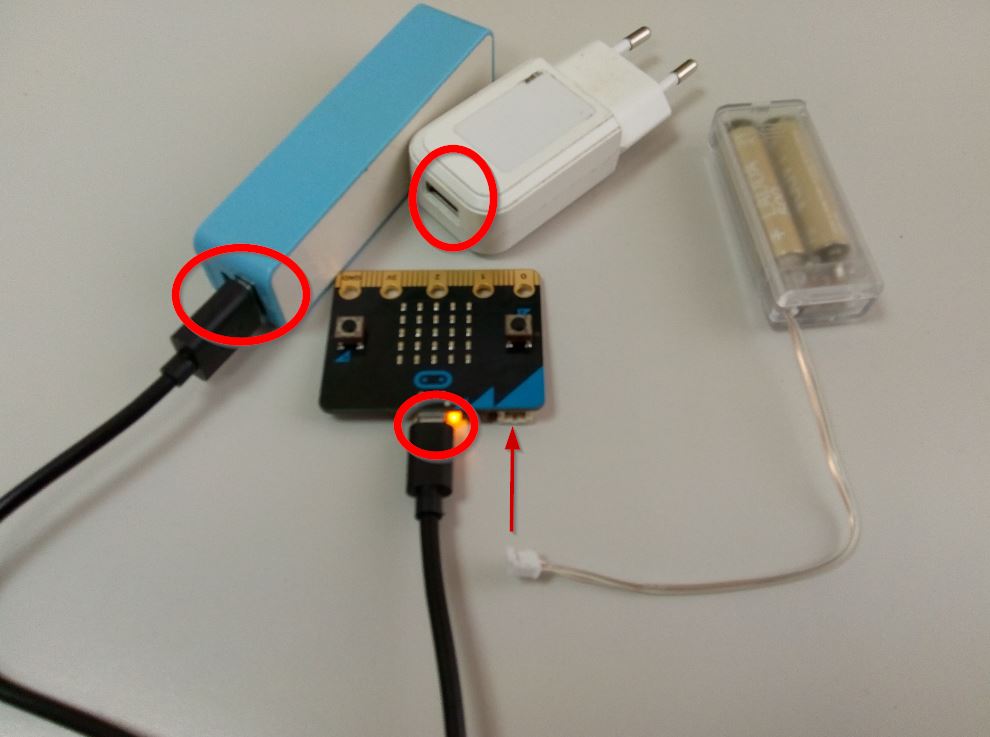](https://libros.catedu.es/uploads/images/gallery/2022-02/embedded-image-at6h3zxl.jpeg)