# Escuela 4.0 - Robótica en Infantil y Educación Especial con Blue Bot
Curso sobre el uso de Blue-Bot
# Presentación
¿En qué consiste este curso?
# Presentación
#### Bienvenida
Bienvenidas y bienvenidos a este curso sobre el **uso educativo del robot Blue-Bot en segundo ciclo de Educación Infantil y Educación Especial.**
Blue-Bot es un robot de suelo programable que **permite trabajar** de forma manipulativa, visual y motivadora contenidos relacionados con **la orientación espacial, la secuenciación, el pensamiento computacional, la resolución de problemas y la expresión oral**, entre otros.
A diferencia de otros recursos más complejos, Blue-Bot ofrece una entrada accesible para docentes y alumnado sin experiencia previa, ya que puede programarse mediante su botonera, mediante la app Blue-Bot y mediante el TacTile Reader, un lector físico que permite construir secuencias con fichas antes de ejecutarlas. Esta versatilidad es una de las grandes fortalezas del robot, especialmente en contextos donde la manipulación, la anticipación y el apoyo visual son especialmente relevantes.
A lo largo del curso aprenderás a conocer el robot, a programarlo de forma básica, a utilizar el TacTile Reader como recurso de programación tangible, a diseñar tapetes y actividades con finalidad didáctica y a explorar las posibilidades que ofrecen accesorios como los empujadores, los soportes para lápices o bolígrafos, y las carcasas o disfraces.
**El objetivo final** no es únicamente aprender a “manejar” Blue-Bot, sino **integrarlo con sentido pedagógico en propuestas reales de aula**, ajustadas a las características del alumnado de Infantil y Educación Especial.
##### ¿Para qué sirve este curso?
Este curso pretende ofrecer **una iniciación práctica y guiada** al uso educativo de Blue-Bot. Está pensado para docentes que no han trabajado antes con robótica educativa y que desean incorporar esta herramienta de forma realista, gradual y coherente a su práctica docente. **El enfoque del curso es claramente didáctico**: Blue-Bot no se presenta como un fin en sí mismo, sino como un medio para promover aprendizajes significativos, motivadores e inclusivos. En coherencia con esta orientación, **el curso culmina con el diseño de una propuesta didáctica final**, que permita llevar al aula lo aprendido durante el itinerario formativo. Este planteamiento es además consistente con modelos de formación como los de Aularagón, donde la superación del curso requiere completar las actividades obligatorias y demostrar aplicación práctica de los aprendizajes.
#### ¿A quién se dirige?
Este curso se dirige especialmente a:
- **Docentes de segundo ciclo de Educación Infantil.**
- **Docentes de Educación Especial.**
- Profesorado que desea iniciarse en robótica educativa sin conocimientos previos.
- Profesionales que buscan recursos manipulativos, visuales e inclusivos para el aula.
### Objetivos
Al finalizar este curso, se espera que el profesorado participante sea capaz de:
1. **Reconocer las características y posibilidades educativas de Blue-Bot** en contextos de Infantil y Educación Especial.
2. **Programar Blue-Bot de forma básica** mediante la botonera, el TacTile Reader y la app Blue-Bot.
3. **Diseñar actividades de aula** con finalidad clara, ajustadas a la etapa y al perfil del alumnado.
4. **Utilizar tapetes, accesorios y materiales complementarios** para ampliar las posibilidades didácticas del robot.
5. **Incorporar medidas de inclusión y accesibilidad** al diseñar propuestas con Blue-Bot.
6. **Elaborar una propuesta final transferible al aula y coherente con el enfoque del curso.**
#### Al terminar este curso podrás…
- Explicar por qué Blue-Bot es una herramienta adecuada para desarrollar pensamiento computacional temprano y lenguaje direccional sin necesidad de programación textual.
- Diferenciar las posibilidades de la botonera, el Tactile Reader y la app Blue-Bot.
- Diseñar secuencias sencillas, prever su resultado y corregir errores básicos.
- Crear o adaptar tapetes con sentido didáctico real.
- Proponer actividades inclusivas para Infantil y Educación Especial.
- Elaborar una actividad o situación de aprendizaje en la que Blue-Bot tenga una función educativa clara y justificada.
#### Cómo vamos a trabajar
La metodología del curso se apoya en cinco principios:
- **Progresión de dificultad**: de lo más simple a lo más complejo.
- **Enfoque práctico**: centrado en el uso real del robot en el aula.
- **Transferencia didáctica**: todas las actividades deben tener sentido educativo.
- **Accesibilidad e inclusión**: se proponen apoyos y adaptaciones.
- **Reflexión aplicada**: cada bloque invita a pensar cómo llevar el recurso al propio contexto docente.
# Módulo 1 - La Teoría
En este primer módulo vamos a conocer el **programa Código Escuela 4.0**, qué es el **Pensamiento Computacional** y por qué emplearlo en las aulas de Educación Infantil y Educación especial y **el valor añadido que introduce en estas aulas el uso de Blue-Bot** como herramienta didáctica.
# ¿Qué es Código Escuela 4.0?
{{@14367}}
# ¿Por qué pensamiento computacional en Infantil y en Educación Especial?
El pensamiento computacional **no significa programar con código complejo**. Tanto en Educación Infantil como en la Especial implica aprender a:
- Ordenar instrucciones.
- Seguir secuencias.
- Detectar errores.
- Buscar soluciones.
- Anticipar resultados.
- Resolver retos paso a paso.
Blue-Bot permite trabajar estas habilidades de forma tangible y visual. Un ejemplo sencillo es el que vemos a continuación:
```
Quiero llegar hasta el dibujo del árbol.
Pienso cuántas casillas necesito avanzar.
Decido si debo girar.
Introduzco las órdenes.
Compruebo el resultado.
Corrijo si me he equivocado.
```
Este proceso desarrolla pensamiento lógico y capacidad de planificación.
Hay unas explicaciones que han sido expuestas por personas expertas en los cursos de adquisición del Nivel B2 de Competencia Digital Docente tanto en Educación Infantil como en Educación Especial que referenciamos aquí.
El Pensamiento Computacional y la Competencia Digital en Educación Infantil
{{@8223}}
El Pensamiento Computacional y la Competencia Digital en Educación Especial
{{@7304}}
# ¿Qué podemos hacer con Blue-Bot?
Blue-Bot es mucho más que un robot que se mueve por una cuadrícula. Se trata de una **herramienta educativa manipulativa que permite trabajar aprendizajes muy variados** desde metodologías activas y participativas.
Cuando el alumnado programa Blue-Bot, no solo está aprendiendo robótica. También **está desarrollando habilidades relacionadas con**:
- La orientación espacial.
- La secuenciación.
- La planificación.
- La resolución de problemas.
- La anticipación.
- La atención.
- La comunicación oral.
- La cooperación.
- La tolerancia al error.
Además, Blue-Bot resulta especialmente adecuado para Infantil y Educación Especial porque permite aprender mediante la experimentación y la manipulación directa.
En Educación Especial, Blue-Bot también ofrece un alto potencial si la propuesta se ajusta a las necesidades del alumnado. El trabajo con secuencias visibles, apoyos manipulativos, tableros personalizables y tareas estructuradas puede facilitar la participación de alumnado que necesita apoyos visuales, anticipación, reducción de estímulos o una mayor concreción de las tareas. El potencial inclusivo del robot no depende solo del dispositivo, sino del modo en que el docente diseña el entorno, los apoyos y la secuencia de aprendizaje.
Cuando utilizamos Blue-Bot en el aula, no buscamos solo “aprender a mover un robot”. Lo importante es que ese movimiento tenga una finalidad de aprendizaje: llegar a una imagen, completar una secuencia, representar una rutina, seguir un recorrido narrativo, trabajar una categoría o resolver un pequeño reto cooperativo. Dicho de otro modo: **el valor educativo no está en el robot por sí solo, sino en la actividad que construimos con él**.
Para programarlo sin emplear ningún tipo de accesorio no hace falta introducir complejas instrucciones de código, es suficiente con introducir instrucciones ordenadas y secuenciales de orientación espacial usando las teclas que tiene en su lomo, o emplear las fichas del Tac-Tile Reader para crear la secuencia de comandos.
Vas a ir descubriendo en este curso a qué nos referimos cuando hablamos de ordenadas y secuenciales, y cómo estas órdenes permiten a Blue-Bot desplazarse por su “entorno natural”, la cuadrícula de 15x15 cm.
De todas maneras **el objetivo de este curso es que acabes realizando una propuesta didáctica para su uso en el aula**, por lo que vas a ir viendo ejemplos y propuestas para que luego las puedas trasladar añadiendo otro ingrediente esencial, tu imaginación para combinar tus necesidades didácticas con el uso de Blue-Bot.
# Módulo 2 - Manos a la obra con Blue-Bot
El objetivo de este módulo es que te familiarices con el Blue-Bot y que aprendas a programarlo directamente con la botonera de su lomo.
# Conociendo a Blue-Bot
#### ¿Qué es Blue-Bot?
Este robot de cuerpo transparente es la **versión tecnológicamente más avanzada y actualizada de** un robot que lleva años presente en las aulas de infantil, el **Beebot**. Tanto estos dos robots como otros son creaciones de la empresa británica TTS especializada en la creación de material didáctico para el aula.
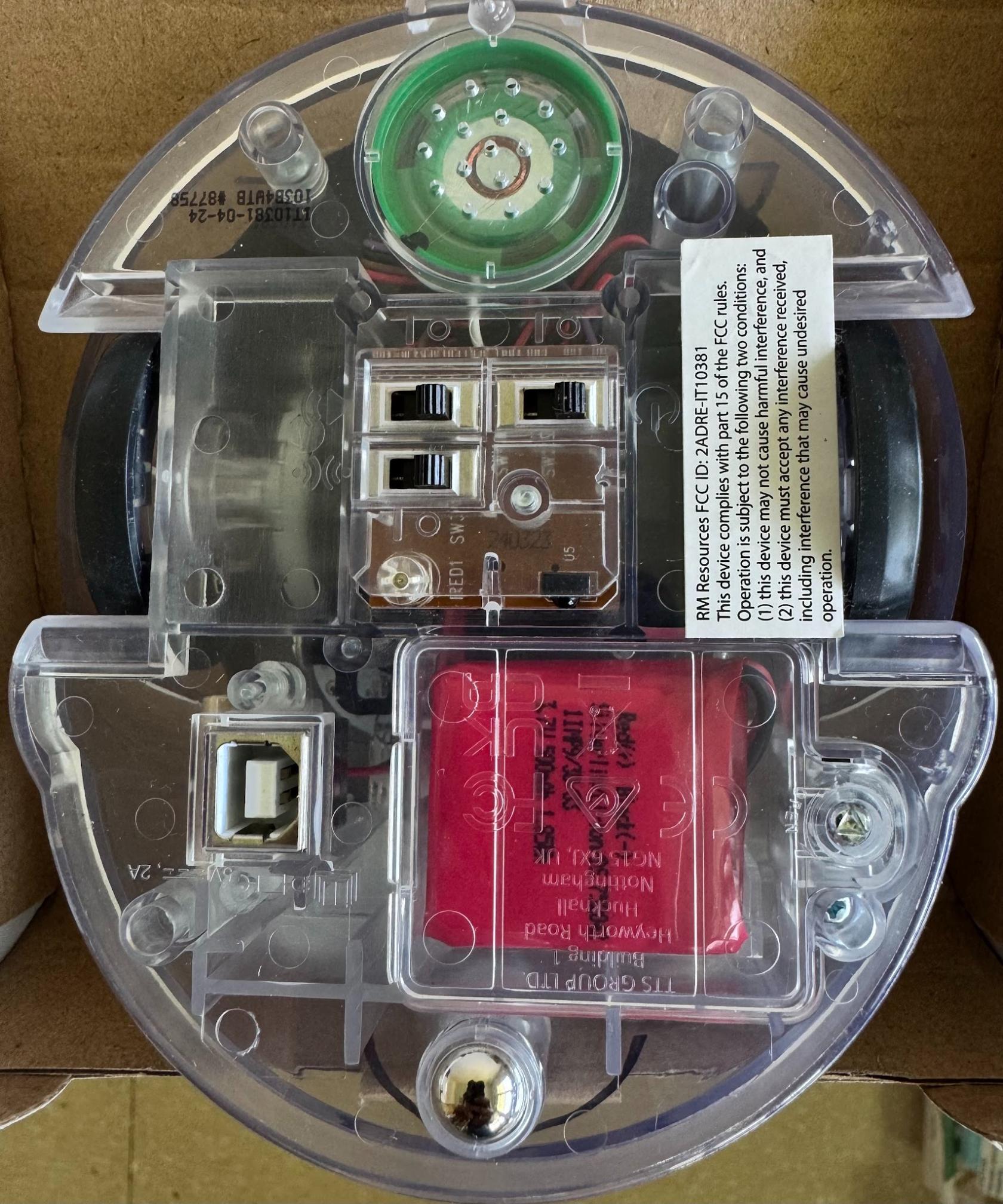
Mantiene la misma estructura y forma que Beebot, pero deja de tener los colores de una abeja para adoptar un cuerpo transparente que nos permite ver los circuitos, y apreciar cuando se iluminan sus LED, ofreciéndonos tanto retroalimentación visual como auditiva.
Al ganar en tecnología también ha ganado en flexibilidad por lo que este robot ya no es únicamente un robot para educación infantil, sino que se puede comenzar a trabajar con él en infantil y continuar a lo largo de la primaria sin problemas. Además, veremos que este robot puede ser un gran aliado también en las aulas de Educación Especial.
#### Las partes de Blue-Bot
En la parte inferior vamos a encontrar tres interruptores:
- Interruptor general: Encargado de encender y apagar el Blue-Bot y que se encuentra sólo.
- Interruptor Bluetooth: De los dos interruptores que están juntos, el que no tiene uno al lado. Su función es activar o desactivar la comunicación inalámbrica a través de bluetooth con otros dispositivos como el TacTile Reader o un dispositivo digital.
- Interruptor de sonido: Este interruptor activa o desactiva la retroalimentación mediante sonidos, y está en columna con el anterior interruptor
[](https://libros.catedu.es/uploads/images/gallery/2026-05/embedded-image-y3t73ixz.jpeg)
#### El panel de control: ¿Para qué sirve cada botón?
Para programar a Blue-Bot desde su lomo, no necesitamos pantallas. Solo debemos pulsar los botones en el orden correcto para crear una "secuencia de comandos". Es vital conocer exactamente qué hace cada botón para evitar frustraciones en el aula:
- ⬆️ Avanzar (Adelante): Blue-Bot avanza exactamente 15 centímetros en línea recta (la medida exacta de una casilla del tapete estándar).
- ⬇️ Retroceder (Atrás): Blue-Bot retrocede 15 centímetros sin cambiar la dirección hacia la que mira.
- ⬅️ ➡️ Giros de 90 grados (Izquierda / Derecha):
¡Atención! Este es el error más común en principiantes. Al pulsar girar, Blue-Bot NO avanza. Únicamente rota 90 grados sobre su propio eje. Para que gire y avance a la casilla contigua, deberás programar: \[Giro\] + \[Avanzar\].
- ❌ Borrar (Clear): El botón más importante.
Blue-Bot tiene memoria. Si un alumno programa una secuencia, pulsa "GO" y luego quiere hacer un camino nuevo, debe pulsar la X primero. Si no lo hace, el robot ejecutará el camino anterior sumado a las nuevas órdenes.
IMPORTANTE: Para borrar toda la secuencia de comandos se tiene que realizar una pulsación larga. La pulsación corta borra únicamente la última instrucción.
- ⏸️ Pausa: Hace que el robot se detenga durante 1 segundo antes de ejecutar el siguiente comando. Es muy útil para marcar tiempos de espera o dramatizar una historia (ej. "Blue-Bot llega al semáforo, espera, y sigue").
- ▶️ GO (Ir): El botón verde que da inicio a la magia. Ejecuta toda la secuencia almacenada en la memoria.
Como ya hemos dicho Blue-Bot es el “hermano mayor” de Bee-Bot, por lo que el uso de las teclas de la botonera es el mismo, así esta playlist de [Programo Ergo Sum](http://www.programoergosum.com/) sobre el uso de Bee-Bot puede ser útil para aprender sobre su uso: [https://www.youtube.com/playlist?list=PLGlS7vMgjN7XBO7Pqt82Jm3d1gMiHJiqc](https://www.youtube.com/playlist?list=PLGlS7vMgjN7XBO7Pqt82Jm3d1gMiHJiqc)
# ¿Por dónde empezar con Blue-Bot?
La forma más sencilla de empezar a utilizar Blue-Bot consiste en programarlo mediante su **botonera superior**. A través de ella se introducen las instrucciones de avance, retroceso, giro y ejecución. Esta forma de programación es apropiada para docentes sin experiencia previa y para las primeras actividades con el alumnado, porque permite observar de manera muy clara la relación entre una orden y el movimiento resultante. La documentación y los materiales divulgativos sobre Bee-Bot y Blue-Bot destacan precisamente esta accesibilidad como uno de los grandes puntos fuertes del recurso en etapas tempranas.
En este momento inicial del aprendizaje **conviene trabajar con secuencias muy breves**, **verbalizar** las acciones y **realizar predicciones** antes de ejecutar el programa. El objetivo no es encadenar muchas órdenes desde el principio, sino comprender que **para llegar a un destino es necesario pensar, ordenar y revisar los pasos**. En Infantil, y en muchas situaciones de Educación Especial, resulta muy útil acompañar las órdenes del robot con desplazamientos corporales, lenguaje gestual, flechas o referencias visuales en el suelo.
También es importante introducir desde el comienzo la idea de **depuración del error**. Si el robot no llega donde esperábamos, revisamos la secuencia, observamos qué ha fallado y probamos de nuevo. Esta dinámica tiene un gran valor educativo porque ayuda a normalizar el error como parte del aprendizaje y promueve el razonamiento, la observación y la mejora progresiva.
#### Método PED (Predecir–Ejecutar–Depurar)
Esta es una propuesta sobre **cómo afrontar la programación de Blue-Bot**, tanto con nuestro alumnado como en este curso, ya que nos permite sistematizar un flujo de trabajo con el robot que ayuda a minimizar los errores y a depurar eficientemente el código.
**P: Predecir**
- ¿Dónde empieza? ¿Hacia dónde mira?
- ¿Cuántas casillas y giros necesita?
**E: Ejecutar**
- Introduzco las instrucciones mediante la botonera.
- Lanzo el programa y observo.
**D: Depurar**
En caso de error sigo estos pasos:
```
Borro memoria.
Identifico el punto de error.
Cambio solo 1 comando.
Repito.
```
**Errores típicos**
Olvidar borrar memoria.
No contar la orientación inicial.
Cambiar muchos comandos a la vez.
No alinear el robot con la cuadrícula.
#### ¿Y ahora? Experimentación y experiencia.
La idea es que estos pequeños retos a ti como persona adulta y docente no te supongan mayor dificultad, pero que, a su vez, los puedas llevar a tu aula para que tu alumnado pueda familiarizarse con el manejo de Blue-Bot.
- Reto 1: avanza 1
- Reto 2: avanza 2
- Reto 3: avanza 3
- Reto 4: avanza 1 + gira derecha + avanza 1
- Reto 5: avanza 2 + gira izquierda + avanza 1
- Reto 6: avanza 1 + gira derecha + avanza 2
- Reto 7: avanza 2 + gira derecha + avanza 2
- Reto 8: “L”: avanza 3 + gira derecha + avanza 2
- Reto 9: rodea obstáculo (divide en dos partes)
- Reto 10: Una secuencia con error que deba corregirse.
Todos estos retos están planteados para que el alumnado construya su conocimiento del robot y su manejo a través de la confianza. No estaría de más pensar qué ajustes deberías hacer para poder realizar esto con tu alumnado. Aquí puedes plantearte que trasladar esto a tu aula con tu alumnado es muy complicado, a continuación te dejo una sugerencia.
#### ¿Cómo organizo mi clase?
¿Qué hago si, por ejemplo, tengo 25 alumnos y solo 2 robots?
Está claro que llevar la robótica a Educación Infantil o a un aula con necesidades diversas no significa que todos los alumnos deban estar tocando el robot al mismo tiempo. La clave del éxito es el Trabajo por Rincones o Estaciones y la asignación de Roles Cooperativos.
Te propongo dividir a los alumnos que estén en el "Rincón de Robótica" en pequeños grupos (3 o 4 alumnos) y asignarles roles que irán rotando (les puedes crear pequeñas insignias impresas y plastificadas que se rotan al final de cada reto):
1. **El Ingeniero/Programador**: Es el único encargado de pulsar los botones en el lomo de Blue-Bot (o de colocar las fichas en el TacTile Reader).
2. **El Operario/Piloto**: Es el responsable de manipular al robot físicamente. Lo coloca en la casilla de salida mirando hacia la dirección correcta. Si hay un error en la programación coloca al robot en el punto de salida.
3. **El Guía/Verificador**: Utiliza tarjetas impresas con flechas para representar en la mesa o en el suelo el camino que el grupo quiere seguir. Ayuda al Ingeniero a saber qué botón tocar.
4. **El Supervisor**: Comprueba si Blue-Bot ha llegado a la meta correcta. Si hay un error, pulsa el botón "X" (Borrar) para que el equipo vuelva a intentarlo (¡fomentando la tolerancia a la frustración y la depuración de errores!).
Tras toda esta práctica, tanto tú como tus alumnos deberíais ser capaces de:
- [ ] **Programar** una secuencia sencilla con la botonera.
- [ ] **Anticipar** el recorrido antes de pulsar “GO”.
- [ ] **Verbalizar** los movimientos básicos.
- [ ] **Detectar y corregir** un error sencillo en la secuencia.
# Módulo 3 - Accesorios que acompañan a Blue-Bot
Aquí conocerás los elementos que pueden, o deben acompañar a Blue-Bot en su implementación en el aula, conociendo sus principales características, usos que se les puede dar en el aula, etc.:
- **Esenciales**: Los tapetes.
- **Accesorios importantes:** TacTile Reader.
- **Accesorios que mejoran la experiencia:** Apps, disfraces y carcasas.
# El tapete: La propuesta didáctica sobre la que rueda Blue-Bot
### ¿Qué es un tapete y por qué es importante?
Los tapetes son uno de los elementos más importantes para que Blue-Bot se convierta en un recurso educativo verdaderamente significativo. Un tapete bien diseñado no es una simple plantilla decorativa: **es un entorno de aprendizaje que permite conectar el robot con contenidos** curriculares, **rutinas**, **situaciones** de comunicación, retos de clasificación, **secuencias** narrativas, etc. Por eso, aprender a diseñar o adaptar tapetes propios forma parte central del uso didáctico del robot.
Para construir un **tapete básico**, basta con crear una **cuadrícula** ajustada al desplazamiento del robot (**15 x 15 cm** por casilla) e **incorporar** imágenes, números, letras, pictogramas, fotografías u otros **elementos significativos dentro** de nuestra cuadrícula, que podemos llenar por completo, o dejar con casillas vacías. El formato puede variar según la finalidad de la actividad: 4x4, 5x5, 6x6, recta numérica, secuencias, escenas de cuento o paneles temáticos.
Si llenamos nuestro tapete por completo, la cantidad de información visual con la que se va a encontrar el alumnado puede resultar abrumadora. Si el tapete que empleas es comprado, interesa que haya múltiples elementos en cada casilla, por una cuestión de economía; pero si empleas tapetes personalizados, o los transparentes con bolsillos, puedes economizar la información, haciendo más fácilmente comprensible el entorno visual para tu alumnado.
En Educación Especial puede ser recomendable reducir el número de casillas que contienen información o de la propia cuadrícula, aumentar el tamaño de las imágenes sin superar el 15x15, mejorar el contraste visual y limitar los estímulos presentes para favorecer la comprensión y la participación.
Una gran fuente de recursos e inspiración es [ARASAAC](https://arasaac.org/), de donde solemos extraer la mayoría de los pictogramas que se emplean en nuestros centros y SAACs del alumnado que lo necesita.
Por suerte **nuestros centros recibirán tapetes transparentes**, con bolsillos en los que introducir las imágenes o elementos que queremos emplear, por lo que nuestra carga de trabajo se va a ver reducida en este aspecto de montaje a encontrar las imágenes que necesitemos y colocarlas en el tapete en función de nuestras necesidades; además, podemos cambiar la disposición de las mismas en la sesión o entre sesiones, para alcanzar distintos objetivos, o hacer más atractiva la actividad reduciendo la monotonía.
Aún así, el diseño de un tapete personalizado para una actividad, aunque requiere un esfuerzo inicial importante, puede ser clave para contar con un catálogo de recursos personalizados con los que trabajar.
A continuación te ofrezco una lista exhaustiva pero no excluyente de contenidos que podemos trabajar y para los que podemos emplear Blue-Bot y los tapetes tanto personalizados como de bolsillos:
- Lateralidad y orientación espacial.
- Seriación y secuencias.
- Conciencia numérica.
- Vocabulario y categorías.
- Rutinas.
- Conciencia fonológica.
- Emociones.
- Narración y juego simbólico.
#### Criterios para diseñar un buen tapete
Un buen tapete:
1. Tiene que tener una **finalidad educativa clara**.
2. Presenta la **información necesaria**, sin sobrecarga visual.
3. Permite programar **recorridos comprensibles y viables**.
4. Está **ajustado** al nivel del alumnado, tanto en destrezas de programación del robot, como a nivel cognitivo y manipulativo.
5. **Facilita observar y evaluar** la actuación del alumnado.
A continuación te propongo una serie de modelos de tapetes que puedes emplear tanto en el aula de infantil como en el aula de especial.
- **Tapete de rutinas**
Cada casilla representa un momento del día o de las rutinas del aula. El alumnado programa el recorrido para realizar la secuencia correcta de las rutinas.
- **Tapete de categorías**
Las casillas muestran alimentos, animales, colores o prendas. El reto es desplazarse a la imagen adecuada o clasificar.
- **Tapete narrativo**
El robot recorre escenas de un cuento, ayudando a representar secuencias y personajes.
- **Tapete numérico**
El robot se desplaza por el tapete reconociendo la equivalencia entre dedos y números, números contiguos, resultados de operaciones sencillas, reconocimiento de números hasta el 100, etc.
- **Tapete emocional**
El robot se emplea por el alumnado como ayuda para expresar sus emociones, puede acompañarse de una verbalización breve que explique el porqué de esa emoción.
#### Criterios para la elaboración de tapetes accesibles
Las siguientes son propuestas específicas para la elaboración de tapetes para Educación Especial, aunque pueden ser orientaciones que nos pueden ayudar también en el diseño de tapetes para otras etapas educativas o para hacer tapetes accesibles para el alumnado que lo necesite.
- Usar **pocas casillas con información** al principio.
- Mantener **fondo limpio** y sin elementos decorativos innecesarios.
- Utilizar **pictogramas**, fotos reales u objetos según el nivel de abstracción del alumnado.
- **Evitar mezclar categorías** en un mismo tapete.
- Dejar casillas vacías si ayudan a **reducir carga visual**.
- Usar **contraste alto** entre imagen y fondo.
- Mantener la **misma disposición** durante varias sesiones si el alumnado necesita **previsibilidad**.
- Introducir **cambios gradualmente**.
Además de las propuestas generales de modelos de tapetes que hemos realizado, aquí te propongo unos modelos específicos para Educación Especial:
1. **Tapete de rutinas:** entrada, asamblea, trabajo, patio, despedida.
2. **Tapete de comunicación:** quiero, ayuda, más, parar, otra vez.
3. **Tapete emocional:** contento, enfadado, triste, tranquilo, cansado.
####
#### Diseña tu propio tapete
Como paso intermedio que te va a ir acercando a la realización de la tarea final te propongo lo siguiente, elabora el esquema de un tapete para tu aula e indica:
- etapa o perfil del alumnado,
- objetivo principal,
- número de casillas,
- elementos incluidos,
- actividad propuesta,
- y adaptación posible.
# Programación tangible y visual: TacTile Reader y las Apps
Una vez comprendido el funcionamiento básico del robot, y la importancia de los tapetes sobre los que hacer circular el Blue-Bot, llega el momento de ampliar la experiencia con dos recursos, o accesorios especialmente valiosos: el TacTile Reader y las apps para Blue-Bot.
### TacTile Reader
El TacTile Reader es un accesorio que **se conecta mediante bluetooth** a nuestra Blue-Bot, y permite **construir un programa** colocando **fichas físicas** con las órdenes del robot (avance, giro a derecha o izquierda, retroceso) en una secuencia visible antes de ejecutarla. Esto convierte la **programación** en una actividad **tangible**, **manipulativa** y fácilmente **revisable**, y facilita enormemente la anticipación de lo que va a ocurrir.
Desde el punto de vista didáctico, el TacTile Reader tiene especial interés para docentes principiantes y para **alumnado** que necesita **apoyos visuales** o una **secuenciación** más **concreta** de las tareas, porque ayuda a aprender a interiorizar cómo funciona una secuencia de comandos ya que pueden revisarlos antes de enviarlos a ejecutar por parte de la Blue-Bot.
En Infantil, esto permite comprender mejor la lógica del algoritmo. En **Educación Especial**, puede **reducir** la **carga cognitiva**, favorecer la **anticipación**, apoyar la **comunicación** y facilitar la **participación**. Por eso, en este curso se plantea como un recurso prioritario, y no solo como un accesorio secundario.
El manejo del dispositivo en sí es muy sencillo, ya que son muy pocos los interruptores y botones.
Los **interruptores** se encuentran en la parte posterior y desempeñan las siguientes funciones:
- encender y apagar el dispositivo
- activar o desactivar la retroalimentación por sonido del dispositivo. La retroalimentación visual está siempre activa, al igual que en el robot.
En la parte superior contamos con **dos botones** de tacto gomoso:
- Botón inferior, azul, que hay que pulsar una vez el dispositivo esté encendido, para emparejar con la Blue-Bot a través de Bluetooth.
- Botón superior, verde y algo más grande, que es el que envía los comandos al Blue-Bot una vez este está emparejado.
Es muy importante recordar que el TacTile Reader nos limita el **número máximo de comandos** que podemos encadenar a **10**, por lo que, para alcanzar el objetivo de algunos retos, habrá que distribuir los comandos en tandas de 10 o menos, hasta alcanzar el objetivo.
En cuanto a las fichas que acompañan al TacTile Reader, encontrarás un total de **25 fichas**, organizadas de la siguiente manera:
- 8 Avanzar
- 8 Retroceder
- 4 Giro 90º Izquierda
- 4 Giro 90º Derecha
- 1 Pausa
Las fichas son de doble cara, y siempre representan la misma orden, por lo que resulta especialmente interesante dejar que el alumnado explore con ellas y con la orientación del dispositivo, ya que cada cara de las fichas está pensada para una orientación distinta, horizontal o vertical, del dispositivo.
Si lo consideramos necesario, podemos enlazar hasta 3 TacTile Reader para poder ampliar el número de comandos máximo que podemos
### Las Apps: Blue-Bot y Blue's Blocs
#### La App Blue-Bot
La app Blue-Bot también aporta ampliaciones muy interesantes. Permite **programar** nuestro robot desde una **tableta** o un ordenador, **personalizar tableros**, ajustar la difiicultad, **visualizar** recorridos, grabar voz y utilizar funciones ampliadas como los giros de 45 grados. Esta app puede enriquecer mucho las propuestas didácticas, aunque en este curso se presenta como una extensión de la experiencia de base. Lo prioritario sigue siendo comprender cómo se construye una secuencia y con qué finalidad educativa se va a utilizar.
La app Blue-Bot también se puede utilizar en ordenadores con MacOS y Windows.
Este vídeo de [Tibot Robótica Educativa](https://www.youtube.com/@tibotroboticaeducativa3213) explica tanto el funcionamiento del TacTile Reader como de la aplicación. Ojo porque emplea fichas de ampliación que no vais a tener disponibles y tapetes propios de la marca, que son compatibles con los que aparecen de muestra en la app.
#### App Blue's Blocs
Si queremos ir **un paso más allá,** que nos permite llevar la Blue-Bot a etapas superiores, podemos optar por hacer uso de la app Blue’s Blocs, que emplea un entorno de **programación por bloques** similar al que conocemos gracias a Scratch y que prácticamente se ha convertido en un estándar en la programación sin uso de código. Blue’s Blocs sólo está disponible para dispositivos móviles.
Este vídeo de [Tibot Robótica Educativa](https://www.youtube.com/@tibotroboticaeducativa3213) muestra el funcionamiento de la aplicación y un ejemplo de su uso en el aula.
##### Enlaces a las aplicaciones para distintos Sistemas Operativos
Todos estos enlaces son válidos a la fecha de publicación del curso y llevan a las descargas oficiales de la app Blue-Bot y Blue’s Blocs para distintas plataformas.
[Bluebot App Android](https://play.google.com/store/apps/details?id=tts.bluebot)
[Bluebot App iOs](https://apps.apple.com/es/app/blue-bot/id957753068)
[Bluebot App MacOs](https://www.tts-international.com/on/demandware.static/-/Sites-TTSGroupE-commerceMaster/default/dw202ba41e/images/software/1036583_Blue-Bot_MAC_Software_DMG.zip)
[Bluebot App Windows](https://www.tts-international.com/on/demandware.static/-/Sites-TTSGroupE-commerceMaster/default/dw86bdccea/images/software/1036583_Blue-Bot_Windows_Software.zip)
[Blue’s Blocks Android](https://play.google.com/store/apps/details?id=tts.blocsdubluebot)
[Blue’s Blocks iOs](https://apps.apple.com/es/app/blues-blocs/id1558423639)
### Experimentando con TacTile Reader y la App
Tras conocer estos dos elementos de programación tangible, es el momento de que practiques con ellos, por lo que te recomiendo que te pongas en marcha con los retos que has realizado en el bloque anterior, para alcanzar los mismos objetivos que se plantean. Te referencio los retos en este desplegable a continuación.
Retos para iniciarse con Blue-Bot
{{@14450#bkmrk-reto-1%3A-avanza-1-ret}}
Una vez lo tengas dominado, **plantéate una actividad sencilla de aula** (por ejemplo, llegar a una imagen, completar una rutina o alcanzar una letra) e intenta resolverla usando la botonera, usando el TacTile Reader (si lo tienes disponible) y usando la app Blue-Bot.
Después, reflexiona sobre cuál de las tres opciones usarías primero con tu alumnado y por qué.
# Carcasas y disfraces
## Carcasas y disfraces
Blue-Bot puede enriquecerse con distintos accesorios que amplían sus posibilidades educativas. Entre ellos destacan los **disfraces** y las **carcasas** que permiten **modificar** el **aspecto** o la **función** del robot; dentro de las carcasas las más interesantes para emplear en el aula son los **empujadores** y los **soportes para lápices**, bolígrafos o rotuladores.
Estos complementos convierten a Blue-Bot en una herramienta todavía más versátil, pues ya no se trata solo de desplazarse por una cuadrícula, sino también de **transportar** objetos, **realizar trazos**, construir recorridos gráficos, representar **personajes** o dinamizar historias y proyectos temáticos.
Los **empujadores** permiten crear actividades de **reparto, clasificación o desplazamiento** de objetos pequeños. Los soportes para lápices o bolígrafos hacen posible transformar el robot en una herramienta de dibujo, realizando trazos, caminos o figuras simples. Algunas de estas carcasas y empujadores pueden adquirirse comercialmente, y otras pueden encontrarse listas para imprimir en 3D. o incluso puedes diseñar tus propias carcasas.
Por su parte, los **disfraces** pueden utilizarse para integrar Blue-Bot en **cuentos**, **rincones temáticos**, proyectos de aula o juegos simbólicos, siempre entendiendo esta posibilidad como una ampliación opcional, no como una exigencia del curso o del aula.
Algunos de los diseños de disfraces los puedes encontrar listos para imprimir sobre papel o cartulina para luego emplearlos sobre tu Blue-Bot (recuerda que cualquier elemento diseñado para Bee-Bot también sirve para la Blue-Bot).
En cualquier caso recuerda que lo esencial es que los accesorios **aporten un valor educativo real**. Su función no debe ser meramente decorativa, sino didáctica: ayudar a que la actividad tenga más sentido, más motivación o mayores posibilidades de acceso y experimentación.
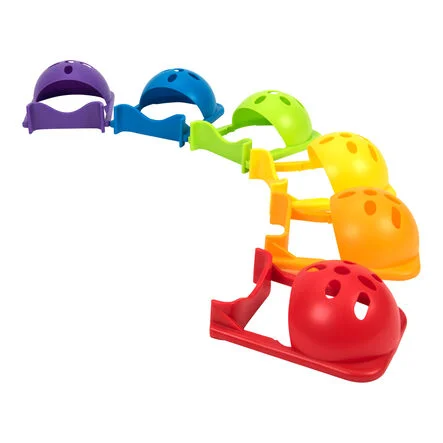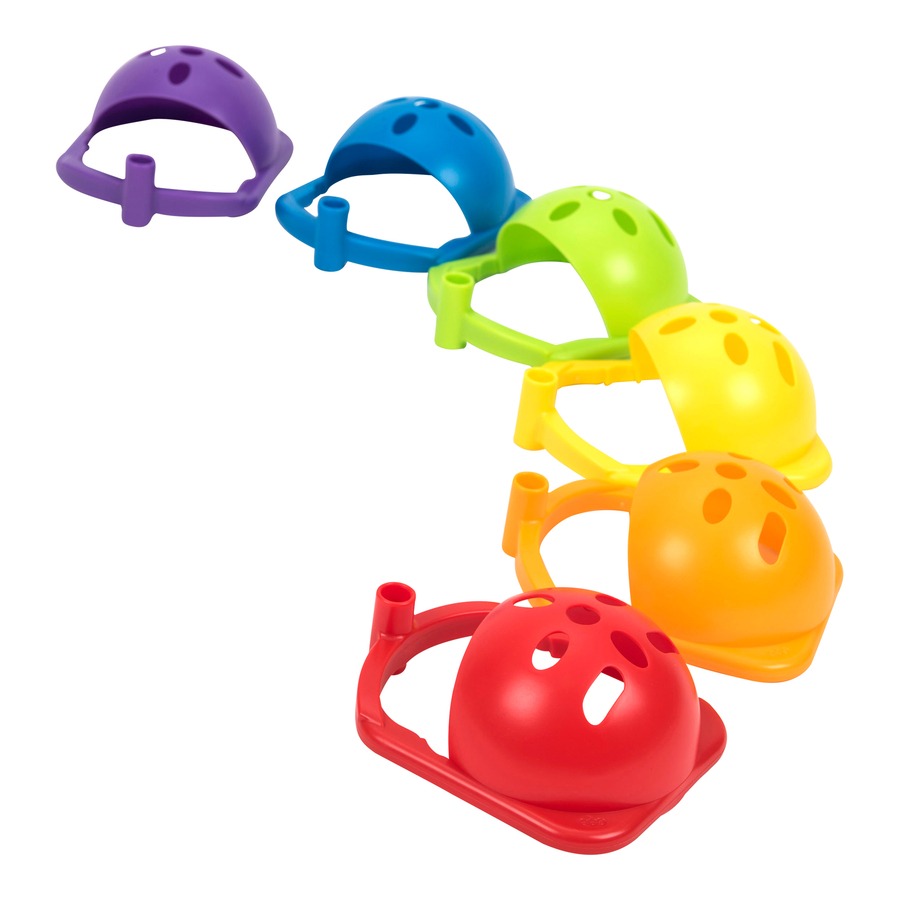
Empujadores y soportes para lápices. Imágenes extraídas de la web de TTS
# Módulo 4 - El Blue-Bot en la Educación Especial, Accesibilidad y DUA
En este capítulo me centro en poder ofrecer orientaciones más centradas en el uso del Blue-Bot en las aulas de Educación Especial, ofreciendo posibles adaptaciones a distintas circunstancias del alumnado y el ajuste de nuestras actividades para ajustarlas a un enfoque DUA
# Educación Especial, Adaptaciones y DUA
### Blue-Bot en la Educación Especial
Esta parte no está realizada por una persona especialista de Educación Especial, por lo que pueden aparecer sugerencias, términos o enfoques que quizá sean mejorables.
Las orientaciones de este bloque **tienen carácter general** y deben adaptarse siempre al conocimiento del equipo docente, no pretenden sustituir a la intervención especializada, sino que ofrecen **ideas prácticas para diseñar actividades** más accesibles con Blue-Bot.
Blue-Bot puede ser una herramienta especialmente útil en propuestas inclusivas porque **permite reducir o ampliar la complejidad**, **estructurar la acción** paso a paso, **apoyarse en materiales visuales** y ofrecer una **experiencia manipulativa** y motivadora. El uso del TacTile Reader, de los tapetes personalizados y de apoyos visuales como pictogramas o fotografías favorece la comprensión de la tarea y la anticipación de la acción, aspectos que pueden resultar especialmente importantes en Educación Especial.
Algunas de las ventajas que nos ofrece el trabajar con Blue-Bot son las siguientes:
- **Feedback Multisensorial**: Su carcasa transparente no es solo estética; permite a los alumnos con dificultades de atención mantener el foco visual. Al encenderse, los LED y los sonidos de confirmación (bip) al pulsar cada botón ofrecen retroalimentación auditiva y visual inmediata.
- **Anticipación para Hipersensibilidad**: Para el alumnado con hipersensibilidad auditiva (frecuente en TEA), el sonido del robot puede resultar molesto al principio. Se recomienda desactivar el sonido, anticipar el ruido o tapar temporalmente el altavoz en la base con cinta adhesiva para atenuarlo.
- **Hacer adaptaciones sin tecnología**: Si tienes alumnado con discapacidad visual o dificultades motoras severas, puedes pegar texturas en los botones del robot (ej. Goma EVA rugosa en la flecha de avanzar, fieltro suave en la de retroceder).
- **El poder del TacTile Reader**: Para alumnos con dificultades de abstracción, memorizar una secuencia mentalmente es una barrera insalvable. El TacTile Reader elimina esta barrera: convierte un concepto abstracto (la programación) en algo físico y manipulativo. El alumno puede tocar, manipular y reconocer las fichas, ordenarlas en el dispositivo en función de su preferencia (de izquierda a derecha o de arriba a abajo) y "leer" el código antes de ejecutarlo.
#### Cómo introducir el Blue-Bot en Educación Especial
##### Recomendaciones sensoriales
En Educación Especial tu alumnado puede ser alumnado con TEA, dificultades sensoriales o ansiedad ante materiales nuevos, por lo que la llegada de un nuevo elemento, que emite ruidos y sonidos, con luces que pueden parpadear, etc. puede ser un momento de desregulación del alumnado que presenta estas características, para ello, te propongo, de manera general, que presentes tanto el Blue-Bot como el TacTile Reader de la siguiente manera:
- Presentar el robot y/o el TacTile Reader apagados antes de encenderlos.
- Permitir observarlos a distancia antes de manipularlos.
- Anticipar luces, sonidos y movimientos.
- Evitar que varios robots funcionen simultáneamente si genera sobrecarga.
- Permitir auriculares o distancia si el sonido molesta.
- Ofrecer un rol no manipulativo al inicio: observador, verificador o encargado de pictogramas.
##### Graduación del manejo de Blue-Bot
En el **módulo 2** has practicado una **rutina de introducción** del Blue-Bot, experimentando con los comandos en la botonera de su lomo, ahora te propongo una **graduación específica para Educación Especial** orientada a que el alumnado pueda hacerse más fácilmente con el dominio del robot, y que descubran e interactúen con el mismo a su propio ritmo para poder ir planteándoles retos más complejos a medida que avancen en su interacción con Blue-Bot. Estas propuestas **se pueden intercalar** con las del módulo 2 en función de las características del alumnado; también se puede optar por comenzar con la botonera física y avanzar al TacTile Reader en la propuesta 4, o realizarlas todas con el TacTile Reader desde el principio.
##### Nivel 1: Exploración sensorial y causa-efecto
- Pulsar un botón y observar qué ocurre.
- Avanzar una casilla.
- Identificar luz, sonido y movimiento.
##### Nivel 2: Una orden con apoyo visual
- Elegir entre “avanzar” o “girar”.
- Usar tarjetas de flechas, preferentemente las mismas que se empleen en los SAACs.
- Repetir la misma estructura varias veces.
##### Nivel 3: Dos órdenes
- Avanzar + avanzar.
- Girar + avanzar.
- Predecir el destino con ayuda.
##### Nivel 4: Secuencia corta con TacTile Reader
- Colocar 2–3 fichas físicas.
- Leer la secuencia antes de ejecutarla.
- Revisar el error con apoyo.
##### Nivel 5: Reto funcional
- Llegar a un pictograma, rutina, emoción, objeto o personaje.
- Explicar, señalar o elegir si el robot llegó al destino.
#### Adaptaciones para Educación Especial
Además de estas ventajas, quiero dejarte en unas pocas pinceladas ideas de adaptaciones que se pueden llevar a cabo en el aula de Educación Especial según las características del alumnado, recuerda que no son exclusivas ni excluyentes, y que quien ha redactado esto no es especialista.
##### Alumnado con TEA
**Recomendaciones**
- Anticipar la actividad visualmente: 1) Elijo reto 2) Pongo fichas 3) GO 4) Reviso
- Turno con pictos: “mi turno / espera / terminado”
- Utilizar rutinas claras, con secuencias cortas y repetición predecible.
- Emplear tapetes previsibles.
- Reducir estímulos excesivos.
- Mantener estructura estable.
- Intereses: tapetes temáticos (animales, transportes, rutinas)
**Ejemplo de actividad:** “La rutina de la mañana”
- Tapete con 4 pictogramas: entrar, colgar mochila, asamblea, juego.
- Secuencia corta y predecible.
- Apoyo visual: “primero-después”.
- Uso del TacTile Reader para anticipar el recorrido.
- Objetivo: ordenar una rutina conocida.
##### Alumnado con dificultades motrices
**Recomendaciones**
- Usar TacTile Reader como elemento que reduce la necesidad de motricidad fina.
- Permitir participación mediante elección.
- Utilizar compañeros de apoyo y facilitar roles alternativos: el alumno decide la secuencia, otro pulsa.
- Uso de superficies estables, ayudas al posicionamiento y tiempo extra.
**Ejemplo de actividad:** “Elijo el camino”
- El alumno o alumna no necesita pulsar botones.
- Señala entre dos tarjetas de flechas.
- Otro compañero ejecuta la orden.
- El rol principal es decidir, no manipular físicamente.
##### Alumnado con dificultades de comunicación
**Recomendaciones**
- Utilizar pictogramas.
- Ofrecer opciones cerradas.
- Permitir señalamiento.
- Incorporar al tablero de comunicación los elementos necesarios: avanza / gira / borra / GO / ayuda / otra vez.
- El alumno “pide” el comando y otro lo ejecuta (participación real).
**Ejemplo de actividad:** “Pido el comando”
- Tablero de comunicación con: avanzar, girar, borrar, GO, ayuda, otra vez.
- El alumnado selecciona el comando mediante señalamiento, mirada o pictograma.
- El adulto o compañero pulsa el botón.
- Objetivo: participar funcionalmente en la programación.
##### Alumnado con discapacidad intelectual.
**Recomendaciones**
- 2–3 comandos al inicio, aumento progresivo.
- Aprendizaje sin error, se puede recurrir a las pistas graduadas.
- Evaluar por desempeño observable.
**Ejemplo de actividad:** “Llega al animal”
- Tapete 2x2 o 3x3.
- Solo dos comandos disponibles al inicio: avanzar y girar.
- Ayudas graduadas: modelado, pista visual, retirada progresiva.
- Objetivo: seguir secuencias simples.
##### Alumnado con dificultades de conducta/atención
**Recomendaciones**
- Retos cortos (1–2 min).
- Reglas claras y visibles.
- Rol de “verificador” para quien espera turno.
- Refuerzo por esperar y cooperar, no solo por acertar.
**Vocabulario mínimo que se necesita en un SAAC para participar en una actividad con Blue-Bot**
La experiencia dicta que, al menos, estas palabras deberían estar presentes en los tableros de SAAC del alumnado que lo necesite para poder participar en la actividad y en la programación del Blue-Bot. Son palabras que cubren tanto la programación, como la comunicación con las personas que acompañan, la participación y la observación del resultado de la programación:
- avanzar
- retroceder
- girar
- parar
- borrar
- GO
-ayuda
- otra vez
- mi turno
- espera
- terminado
- sí / no
- llegó / no llegó
### Adaptaciones para seguir el DUA
Son muchas las posibles adaptaciones que podemos realizar en el aula pero aquí te sugiero unas orientaciones para que tus propuestas de actividad sean más inclusivas siguiendo el DUA:
- Reducir el número de pasos si es necesario.
- Presentar una sola consigna cada vez.
- Utilizar apoyos visuales claros y estables.
- Modelar la acción antes de pedir la ejecución.
- Permitir ensayo y error sin penalización inmediata.
- Combinar trabajo individual, por parejas o en pequeño grupo.
- Mantener la estructura y previsibilidad de la actividad.
# Módulo 5 - Programación de la actividad y evaluación
En este último módulo afrontamos cómo crear la actividad o situación de aprendizaje y cómo afrontar la evaluación de la misma.
# Contenido de mi Situación de Aprendizaje
El contenido de este capítulo va a ser la base sobre la que se diseña la actividad final que vas a tener que entregar para superar satisfactoriamente este curso, por lo que es muy importante.
Generalmente incluirás el uso del Blue-Bot dentro de tu programación de aula, dentro de unidades que ya tienes diseñadas, o estás diseñando, a través de la creación de situaciones de aprendizaje que pongan en relación lo que se trabaja en la unidad con el uso que le vas a dar al robot en tu aula.
En el diseño de tu situación de aprendizaje hay una serie de elementos que no pueden faltar, para que la misma cobre pleno sentido dentro de tu programación de aula, y no sea un "pegote" que has añadido para "usar los cacharritos" estos elementos son los siguientes:
- **Contexto:** Aquí tienes que especificar el grupo (etapa y nivel), agrupamientos que prevés, organización horaria, recursos necesarios (robots, tapetes, accesorios, tarjetas, imágenes, etc.).
- **Objetivos:** En esta parte deberás especificar qué objetivos persigues con esta situación de aprendizaje; teniendo en cuenta que deberás tenerlos relacionados debidamente con el currículo : área o áreas que se trabajan con la SDA, competencias específicas de la áreas, criterios de evaluación para dichas competencias, indicadores de evaluación, y su relación con los saberes básicos, competencias clave y objetivos de etapa.
- **Secuencia de estructura** de las sesiones que incluya el desarrollo de las mismas y los siguientes elementos:
- Tapete (foto o diseño) y retos graduados con soluciones.
- Materiales y accesorios (si procede).
- Adaptaciones DUA/EE teniendo en cuenta la realidad de tu aula.
- Evaluación: indicadores + instrumento (lista de cotejo/rúbrica simple)
- Plan logístico: agrupamientos, roles, turnos, normas, tiempos
- Evidencias: que recogerás (si corresponde)
Con todo esto tendrás un diseño "a prueba de balas" que después podrás emplear como plantilla en cada una de las Situaciones de Aprendizaje que diseñes para emplear este robot.