Imagina que cada objeto de la clase pudiera hablar y escuchar: El termómetro de la pared le avisa a la calefacción: “Hace frío”. La calefacción responde: “Entendido, me enciendo”. Eso es el IoT: objetos con sentidos (sensores), voz (conexión a internet) y a veces manos (pueden hacer algo, como encender una luz).
Los tres ingredientes básicos para trabajar el IoT: - **Sensores**: son como los sentidos del objeto. Detectan temperatura, luz, movimiento, humedad, etc. - **Conexión:** es como su voz. Envía la información por wifi u otras redes. - **Acción o respuesta:** es lo que hace el objeto con esa información (encender una luz, mandar un aviso al móvil, regar una planta...). Ejemplos para tu alumnado puede ser: - Un reloj inteligente que cuenta los pasos que das. - Un altavoz inteligente al que le dices “pon música”. - Un semáforo que cambia según el tráfico. - Un sistema de riego que se activa solo cuando la tierra está seca. - Una bombilla que se enciende desde el móvil. **¿Cómo lo podemos utilizar con nuestro alumnado?** Como herramienta de aprendizaje: - Medir la temperatura del aula durante una semana y hacer gráficas (matemáticas y ciencias). - Cuidar un huerto escolar con sensores de humedad. Como tema para conversar: - ¿Qué pasa con nuestros datos cuando los objetos “escuchan”? - ¿Es bueno que todo esté conectado? - ¿Quién puede ver la información que recogen? Una actividad sencilla desenchufada para probar antes de pasar a nuestra microbit: “El objeto inteligente inventado”: Pide a tu alumnado que dibuje un objeto del aula (la mochila, la papelera, la pizarra) y le “añadan” un sensor, una conexión y una acción. Por ejemplo: una papelera que avisa cuando está llena. **Y después ya podemos pasar a la tecnología!!** # Conexión Wifi ##### **Hardware** **[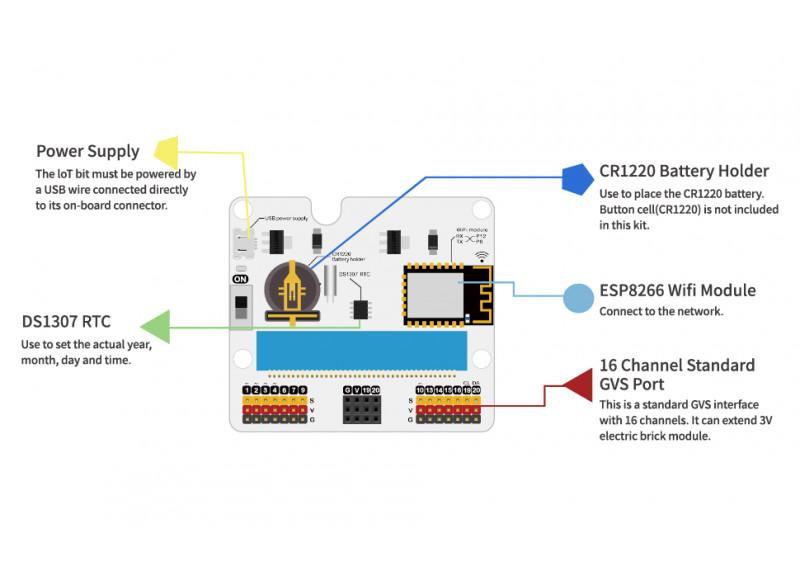](https://libros.catedu.es/uploads/images/gallery/2026-10/kit-agricultura-inteligente-para-microbit.jpg)** Para poder utilizar las características IoT necesitamos conectar nuestra Micro:bit a Internet, pero la placa micro:bit **no tiene Wifi. Para tener wifi** necesitamos la **placa IoT:bit.** **ESP8266** **Wifi Module ( en la imagen de arriba)** y podemos ver : - El pin de recepción lo tiene en el Pin 8 - El pin de transmisión lo hace por el Pin 12 [](https://libros.catedu.es/uploads/images/gallery/2026-02/2026-02-06-17-54-48-whatsapp.png) Debemos **insertar la placa microbit en la IoT:bit**: [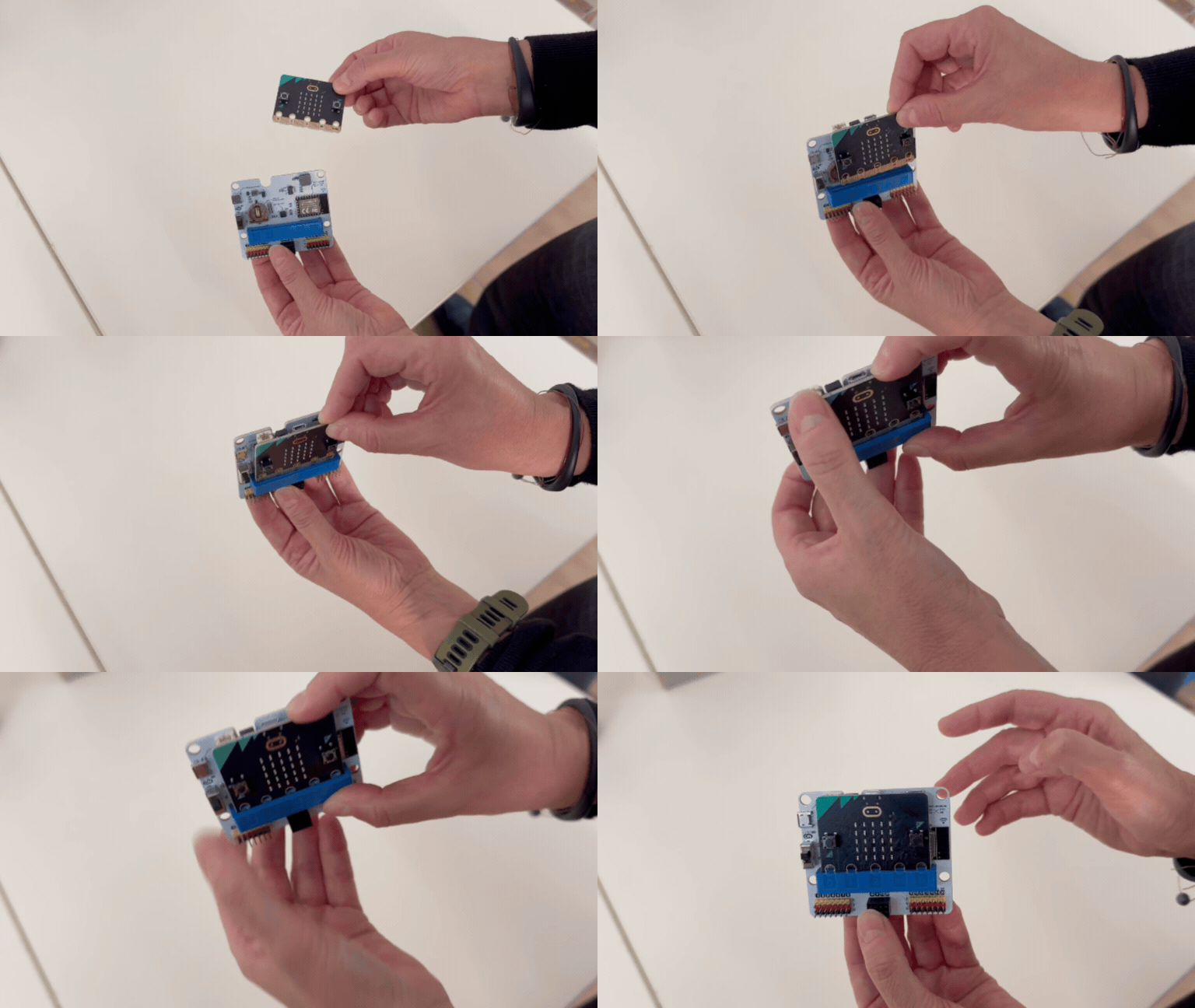](https://libros.catedu.es/uploads/images/gallery/2026-10/microbit-iot-compressed.gif)OJO TENEMOS QUE ALIMENTAR LA PLACA pues el ESP32 no se puede alimentar a través de micro:bit. [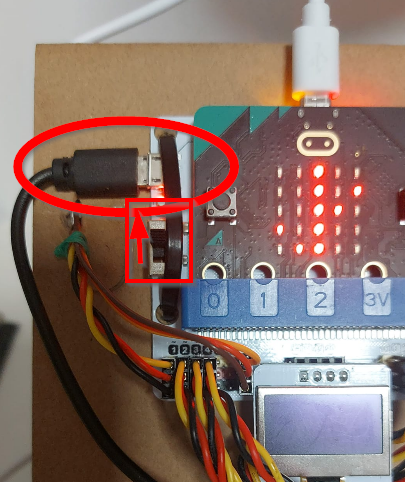](https://libros.catedu.es/uploads/images/gallery/2026-02/2026-02-08-19-57-00-whatsapp.png)
##### **SOFTWARE** Para conectarlo a Internet usaremos una extensión en *Makecode IoT environment:* [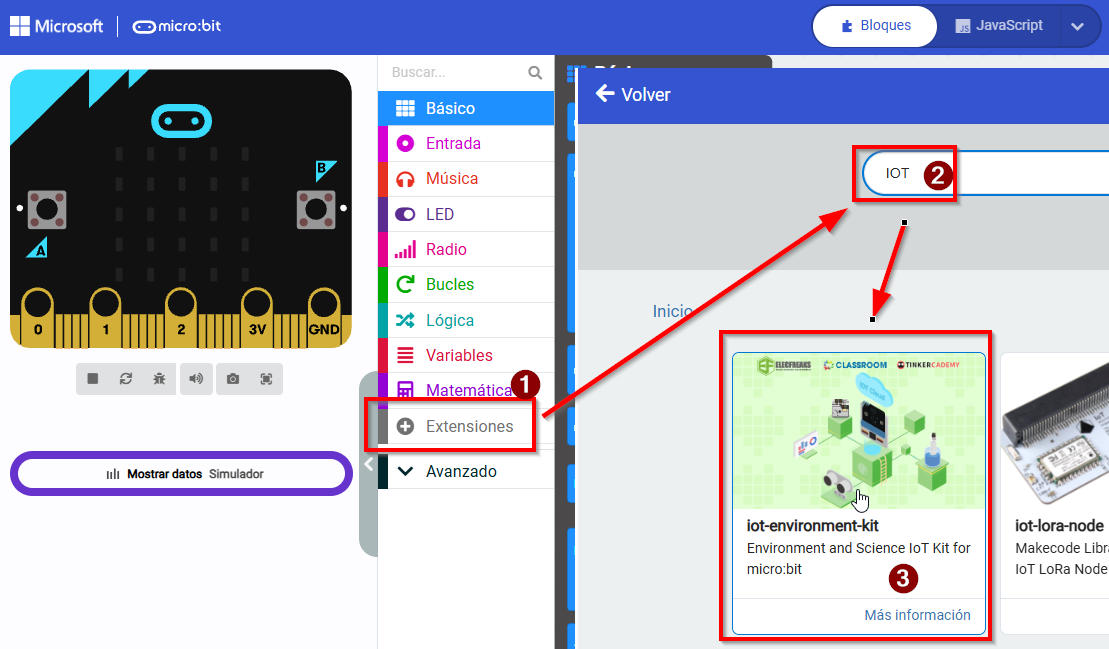](https://libros.catedu.es/uploads/images/gallery/2026-02/2026-02-06-18-06-21-greenshot-image-editor.png) Y se nos instalan nuevas instrucciones, nos vamos a fijar en las verdes ESP8266 : [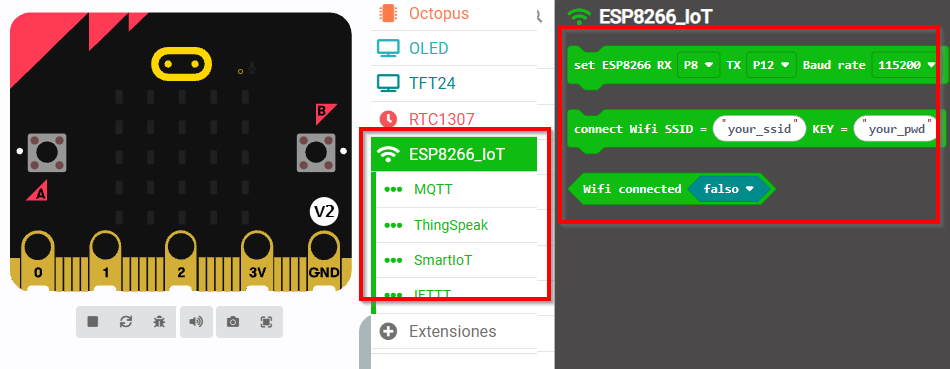](https://libros.catedu.es/uploads/images/gallery/2026-02/2026-02-06-18-07-52-greenshot.png) Y las utilizamos para poner en el bucle inicio : 1. Establecemos que el ESP32 tiene los pines de recepción y transmisión por los números definidos anteriormente 2. Ponemos el nombre de nuestra wifi y su contraseña (a veces los routers "capan" estas conexiones, por lo que recomendamos usar la conexión compartida, zona wifi o broadcast del móvil) 3. Si no hay conexión (pues no es instantáneo) entramos en un bucle con una cara triste 4. Si se sale del bucle anterior, es que estamos conectados y mostramos cara sonriente [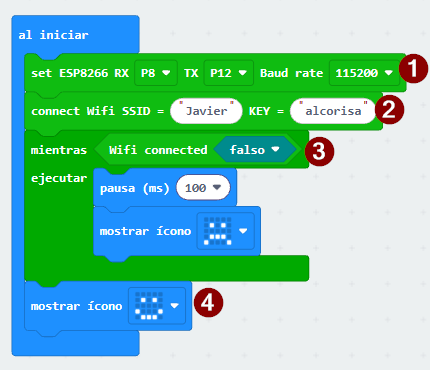](https://libros.catedu.es/uploads/images/gallery/2026-02/2026-02-06-17-57-43-greenshot.png) Y de paso preparamos la OLED que es muy útil para visualizar variables [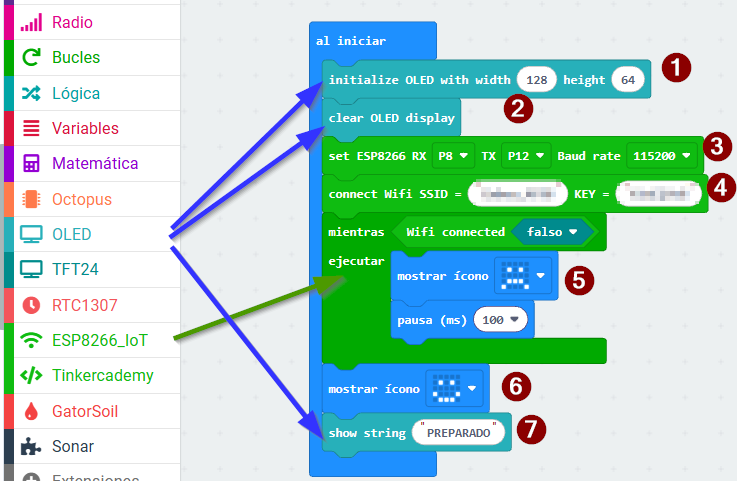](https://libros.catedu.es/uploads/images/gallery/2026-02/2026-02-07-09-23-10-greenshot.png) 1. Definimos OLED 128x64 pixeles 2. Ponemos la OLED en blanco 3. Definimos la ESP32 con los pines de transmisión y recepcción en P8 y P12 4. Ponemos la clave de la Wifi 5. Mientras no este conectado muestra cara triste 6. Sale del bucle, luego esta conectado, muestra cara contenta 7. Mensaje en la OLED que esta preparado