# SMARTIO SPACE

# ¿Qué es SMARTIOT?

 [https://www.smartiot.space/](https://www.smartiot.space/)

SmartIoT es una plataforma online de ELECFREAKS diseñada para crear  proyectos de Internet de las Cosas (IoT) de forma sencilla y educativa.Permite conectar placas como micro:bit a Internet para enviar datos de sensores, visualizar información en tiempo real y controlar dispositivos desde una página web.

Es una plataforma educativa de datos IoT gratuita que convierte las aulas en laboratorios inteligentes, con visualización de datos de sensores en tiempo real y paneles interactivos. Con SmartIoT, el alumnado puede desarrollar proyectos como estaciones meteorológicas, sistemas de riego inteligente o control de luces, sin necesidad de configurar servidores complejos.  
La plataforma está orientada a la educación STEAM y facilita el aprendizaje de programación, electrónica e IoT mediante herramientas visuales y fáciles de usar.

[![2026-02-07 08&#95;40&#95;20-Greenshot.png](https://libros.catedu.es/uploads/images/gallery/2026-02/scaled-1680-/2026-02-07-08-40-20-greenshot.png)](https://libros.catedu.es/uploads/images/gallery/2026-02/2026-02-07-08-40-20-greenshot.png)

##### **Diferencia entre Makecode y Smart Iot**

MakeCode es donde se programa (los bloques). Smart IoT es una plataforma educativa online donde se ven y gestionan los datos. Se usan juntos: programas en MakeCode y envías los datos a Smart IoT. Sin ella, el kit funciona, pero los datos se quedan en la pantalla OLED o en la micro:bit.

##### **Beneficios de añadir Smart IoT**

**1. Datos en tiempo real desde cualquier dispositivo**  
Los alumnos ven la humedad del suelo o la temperatura en gráficas de línea en el ordenador o el móvil, sin mirar la pantallita de la micro:bit. La página del producto menciona gráficas de línea en tiempo real, monitorización de dispositivos, gestión de alumnos por clase y herramientas de análisis interactivas.

**2. Historial de datos**  
Solo con MakeCode, los valores aparecen y desaparecen. Con una plataforma se guardan, y los niños pueden comparar el lunes con el viernes, o la planta con riego automático con la de riego manual. Es muy útil para matemáticas (gráficas, medias) y ciencias.

**3. Monitorizar a distancia**  
La planta puede estar en el patio o en el aula mientras tú ves los datos desde otro sitio, incluso un fin de semana. Esto es **IoT de verdad**: datos que viajan por internet, no solo entre dos placas.

**4. Gestión de clase**  
Incluye gestión de alumnos y clases, así que cada grupo puede tener su propio dispositivo y sus datos. Es práctico para trabajar por equipos.

##### Vamos a ver uno ejemplo.

<p class="callout success">Vamos a hacerlo con el sensor de luz pero podemos hacerlo con **cualquier tipo de sensor**  con la humedad, con el nivel de agua, con la distancia, con la temperatura, humedad, sonda, presencia.....</p>

##### <span style="color: rgb(22, 145, 121);">**Crear cuenta**</span>

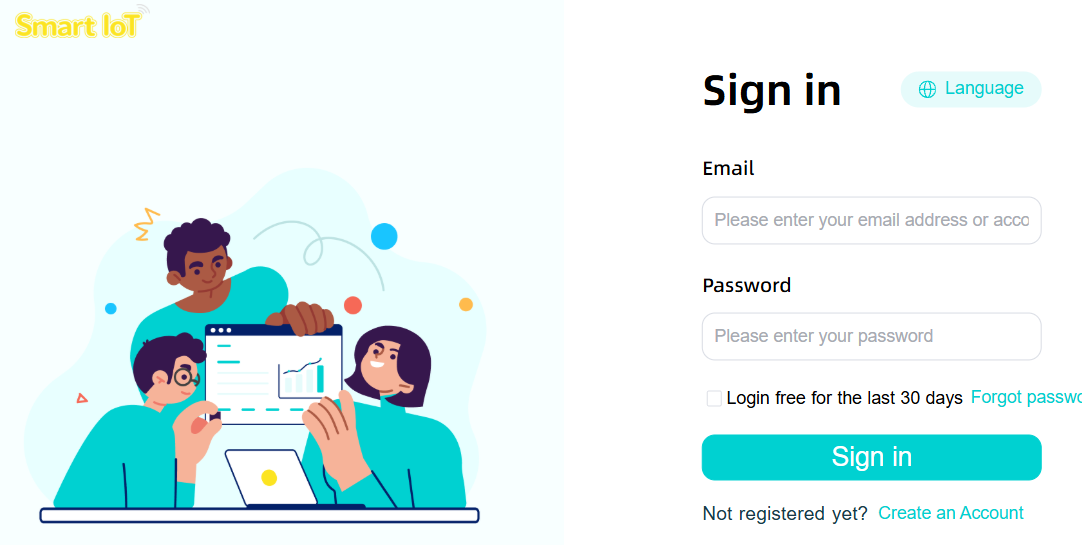
Creamos una cuenta, esto implica que los alumnos tienen que tener un email  o que los alumnos utilicen la cuenta del profesor.

[![2026-02-07 08&#95;41&#95;14-Greenshot.png](https://libros.catedu.es/uploads/images/gallery/2026-02/scaled-1680-/2026-02-07-08-41-14-greenshot.png)](https://libros.catedu.es/uploads/images/gallery/2026-02/2026-02-07-08-41-14-greenshot.png)
##### <span style="color: rgb(22, 145, 121);">**Crear un dispositivo y sus campos**</span>

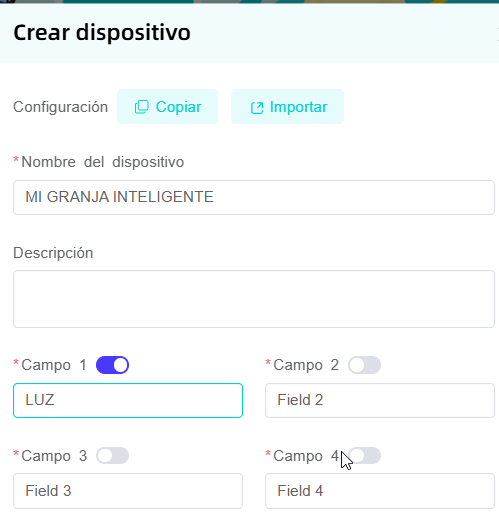
Una vez logueados, **creamos un dispositivo nuevo   
[![2026-02-07 08&#95;43&#95;48-Greenshot.png](https://libros.catedu.es/uploads/images/gallery/2026-02/scaled-1680-/2026-02-07-08-43-48-greenshot.png)](https://libros.catedu.es/uploads/images/gallery/2026-02/2026-02-07-08-43-48-greenshot.png)**

**Rellenamos** con el nombre que queramos poner al dispositivo y ponemos tantos campos como queramos, según las variables que queramos visualizar o controlar.

**[![2026-02-07 08&#95;45&#95;04-C&#95;&#95;Users&#95;HP&#95;Downloads&#95;2026-02-07 08&#95;27&#95;38-.png - Greenshot image editor.png](https://libros.catedu.es/uploads/images/gallery/2026-02/scaled-1680-/2026-02-07-08-45-04-c-users-hp-downloads-2026-02-07-08-27-38-png-greenshot-image-editor.png)](https://libros.catedu.es/uploads/images/gallery/2026-02/2026-02-07-08-45-04-c-users-hp-downloads-2026-02-07-08-27-38-png-greenshot-image-editor.png)**
# Instrucciones en Makecode

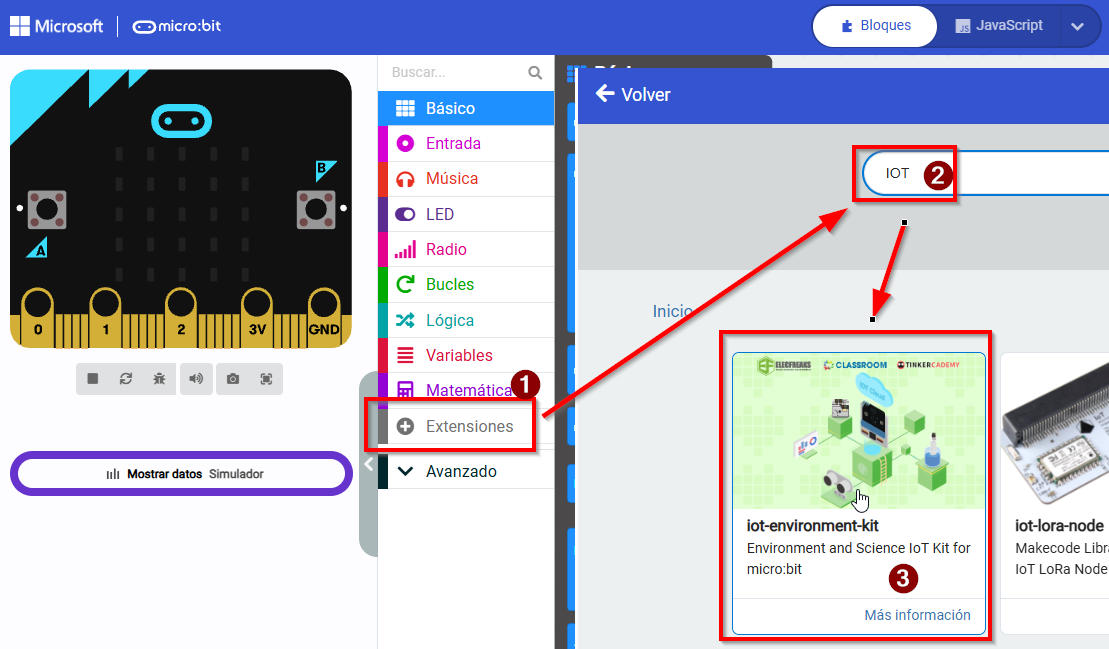
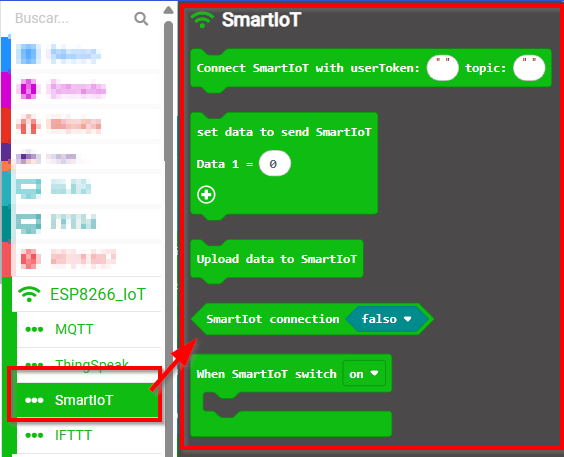
Para conectarlo a Internet iremos a la extensión Iot que ya teníamos instalada de antes y buscaremos SmartIoT:

[![2026-02-06 18&#95;06&#95;21-Greenshot image editor.png](https://libros.catedu.es/uploads/images/gallery/2026-02/scaled-1680-/2026-02-06-18-06-21-greenshot-image-editor.png)](https://libros.catedu.es/uploads/images/gallery/2026-02/2026-02-06-18-06-21-greenshot-image-editor.png)
[![2026-02-07 09&#95;30&#95;53-Greenshot.png](https://libros.catedu.es/uploads/images/gallery/2026-02/scaled-1680-/2026-02-07-09-30-53-greenshot.png)](https://libros.catedu.es/uploads/images/gallery/2026-02/2026-02-07-09-30-53-greenshot.png)
# Visualización de la cantidad de luz

##### <span style="color: rgb(22, 145, 121);">**Bucle INICIO**</span>

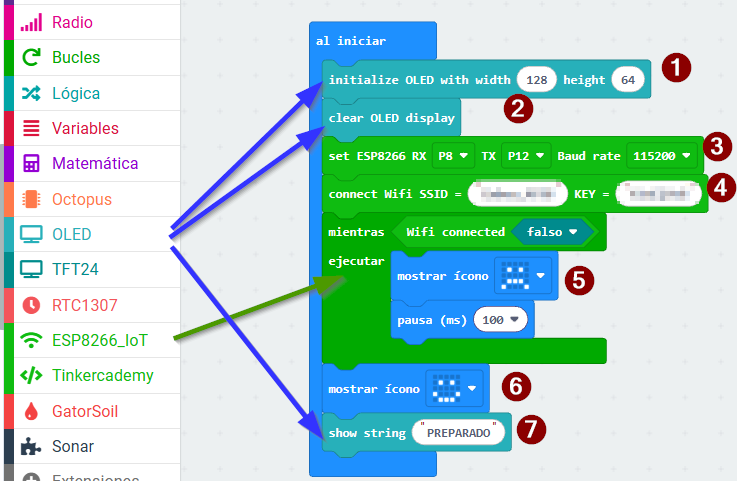
Ponemos las típicas instrucciones de **Inicio**

[![2026-02-07 09&#95;23&#95;10-Greenshot.png](https://libros.catedu.es/uploads/images/gallery/2026-02/scaled-1680-/2026-02-07-09-23-10-greenshot.png)](https://libros.catedu.es/uploads/images/gallery/2026-02/2026-02-07-09-23-10-greenshot.png)
{{@14079#bkmrk-definimos-oled-128x6}}

##### <span style="color: rgb(22, 145, 121);">**Bucle por siempre..**</span>

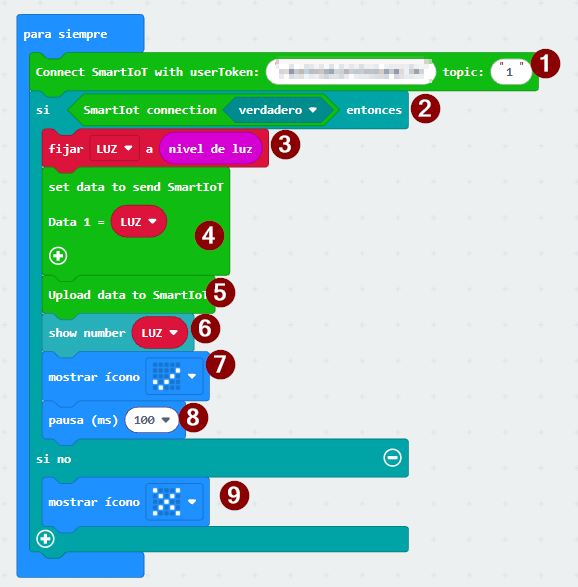
Ponemos estas instrucciones

[![2026-02-07 09&#95;29&#95;37-Greenshot.png](https://libros.catedu.es/uploads/images/gallery/2026-02/scaled-1680-/2026-02-07-09-29-37-greenshot.png)](https://libros.catedu.es/uploads/images/gallery/2026-02/2026-02-07-09-29-37-greenshot.png)

1. El TOKEN que puedes ver en la ilustración de más adelante dónde está
2. Comprobamos que estamos conectados
3. Creamos una variable nueva LUZ y le asignamos la lectura del sensor LUZ
4. Determinamos que en SmartIoT el dato1 es la variable LUZ
5. Lo subimos a SmartIoT
6. Enseñamos también la variable LUZ en el OLED
7. Un check para visualizar que se ha subido
8. una pausa para no saturar al servidor
9. Una aspa en el caso de que no estemos conectados

##### <span style="color: rgb(22, 145, 121);">**Resultado en SMARTIOT**</span>

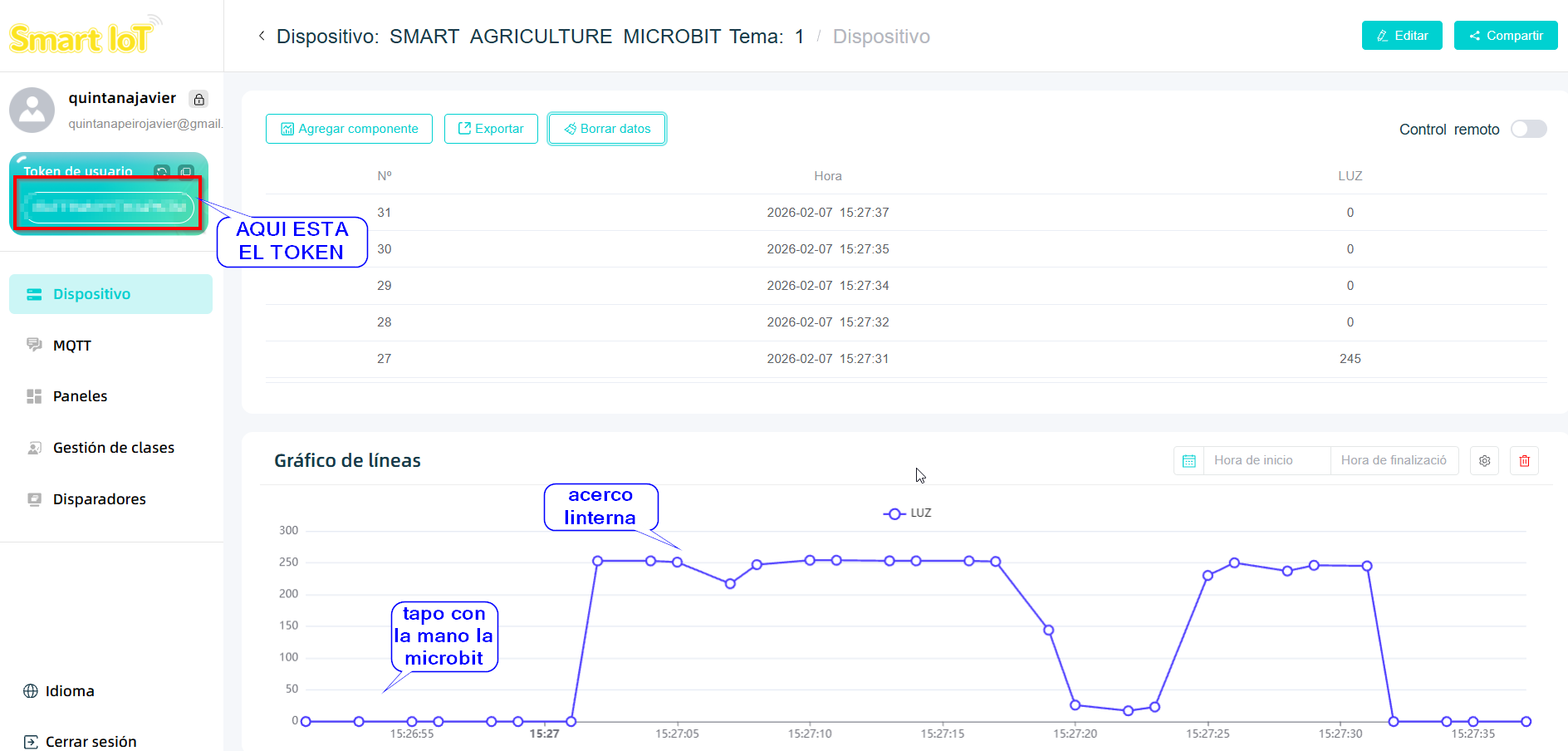
Entramos en la web logueados y vemos que muestra una gráfica según la luz que incide a la placa:

También puedes ver dónde esta el TOKEN

[![2026-02-07 08&#95;27&#95;38-.png](https://libros.catedu.es/uploads/images/gallery/2026-02/scaled-1680-/2026-02-07-08-27-38.png)](https://libros.catedu.es/uploads/images/gallery/2026-02/2026-02-07-08-27-38.png)
##### <span style="color: rgb(22, 145, 121);">**EXPERIMENTA**</span>

<p class="callout info"><span style="color: rgb(0, 0, 0);">**Ahora cambia LUZ POR CUALQUIER OTRO SENSOR Y MIRA LOS CAMBIOS EN SMARTIOT**</span></p>