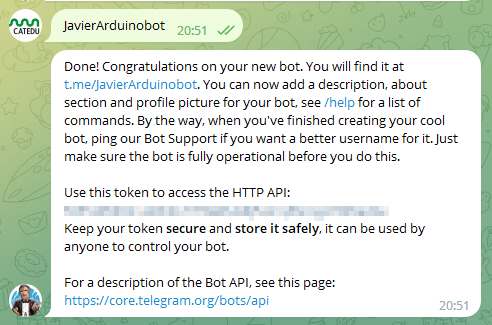
NOS PROPORCIONARÁ EL **TOKEN** DEL ROBOT, QUE TOMAREMOS NOTA
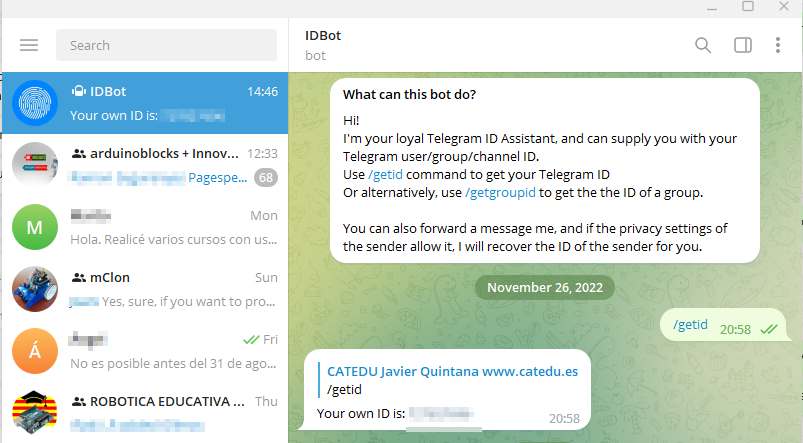
[](https://libros.catedu.es/uploads/images/gallery/2023-05/2023-05-30-14-39-59-botfather-68.jpg) Si tecleamos **/mybots** nos sale los diferentes bots creados y al pulsar en uno de ellos nos salen sus opciones [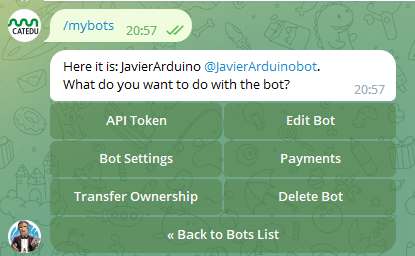](https://libros.catedu.es/uploads/images/gallery/2023-05/2023-05-30-14-36-25-botfather-68.jpg) # Encontrar tu ID en Telegram #### **Buscar tu ID : chat privado** En este caso para que mi Bot me envié mensajes a mi usuario de Telegram directamente busco mi ID. Vamos a chatear con **@myidbot** [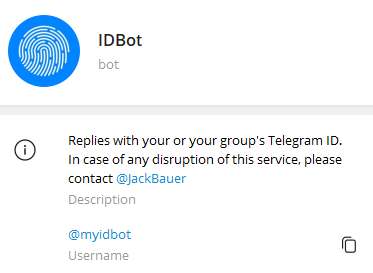](https://libros.catedu.es/uploads/images/gallery/2023-05/2023-05-30-14-54-31-idbot-68.jpg) y le preguntamos por nuestro identificador con **/getid**TOMAMOS NOTA DE NUESTRO IDENTIFICADOR **ID**
**[](https://libros.catedu.es/uploads/images/gallery/2023-05/2023-05-30-14-47-06.jpg)** #### **Buscar ID de un grupo** En este caso tendríamos que añadir a **@myidbo**t al grupo y ejecutar el comando en el chat del grupo **/getgroupid** saldrá un identificador **negativo** Una vez conseguido el ID podemos eliminar **@myidbot** del grupo # Código para enviar y recibir #### **Bucle Inicio** 1. Lo primero es conectar con la wifi 2. Y lo segundo conectar con el **Bot** que hemos creado, gracias al **TOKEN** con la instrucción **INICIAR API TOKEN** 3. Enviamos al **ID** un mensaje de bienvenida con las instrucción **Enviar a Chat ID .... Mensaje ... Formato ....** [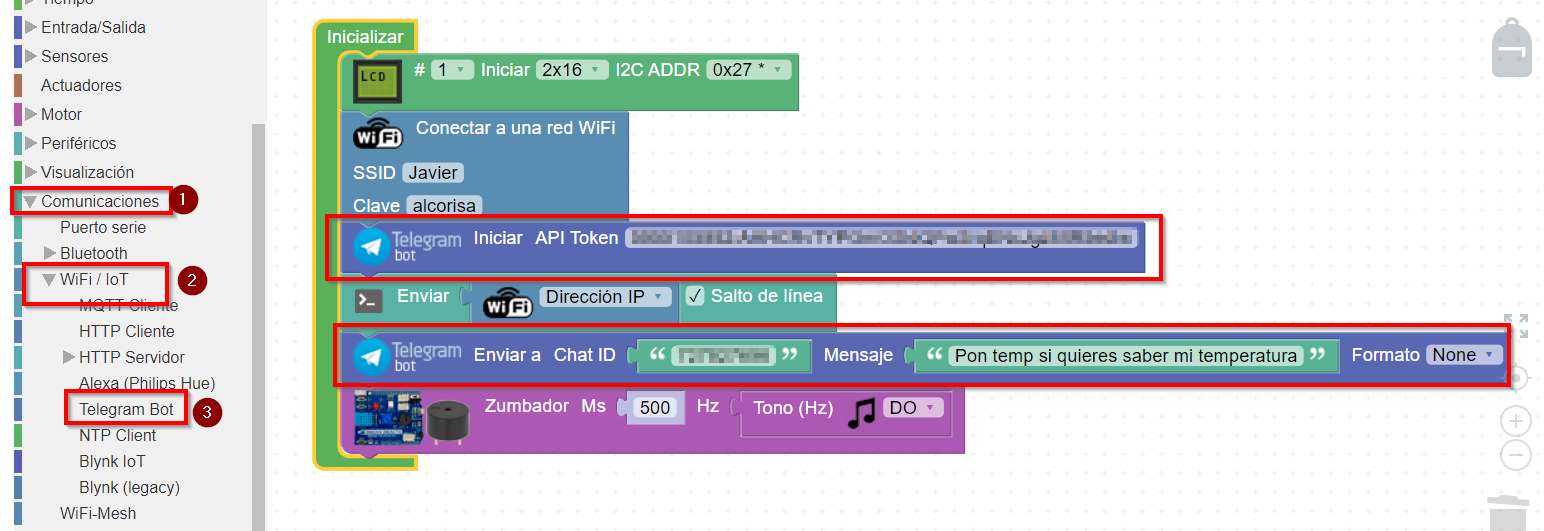](https://libros.catedu.es/uploads/images/gallery/2023-05/owEconectartelegram.jpg) Hemos añadido algunos elementos de control, como el LCD y un zumbador**ATENCIÓN** si en el mensaje a enviar pones carácteres no standard, puede ser que no funcione. Por ejemplo a mi no me ha funcionado enviar ºC
#### **Enviar y recibir** En el evento **TELEGRAM - NUEVO MENSAJE RECIBIDO** se puede utilizar el comando **TELEGRAM MENSAJE** en el siguiente programa se puede ver como en la pantalla del LCD aparecerá quien es el remitente y qué mensaje Luego envía la temperatura si el usuario de Telegram envía la palabra *temp* [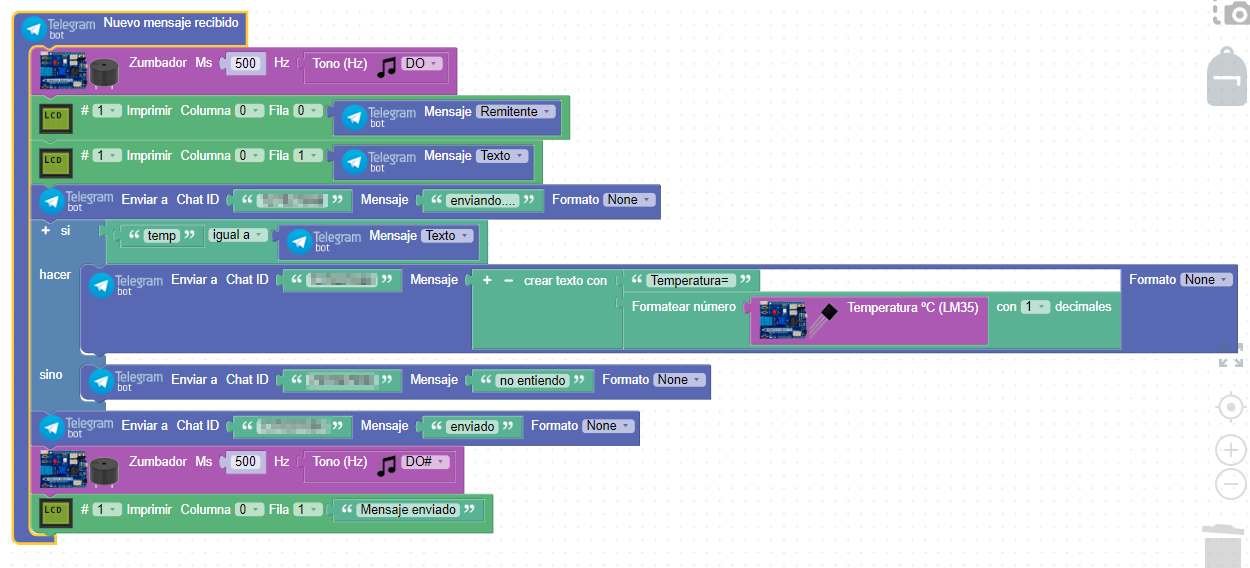](https://libros.catedu.es/uploads/images/gallery/2023-05/envioyrecepciontelegram.jpg) # Actividad 17 Telegram Este es el resultado [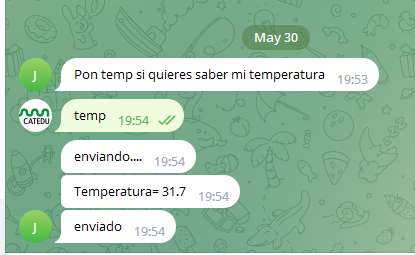](https://libros.catedu.es/uploads/images/gallery/2023-05/2023-05-30-19-55-39-javierarduino-72.jpg) [https://youtube.com/shorts/Uaan2VYEHcM?feature=share](https://youtube.com/shorts/Uaan2VYEHcM?feature=share) Puedes probarlo en [t.me/JavierArduinobot](https://t.me/JavierArduinobot) ##### **Ampliemos con avisos de alarma** Puedes hacer que ante un evento, te envíe un mensaje por ejemplo el pulsador 1 [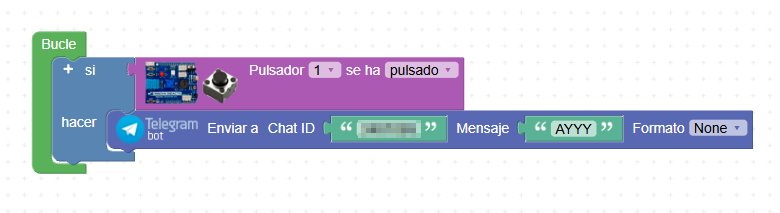](https://libros.catedu.es/uploads/images/gallery/2026-02/2026-02-20-22-18-36-javierarduino-at-javier-quintana-1825.png) El resultado es: Imagina que el pulsador está conectado a una ventana, entonces por Telegram te puede avisar si ha entrado un ladrón**RETO AVISO TEMPERATURA ELEVADA** Suponte que tienes vacunas en una nevera, y quieres se te avise de forma remota que se supera un valor determinado para tomar medidas antes de que se estropeen. Haz un programa que te envíe un aviso por Telegram si la temperatura alcanza un determinado valor.