# Crear DASHBOARD en Blynk.io

Vamos a crear un DASHBOARD o PANEL DE CONTROL para controlar nuestro ESP32.

##### <span style="color: rgb(22, 145, 121);">**AÑADIR DEVICE**</span>

1. Vamos a **Devices**
2. **Create New**  
    [![2026-01-19 16_48_26-Greenshot.png](https://libros.catedu.es/uploads/images/gallery/2026-01/scaled-1680-/2026-01-19-16-48-26-greenshot.png)](https://libros.catedu.es/uploads/images/gallery/2026-01/2026-01-19-16-48-26-greenshot.png)
3. Buscamos **ESP32**
4. Elegimos **Quick start**

[![2026-01-19 16_49_59-.png](https://libros.catedu.es/uploads/images/gallery/2026-01/scaled-1680-/2026-01-19-16-49-59.png)](https://libros.catedu.es/uploads/images/gallery/2026-01/2026-01-19-16-49-59.png)

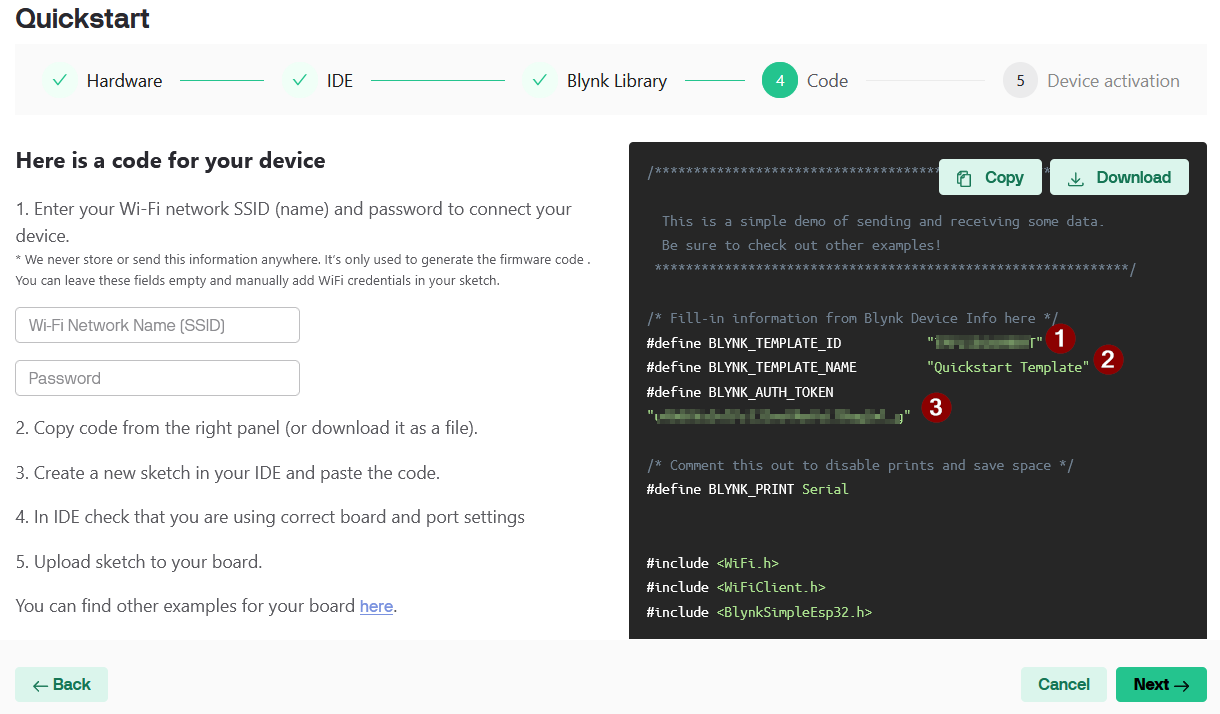
Nos saldrá un código que tiene **tres cosas importantes** que tienes que guardar (En download te lo baja en formato .ino que lo puede leer el bloc de notas)

1. <p class="callout warning">**ID DE LA PLANTILLA**</p>
2. <p class="callout warning">**NOMBRE DE LA P LANTILLA**</p>
3. <p class="callout warning">**TOCKEN**</p>

[![2025-10-23 22_07_24-Devices - Blynk.Console — Mozilla Firefox.png](https://libros.catedu.es/uploads/images/gallery/2025-10/scaled-1680-/2025-10-23-22-07-24-devices-blynk-console-mozilla-firefox.png)](https://libros.catedu.es/uploads/images/gallery/2025-10/2025-10-23-22-07-24-devices-blynk-console-mozilla-firefox.png)

<p class="callout warning">En el siguiente diálogo quiere meter el código en el ESP32, dar a **CANCELAR** pues eso lo hará Steamakersblocks</p>

##### <span style="color: rgb(22, 145, 121);">**DATASTREAMS O FLUJO DE DATOS**</span>

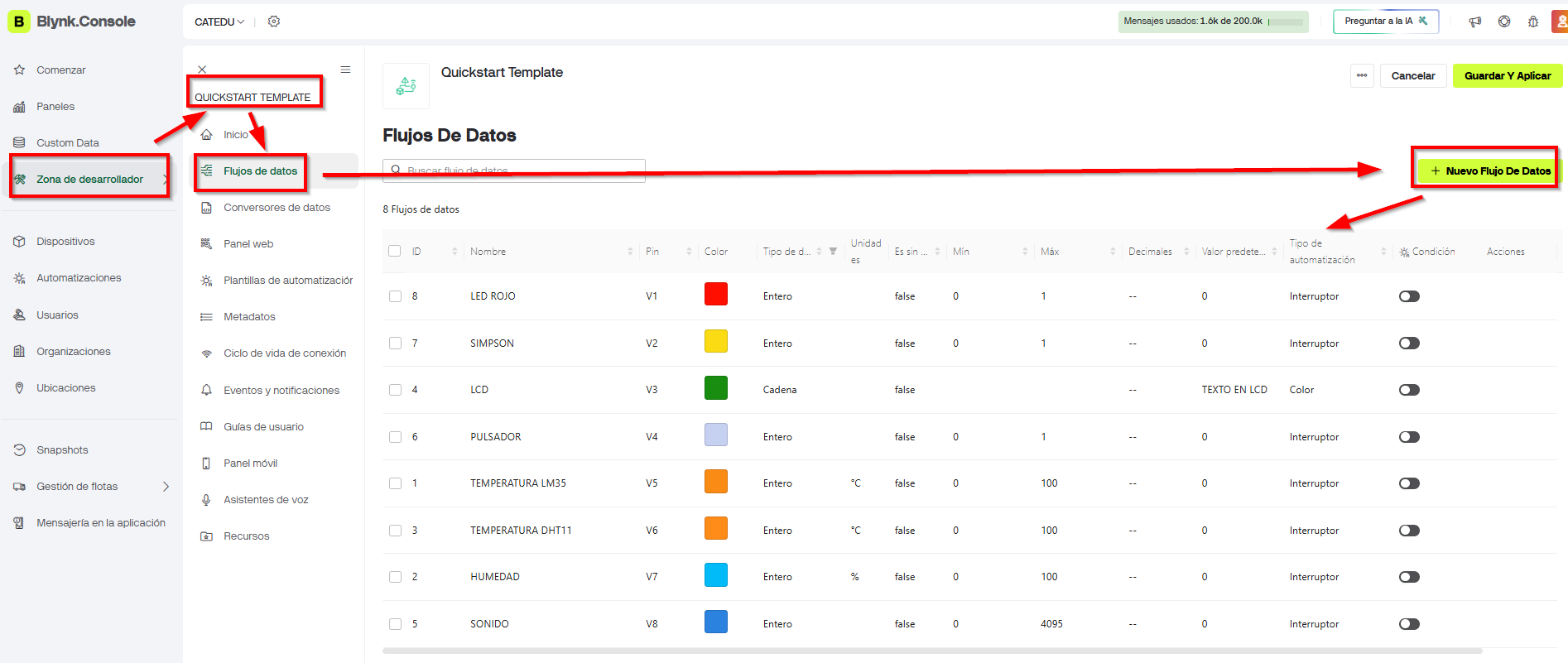
Una vez creado el **Device**, le damos dos clicks y nos sale el **Template**. Al darle a **EDIT** tenemos opción de ir añadiendo las variables asociadas a los pines virtuales, TE RECOMIENDO BORRAR LAS QUE TE PONE Y AÑADIR TÚ LOS PINES VIRTUALES por ejemplo en este caso DE ESP32 KEYSTUIDIO TDR STEAM IMAGINA

<table border="1" id="bkmrk-nombre-pin-virtual-t" style="border-collapse: collapse; width: 100.002%;"><colgroup><col style="width: 16.6667%;"></col><col style="width: 16.6667%;"></col><col style="width: 16.6667%;"></col><col style="width: 16.6667%;"></col><col style="width: 16.6667%;"></col><col style="width: 16.6667%;"></col></colgroup><thead><tr><td>NOMBRE</td><td>PIN VIRTUAL</td><td>TIPO</td><td>UNIDAD</td><td>MIN</td><td>MAX</td></tr></thead><tbody><tr><td>LED ROJO</td><td>V1</td><td>entero</td><td>  
</td><td>0</td><td>1</td></tr><tr><td>SIMPSON</td><td>V2</td><td>entero</td><td>  
</td><td>0</td><td>1</td></tr><tr><td>LCD</td><td>V3</td><td>CADENA</td><td>  
</td><td>  
</td><td>  
</td></tr><tr><td>PULSADOR</td><td>V4</td><td>entero</td><td>  
</td><td>0</td><td>1</td></tr><tr><td>TEMPERATURA LM35</td><td>V5</td><td>entero</td><td>ºC</td><td>0</td><td>100</td></tr><tr><td>TEMPERATURA DHT11</td><td>V6</td><td>entero</td><td>ºC</td><td>0</td><td>100</td></tr><tr><td>HUMEDAD</td><td>V7</td><td>entero</td><td>%</td><td>0</td><td>100</td></tr><tr><td>SONIDO</td><td>V8</td><td>entero</td><td>  
</td><td>0</td><td>4095</td></tr></tbody></table>

<p class="callout success">Ves añadiendo las variables que quieras visualizar o gobernar, dándoles las unidades, valores min, max correspondientes</p>

<p class="callout danger">**No utilices ni el potenciómetro ni el sensor de luz**, tal y como vimos en [Sensores y actuadores de la placa Imagina TDR STEAM](https://libros.catedu.es/books/esp32-en-el-aula/page/sensores-y-actuadores-de-la-placa-imagina-tdr-steam), cuando hay comunicación Wifi, están inutilizados.</p>

[![2026-01-19 21_27_09-Greenshot.png](https://libros.catedu.es/uploads/images/gallery/2026-01/scaled-1680-/2026-01-19-21-27-09-greenshot.png)](https://libros.catedu.es/uploads/images/gallery/2026-01/2026-01-19-21-27-09-greenshot.png)

#### <span style="color: rgb(22, 145, 121);">**TEMPLATE PANEL WEB**</span>

Una vez creado el **Device**, le damos dos clicks

**[![2025-10-23 22_10_43-Devices - Blynk.Console — Mozilla Firefox.png](https://libros.catedu.es/uploads/images/gallery/2025-10/scaled-1680-/2025-10-23-22-10-43-devices-blynk-console-mozilla-firefox.png)](https://libros.catedu.es/uploads/images/gallery/2025-10/2025-10-23-22-10-43-devices-blynk-console-mozilla-firefox.png)**

Si le damos dos clicks sale el **Template**

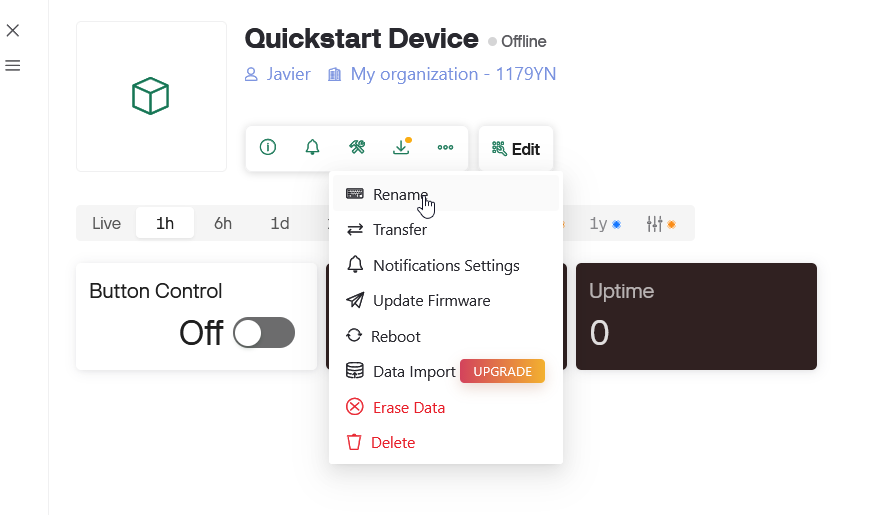
- En los tres puntos horizontales le podemos cambiar el nombre
- En el Edit podemos poner nuestros elementos

**[![2025-10-23 22_11_48-Devices - Blynk.Console — Mozilla Firefox.png](https://libros.catedu.es/uploads/images/gallery/2025-10/scaled-1680-/2025-10-23-22-11-48-devices-blynk-console-mozilla-firefox.png)](https://libros.catedu.es/uploads/images/gallery/2025-10/2025-10-23-22-11-48-devices-blynk-console-mozilla-firefox.png)**
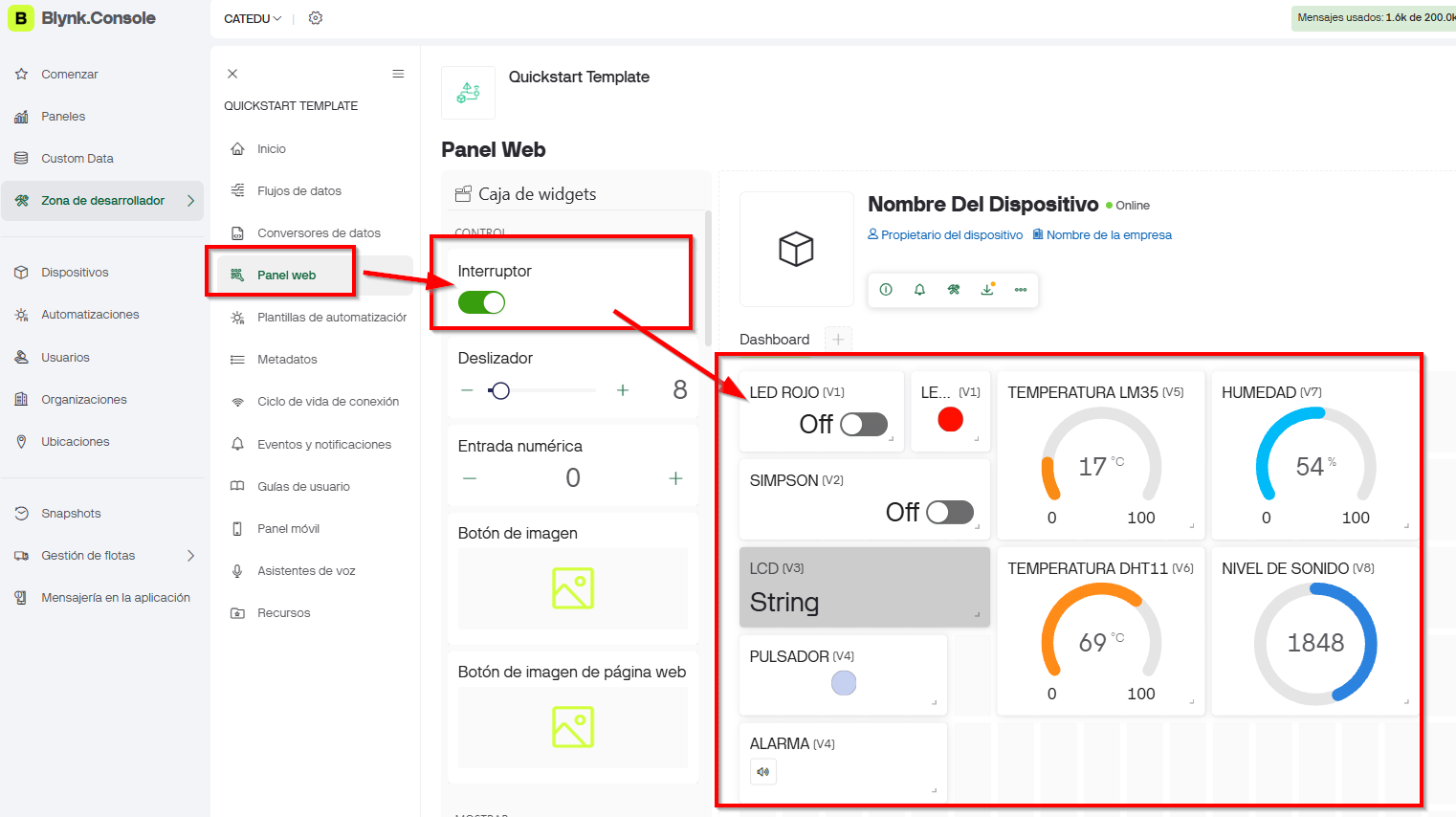
Vamos a ir añadiendo **WIDGETS ASOCIADOS A ESOS DATASTREAMS** para crear tu panel de control, algunos son de pago 😣

[![2026-01-19 21_54_28-.png](https://libros.catedu.es/uploads/images/gallery/2026-01/scaled-1680-/2026-01-19-21-54-28.png)](https://libros.catedu.es/uploads/images/gallery/2026-01/2026-01-19-21-54-28.png)
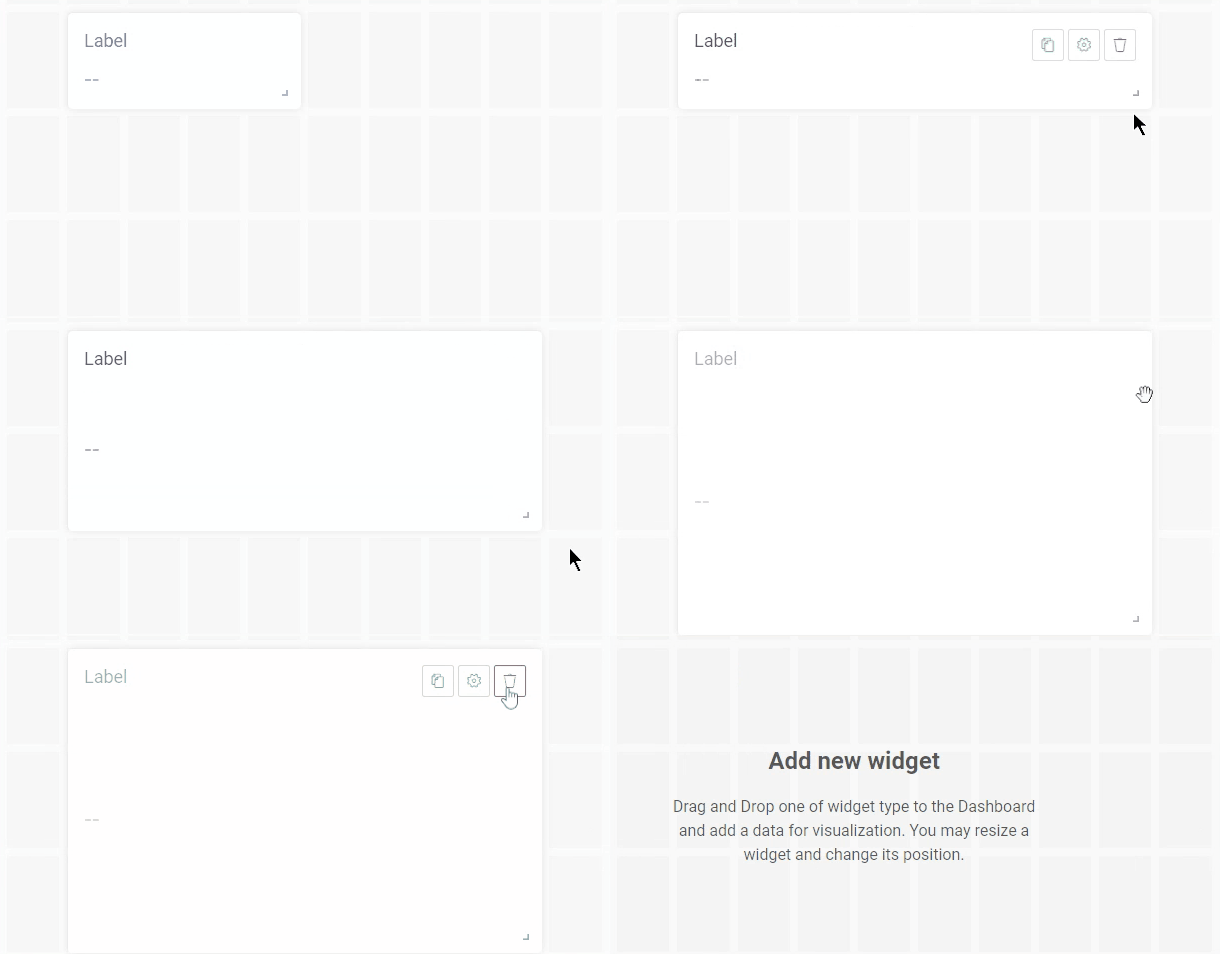
Los puedes redimensionar, borrar, etc... En el botón de la rueda dentada vas asociando el Widget con el pin virtual V1, V2, ... V8

[![blynk-gif.gif](https://libros.catedu.es/uploads/images/gallery/2023-01/blynk-gif.gif)](https://libros.catedu.es/uploads/images/gallery/2023-01/blynk-gif.gif)
*Fuente [https://blynk.io/](https://blynk.io/)*

#### <span style="color: rgb(22, 145, 121);">**APP BLYNK IOT**</span>


Hay una APP sencilla, que al loguearse YA APARECE EL DEVICE lo único que hay que hacer es el TEMPLATE asociado, y es muy sencillo

[![2025-10-23 22_27_43-Greenshot.png](https://libros.catedu.es/uploads/images/gallery/2025-10/scaled-1680-/2025-10-23-22-27-43-greenshot.png)](https://libros.catedu.es/uploads/images/gallery/2025-10/2025-10-23-22-27-43-greenshot.png)
Podemos visualizar y crear las plantillas en el móvil, para ello sigue las instrucciones

##### <span style="color: rgb(22, 145, 121);">**CASO ESP32 SMART HOME  
[![smart_home.png](https://libros.catedu.es/uploads/images/gallery/2025-10/scaled-1680-/smart-home.png)](https://libros.catedu.es/uploads/images/gallery/2025-10/smart-home.png)**</span>

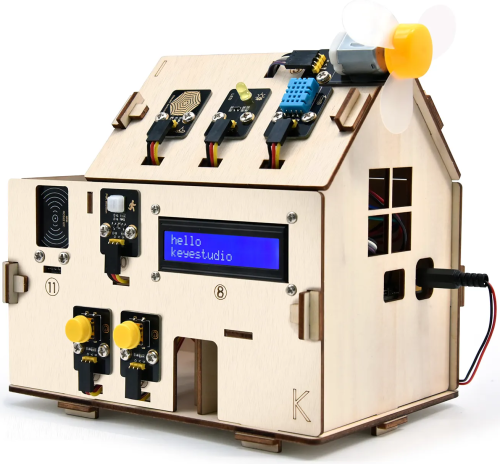
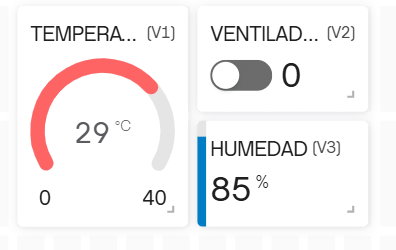
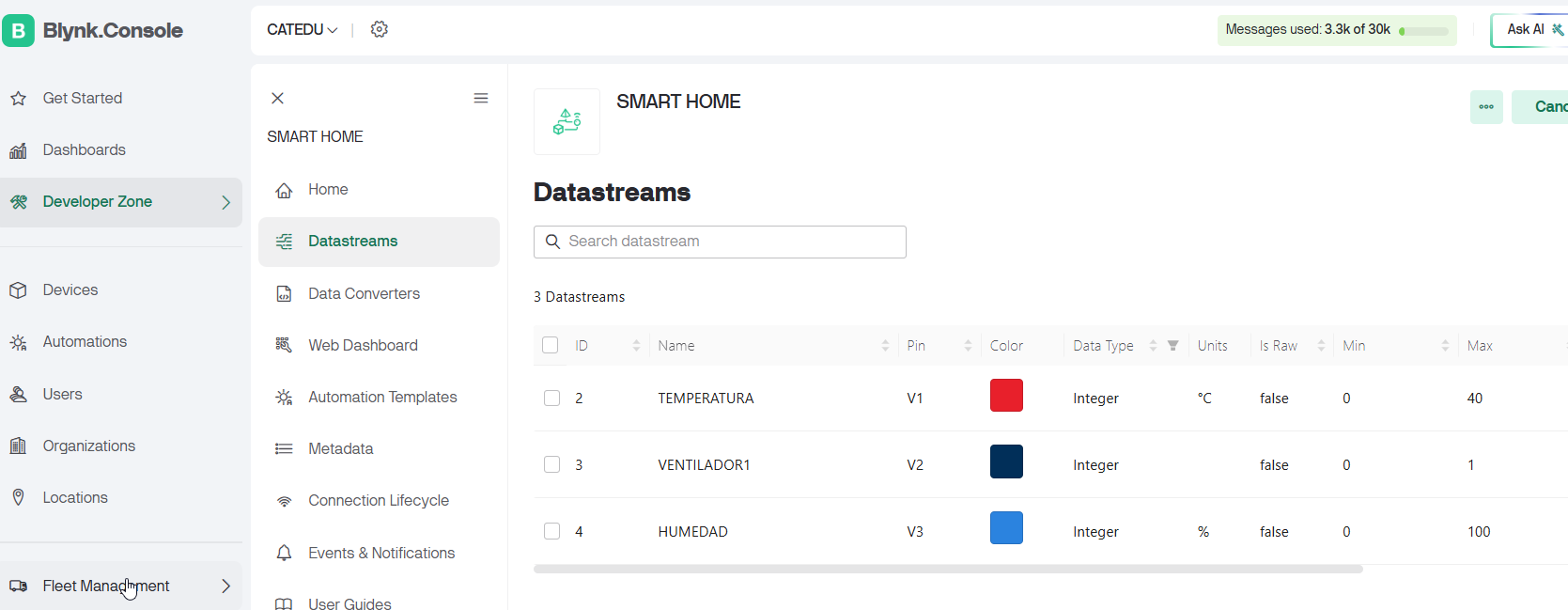
**ESP32 SMARTHOME** he puesto de pines virtuales

- **TEMPERATURA** asociado al pin virtual **V1** entero unidades ºC minimo 0 máximo 100 (por ejemplo)
- VENTILADOR asociado al pin virtual V2
- HUMEDAD asociado al pin virtual V3

[![2025-10-23 22_19_22-.png](https://libros.catedu.es/uploads/images/gallery/2025-10/scaled-1680-/2025-10-23-22-19-22.png)](https://libros.catedu.es/uploads/images/gallery/2025-10/2025-10-23-22-19-22.png)
Podemos poner multitud de widgets, vamos a simplificar con

- ESP32 al Template: Temperatura y humedad
- Template al ESP32 un botón para encender y apagar el ventilador

[![2025-10-23 22_22_02-Greenshot.png](https://libros.catedu.es/uploads/images/gallery/2025-10/scaled-1680-/2025-10-23-22-22-02-greenshot.png)](https://libros.catedu.es/uploads/images/gallery/2025-10/2025-10-23-22-22-02-greenshot.png)