# M4: Herramientas específicas
# M4. Herramientas específicas
Las herramientas que hemos aprendido a usar, no son específicas para una área o edad. Las podríamos denominar de **propósito general**, es decir, que lo mismo puede crearse una actividad para matemáticas en primaria que para lengua en bachillerato.
**Las herramientas que presentamos en este tema, son más específicas**. O se especializan en un tipo de actividad, o en una área, etc.
No se trata de aprender a utilizar cada una de ellas, pero si es interesante conocerlas ya que en general sisponen de bancos de recursos libres, ya confeccionados y que pueden ser reutilizados.

Fig. 4.1. Herramientas específicas
## Objetivos
- Conocer otras herramientas de autor, pero no "de propósito general" como las vistas hasta ahora, si no herramientas orientadas a un área o actividad específica.
- Buscar recurso realizados con estas herramientas y utilizarlos
- Saber instalar las aplicaciones, cuando sea necesario
- Conocer tutoriales donde poder aprender a manejar las aplicaciones
# U1. Matemáticas / Ciencias
Hemos agrupado Geogebra y ThatQuiz, bajo el epígrafe Matemáticas / Ciencias, aunque no sólo pueden usar para matemáticas.
**Geogebra** si es una aplicación directamente pensada para explicar matemáticas, pero puede resultar útil siempre que tengamos que explicar gráficas, curvas, funciones, etc. En física, ciencias naturales o geografía, puede resultarnos de interés. Pero también para por ejemplo, dibujo técnico, donde la geometría puede ser mostrada por Geogebra, ayudandonos en las explicaciónes.
**ThatQuiz**, en su propia Web se anuncia que es una herramienta para las matemáticas, pero al tratarse de una aplicación para elaborar diferentes tipos de ejercicios, sirve para otros temas. En la web de la aplicación hay ejemplos de Ciencias, geografía o vocabulario.
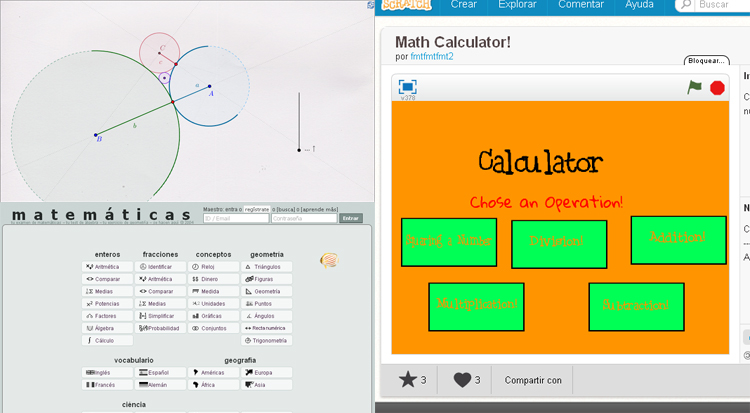
Fig. 4.4 Herramientas para matemáticas y ciencias
# U1.1 Geogebra
[Geogebra es una aplicación](http://www.geogebra.org/cms/es/) para enseñar y aprender matemáticas y ciencias. Geogebra se descarga desde su web, funciona con tecnología Java y pone a disposición de la comunidad de usuarios cientos de ejemplos y actividades.
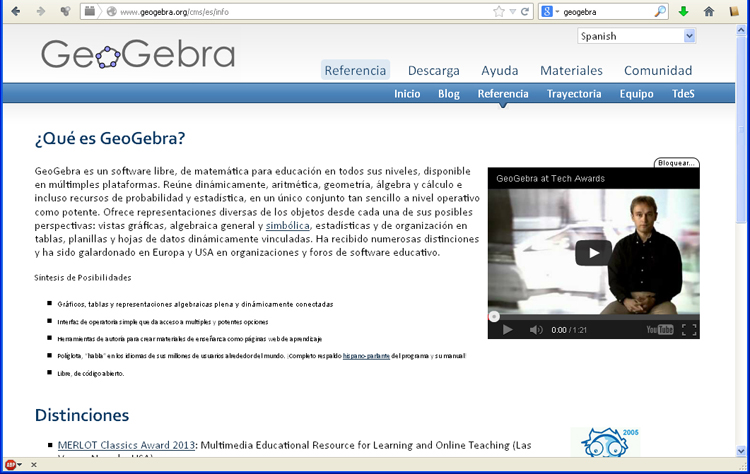
Fig. 4.5. Web de Geogebra
# Instalar GeoGebra
Geogebra se instala descargando el instalador desde [la página de descargas de la aplicación](http://www.geogebra.org/cms/es/download/).
El proceso es muy simple:
1. Descargamos el instalador. Debe ser la versión para nuestro sistema operativo. [Este en el caso de Windows](http://www.geogebra.org/download/?os=win)
2. Ejecutamos el instalador en nuestro PC
Esta es la web del instalador de GeoGebra:
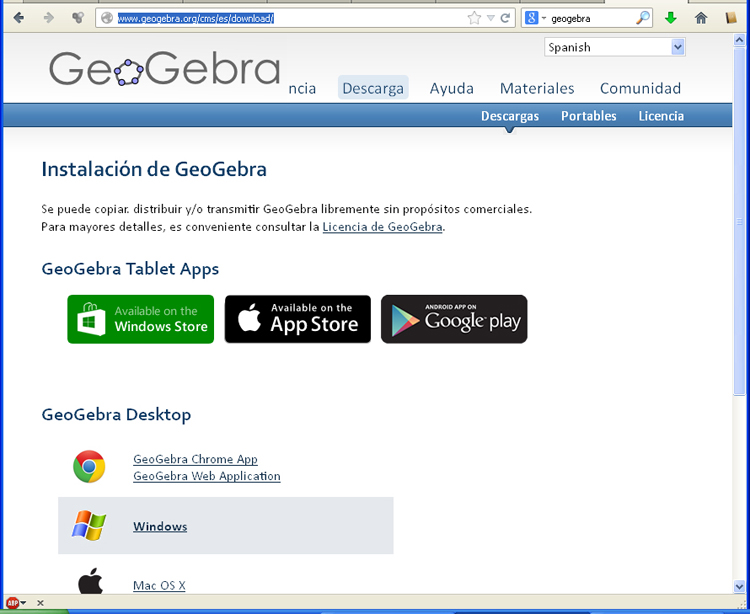
Fig. 4.6. Web de descarga de GeoGebra
# Tutoriales de GeoGebra
La web de GeoGebra tiene un apartado de [ayuda](http://wiki.geogebra.org/es/P%C3%A1gina_Principal) (que es una [Wiki](http://es.wikipedia.org/wiki/Wiki), es decir una enciclopedia sobre Geogebra) en la que hay mútiples manuales, guías rápidas y referencias.
En la [ayuda](http://wiki.geogebra.org/es/P%C3%A1gina_Principal) recomiendan empezar por una [guía rápida](http://www.geogebra.org/help/geogebraquickstart_es.pdf), que nos hace una introducción a la aplicación en pdf.

Fig. 4.7. Wiki de GeoGebra
También existe un [canal de video tutoriales en YouTube](http://www.youtube.com/user/GeoGebraChannel), pero que están en inglés (aunque en ocasiones el audio no es vital para seguir la explicación).
Un ejemplo cualquiera de este tutorial es el siguiente:
# Actividades descargables
GeoGebra dispone de una librería de recursos elaborados que se llama [GeoGebraTube](http://www.geogebratube.org/). Desde allí es posible buscar y descargar actividades hechas con GeoGebra.
Podemos registrarnos en GeoGebraTube, con nuevo registro o con nuestro usuario y contraseña de google y otras redes sociales.
**Una vez registrados podemos descargar las actividades** de diderentes formas. Las dos que nos pueden intesar son:
- [ ](http://www.geogebratube.org/material/download/format/file/id/58351)Archivo GeoGebra (.ggb). A diferencia de las otras tres no precisa registro . La podremos abrir con la aplicación GeoGebra.
- Hoja de Trabajo Fuera de Línea (.zip). Una vez descomprimida se ejecuta en un navegador.
GeoGebraTube tiene esta interfaz:
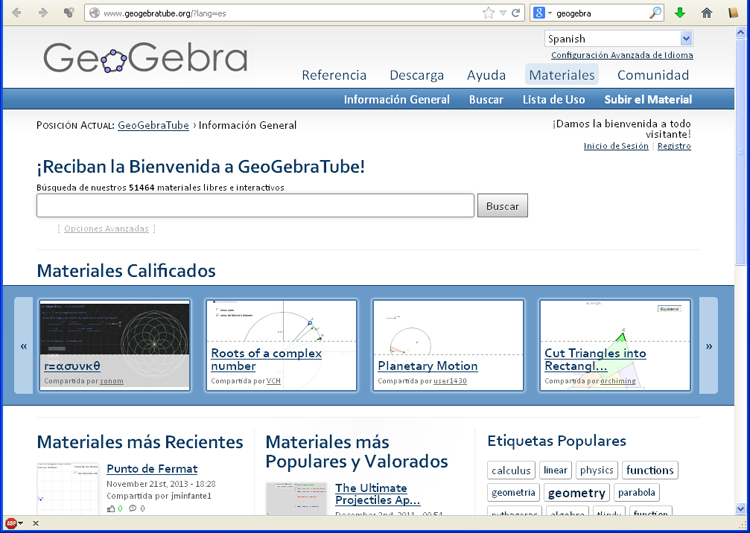
Fig. 4.8. GeoGebraTube
# U1.2 ThatQuiz
En la web de [ThatQuiz](http://www.thatquiz.org/es/), explican que esta herramienta facilita generar ejercicios y ver resultados de manera muy rápida. En particular, es buena herramienta para la enseñanza de las matemáticas.
La interfaz de esta herramienta on-line es la que se muestra en la siguiente imagen. Se trata de una aplicación de uso sencillo, pero que ha quedado algo **anticuada** o **desactualizada**, aunque lo que hace, lo hace muy bien de forma bastante sencilla.
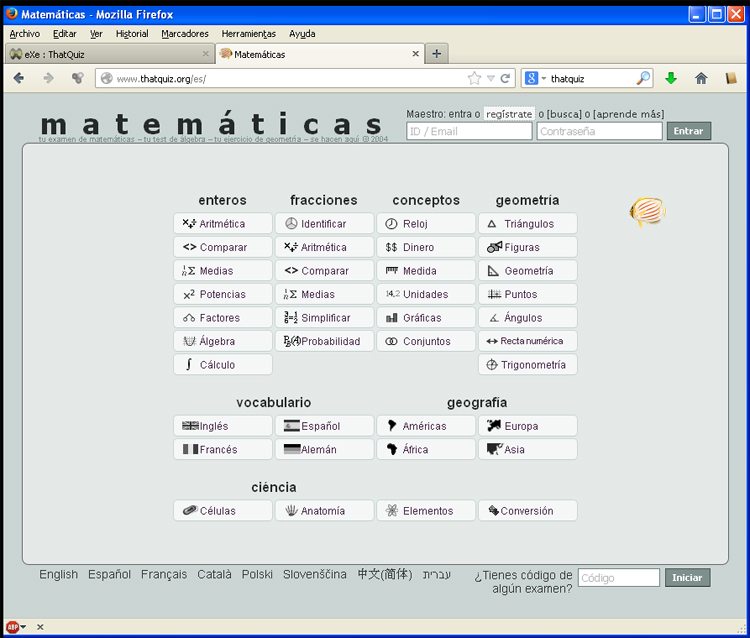
Fig. 4.15. Web de ThatQuiz
Es **importante registrarse como usuario** (enlace **registrate** en la parte superior derecha), ya que una vez identificados, accedemos a la zona de edición donde además se muestran las instrucciones.
# Tutoriales ThatQuiz
Si nos identificamos con usuario/contraseña en Thatquiz, accedemos a la parte de edición y directamente nos muestra las intruciones de uso.
El aspecto es el siguiente:

Fig. 4.16. Edición de actividades en ThatQuiz
La columma de la izquierda es el **panel de control de la aplicación**. Por ejemplo, Si vamos a:
Exámenes comunes > Enteros
Se despliegan más opciones. Si elegimos Aritmética, nos lleva a realizar/configurar sobre aritmética. Este creador de exámenes tiene este aspecto:
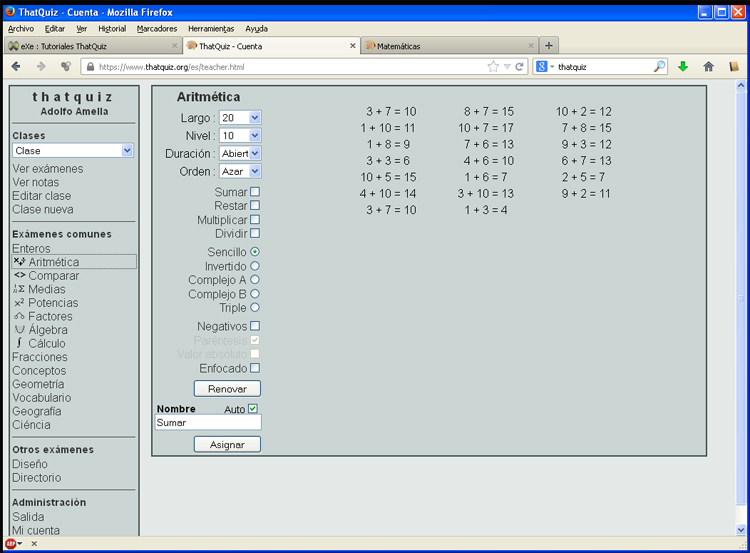
Fig. 4.17. Creador de exámenes en ThatQuiz
Al pulsar Asignar se crea la prueba/exámen

Fig. 4.18. Lista de actividades en ThatQuiz
Es muy inteseante el **código**. El alumno, al teclearlo en la web de inicio, le aparece directamente la prueba. Facilitando a los alumnos la web y el código, en muy poco tiempo, en muy pocos pasos, hemos conseguido hacer pruebas para los alumnos
# Actividades ThatQuiz
Cada "botón" de la página de inicio coresponde a un tipo de actividad. En la imagen marcamos "Potencias"
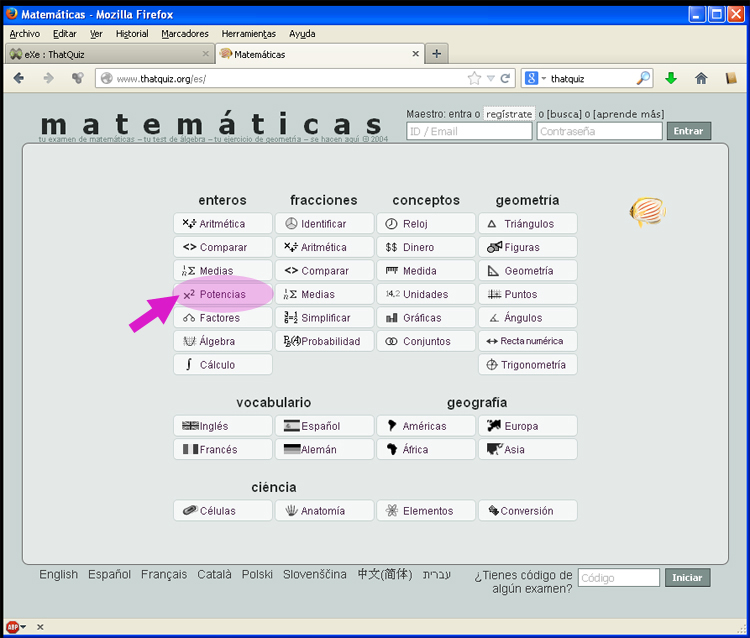
Fig. 4.19. Botones de diferentes actividades
Se abre la actividad, y el aspecto es el de la siguiente imagen. Como vemos el aspecto es muy **minimalista**. En el panel izquierdo podemos ir eligiendo los diferentes tipos de ejercicios.
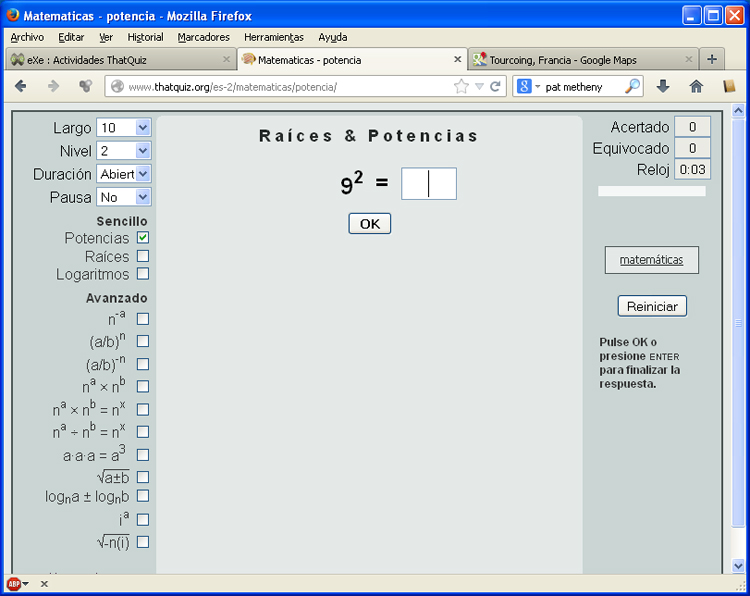
Fig. 4.20. Actividad ThatQuiz
En el panel derecho está **el marcador**, con aciertos, errores o tiempo. La primera vez que damos a **OK** empieza a correr el tiempo y el marcador va reflejando los aciertos y fallos.
Lógicamente, además de estas actividades, los usuarios registrados pueden crear la suyas que se comparten a traves de un código que se genera al elaborar la actividad. Dicho código se introduce en la casilla preparada para ello al pie de la web de inicio de ThatQuiz
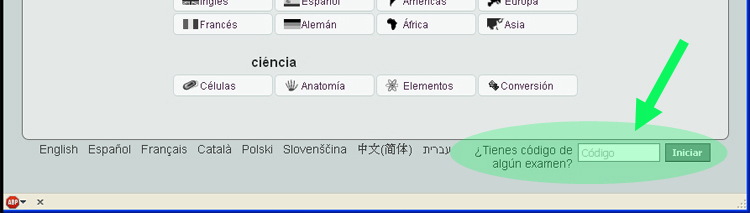
Fig. 4.21. Casilla código de actividad
# U2 Programación Scratch
[Scratch](http://scratch.mit.edu/) es un entorno de programación donde crear nuestras propias historias interactivas, juegos y animaciones
Facilita también compartir sus creaciones con otros en internet.
Scratch es un proyecto del [Grupo Lifelong Kindergarten](http://llk.media.mit.edu/) del Laboratorio de Medios del MIT y se ofrece de forma gratuita.
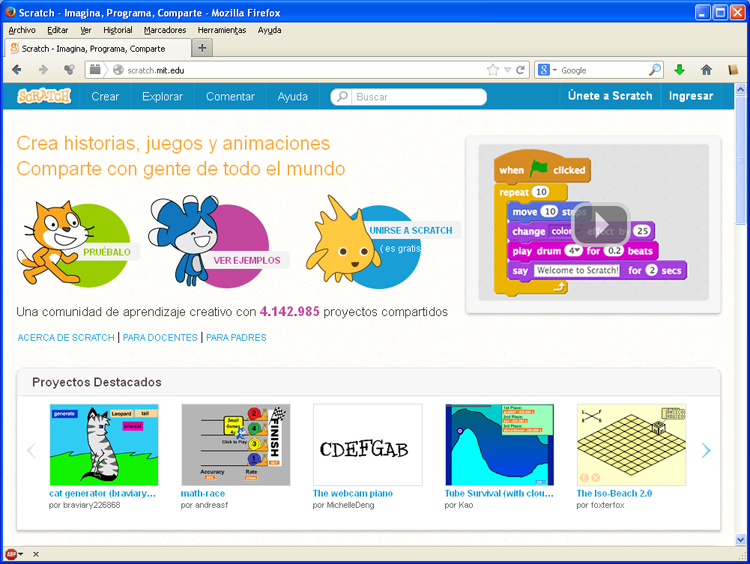
Fig. 4.9. Web de SCRATCH
# Instalar SCRATCH
Recientemente SCRATCH ha incorporado una [versión on-line](http://scratch.mit.edu/projects/editor/?tip_bar=getStarted), que permite realizar nuestro proyecto directamente on-line. Para accecer hay que pulsar en la pestaña **Crear** de [la página de inicio](http://scratch.mit.edu/).
En la imagen se muestra la interfaz de Scratch
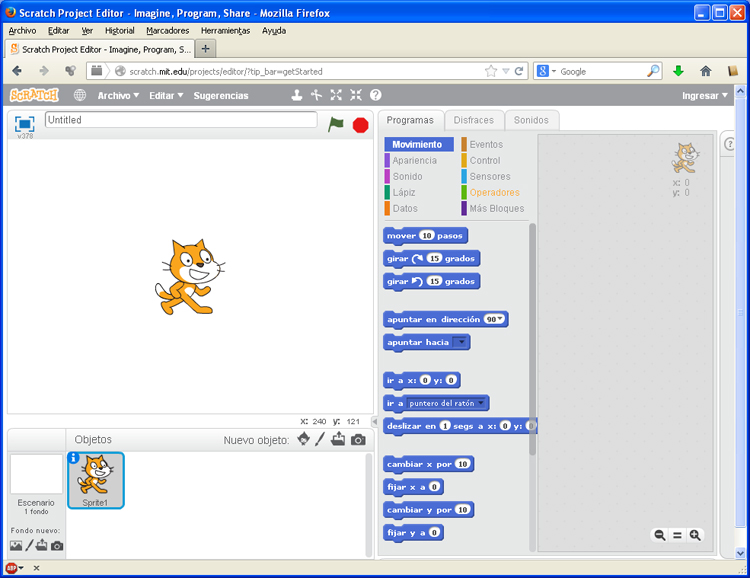
Fig. 4.10. SCRATCH on-line
Para instalar Scratch off-line solo tenemos que visitar la [página de descarga](http://scratch.mit.edu/scratch2download/) y seguimos las instrucciones.
# Tutoriales de SCRATCH
La propia web de SCRATCH dispone de [abundante documentación de todo tipo](http://scratch.mit.edu/help/).
En Aularagón [tenemos cursos específicos de Scratch con el objetivo de la PROGRAMACIÓN](http://aularagon.catedu.es/course/index.php?categoryid=34)
- Curso básico de Scratch
- Curso avanzado de Scratch y Makey Makey
- Curso de Lego Wedo utilizando Scratch
La versión online incluye una [guia paso a paso](http://scratch.mit.edu/projects/editor/?tip_bar=getStarted), que se ejecuta junto a la aplicación, y que nos va diciendo que paso debemos hacer en cada momento. La misma [**guía interactiva paso a paso está disponible en pdf**](http://catedu.es/materialesaularagon2013/herramelabor/mm4/SCRATCHGuiaDeInicio.pdf), así como una [**guía de referencia**](http://catedu.es/materialesaularagon2013/herramelabor/mm4/ScratchGuiaReferencia14.pdf) más exhaustiva (disponible en [Eduteka](http://www.eduteka.org/ScratchGuiaReferencia.php))
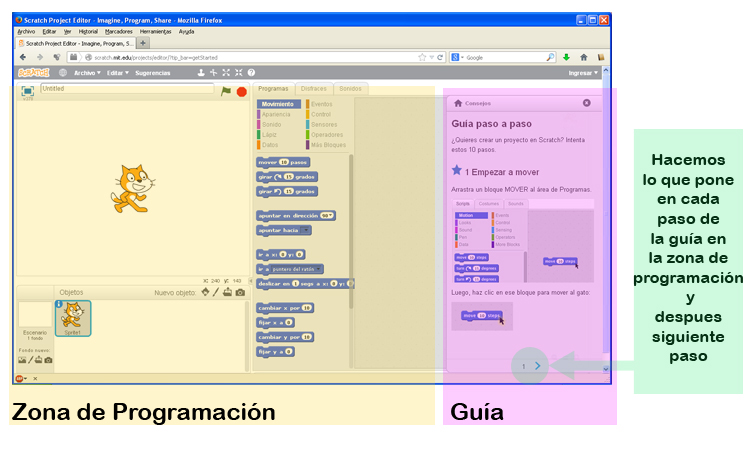
Fig. 4.11. Interfaz de SCRATCH
También un canal de video en la web [ofrece video-tutoriales en inglés](http://scratch.mit.edu/help/videos/) de diferentes temas.
Por último, muchas personas han colgado tutoriales en youtube. Por ejemplo [el canal de Javier Fernandez](http://www.youtube.com/playlist?list=PLC1DF2992C6235307).
# Actividades SCRATCH
Una vez en la web de inicio de Scratch, [vamos a la sección Explorar](http://scratch.mit.edu/explore/?date=this_month), donde hay gran cantidad de actividades que podemos probar y reprogramar.
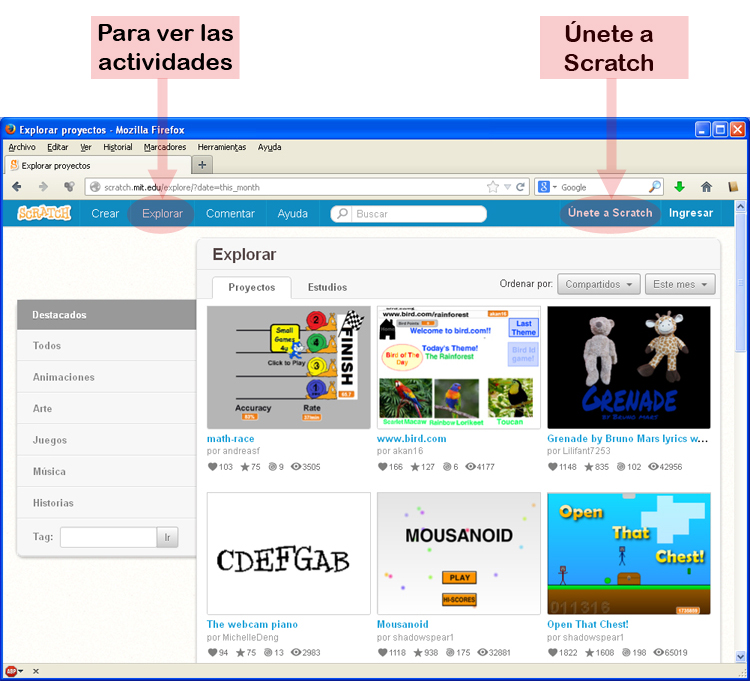
Fig. 4.12. Actividades de SCRATCH y acceso a usuarios
En **Únete a Scratch** podemos registrarnos como miembros de la comunidad Scratch para poder compartir los proyectos que elaboremos.
Como vemos, los proyectos se clasifican en Animaciones, Arte, Juegos, Música o Historias. Tambien podemos buscar actividades por "Tag", es decir, etiquetas que los autores han dado a sus actividades.
Para ejecutar una actividad, hacemos doble clic en ella y se muestra.
Parte de la filosofía de Scratch, se basa en poder modificar, mejorar o reinventar un proyecto ya hecho. Para ello, cuando estamos viendo una actividad, el botón **Ver dentro** (marcado en la imagen con la flecha amarilla), nos permite ver la programación de la actividad, y cuando estamos viendo la programación, pulsando **Ver página del proyecto** (marcado en la imagen con la flecha verde), volvemos a ver sólo el proyecto.
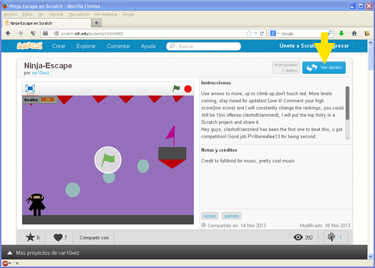
Fig. 4.13. Vista de actividad / Vista de programación
Las actividades comienzan a funcionar cuando pulsamos la **bandera verde** de Start y se para con el **circulo rojo** de Stop (a la derecha en la imagen siguiente). Podemos visualizarlas a pantalla completa pulsando en el botón de la izquierda.
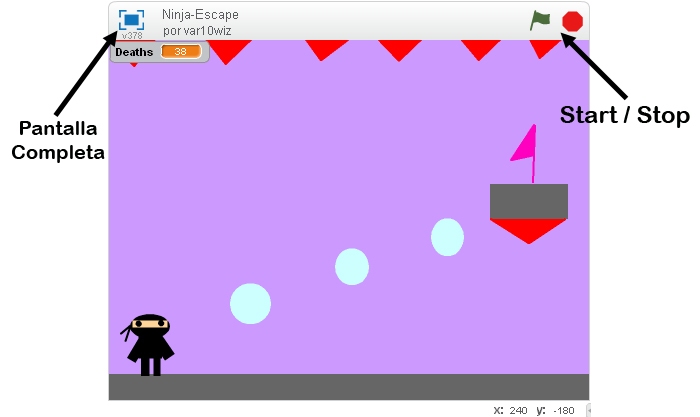
Fig 4.14. Aspecto de un juego/proyecto SCRATCH
Las actividades, se pueden compartir e incrustar en nuestra web, copiando y pegando un código html,
La siguiente animación creada con SCRATCH, está incrustada a modo de muestra:
# Publicar Scratch
# U3. Idiomas / MALTED
MALTED, es descrita en su web como, una herramienta informática de autor para la creación y ejecución de unidades didácticas multimedia e interactivas para ser utilizadas por el alumnado como prácticas de aprendizaje en aulas dotadas tecnológicamente. Esta herramienta ha sido **desarrollada en particular para la enseñanza de idiomas**, si bien su uso se puede extender a otras materias del currículo escolar.
Al estilo de JClic, MALTED está integrado en dos entornos:
- El de **autor**, para la creación y maquetación de las unidades
- El de **edición**, para la ejecución y utilización de las unidades
La imagen siguiente muestra el aspecto de la [web de inicio de MALTED](http://recursostic.educacion.es/malted/web/index.html). En ella vemos ya el principal problema de MALTED, que es el ocasionado por JAVA y los problemas de las últimas actualizaciones de Java.
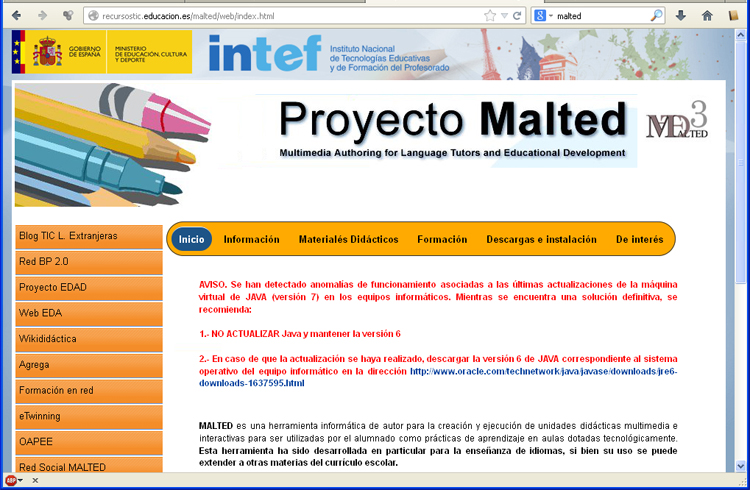
Fig 4.22. Web proyecto MALTED
# Instalación MALTED
Para hablar de la instalación, de nuevo hay que centrarse en Java. Si tenemos instalada la versión que indica Malted en su web, en principio podemos ejecutar las unidades de Malted en el propio navegador.
Si la versión difiere, Malted no se puede ejecutar on-line, y la forma de ejecutar las unidades o actividades es descargarlas y ejecutarlas, en local, en el navegador de Malted que podemos instalarnos.
Para esta ejecución en local, [descargaremos el plugin de Malted, llamado MaltedWeb2.0](http://recursostic.educacion.es/malted/web/MaltedWeb2.0/index.html).
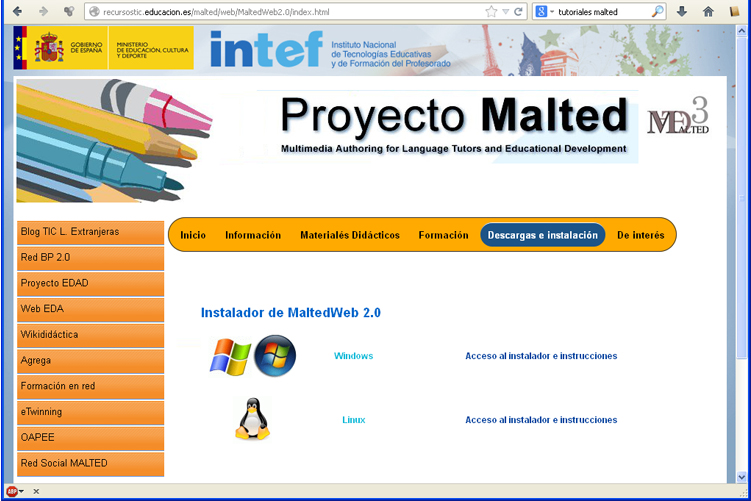
Fig 4.23. Web descargas MALTED
Una vez instalado, podemos ejecutar la aplicación que tiene este aspecto:
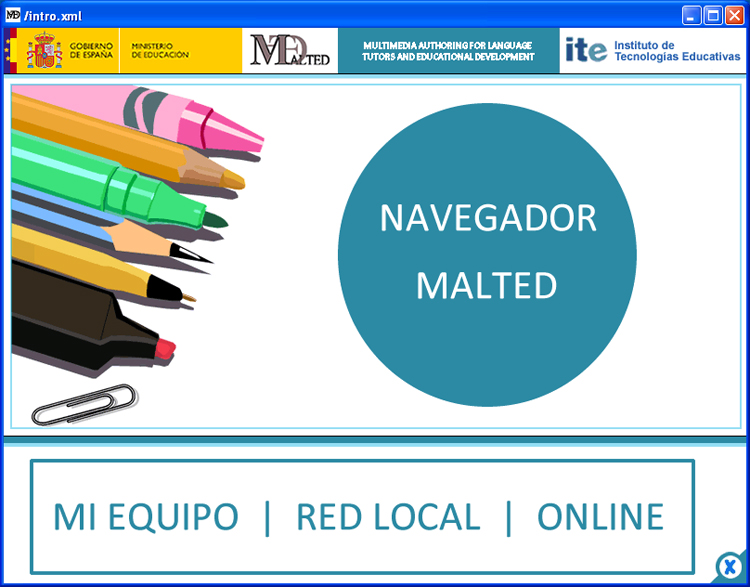
Fig 4.24. Navegador MALTED
Junto al Navegador Malted se instala también el Editor. La ventana del editor es la siguiente:
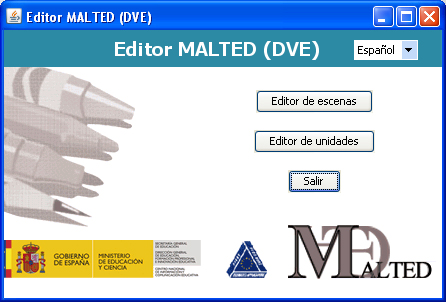
Fig 4.25. Editor MALTED
Desde él podemos ir al editor de escenas, cuya interfaz es:
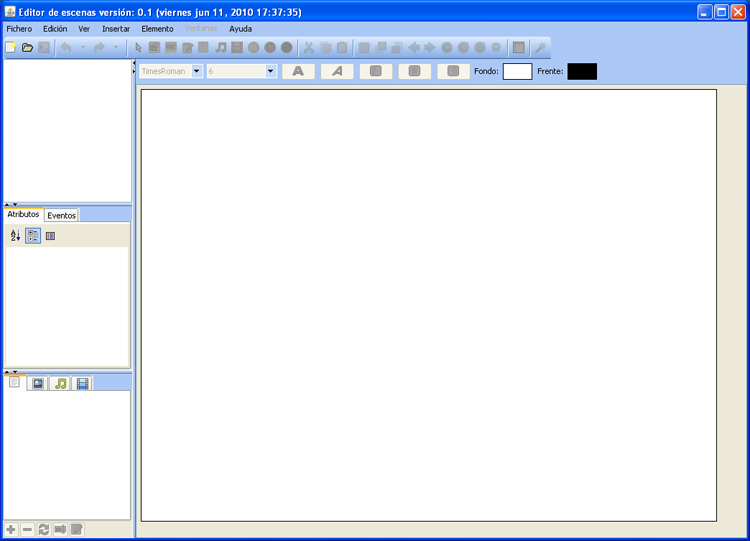
Fig 4.26. Editor de escenas MALTED
Y por otro lado podemos ir al editor de unidades cuya ventana principal es la que se muestra en la imagen siguiente:
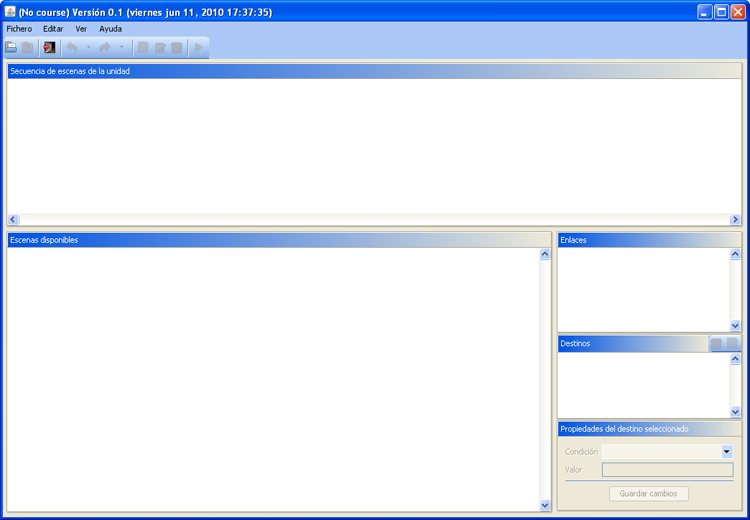
Fig 4.27. Editor de unidades MALTED
# Tutoriales MALTED
Hay **tutoriales Malted** en diversos formatos. Los hay en pdf, html o flash.
En el caso de la web de Malted, he de ir al apartado: De Interés>Tutorial Malted.
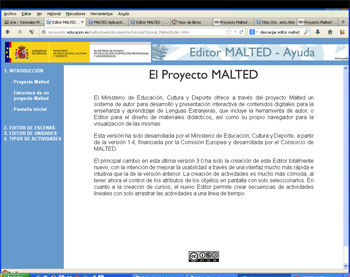
Fig 4.28.
Fig 4.29. Estructura proyecto MALTED
También hay disponibles [tutoriales multimedia](http://recursostic.educacion.es/malted/web/documentos/tutorial/multimedia/index.htm), realizados en flash (para lo cual es preciso tener el [plugin de Flash](http://get.adobe.com/es/flashplayer/) instalado) que nos van guiando paso a paso.
También en esta [página de educamadrid](http://www.educa2.madrid.org/web/max/documentacion/max6/guia_de_referencia/educacion/entorno_malted/-/book/entorno-malted?controlPanelCategory=portlet_book_viewer_WAR_cms_tools&_book_viewer_WAR_cms_tools_chapterIndex=f591c13a-c621-48e8-a954-94ea3668e040&showCover=true), ofrece un tutorial de Malted, tanto en html, como en pdf.
# Actividades MALTED
En la web de Malted es posible descargar gran cantidad de actividades. Para ello en [la Web de inicio de Malted](http://recursostic.educacion.es/malted/web/) vamos a **Materiales didácticos**. Vamos a suponer nos interesa: Ingles 2º de ESO. Iríamos a [**Materiales didácticos>Inglés Secundaria>2º ESO**](http://recursostic.educacion.es/malted/web/curso.php?id=9&sec=unidades), y se abre una página como esta:
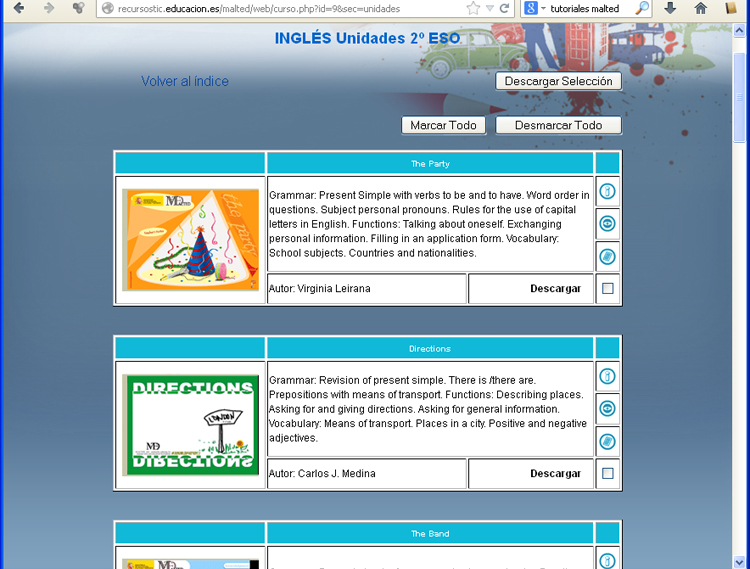
Fig 4.30. Librería de recursos MALTED
Al inicio de la web hay un botón: 
Antes de pulsarlo, deberemos haber marcado que unidades queremos descargar. Para ello en cada unidad, hay varios botones (Ayuda, Ver y Notas de Profesor), y una casilla que es la que debemos marcar para descargarla:
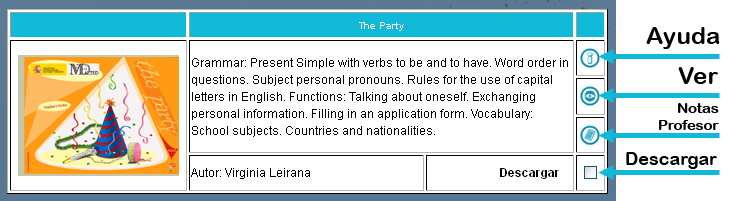
Fig 4.31. Actividad MALTED
Los otros botones, permiten:
- **Ayuda**: Instrucciones para usar la unidades
- **Ver**: Para ver la unidad on-line. **SOLO SI HAY VERSIÓN ADECUADA DE JAVA**
- **Notas del Profesor**: Archivo pdf con indicaciones para el profesor.
Cuando seleccionamos las unidades que queremos y pulsamos a  , nos redirige a otra página en la que nos informa que va a bajar un archivo: instalar.jar
Este archivo **instalar.jar,** lo ejecutaremos y nos instalará la actividad que luego podremos ejecutar con MaltedWeb2.0, al pulsar en **MI EQUIPO**.
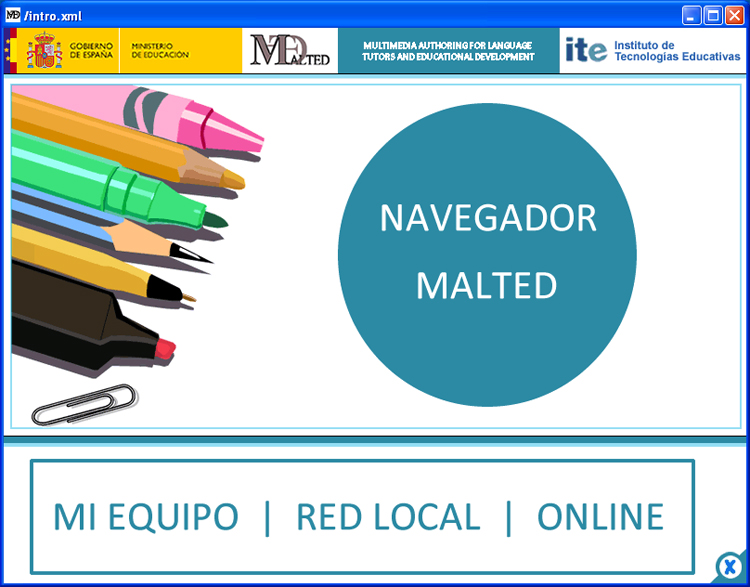
Fig 4.32. Navegador Malted
# U4. DEDOS
DEDOS es una **herramienta** de autor o de elaboración, que liberó recientemente las últimas versiones estables y cuya diferencia es que trabaja en actividades **para** **superficies multicontacto**, que son unos dispositivos en forma de mesa cuya superfice es táctil, operada por varios alumnos a la vez.
En principio , no disponemos de este gadget, pero en las aulas hay modelos de PDI multitáctil, para los que podría resultar interesante.
También hay en desarrollo una versión para tabletas Android.
Además resulta bastante sencillo elaborar actividades de emparejar, agrupar o identificar.
Esta desarrollado por [Down-Madrid](http://hada.ii.uam.es/dedos/?page_id=2), y como dice la [presentación de su web](http://hada.ii.uam.es/dedos/?page_id=131), tratan de buscar respuesta a una pregunta: ¿cómo el aprendizaje colaborativo apoyado por la tecnología puede mejorar el proceso educativo en personas con **discapacidad cognitiva**?
Por tanto, esta herramienta pude orientarse a preparar actividades para alumnos con discapacidad o dificultades de aprendizaje.
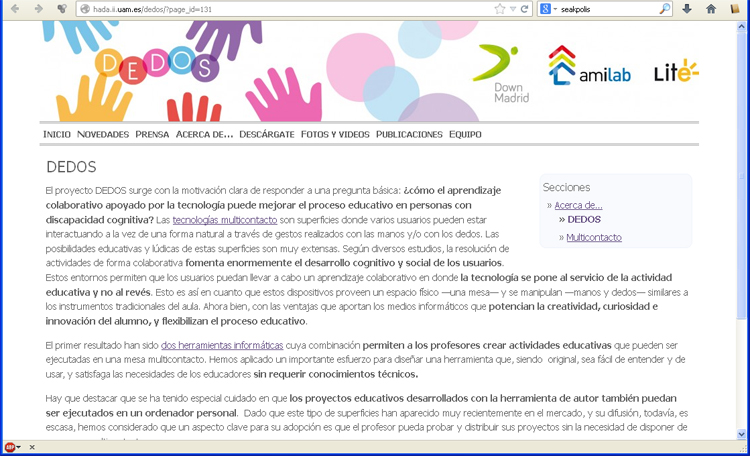
Fig. 4.2. Web de DEDOS
# Instalar DEDOS
DEDOS la componen dos aplicaciones, **Editor y Player**, la primera para crear unidades y la segunda para ejecutarlas.
Una particularidad de DEDOS es que utiliza la tencología Adobe AIR, una aplicación de libre distribución de Adobe.
Para la instalación:
1. Descargamos [Adobe AIR](http://get.adobe.com/es/air/)
2. Instalamos Adobe AIR
3. Descargamos [DEDOS-Editor](http://hada.ii.uam.es/dedos/releases/DEDOS-Editor.2.8.air)
4. [Instalamos](http://hada.ii.uam.es/dedos/pdf/Instalacion-DEDOS-Editor.pdf) DEDOS-Editor
5. Descargamos [DEDOS-Player](http://hada.ii.uam.es/dedos/releases/DEDOS-Player.2.6.air)
6. [Instalamos](http://hada.ii.uam.es/dedos/pdf/Instalacion-DEDOS-Player.pdf) DEDOS-Editor
En su web tenemos toda la información:
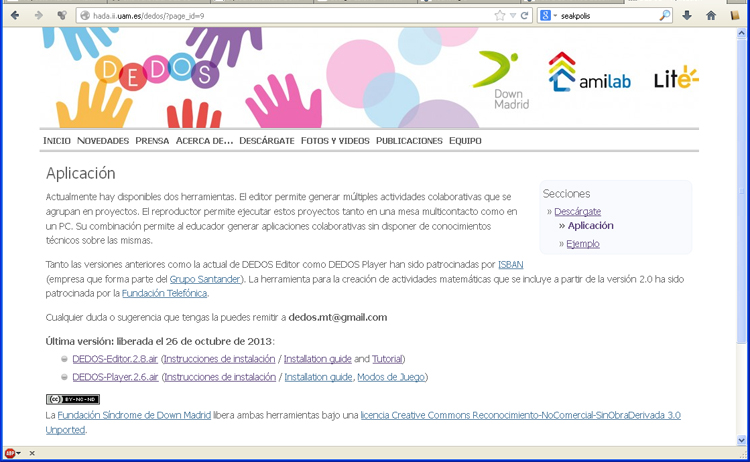
Fig. 4.3. Descarga de DEDOS
# Tutoriales de DEDOS
En la siguiente presentación, se resume ¿por qué usar DEDOS? Tipo de actividades que se pueden realizar etc.
También existe un [canal de YouTube](http://www.youtube.com/user/DedosMT) con diferentes tutoriales y demostraciones sobre la herramienta. A modo de ejemplo te presentamos este que enseña cómo hacer una sencilla actividad de emparejamiento:
# Ejemplos de DEDOS
La web de DEDOS nos facilita una serie de ejemplos de actividades, que se descargan en .zip. Para su uso simplemtente hay que descomprimirlo y abrirlos con Player.
Si has instalado el DEDOS-Player, a modo de ejemplo descargate:
- [Demostración variada](http://hada.ii.uam.es/dedos/?p=324)
- [Contando Euros](http://hada.ii.uam.es/dedos/?p=473)
Si también has instalado DEDOS-Editor, es interesante también abrir los ejemplos y **fisgonear** cómo están hechos e incluso modificarlos.
En el siguiente video, vemos cómo usan unas actividades creadas con dedos desde una tableta Adroid
# U5. Generales
Si no te convence ninguna de las herramientas anteriores, en esta unidad de ofrecemos algunas que son de tipo general que se pueden aplicar en cualquier asignatura
- [http://www.eclipsecrossword.com](http://www.eclipsecrossword.com) para crear crucigramas
- **Quandary**. Se utiliza para crear "Laberintos digitales" o "Historias dicotómicas"
- **Squeak**. Una aplicación para programar con elementos multimedia y crear "mundos virtuales"
# eclipsecrossword
Es una aplicación sencilla para crear crucigramas ¿te atreves con el siguiente crucigrama sencillo sobre CATEDU?
Desventaja: Sólo puedes crear crucigramas si tienes Windows.
# Cómo crear un crucigrama
En este [tutorial](https://docs.google.com/presentation/d/1VSEBcufQNJGlN77d1LAxRvjvhhn9Ti8FwG0PS3cRb8M/pub?start=false&loop=false&delayms=3000) tienes cómo hacerlo
# Como publicarlo
Aquí tienes un [tutorial](https://docs.google.com/presentation/d/13CxA7ahtvcchLudI9P7fXXKesaui4Ytyet7QnOkd2Xs/pub?start=false&loop=false&delayms=3000)
# Quandary
[](http://www.halfbakedsoftware.com/index.php) es una aplicación para crear "Action Mazes" en una Web. ¿Qué es una "Action Maze"? Es un caso de estudio interactivo, donde al alumno se le presenta una situación con un número de posibles respuestas. Cada una de estas lleva a una segunda situación diferente en cada caso, creando "intinerarios de respuestas activos" (itinerarios o laberintos, que es como se traduciría Maze). Son Activos, porque el itinerario depende de la respuesta.
En ocasiones se llaman Cuentos dicotómicos o historias dicotómicas, es decir que en función de cada respuesta se crean diferentes historias.
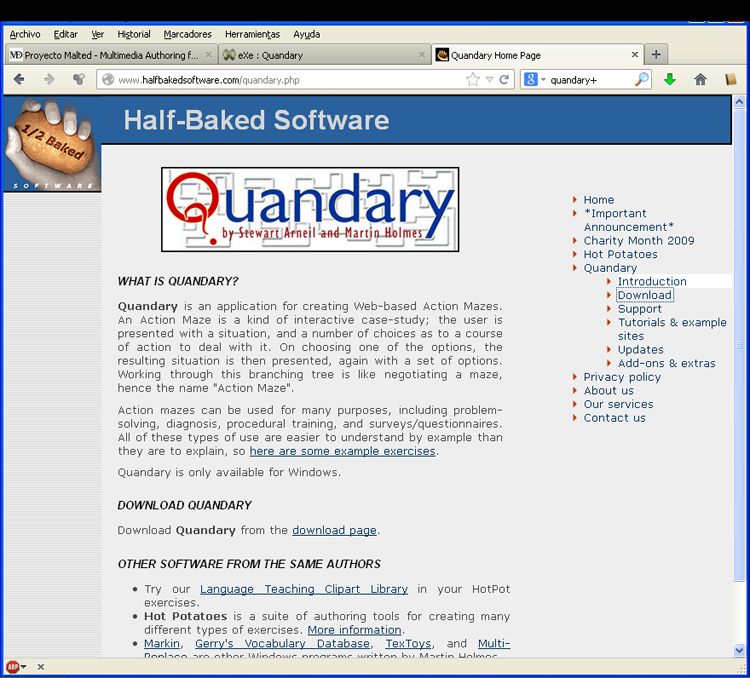
Fig 4.34. Web
# Instalación Quandary
El instalador de [Quandary se descarga el apartado download de la web de Half-Baked Software](http://www.halfbakedsoftware.com/quandary_download.php), los mismos creadores de HotPotatoes.
La aplicación fue "discontinuada" en 2009, es decir ya no se actualiza ni se le da soporte, pero sigue a disposición de la comunidad la última versión, la 2.4.
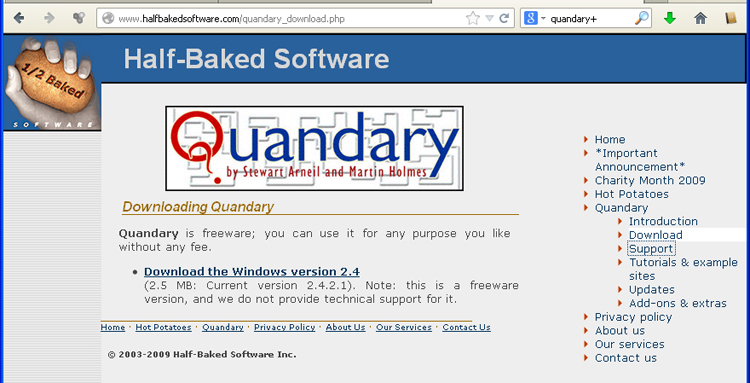
Fig 4.35. Web descargas Quandary
El instalador se ejecuta y la interfaz de la aplicación, que es la de la siguiente imagen, es similar a las aplicaciones de HotPotatoes.
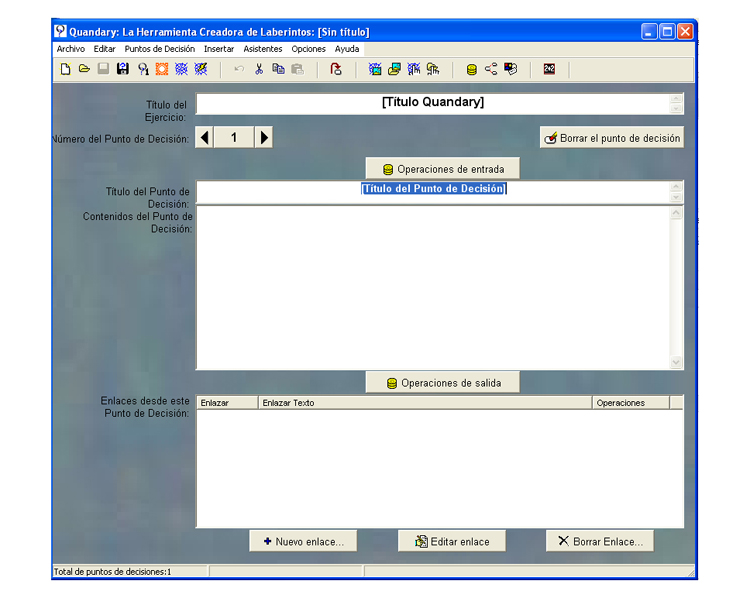
Fig 4.36. Interfaz de Quandary
# Tutoriales Quandary
La [Web de quandary nos proporciona tutoriales](http://www.halfbakedsoftware.com/quandary_tutorials_examples.php), pero lamentablemente en inglés. Si el idoma no es inconveniente, son una buena opción.
En [SlideShare, hay un tutorial en castellano](http://www.slideshare.net/moodledm/cmo-armar-un-laberinto-en-quandary?from_search=1), que puede ayudarnos a crear una actividad de Quandary.
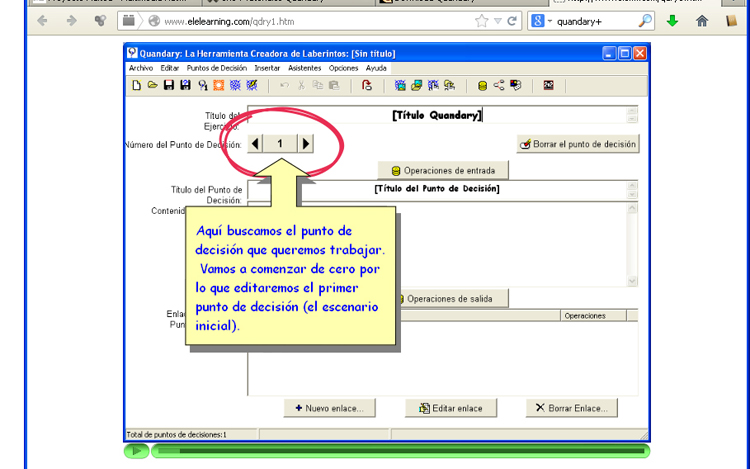
Fig 4.37. Tutorial de Quandary
En la [Web de Quandary se ofrecen algunos ejemplos](http://www.halfbakedsoftware.com/quandary/version_2/examples/), e incluso [el tutorial](http://www.halfbakedsoftware.com/quandary/version_2/tutorial/tutorial.htm) está realizado en esta herramienta como un "Action Maze". De nuevo el problema es que están en inglés, pero pueden ser utilizados en la enseñanza de esta lengua.
# Publicar Quandary
Esto ya lo hemos visto en el Módulo 3, unidad 5, te lo repetimos [aquí](https://docs.google.com/presentation/d/e/2PACX-1vQckugC639GTuL1xEfboZVE4mkMJ_lzIZaUqdqBqis692UH_weHpZn7vgggerdHjXeKAHJnmOln-4S1/pub?start=false&loop=false&delayms=3000) pero personalizado para Quandary :
# Squeak
[](http://squeak.org/) es un creador de "mundos virtuales". Dicho así parece una película de ciencia ficción. En realidad, se trata de una forma metafórica de definir un lenguaje de programación orientado a objetos.
Es un desarrollo [open-source](http://es.wikipedia.org/wiki/C%C3%B3digo_abierto), que permite programar entornos multimedia. El desarrollo de la apicación de la web, etc. está hecho en inglés, por lo que si queremos utilizar los tutoriales originales, es importante el requisito del idioma.
No es un entorno especialmente intuitivo, por lo que **recomendamos esta aplicación más para usar algún proyecto ya realizado que conozcamos**, que para desarrollarlo (aunque lo de fácil, dificil, sencillo o dificil... son conceptos muy subjetivos, por lo que igual es la herramienta que estábamos esperando...)

Fig 4.39. Logo
# Instalación y tutoriales Squeak
### Instalación
Podemos probar e instalar Squeak desde la [web oficial](http://www.squeak.org/), en la [sección de descargas](http://www.squeak.org/Download/).
Una vez descargado, ejecutado el instalador, podemos ejecutar el programa Squeak.
En Squeak, tenemos [varios ejemplos en la galería de proyectos](http://squeak.org/projects/).
Veamos un ejemplo del aspecto de un mundo virtual del área de Tecnología.

Fig 4.40. Actividad de Squeak
### Tutoriales
Como hemos comentado en diferentes ocasiones su uso no es especialmente intuitivo, pero si por cualquier causa nos interesa aprender a manejarlo, en la Web oficial de Squeak tenéis tutoriales: [Página de tutoriales](http://www.squeak.org/documentation/)
# Más opciones
## ParaSaberMas
Como todo en internet, es imposible, ni siquiera referenciar, todo lo que hay en cualquier campo. Con las herramientas pasa también.
Entre las herramientas de elaboración y las específicas, quizá aún echamos en falta alguna. Por si este es el caso, damos **unas últimas sugerencias**, y enlaces:
- [Webquest](https://es.wikipedia.org/wiki/WebQuest)
- Para infantil:
- Juegos y puzzles [PuzzleMaker](http://www.puzzle-maker.com/), [Jigsaw Planet](http://www.jigsawplanet.com/), [Brainsbreaker](http://www.brainsbreaker.com/es/)
- Cuentos [Little birdtales](https://www.littlebirdtales.com/)
- [Eclipsecrossword](http://www.eclipsecrossword.com/) parar hacer un crucigrama
En este enlace puedes ver [algunas propuestas más](http://areatable0.wix.com/actividadeseducativas20#!varios-ii).
# Sección
# U6. Embeber actividades
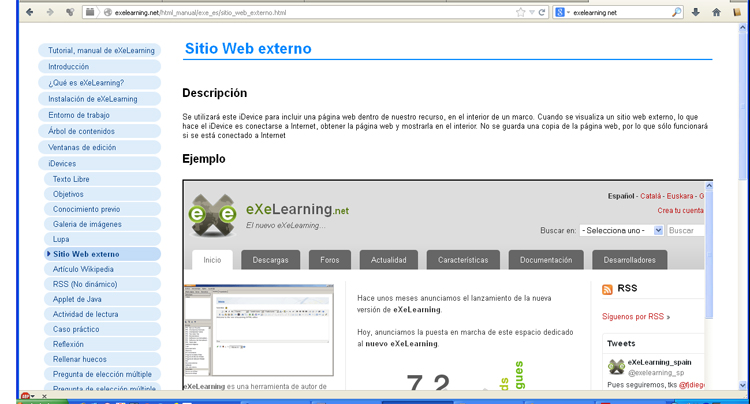
Si queremos embeber, insertar o incorporar, a un proyecto que estamos realizando con una herramienta (por ejemplo eXeLearning) algo realizado con otra herramienta (una de las que hemos visto en este módulo, por ejemplo SCRATCH, Geogebra o alguna de las del módulo 3)
Para ello, nos aprovechamos de que en general, las actividades "se terminan" exportando en html.
**eXeLearning y otras muchas herramientas permiten incrustar cualquier html** (por lo tanto, cualquier actividad exportada) en nuestro proyecto.
Es una forma de combinar herramientas en una sóla.
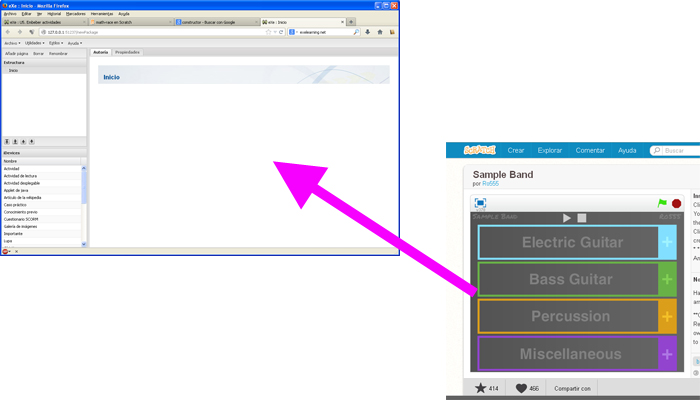
Fig. 4.44. Integrar SCRATCH en eXe
# eXeLearning
**En es posible integrar otras herramientas de varias formas**. Vamos a ver como hacerlo en ThatQuiz, Quandary, Scratch o Geogebra.
En el caso de DEDOS, no es posible ya que necesita DEDOS-player para ser ejecutado
Tampoco es sencillo en el caso de Malted, por los problemas con Java. En teoría podría incorporarse como Applet de Java o como html. El problema es que la ejecución de Java lo hace casi imposible.