Puedes cambiar el idioma de la aplicación arriba a la derecha, al lado del usuario.
##### **Definición del cuestionario** Es en este momento en el que tenemos que decidir si el formulario que vamos a elaborar va a ser para recoger datos o queremos que se convierta en un cuestionario puntuable y autocalificable. [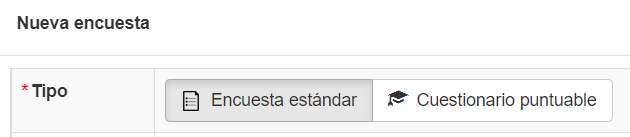](https://libros.catedu.es/uploads/images/gallery/2023-01/rR2image.png) - ***Encuesta estándar*:** Nos va a permitir crear cuestionarios o formularios en los que no es necesario que las respuestas vayan asociadas a una puntuación. Describiremos su funcionamiento en el capítulo de **[*Creando nuestra primera encuesta*.](https://libros.catedu.es/books/formularios-y-cuestionarios-seguros-con-eusurvey/page/creando-nuestra-primera-encuesta)** - ***Cuestionario puntuable*:** Esta opción nos va a permitir crear formularios en los que las repuestas van a poder ir asociadas a una puntuación, y así utilizarlos por ejemplo como pruebas de evaluación autocalificables. En el capítulo de ***[Creando nuestro primer cuestionario autocalificable](https://libros.catedu.es/books/formularios-y-cuestionarios-seguros-con-eusurvey/page/creando-nuestro-primer-cuestionario-puntuable "Pasos para elaborar un cuestionario autocalificable")*** explicaremos más detalladamente su funcionamiento. En los siguientes apartados de la ventana se pueden rellenar los datos de: - ***Alias*,** elegir un nombre que tenga algún significado, ya que formará parte de la dirección URL de la encuesta. - ***Contacto*,** que es el correo electrónico que recibirá las consultas o sugerencias de los formularios si se habilita esa opción. - ***Seguridad*,** si la encuesta va a estar en **abierto** y accesible a cualquier persona que tenga el enlace o por el contrario va a estar **protegida:** restringir el acceso a su encuesta añadiendo una **contraseña** o solicitando a los participantes que se autentifiquen con **EU Login**. También puede proteger su encuesta enviando correos individuales de invitación a una **lista de invitados** (pestaña de Participantes). - ***Idioma*** en el que queramos que aparezcan los menús de la encuesta. - Y por último marcar la casilla de ***confirmación*,** en la que nos comprometemos a informar al equipo de EuSurvey en caso de que tengamos la previsión de que nuestro formulario lo respondan más de 50.000 usuarios. [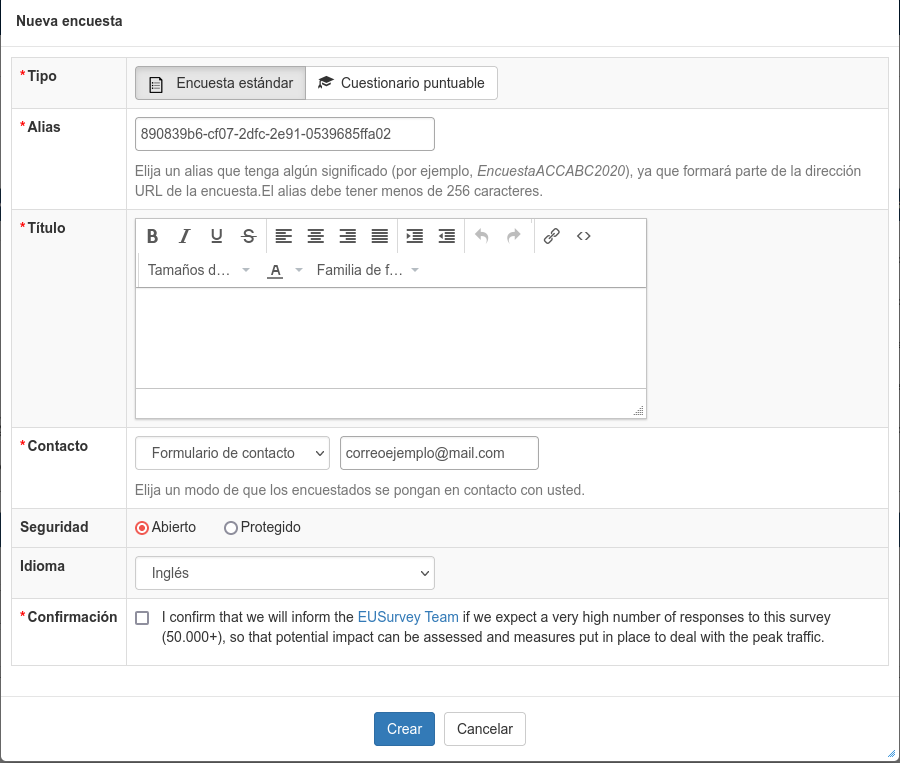](https://libros.catedu.es/uploads/images/gallery/2023-01/eYiimagen.png) {{@5685}} # Menú de formulario Una vez que entramos ya en el interior de una encuesta (no importa que sea estándar o cuestionario calificable) se nos abre otra ventana con otras opciones ya particulares de nuestra encuesta. [](https://libros.catedu.es/uploads/images/gallery/2023-01/esTimage.png) Al crear la encuesta nos abre directamente en la pestaña **Editor**. No obstante dejamos aquí una breve descripción del resto de pestañas que aparecen y su finalidad. ##### **Información general** Explicado más adelante en el apartado de **[publicación del formulario.](https://libros.catedu.es/books/formularios-y-cuestionarios-seguros-con-eusurvey/page/publicacion-del-formulario "Publicación del formulario")** [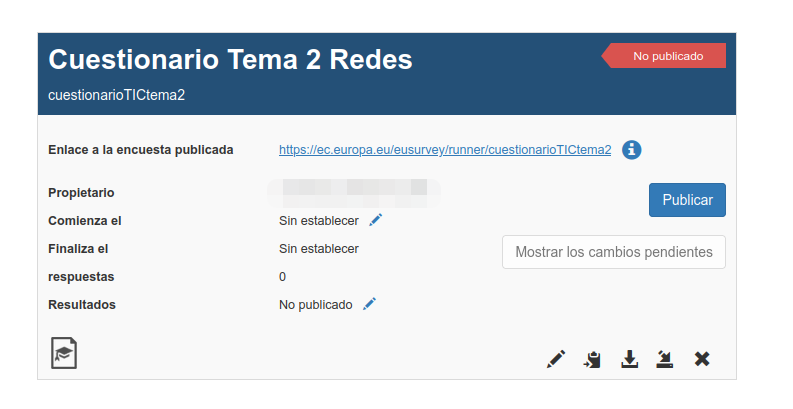](https://libros.catedu.es/uploads/images/gallery/2023-01/H2bimagen.png) ##### **Editor** Se explica su funcionamiento más adelante en el apartado **[Vista del Editor.](https://libros.catedu.es/books/formularios-y-cuestionarios-seguros-con-eusurvey/page/vista-del-editor-w29)** ##### **Prueba** Esta pestaña sería como una vista previa del formulario que hemos creado, nos permite ver su apariencia antes de ser publicado. ##### **Resultados** Aquí van apareciendo todas y cada una de las respuestas obtenidas de cada uno de los participantes en la encuesta. Explicamos más sobre sus posibilidades en el capítulo de [**Análisis de resultados**](https://libros.catedu.es/books/formularios-y-cuestionarios-seguros-con-eusurvey/chapter/analisis-de-resultados "Análisis de resultados"). ##### **Participantes** En el caso de que quisiéramos que nuestra encuesta estuviera **restringida a una serie de usuarios** en concreto, en esta pestaña es en la que indicaríamos quiénes tienen acceso al formulario. Se pueden añadir desde nuesta **Lista de contactos**, desde la **Lista de la UE** o bien creando una **Lista de testigos de autenticación** a través de una serie de códigos únicos.Más información en el **[siguiente enlace](https://ec.europa.eu/eusurvey/home/helpauthors#_Toc_13_0)**.
##### **Privilegios** En este apartado, la aplicación nos permite si fuera necesario "invitar" a otros usuarios de EUSurvey para que ejerzan como administradores y colaboradores del formulario Pare ello bastaría con hacer cllic en "**Añadir usuario**" e ir añadiéndolos. Los colaboradores tienen que estar **dados de alta en EU Login y en Eu Survey** para poder acceder. Por tanto la cuenta de correo electrónico que nos piden en el primer campo ha de ser la misma con la que crearon los perfiles anteriores. Con ese dato sería suficiente y podemos darle a "**Buscar**". Seleccionamos el usuario que haya salido y le damos a "**Aceptar**" [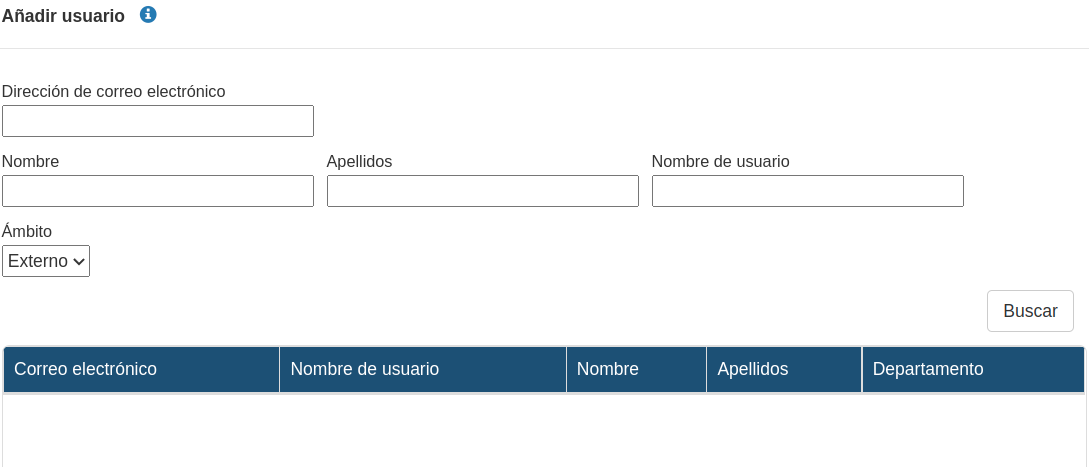](https://libros.catedu.es/uploads/images/gallery/2022-06/8Lbanadir-usuario.png) Ahora lo único que queda es **seleccionar los privilegios** y las **opciones de acceso** que queremos dar a cada usuario. Para ello pinchando en los círculos rojos se abren las siguientes posibilidades. [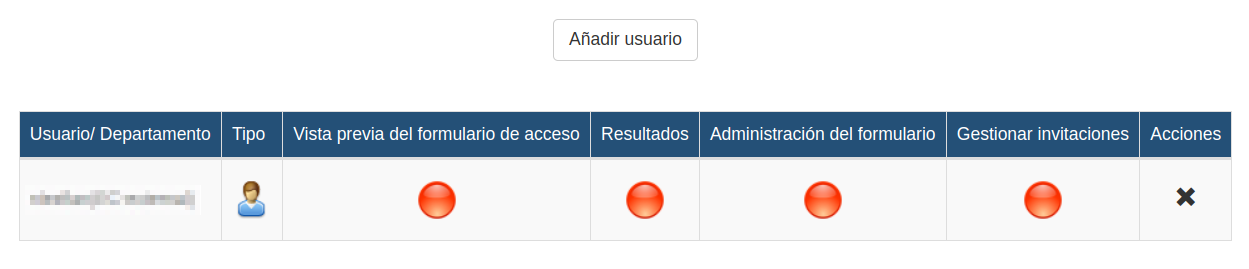](https://libros.catedu.es/uploads/images/gallery/2022-06/usuarios.png) - **Vista previa del formulario de acceso:** Esta opción sirve para probar la encuesta antes de ser publicada. - Verde: acceso. - Rojo: sin acceso. - **Resultados:** Activando esta opción se otorga el derecho de acceder a los resultados de la encuesta. - Verde: acceso de lectura y escritura; pueden ver, editar y eliminar las respuestas. - Amarillo: acceso de lectura; los usuarios solo pueden ver los resultados, pero no pueden editar ni eliminar nada. - Rojo: sin acceso. - **Administración del formulario:** Si queremos otorgar permisos de edición de la encuesta. - Verde: acceso de lectura y escritura; pueden editar y ver automáticamente su encuesta en su lista de encuestas. - Amarillo: acceso de lectura; los usuarios solo pueden ver la encuesta. Aparecerá en su listado de encuestas. - Rojo: sin acceso. - **Gestionar invitaciones:** Esta opción permite administrar las invitaciones de la encuesta. - Verde: acceso de lectura y escritura; pueden editar y ver automáticamente su encuesta en su lista de encuestas. - Amarillo: acceso de lectura; los usuarios solo pueden ver las invitaciones. - Rojo: sin acceso. ##### **Traducciones** La aplicación nos permite traducir automáticamente la encuesta. EuSurvey nos recuerda que utiliza traducción automática, no humana. ##### **Propiedades** Se explica con más detalle en el apartado [**Propiedades del formulario.**](https://libros.catedu.es/books/formularios-y-cuestionarios-seguros-con-eusurvey/page/propiedades-del-formulario) ##### **Actividad** Tabla que recoge las últimas modificaciones realizadas en el formulario y permite el restablecimiento de cualquiera de las versiones anteriores. [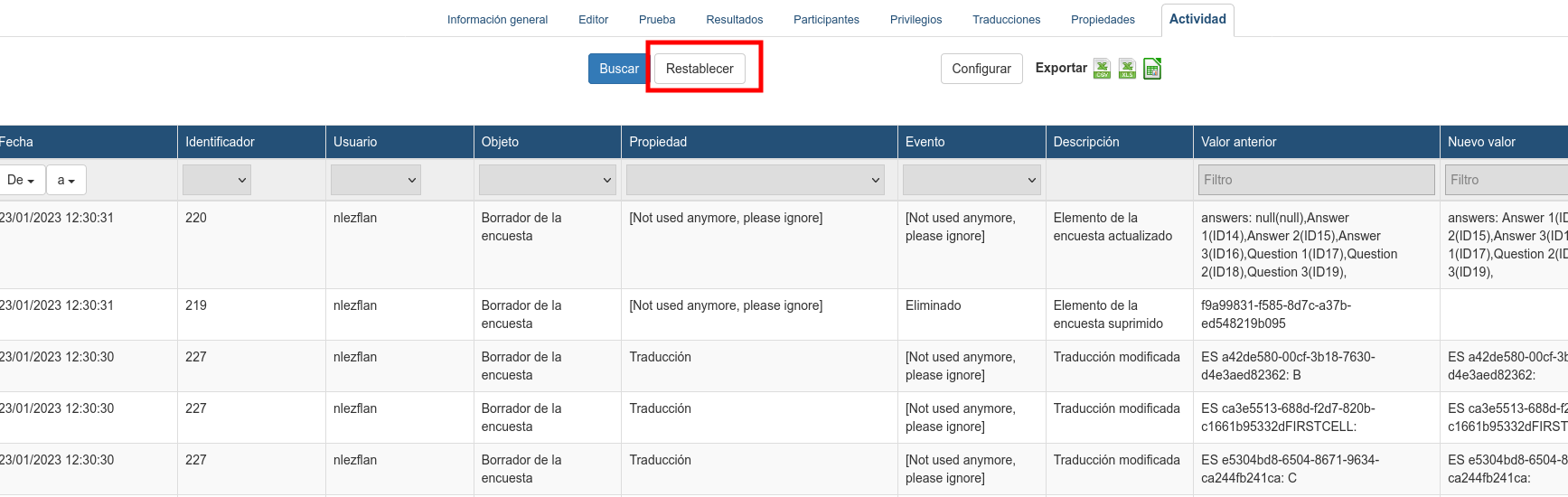](https://libros.catedu.es/uploads/images/gallery/2023-01/CZGimagen.png) {{@5685}} # Vista del editor Al acceder a la pestaña **Editor**, nos encontraremos con la siguiente ventana. [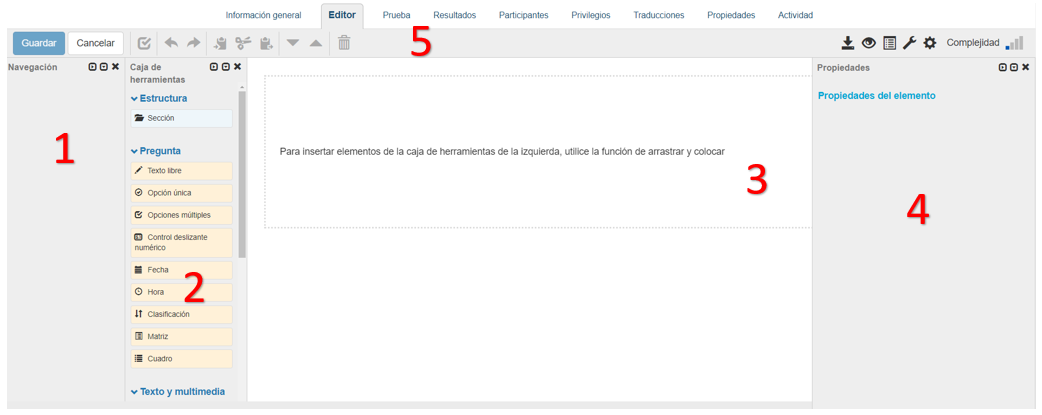](https://libros.catedu.es/uploads/images/gallery/2023-01/RlKvista-general.png) A la hora de crear tanto las encuestas como el cuestionario puntuable, la vista de la página del editor es prácticamente la misma. En ella se pueden diferenciar 5 zonas: ***1.- Panel de navegación:*** en esta sección nos aparecerá la estructura del cuestionario. **2.- *Caja de herramientas:*** en la que aparecen los diferentes ítems que se pueden añadir a la encuesta. Solo hay que seleccionarlos y arrastrarlos a la sección nº 3 o hacer doble clic encima. Si dejamos el cursor encima de cada uno de ellos, nos aparece una breve explicación de cómo utilizarlos. [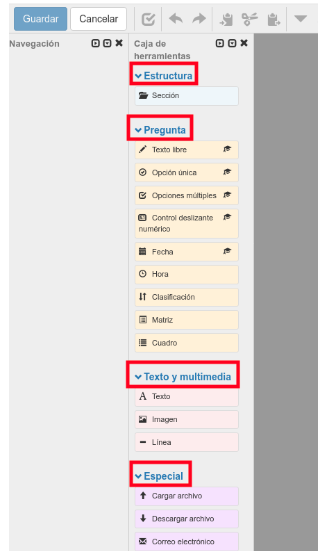](https://libros.catedu.es/uploads/images/gallery/2023-01/qlqimage.png) Los tipos de elementos que nos vamos a encontrar son: - - ***Estructura:*** Añadiendo este elemento se crearán diferentes secciones en la encuesta. Luego se puede determinar en las opciones de configuración que cada sección aparezca en una página diferente a la hora de rellenar el cuestionario. - ***Pregunta:*** Diferentes tipos de preguntas que podemos añadir. - ***Texto y multimedia:*** Para añadir un cuadro de texto explicativo, imágenes o líneas de separación. - ***Especial:*** opciones especiales que permiten opciones avanzadas la carga y descarga de archivos, el envío de correo electrónico, la introducción de fórmulas... [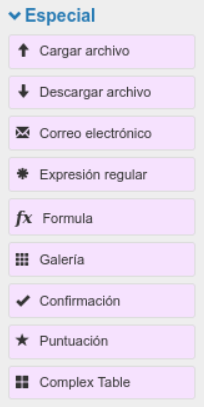](https://libros.catedu.es/uploads/images/gallery/2023-01/mb7image.png) - - - ***Preestablecido:*** Para añadir listados de agencias, estados miembros, etc. de la Unión Europea y de la ONU. ***3.- Cuerpo de la encuesta***: Es la zona donde vamos a ir añadiendo las preguntas que formarán el cuestionario y que aparecen en el apartado 2. Cuando añadimos un elemento del panel izquierdo a la zona central, ya sea arrastrándolo, ya sea haciendo doble clic sobre él, nos aparece en la zona central y al mismo tiempo en la parte de la derecha se abre un panel de edición de dicho elemento. Será desde allí desde donde modifiquemos y adaptemos su contenido, haciendo clic sobre el lapicerito que sale a la derecha de cada campo y que nos permite modificarlo. [](https://libros.catedu.es/uploads/images/gallery/2023-01/fbbimage.png) ***4. - Sección de edición:*** de cada una de las preguntas que hemos añadido en el punto anterior. Para poder visualizar las opciones de edición es necesario que estén activadas pinchando en el icono de la rueda dentada del panel de botones nº 5. [](https://libros.catedu.es/uploads/images/gallery/2023-01/fwaimage.png) ***5. - Panel con botones de tareas básicas:*** en la parte de la izquierda tenemos una serie de **botones** con las típicas opciones de **edición** (deshacer, copiar, cortar, pegar y eliminar, así como mover items de la zona central) [](https://libros.catedu.es/uploads/images/gallery/2023-01/cujimage.png) y a la derecha una serie de **botones de descarga** de copia de seguridad, opciones de **visualización** de los bloques 1, 2 y 4 y un pequeño gráfico del nivel de complejidad de la encuesta. [](https://libros.catedu.es/uploads/images/gallery/2023-01/2mdimage.png) ##### **Guardar cambios** A medida que vayamos creando la encuesta y una vez finalizada hay que ir guardando todos los cambios con el botón de guardar de arriba a la izquierda. De todas formas si se ha producido alguna modificación en el formulario y nos vamos a alguna otra sección de los menús nos recordará si queremos guardar o no las modificaciones. [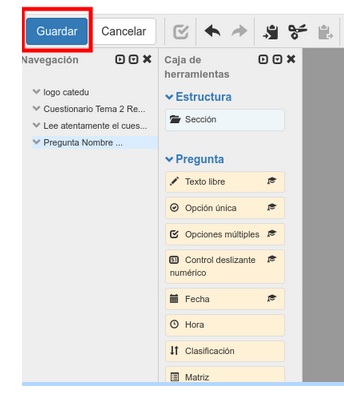](https://libros.catedu.es/uploads/images/gallery/2023-01/ZqUimagen.png)Escapa de los objetivos de este curso la descripción exhaustiva de cada una de las opciones. Para ello recomendamos consultar la página de [Ayuda y Documentación](https://ec.europa.eu/eusurvey/home/documentation), con abundante material si bien la mayoría está en inglés. {{@5685}} # Creando nuestra primera encuesta Como se ha indicado anteriormente, lo primero que tendríamos que hacer es seleccionar ***nueva encuesta, crear nueva encuesta* y** elegir la opción de ***encuesta estándar.*** [](https://libros.catedu.es/uploads/images/gallery/2023-01/hDlimage.png) Rellenamos los datos de nuestra encuesta como se ha indicado en el apartado de ***creacíón*** y tras pulsar el botón de ***crear*** nos aparece activada la pestaña de ***edición*** descrita anteriormente. Si por ejemplo quisiéramos elaborar un pequeño formulario de recogida de datos meteorológicos para ser estudiados posteriormente, procederíamos de la siguiente manera. Supongamos que queremos hacer tres registros durante tres días, del estado de la atmósfera, temperatura, y pluviometría. Primero podríamos añadir un texto libre con una breve explicación. Para ello, arrastraríamos al centro o haríamos doble clic dentro del apartado de ***texto y multimedia,** la opción de ***texto.*** Para editarlo, simplemente haríamos clic en el lapicero del menú que se nos ha activado a la derecha, añadiríamos las indicaciones y pincharíamos en ***Aplicar*** para guardar los cambios. [](https://libros.catedu.es/uploads/images/gallery/2023-01/OmIimage.png) [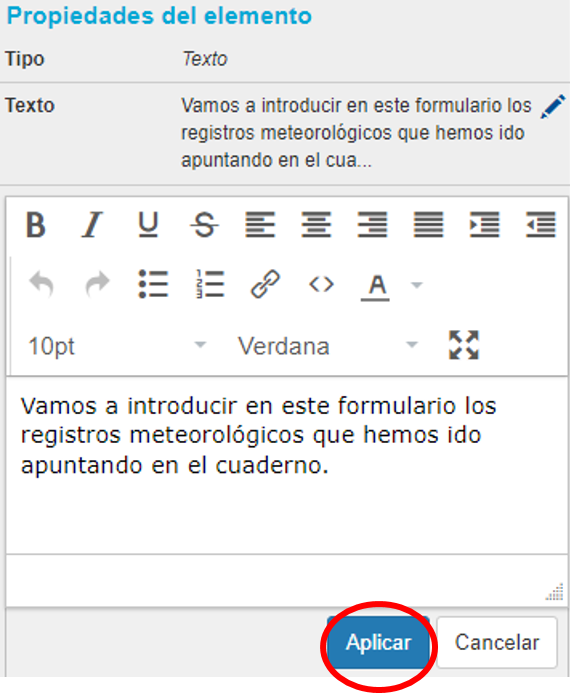](https://libros.catedu.es/uploads/images/gallery/2023-01/5qaimage.png) Podríamos añadir una línea para separar estas indicaciones de la zona de registros pudiendo variar el estilo, grosor y color. [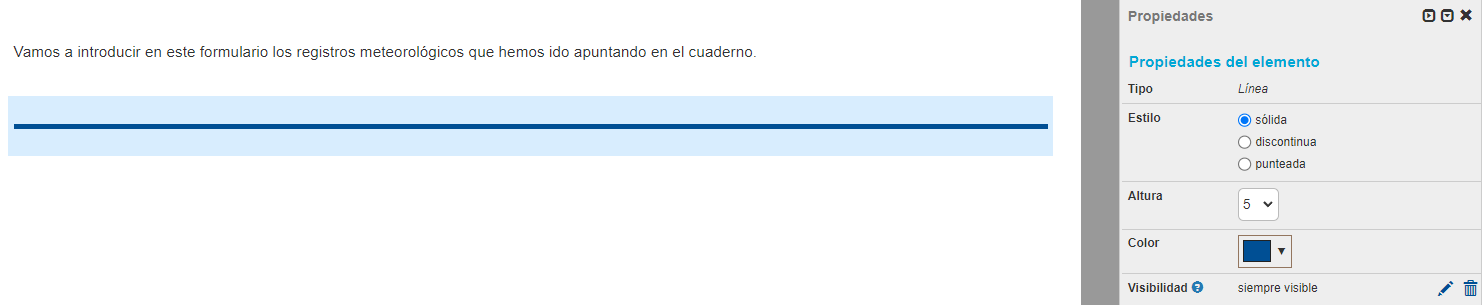](https://libros.catedu.es/uploads/images/gallery/2023-01/2e4image.png) Se podría añadir la pregunta de ***calendario*** para que quede indicado qué día registramos esos fenómenos. [](https://libros.catedu.es/uploads/images/gallery/2023-01/g14image.png) Ahora las posibilidades son numerosas. Por ejemplo - Para registrar el estado de la atmósfera podemos utilizar una pregunta de ***opción única.*** Una vez añadida en el menú de la derecha se pueden configurar las diferentes opciones de respuesta. En el apartado ***estilo*** podemos elegir que aparezcan en un listado o en un desplegable. [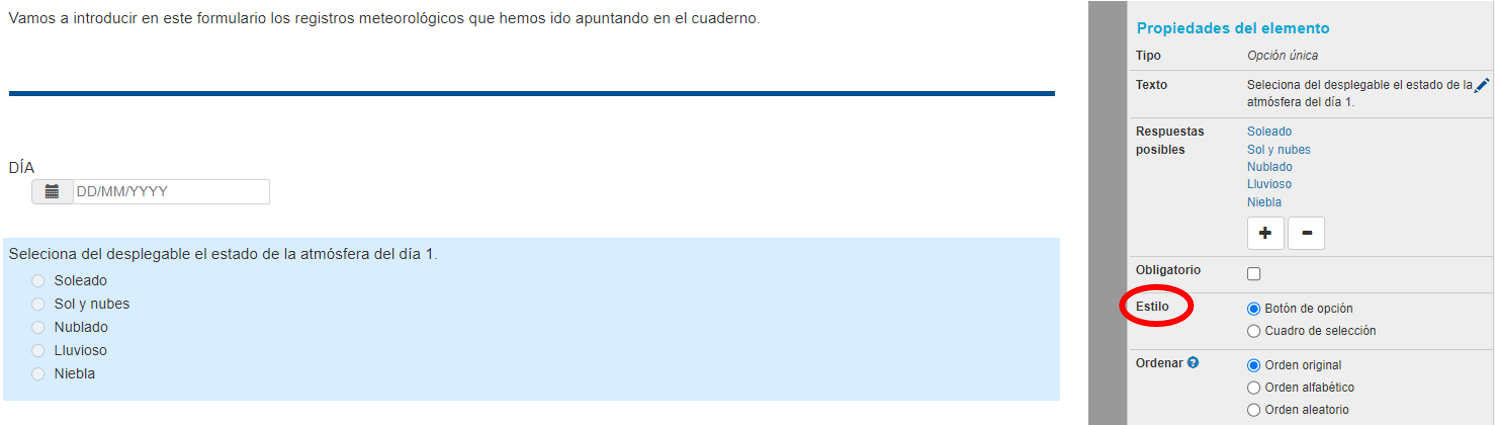](https://libros.catedu.es/uploads/images/gallery/2023-01/IWdimage.png) - Para registrar la temperatura se puede emplear la opción de ***control deslizante numérico.*** Desde el menú de la derecha se puede editar el título de la pregunta, si queremos que se incluya un valor a mano o una barra deslizante, el límite de los valores, la posición inicial de la barra, etc. [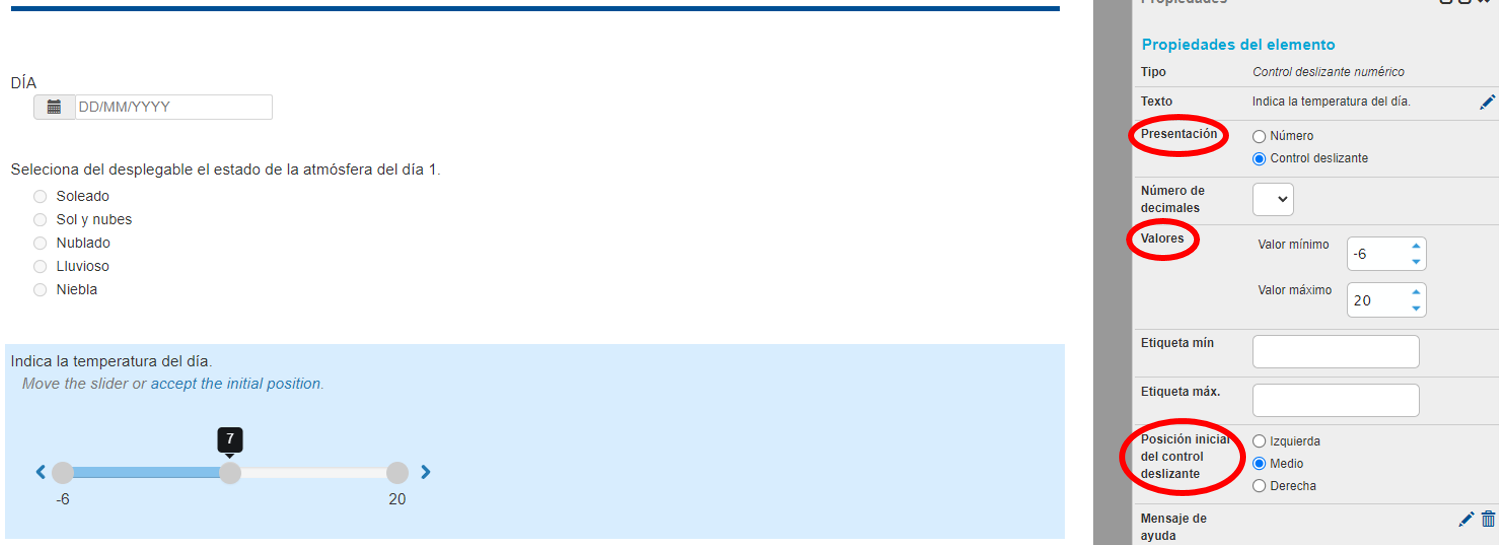](https://libros.catedu.es/uploads/images/gallery/2023-01/tjBimage.png)Es recomendable que según vayamos avanzando en el formulario, le demos al botón de guardar de arriba a la izquierda para ir salvando poco a poco el trabajo.
- Para la última pregunta, la del registro de pluviometría podríamos utilizar un ***control deslizante numérico*** o ***texto libre*** y por ejemplo hacer que fuera visible solo si se hubiera marcado en la primera pregunta que el día fue lluvioso. Para ello, una vez añadida la pregunta y editados su título, unidades y valores mínimo y máximo (hemos elegido la opción de ***control deslizante numérico***) haríamos clic sobre el lapicero de ***visibilidad.*** Para que esta función esté activa tendremos que haber añadido **al menos una pregunta de *opción única*, *opciones múltiples o matriz.*** Se nos presentan dos opciones: - ***Or:*** El usuario debe elegir **al menos una** de las respuestas seleccionadas para que la pregunta pueda visualizarse. Como en nuestro ejemplo tenemos la primera pregunta con opción única, marcaríamos esta opción y solo queda elegir en la parte inferior qué respuesta es la que activará la aparición de la pregunta, en este caso tendríamos que marcar la casilla de ***lluvioso.*** - ***And:*** El usuario debe elegir **todas** las respuestas seleccionadas para que la pregunta pueda visualizarse. [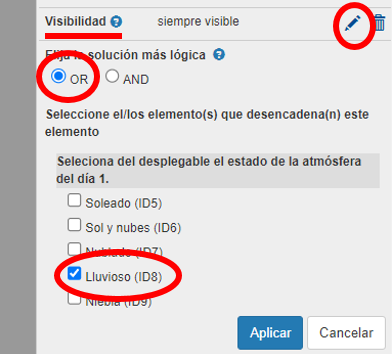](https://libros.catedu.es/uploads/images/gallery/2023-01/4Mcimage.png) Por último seleccionaríamos A***plicar*** y ya estaría listo. Ahora en la vista de edición, esta pregunta aparece con una flecha hacia arriba indicándonos que aparecerá si se responde a la pregunta que lleva al lado una flecha para abajo. [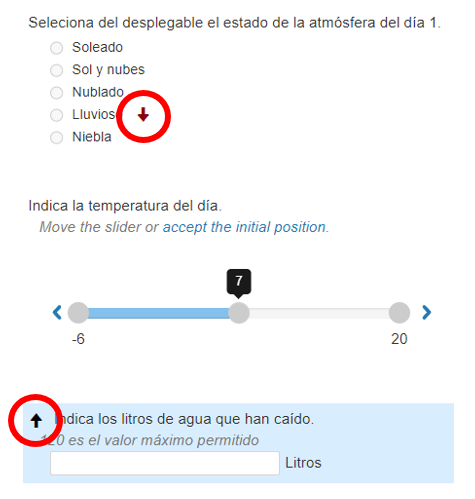](https://libros.catedu.es/uploads/images/gallery/2023-01/Vdbimage.png)A medida que se va elaborando el formulario podemos ir comprobando cómo queda en la pestaña de ***prueba*** que aparece a la derecha de la pestaña de editor. Más información en [**menú de encuesta**](https://libros.catedu.es/books/formularios-y-cuestionarios-seguros-con-eusurvey/page/menu-de-formulario "Menú de encuesta")
[](https://libros.catedu.es/uploads/images/gallery/2023-01/qTvimage.png) Llegados a este punto ya tendríamos el cuestionario creado, habría que guardarlo y para el caso general en el que no establecemos participantes predeterminados ni colaboradores con diferentes privilegios, sino que solo queremos un enlace para hacer llegar a los usuarios, pasaríamos a configurarla en la pestaña **Propiedades** de la encuesta, que se describe más adelante en el apartado [Propiedades del formulario](https://libros.catedu.es/books/formularios-y-cuestionarios-seguros-con-eusurvey/page/propiedades-del-formulario). Pero antes veremos como hacer esto mismo en el caso de un cuestionario autocalificable. {{@5685}} # Creando nuestro primer cuestionario puntuable Partimos de nuestro Panel de Control o Dashboard. Para crear una nueva encuesta vamos al botón Nueva encuesta y elegimos la opción **Crear una nueva encuesta.** [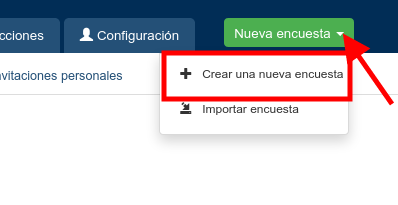](https://libros.catedu.es/uploads/images/gallery/2023-01/JTiimagen.png)En este caso, la única diferencia es que en Tipo elegiremos **Cuestionario puntuable**, definiendo el resto de parámetros de forma análoga a como se ha explicado anteriormente. [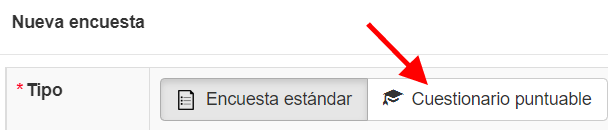](https://libros.catedu.es/uploads/images/gallery/2023-01/l3rimagen.png) ### Edición del cuestionario Una vez en la ventana del Editor, elegiremos los distintos elementos que queremos añadir a nuestro cuestionario. Tendremos elementos de dos tipos: - **No calificables**: aquí incluiremos tanto elementos de Texto y Multimedia (títulos, imágenes, separadores) como preguntas que no van a conllevar calificación (Nombre, grupo, fecha...) - **Calificables**: elementos que van a conllevar una calificación y puntuar en el cuestionario. #### Elementos no calificables Podemos introducir elementos del bloque ***Texto y Multimedia*** para añadir títulos, instrucciones o ilustraciones a nuestro cuestionario. [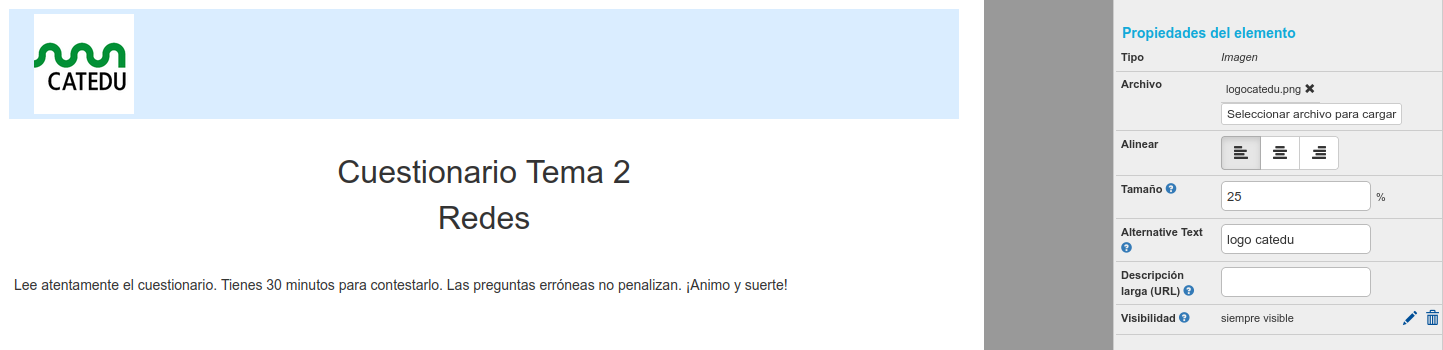](https://libros.catedu.es/uploads/images/gallery/2023-01/mBZimagen.png) Te animamos a explorar las distintas opciones. ##### Preguntas no calificables Llega el momento de introducir las preguntas. Por supuesto empezaremos por las obvias y que no puntúan que son el nombre, la fecha, el curso y grupo. Para el nombre y el grupo usaremos el tipo de pregunta ***Free Text***. Al añadirla al cuestionario nos presentará el siguiente panel de edición: [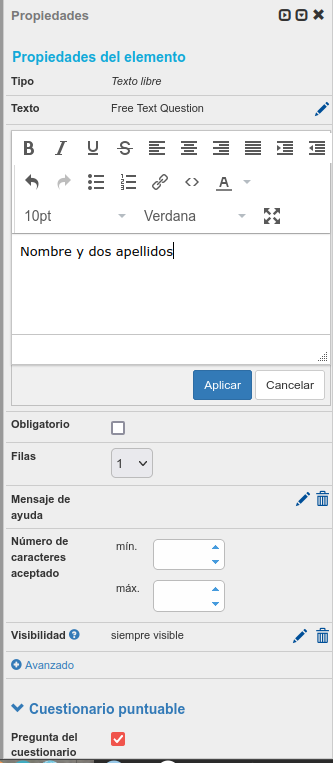](https://libros.catedu.es/uploads/images/gallery/2023-01/jf7imagen.png) Allí determinaremos las opciones que veamos necesarias, como que sea una pregunta obligatoria (se acabaron los exámenes sin nombre), y desactivaremos la opción de pregunta del cuestionario puesto que no va a ser calificable. Esta es la parte del panel de edición de herramientas que se activa al haber seleccionado la encuesta como Cuestionario puntuable. Al terminar hay que recordar hacer clic en **Aplicar** para que se apliquen los cambios. [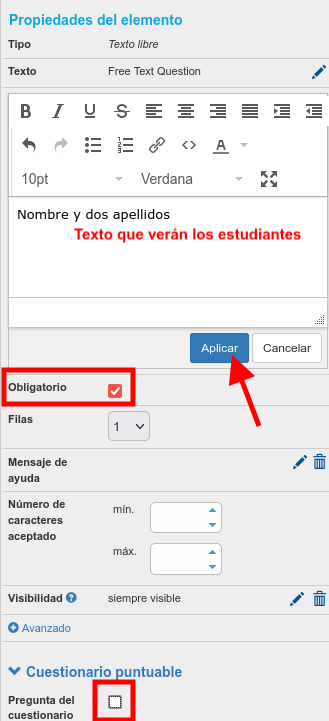](https://libros.catedu.es/uploads/images/gallery/2023-01/ftEimagen.png) Puede ser un buen momento para guardar nuestro cuestionario, práctica siempre recomendable al trabajar conectado a internet. Para ello vamos a la parte izquierda de la ventana y hacemos clic en **Guardar**. Veremos también que conforme vamos añadiendo elementos a nuestro cuestionario, el panel de Navegación los va incluyendo. Podemos utilizar las opciones de edición de la herramienta para duplicar preguntas que sean del mismo tipo y solo modificar su contenido. [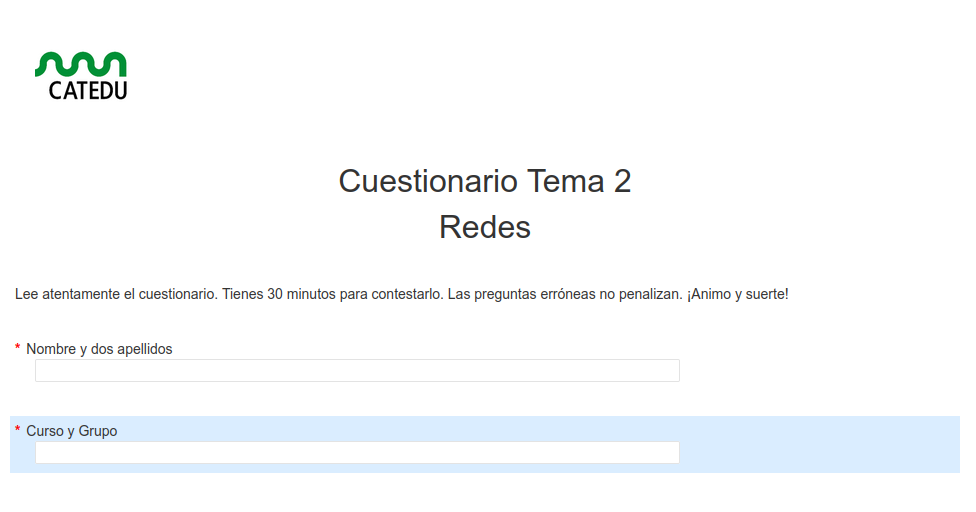](https://libros.catedu.es/uploads/images/gallery/2023-01/hmuimagen.png) Utilizando el elemento ***Fecha*** podremos solicitar que introduzcan la fecha del día, eso sí, con un determinado formato. [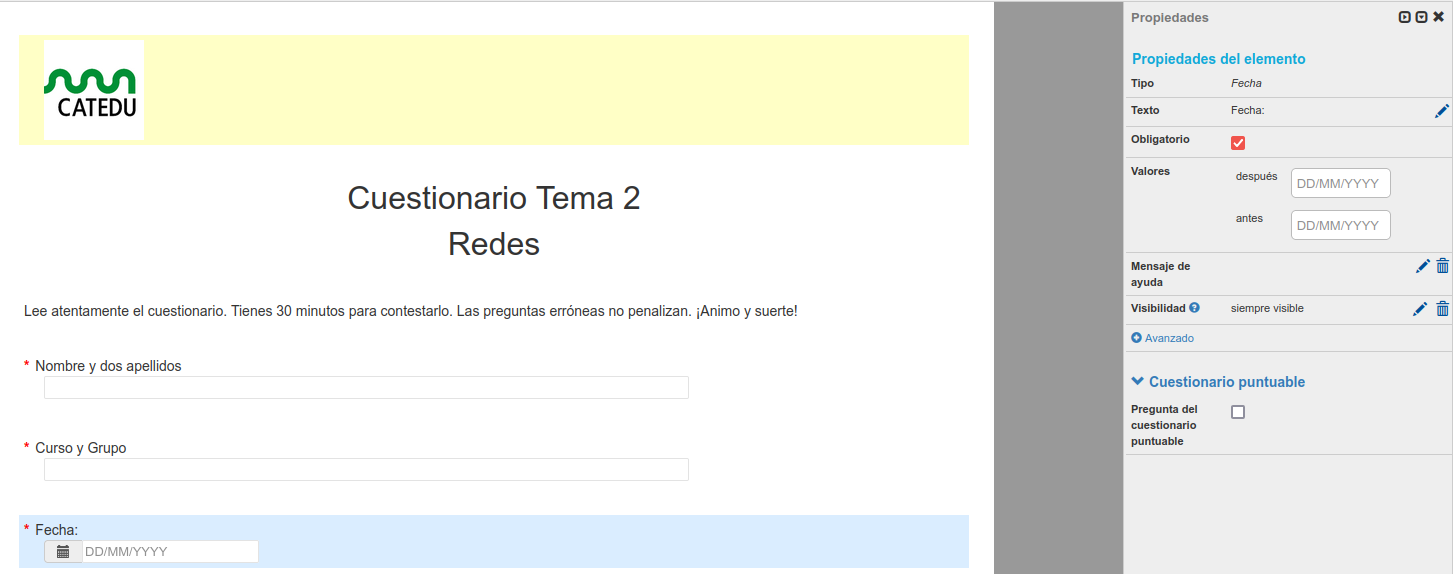](https://libros.catedu.es/uploads/images/gallery/2023-01/FAzimagen.png) #### Elementos calificables Como criterio general, los cuestionarios autocalificables son especialmente útiles en el caso de respuestas unívocamente determinadas o selección de opciones. Esta herramienta no permite asignar una puntuación a posteriori a una respuesta, salvo desde la hoja de cálculo exportada. Por lo tanto señalar que cuando las respuestas incluyan valoraciones, comentarios, etc. mejor utilizar otras herramientas. Podremos introducir en nuestro cuestionario preguntas de los siguientes tipos: - **Texto libre**: Nos aseguraremos que la respuesta sea unívoca, incluyendo posibles faltas de ortografía (si no se quieren penalizar) o diferentes grafías (caso de anglicismos...) Permiten añadir un feedback determinado según el tipo de respuesta obtenido. - **Opción única**: Preguntas con varias opciones pero una única correcta. - **Opción múltiple**: Preguntas con varias opciones y varias correctas. - **Fecha**: Ya vista anteriormente. Tiene sentido para preguntar al alumnado por fechas concretas en eventos históricos. Por ejemplo, si creáramos nuestro cuestionario con una pregunta de cada tipo, un ejemplo de configuración de los elementos podría ser así: **1. Free Text (2.5p)** Una primera parte de configuración del elemento [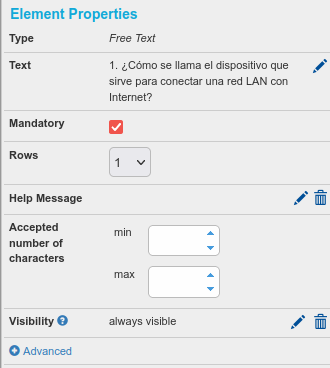](https://libros.catedu.es/uploads/images/gallery/2023-01/Unpimagen.png) Y una segunda parte del comportamiento como pregunta del cuestionario con la opción correcta y el feedback en caso de fallar: [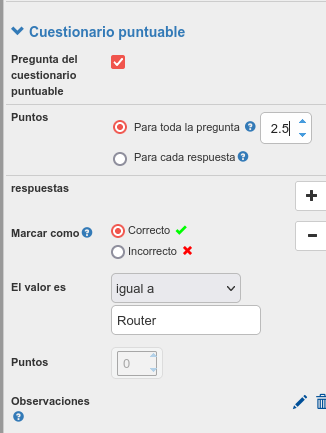](https://libros.catedu.es/uploads/images/gallery/2023-01/w4qimagen.png)Al introducir números decimales en la herramienta hay que usar como separador el **punto**.
**2. Opción única (2,5p)** Nuevamente habrá una primera sección donde incluir tanto el texto de la pregunta como las posibles respuestas, y si la pregunta se considera obligatoria o no, así como opciones de visualización de la pregunta, y del orden de las respuestas. [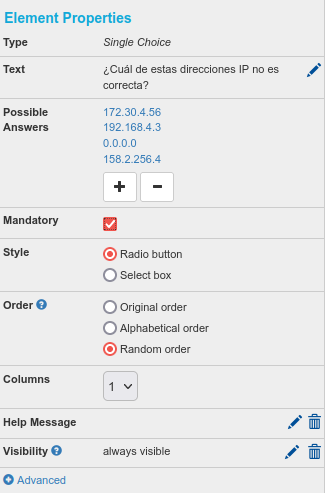](https://libros.catedu.es/uploads/images/gallery/2023-01/oeoimagen.png) En la parte inferior del panel de edición aparecerán las opciones relacionadas con la calificación de la pregunta, como la puntuación, la definición de aquella que es correcta o incorrecta y el feedback opcional a devolver al alumnado en cada caso. [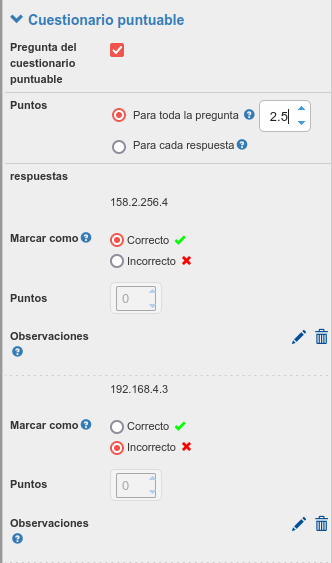](https://libros.catedu.es/uploads/images/gallery/2023-01/S2Nimagen.png) Hasta ahora nuestro cuestionario nos iría quedando así. [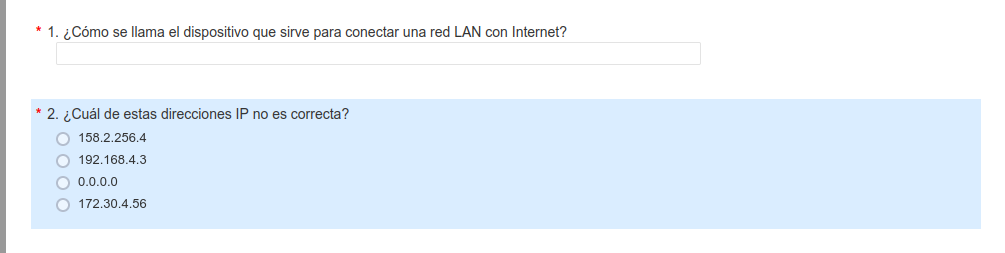](https://libros.catedu.es/uploads/images/gallery/2023-01/KBSimagen.png) **3. Opciones múltiples (2,5p)** Este tipo de preguntas es similar al anterior pero con más de una respuesta correcta posible. [](https://libros.catedu.es/uploads/images/gallery/2023-01/58Qimagen.png) En sus opciones de **Cuestionario puntuable** tendremos que decir las que son correctas e incorrectas y en el caso de que haya más de una correcta asignarle una puntuación a cada una de ellas, y por supuesto el feedback deseado en caso de haber seleccionado la incorrecta, o la correcta. [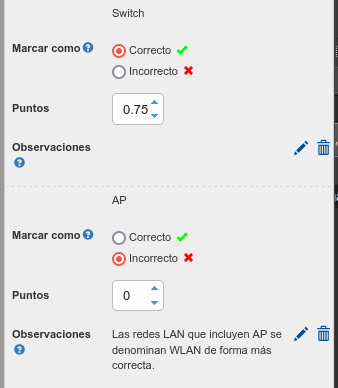](https://libros.catedu.es/uploads/images/gallery/2023-01/s0nimagen.png) **4. Fecha (2,5p)** Se procede de forma similar a cuando hemos introducido este tipo de pregunta como elemento no calificable, pero en este caso deberemos configurar su comportamiento como cuestionario puntuable en la parte inferior de su panel de edición. [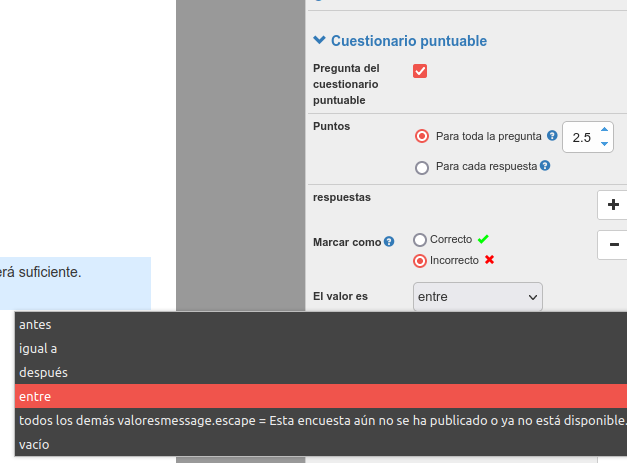](https://libros.catedu.es/uploads/images/gallery/2023-01/AJvimagen.png) La buena noticia para nuestros estudiantes es que la herramienta también permite configurar como respuesta correcta un intervalo, ya sea mayor, menor que un valor o entre dos valores dados. [](https://libros.catedu.es/uploads/images/gallery/2023-01/TPoimagen.png) Al terminar de introducir nuestras preguntas guardamos y ya habríamos completado nuestro primer cuestionario autocalificable. [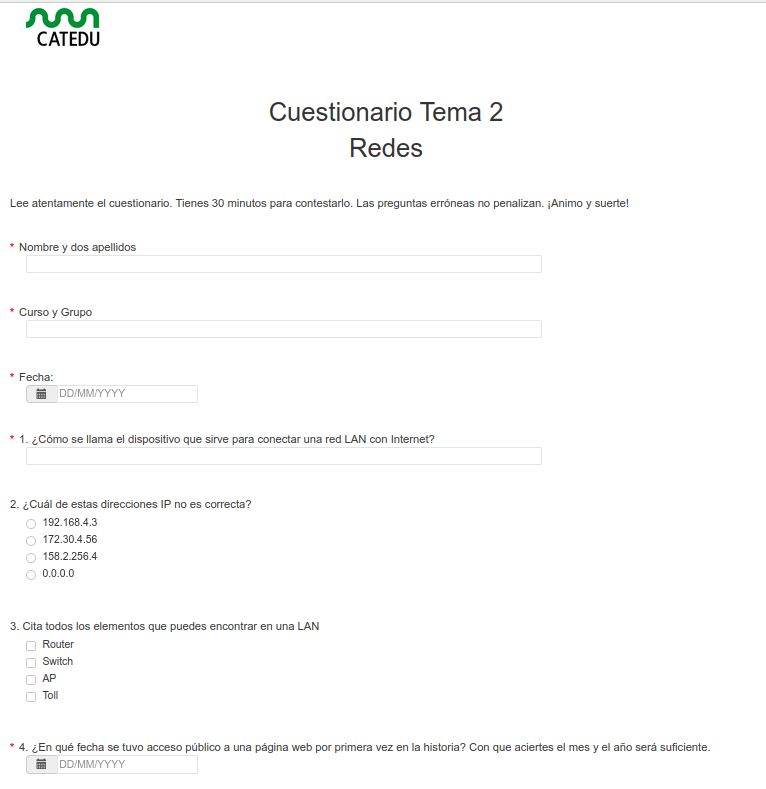](https://libros.catedu.es/uploads/images/gallery/2023-01/623imagen.png) Al final o en cualquier momento durante la edición, podemos acceder a la pestaña **Prueba** para tener una vista previa de nuestro cuestionario tal y como el alumnado lo va a visualizar cuando tenga que contestarlo. [](https://libros.catedu.es/uploads/images/gallery/2023-01/Mmrimagen.png) Quizás en este momento no nos guste mucho tal y como el cuestionario se visualiza. Eso es porque todavía no lo hemos definido del todo. Para terminar de configurarlo aún tendremos que ir a la pestaña **Propiedades**, que explicaremos en el siguiente apartado. {{@5685}} # Propiedades del formulario La configuración de la mayoría de las propiedades del formulario es común para las encuestas estándar como para los cuestionarios autocalificables. Al hacer clic en ***Propiedades***, accedemos a la siguiente ventana que aunque tiene un menú de navegación con pestañas, en realidad es una única ventana con diferentes secciones. [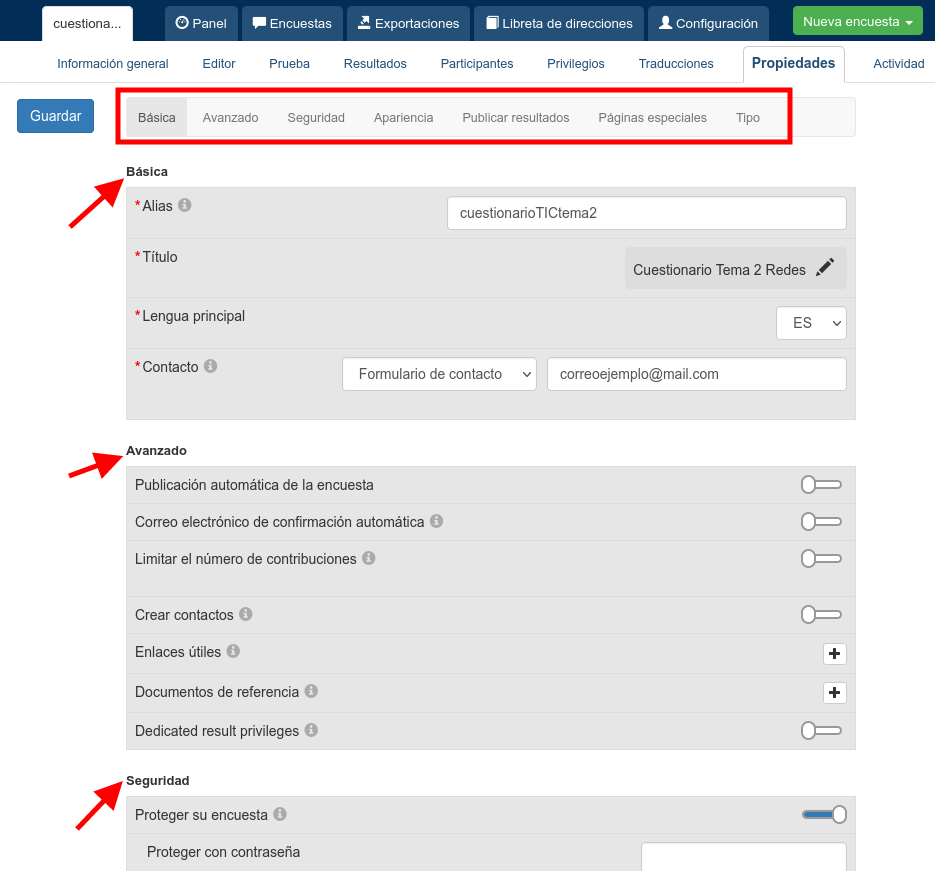](https://libros.catedu.es/uploads/images/gallery/2023-01/8pcimagen.png) Cada sección incluye una serie de opciones configurables. Aquí vamos a explicar con detalle aquellas que pueden tener más interés para nosotros como docentes, si bien todas ellas poseen un globo con información sobre lo que supone cada una de ellas. Os invitamos como en ocasiones anteriores a explorarlas. ##### Básica En esta sección se incluye la información que se introduce al inicio del proceso de creación de una nueva encuesta, pero que puede ser modificada en cualquier momento desde este lugar. ##### Avanzado Permite publicar y desactivar la encuesta en unas fechas e incluso horarios determinados. Eso deja el enlace para contestar solo activo durante ese período. Esto puede ser muy útil para la realización de pruebas en un horario determinado. [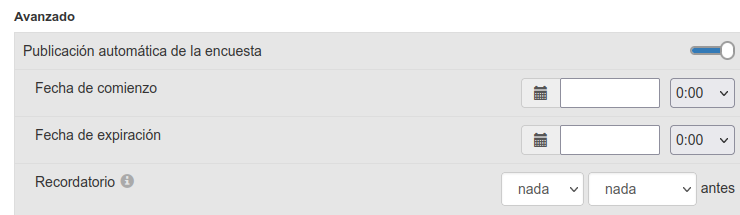](https://libros.catedu.es/uploads/images/gallery/2023-01/HE0imagen.png) ##### Seguridad Permite activar opciones como proteger la encuesta para que solo sea accesible mediante contraseña, o bien anonimizar las respuestas (puede ser útil para encuestas de tutoría o para familias). También permite el que las personas participantes conserven o no un PDF con sus respuestas, o guardar un borrador o incluso editar sus propias contribuciones. Dependiendo de la naturaleza de nuestro formulario seleccionaremos aquellas que más nos convengan. [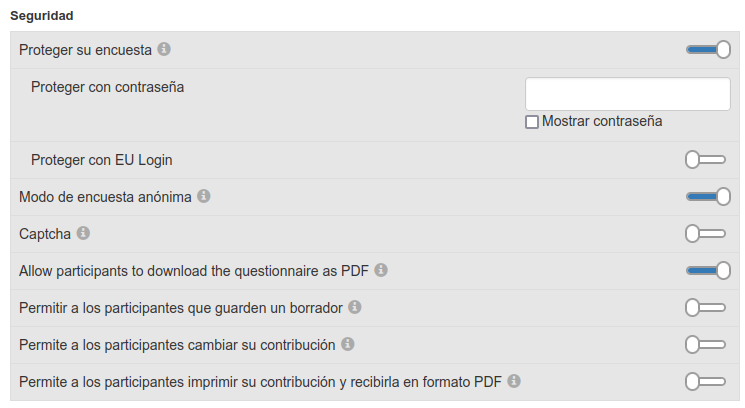](https://libros.catedu.es/uploads/images/gallery/2023-01/tTaimagen.png) ##### Apariencia En este apartado se puede personalizar la apariencia de nuestro formulario, paginándolo, introduciéndole una barra de progreso, mensajes motivadores predeterminados, logotipo, numerar las secciones, las preguntas... [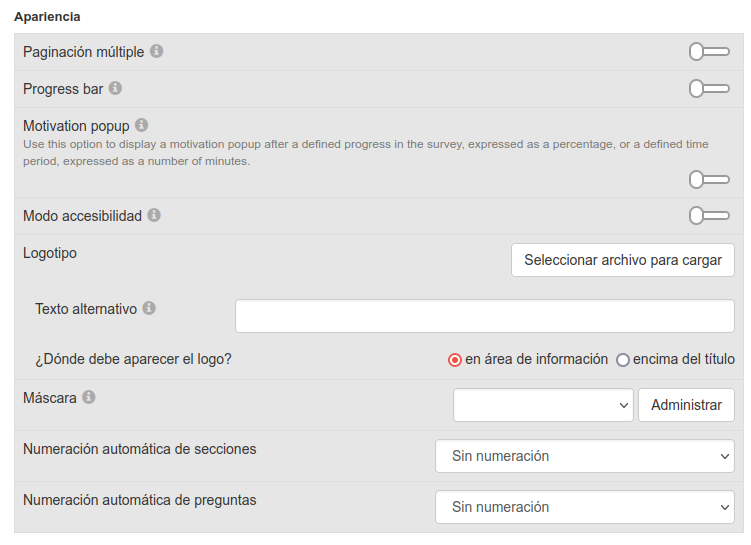](https://libros.catedu.es/uploads/images/gallery/2023-01/86Qimagen.png) En este apartado también se puede configurar la encuesta en **Modo Accesibilidad,** de forma que mejora la legilibilidad de la encuesta. [](https://libros.catedu.es/uploads/images/gallery/2023-02/2HWimagen.png) Al habilitar esta opción se permite a las personas usuarias de la encuesta elegir la Visualización en modo Estándar o de Accesibilidad. En este último se aumenta el tamaño de letra. [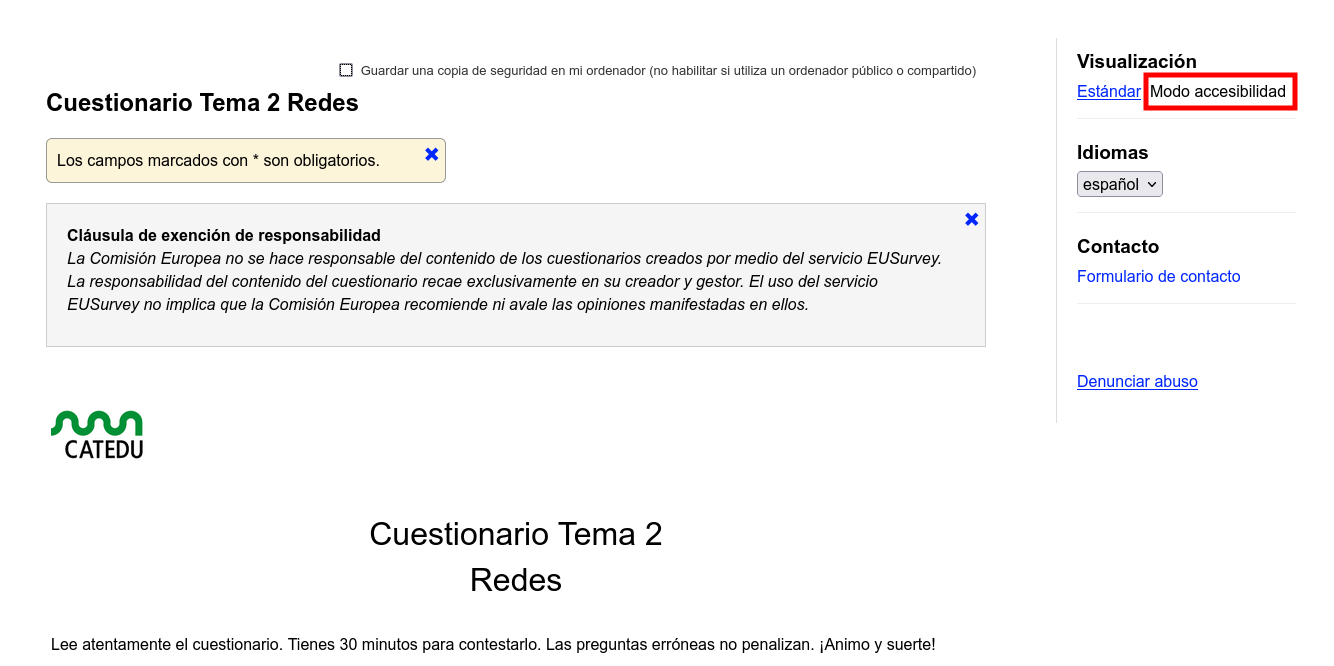](https://libros.catedu.es/uploads/images/gallery/2023-02/mZwimagen.png) ##### Publicar resultados La herramienta EUSurvey permite la publicación de los resultados de forma total o parcial a través de un enlace, lo que puede ser interesante en el caso de encuestas para luego enviar los resultados a las personas que han contestado. En esta sección se puede configurar esta opción decidiendo si se quieren publicar las contribuciones o solo las estadísticas globales de resultados, todas las preguntas o solo algunas o todas las contribuciones o solo algunas. También permite que el acceso a estos resultados esté securizado mediante una contraseña. [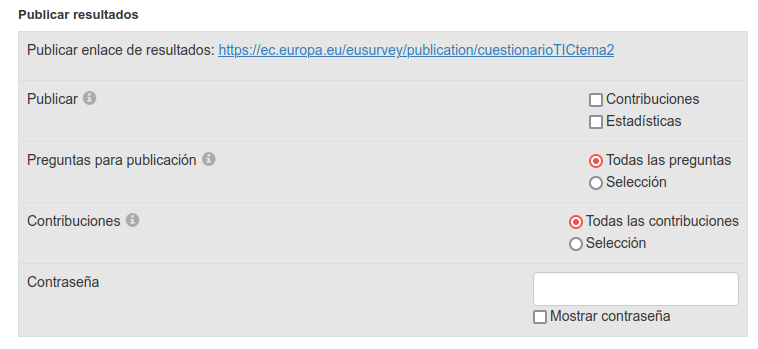](https://libros.catedu.es/uploads/images/gallery/2023-01/EcYimagen.png) ##### Páginas especiales En esta sección se configuran dos páginas en concreto: - La **página de confirmación:** que sale cuando se ha terminado el formulario. Habitualmente el mensaje por defecto está en inglés. Se puede modificar y añadir lo que se quiera. También sustituir por un enlace a otra web. - La **página de indisponibilidad:** sale cuando alguien intenta acceder al formulario y no puede porque los enlaces ya no están activos. [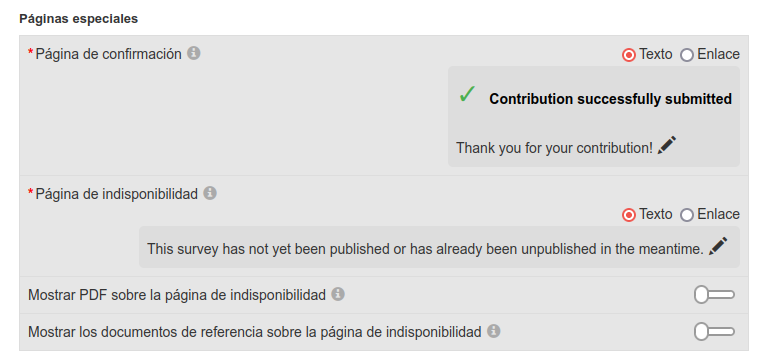](https://libros.catedu.es/uploads/images/gallery/2023-01/AS3imagen.png) ##### Tipo Esta sección solo se activa cuando el cuestionario es del tipo puntuable. [](https://libros.catedu.es/uploads/images/gallery/2023-01/EVjimagen.png) Si al principio en la definición de la encuesta lo hemos configurado así, nos saldrá de la siguiente forma: [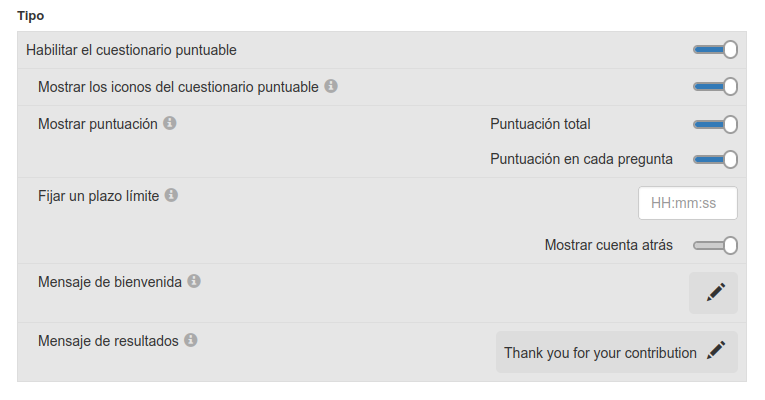](https://libros.catedu.es/uploads/images/gallery/2023-01/IBkimagen.png) Vemos que permite además de mostrar las puntuaciones totales y de cada pregunta, **fijar un plazo límite** para la realización del cuestionario, un **cronómetro** para controlar el tiempo e introducir tanto mensajes de bienvenida como de resultados. El **mensaje de bienvenida** puede incluir las instrucciones de realización del cuestionario, lo que nos evita el tener que poner en la propia encuesta un apartado de texto con esa información. El **mensaje de resultados** puede incluir una valoración de los resultados en función de la calificación obtenida. Sirva como ejemplo el que incluye Selfie Docentes Aragón. [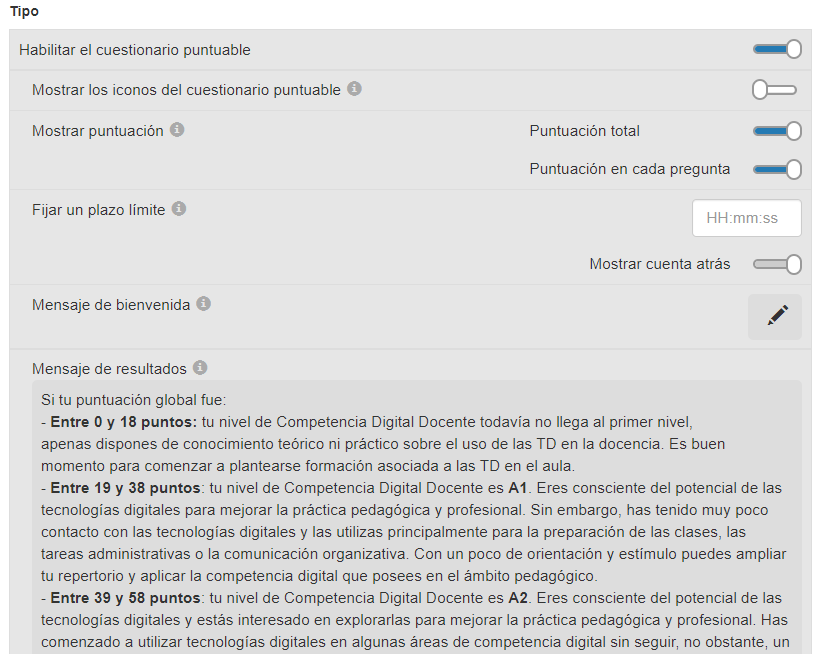](https://libros.catedu.es/uploads/images/gallery/2023-01/wgjimage.png) # Publicación del formulario Una vez creado el formulario, el último paso que nos queda es el de la publicación para su realización. Para ello, debemos seleccionar la pestaña de ***información general*** donde nos aparece un cuadro con: - Estado de la encuesta, si está **publicada** y es accesible aparecerá en verde o si no está disponible aparecerá como **no publicada** en rojo. Para publicarla y que esté accesible bastaría con pulsar en el botón de ***publicar.*** [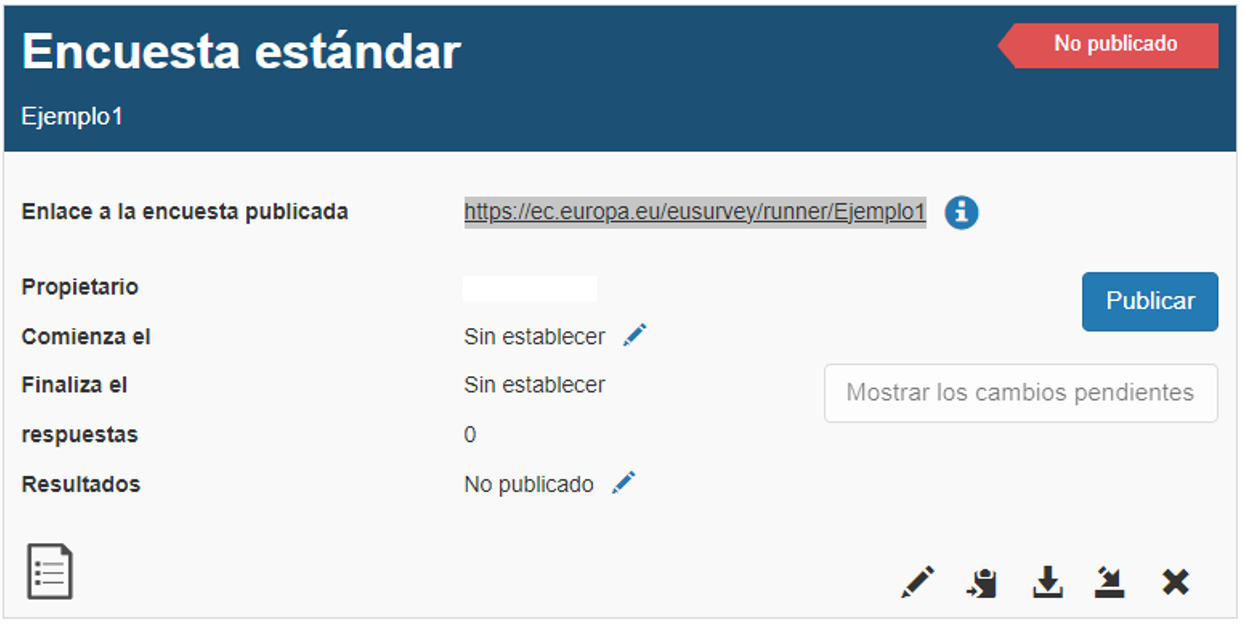](https://libros.catedu.es/uploads/images/gallery/2023-01/8zjimage.png) - El ***enlace a la encuesta.*** Este es el enlace que tenemos que compartir para la realización del formulario, si pinchamos sobre la ***i*** se nos abre un cuadro donde podemos copiar dicho enlace. (También se puede seleccionar desde el cuadro principal). - ***Propietario,*** la persona registrada en EuSurvey que ha realizado la encuesta. - ***Fecha de comienzo*,** si no indicamos nada, la encuesta se puede contestar en el mismo momento en el que se ha publicado, o por el contrario, si queremos que se responda a partir de una fecha determinada, con pulsar sobre el lapicero de ***Comienza en*** se abre la pestaña de ***propiedades***, en la que activando el selector del apartado de ***Publicación automática de la encuesta*** nos abriría el menú de **fecha de comienzo y de expiración** de la encuesta. - ***Resultados***, si queremos compartir de forma pública los resultados de las participaciones nos generará un enlace desde el que se puede consultar dicha información. Se puede editar pinchando en el lapicero y dentro del menú de ***propiedades*** que se abre hay que ir hasta la pestaña de ***Publicar resultados*** y desde alli ya elegir si se publican tanto las contribuciones como las estadísticas. Se puede elegir qué preguntas y qué contribuciones se quieren mostrar. Se puede proteger el acceso a los resultados indicando una **contraseña**. En la parte inferior derecha aparece una zona de "menús rápidos" que nos permiten: [](https://libros.catedu.es/uploads/images/gallery/2023-01/knsimage.png) - **Editar** la encuesta. - **Copiarla**, por si queremos aprovecharla para hacer otra. - **Exportarla** para guardarla en el ordenador o compartirla. - **Archivarla** para guardarla en la aplicación, en este caso el formulario no estará disponible para seguir recogiendo datos. - **Eliminarla.** {{@5685}}