# Introducción

# ¿Qué es EUSurvey y por qué es segura?

En este curso te vamos a presentar la herramienta **EUSurvey**, <span dir="ltr" role="presentation">un sistema de gestión de encuestas online que permite crear y publicar formularios de amplia difusión (por ejemplo, para determinar el grado de satisfacción de los usuarios o realizar consultas públicas). Tal y como informan en su [web](https://ec.europa.eu/consultation/home/about?language=es), utiliza un software de código abierto y se publica bajo licencia [EUPL](https://joinup.ec.europa.eu/community/eupl/home).  
</span>

<span dir="ltr" role="presentation">A la hora de realizar cuestionarios como instrumento de evaluación con calificación académica, o encuestas para recabar información en donde es posible que el alumnado tenga que completar datos personales, es muy importante que el profesorado tenga en cuenta que la naturaleza de los datos allí recogidos los caracteriza como **datos personales**, y que el ***Real Decreto-ley 14/2019, de 31 de octubre,** por el que se adoptan medidas urgentes por razones de seguridad pública en materia de administración digital, contratación del sector público y telecomunicaciones,* en sus artículos 3 y 4 especifica con claridad que:</span>

- *<span dir="ltr" role="presentation">En relación con los sistemas de identificación previstos en la letra c) del apartado anterior, se establece la obligatoriedad de que los recursos técnicos necesarios para la **recogida, almacenamiento, tratamiento y gestión de dichos sistemas se encuentren situados en territorio de la Unión Europea** (Artículo 3)  
    </span>*
- *<span dir="ltr" role="presentation">Los sistemas de información y comunicaciones para la recogida, almacenamiento, procesamiento y gestión del censo electoral, los padrones municipales de habitantes y otros registros de población, datos fiscales relacionados con tributos propios o cedidos y datos de los usuarios del sistema nacional de salud, así como los correspondientes **tratamientos de datos personales, deberán ubicarse y prestarse dentro del territorio de la Unión Europea.** (Artículo 4)  
      
    </span>*

<span dir="ltr" role="presentation">Las herramientas digitales más comunes utilizadas para tal finalidad no siempre cumplen con estos requisitos, especialmente aquellas que son suministradas por grandes corporaciones. </span>

<span dir="ltr" role="presentation">Este curso pretende presentar una alternativa sencilla, potente y que la Unión Europea pone a disposición de toda su ciudadanía para garantizar que las leyes se cumplen.</span>

<span dir="ltr" role="presentation">Para contestar los formularios no es necesario ningún tipo de registro, simplemente hacer clic sobre un enlace.</span>

<span dir="ltr" role="presentation">Para poder crear, editar y ver los resultados de los cuestionarios, hay que registrarse en la plataforma **EU Login** de la Unión Europea, proceso que veremos a continuación.  
</span>

{{@5685}}

# Registro en EU Login

Para comenzar a utilizar EUSurvey es necesario previamente estar **registrado** en el portal de **EU Login**. Para ello hay que acceder [aquí](https://webgate.ec.europa.eu/cas/login) y tenemos dos opciones: o creamos una cuenta nueva o iniciamos sesión a través de una identificación electrónica.

  
Recibiremos un correo que nos reenviará al portal de EU Login para crear la nueva contraseña.

![inicio sesion.png](https://libros.catedu.es/uploads/images/gallery/2022-06/scaled-1680-/image-1654706726374.png)

Una vez creada la contraseña, ignoramos el mensaje de que “No tiene actualmente ninguna…” y hacemos clic en “**Mi cuenta EU Login**”

![image-1654706867543.png](https://libros.catedu.es/uploads/images/gallery/2022-06/scaled-1680-/image-1654706867543.png)

Para acceder a la aplicación de **EUSurvey** es necesaria una autenticación en dos pasos y tendremos que registrar nuestro teléfono móvil para poder acceder.

Para ello accedemos a gestionar mis dispositivos móviles y “**añadimos un dispositivo móvil**”.

![gestionar dispositivos.png](https://libros.catedu.es/uploads/images/gallery/2022-06/scaled-1680-/image-1654707221669.png)

Introducimos el nombre para identificar a nuestro móvil cuando vayamos a registrarnos, un pin de 4 dígitos que será el que tendremos que introducir cada vez que accedamos a la aplicación de EUSurvey, confirmamos y continuamos.

Antes de terminar, tendremos que **descargarnos la aplicación de EU Login para móviles.** Para ello se puede escanear el código BIDI que aparece en pantalla, según sea el sistema operativo instalado en nuestro teléfono móvil, o buscarla con ese nombre en las principales tiendas.

![codigos.png](https://libros.catedu.es/uploads/images/gallery/2022-06/scaled-1680-/codigos.png)

 Si todo ha ido bien, nos solicitará el pin que pusimos en el paso anterior y debería de confirmarnos en pantalla que se ha añadido correctamente.

![image-1654707782791.png](https://libros.catedu.es/uploads/images/gallery/2022-06/scaled-1680-/image-1654707782791.png)

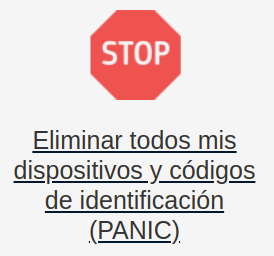
<p class="callout danger">En el caso de cambio o pérdida del teléfono móvil que hemos registrado para acceder a EU Login, y no podamos recibir la notificación de acceso a través de la aplicación, será necesario eliminar todos los dispositivos y códigos de identificación: Botón Stop de pánico.</p>

[![botonpanico.png](https://libros.catedu.es/uploads/images/gallery/2022-10/scaled-1680-/botonpanico.png)](https://libros.catedu.es/uploads/images/gallery/2022-10/botonpanico.png)

<p class="callout danger">Para ello tendremos que acceder a EuLogin usando la contraseña como forma de acceso, ir a **"Mi cuenta"** pinchar en **"Eliminar todos mis dispositivos y códigos de identificación"**, y en el siguiente aviso borrar. Si el teléfono móvil que queremos añadir ya tenía la aplicación EuLogin es necesario desinstalarla y volverla a instalar desde el principio. Lo siguiente sería volver a registrarse siguiendo otra vez los pasos indicados arriba.</p>

{{@5685}}

# Acceso EUSurvey

Para arrancar la aplicación tenemos que acceder a la web de [EUSurvey](https://ec.europa.eu/eusurvey/auth/login) . En la esquina superior derecha podemos cambiar el idioma a español.

Seleccionamos conectarnos a través del recuadro de “**No trabajo para las…**” y se nos abrirá otra ventana en la que nos solicitará el acceso con la cuenta **EU Login** que creamos al principio. Podemos volver a cambiar el idioma si sigue apareciéndonos en inglés.

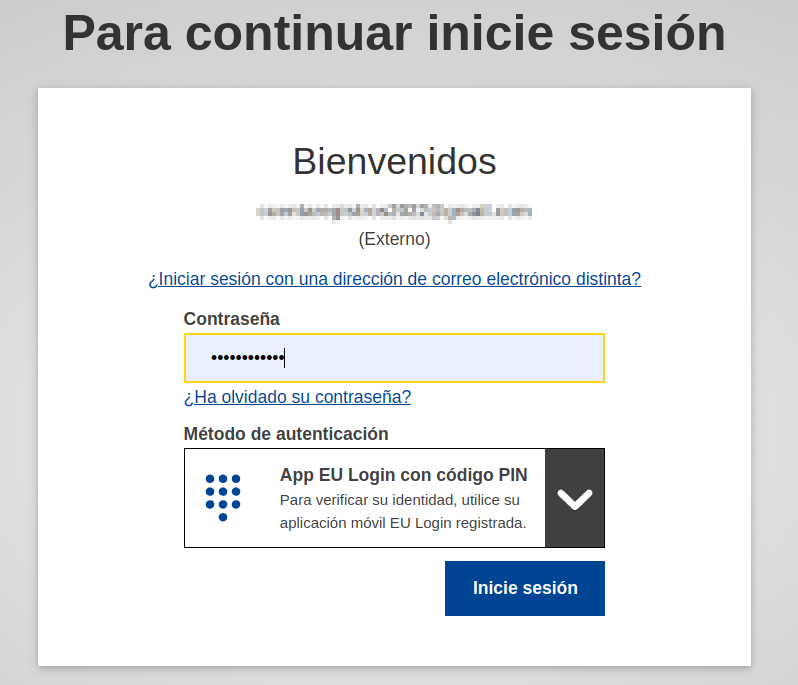
Introducimos los datos (**correo y contraseña de EU Login**); y por último, el método de autenticación de abajo del todo tiene que ser el de “**App EU Login con código pin**”. Una vez rellenado todo, seguiremos las instrucciones que nos aparecen en pantalla en la que nos piden que **abramos la aplicación de EU Login Mobile** y pulsemos en "*continuar*" para aceptar la solicitud de autenticación<span style="background-color: rgb(255, 255, 255);"> pendiente. Por último</span> nos solicitará el pin que creamos cuando dimos de alta el teléfono móvil o nos permitirá el acceso por datos biométricos si así lo hemos configurado. Si el pin es el correcto entraremos en la pantalla principal de la aplicación de formularios de **EUSurvey**.
![Captura de pantalla de 2022-06-06 11-12-03.png](https://libros.catedu.es/uploads/images/gallery/2022-06/scaled-1680-/captura-de-pantalla-de-2022-06-06-11-12-03.png)

{{@5685}}

# Interfaz de EUSurvey

Cuando accedemos a la pantalla inicial de la aplicación nos encontramos en la parte superior con unas pestañas de navegación principal. Si es la primera vez que accedemos, el contenido de muchas de ellas estará vacío. No obstante describimos a continuación su finalidad.

[![image.png](https://libros.catedu.es/uploads/images/gallery/2023-01/scaled-1680-/6Nbimage.png)](https://libros.catedu.es/uploads/images/gallery/2023-01/6Nbimage.png)

##### **Panel**

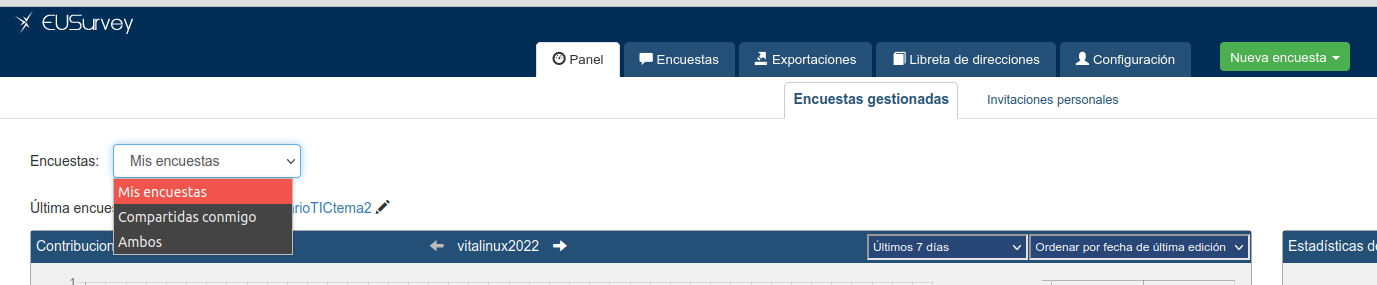
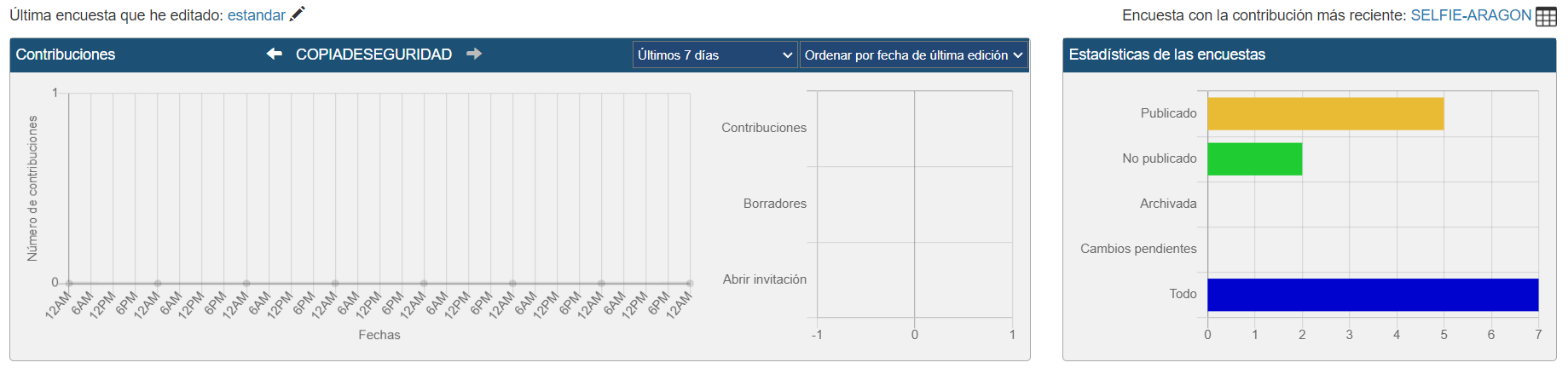
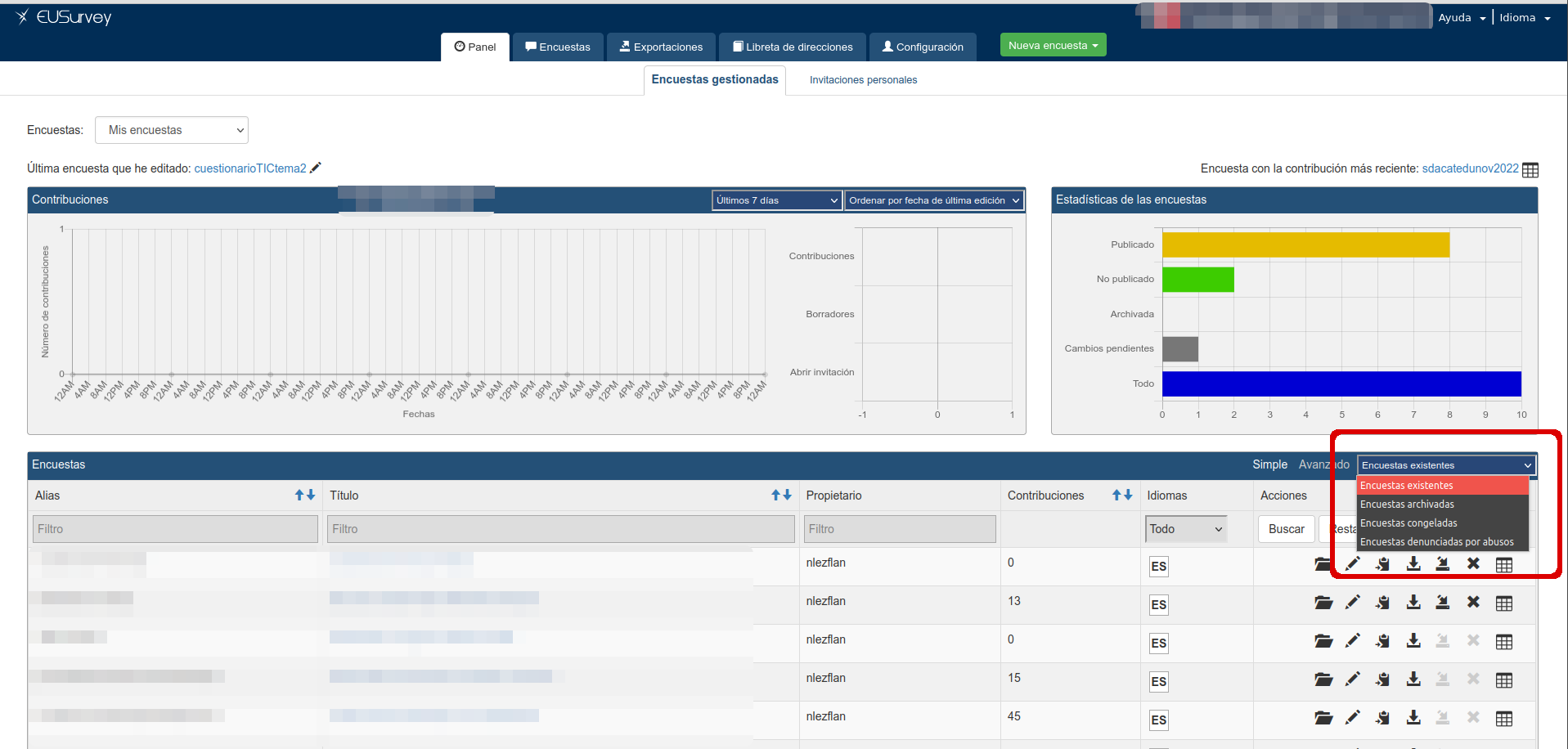
Es la ventana principal, donde se pueden ver las **contribuciones** (participaciones) de cada una de las encuestas en el bloque de la izquierda y un **bloque resumen** con estadísticas de las encuestas a la derecha.

Podemos ver las encuestas creadas por nosotros mismos o que otra persona nos haya compartido como colaboradores, o ambas.

[![imagen.png](https://libros.catedu.es/uploads/images/gallery/2023-01/scaled-1680-/Vdoimagen.png)](https://libros.catedu.es/uploads/images/gallery/2023-01/Vdoimagen.png)
[![image.png](https://libros.catedu.es/uploads/images/gallery/2023-01/scaled-1680-/i9cimage.png)](https://libros.catedu.es/uploads/images/gallery/2023-01/i9cimage.png)
En la parte inferior aparece el **listado de todas las encuestas** (existentes, archivadas...) que se han creado, con su nombre, propietario, las contribuciones en cada encuesta, el idioma y un **panel de acciones** para abrir, modificar, copiar, exportar, archivar encuesta, eliminar y consultar los resultados. No te preocupes si aún esta vacío. Poco a poco...

[![imagen.png](https://libros.catedu.es/uploads/images/gallery/2023-01/scaled-1680-/nKHimagen.png)](https://libros.catedu.es/uploads/images/gallery/2023-01/nKHimagen.png)
##### **Encuestas**

En esta vista aparecen todas las encuestas que hemos creado con la herramienta y su estado: si está <span style="color: rgb(45, 194, 107);">***publicada***</span> y por tanto en abierto que aún admite contribuciones, o *<span style="color: rgb(224, 62, 45);">**no publicada**</span>* en el caso de que la encuesta esté cerrada. En la parte de la izquierda hay diferentes filtros para acceder a ellas con más facilidad.

[![imagen.png](https://libros.catedu.es/uploads/images/gallery/2023-01/scaled-1680-/wm2imagen.png)](https://libros.catedu.es/uploads/images/gallery/2023-01/wm2imagen.png)
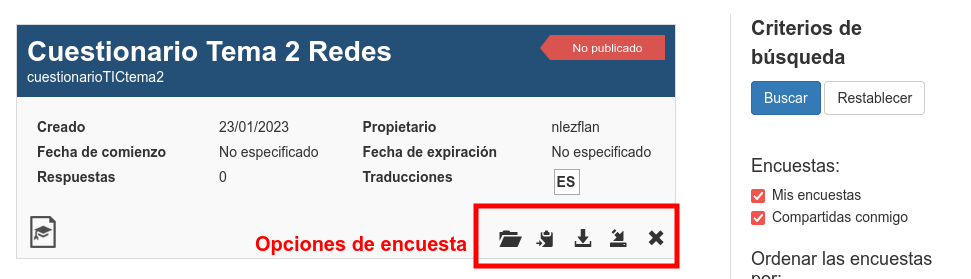
Desde esta misma ventana, en la parte de abajo a la izquierda podremos elegir las diferentes opciones de edición de la encuesta:

- **Abrir**: para entrar al interior de la encuesta y editar sus preguntas, configuración, etc...
- **Copiar**: realizar un duplicado de la encuesta para su posterior modificación
- **Exportar**: exportar la encuesta a un fichero **.eus** para su posterior importación
- **Archivar**: pasar la encuesta a la categoría Archivadas
- **Eliminar**: eliminar la encuesta de forma definitiva.

##### **Exportaciones**  


En esta pantalla nos aparecerán los archivos de resultados de las encuestas que hayamos exportado desde la pestaña de ***resultados*** de cada encuesta.

[![imagen.png](https://libros.catedu.es/uploads/images/gallery/2023-01/scaled-1680-/fYGimagen.png)](https://libros.catedu.es/uploads/images/gallery/2023-01/fYGimagen.png)
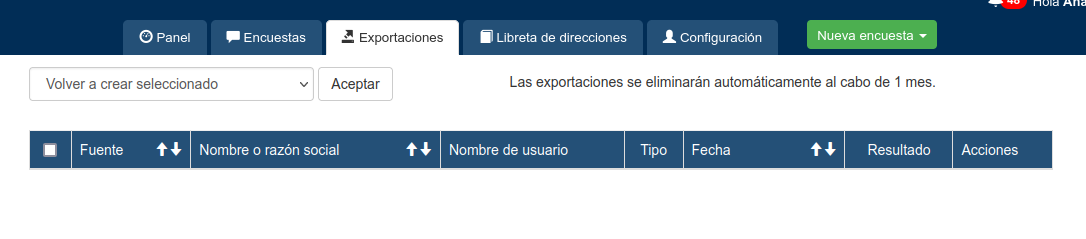
Las exportaciones se eliminan periódicamente para optimizar el espacio. Siempre se pueden volver a exportar los resultados de la encuesta original.

##### **Libreta de direcciones**

Este apartado como su nombre indica es un directorio de contactos con los que podríamos compartir de forma personalizada las encuestas, o como base de datos de colaboradores o gestores, etc.

[![imagen.png](https://libros.catedu.es/uploads/images/gallery/2023-01/scaled-1680-/nFAimagen.png)](https://libros.catedu.es/uploads/images/gallery/2023-01/nFAimagen.png)

##### **Configuración**

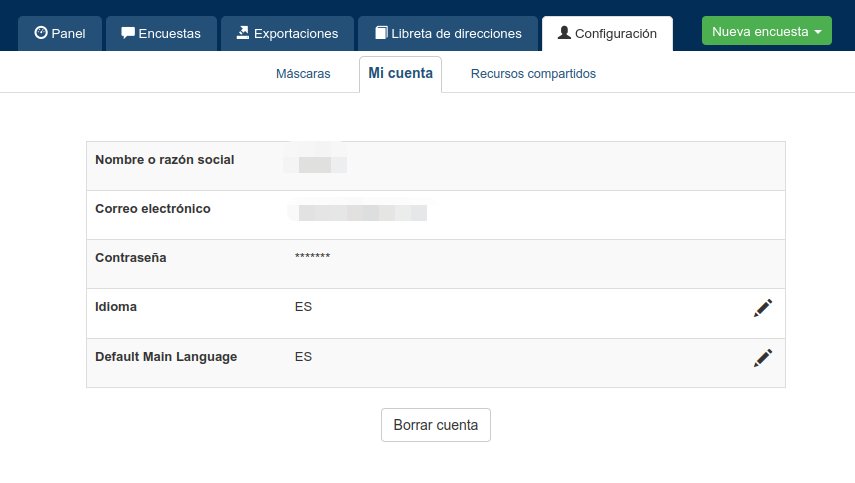
En esta sección nos encontramos con los datos de nuestra cuenta de acceso y nuestro idioma de preferencia.

[![imagen.png](https://libros.catedu.es/uploads/images/gallery/2023-01/scaled-1680-/Knuimagen.png)](https://libros.catedu.es/uploads/images/gallery/2023-01/Knuimagen.png)
##### **Nueva** **encuesta**

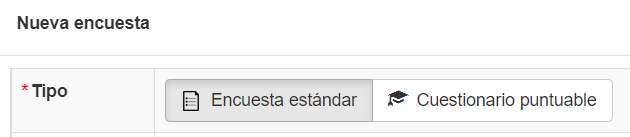
Cuando hacemos clic en este botón se nos abren dos opciones, ***crear una encuesta nueva*** o ***importar encuesta*.**

Si seleccionamos ***crear***, nos aparece una nueva ventana de configuración de la encuesta que describiremos más detenidamente en el apartado[ Elaboración de formularios.](https://libros.catedu.es/books/formularios-y-cuestionarios-seguros-con-eusurvey/page/creacion)

[![image.png](https://libros.catedu.es/uploads/images/gallery/2023-01/scaled-1680-/rR2image.png)](https://libros.catedu.es/uploads/images/gallery/2023-01/rR2image.png)

La segunda opción que nos aparece es la de ***importar encuesta*.** Esta opción la utilizaremos en caso de que queramos cargar un formulario que ya se ha creado previamente y nos han compartido. Los formularios en Eusurvey ya hemos visto que se pueden exportar y generan archivos con formato **.eus**. Hacemos clic sobre ***seleccionar archivo para cargar*** y nos abrirá una ventana de nuestro explorador de archivos. Ya solo quedaría elegir archivo del formulario a cargar.

{{@5685}}